


Resumen de IA
¿Le gustaría evitar que se envíen spam a través de sus formularios de WordPress? Hay muchas opciones anti-spam disponibles y puede ser difícil saber cuál(es) elegir.
En este tutorial, le guiaremos a través de las opciones anti-spam disponibles en WPForms.
- Acceso a la configuración de protección contra spam y seguridad
- Habilitar la protección antispam
- Actualización de formularios desde la protección antispam heredada
- Habilitar protección anti-spam de Akismet
- Habilitar almacenamiento de entradas de spam
- Habilitar tiempo mínimo para enviar
- Añadir un CAPTCHA a sus formularios
- Agregar filtros antispam
- Crear una lista blanca o negra
- Preguntas frecuentes
Requisitos: Las integraciones de Akismet, reCAPTCHA, hCaptcha y Cloudflare Turnstile están disponibles con cualquier versión de WPForms, incluida WPForms Lite. La función Captcha personalizado está disponible con cualquier licencia de pago.
Acceso a la configuración de protección contra spam y seguridad
WPForms tiene su propia configuración de protección contra spam y seguridad a la que puede acceder directamente en el constructor de formularios.
Para empezar, primero deberá crear un nuevo formulario o editar uno existente para acceder al constructor de formularios.
Una vez que haya abierto el constructor de formularios, diríjase a Ajustes » Protección contra spam y seguridad.

Aquí es donde encontrará la mayoría de las opciones de configuración para prevenir el spam en las entradas de su formulario.

A lo largo de este tutorial, cubriremos cómo configurar las opciones anti-spam disponibles.
Habilitar la protección antispam
Nota: Para que la protección moderna contra spam funcione correctamente, JavaScript debe estar habilitado en su sitio.
WPForms tiene una protección moderna contra spam incorporada que evita envíos de spam en sus formularios de WordPress.
Este enfoque moderno se basa en la técnica Honeypot y utiliza una solución de múltiples capas para mejorar la detección y prevención de spam. Asegurando que solo los usuarios reales puedan enviar formularios en su sitio web.
En Ajustes » Protección contra spam y seguridad, encontrará el interruptor para actualizar esta configuración.
La opción Habilitar protección antispam está activada por defecto para los formularios nuevos, pero puedes verificarla aquí.

Con esta configuración habilitada, su formulario no se enviará si un bot activa las protecciones contra spam.
Actualización de formularios desde la protección antispam heredada
Algunos formularios antiguos todavía usan el honeypot antispam o la protección antispam heredada. Cuando actualices a WPForms 2.0.3 o superior, WPForms cambiará automáticamente estos formularios a la protección antispam. La actualización se ejecuta en segundo plano y WPForms guarda la versión anterior de cada formulario como una revisión antes de realizar cualquier cambio.
Una vez que la actualización se complete, verás un aviso en tu área de administración de WordPress. Haz clic en el número de formularios en el aviso para ver una lista de los formularios actualizados. Cada nombre de formulario abre la configuración de spam de ese formulario en una nueva pestaña.

Cuando abras la configuración de Protección contra spam y seguridad de un formulario actualizado, verás una nota sobre la actualización. La opción heredada permanece en la lista, desactivada, en caso de que desees volver a ella.

Cambiar un formulario a protección heredada
Recomendamos mantener activada la protección antispam. Si aún deseas que un formulario actualizado utilice su configuración anterior, abre el formulario en el constructor y haz clic en el icono del reloj en la esquina inferior izquierda para abrir el panel Revisiones del formulario.
Luego, selecciona la revisión llamada Autoguardado antes de la actualización antispam. Esta es la versión de tu formulario justo antes de la actualización.

A continuación, haz clic en Restaurar esta revisión en el aviso en la parte superior de la vista previa del formulario. Restaurar una revisión devuelve todo el formulario a como estaba en ese momento, incluidos los campos y la configuración, y WPForms no lo actualizará de nuevo.
Para volver sin restaurar una revisión, ve a Ajustes » Protección contra spam y seguridad y activa Activar filtro antispam (honeypot) o Activar protección antispam heredada. Esto desactiva Activar protección antispam, ya que un formulario solo puede usar una de ellas. Luego, guarda tu formulario.
Habilitar protección anti-spam de Akismet
La protección anti-spam de Akismet ayuda a evitar que los spammers envíen formularios de WordPress. Utilizando algoritmos inteligentes, Akismet detiene las entradas del formulario identificadas como spam para que no se guarden. Estos algoritmos se adaptan en función del spam reportado por los usuarios, marcando automáticamente el contenido similar como spam con el tiempo.
Para una guía paso a paso sobre cómo usar Akismet con WPForms, consulte nuestro tutorial sobre configurar la protección anti-spam de Akismet.
Habilitar almacenamiento de entradas de spam
WPForms le permite elegir si desea bloquear completamente las entradas de spam o almacenarlas en su base de datos. Esto le permite revisar los envíos de spam y recuperar fácilmente las entradas falsas positivas.
La opción Almacenar entradas de spam en la base de datos está habilitada por defecto, pero puede actualizarla según su preferencia.

Las entradas identificadas como spam se almacenarán en la sección Spam de la página de Entradas del formulario.
Nota: Para una guía detallada sobre la gestión de entradas de spam, consulte nuestro tutorial sobre ver y gestionar entradas de spam.
Habilitar tiempo mínimo para enviar
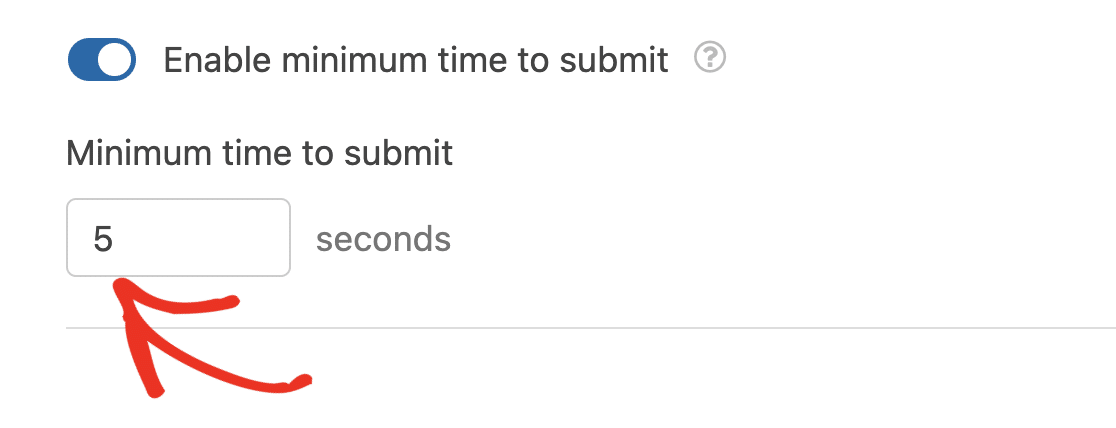
WPForms ofrece la opción de establecer un tiempo mínimo antes de que los usuarios puedan enviar tu formulario. Establecer un tiempo mínimo para enviar un formulario ayuda a reducir los envíos de bots en tus formularios de WordPress.
La opción Habilitar tiempo mínimo para enviar está habilitada por defecto con un tiempo mínimo para enviar de 2 segundos. Sin embargo, puedes actualizar el tiempo mínimo a cualquier valor que desees.

Para hacerlo, introduce un valor en el campo Tiempo mínimo para enviar. Este valor está en segundos y se aplicaría a los usuarios que completan el formulario.
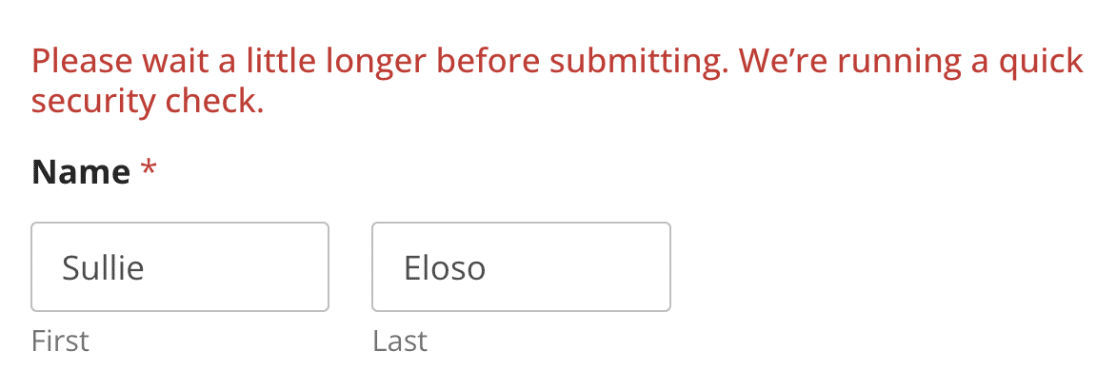
Si un usuario intenta enviar el formulario antes del tiempo mínimo que has configurado, verá un mensaje de error que le pedirá que espere un poco más antes de enviar el formulario.
Añadir un CAPTCHA a sus formularios
CAPTCHAsson pruebas automatizadas que comprueban que los usuarios son personas reales y no spambots. Hay cuatro opciones diferentes de CAPTCHA que puedes añadir a tus formularios para una protección adicional más allá de la opción integrada que ofrece WPForms.
Hemos creado tutoriales separados para guiarte a través de cada método, para que puedas seleccionar el que mejor se adapte a tus necesidades.
- reCAPTCHA: Fortalece la seguridad de tu formulario utilizando el servicio reCAPTCHA de Google.
- hCaptcha: Añade una capa extra de protección con la alternativa hCaptcha.
- Cloudflare Turnstile:Asegura tus formularios integrándolos con Cloudflare Turnstile.
- Captcha personalizado: Crea una solución de captcha personalizada adaptada a tus requisitos específicos.
Simplemente haz clic en cualquiera de los métodos preferidos anteriores para explorar cada opción y aprender cómo añadirlos a tus formularios.
Agregar filtros antispam
En la sección Filtrado de la configuración de Protección contra spam y seguridad, hay 2 filtros diferentes que puedes habilitar para evitar que los usuarios envíen tu formulario.
Aquí verás una opción para habilitar un filtro de país y otra para habilitar un filtro de palabras clave.
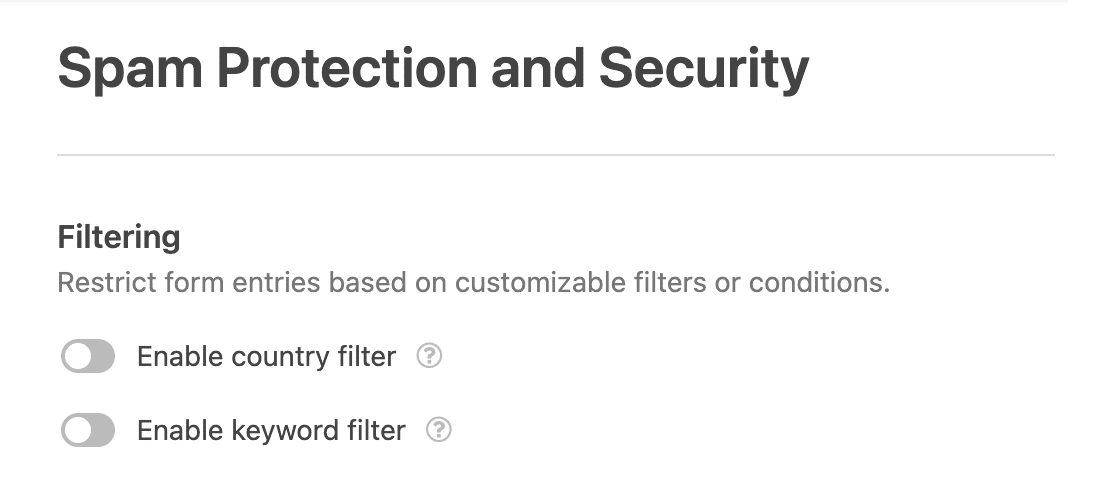
Para obtener detalles sobre cómo configurar estos filtros, consulta nuestra guía para añadir filtros de spam en WPForms.
Crear una lista blanca o negra
Otro método eficaz para proteger tus formularios del spam es utilizando una lista blanca o una lista negra. Este enfoque limita los envíos de formularios basándose en las direcciones de correo electrónico de los usuarios. Si la dirección de correo electrónico de un usuario no cumple con las reglas de tu lista, no podrá enviar el formulario.
Para obtener instrucciones detalladas sobre estos métodos de protección contra spam, consulta nuestro tutorial completo sobre cómo configurar una lista blanca o negra de correos electrónicos.
Nota: Además de usar una lista blanca o negra, tienes la opción de evitar que direcciones IP específicas envíen formularios utilizando un fragmento de código PHP personalizado de la biblioteca de fragmentos de código de WPForms. Para obtener información detallada sobre cómo configurar esto, consulta nuestra documentación para desarrolladores.
Preguntas frecuentes
A continuación, hemos respondido a las preguntas más frecuentes sobre la protección contra spam en WPForms.
Hay una opción en mi configuración para habilitar un honeypot anti-spam. ¿Cómo funciona?
El filtro antispam (honeypot) y la protección antispam heredada son métodos de protección antiguos. Solo aparecen en la configuración de los formularios que los usaron antes, y los formularios nuevos solo usan la protección antispam. En WPForms 2.0.3 y superior, estos formularios se actualizan automáticamente a la protección antispam. Para más detalles, consulta la sección Actualización de formularios desde la protección antispam heredada de arriba.
¿Por qué un aviso dice que mis formularios usan protección antispam obsoleta?
WPForms solo actualiza un formulario automáticamente cuando puede guardar primero una revisión. Si las revisiones están desactivadas en tu sitio, o tu sitio guarda menos de 2 revisiones, esos formularios se omiten y verás el aviso Tus formularios usan protección antispam obsoleta en su lugar.
Haz clic en Actualizar todos los formularios en el aviso para actualizarlos. Como no se puede guardar ninguna revisión, no podrás restaurar la versión anterior de estos formularios. Aún puedes volver a cambiar un formulario activando de nuevo su opción heredada. Para conservar revisiones en el futuro, consulta cómo activar las revisiones de entradas.
¿Por qué no encuentro la revisión de Autoguardado antes de la actualización antispam?
WordPress solo guarda un número determinado de revisiones para cada formulario. Si tu sitio solo guarda unas pocas, editar el formulario después de la actualización puede reemplazar las más antiguas, incluida esta revisión. En ese caso, vuelve a cambiar el formulario activando su opción heredada en Ajustes » Protección contra spam y seguridad.
¡Eso es todo! Ahora sabes cómo prevenir el spam en tus formularios.
A continuación, ¿te gustaría editar las entradas enviadas a través de tus formularios? Asegúrate de consultar nuestro tutorial sobre cómo editar entradas en WPForms para obtener más detalles.


