


Resumen de IA
¿Le gustaría filtrar las entradas de spam en sus formularios bloqueando envíos de ciertos países? ¿O quizás desea filtrar los envíos que contienen palabras o frases prohibidas? WPForms incluye filtros de spam personalizables para ayudarle a evitar que se envíen entradas sospechosas.
En este tutorial, le mostraremos cómo crear filtros de país y de palabras clave para prevenir entradas de spam.
Acceso a la configuración de protección contra spam y seguridad
Las opciones del filtro de spam se encuentran en la configuración de Protección contra spam y seguridad del creador de formularios. Para acceder a ellas, cree un formulario nuevo o edite uno existente para abrir el creador de formularios.
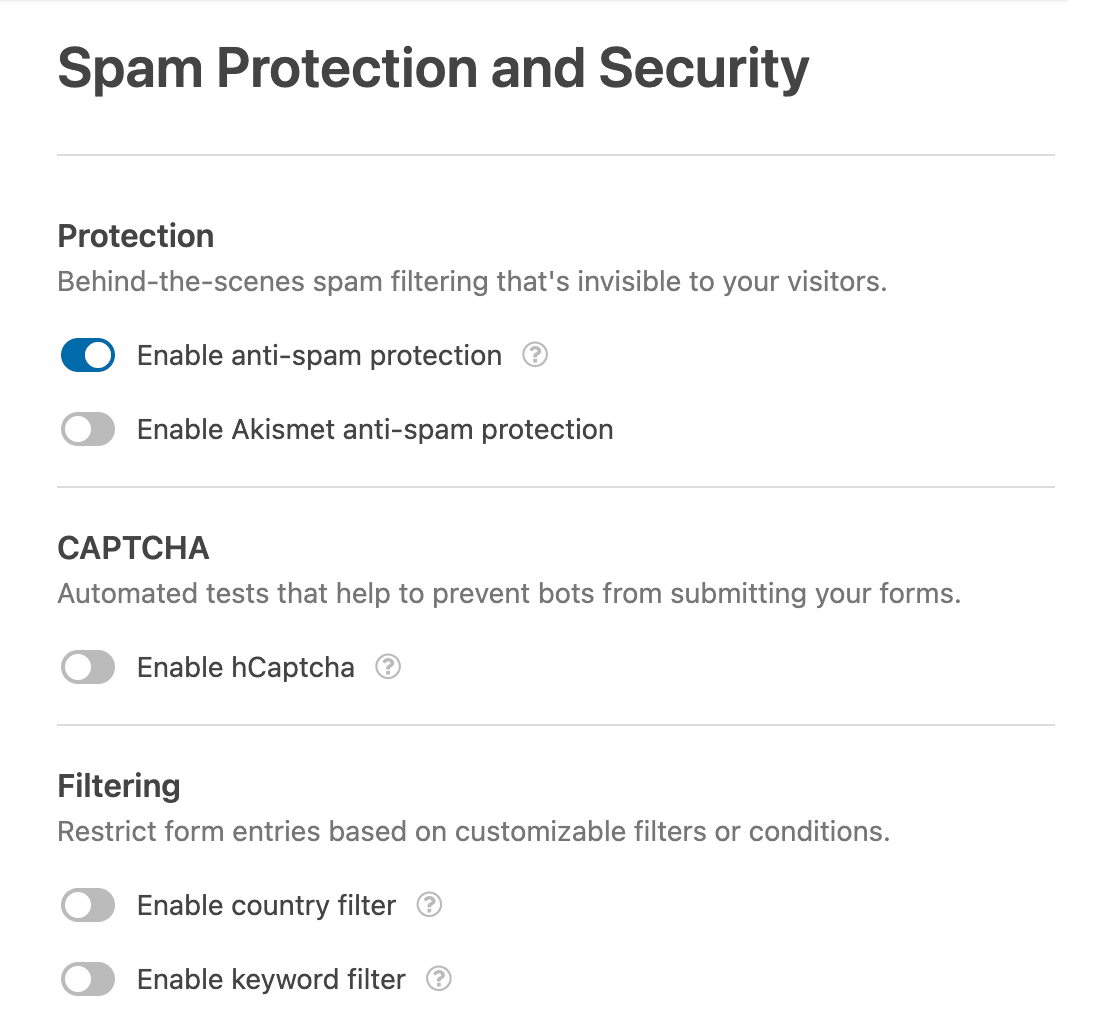
Luego, vaya a Ajustes » Protección contra spam y seguridad.

Encontrará los filtros de país y de palabras clave en Filtrado.
Añadir un filtro de país
Utilizar un filtro de país es una forma sencilla y eficaz de permitir o denegar envíos de formularios de países específicos.
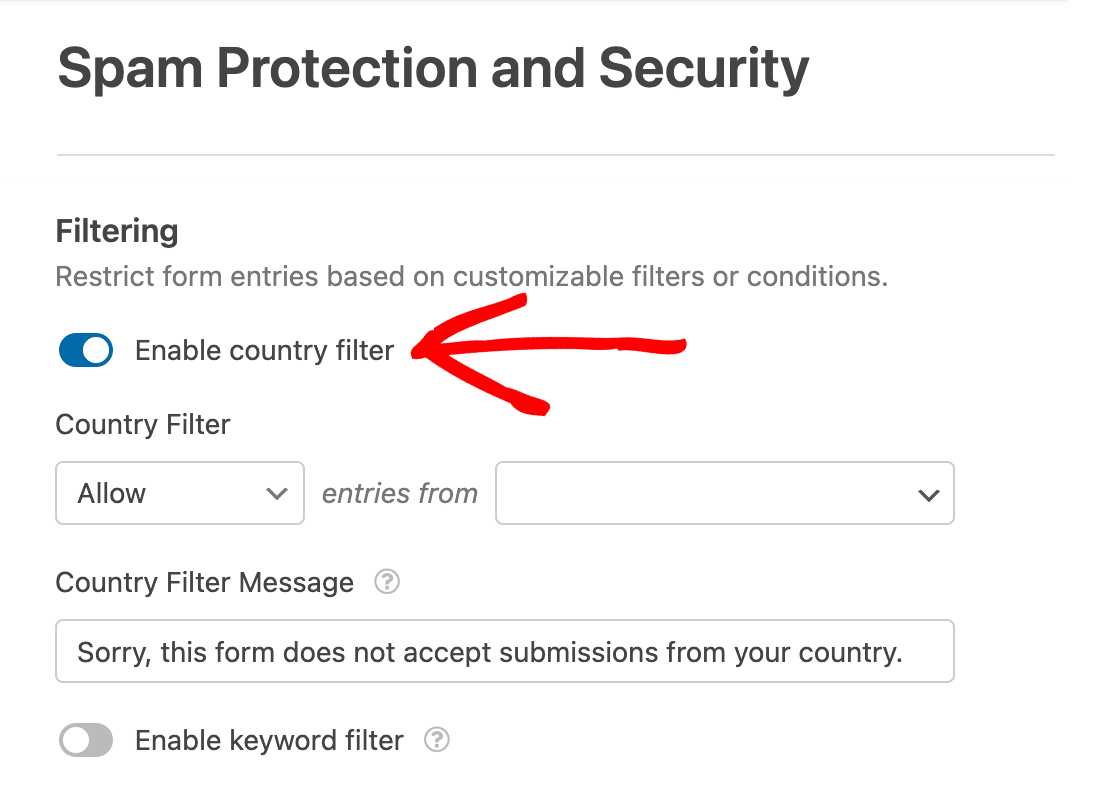
Para habilitar esta función desde el constructor de formularios, diríjase a Ajustes » Seguridad y Protección contra Spam y active la opción Habilitar filtro de país.
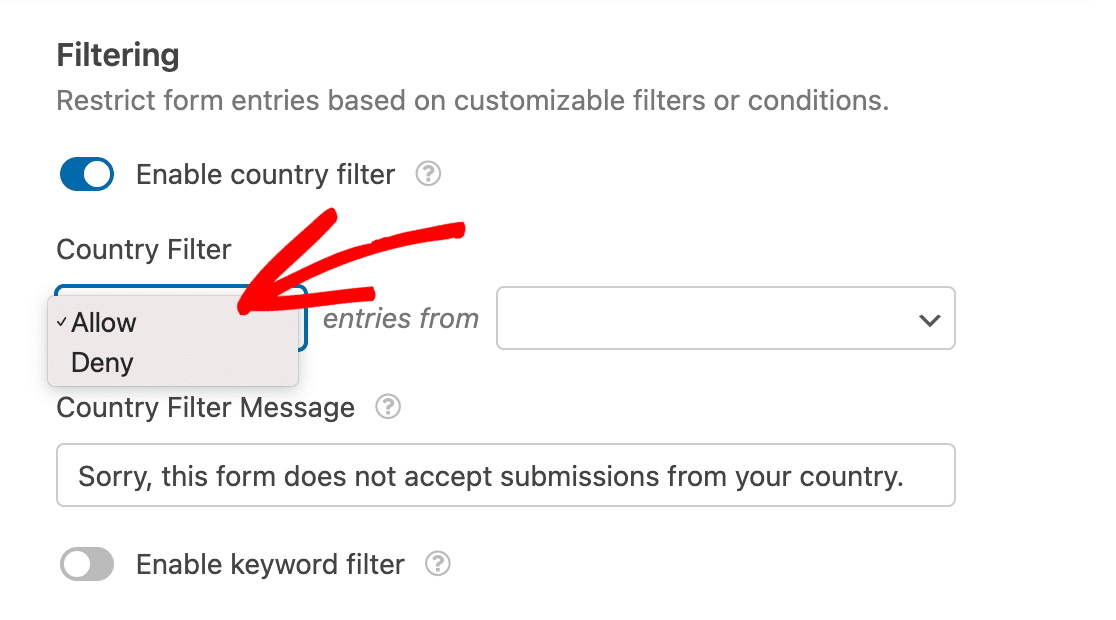
A continuación, haga clic en el menú desplegable de Filtro de país y seleccione Permitir si desea permitir que los usuarios de países específicos envíen su formulario. Si desea bloquear a los usuarios de países específicos para que no envíen su formulario, seleccione Denegar.
Luego, haga clic en el otro menú desplegable y seleccione los países de los que desea permitir o denegar las entradas.
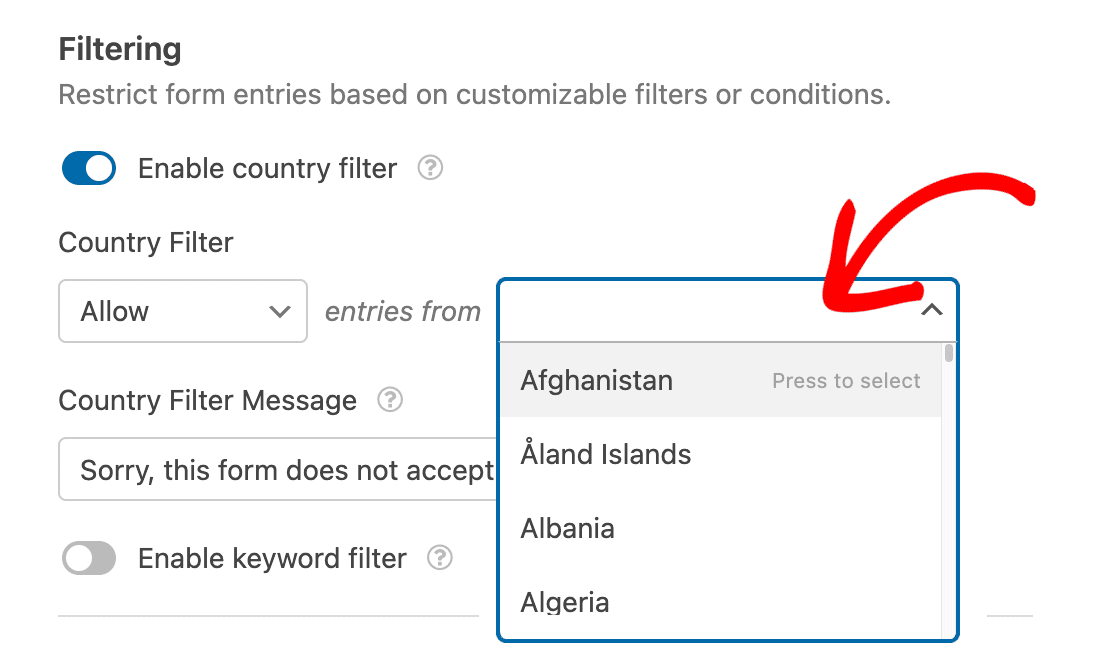
Para nuestro ejemplo, elegiremos Permitir entradas solo de Estados Unidos de América.

Ahora, si un usuario intenta enviar nuestro formulario desde fuera del país seleccionado, el formulario no se enviará. También verán un mensaje predeterminado que dice: "Lo sentimos, este formulario no acepta envíos de su país."
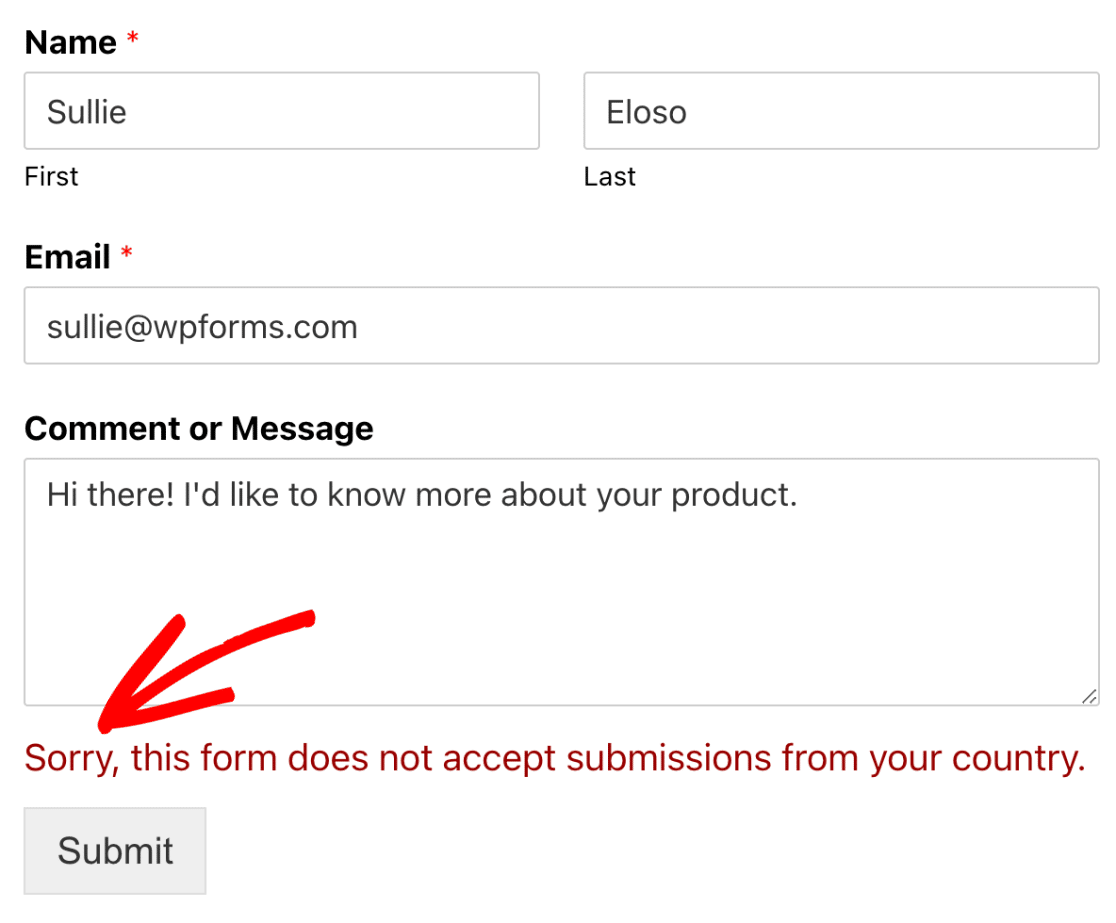
Si desea cambiar el mensaje que se muestra al usuario denegado, puede añadir su mensaje personalizado al campo de Mensaje del filtro de país.
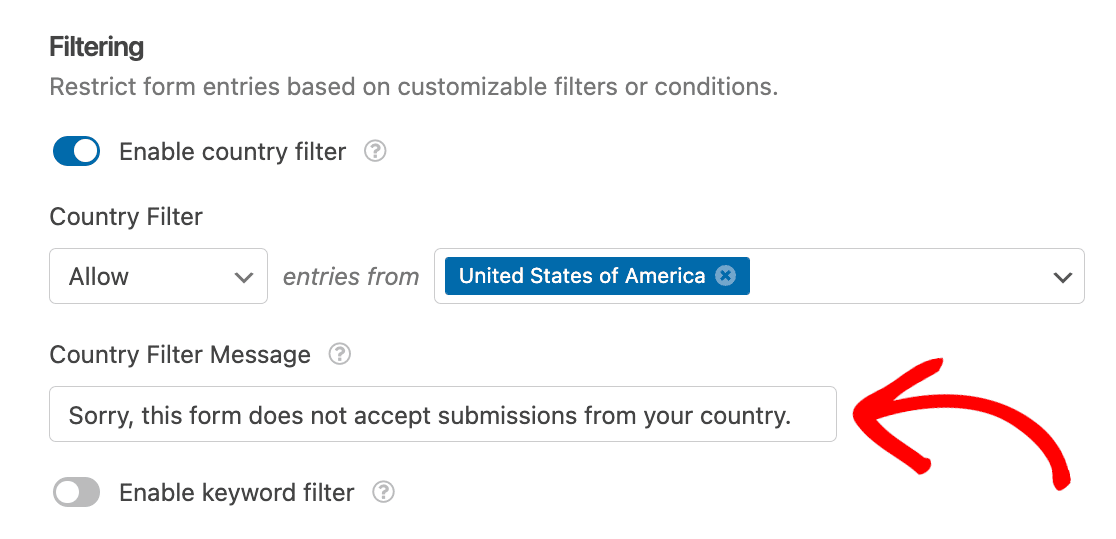
Una vez que haya añadido un filtro de país, asegúrese de guardar su formulario para aplicar los cambios.
Añadir un filtro de palabras clave
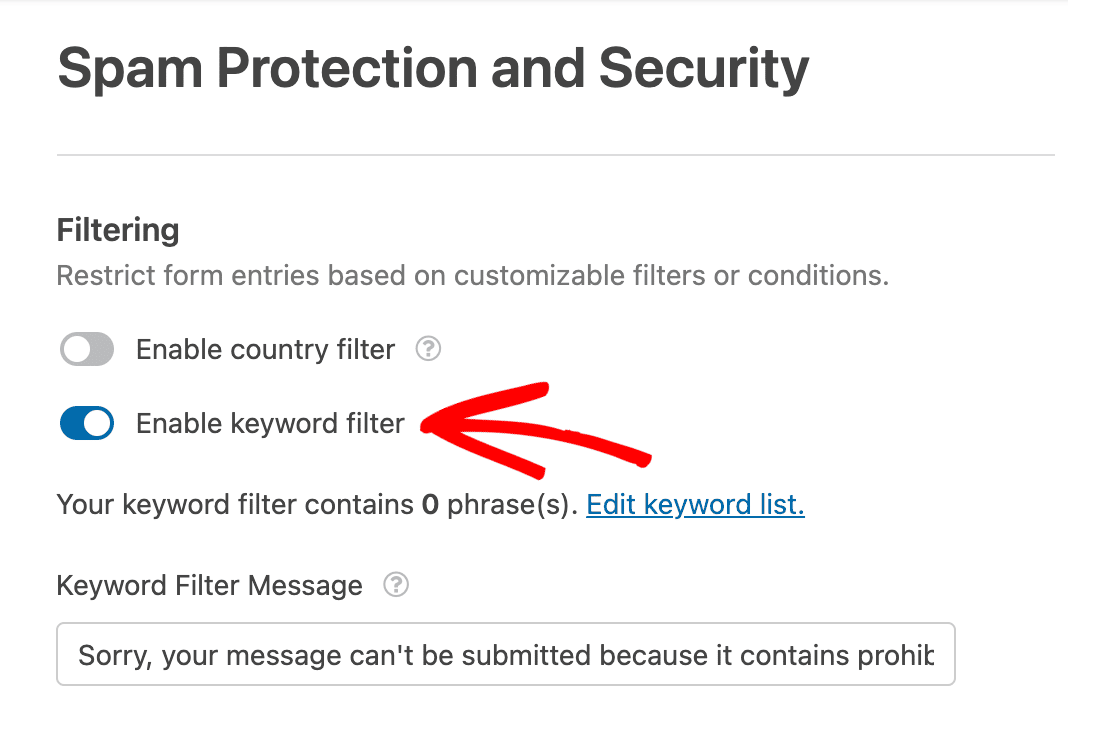
Usar un filtro de palabras clave es una forma fácil de gestionar las entradas de todos los campos de sus formularios. Para empezar, active la opción Activar filtro de palabras clave.
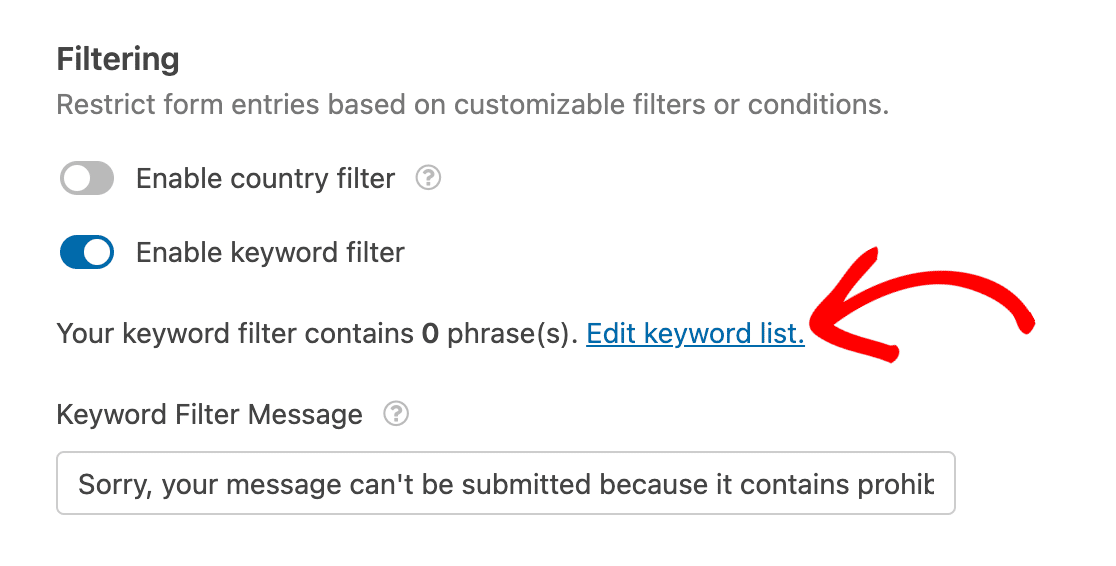
A continuación, haga clic en Editar lista de palabras clave para abrir su lista de palabras clave.
Verá un cuadro de texto etiquetado como Lista de filtro de palabras clave. Para añadir palabras o frases a su lista, simplemente escríbalas en el cuadro de texto. Si añade más de una palabra o frase, asegúrese de escribir cada una en una línea separada.
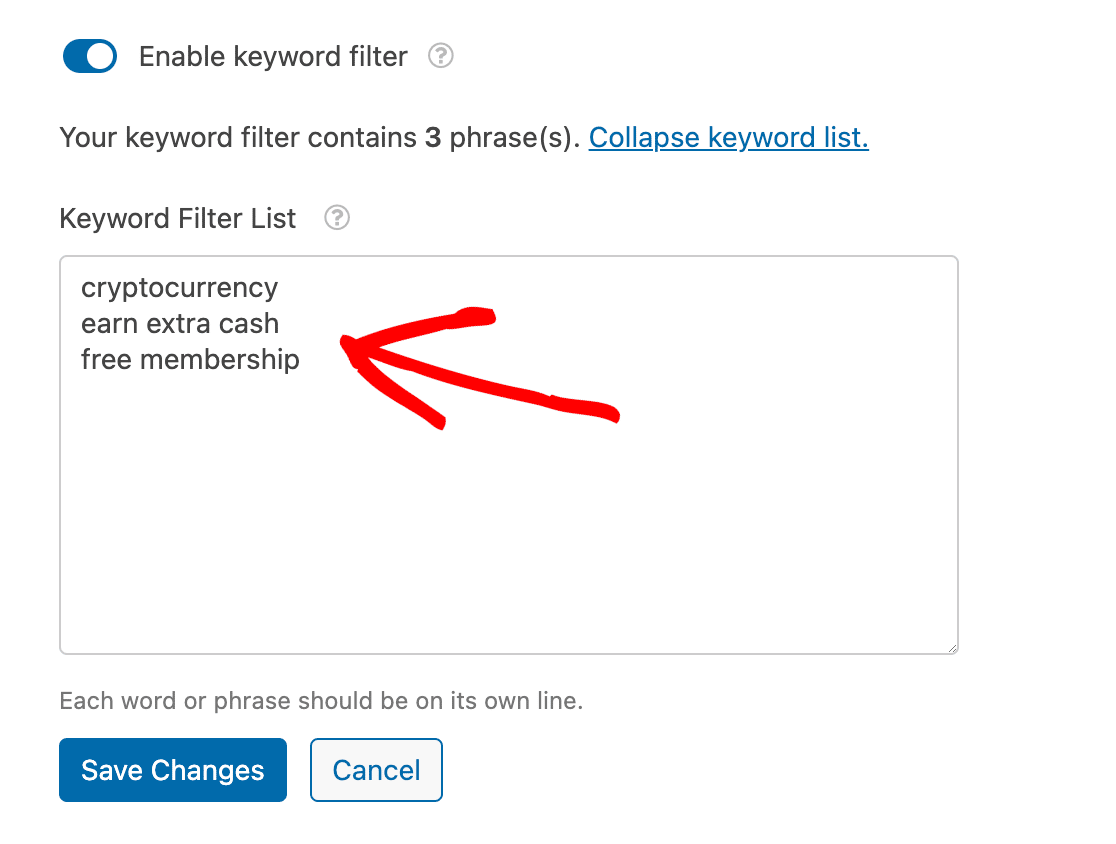
Nota: Dado que el filtro de palabras clave no distingue entre mayúsculas y minúsculas, no detecta ninguna diferencia entre letras minúsculas o mayúsculas.
Si utiliza comas para separar las palabras o frases de su lista de palabras clave en lugar de colocarlas cada una en una línea separada, es probable que vea una indicación para reformatear su lista. Reformatear su lista ayuda al filtro a detectar las palabras y frases específicas que desea bloquear en sus formularios.
Si desea reformatear, simplemente haga clic en el botón Sí, Reformatear.
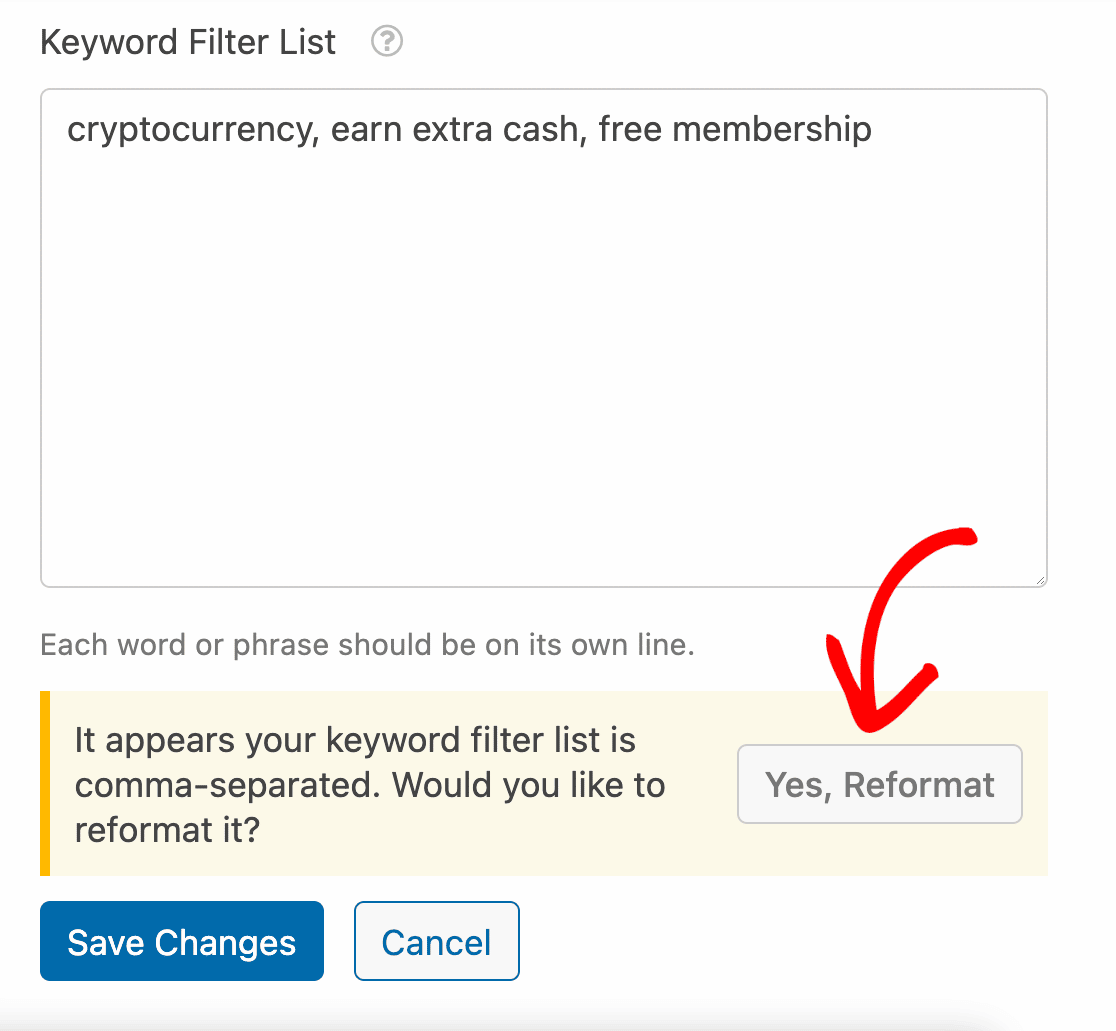
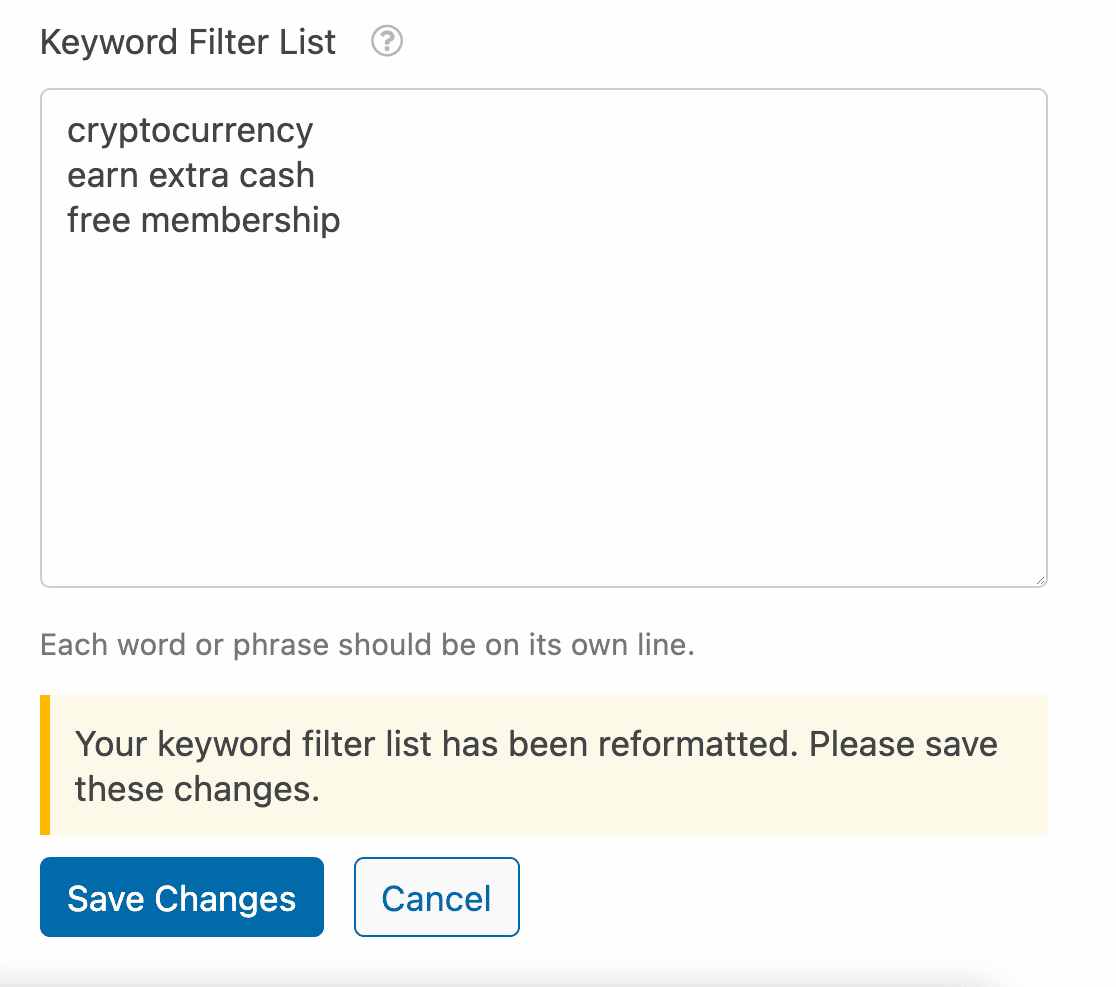
Tras reformatear tu lista, se eliminarán las comas y las palabras y frases aparecerán en su propia línea. Esto puede ser especialmente útil si estás copiando una lista de un archivo CSV, ya que las comas suelen separar los valores de los archivos CSV de forma predeterminada.
Una vez que hayas agregado tus palabras clave, haz clic en Guardar Cambios para actualizar tu lista de palabras clave bloqueadas.
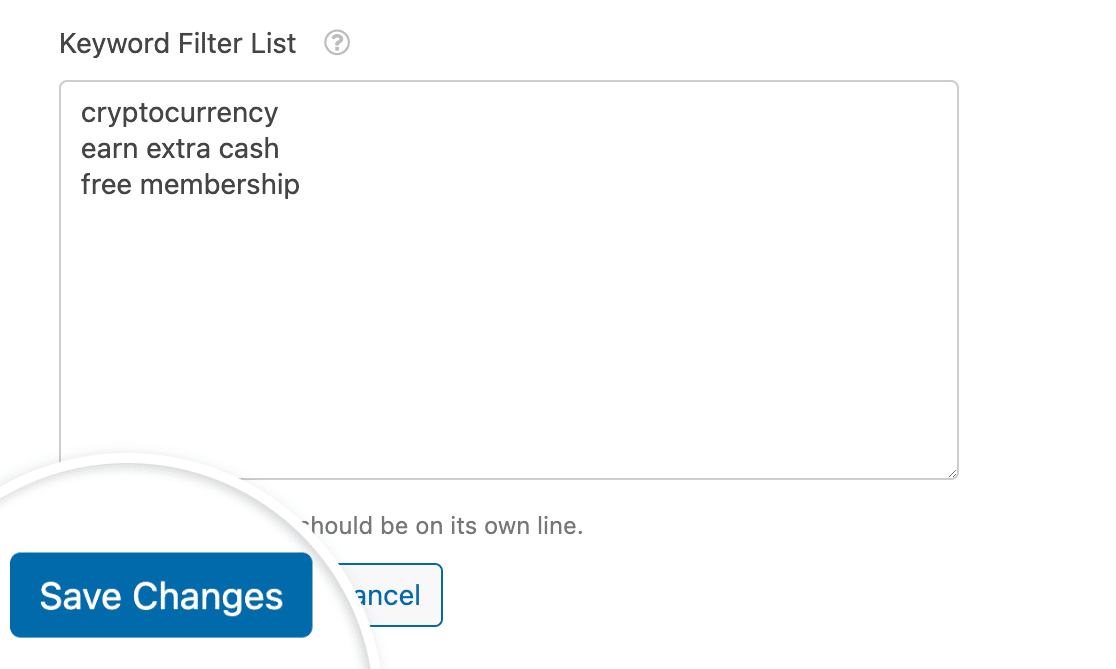
Nota: Las palabras y frases añadidas a tu Lista de Filtro de Palabras Clave se aplicarán a todos los formularios de tu sitio que hayas creado con WPForms.
Ahora, cuando un usuario intente enviar tu formulario con una de las palabras clave bloqueadas, el formulario no se enviará. El usuario también verá un mensaje predeterminado que dice: "Lo sentimos, tu mensaje no puede ser enviado porque contiene palabras prohibidas."
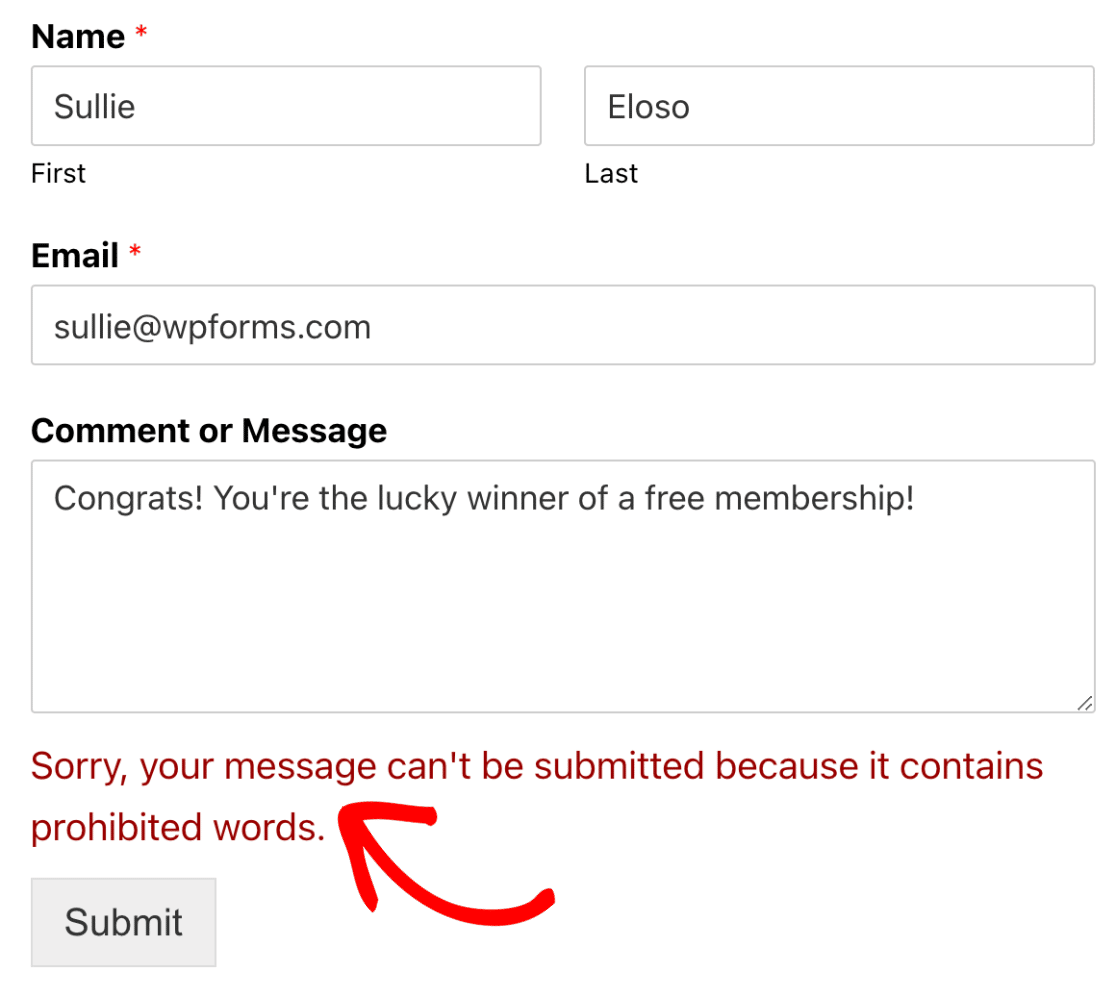
Nota: Si Almacenar entradas de spam en la base de datos está habilitado, las entradas con palabras clave bloqueadas se guardan como spam y no se muestra ningún mensaje. Si está deshabilitado, el envío se bloquea y se muestra el Mensaje de Filtro de Palabras Clave.
Para cambiar el mensaje que se muestra al usuario denegado, reemplaza el texto en el campo Mensaje de Filtro de Palabras Clave con tu mensaje preferido.
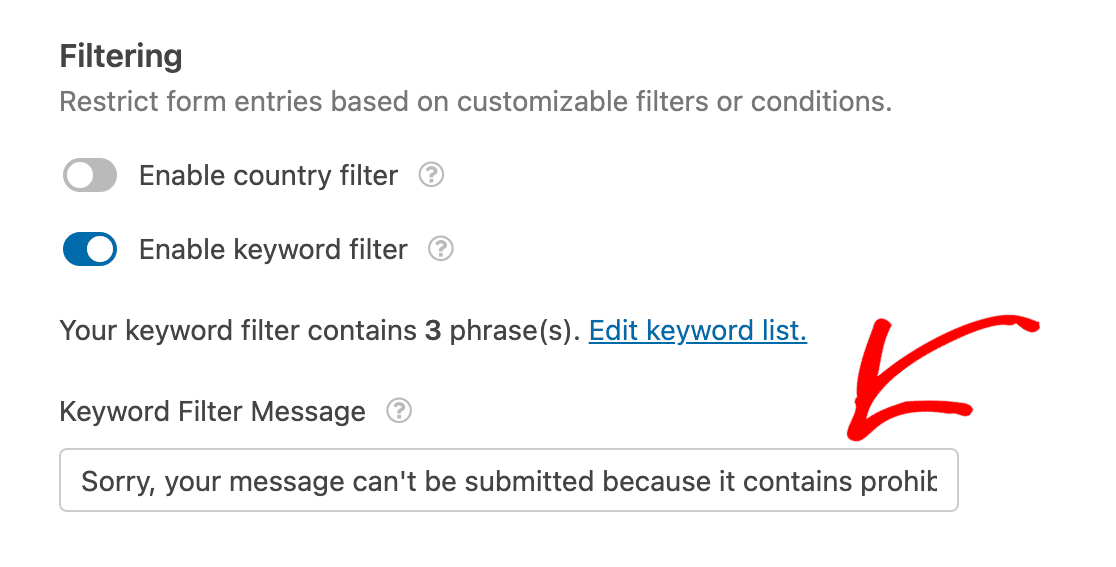
Una vez que hayas configurado tu filtro de palabras clave, asegúrate de guardar tu formulario.
Nota: Para mejorar aún más la seguridad de tu formulario impidiendo que se envíen nombres de dominio en campos de texto, consulta nuestra documentación para desarrolladores para obtener instrucciones sobre cómo bloquear dominios específicos.
Preguntas frecuentes
A continuación, hemos respondido a algunas de las preguntas más frecuentes sobre cómo añadir filtros de spam.
¿Puedo comprobar si hay palabras clave antes de que el usuario haga clic en Enviar?
Sí. Si te sientes cómodo con código personalizado, puedes usar nuestra guía para desarrolladores sobre cómo añadir una lista de bloqueo de palabras clave en tiempo real a un campo de texto de una sola línea para realizar una comprobación de palabras clave cuando el usuario abandone un campo específico.

El formulario mostrará un error y evitará el envío en ese momento, mientras que tus filtros de palabras clave estándar en Ajustes » Protección contra Spam y Seguridad seguirán ejecutándose cuando se envíe el formulario.
¡Eso es todo! Ahora sabes cómo añadir filtros de spam a tus formularios en WPForms.
¿A continuación, quieres aprender sobre otras opciones de protección contra spam? Consulta nuestra guía completa de protección contra spam de WPForms para más detalles.


