


Resumen de IA
¿Buscas gestionar tus pagos de PayPal Commerce de forma más eficaz? Descubre cómo gestionar fácilmente los pagos de PayPal utilizando el complemento PayPal Commerce de WPForms, desde el procesamiento de reembolsos hasta la supervisión de suscripciones y mucho más.
Este tutorial te mostrará cómo ver y gestionar los pagos de PayPal Commerce con WPForms.
Requisitos: Para usar el complemento PayPal Commerce para WPForms, necesitarás:
- Una licencia de nivel Pro o superior
- Una cuenta Business de PayPal
- Instalar la última versión de WPForms para cumplir con la versión mínima requerida para el complemento PayPal Commerce
- Configurar un formulario con integración de PayPal Commerce
Antes de empezar, primero debes asegurarte de que WPForms esté instalado y activado en tu sitio de WordPress. Una vez que hayas verificado tu licencia, puedes instalar y activar el complemento PayPal Commerce.
Nota: Asegúrate de deshabilitar el complemento PayPal Standard si lo tienes instalado. Ambos complementos de PayPal no se pueden usar al mismo tiempo.
Visualización y gestión de pagos
Una vez que hayas configurado un formulario con integración de PayPal Commerce y recibido algunos pagos, podrás verlos y gestionarlos directamente desde el área de administración de tu sitio.
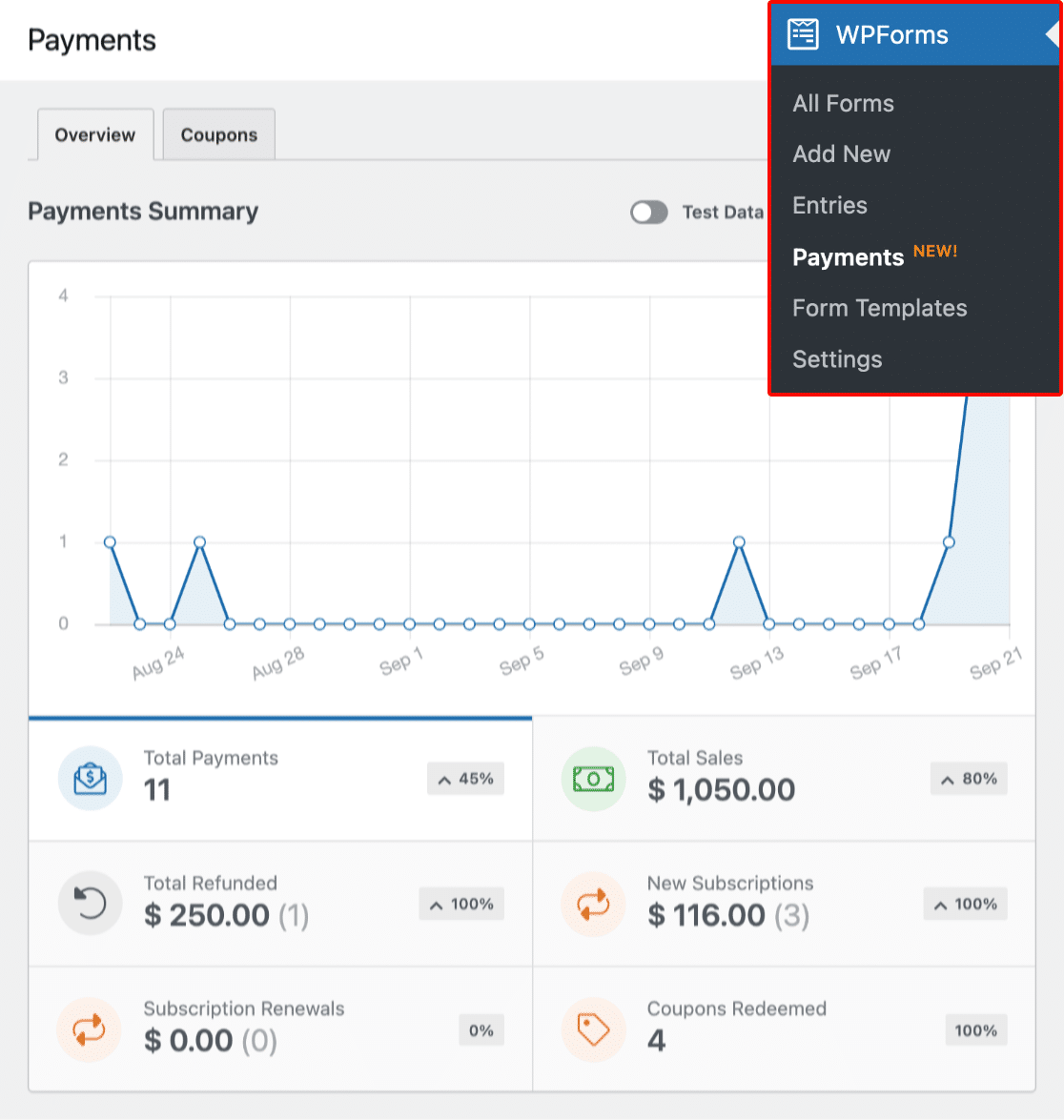
Para ello, ve a WPForms » Pagos y selecciona la pestaña Resumen para acceder a la página de Pagos.
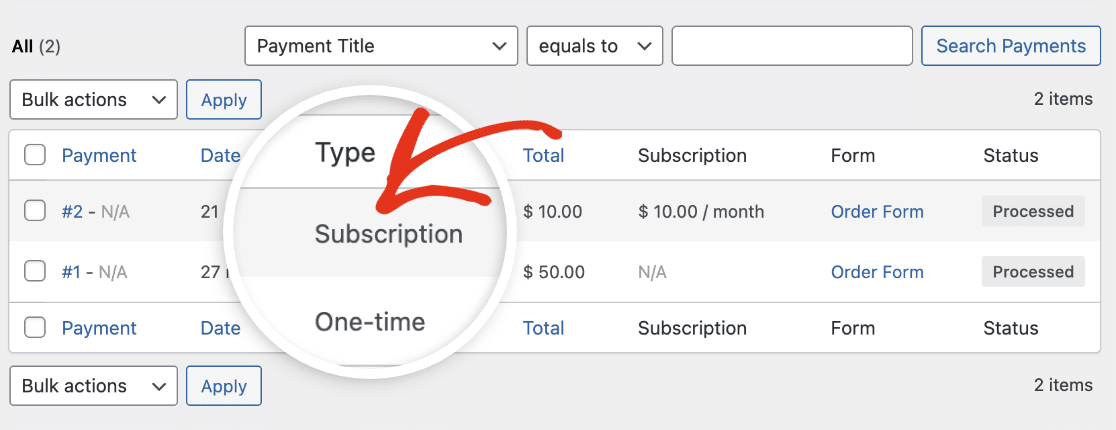
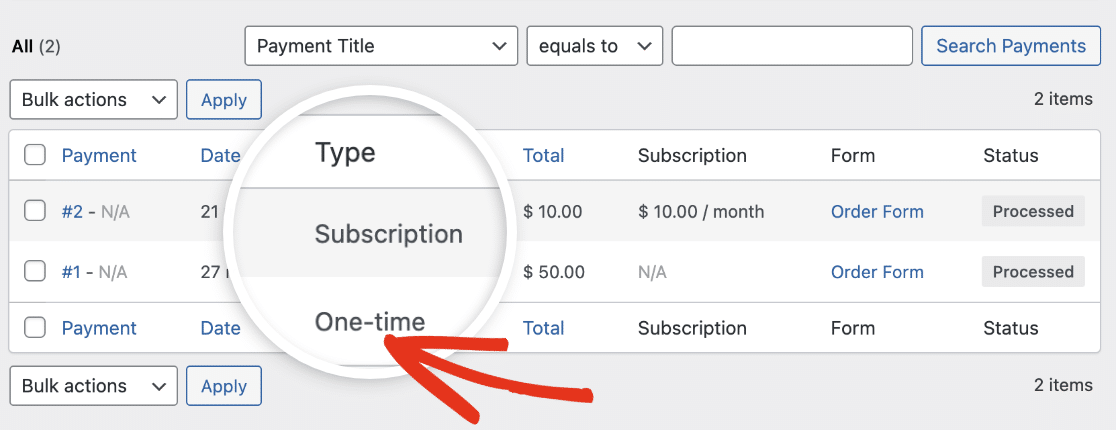
Si la transacción es recurrente, verás Suscripción junto a ella en Tipo.
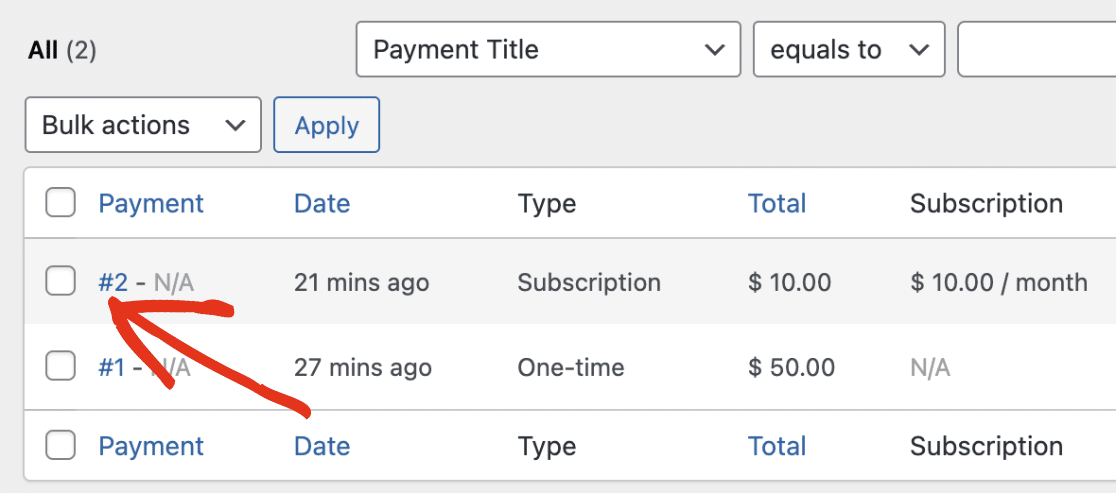
Para ver detalles adicionales sobre una entrada específica, haz clic en el número de entrada en la columna Pago.
Verás los detalles del pago de la entrada específica que seleccionaste. Si deseas ver un desglose detallado de la transacción, haz clic en el enlace Ver en PayPal Commerce.
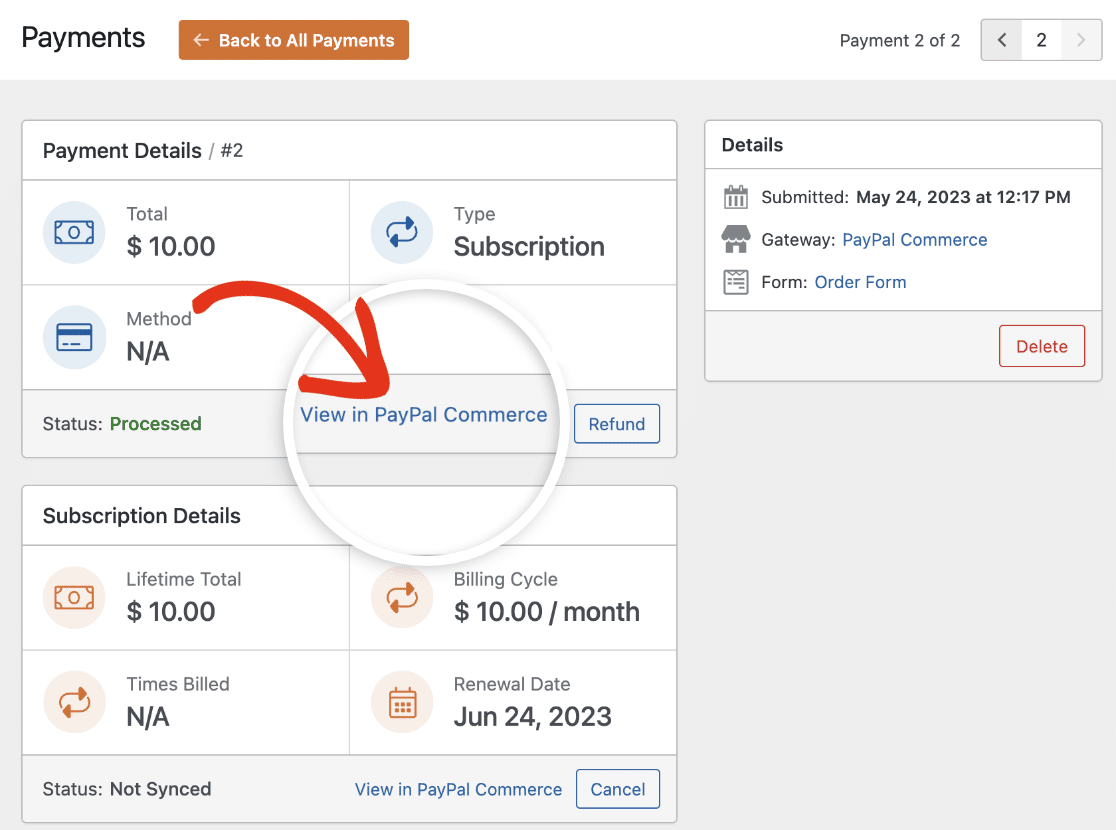
Hacer clic en este enlace te dirigirá a tu panel de PayPal para ver los detalles de la transacción.
Para pagos únicos, verás Pago único junto a la entrada de pago en la columna Tipo.
Para obtener más información sobre cómo ver y gestionar tus pagos, consulta nuestra guía de gestión de entradas de pago.
Nota: Si lo deseas, puedes crear códigos de cupón y ofrecer a los usuarios un descuento al rellenar tu formulario de pago. Para obtener más información, consulta nuestro tutorial del complemento Cupones.
Visualización de pagos rechazados
WPForms registra los eventos de pago rechazado si el registro de actividad está habilitado en tu sitio. Para ver los registros de actividad, ve a WPForms » Herramientas y haz clic en la pestaña Registros.
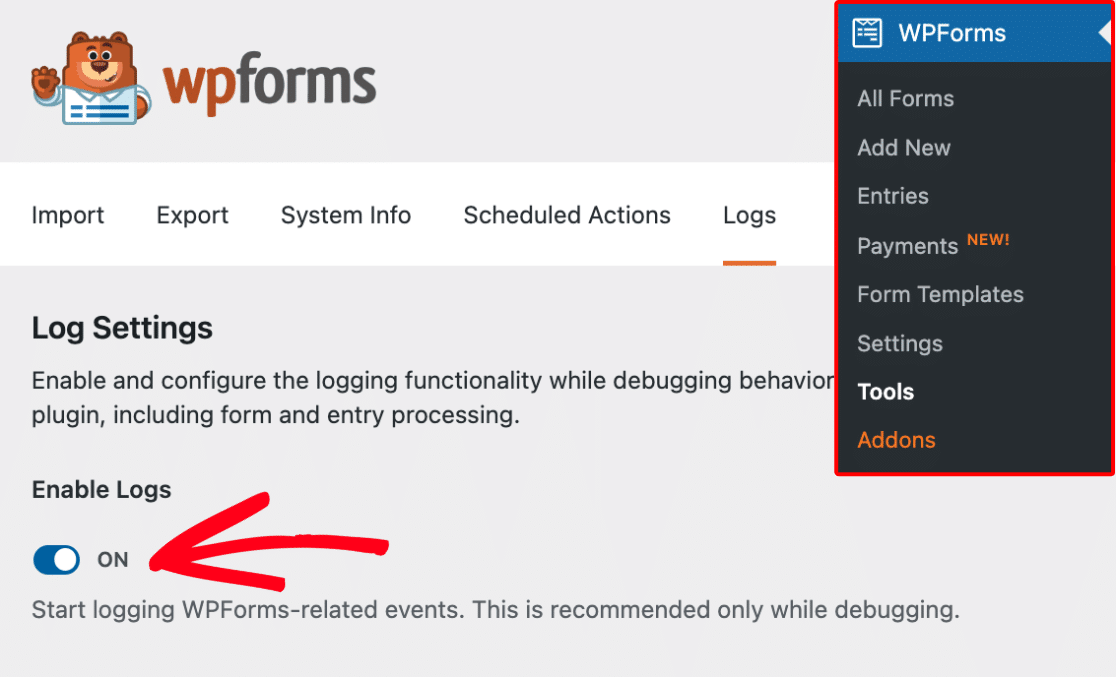
Nota: Para registrar pagos rechazados, deberás habilitar el registro de actividad en la configuración de WPForms.
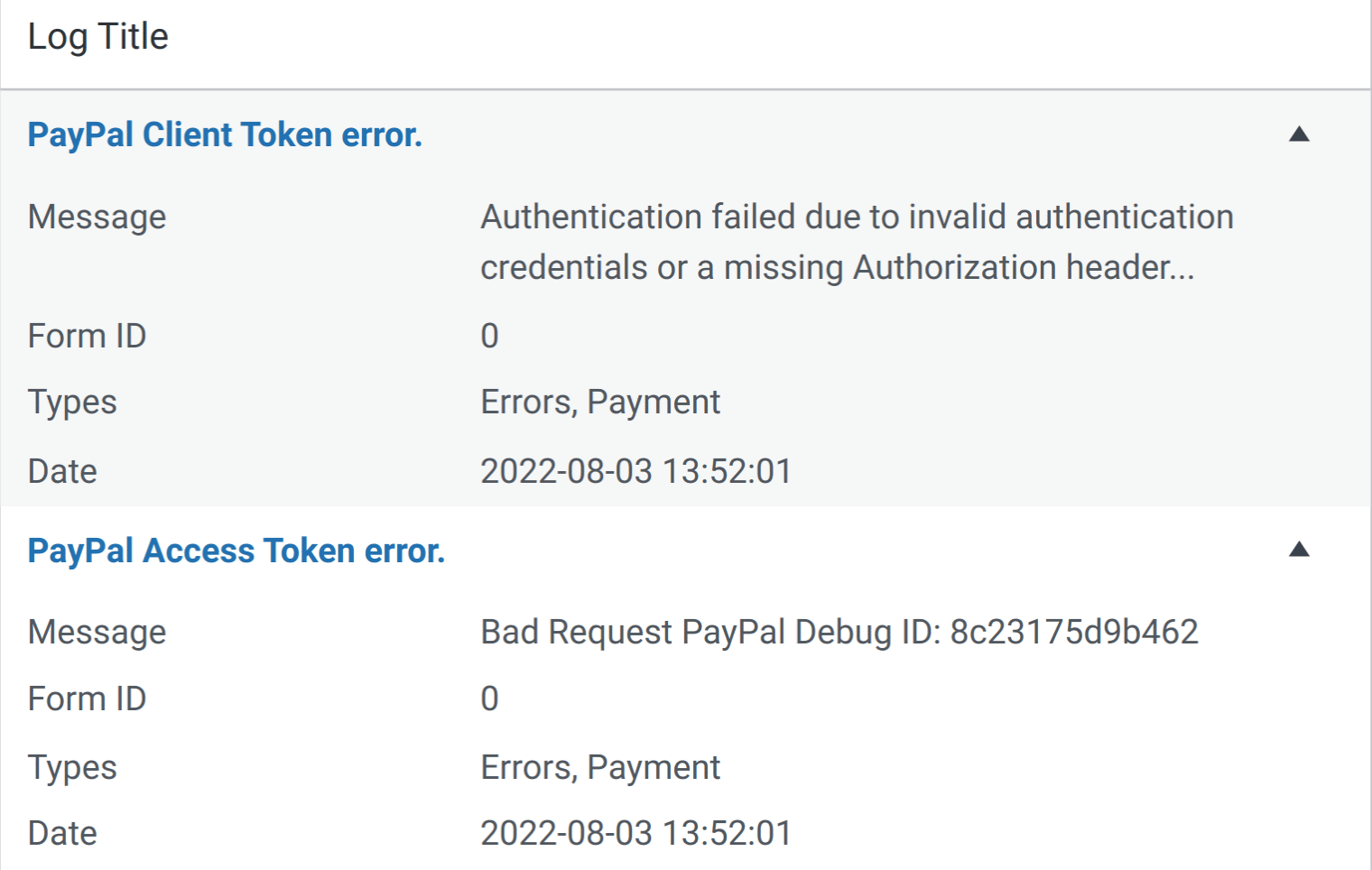
Los pagos fallidos se enumeran en la columna Tipos como Errores y Pago. En la tabla de registros, también verá un mensaje que detalla la causa del fallo, el ID del formulario y la fecha.
Preguntas frecuentes
Estas son algunas de las preguntas más frecuentes que recibimos sobre la visualización y gestión de transacciones de PayPal Commerce.
¿Cómo puedo probar los pagos de PayPal Commerce en mis formularios?
La mejor manera de probar sus formularios es enviar una entrada y seguir los mismos pasos que sus usuarios. Recomendamos configurar el modo de prueba de PayPal Commerce antes de agregar su formulario a una página activa, lo que le permite probar transacciones antes de aceptar pagos reales. Una vez que haya habilitado los pagos de prueba, puede ver sus transacciones de prueba desde el panel de WordPress.
¡Eso es todo! Ahora sabe cómo ver y administrar los pagos de PayPal Commerce con WPForms.
A continuación, ¿le gustaría cambiar la apariencia de sus formularios de PayPal Commerce? Asegúrese de consultar nuestro tutorial sobre cómo personalizar el campo de PayPal Commerce.


