


Resumen de IA
¿Interesado en adaptar el campo de PayPal Commerce para que coincida con el estilo de tu sitio? Esta guía explora las opciones de personalización disponibles para el complemento PayPal Commerce de WPForms, desde el ajuste de los tamaños de campo y botón hasta la modificación de los colores.
Este tutorial te mostrará cómo personalizar el campo de PayPal Commerce en WPForms.
Requisitos: Para usar el complemento PayPal Commerce para WPForms, necesitarás:
- Una licencia de nivel Pro o superior
- Una cuenta Business de PayPal
- Instalar la última versión de WPForms para cumplir con la versión mínima requerida para el complemento PayPal Commerce
- Configurar un formulario con integración de PayPal Commerce
Antes de empezar, primero debes asegurarte de que WPForms esté instalado y activado en tu sitio de WordPress. Una vez que hayas verificado tu licencia, puedes instalar y activar el complemento PayPal Commerce.
Nota: Asegúrate de deshabilitar el complemento PayPal Standard si lo tienes instalado. Ambos complementos de PayPal no se pueden usar al mismo tiempo.
Personalización del campo PayPal Commerce
Hay varias opciones disponibles para configurar la apariencia de tus formularios de pago. Para acceder a estas opciones en el constructor de formularios, selecciona el campo PayPal Commerce y ve a Opciones del campo » Avanzado.
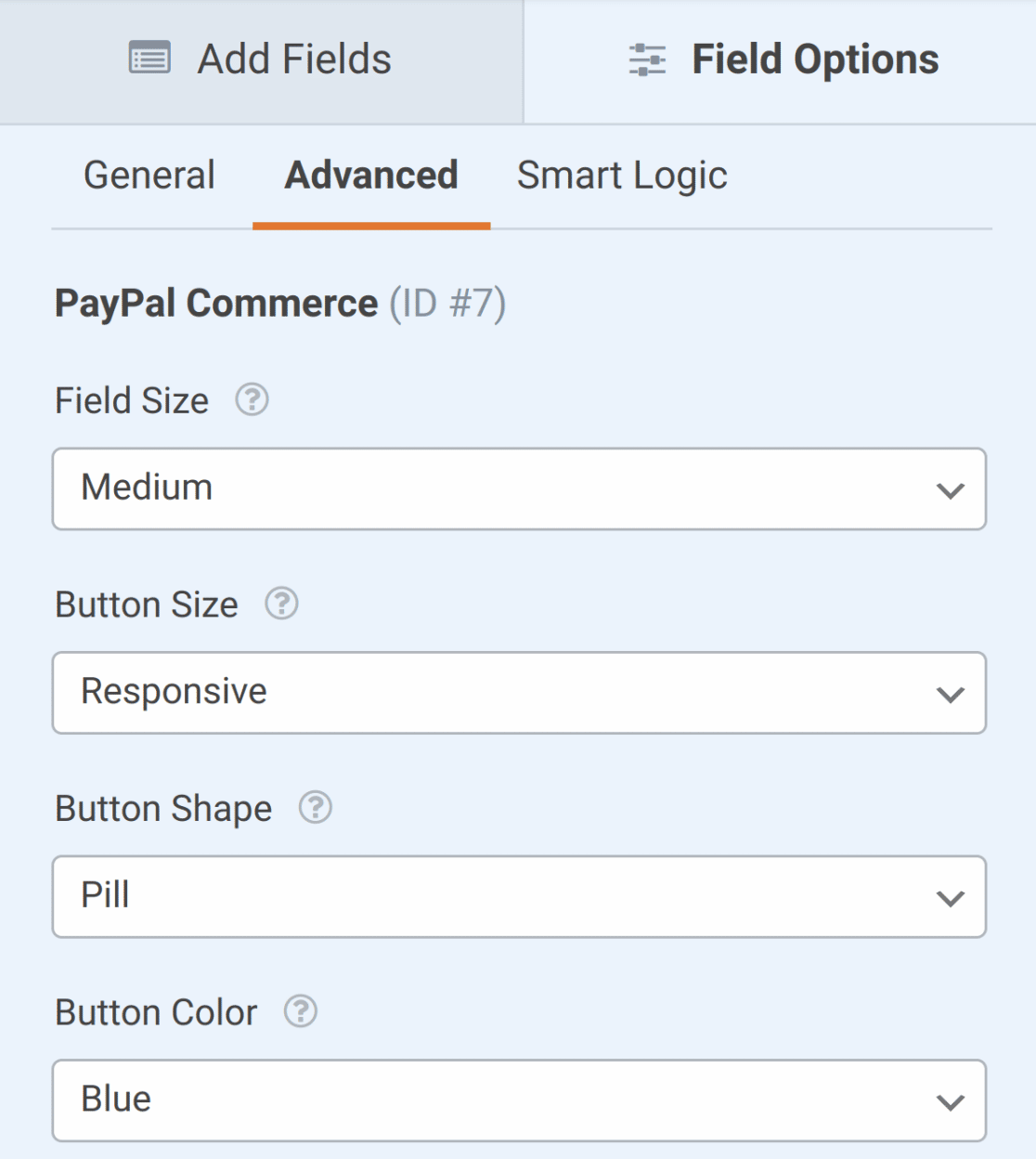
Las opciones de personalización disponibles incluyen:
Nota: El campo PayPal Commerce y el botón PayPal incluido se pueden modificar para que se ajusten mejor a la apariencia de tu sitio.
Sin embargo, si deseas aplicar aún más personalización, puedes personalizar tu formulario con CSS.
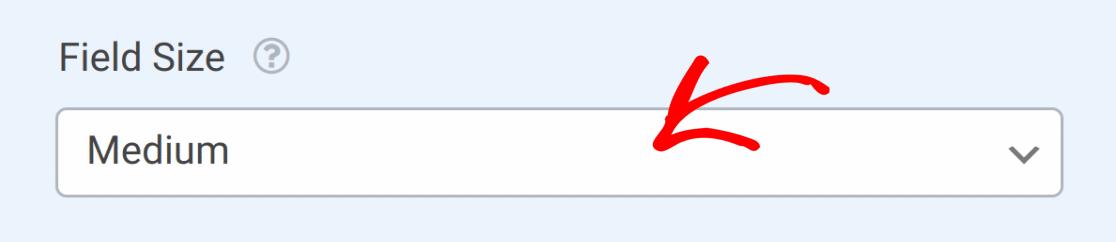
Tamaño del campo
La opción Tamaño del campo te permite establecer el ancho relativo de las entradas incluidas en el campo PayPal Commerce. Puedes elegir entre tamaños Pequeño, Mediano y Grande, siendo el Grande el que ocupa el ancho disponible de tu formulario.
Elige un valor de la lista desplegable Tamaño del campo para seleccionar el tamaño que deseas utilizar.
Tamaño del botón
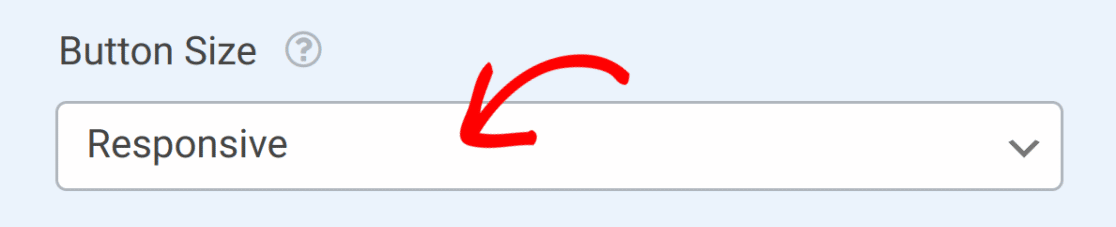
Esta opción establece el tamaño del botón PayPal que se muestra cuando se elige PayPal Credit como método de pago o cuando se habilitan los pagos recurrentes.
Junto con las opciones Pequeño, Mediano y Grande, existe una opción Adaptable, que redimensiona el botón según el tamaño de la pantalla del dispositivo.
Forma del botón
Esta opción te permite elegir entre una forma Redondeada o Rectangular para el botón PayPal.

Color del botón
Si deseas cambiar el color del botón PayPal, hay varios estilos disponibles. Para ver los estilos disponibles y seleccionar el diseño que prefieras, haz clic en la lista desplegable Color del botón.
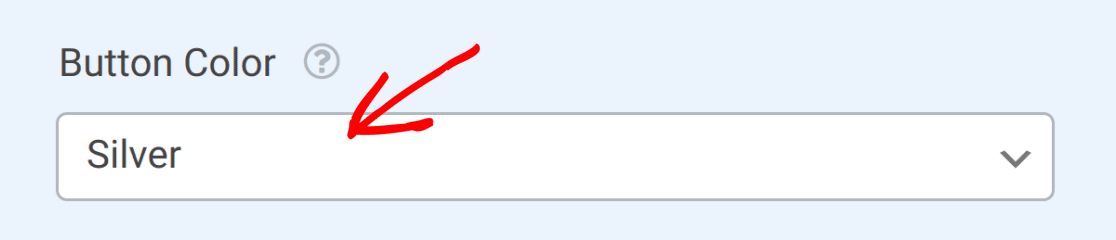
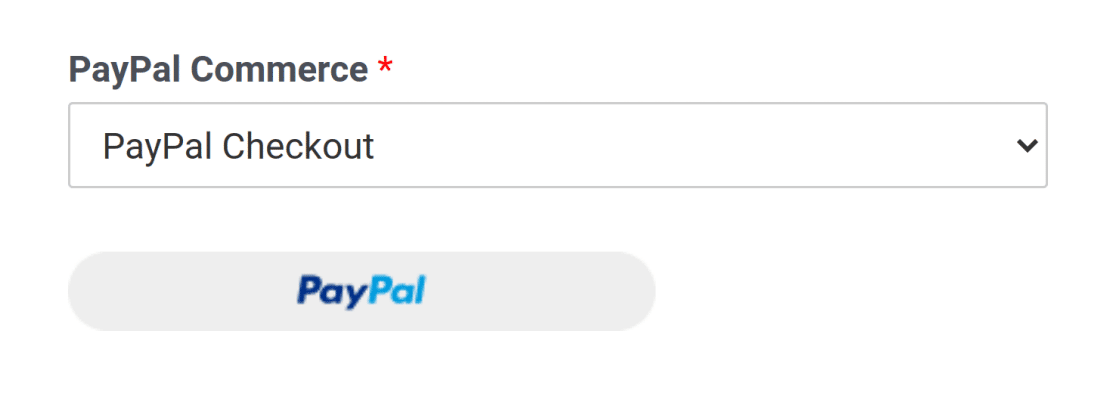
El estilo de botón seleccionado es visible en el constructor de formularios y en la vista previa del formulario.
¡Eso es todo! Ahora sabes cómo personalizar el campo de PayPal Commerce con WPForms.
¿A continuación, quieres explorar cómo añadir aún más estilos a tus formularios? Asegúrate de consultar nuestro tutorial sobre cómo dar estilo a tus formularios para más detalles.


