


Resumen de IA
¿Te gustaría aceptar pagos con Authorize.Net a través de los formularios de tu sitio web? Con el complemento Authorize.Net para WPForms, tus usuarios pueden realizar pagos seguros con tarjeta de crédito sin salir de tu sitio. Además, puedes configurar pagos únicos y suscripciones recurrentes.
Este tutorial te mostrará cómo instalar y configurar el complemento Authorize.Net con WPForms.
Requisitos:
- Necesitarás una licencia Élite para acceder al complemento Authorize.Net
- Asegúrate de haber instalado la última versión de WPForms para cumplir con la versión mínima requerida para el complemento Authorize.Net
- Authorize.Net requiere que tu sitio tenga SSL (HTTPS) habilitado en la página donde agregas un formulario de pago en vivo, ya que esto te permite enviar de forma segura los datos de la tarjeta de crédito. Para obtener detalles de configuración, consulta la guía de WPBeginner sobre cómo habilitar SSL y HTTPS en WordPress
Antes de empezar, asegúrate de instalar WPForms en tu sitio de WordPress. Luego, puedes proceder a instalar y activar el complemento Authorize.Net también.
Conectar Authorize.Net a tu sitio de WordPress
Una vez que el complemento Authorize.Net esté activo en tu sitio, deberás ir a WPForms » Ajustes en el menú de la izquierda de tu sitio de WordPress. Desde allí, haz clic en la pestaña Pagos.
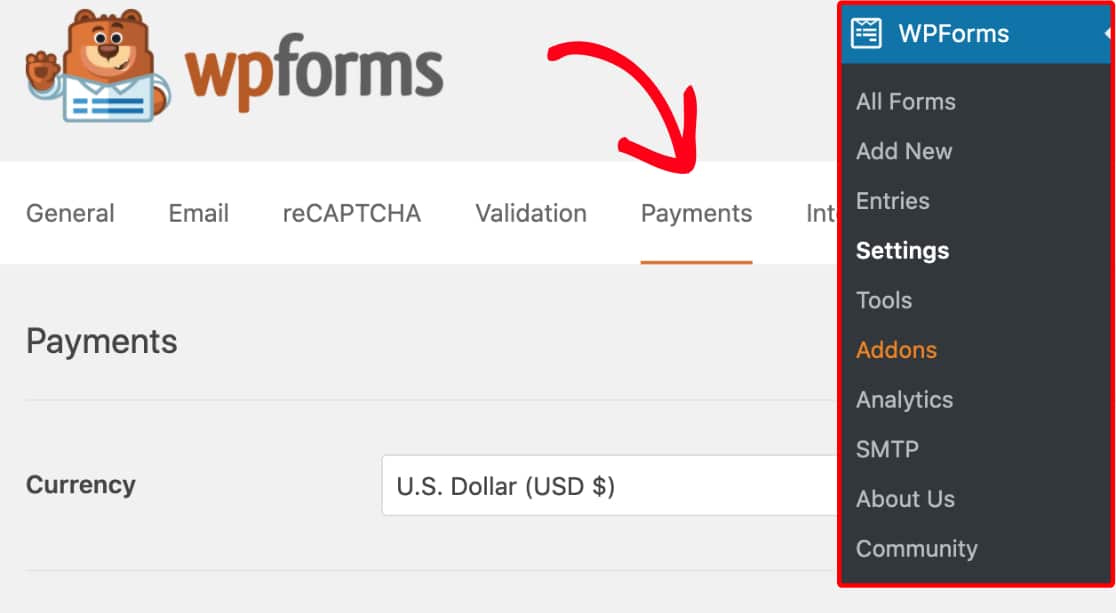
Si deseas ajustar la divisa de tu formulario de pago, selecciona la opción que necesites en el menú desplegable Divisa antes de continuar.
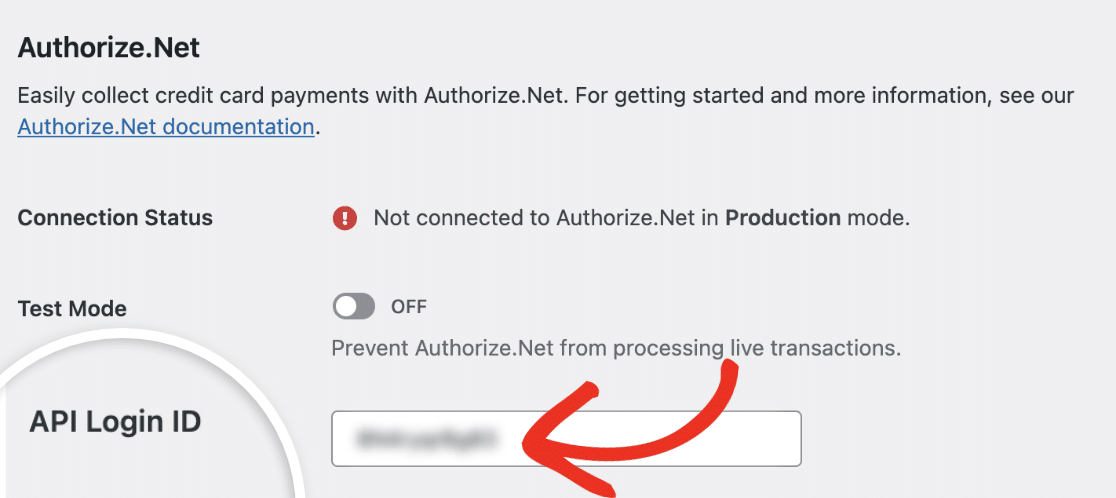
A continuación, desplázate hasta la sección etiquetada como Authorize.Net. Aquí, deberás completar un ID de inicio de sesión de API y una Clave de transacción para conectar tu sitio a tu cuenta de Authorize.Net.
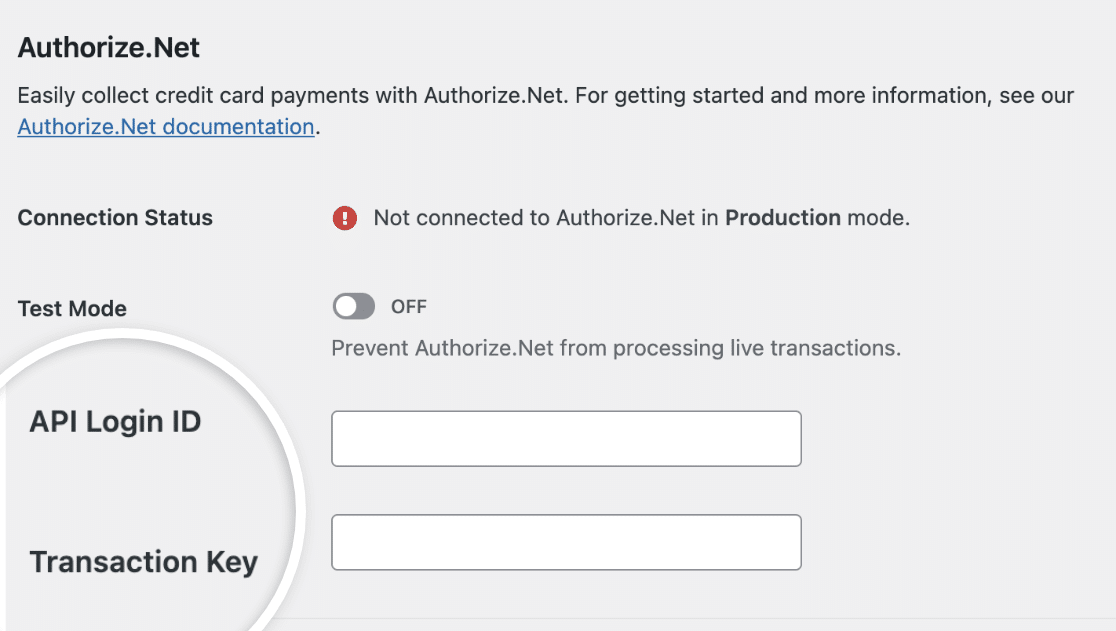
Para estos ajustes, necesitarás obtener algunos detalles de tu cuenta de Authorize.Net.
Nota: Estas credenciales son diferentes para transacciones en vivo y de prueba. Para este tutorial, nos centraremos específicamente en las transacciones en vivo. Si estás intentando probar tu conexión, consulta nuestro tutorial sobre cómo probar los pagos de Authorize.Net.
Iniciar sesión en Authorize.Net
Cuando estés listo para iniciar sesión en tu cuenta de Authorize.Net, asegúrate de hacerlo en una nueva pestaña o ventana del navegador para que puedas cambiar fácilmente entre ella y tus ajustes de WPForms.
Si aún no tienes una cuenta con Authorize.Net, procede a crear una ahora.
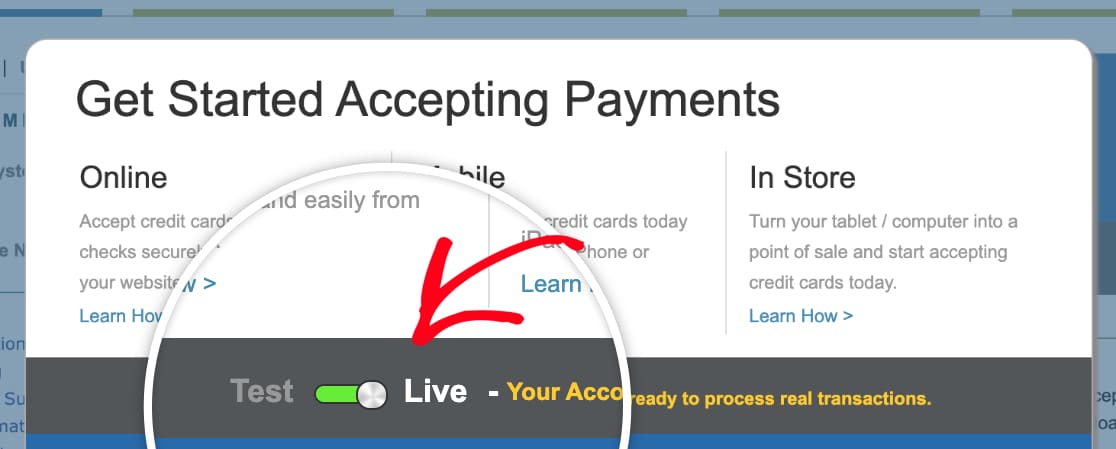
Cuando inicies sesión en tu cuenta de Authorize.Net, deberías ver una superposición que muestra si tu cuenta está en modo de prueba o en vivo. Asegúrate de que esta opción esté configurada en En vivo.
Localizar claves en Authorize.Net
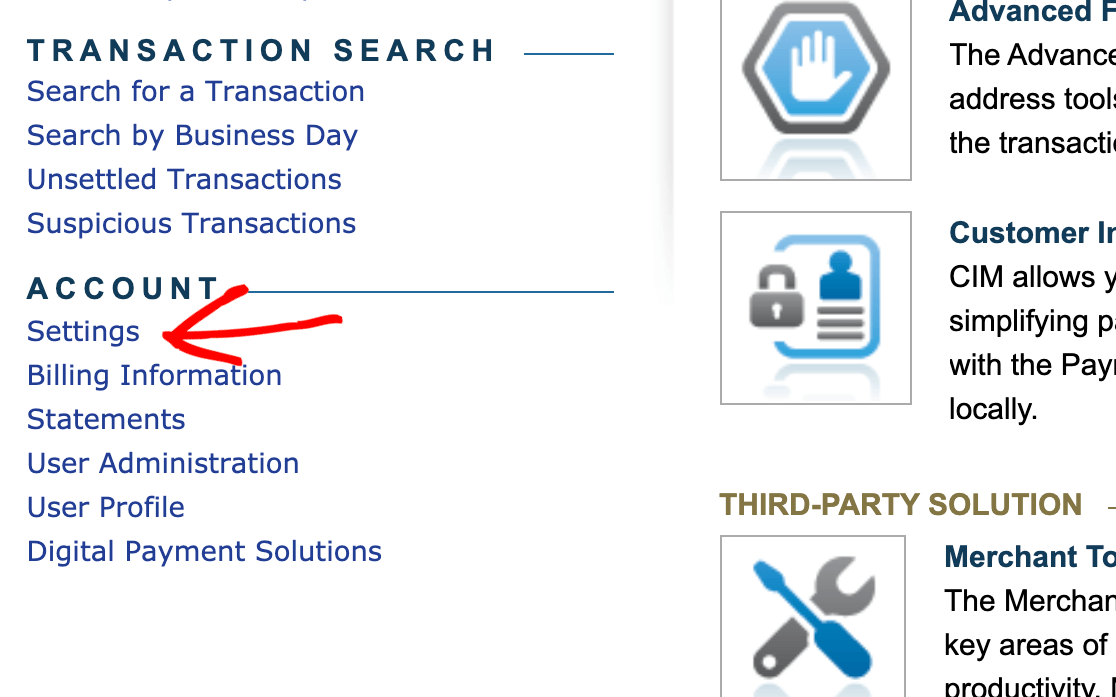
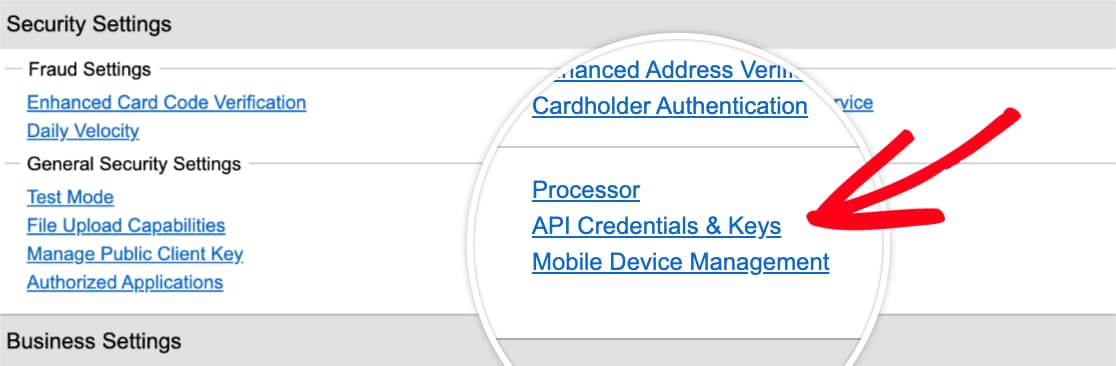
Una vez que hayas iniciado sesión y confirmado que tu cuenta está en modo en vivo, podrás obtener las claves que necesitas para conectar Authorize.Net a WPForms. En la barra lateral izquierda de tu cuenta de Authorize.Net, haz clic en Ajustes.
Desde la página de Configuración, deberás hacer clic en la opción etiquetada como Credenciales y claves de API
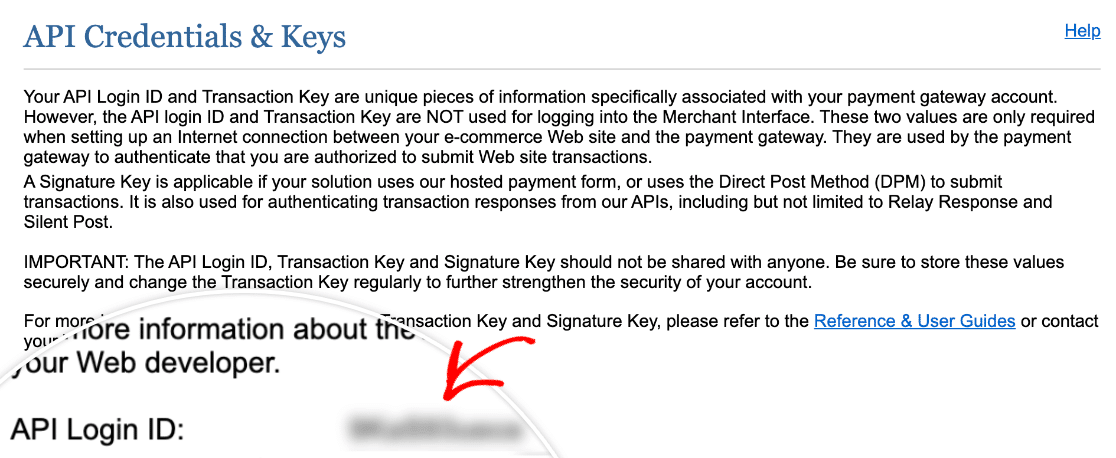
En esta página, deberás copiar el valor que aparece junto a ID de inicio de sesión de API.
De vuelta en la configuración de tu WPForms, pega este valor en el campo ID de inicio de sesión de API.
Una vez que hayas agregado tu ID de inicio de sesión de API, necesitarás una Clave de Transacción.
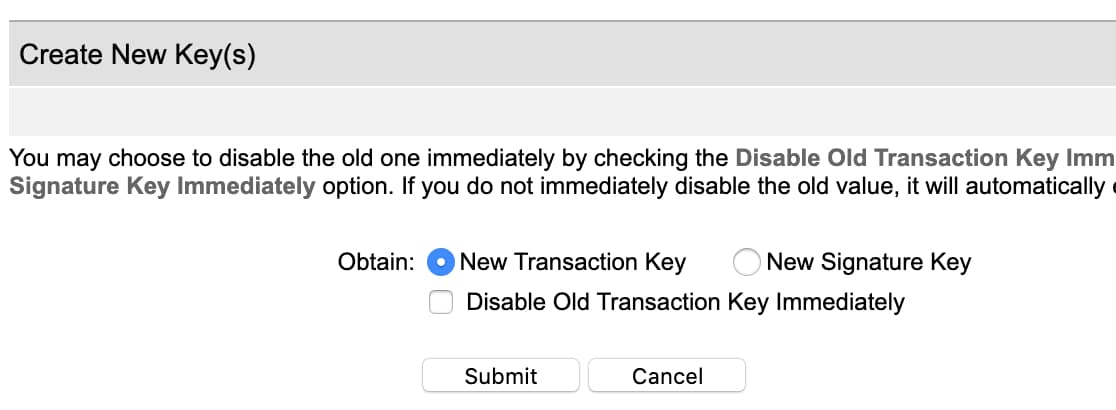
En la página de Credenciales y claves de API en tu cuenta de Authorize.Net, busca la sección etiquetada como Crear nueva(s) clave(s).
Nota: Si tienes una clave existente, puedes usarla en lugar de crear una nueva. En este tutorial, asumimos que no has configurado una Clave de Transacción antes o que necesitas una completamente nueva.
Para la opción Obtener aquí, selecciona Nueva clave de transacción. Luego haz clic en el botón Enviar.
Inmediatamente después de enviar, deberías ver una superposición pidiéndote que verifiques tu identidad. Haz clic en el botón Solicitar PIN para iniciar este proceso de verificación.
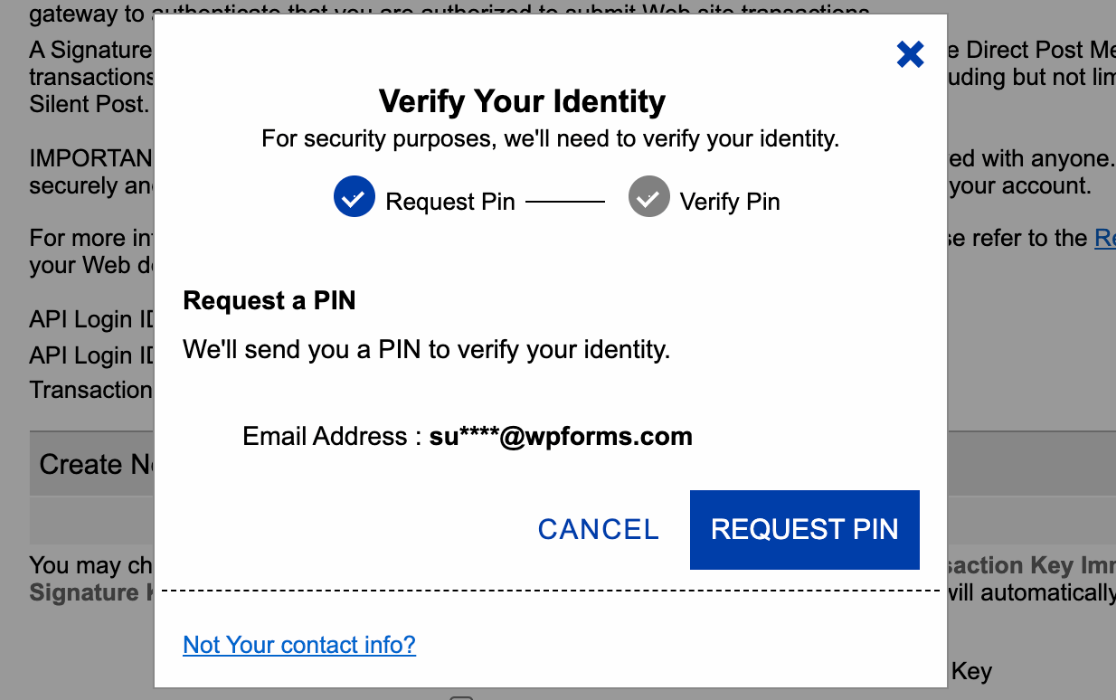
Después de enviar la solicitud, se te pedirá que revises tu correo electrónico en busca del PIN. Ingresa el código enviado a tu correo electrónico y luego haz clic en el botón Verificar PIN.
Una vez que hayas verificado tu identidad, Authorize.Net mostrará tu Clave de Transacción. Haz clic en el botón Copiar al portapapeles.
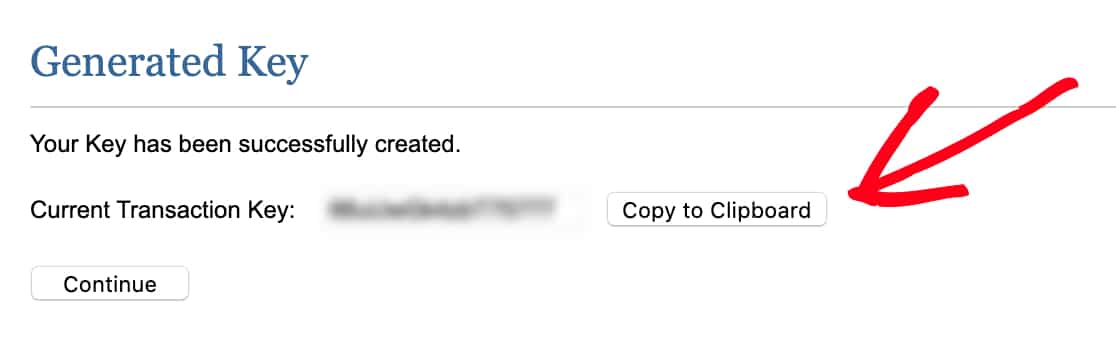
Luego, vuelve a la pestaña o ventana con la configuración de tu WPForms, pega tu clave en el campo Clave de Transacción y haz clic en Guardar configuración.
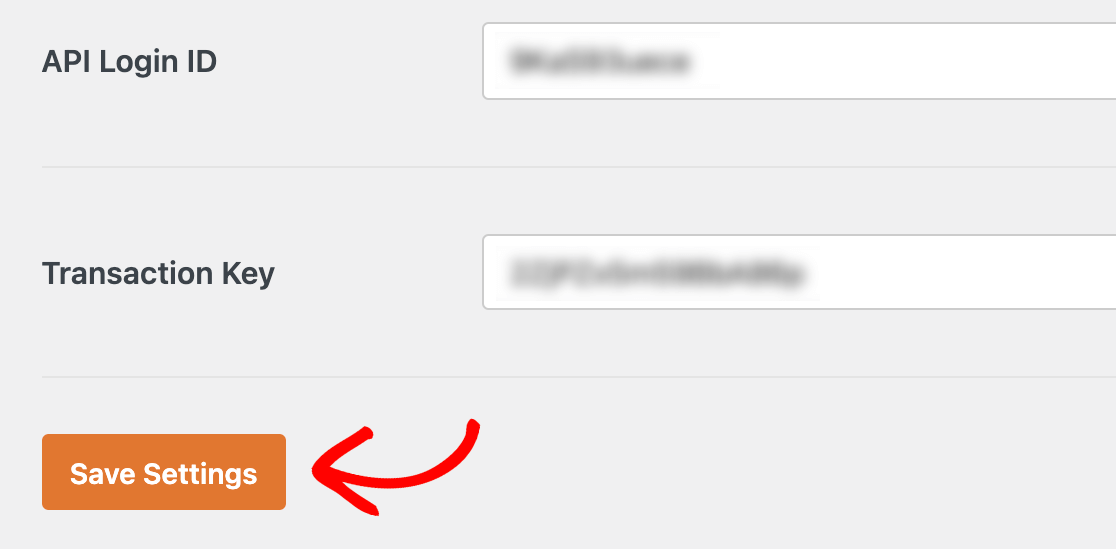
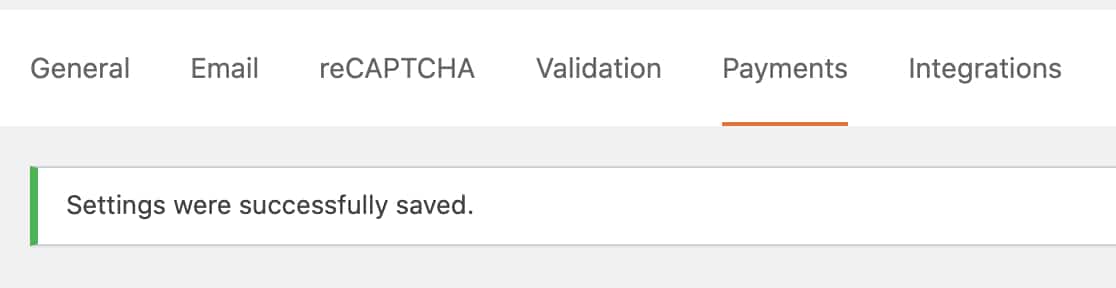
Después de que se almacenen estas configuraciones, deberías ver un mensaje de éxito en la parte superior de la página de Pagos de WPForms.
Añadir la integración de Authorize.Net a tus formularios
Una vez que hayas conectado Authorize.Net a tu sitio de WordPress, puedes comenzar a agregar funcionalidad de pago a tus formularios.
Primero, necesitará crear un formulario nuevo o editar uno existente.
Para que un formulario funcione con Authorize.Net, debe tener al menos los siguientes 4 campos:
- Nombre
- Correo electrónico
- Un campo de artículos de pago (Artículo único, Varios artículos, Artículos de casilla de verificación o Artículos desplegables)
- Authorize.Net (que recopila los detalles de la tarjeta de crédito)
Nota: No se requiere un campo Total para que Stripe funcione. Sin embargo, a menudo es útil que los usuarios vean fácilmente un resumen del pedido de los artículos seleccionados y sus cantidades en formato de tabla. Esto muestra al usuario el monto exacto que se le cobrará. Consulta nuestra guía sobre uso del campo Total para más detalles.
Una vez que hayas agregado los campos que deseas incluir en tu formulario, deberás ir a Pagos » Authorize.Net. Desde aquí, activa la opción Habilitar pagos de Authorize.Net a la posición de encendido.
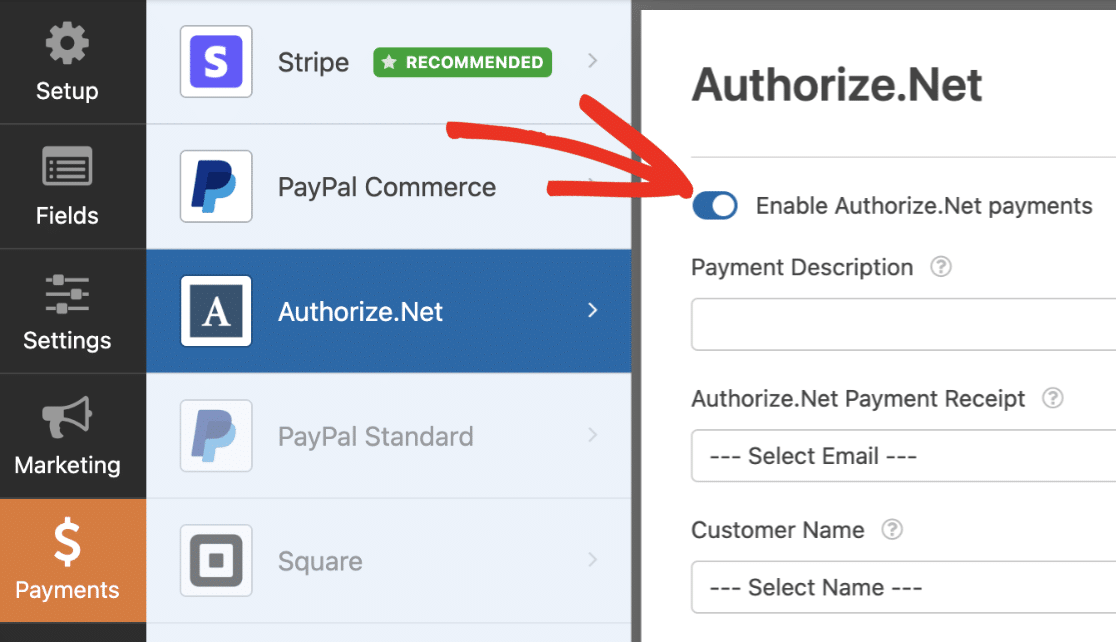
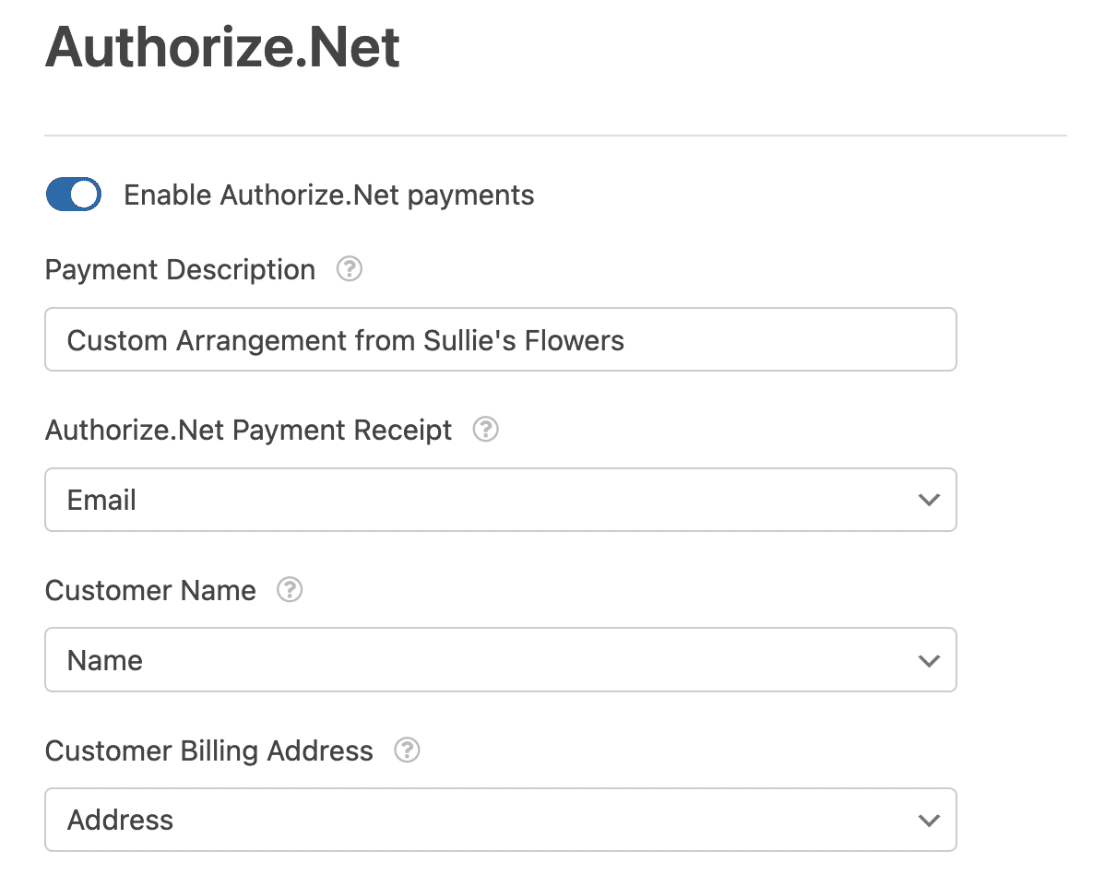
A continuación, hay algunas configuraciones opcionales que puedes configurar:
- Descripción del pago: Esto puede aparecer en los extractos de tarjeta de crédito de los usuarios para ayudarles a identificar las transacciones de tu sitio. Solo se aplica a pagos únicos, no a suscripciones recurrentes.
- Recibo de pago de Authorize.Net: Puede seleccionar el campo de correo electrónico de su formulario en el menú desplegable para enviar recibos por correo electrónico a los usuarios. Aunque es opcional, recomendamos hacerlo para que sus clientes tengan registros directos de pago. Esta opción también se aplica solo a pagos únicos, no a suscripciones recurrentes.
- Nombre del cliente: Utilice esta opción si desea enviar los nombres de los clientes a Authorize.Net con los detalles de su pago. Simplemente seleccione el campo Nombre de su formulario en el menú desplegable.
- Dirección de facturación del cliente: Esta opción enviará las direcciones de facturación de los clientes a Authorize.Net con los detalles de su pago. Elija el campo de dirección correspondiente en el menú desplegable.
Nota: ¿Desea agregar los números de factura de los clientes a su cuenta de Authorize.Net? Consulte nuestra documentación para desarrolladores sobre el mapeo de números de factura a pagos de Authorize.Net.
Después de configurar estos ajustes, asegúrese de guardar su formulario.
Si está buscando configurar pagos únicos, ¡ya está todo listo! Pero si desea permitir que los usuarios compren suscripciones recurrentes, o agregar lógica condicional para sus pagos, asegúrese de continuar en las siguientes secciones.
Configurar pagos de suscripción recurrentes (opcional)
Los pagos de suscripción recurrentes procesarán un pago de inmediato y también procesarán pagos futuros según el calendario que establezca.
Para configurar un plan de suscripción, vaya a Pagos » Authorize.Net en el creador de formularios. Busque la sección etiquetada como Suscripciones y active la opción Habilitar pagos de suscripción recurrentes.
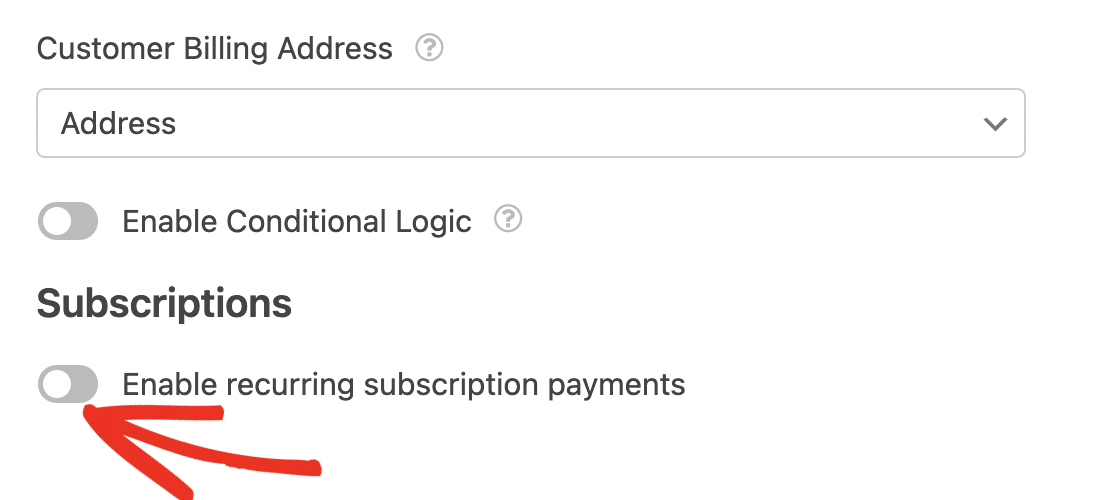
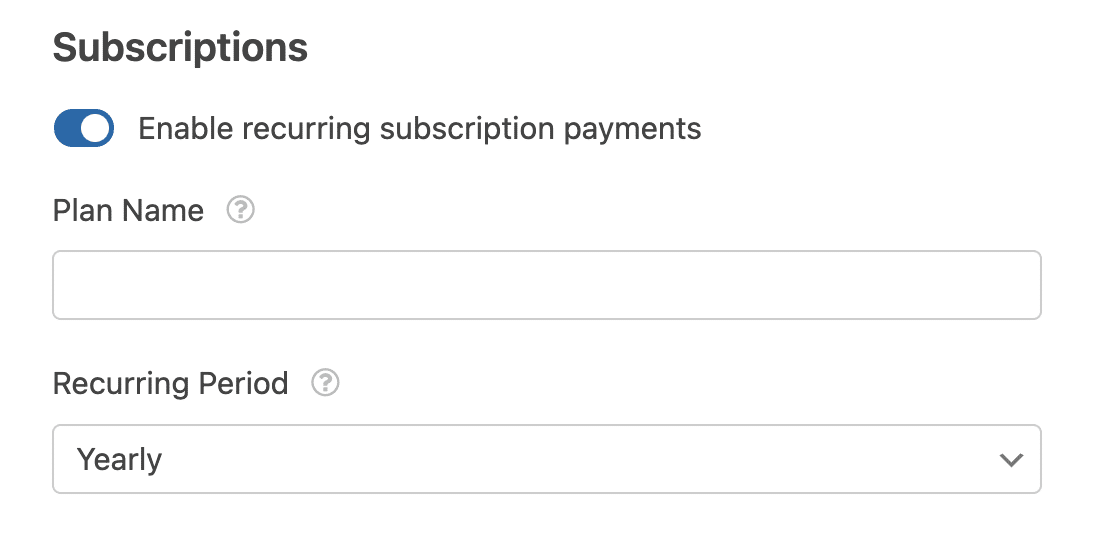
Una vez que haya habilitado esta opción, aparecerán configuraciones adicionales. Primero, ingrese un Nombre del plan para su suscripción. Esto puede aparecer en los extractos de tarjetas de crédito de los usuarios para ayudarles a identificar las transacciones de su sitio. Si deja este campo sin marcar, el Nombre del plan se listará como el nombre del formulario.
También deberá seleccionar el Período recurrente en el menú desplegable para determinar el calendario de pagos de su suscripción.
A continuación, utilice los menús desplegables para seleccionar los campos correspondientes de su formulario para el Correo electrónico del cliente, Nombre del cliente y Dirección de facturación del cliente.
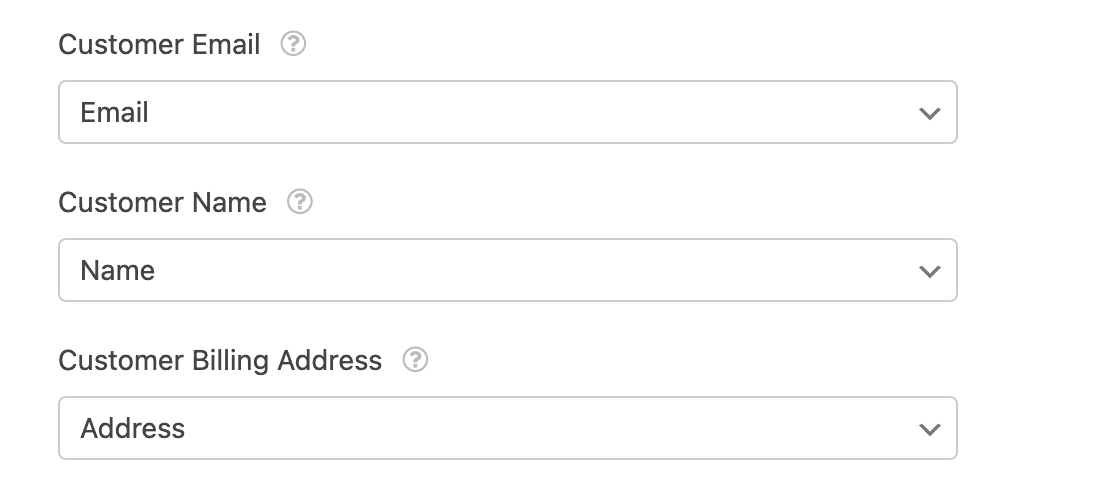 Finalmente, puede elegir si desea habilitar o no la lógica condicional para los pagos de suscripción. Hemos cubierto estas configuraciones con más detalle en la siguiente sección.
Habilitar la lógica condicional (Opcional)
La lógica condicional le permite crear "formularios inteligentes" que cambian automáticamente ciertos aspectos de su formulario según las entradas o selecciones de los usuarios. A continuación, hemos cubierto ejemplos de cómo usar esta función tanto para pagos como para notificaciones.
Configuración de la lógica condicional para pagos
Hay muchas maneras en que puede usar la lógica condicional con un formulario de pago de Authorize.Net. Para este tutorial, usaremos un ejemplo de permitir a los usuarios elegir si desean enviar pagos únicos o recurrentes mensuales.
Primero, agregaremos un campo de selección a nuestro formulario de pago existente de Authorize.Net. Estamos usando un campo de Múltiples opciones, pero un campo desplegable también serviría.
Luego editaremos la etiqueta y las opciones del campo para incluir una opción para pagos únicos y una opción para suscripciones recurrentes.
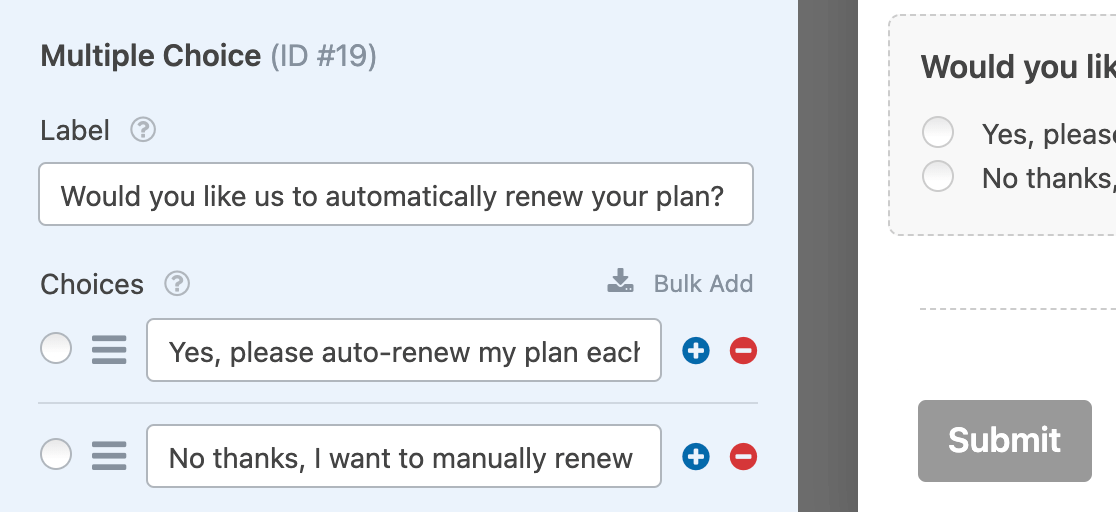
Una vez que su formulario tenga todos los campos condicionales que requiere, deberá configurar su(s) regla(s) de lógica condicional. Vaya a Pagos » Authorize.Net y active la opción Habilitar lógica condicional en la configuración de Suscripciones.
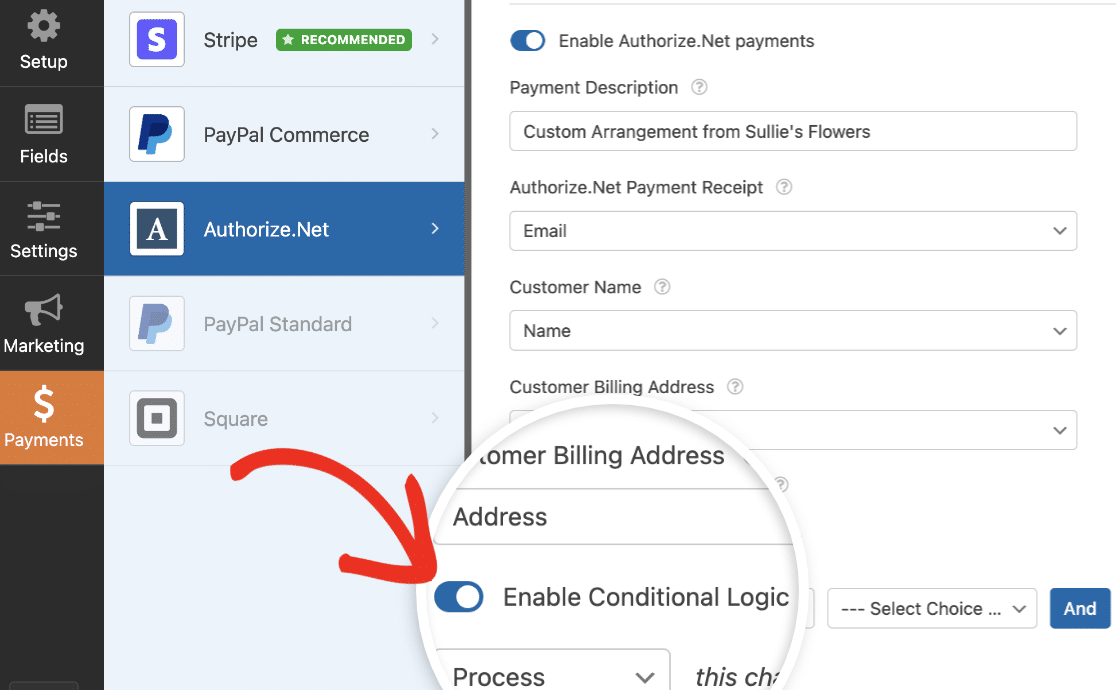
Nota: También puede habilitar la lógica condicional en la configuración general de Authorize.Net. Asegúrese de activar la opción de lógica condicional correcta para su formulario.
Para nuestro ejemplo, configuraremos nuestra regla para que diga: Procesar el pago como recurrente si ¿Desea que renovemos su plan automáticamente? es Sí, por favor renueve mi plan automáticamente cada mes.
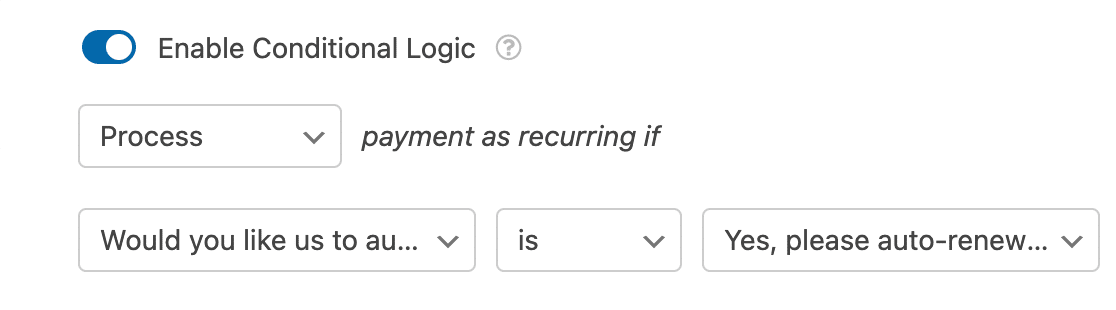
Una vez que este formulario se publique, si los usuarios seleccionan Sí, por favor renueve mi plan automáticamente cada mes, su pago se procesará como una suscripción. Si eligen No, gracias, quiero renovar manualmente, su pago se procesará como una compra única.
Nota: ¿Necesita ayuda para crear su regla de lógica condicional? Consulte nuestro tutorial sobre lógica condicional de WPForms para obtener más detalles.
Creación de correos electrónicos de notificación condicional para pagos completados
Por defecto, WPForms envía todos los correos electrónicos de notificación tan pronto como un usuario envía su formulario. Sin embargo, en algunos casos, es posible que desee esperar para enviar un correo electrónico de notificación hasta que el pago del usuario haya sido exitoso en Authorize.Net.
Para retrasar un correo electrónico de notificación hasta que el pago se haya completado con éxito, vaya a Configuración » Notificaciones para acceder a la configuración de notificación del formulario. Después de eso, desplácese hasta la notificación que desea retrasar. Luego, active la opción Habilitar para pagos completados de Authorize.Net.
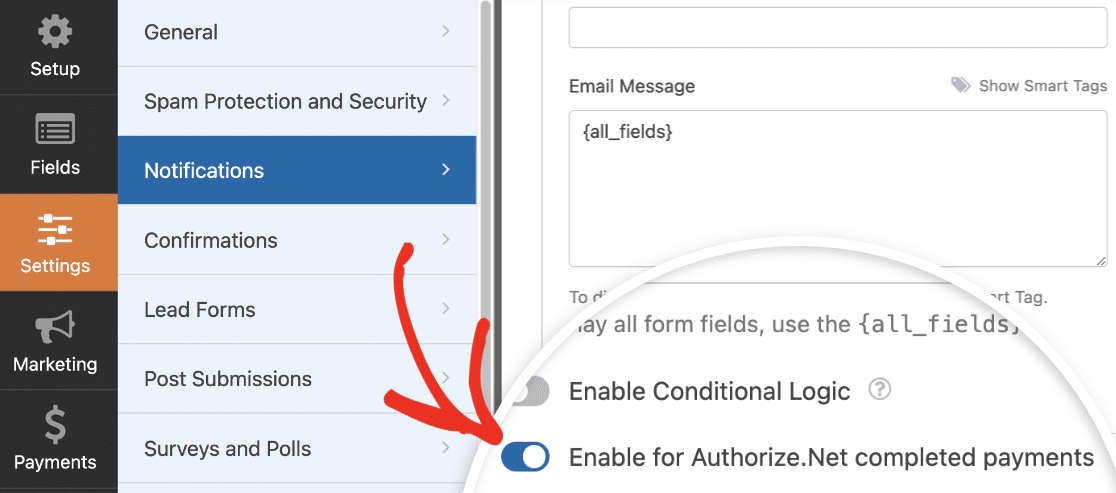
Nota: ¿Busca más detalles sobre la creación de correos electrónicos de notificación? Consulte nuestras guías sobre correos electrónicos de notificación en WPForms y configuración de múltiples notificaciones condicionales.
Una vez que haya configurado todas las opciones de su formulario, asegúrese de hacer clic en el botón Guardar antes de salir del constructor de formularios.

Luego estará listo para previsualizar y probar su formulario para asegurarse de que funciona correctamente antes de incrustarlo en su sitio.
Visualización y gestión de pagos
Una vez que haya recibido algunos pagos a través de sus formularios, podrá verlos y administrarlos directamente desde el área de administración de su sitio.
Para ello, ve a WPForms » Pagos y selecciona la pestaña Resumen para acceder a la página de Pagos.
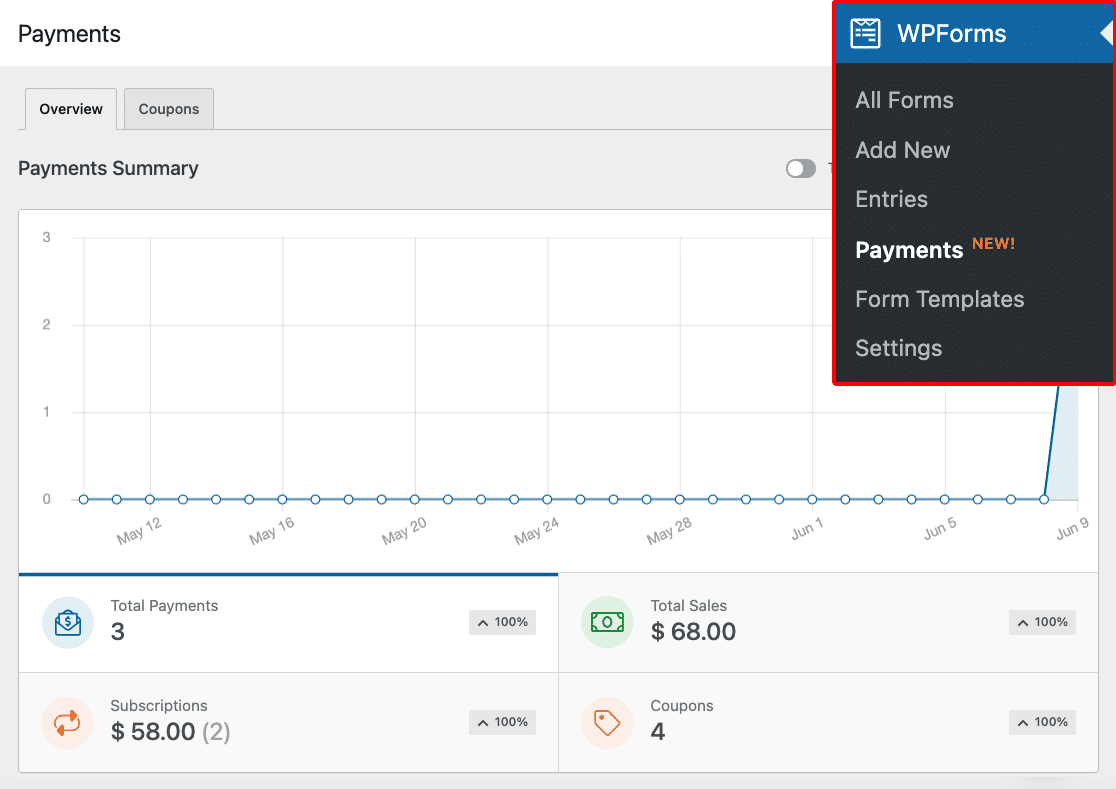
En la página Resumen de pagos, puede ver detalles de transacciones, rastrear sus ventas, ver tendencias de ingresos, medir el éxito de sus formularios de pago y mucho más.
Asegúrese de consultar nuestra guía para ver y administrar los pagos del formulario para obtener más información.
Nota: Si lo deseas, puedes crear códigos de cupón y ofrecer a los usuarios un descuento al rellenar tu formulario de pago. Para obtener más información, consulta nuestro tutorial del complemento Cupones.
Preguntas frecuentes
A continuación, hemos abordado algunas de las preguntas más comunes que recibimos sobre el complemento Authorize.Net.
¿Qué divisas admite Authorize.Net?
Para obtener la lista más actualizada de divisas que admite Authorize.Net, consulta la documentación de Authorize.Net sobre divisas admitidas.
¿Puedo enviar un número de factura o un número de teléfono a Authorize.Net después de enviar los formularios?
Sí, puedes enviar números de factura y números de teléfono a tu cuenta de Authorize.Net desde WPForms. Para obtener instrucciones detalladas, consulta nuestra documentación para desarrolladores sobre el mapeo de números de factura.
Para saber cómo incluir números de teléfono con cada transacción, asegúrate de consultar nuestra documentación para desarrolladores para obtener más información.
¿Por qué aparece el error «API: (E00027) La transacción no se ha podido completar»?
Este problema probablemente se deba a campos obligatorios en tu cuenta de Authorize.Net que los usuarios no están completando en tu formulario. Esto podría deberse a que no hay un campo correspondiente en tu formulario para esta información, o a que no has marcado el campo como obligatorio y los usuarios lo están omitiendo.
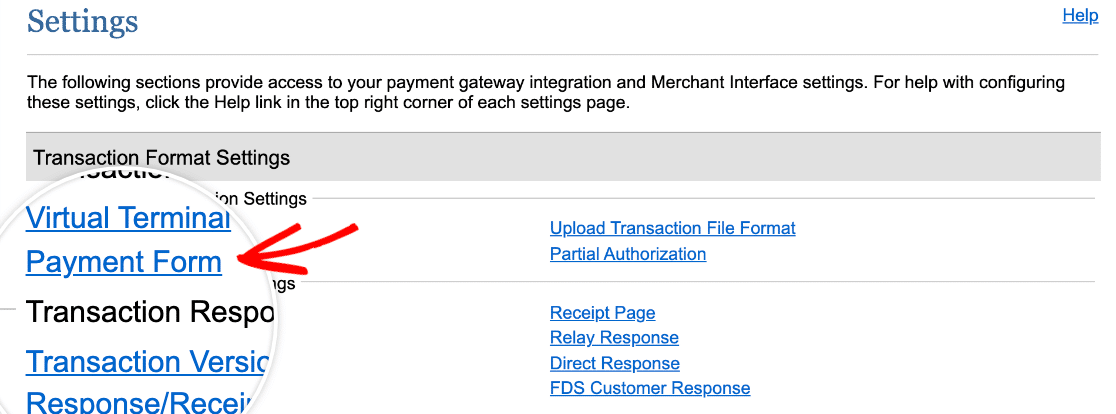
Para ver los campos obligatorios de tu cuenta de Authorize.Net, inicia sesión en tu panel y ve a Cuenta » Configuración en el menú lateral izquierdo. Luego, busca Configuración del formato de transacción y haz clic en Formulario de pago.
En la siguiente pantalla, haz clic en Campos del formulario.
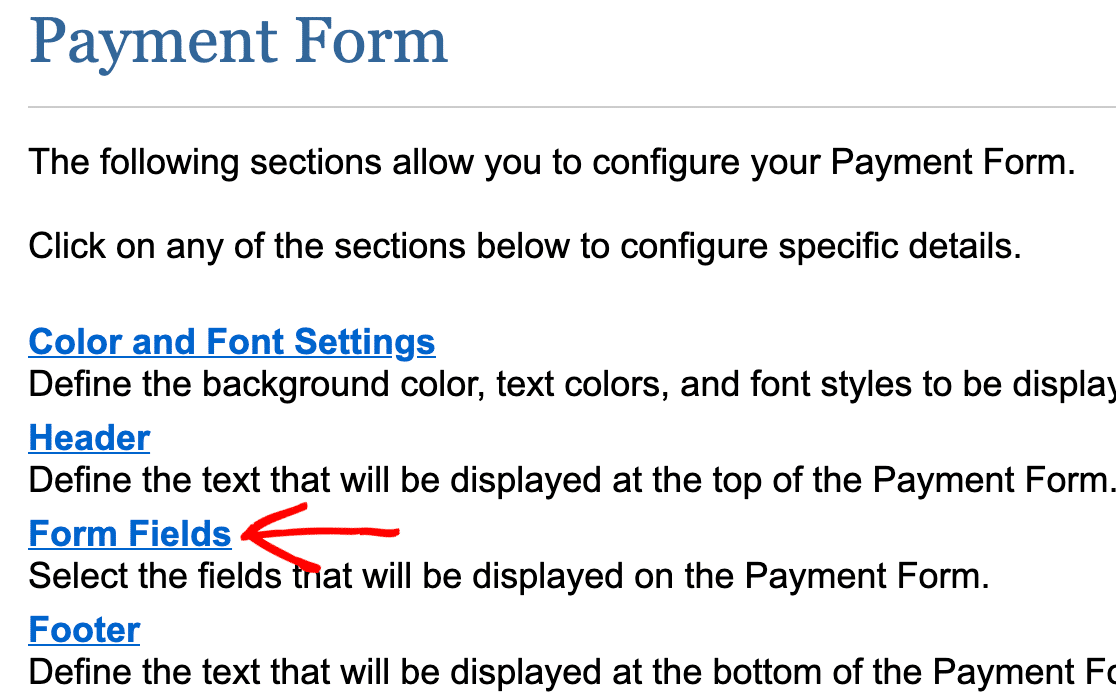
Aquí verás una lista de todos los campos de pago disponibles para Authorize.Net. Los campos obligatorios tendrán una marca en la columna Obligatorio.
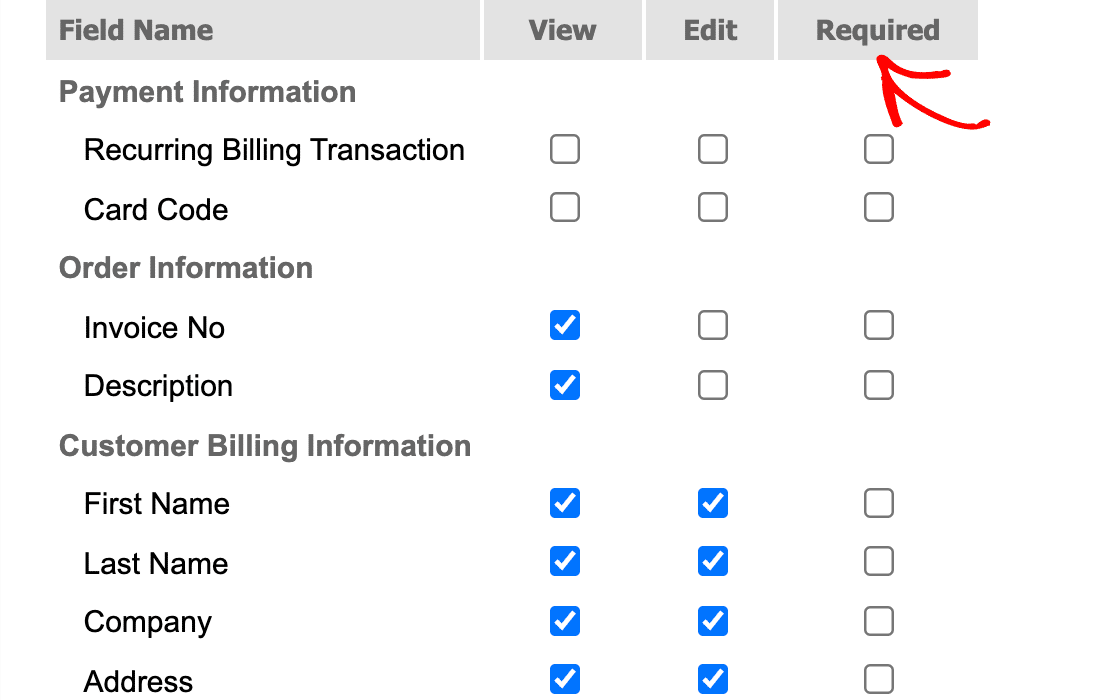
Si hay algún campo que no deseas que sea obligatorio para los clientes, puedes desmarcarlo y guardar tu configuración haciendo clic en el botón Enviar en la parte inferior de la pantalla. De lo contrario, asegúrate de tener los campos correspondientes adecuados en tu formulario, que estén mapeados a tu cuenta de Authorize.Net y que los hayas marcado como obligatorios en el panel de Opciones de campo.
Para obtener más ayuda con este error, ponte en contacto con el equipo de soporte de Authorize.Net.
¡Listo! Ahora puedes configurar pagos con Authorize.Net con WPForms.
Ahora que sabes cómo configurar un formulario de pedido, ¿te gustaría saber más sobre cómo se verán y funcionarán tus entradas? Asegúrate de consultar nuestra guía completa sobre entradas de formularios para conocer todos los detalles.


