


Resumen de IA
¿Te gustaría saber más sobre todas las herramientas adicionales disponibles en WPForms? Además de toneladas de opciones de configuración y personalización, WPForms tiene herramientas útiles para ampliar aún más tus opciones.
Este tutorial cubrirá todas las herramientas disponibles en el plugin WPForms.
Antes de empezar, asegúrate de haber instalado y activado WPForms en tu sitio.
Acceso a las Herramientas de WPForms
Para acceder a todas las herramientas disponibles en WPForms, inicia sesión en tu panel de administración de WordPress y ve a WPForms » Herramientas.

Esta página se abrirá automáticamente en la pestaña Importar. Sin embargo, puedes hacer clic en cualquier pestaña en la parte superior de la página para acceder a las otras herramientas.
Acceso a las Herramientas de Importación
Dentro de WPForms, hay dos opciones de importación. Puedes importar WPForms desde otro sitio o puedes importar formularios desde otros plugins.
Importar WPForms desde Otro Sitio
Si usas WPForms en más de un sitio, no necesitas recrear tus formularios en cada uno de ellos. En su lugar, puedes exportar una copia de los formularios que deseas usar desde un sitio e importarlos en otro.
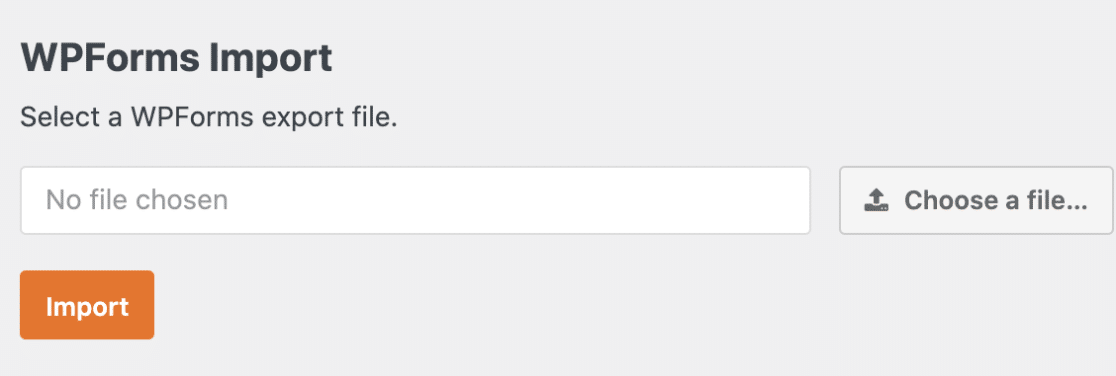
Las copias incluirán todo en el constructor de formularios, incluidos todos los campos que hayas agregado y la configuración que hayas configurado.
Para obtener más información sobre cómo importar tus WPForms, asegúrate de consultar nuestro tutorial sobre cómo importar y exportar WPForms para más detalles.
Importar Formularios desde Otros Plugins de Formularios
Si estás cambiando a WPForms desde otro plugin de creación de formularios, queremos que la transición sea lo más fluida posible. Es por eso que creamos herramientas de importación para traer formularios de otros plugins.
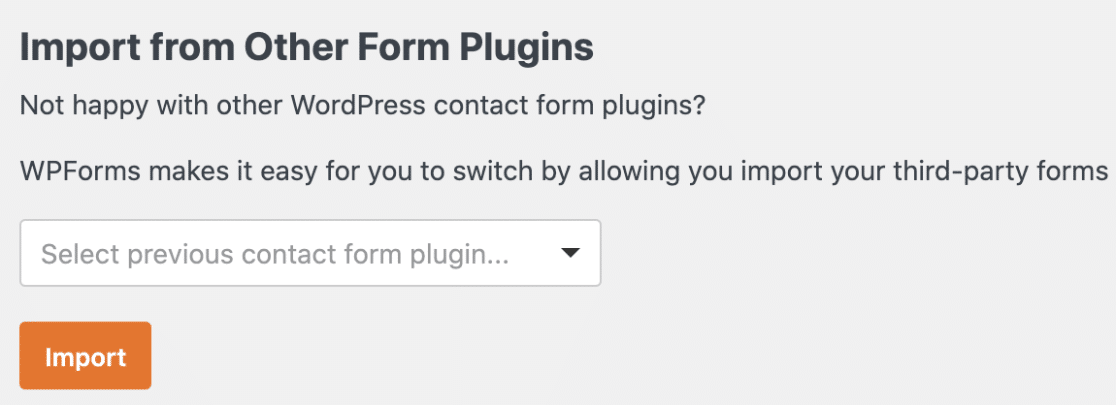
Esta herramienta de importación actualmente puede importar formularios de Contact Form 7, Ninja Forms y Pirate Forms. Para guías paso a paso, por favor consulta nuestros tutoriales:
- Importar formularios de Contact Form 7 a WPForms
- Importar formularios de Ninja Forms a WPForms
- Importar formularios de Pirate Forms a WPForms
Importación de entradas de formulario
La subpestaña Importar entradas trae los datos de envío a tus formularios de WPForms. Los datos pueden provenir de otro plugin de formularios en tu sitio o de un archivo CSV.

Las entradas importadas aparecen en la página de Entradas de tu formulario de destino junto con cualquier envío nuevo, con los valores de los campos conservados de la fuente.
Para obtener detalles completos sobre esta función, consulta nuestra guía sobre cómo importar entradas de formularios en WPForms.
Acceso a las Herramientas de Exportación
En la página Herramientas, haz clic en la pestaña Exportar para ver las opciones para descargar datos de formularios de tu sitio. La pestaña Exportar está dividida en tres subpestañas: Formularios, Entradas y Plantillas.

Exportación de entradas de formularios
La herramienta de Exportar Entradas de WPForms te permite exportar la información de las entradas de un formulario que se han enviado y guardado en tu sitio web.
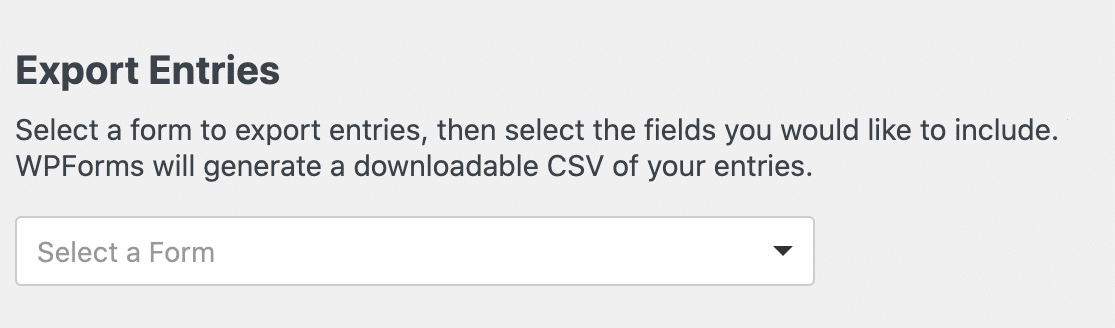
Puedes personalizar aún más los datos que deseas incluir en el archivo exportado realizando selecciones adicionales en los campos proporcionados después de haber elegido un formulario.
Para obtener detalles completos sobre esta función, consulta nuestra guía de exportación de entradas de formularios.
Exportar Formularios
La herramienta de Exportación de Formularios de WPForms funciona conjuntamente con nuestra opción de Importación de WPForms. Si usas WPForms en más de un sitio, puedes usar esta herramienta para exportar fácilmente copias de tus formularios y luego importarlos en otro sitio donde estés ejecutando WPForms.
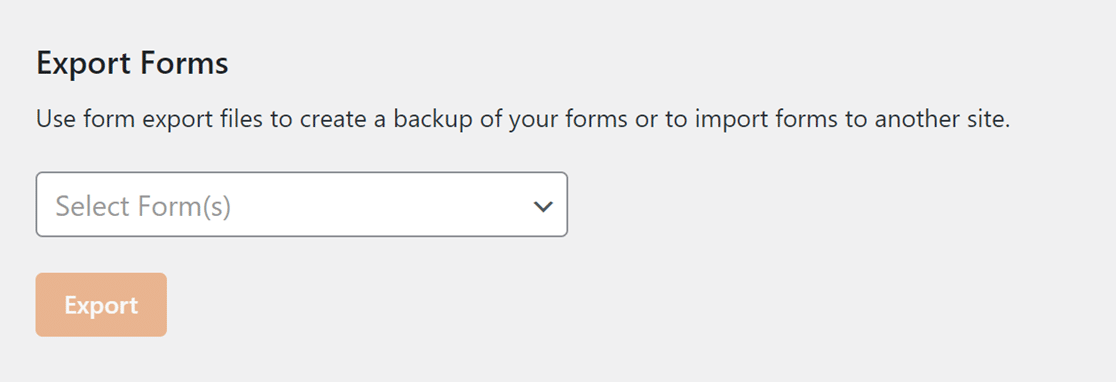
Para obtener detalles completos, por favor consulta nuestra guía de importación y exportación de WPForms.
Exportar plantillas de formularios
La herramienta de exportación de plantillas de formularios te permite crear tus propias plantillas personalizadas.
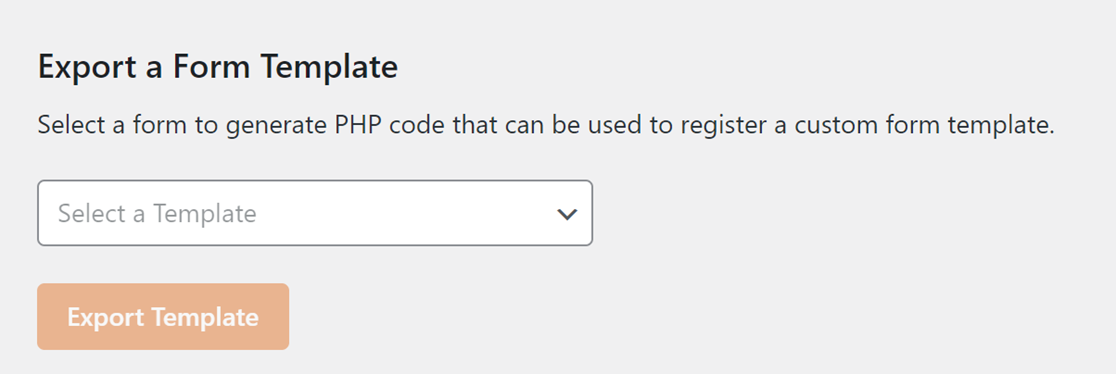
Estas plantillas incluirán todo lo que configures en el constructor de formularios, como campos, ajustes e integraciones. Esto te ayuda a evitar repetir los mismos pasos cada vez que creas un nuevo formulario.
Puedes encontrar todos los detalles en nuestra guía para crear una plantilla de formulario personalizada.
Ver Información del Sistema
La mayoría de los usuarios no necesitarán la pestaña Información del sistema. Sin embargo, contiene detalles que pueden ser útiles al solucionar problemas con WPForms.
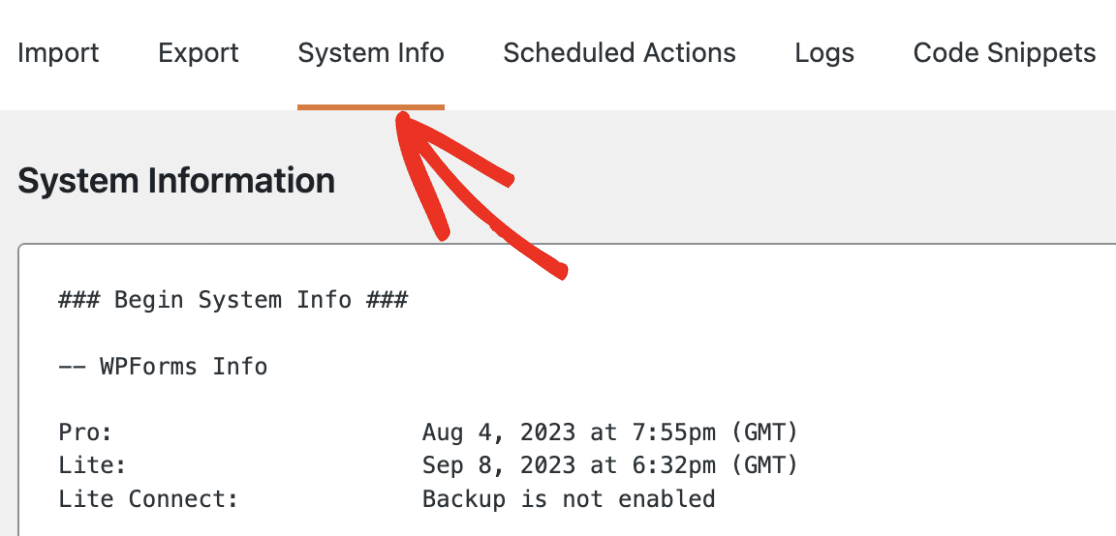
Ver información del sistema
Esta sección muestra un montón de detalles sobre tu sitio, como su límite de memoria y la versión de PHP.
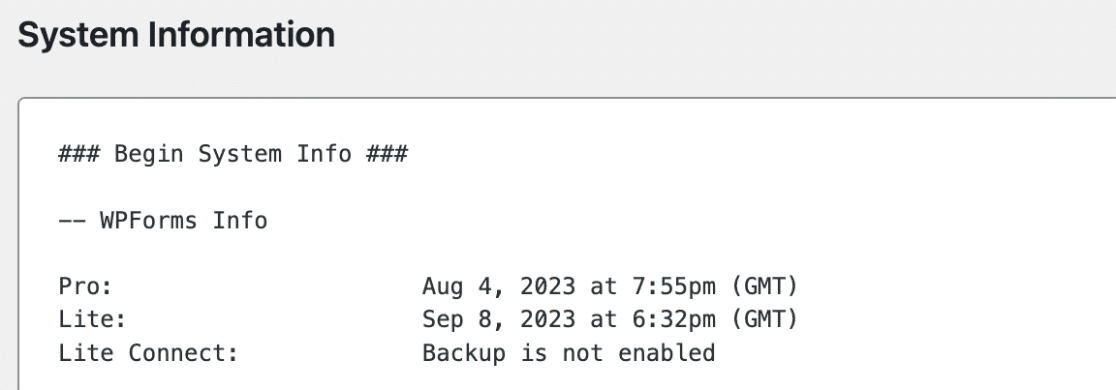
Estos detalles pueden ayudar a determinar la causa de algunos problemas relacionados con el servidor.
Probar conexiones SSL
Si tu sitio tiene problemas para verificar tu clave de licencia o para comunicarse con otros servicios, puede haber un problema con su conexión SSL.
La herramienta Probar conexiones SSL proporciona una forma sencilla de asegurarte de que el certificado SSL de tu sitio funciona correctamente. Simplemente haz clic en el botón para probar tu conexión.

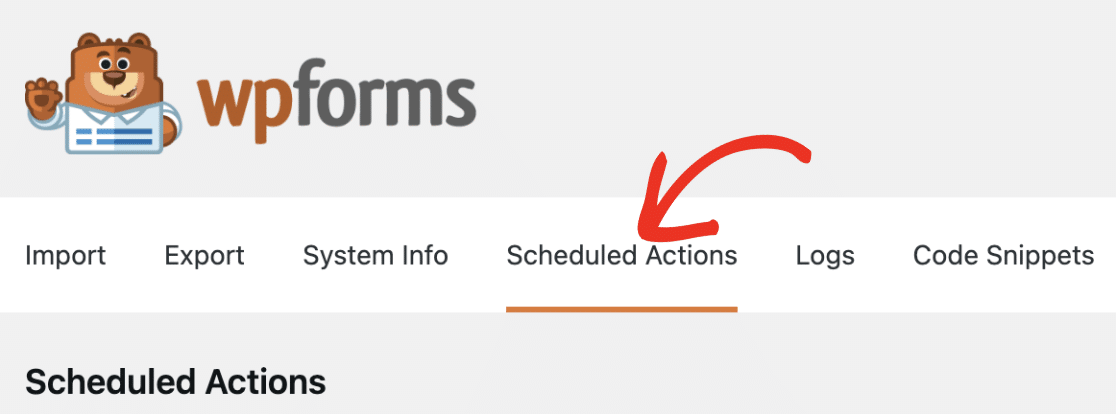
Ver Acciones Programadas
En la pestaña Acciones programadas, puedes ver todas las acciones que se han programado dentro de WPForms. Esta pestaña es especialmente útil si necesitas solucionar problemas de Action Scheduler en tu sitio.
Ver Registros
Los registros de WPForms te permiten mantener un registro de los eventos que ocurren dentro de tus formularios, incluidos detalles como mensajes de error. Esto puede darte una mejor comprensión de la actividad de los formularios en tu sitio, además de proporcionar información útil para la solución de problemas.
Para habilitar los registros en tu sitio, activa la opción Habilitar registros a la posición ACTIVADO y haz clic en el botón Guardar ajustes.
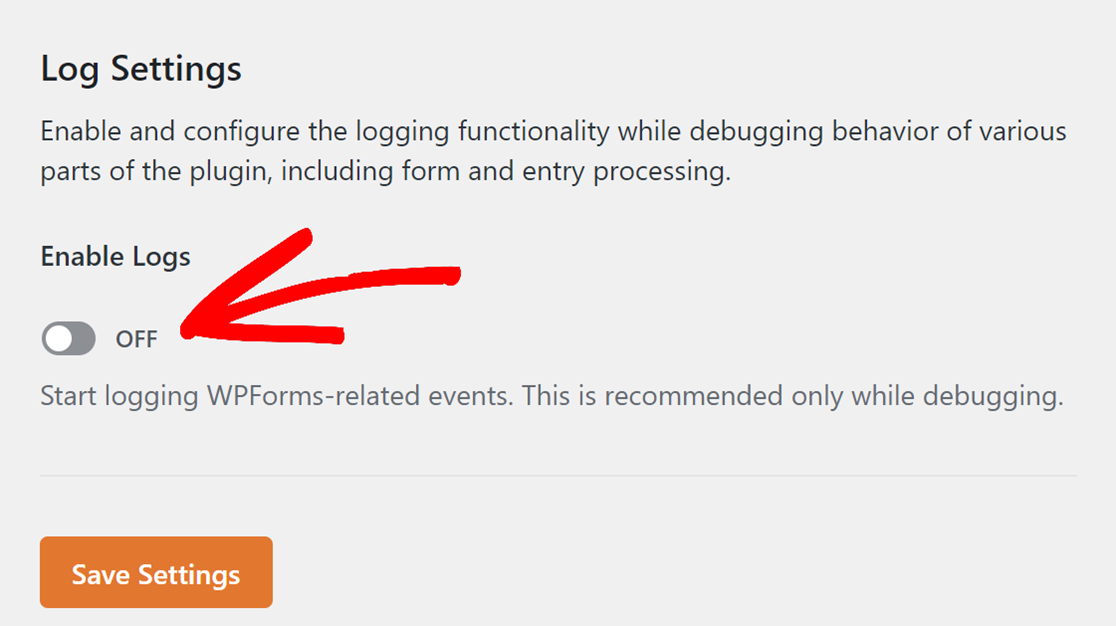
Para más detalles sobre la función de registro de WPForms, asegúrate de consultar nuestro tutorial sobre cómo habilitar el registro de actividad.
Usar Fragmentos de Código
WPForms se integra con el plugin WPCode para proporcionar una biblioteca de fragmentos de código que mejoran la funcionalidad de WPForms. Para acceder a esta opción, navega a la pestaña Fragmentos de código.
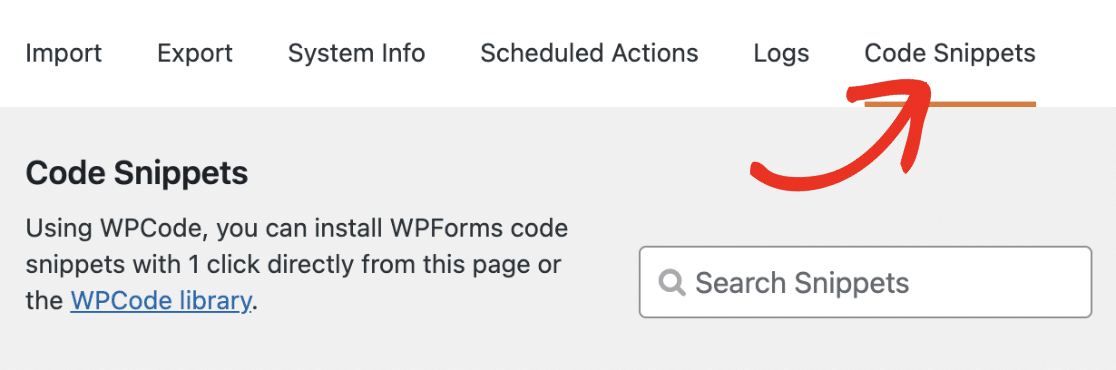
Aquí encontrarás todos los fragmentos disponibles que WPForms soporta. Cada fragmento tiene una descripción de lo que el código logrará en tu sitio.
Nota: Necesitarás tener el plugin WPCode instalado y activado en tu sitio para usar los fragmentos de código de WPForms.
Para usar cualquiera de los códigos en tu sitio, deberás hacer clic en el botón Instalar fragmento debajo del fragmento que elijas.
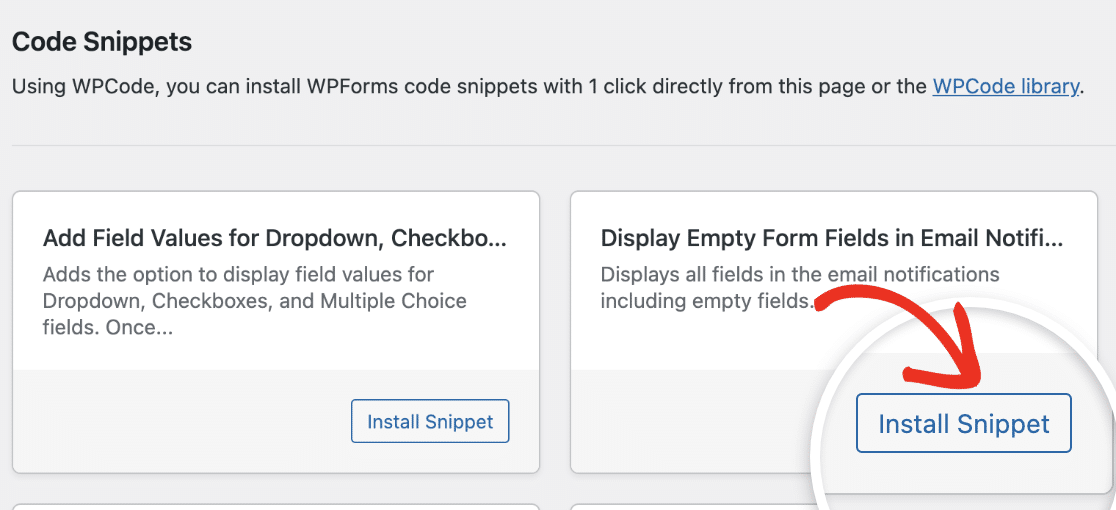
Para obtener detalles adicionales, asegúrate de consultar nuestra guía completa sobre cómo usar los fragmentos de código de WPForms.
¡Eso es todo! Ahora conoces todas las herramientas disponibles en WPForms.
¿Te gustaría ver ahora todos los ajustes generales del plugin en WPForms? Asegúrate de echar un vistazo a nuestra guía completa de ajustes de WPForms para ver aún más opciones.


