


Resumen de IA
¿Estás experimentando problemas en tu sitio después de actualizar WPForms? WPForms incluye una biblioteca de código llamada Action Scheduler, que ayuda a tu sitio a procesar tareas grandes. Sin embargo, un pequeño número de sitios experimenta problemas cuando Action Scheduler se configura por primera vez.
Esta guía te guiará a través de pasos de solución de problemas que se sabe que resuelven problemas comunes de Action Scheduler.
¿Qué es Action Scheduler?
Action Scheduler es una biblioteca versátil que se utiliza para administrar y programar tareas cron en WordPress. Funciona programando estratégicamente ciertos ganchos de acción para que se repitan o ejecuten en un momento específico en el futuro. Al retrasar o repetir ganchos, Action Scheduler mejora la capacidad general de tu sitio para procesar tareas grandes.
Muchos otros plugins populares de WordPress como WooCommerce y All in One SEO también dependen de Action Scheduler para ayudar a ejecutar acciones de manera más eficiente.
Nota: Para obtener detalles más específicos y recursos útiles, asegúrate de consultar el sitio web de Action Scheduler.
Cómo WPForms utiliza Action Scheduler
WPForms utiliza Action Scheduler para ayudar a ejecutar tareas más grandes en segundo plano sin ralentizar tu sitio. Estas tareas a menudo consumen tiempo y recursos.
Por ejemplo, en la configuración de WPForms, puedes elegir enviar correos electrónicos de forma asíncrona. Esto permite que Action Scheduler ayude a tus formularios a procesar las notificaciones por correo electrónico por separado de las confirmaciones del formulario, lo que puede ayudar a acelerar el tiempo de envío de tu formulario.
Solución de problemas de problemas comunes de Action Scheduler
Los problemas relacionados con Action Scheduler ocurren con mayor frecuencia al configurar esta herramienta por primera vez. En la mayoría de los casos, esto incluye un mensaje de error que dice: "Ha habido un error crítico en tu sitio web". Además, es posible que veas algo similar que mencione que hay un error fatal porque la tabla wp_actionscheduler_actions aún no existe.
Este error puede ser causado por una variedad de factores en la configuración de tu sitio. En la siguiente sección, repasaremos los pasos necesarios para ayudar a solucionar este problema.
Nota: Lanzamos actualizaciones de plugins regularmente y una actualización anterior puede haber resuelto el problema que estás viendo. Antes de continuar, asegúrate de actualizar WPForms a la última versión.
1. Desactivar el plugin WPForms
Para empezar, deberás desactivar WPForms. Dependiendo de las opciones de tu proveedor de hosting, podrás hacerlo accediendo a los archivos del sitio a través de File Transfer Protocol (FTP) o cPanel.
Una vez que hayas abierto los archivos de tu sitio, navega a /wp-content/plugins/. Dentro de la carpeta de plugins, deberías ver una carpeta llamada wpforms (o wpforms-lite si estás usando nuestra versión gratuita).
Tendrás que cambiar el nombre de esta carpeta. Para ajustar el nombre en un programa FTP como FileZilla, lo harías haciendo clic derecho en el nombre de la carpeta y luego seleccionando Cambiar nombre.
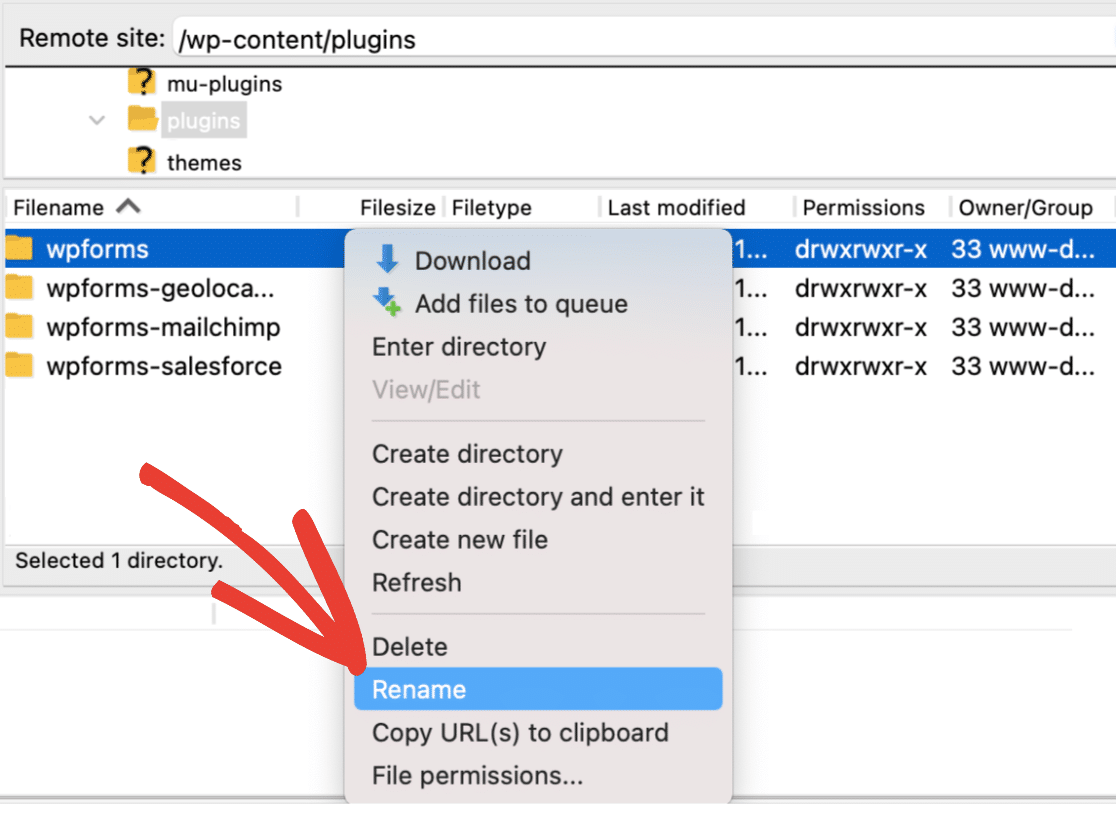
Al cambiar el nombre, WordPress desactivará automáticamente el plugin por ti. Para nuestro ejemplo, simplemente añadiremos -zz al final del nombre del plugin, cambiándolo a wpforms-zz.

Volveremos a estos archivos del sitio más tarde, por lo que recomendamos mantener este programa abierto mientras avanzas en los siguientes pasos.
2. Instalar el plugin Action Scheduler
Después de desactivar WPForms manualmente, inicia sesión en tu sitio de WordPress. El área de administración debería funcionar con normalidad ahora.
El siguiente paso es instalar el plugin Action Scheduler. Esto ayudará a tu sitio a resolver cualquier problema de configuración para que puedas volver a encarrilar las cosas.
Puedes instalar el plugin directamente desde el área de administración de WordPress de tu sitio yendo a Plugins » Añadir nuevo y buscando “Action Scheduler”.
Alternativamente, puedes descargar el plugin desde la página de Action Scheduler en WordPress.org.
El archivo descargado debería llamarse algo como action-scheduler.3.4.0.zip, donde los números coinciden con el número de versión.
Una vez que hayas descargado este archivo comprimido, necesitarás instalarlo y activarlo en tu sitio de WordPress.
3. Crear tablas de Action Scheduler
Después de instalar el plugin Action Scheduler, ve a la barra lateral de administración de WordPress y navega a Herramientas » Acciones Programadas.
Nota: Cuando plugins como WPForms, WP Mail SMTP y WooCommerce están activados en tu sitio, la opción de seleccionar Acciones Programadas desde la barra lateral de administración de WordPress puede estar oculta para evitar duplicaciones. Consulta nuestra sección de preguntas frecuentes para más detalles.
Desde aquí, deberías ver dos avisos: “Migración de Action Scheduler en curso. La lista de acciones programadas puede estar incompleta.” y “Parece que faltaba una o más tablas de la base de datos. Intentando recrear la(s) tabla(s) faltante(s)”.
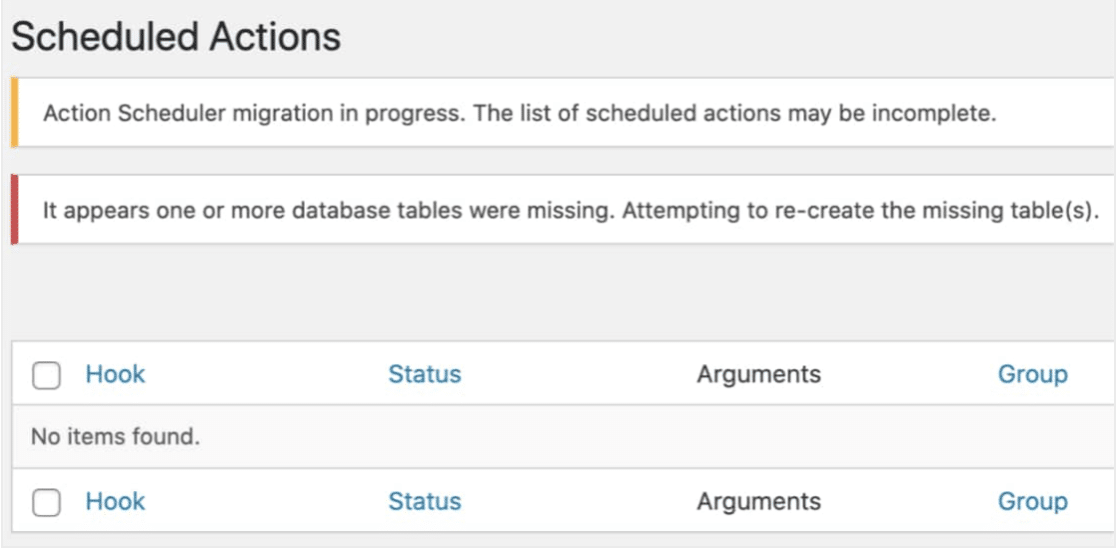
Tendrás que esperar al menos unos segundos para que Action Scheduler tenga tiempo de ejecutarse. Luego, procede a actualizar la página.
Si las tablas se han creado correctamente, los avisos mencionados anteriormente ya no serán visibles después de actualizar la página. ¡Esto significa que estás listo para pasar al siguiente paso!
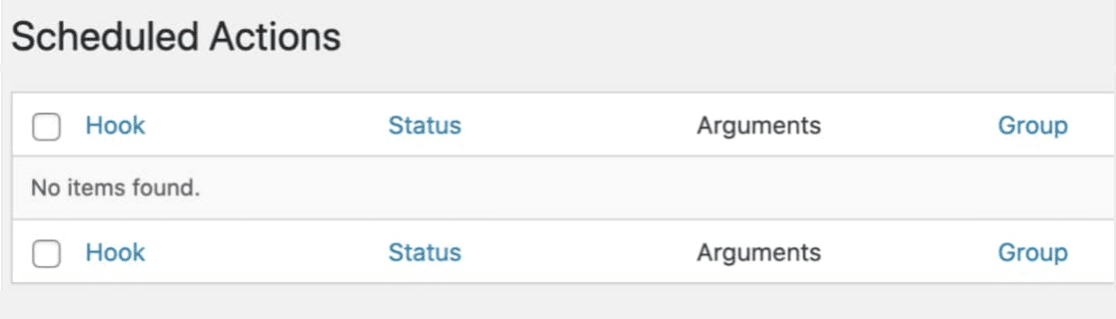
Nota: Si estos avisos no desaparecen, lo más probable es que haya problemas de configuración del servidor/base de datos que impiden que tu sitio funcione correctamente. Ponte en contacto con el proveedor de alojamiento de tu sitio. Deberás pedirles que revisen los registros de la base de datos del sitio para ver qué está causando este problema.
4. Reactivar WPForms
Ahora estás listo para que WPForms vuelva a estar en funcionamiento en tu sitio.
Para hacer esto, deberás volver a los archivos de tu sitio. Luego, cambia el nombre de la carpeta del plugin a su nombre original (ya sea wpforms o wpforms-lite, dependiendo de la versión del plugin que estés utilizando).
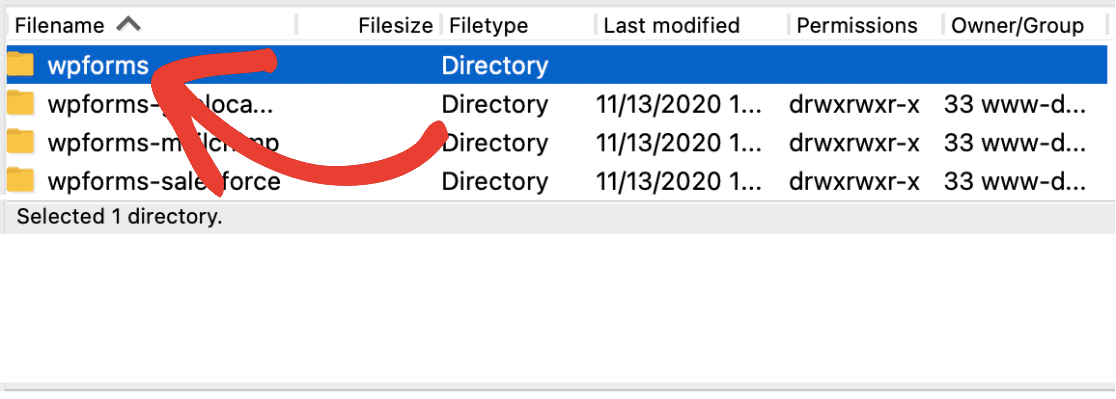
Ahora que ha restaurado el nombre original, puede volver al área de administración de WordPress. Desde allí, vaya a Plugins » Todos los plugins y asegúrese de que WPForms esté activado en su sitio.
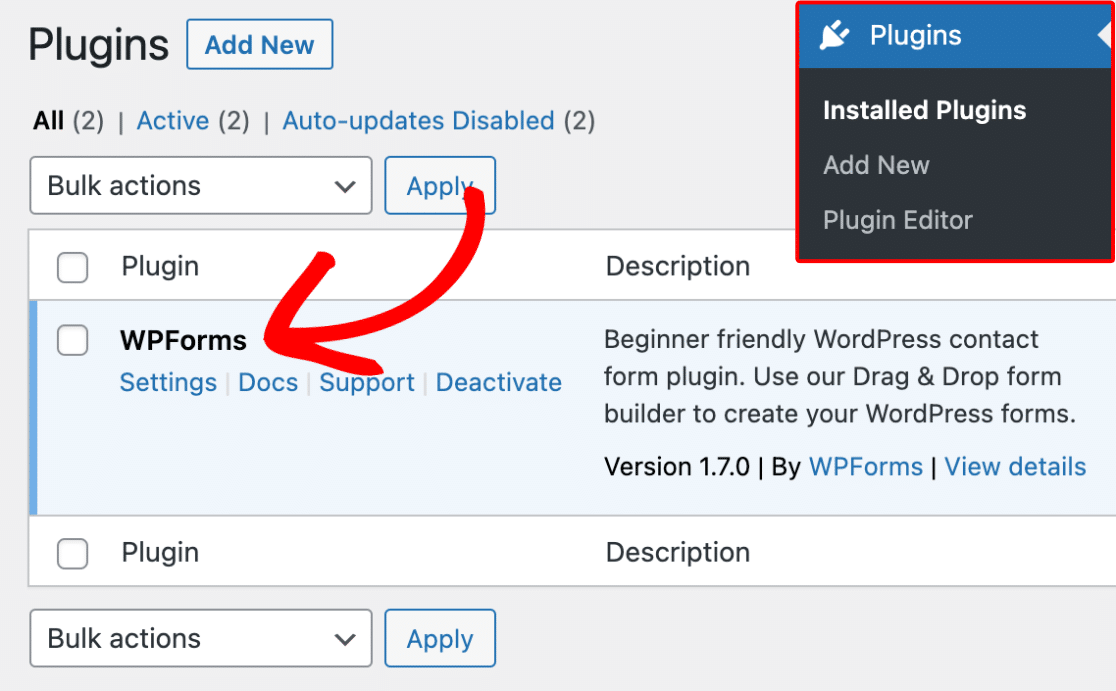
Una vez que WPForms esté activo, asegúrese de desactivar el plugin Action Scheduler. Después de desactivar Action Scheduler, puede proceder a eliminar este plugin de su sitio.
Preguntas frecuentes
A continuación, hemos respondido a algunas de las preguntas más frecuentes sobre la solución de problemas de Action Scheduler en WPForms.
¿Si el error que estoy recibiendo no está haciendo que todo mi sitio se caiga, todavía necesito seguir los pasos de solución de problemas?
Si está experimentando un error de Action Scheduler, pero aún tiene acceso al backend de su sitio, lo más probable es que las tablas de Action Scheduler aún no se hayan creado.
Para resolver este problema, puede intentar generar automáticamente sus tablas de Action Scheduler navegando a WPForms » Herramientas » Acciones programadas.
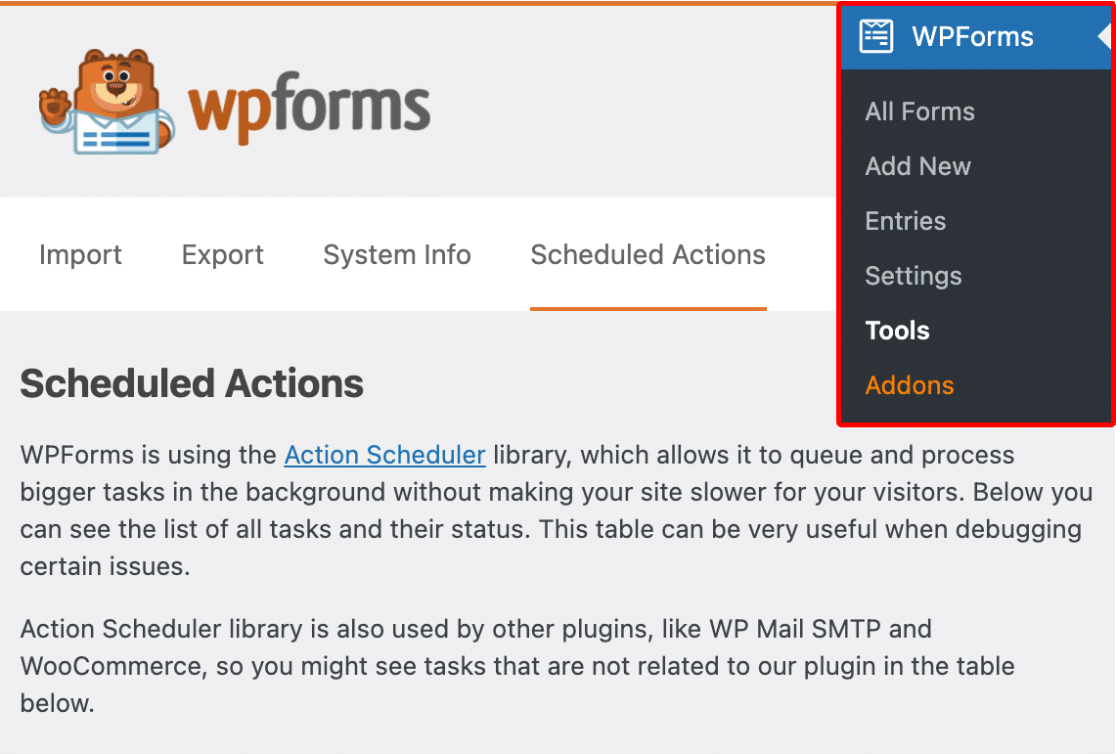
Al navegar a esta área, se deberían crear automáticamente nuevas tablas de Action Scheduler para usted y el problema debería resolverse. Sin embargo, si esto no funciona, le recomendamos que revise cada uno de los pasos de solución de problemas descritos anteriormente.
Hay muchas tareas de Action Scheduler, ¿esto afecta el rendimiento de mi sitio?
Action Scheduler comprueba cada minuto si hay tareas programadas (cron jobs) que ejecutar. Sin embargo, solo ejecutará trabajos si los encuentra. No se preocupe, si no hay trabajos programados, Action Scheduler solo utiliza una pequeña cantidad de recursos.
Aunque no lo recomendamos, puede cambiar cuándo Action Scheduler ejecuta sus comprobaciones a través del hook action_scheduler_run_schedule.
Cambiarlo a una frecuencia menor conduce a comprobaciones menos frecuentes de los trabajos programados, lo que puede afectar a otras funciones del sitio que utilizan Action Scheduler. Por ejemplo, los correos electrónicos asíncronos en WPForms no se enviarán tan puntualmente y pueden retrasarse por la nueva programación.
¿Cuánto tiempo se almacenan las tareas programadas completadas en Action Scheduler?
Por defecto, Action Scheduler eliminará automáticamente las tareas completadas después de treinta días. Sin embargo, este período de tiempo se puede cambiar con el filtro action_scheduler_retention_period.
Aquí hay un fragmento de código que reduce el período de retención a una semana:
¿Por qué no puedo ver la opción Acciones programadas en la barra lateral de administración de WordPress?
Algunos plugins que instalan la biblioteca Action Scheduler (como el propio plugin Action Scheduler) agregan una opción de Acciones programadas al menú Herramientas de la barra lateral de WordPress. WPForms solo oculta este elemento del menú si WooCommerce o el plugin independiente Action Scheduler no están activos. Esto evita elementos de menú duplicados y garantiza el acceso a la página de herramientas de Action Scheduler cuando sea necesario.
En su lugar, una vez que WPForms esté activado, esta opción se proporciona en WPForms » Herramientas bajo la pestaña Acciones programadas.
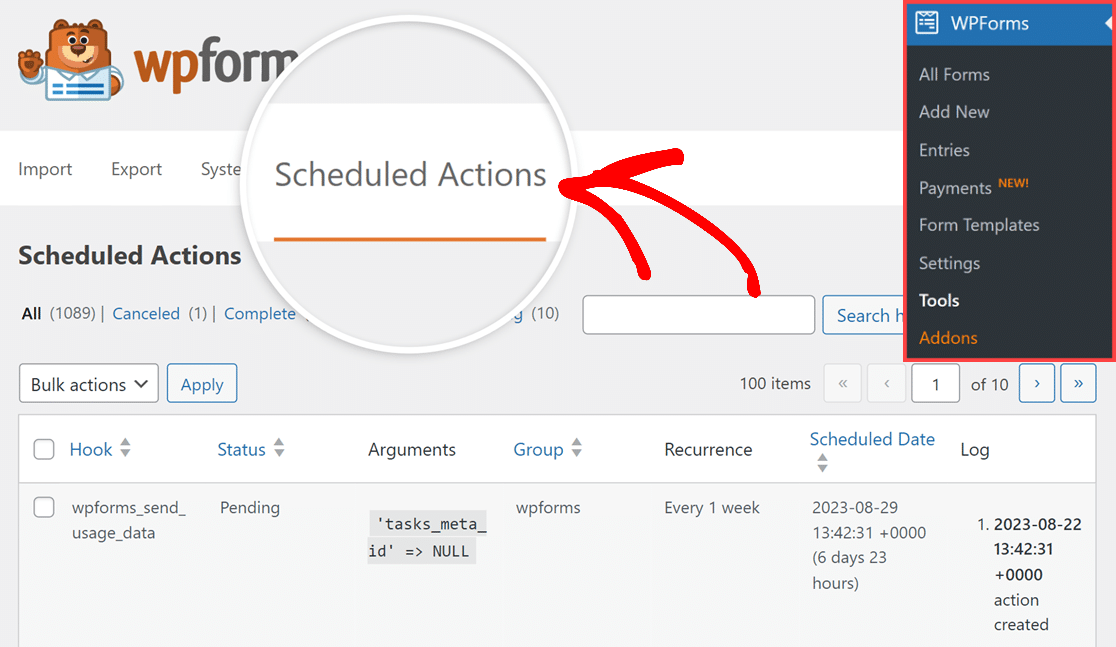
Si lo desea, todavía puede acceder a la página de Acciones programadas utilizando el menú Herramientas de WordPress. Esto se puede hacer agregando el siguiente filtro:
¡Eso es todo! Si los pasos anteriores se realizaron correctamente, su sitio de WordPress y Action Scheduler ahora deberían funcionar correctamente.
A continuación, ¿le gustaría mantener un registro de los eventos que ocurren dentro de sus formularios de WordPress? Asegúrese de consultar nuestra guía sobre habilitar el registro de actividad para obtener más detalles.


