


Resumen de IA
¿Necesitas cambiar de Pirate Forms a WPForms? Nuestra herramienta de importación de formularios facilita la migración de tus formularios actuales a WPForms, por lo que no es necesario reconstruirlos desde cero.
Esta guía explicará cómo importar formularios desde el plugin Pirate Forms a WPForms.
En WPForms, estamos encantados de anunciar que hemos adquirido Pirate Forms. Puedes leer todos los detalles en nuestra publicación de anuncio.
1. Importar tu formulario desde Pirate Forms
Hay dos maneras ligeramente diferentes de migrar de Pirate Forms a WPForms. Te guiaremos a través de ambas a continuación.
Para usar cualquiera de estos métodos, debes tener Pirate Forms instalado en tu sitio.
Usar la herramienta de migración de Pirate Forms
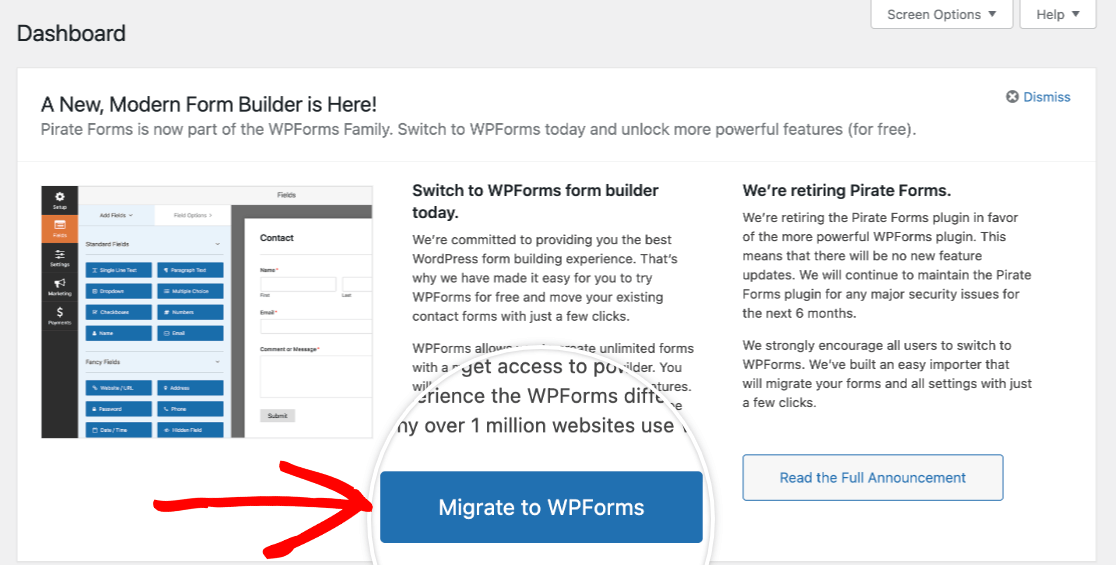
Para que la transición a WPForms sea lo más fluida posible, puedes usar nuestra herramienta de migración integrada. Esta opción aparecerá en la parte superior de tu panel de WordPress. Primero, haz clic en el botón Migrar a WPForms.
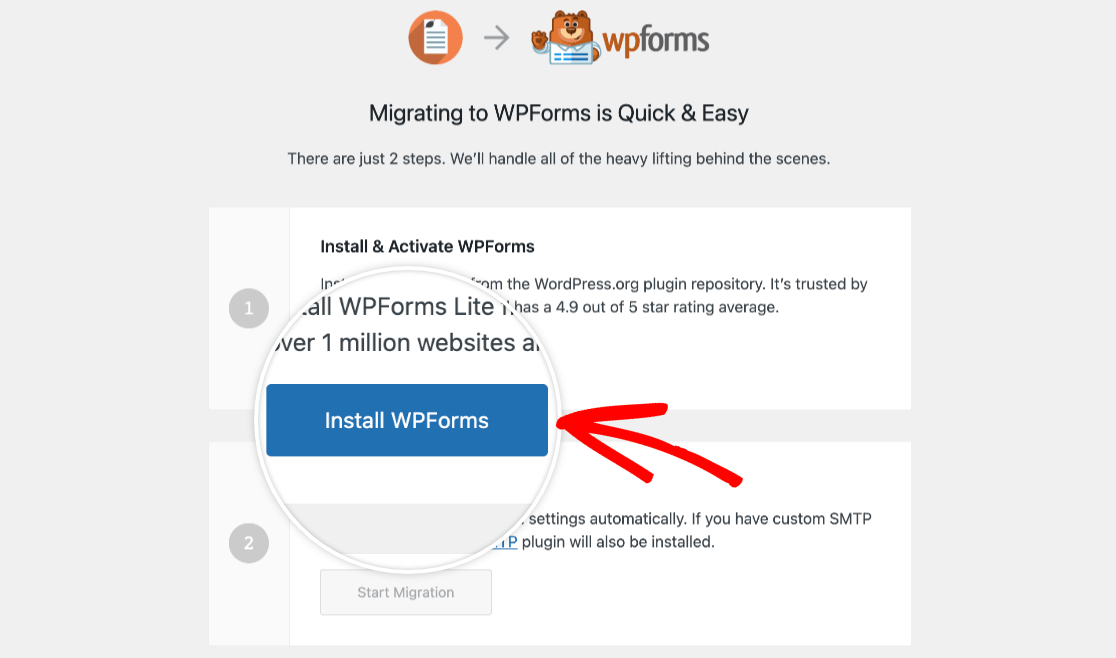
Esto abrirá la herramienta de migración. El primer paso es instalar WPForms Lite, la versión gratuita de nuestro plugin. Puedes hacerlo fácilmente haciendo clic en el botón Instalar WPForms.
Nota: Si deseas considerar la actualización a la versión de pago de WPForms para obtener aún más funciones, puedes obtener más información sobre nuestras opciones de licencia en nuestra página de Precios.
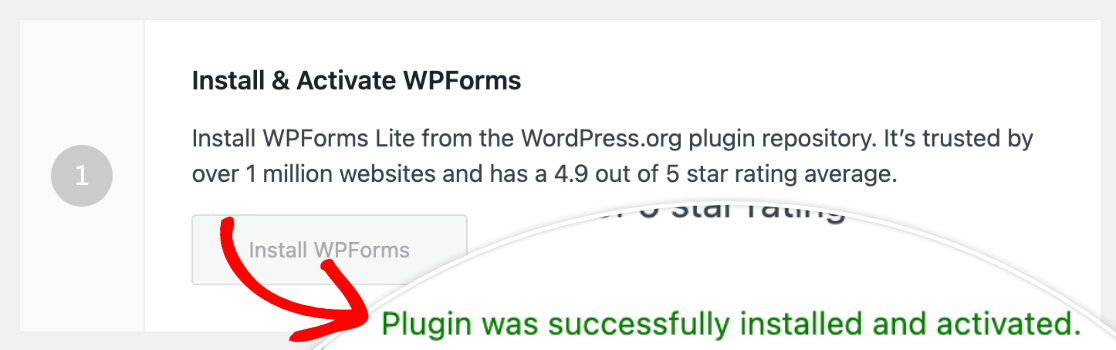
Una vez que WPForms Lite esté instalado y activado, verás un mensaje de éxito.
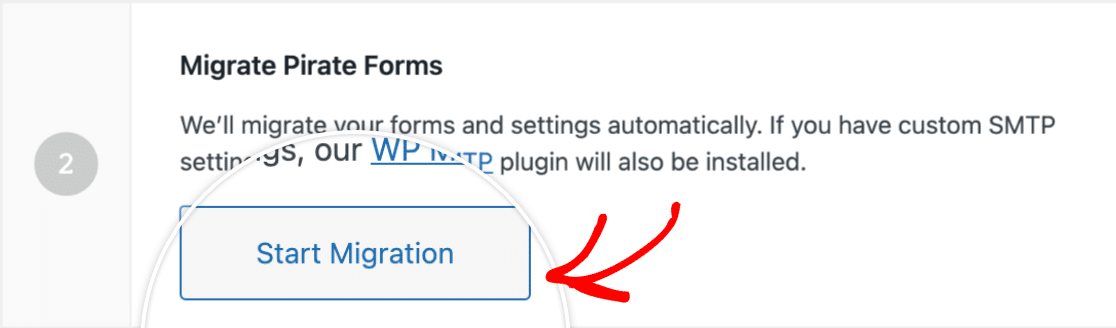
A continuación, puedes importar automáticamente tu formulario de contacto desde Pirate Forms. Para hacerlo, haz clic en el botón Iniciar Migración.
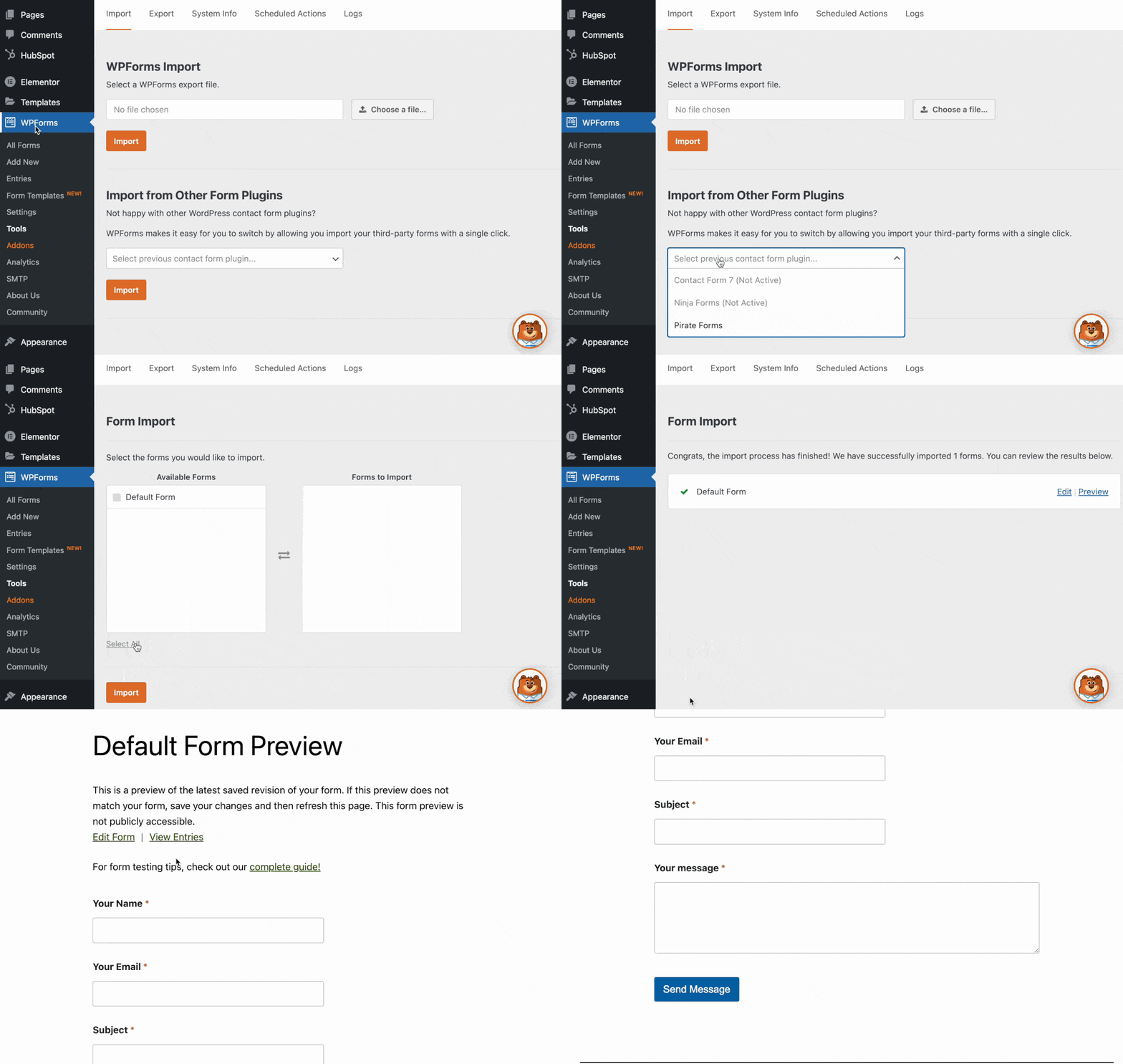
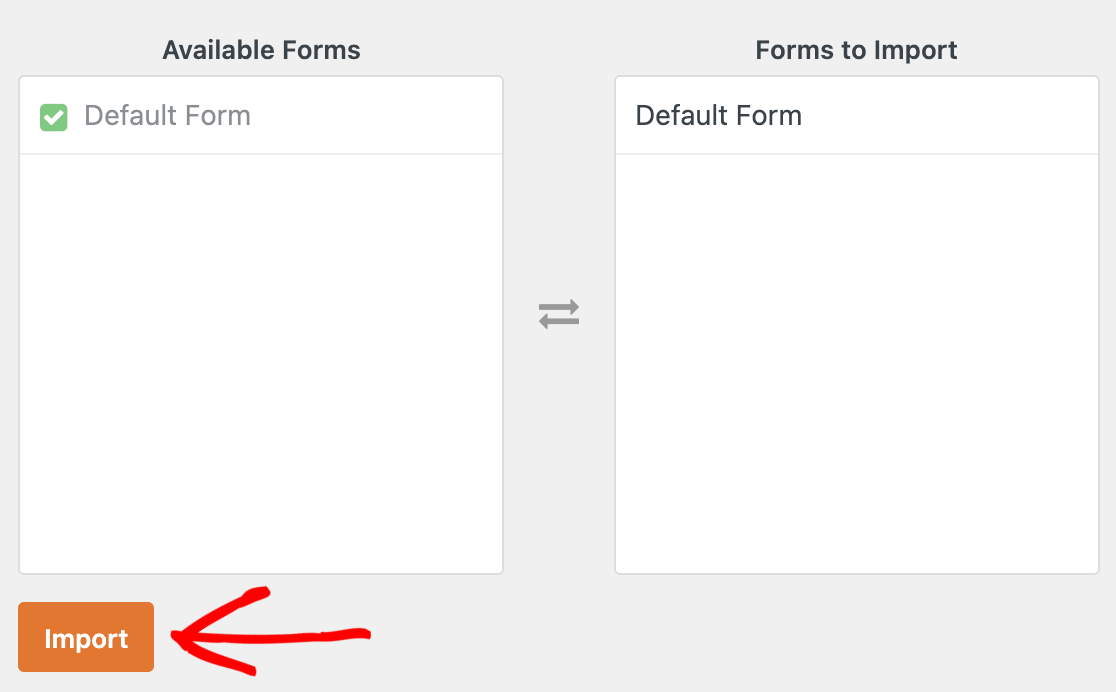
En la siguiente pantalla, selecciona el Formulario Predeterminado de la columna Formularios a Importar. Luego se mostrará en la columna Formularios a Importar. Haz clic en el botón Importar para mover tu formulario de contacto de Pirate Forms a WPForms.
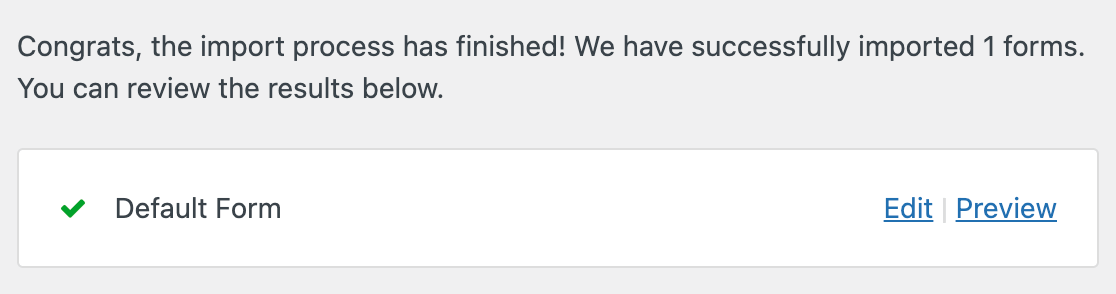
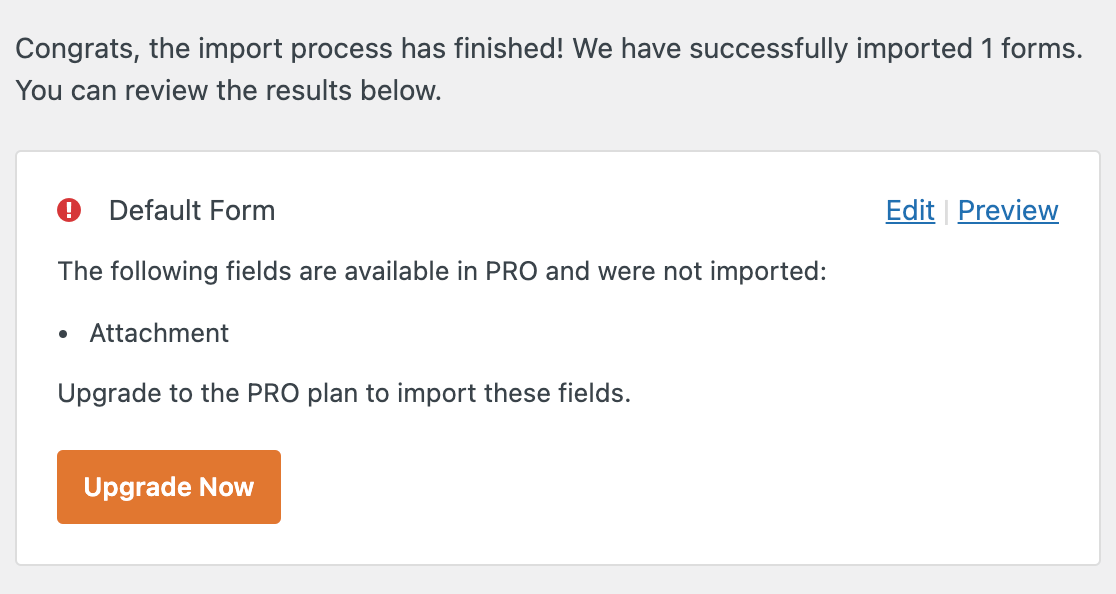
Cuando la importación se complete, verás un mensaje de éxito, así como enlaces rápidos para editar o previsualizar tu formulario importado.
La herramienta de migración te informará si algún campo no se importó debido a problemas de compatibilidad. También te dará la oportunidad de actualizar a una versión de pago de WPForms, o de continuar la importación sin los campos que requieren una licencia de pago.
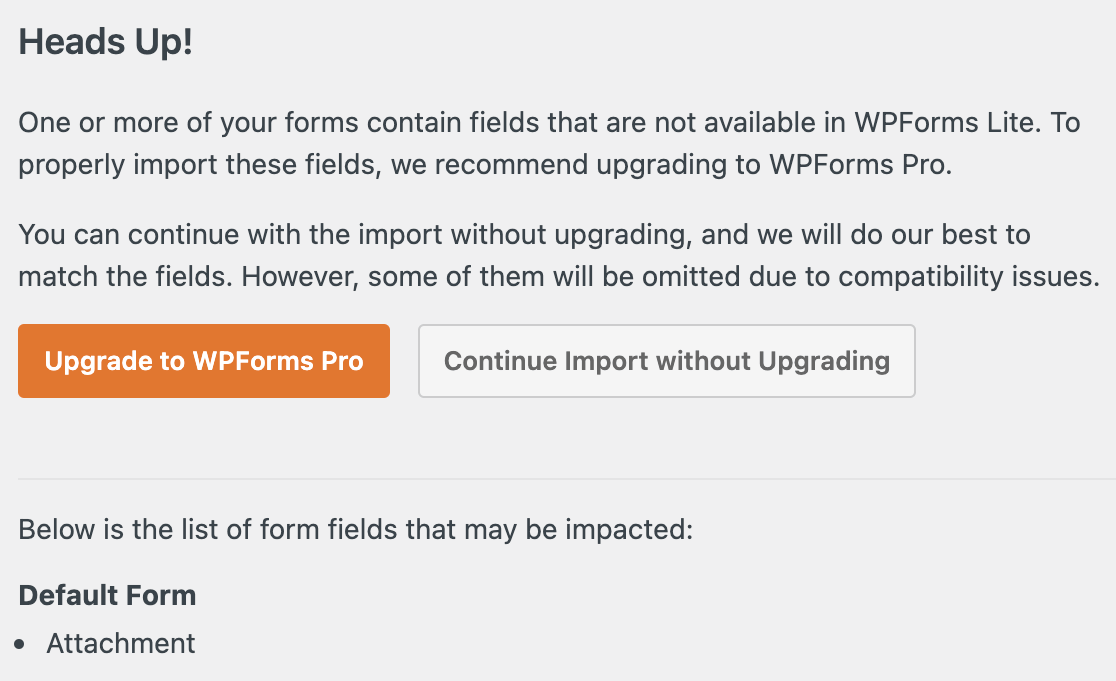
Si procedes sin actualizar, verás un mensaje de confirmación con un resumen de los campos que no se importaron y enlaces para editar o previsualizar tu formulario.
La herramienta de migración también importará los correos electrónicos de notificación y la configuración de confirmación de Pirate Forms a WPForms.
Usar la herramienta de importación de WPForms
También puedes importar tu formulario de contacto de Pirate Forms usando nuestra herramienta de Importación de WPForms. Primero, asegúrate de tener el plugin WPForms instalado y activado en tu sitio. Aún necesitarás tener tu plugin Pirate Forms instalado también.
Nota: ¿Quieres saber más sobre la importación y exportación de formularios en WPForms? Consulta nuestra guía completa de estas herramientas para todos los detalles.
Luego, ve a WPForms » Herramientas y haz clic en la subpestaña Importar formularios. Desplázate hacia abajo hasta la sección Importar formularios de otros complementos de formularios.

Esto te llevará a la pantalla de selección de formularios. Haz clic en la casilla de tu formulario predeterminado de Pirate Forms en la columna Formularios disponibles, y luego haz clic de nuevo en Importar.
Una vez que tu formulario se haya importado, verás un mensaje de éxito con enlaces para editar o previsualizar tu formulario importado.
La herramienta de importación también transferirá tu configuración de notificaciones por correo electrónico y confirmación desde Pirate Forms. Para obtener más información sobre las opciones disponibles para estas configuraciones en WPForms, asegúrate de consultar nuestros tutoriales sobre cómo configurar correos electrónicos de notificación y cómo configurar los ajustes de confirmación.
Nota: Por favor, revisa y prueba siempre tu formulario importado para asegurarte de que todo funciona como esperas antes de publicarlo en una página o entrada activa.
Una vez que hayas revisado tu formulario importado, puedes usarlo para reemplazar tu formulario de contacto de Pirate Forms.
2. Añadir tu formulario a una página o entrada
Nota: Las instrucciones a continuación son para WordPress versión 5 y superior. Si estás utilizando una versión anterior de WordPress, asegúrate de ver nuestro tutorial sobre cómo crear formularios usando el Editor Clásico.
Para reemplazar tus formularios antiguos por WPForms, primero deberás abrir el editor de la página donde está incrustado tu formulario de contacto de Pirate Forms.
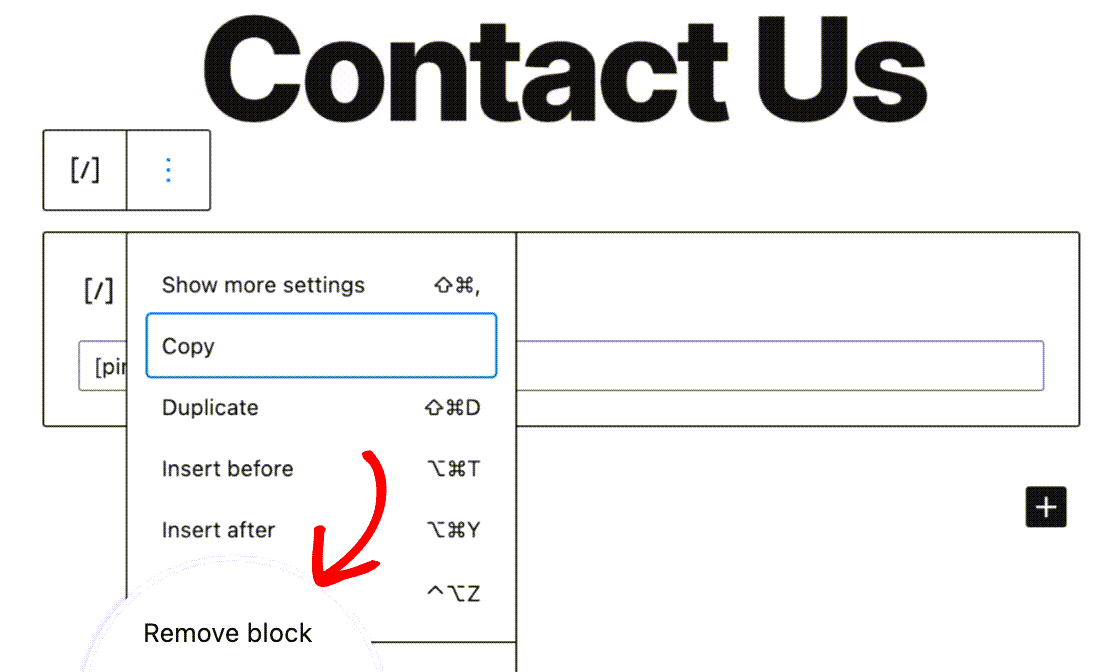
Desde el editor, elimina el bloque de shortcode que contiene el shortcode [pirate_forms] haciendo clic en él y presionando la tecla Suprimir en tu teclado, o haciendo clic en el icono de tres puntos y seleccionando Eliminar bloque.
Luego, haz clic en el botón signo más (+) en la esquina superior izquierda del editor para añadir un nuevo bloque a tu página.

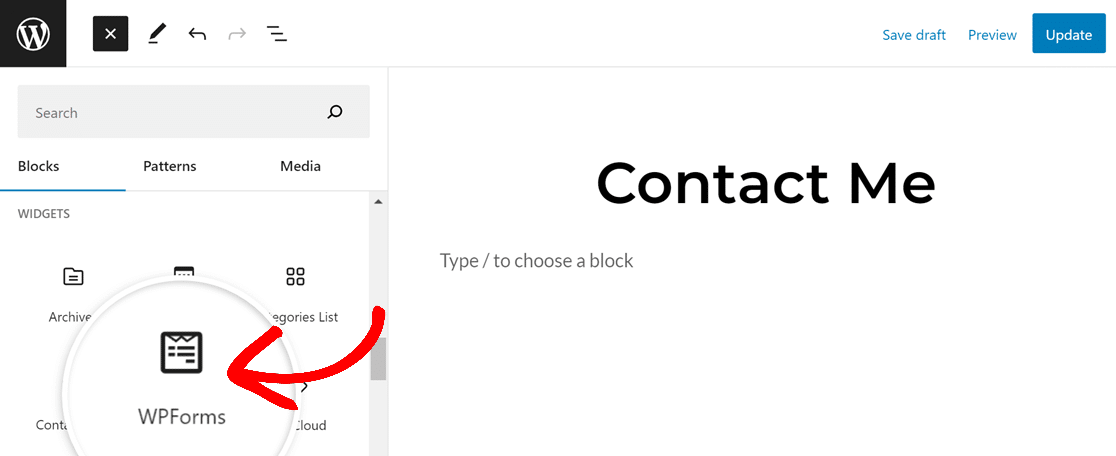
Para encontrar el bloque de WPForms, puedes buscarlo usando la barra de búsqueda en la parte superior de la biblioteca de bloques, o desplazarte hasta la sección Widgets. Haz clic en WPForms para añadir el bloque a tu página.
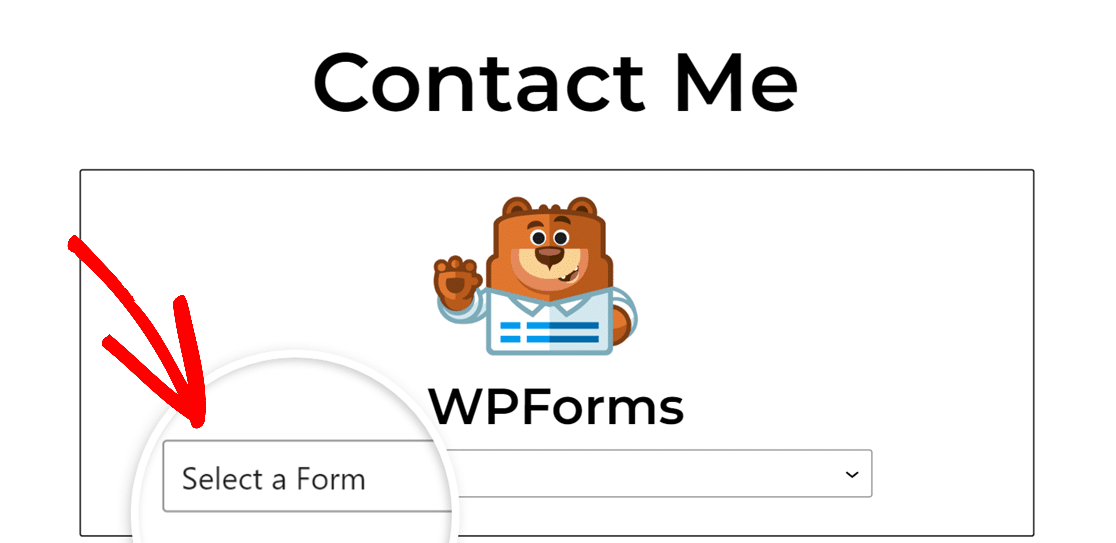
A continuación, elige tu formulario importado en el menú desplegable Seleccionar un formulario.
Luego, guarda, publica o actualiza tu página haciendo clic en la opción apropiada en la esquina superior derecha del editor. Ahora puedes eliminar el plugin Pirate Forms de tu sitio.
¡Eso es todo! Ahora puedes pasar rápidamente de Pirate Forms a WPForms.
¿A continuación, te gustaría aprender sobre las opciones de gestión de entradas disponibles con una licencia de pago de WPForms? Nuestra guía sobre entradas de formularios analiza las numerosas funciones que WPForms ofrece para gestionar las entradas enviadas a tus formularios.


