


Resumo de IA
Gostaria de impedir que spam fosse enviado através dos seus formulários WordPress? Muitas opções anti-spam estão disponíveis, e pode ser difícil saber qual(is) escolher.
Neste tutorial, vamos guiá-lo pelas opções anti-spam disponíveis no WPForms.
- Acessando Configurações de Proteção contra Spam e Segurança
- Habilitando Proteção Anti-Spam Moderna
- Habilitando Proteção Anti-Spam Akismet
- Habilitando Armazenamento de Entradas de Spam
- Habilitando Tempo Mínimo para Envio
- Adicionando um CAPTCHA aos seus Formulários
- Adicionando Filtros de Spam
- Criando uma Lista de Permissões ou Bloqueio
- Perguntas Frequentes
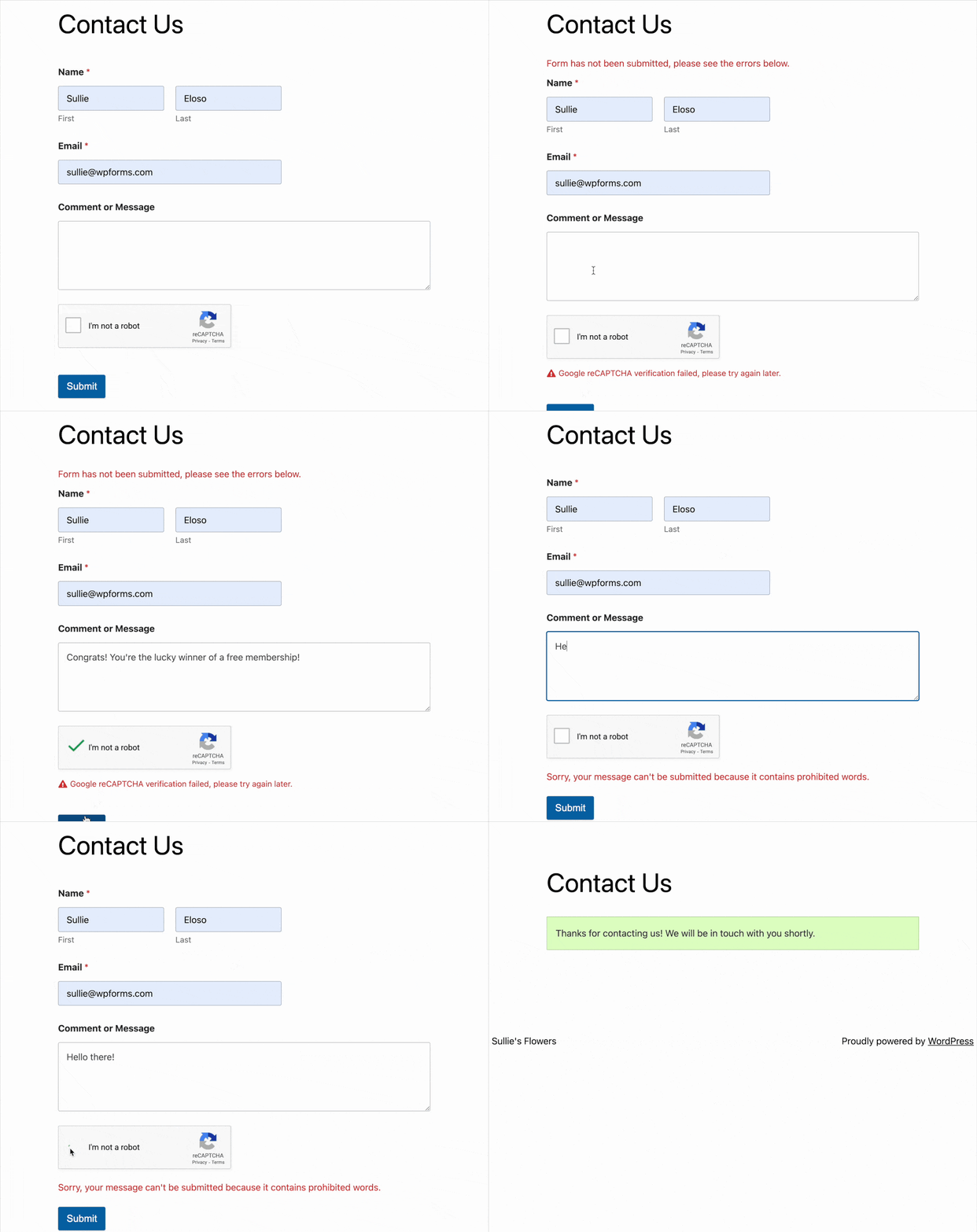
Requisitos: As integrações Akismet, reCAPTCHA, hCaptcha e Cloudflare Turnstile estão disponíveis com qualquer versão do WPForms, incluindo WPForms Lite. O recurso de Captcha Personalizado está disponível com qualquer licença paga.
Acessando Configurações de Proteção contra Spam e Segurança
O WPForms possui suas próprias configurações de proteção contra spam e segurança que você pode acessar diretamente no construtor de formulários.
Para começar, você precisará primeiro criar um novo formulário ou editar um existente para acessar o construtor de formulários.
Depois de abrir o construtor de formulários, vá para Configurações » Proteção contra Spam e Segurança.

É aqui que você encontrará a maioria das opções de configuração para impedir spam nas entradas do seu formulário.
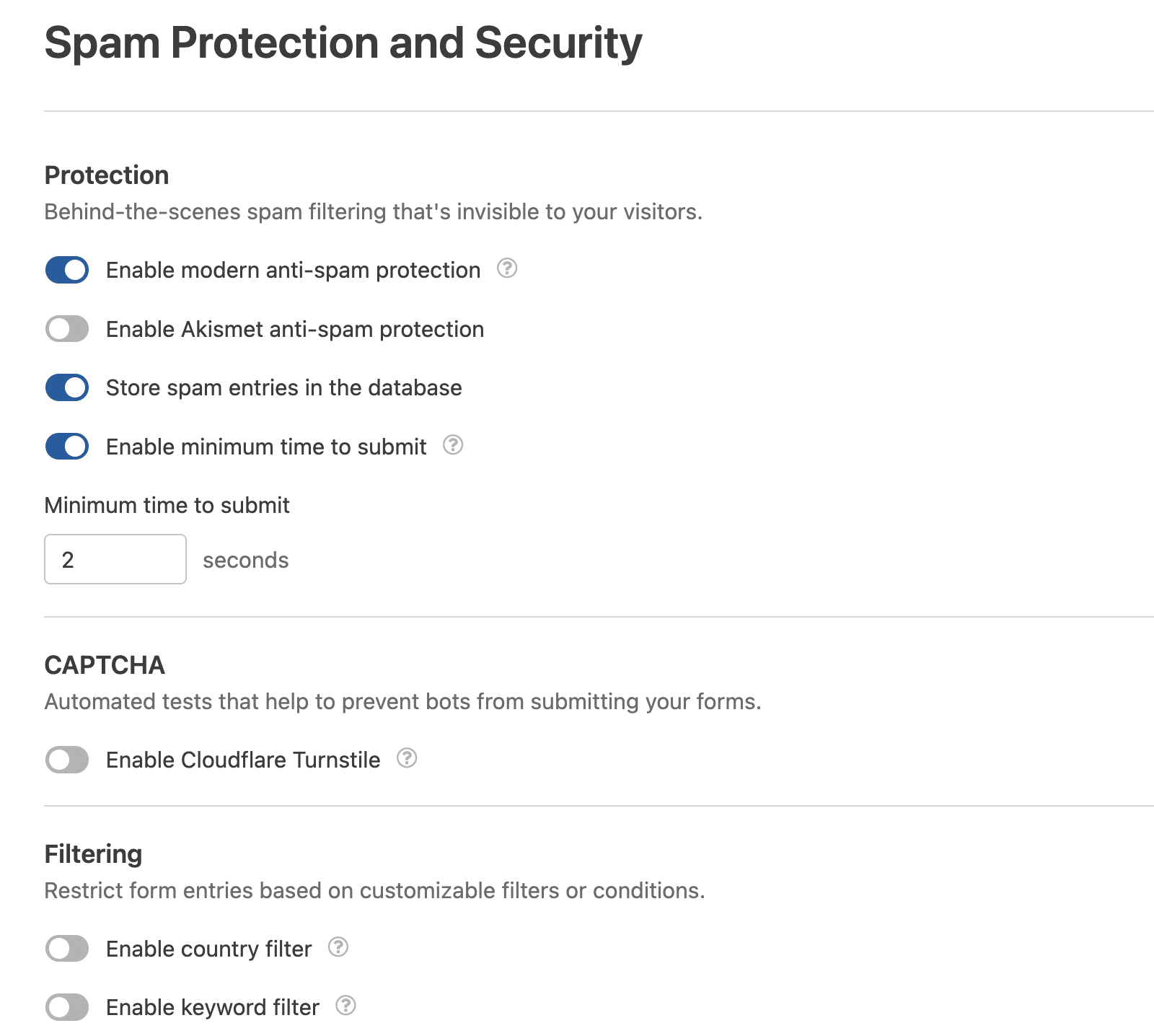
Ao longo deste tutorial, cobriremos como configurar as opções anti-spam disponíveis.
Habilitando Proteção Anti-Spam Moderna
Observação: Para que a proteção anti-spam moderna funcione corretamente, o JavaScript deve estar habilitado em seu site.
O WPForms possui uma proteção anti-spam moderna integrada que impede envios de spam em seus formulários WordPress.
Essa abordagem moderna é baseada na técnica Honeypot e usa uma solução de várias camadas para aprimorar a detecção e prevenção de spam. Garantindo que apenas usuários reais possam enviar formulários em seu site.
Em Configurações » Proteção contra Spam e Segurança, você encontrará o botão para atualizar esta configuração.
A opção Habilitar proteção anti-spam moderna deve estar ativada por padrão, mas você pode verificá-la aqui.
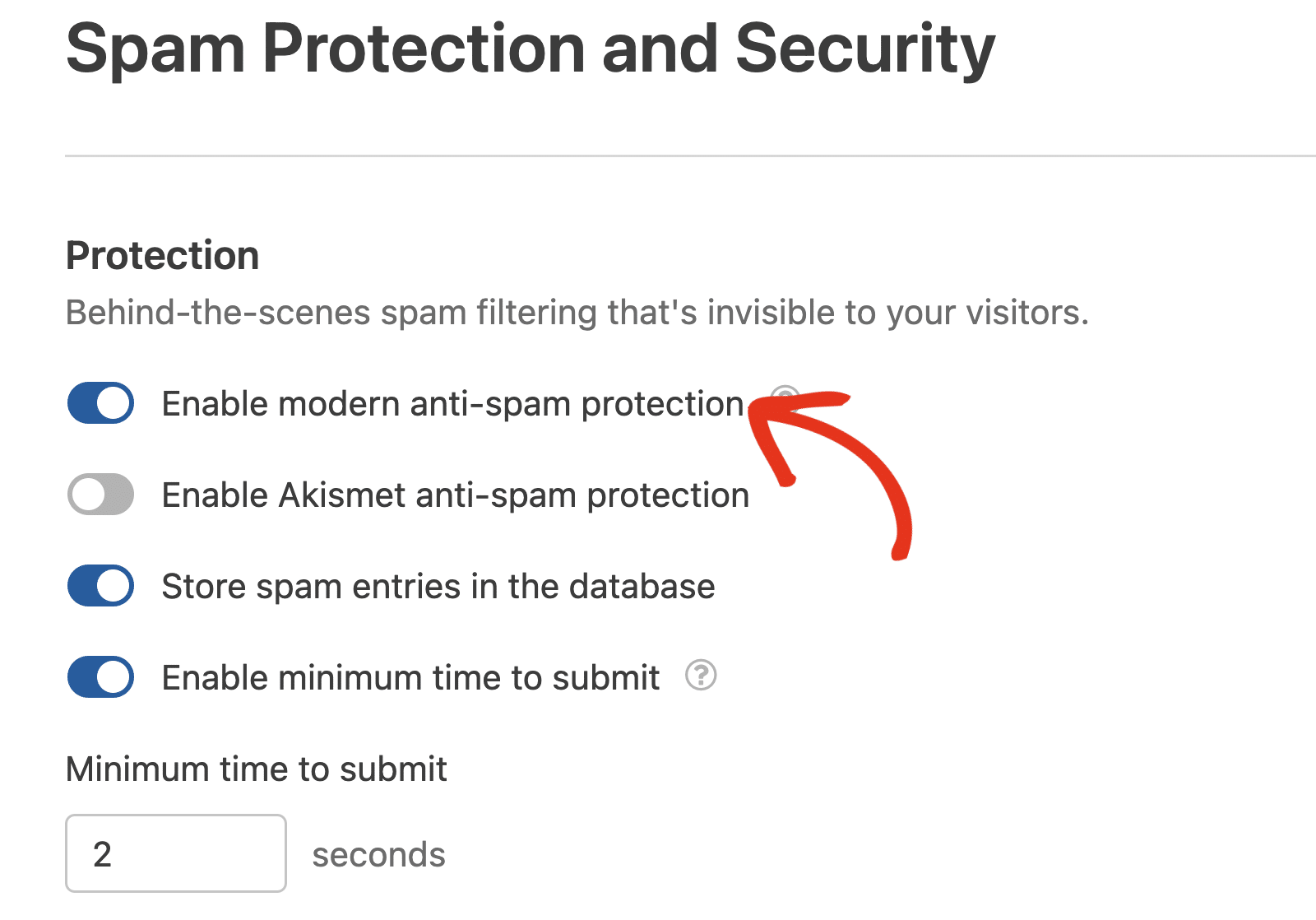
Com esta configuração habilitada, seu formulário não será enviado se um bot acionar as proteções anti-spam.
Habilitando Proteção Anti-Spam Akismet
A proteção anti-spam Akismet ajuda a impedir que spammers enviem formulários WordPress. Usando algoritmos inteligentes, o Akismet impede que entradas de formulário identificadas como spam sejam salvas. Esses algoritmos se adaptam com base no spam relatado pelo usuário, sinalizando automaticamente conteúdo semelhante como spam ao longo do tempo.
Para um guia passo a passo sobre como usar o Akismet com o WPForms, consulte nosso tutorial sobre configuração da proteção anti-spam Akismet.
Habilitando Armazenamento de Entradas de Spam
O WPForms permite que você escolha se deseja bloquear completamente as entradas de spam ou armazená-las em seu banco de dados. Isso permite que você revise envios de spam e recupere facilmente entradas de falsos positivos.
A opção Armazenar entradas de spam no banco de dados está habilitada por padrão, mas você pode atualizá-la de acordo com sua preferência.
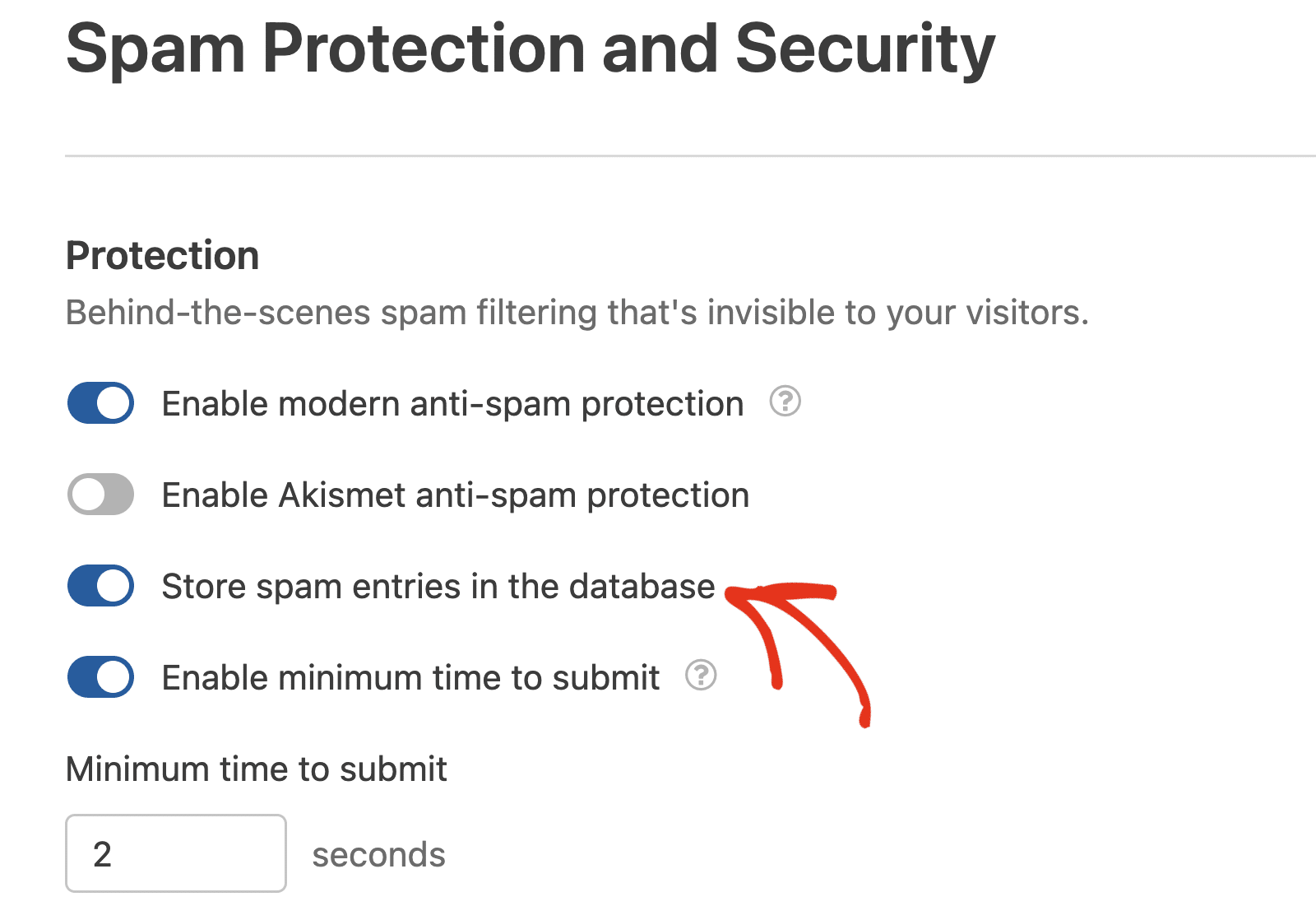
Entradas identificadas como spam serão armazenadas na seção Spam da página de Entradas do formulário.
Observação: Para um guia detalhado sobre gerenciamento de entradas de spam, veja nosso tutorial sobre visualizar e gerenciar entradas de spam.
Habilitando Tempo Mínimo para Envio
O WPForms oferece a opção de definir um tempo mínimo antes que os usuários possam enviar seu formulário. Definir um tempo mínimo para enviar um formulário ajuda a reduzir o envio por bots em seus formulários do WordPress.
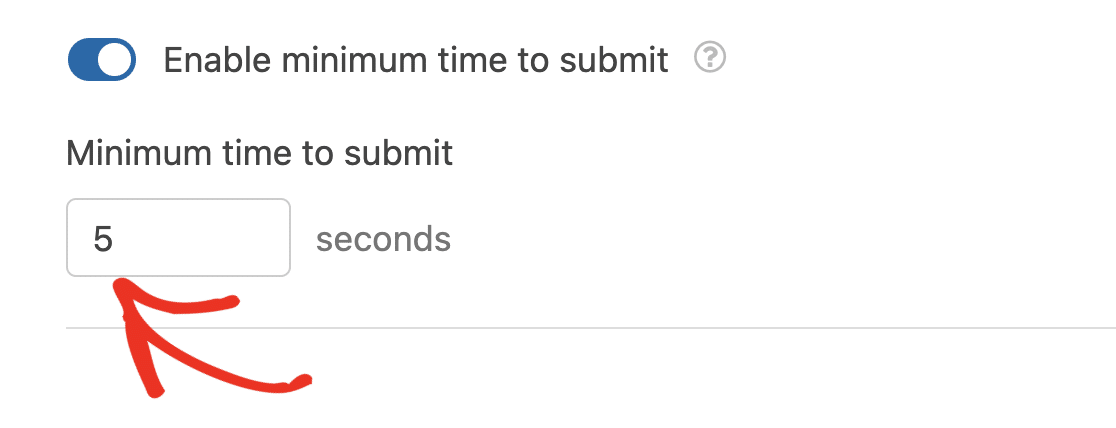
A opção Habilitar tempo mínimo para envio está habilitada por padrão com um tempo mínimo para envio de 2 segundos. No entanto, você pode atualizar o tempo mínimo para qualquer valor que desejar.
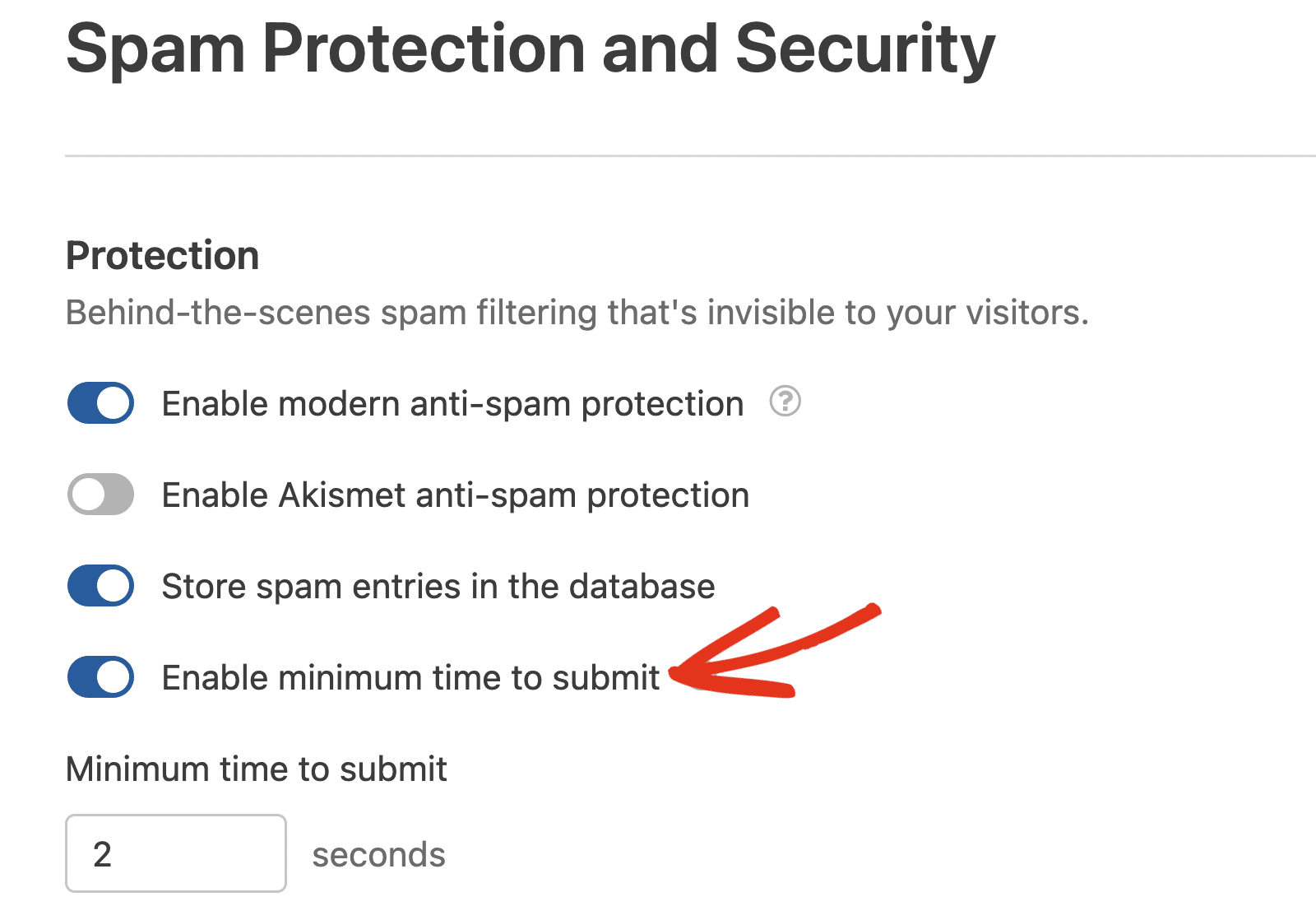
Para fazer isso, insira um valor no campo Tempo mínimo para envio. Esse valor é em segundos e se aplicaria aos usuários que preenchem o formulário.
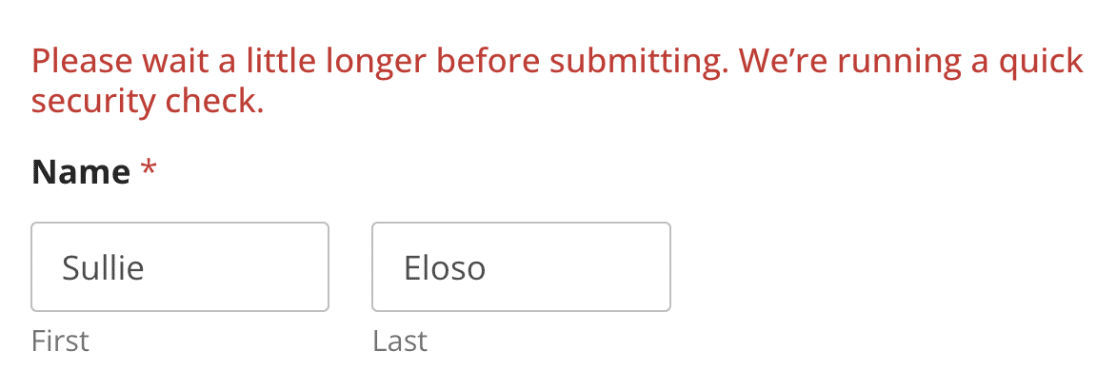
Se um usuário tentar enviar o formulário antes do tempo mínimo configurado por você, ele verá uma mensagem de erro solicitando que espere um pouco mais antes de enviar o formulário.
Adicionando um CAPTCHA aos seus Formulários
CAPTCHAssão testes automatizados que verificam se os usuários são pessoas reais e não spambots. Existem quatro opções diferentes de CAPTCHA que você pode adicionar aos seus formulários para proteção adicional além da opção integrada que o WPForms oferece.
Criamos tutoriais separados para guiá-lo por cada método, para que você possa selecionar o que melhor atende às suas necessidades.
- reCAPTCHA: Fortaleça a segurança do seu formulário usando o serviço reCAPTCHA do Google.
- hCaptcha: Adicione uma camada extra de proteção com a alternativa hCaptcha.
- Cloudflare Turnstile:Proteja seus formulários integrando-os com o Cloudflare Turnstile.
- Captcha Personalizado: Crie uma solução de captcha personalizada, adaptada aos seus requisitos específicos.
Simplesmente clique em qualquer um dos métodos preferidos acima para explorar cada opção e aprender como adicioná-los aos seus formulários.
Adicionando Filtros de Spam
Na seção Filtragem das configurações de Proteção contra Spam e Segurança, existem 2 filtros diferentes que você pode habilitar para impedir que os usuários enviem seu formulário.
Aqui você verá uma opção para habilitar um filtro de país e outra para habilitar um filtro de palavras-chave.
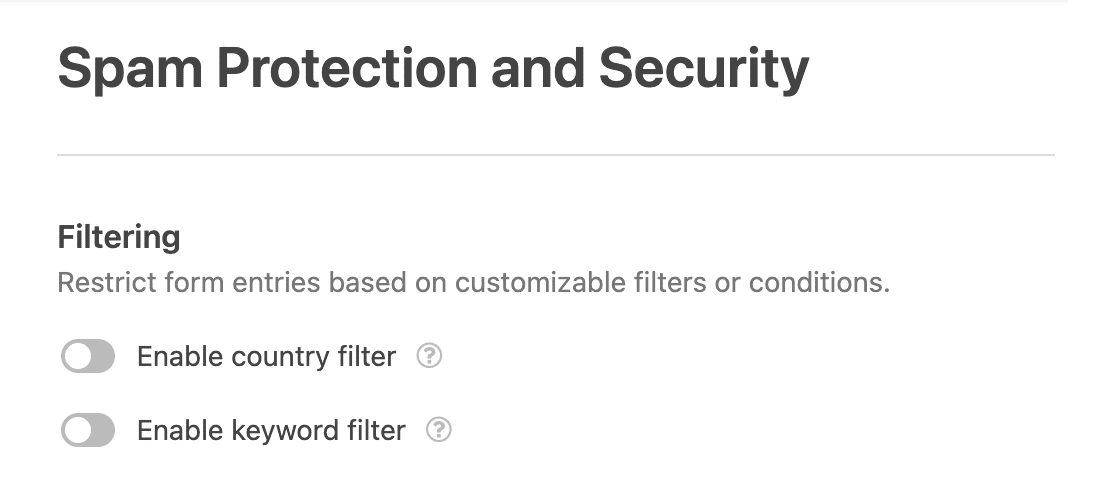
Para detalhes sobre como configurar esses filtros, consulte nosso guia sobre adicionar filtros de spam no WPForms.
Criando uma Lista de Permissões ou Bloqueio
Outro método eficaz para proteger seus formulários contra spam é usar uma lista de permissões ou de bloqueio. Essa abordagem limita o envio de formulários com base nos endereços de e-mail dos usuários. Se o endereço de e-mail de um usuário não estiver em conformidade com as regras da sua lista, ele não poderá enviar o formulário.
Para instruções detalhadas sobre esses métodos de proteção contra spam, consulte nosso tutorial completo sobre configuração de uma lista de permissões ou de bloqueio de e-mail.
Observação: Além de usar uma lista de permissões ou de bloqueio, você tem a opção de impedir que endereços IP específicos enviem formulários usando um snippet PHP personalizado da biblioteca de snippets de código do WPForms. Para informações detalhadas sobre como configurar isso, consulte nossa documentação do desenvolvedor.
Perguntas Frequentes
Abaixo, respondemos às principais perguntas que recebemos sobre proteção contra spam no WPForms.
Há uma opção nas minhas configurações para habilitar um honeypot anti-spam. Como isso funciona?
Nosso honeypot anti-spam foi incluído para todos os formulários criados antes do lançamento 1.6.2. No entanto, formulários criados após essa atualização usarão apenas nossa opção moderna de proteção anti-spam.
É isso! Agora você sabe como prevenir spam em seus formulários.
Em seguida, você gostaria de editar as entradas enviadas através de seus formulários? Certifique-se de conferir nosso tutorial sobre edição de entradas no WPForms para mais detalhes.