


Resumo de IA
Você está procurando usar o plugin WPForms no seu site WordPress.com? Se você estiver em um plano pago do WordPress.com, poderá instalar e usar o WPForms no seu site. No entanto, algumas opções aparecerão de forma diferente do que apareceriam em uma configuração do WordPress.org.
Este tutorial discutirá tudo o que você precisa saber para usar o WPForms com sucesso no seu site WordPress.com.
Por que o WordPress.com Lida com Plugins de Forma Diferente do WordPress.org?
O WordPress.com não lida com plugins da mesma forma que as instalações do WordPress.org. Você não poderá instalar plugins em um site gratuito do WordPress.com, portanto, precisará estar em um plano pago primeiro.
Isso significa que, embora você ainda possa absolutamente instalar e usar o WPForms em um site WordPress.com, os plugins serão gerenciados de forma diferente.
Instalando o WPForms no Seu Site WordPress.com
Para instalar o plugin WPForms, você primeiro precisará fazer login na sua conta WPForms. Em seguida, abra a aba Downloads e clique no botão Baixar WPForms para baixar o arquivo .zip do plugin.

Assim que o download for concluído, você terá uma pasta compactada chamada wpforms.zip que precisará ser carregada no seu site.
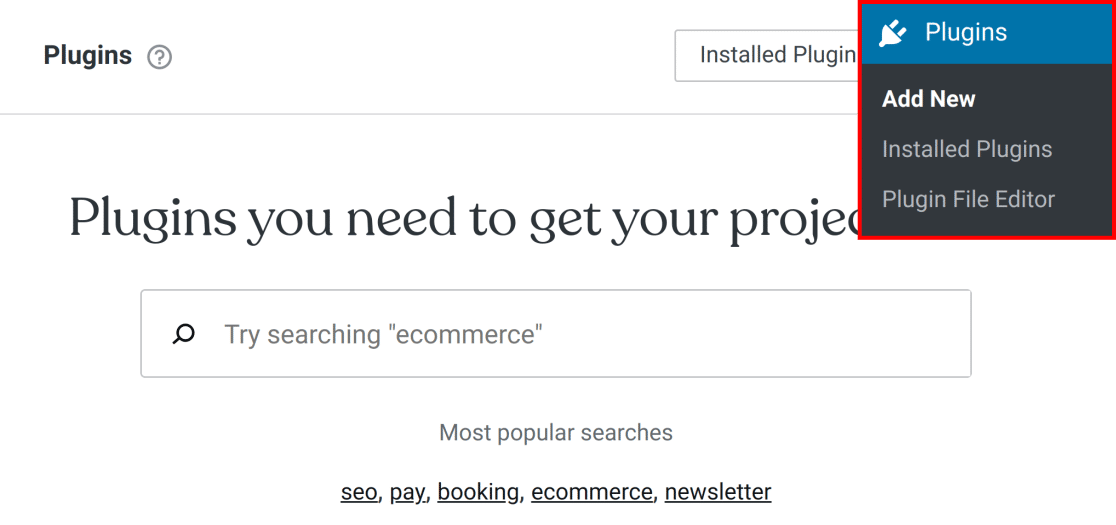
Volte para o seu site WordPress e navegue até Plugins » Adicionar Novo no menu esquerdo.
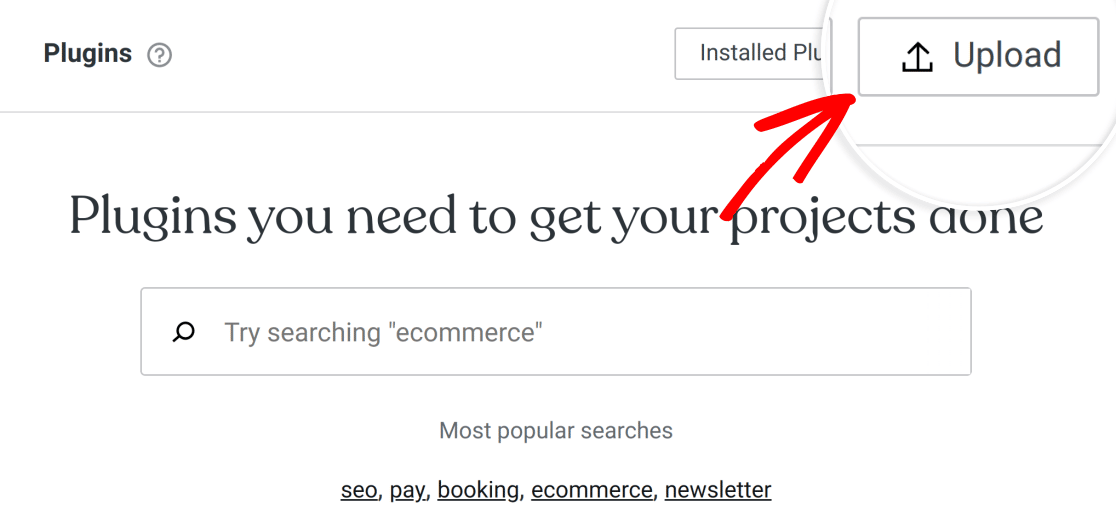
Em seguida, no canto superior esquerdo da próxima tela, clique no botão Enviar .
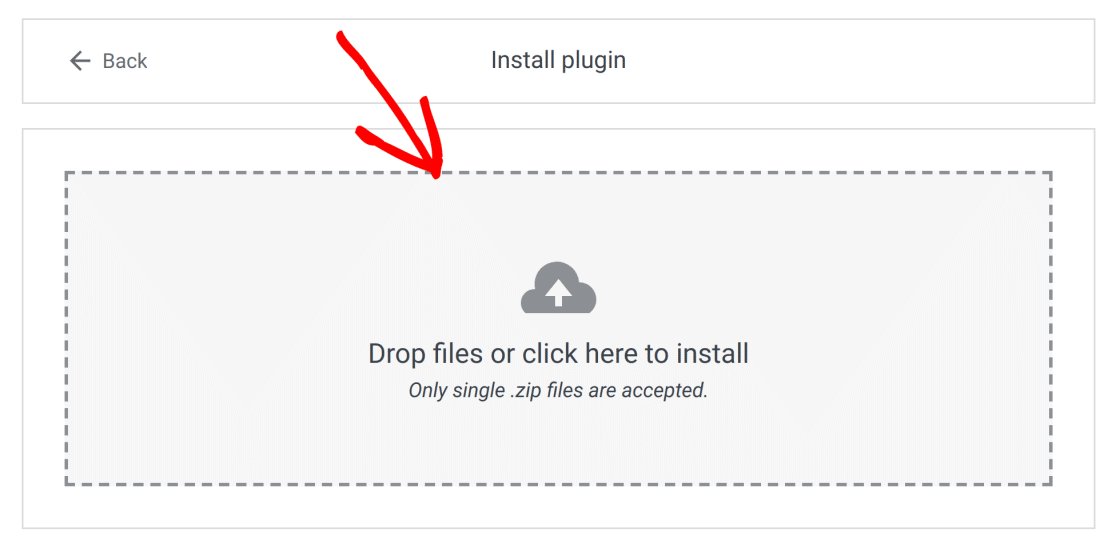
Para enviar o plugin, clique em Solte os arquivos ou clique aqui para instalar e selecione o arquivo wpforms.zip. Opcionalmente, você pode arrastar e soltar o arquivo .zip na mesma área:
Observação: Você precisará manter os arquivos do plugin compactados para instalá-los no seu site. Se os arquivos estiverem descompactados, você precisará compactá-los antes de poder instalar o plugin.
Assim que o arquivo .zip do WPForms for enviado, o WordPress instalará e ativará o plugin automaticamente para você.

O WordPress informará quando a instalação for concluída com sucesso.

Atualizando do WPForms Lite
Se você já instalou o WPForms Lite no seu site, pode atualizar para uma licença paga no seu painel de administração.
Navegue até WPForms » Configurações. Na seção Licença, clique no link para atualizar para o pro.
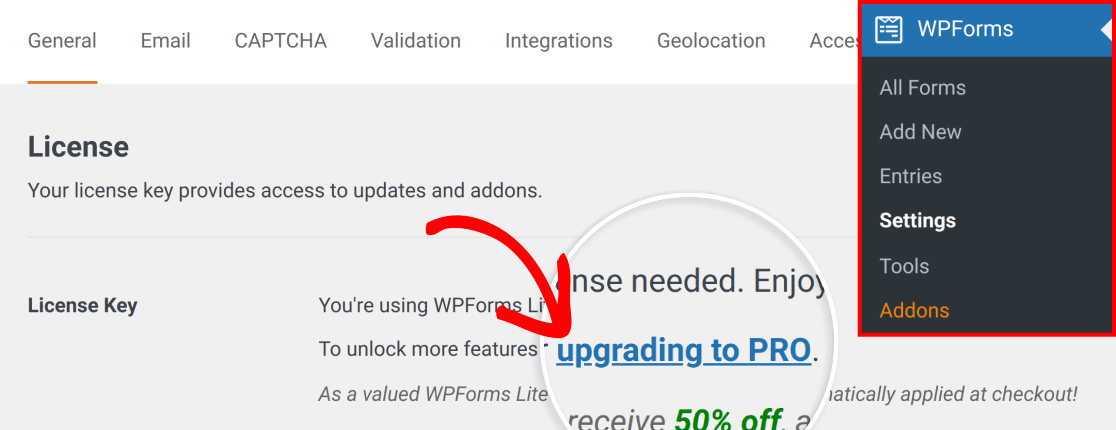
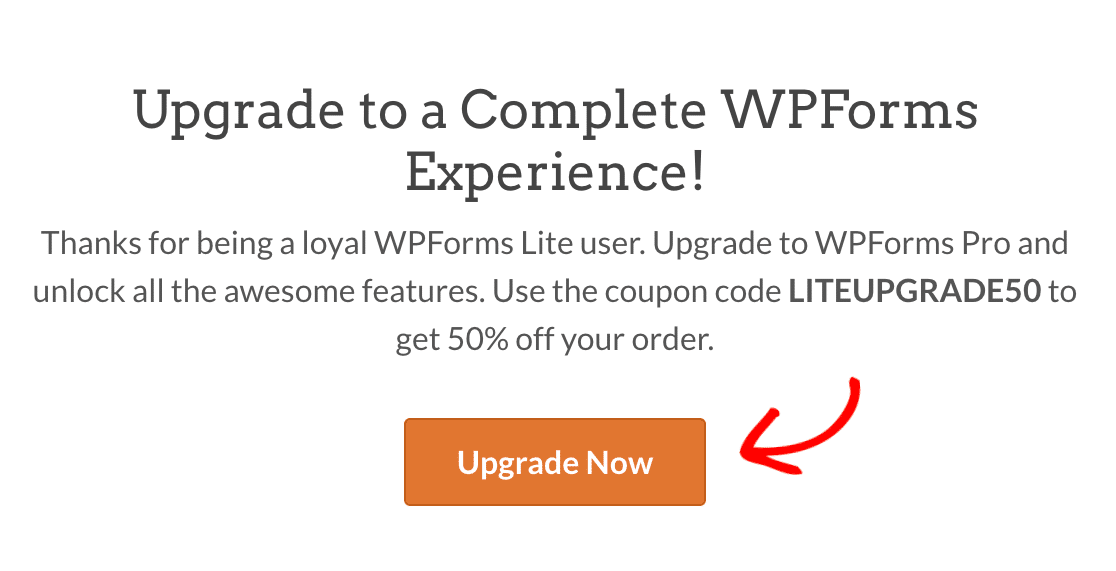
Isso o levará à nossa página de atualização, onde você poderá saber mais sobre os recursos adicionais disponíveis na versão paga do nosso plugin. Para prosseguir, clique no botão Atualizar Agora.
Você será redirecionado para nossa página de preços, onde poderá selecionar o plano que melhor atende às suas necessidades. Clique no botão COMEÇAR para o plano que você deseja adquirir.
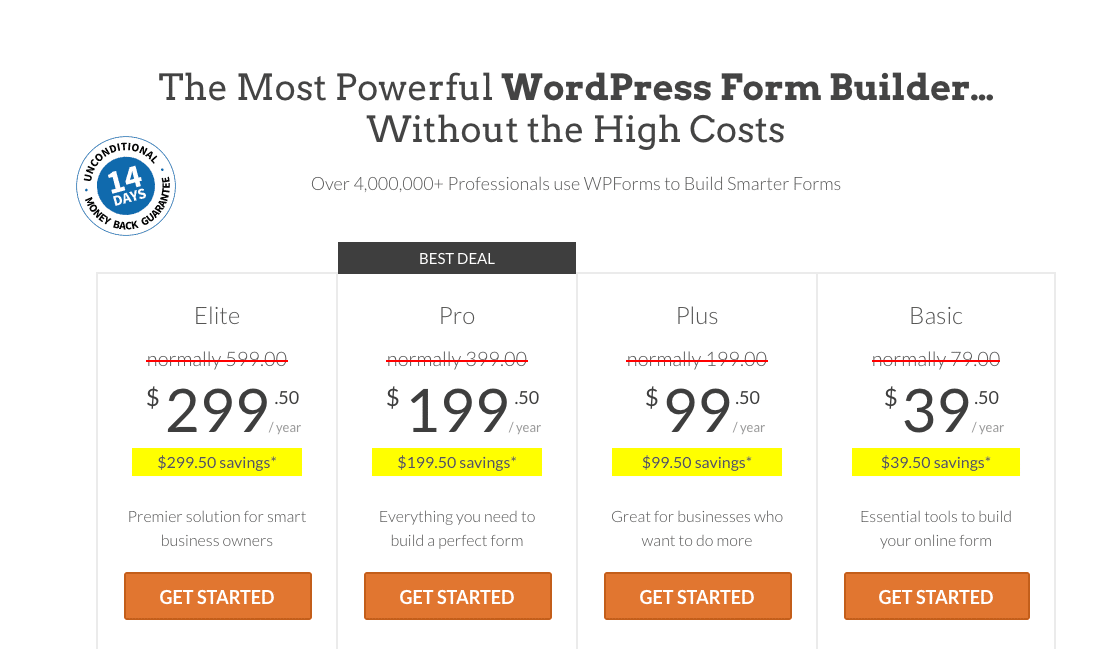
Aplicaremos automaticamente um desconto de 50% para o upgrade. Conclua o processo de checkout, e então você será redirecionado para a página da sua conta. Aqui, você poderá copiar sua chave de licença.
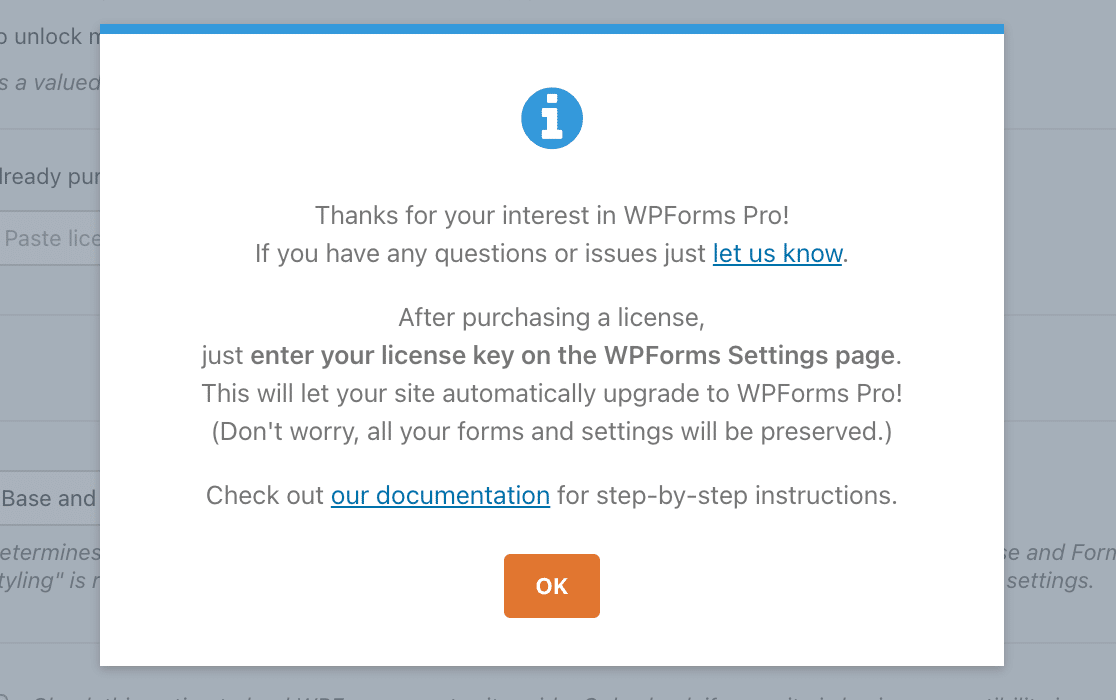
Em seguida, retorne às suas configurações do WPForms em seu painel de administração do WordPress.com. Você verá um aviso aqui com links para nosso formulário de contato e documentação. Clique no botão OK para dispensá-lo.
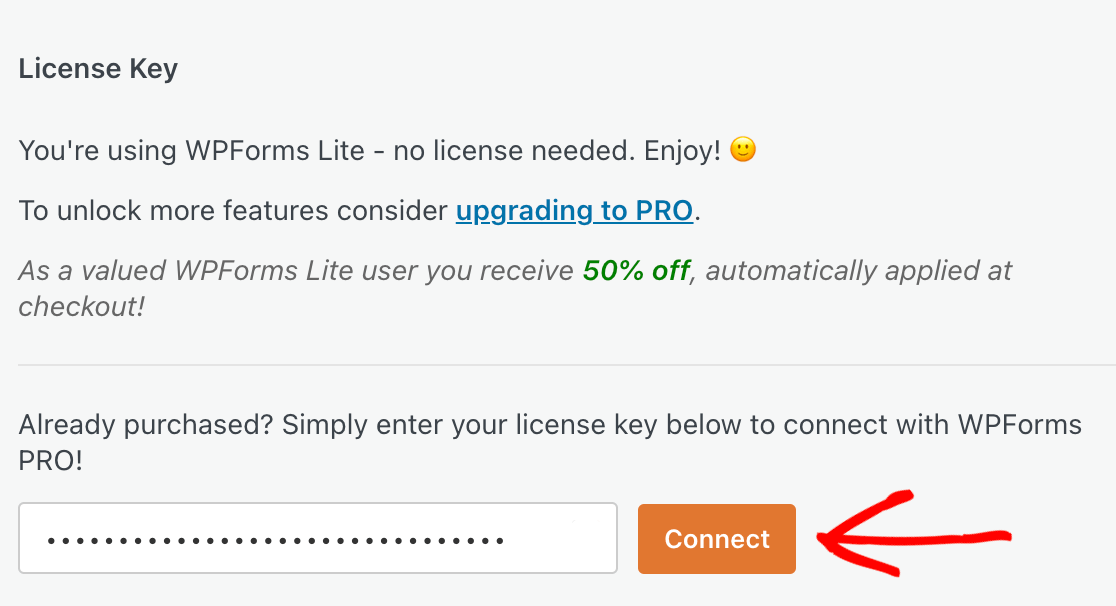
Em seguida, insira sua nova chave de licença no campo Chave de Licença e clique no botão Conectar.
Na próxima tela, clique no botão Conectar e Instalar WPForms Pro.
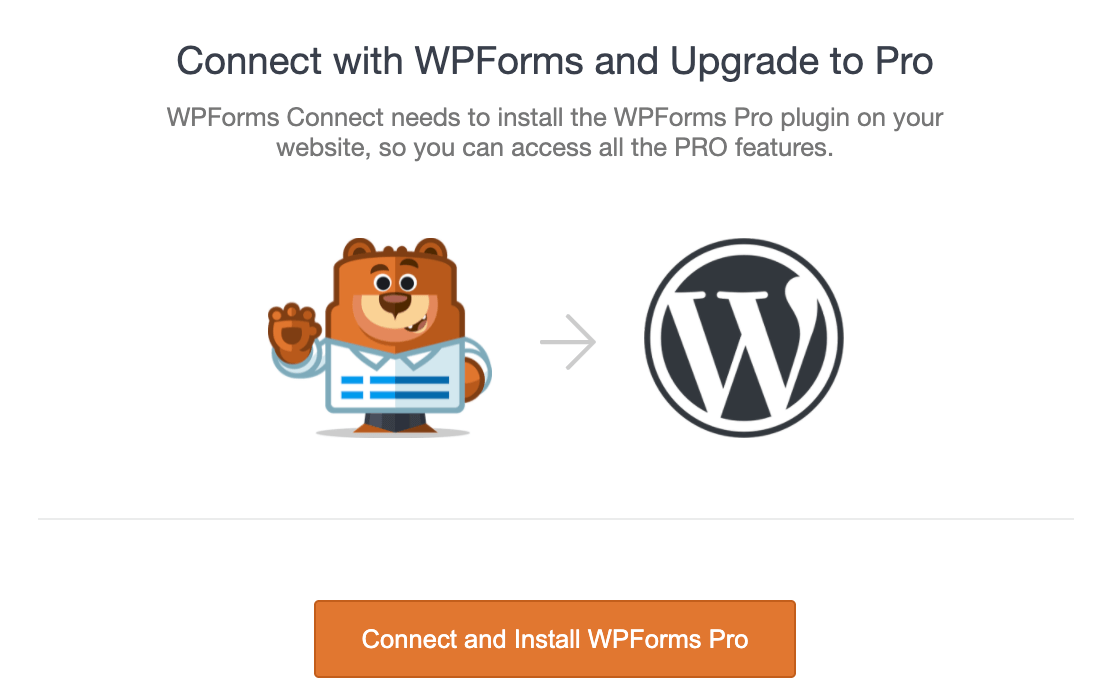
A versão paga do WPForms será instalada em seu site. Você verá uma mensagem de sucesso quando o processo for concluído. Clique no botão OK para finalizar a ativação do plugin.
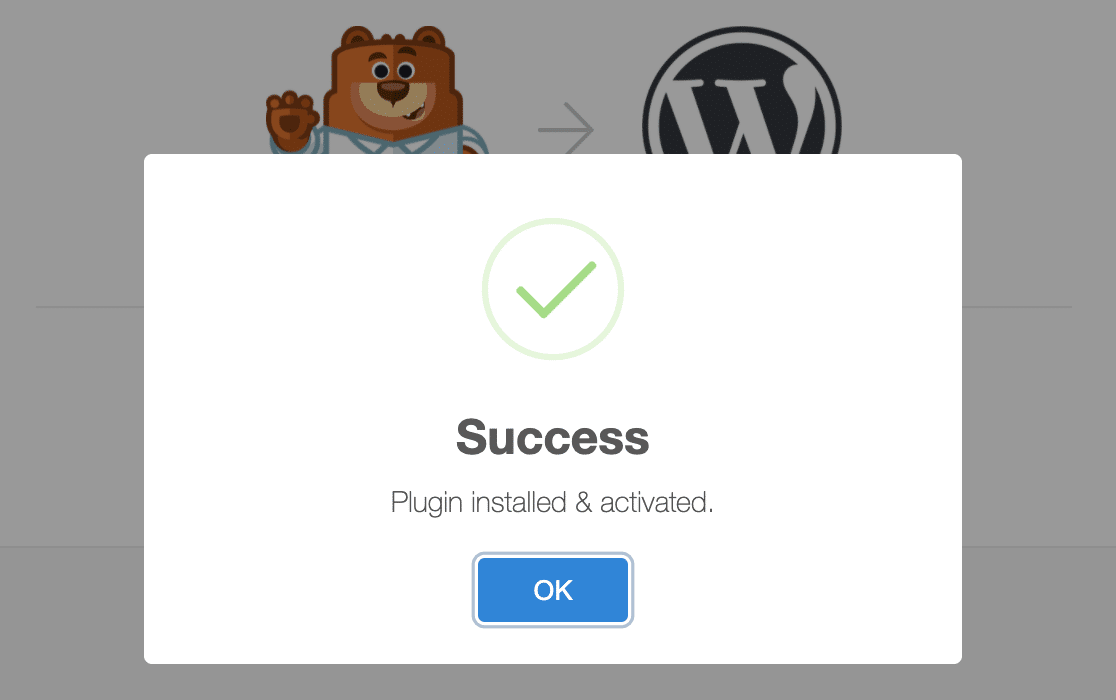
Você poderá então instalar addons, criar novos formulários, e mais.
Verificando Atualizações do WPForms
O WordPress.com atualiza automaticamente os plugins instalados do repositório do WordPress.org. Plugins que você compra diretamente de um desenvolvedor, incluindo o WPForms, não estão incluídos nessas atualizações automáticas.
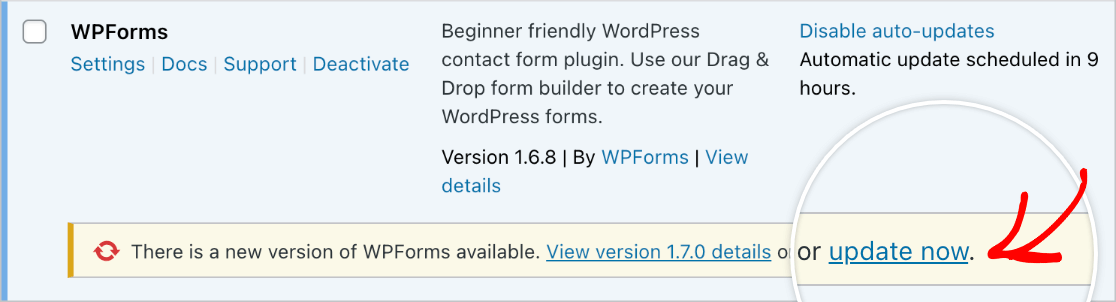
Portanto, recomendamos verificar as atualizações do WPForms regularmente, cerca de uma vez por mês. Se houver uma atualização disponível, você poderá instalá-la manualmente em seu painel de administração.
Observação: Manter o WPForms atualizado é importante por motivos de segurança. Veja nosso artigo sobre por que você deve sempre usar a versão mais recente do nosso plugin para mais detalhes.
Para ver se há uma atualização disponível para o WPForms, abra Plugins » Plugins Instalados.
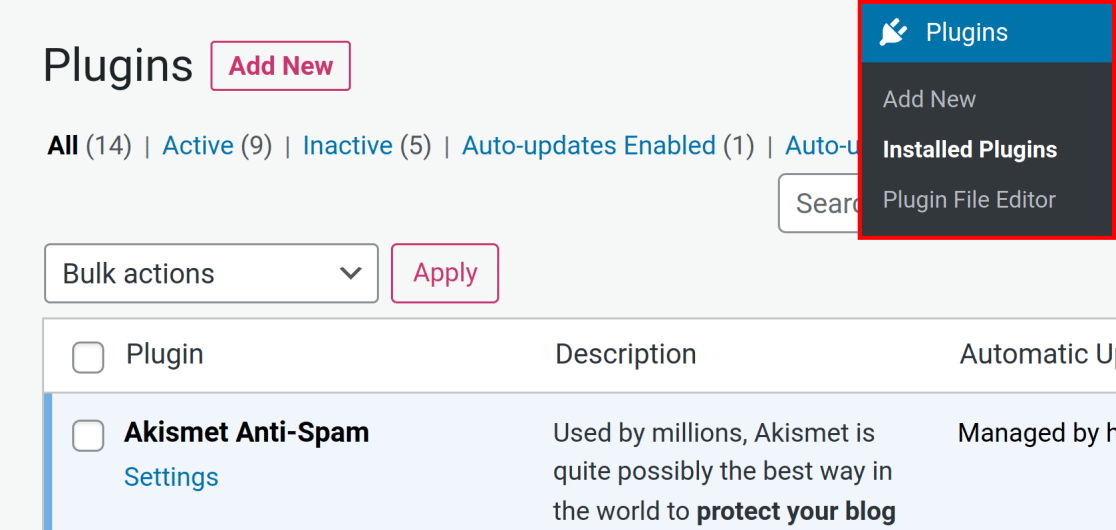
Aqui, role para baixo para encontrar o plugin WPForms. Se uma atualização estiver disponível, você verá um alerta amarelo solicitando que você instale a versão mais recente do plugin.
É isso! Agora você deve ser capaz de configurar e usar o WPForms em seu site WordPress.com.
Em seguida, você gostaria de aprender como configurar e-mails de notificação automáticos para seus formulários? Confira nosso tutorial sobre notificações por e-mail para todos os detalhes.


