


Resumo de IA
Gostaria de criar páginas de destino dedicadas apenas aos seus formulários? O addon Páginas de Formulário para WPForms permite gerar facilmente páginas personalizadas e independentes para qualquer formulário novo ou existente.
Este tutorial mostrará como usar o addon Páginas de Formulário com o WPForms.
Requisitos:
- Você precisará de uma licença nível Pro ou superior para acessar o addon Páginas de Formulário
- Certifique-se de ter instalado a versão mais recente do WPForms para atender à versão mínima exigida para o addon Páginas de Formulário
1. Instalando o Addon Páginas de Formulário
Se você gostaria de ver um exemplo de como é uma página de formulário antes de criar a sua, confira nossa demonstração ao vivo.
Antes de começar este tutorial, certifique-se de instalar e ativar o WPForms em seu site WordPress.
Assim que o plugin principal do WPForms estiver instalado e você tiver verificado sua licença, você poderá rapidamente instalar e ativar o addon Páginas de Formulário.
2. Configurando Páginas de Formulário
Após instalar o addon Páginas de Formulário, você precisará criar um novo formulário ou editar um existente. No construtor de formulários, vá para Configurações » Páginas de Formulário. Em seguida, marque a caixa rotulada Ativar Modo Página de Formulário.
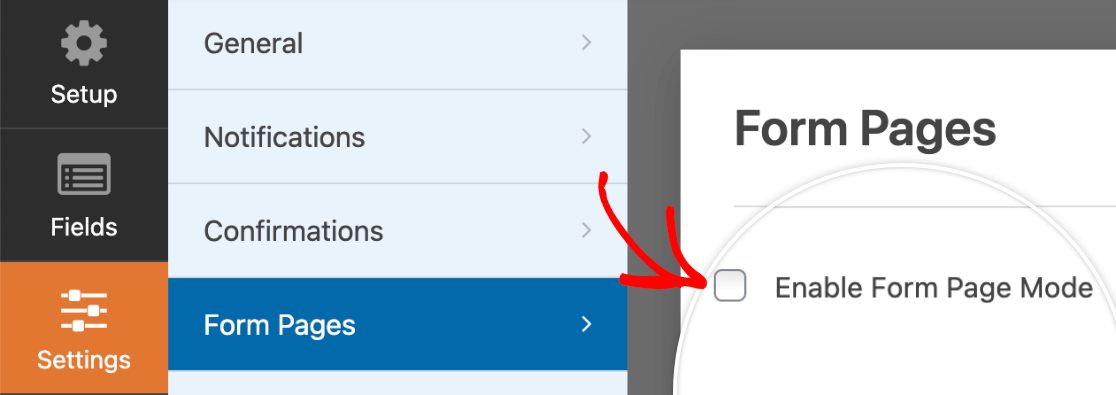
Depois que esta caixa for marcada, muitas opções adicionais aparecerão. Cobriremos cada uma delas em detalhes abaixo.
Visualizar Página de Formulário
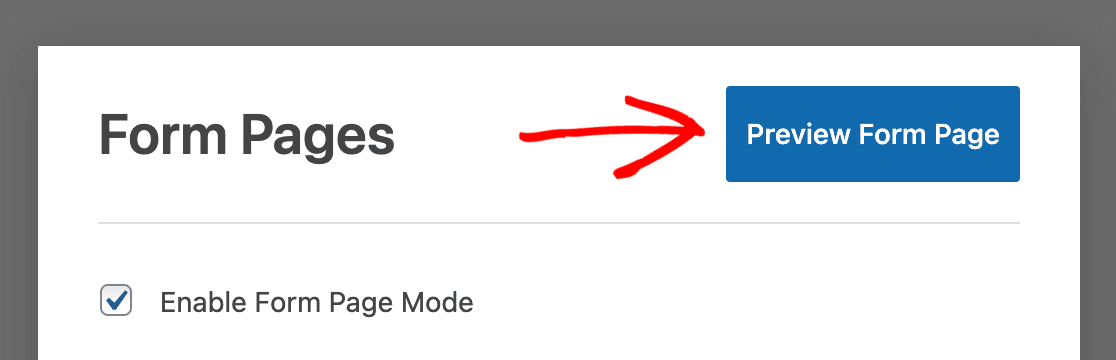
Se você quiser ver como a página do formulário fica a qualquer momento enquanto a edita, Salve o formulário e clique no botão azul Visualizar Página de Formulário.
Título e Mensagem da Página de Formulário
Primeiro, adicione um Título da Página de Formulário. Você também pode optar por adicionar uma Mensagem, se desejar. Na maioria dos casos, este texto é usado para compartilhar instruções ou outros detalhes com os usuários que preenchem o formulário.
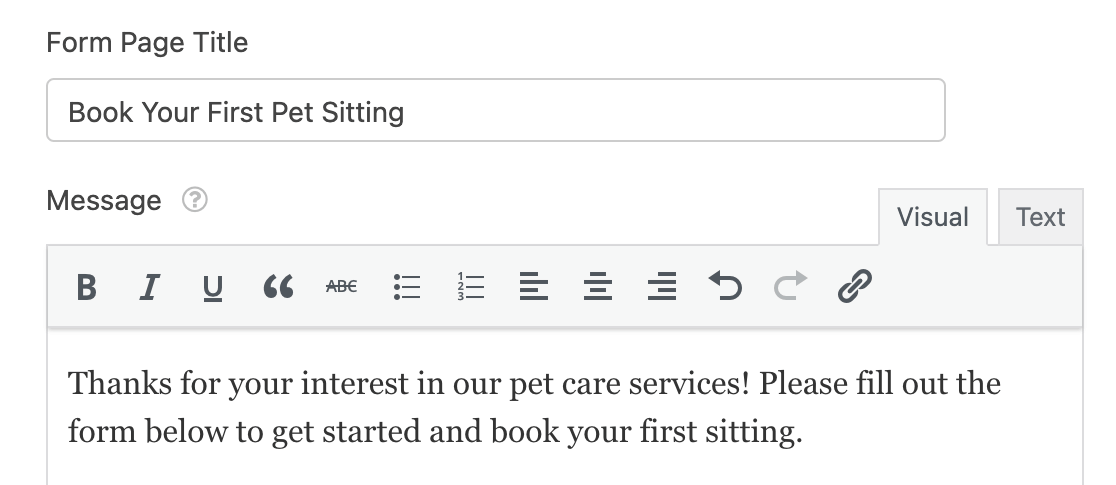
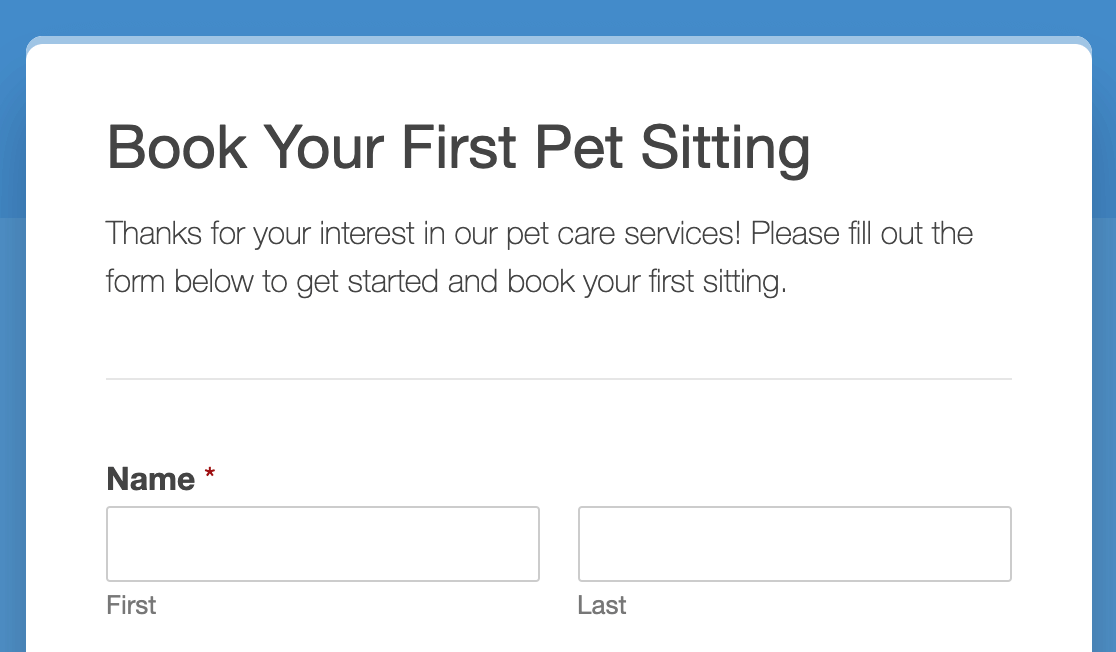
Tanto o Título da Página de Formulário quanto a Mensagem aparecerão no topo da sua página, acima do formulário.
Link permanente
O Link Permanente é o URL onde os visitantes podem visualizar sua página de formulário. Você compartilhará este link com seus usuários, portanto, geralmente é uma boa ideia mantê-lo curto e simples.

Logo do Cabeçalho
Para o Logo do Cabeçalho, você pode opcionalmente adicionar uma imagem ou logotipo que será exibido acima do Título da Página de Formulário. Após clicar no botão Carregar Imagem e escolher um logotipo, uma prévia da imagem aparecerá.

Se você quiser usar uma imagem grande, ela será automaticamente dimensionada para um máximo de 660 pixels de largura e 125 pixels de altura.
Aqui está um exemplo de como um logo de cabeçalho pode parecer no frontend.

Texto do Rodapé
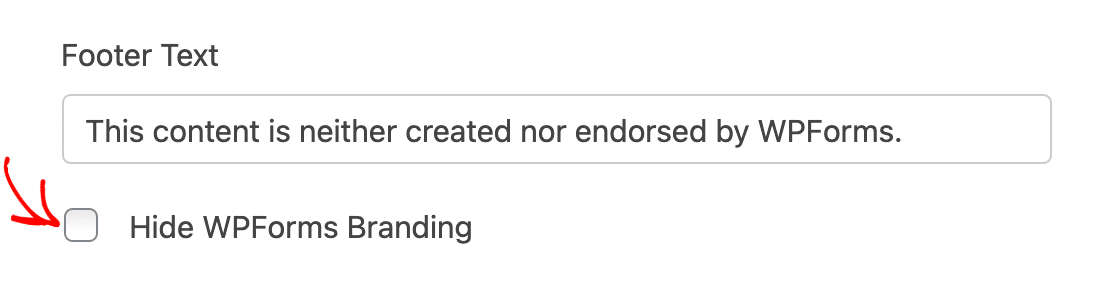
O texto do rodapé da página de formulário é uma linha simples de texto que aparece na parte inferior da página. Por padrão, ele diz: “Este conteúdo não é criado nem endossado pelo WPForms”.

Você pode personalizar o texto do rodapé inserindo o seu próprio no campo fornecido nas configurações da Página de Formulário.

Para remover o texto do rodapé, basta deixar este campo em branco.
Ocultar Marca WPForms
Por padrão, sua página de formulário apresentará a frase “criado com WPForms” abaixo do texto do rodapé.

Você pode remover isso marcando a caixa Ocultar Marca WPForms.
Estilizando sua página de formulário
Clique em Ver ao lado de Permalink para abrir sua página de formulário, em seguida, clique em Editar tema do formulário na barra de administração.

As páginas de formulário também recebem uma seção Layout (Centralizado, Esquerda, Centro ou Direita) e uma opção Efeito (Nenhum ou Desfocar) para o plano de fundo do contêiner em Estilos do contêiner.
Páginas de formulário criadas antes do Form Pages 1.13.0 mantêm seu Esquema de cores e Estilo sob o alternador Usar tema legado. Desative-o para usar o editor de temas.
É isso! Agora você sabe como criar uma página de formulário independente para qualquer formulário em seu site.
Em seguida, você gostaria de conectar seu formulário a um serviço de marketing para que possa coletar e acompanhar leads com mais facilidade? Certifique-se de conferir nossas integrações de marketing, incluindo Mailchimp, Constant Contact, AWeber, Drip, Campaign Monitor e GetResponse.


