


Riassunto AI
Vuoi gestire i tuoi pagamenti PayPal Commerce in modo più efficace? Scopri come gestire facilmente i pagamenti PayPal utilizzando il componente aggiuntivo WPForms PayPal Commerce, dall'elaborazione dei rimborsi alla supervisione degli abbonamenti e oltre.
Questo tutorial ti mostrerà come visualizzare e gestire i pagamenti PayPal Commerce con WPForms.
Requisiti: Per utilizzare il componente aggiuntivo PayPal Commerce per WPForms, avrai bisogno di:
- Una licenza di livello Pro o superiore
- Un account PayPal Business
- Installare l'ultima versione di WPForms per soddisfare la versione minima richiesta per l'addon PayPal Commerce
- Configurare un modulo con integrazione PayPal Commerce
Prima di iniziare, dovrai prima assicurarti che WPForms sia installato e attivato sul tuo sito WordPress. Una volta verificata la tua licenza, puoi installare e attivare il componente aggiuntivo PayPal Commerce.
Nota: Assicurati di disattivare l'addon PayPal Standard se lo hai installato. Non è possibile utilizzare entrambi gli addon PayPal contemporaneamente.
Visualizzazione e gestione dei pagamenti
Una volta configurato un modulo con integrazione PayPal Commerce e ricevuto alcuni pagamenti, potrai visualizzarli e gestirli direttamente dall'area di amministrazione del tuo sito.
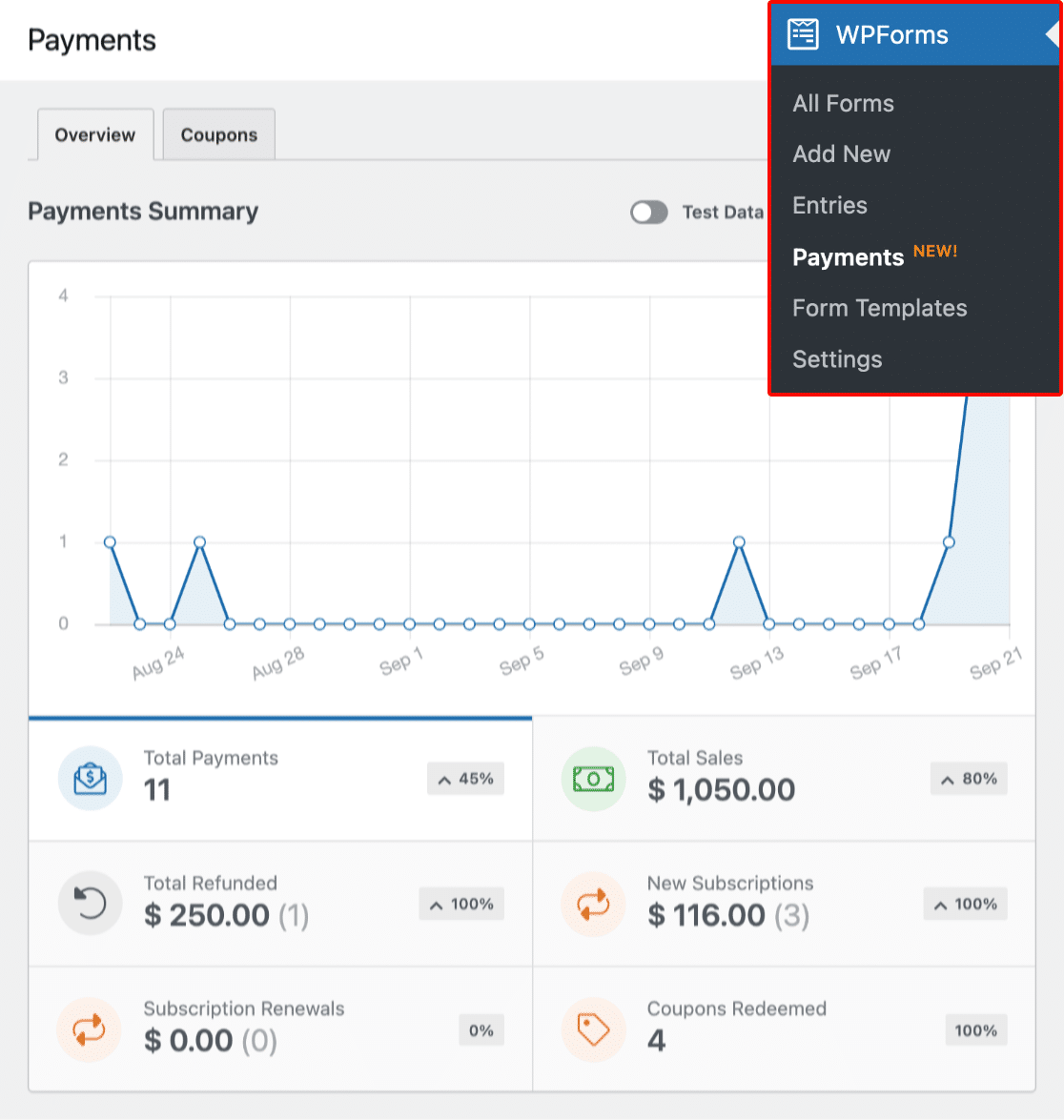
Per fare ciò, vai su WPForms » Pagamenti e seleziona la scheda Panoramica per accedere alla pagina Pagamenti.
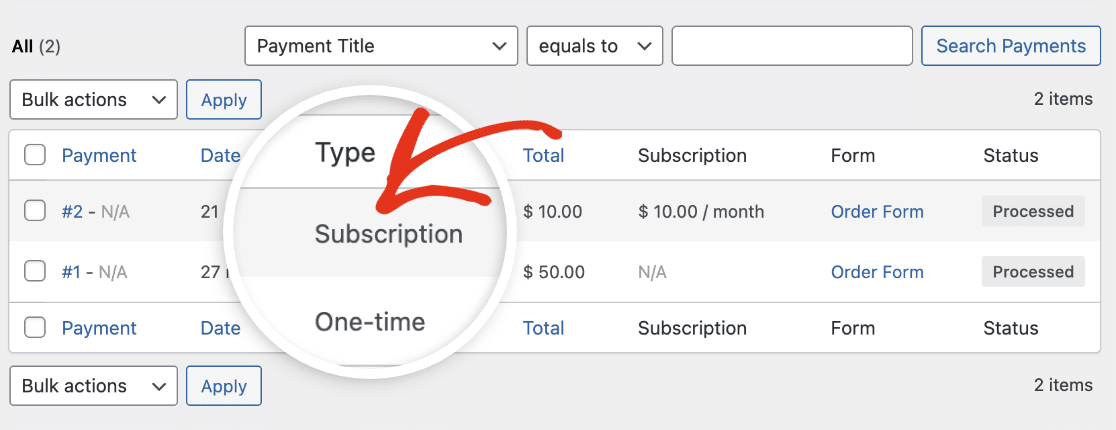
Se la transazione è ricorrente, vedrai Abbonamento accanto ad essa sotto Tipo.
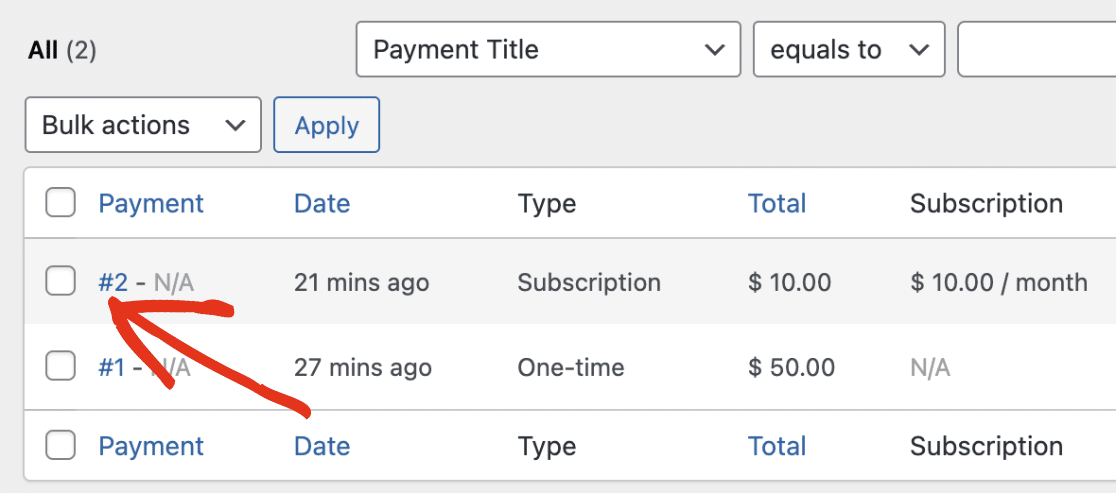
Per visualizzare dettagli aggiuntivi su una voce specifica, fai clic sul numero della voce nella colonna Pagamento.
Vedrai i dettagli del pagamento per la voce specifica che hai selezionato. Se desideri vedere una ripartizione dettagliata della transazione, fai clic sul link Visualizza in PayPal Commerce.
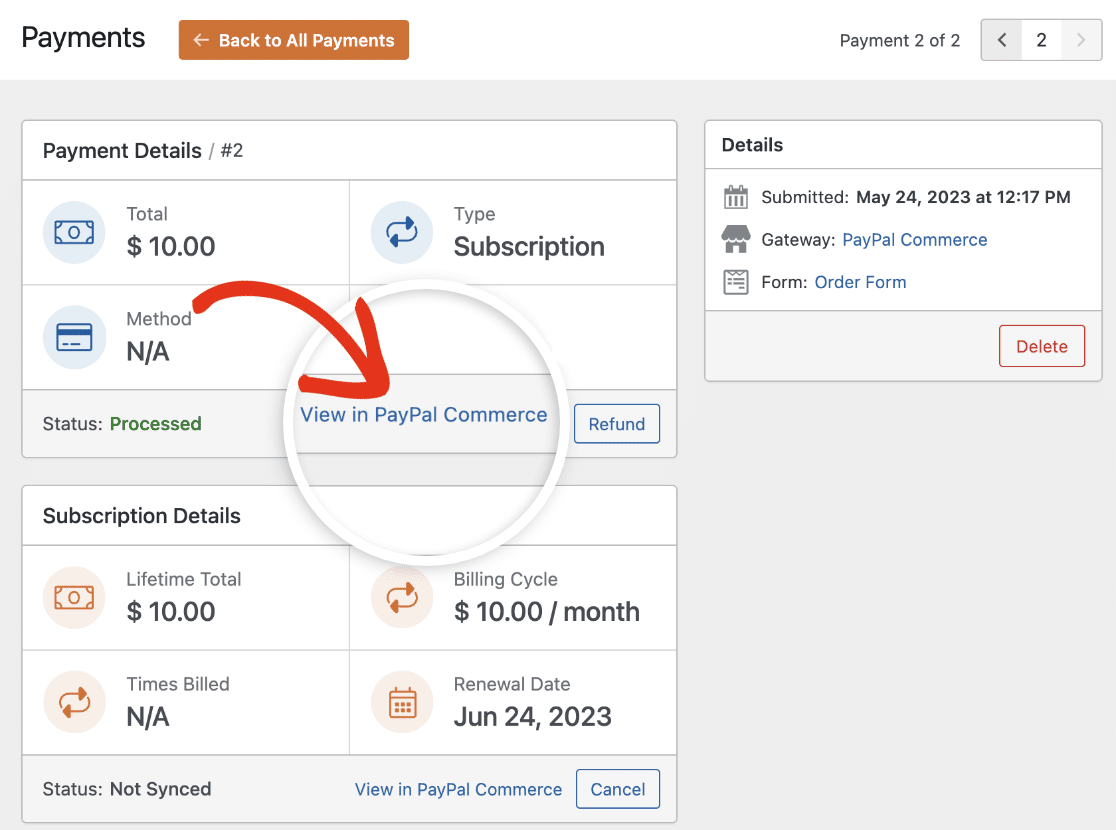
Facendo clic su questo link verrai indirizzato alla tua dashboard PayPal per visualizzare i dettagli della transazione.
Per i pagamenti una tantum, vedrai Una tantum accanto alla voce di pagamento nella colonna Tipo.
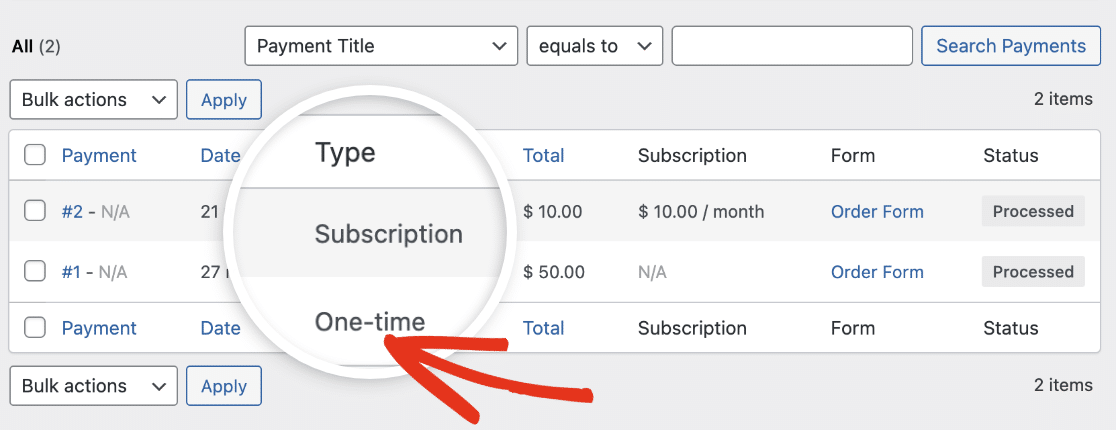
Per saperne di più sulla visualizzazione e gestione dei tuoi pagamenti, consulta la nostra guida gestione delle voci di pagamento.
Nota: Se vuoi, puoi creare codici coupon e offrire agli utenti uno sconto al momento della compilazione del modulo di pagamento. Per saperne di più, consulta il nostro tutorial sull'addon Coupon.
Visualizzazione dei pagamenti rifiutati
WPForms registra gli eventi di pagamento rifiutati se la registrazione delle attività è abilitata sul tuo sito. Per visualizzare i log delle attività, vai su WPForms » Strumenti e fai clic sulla scheda Log.
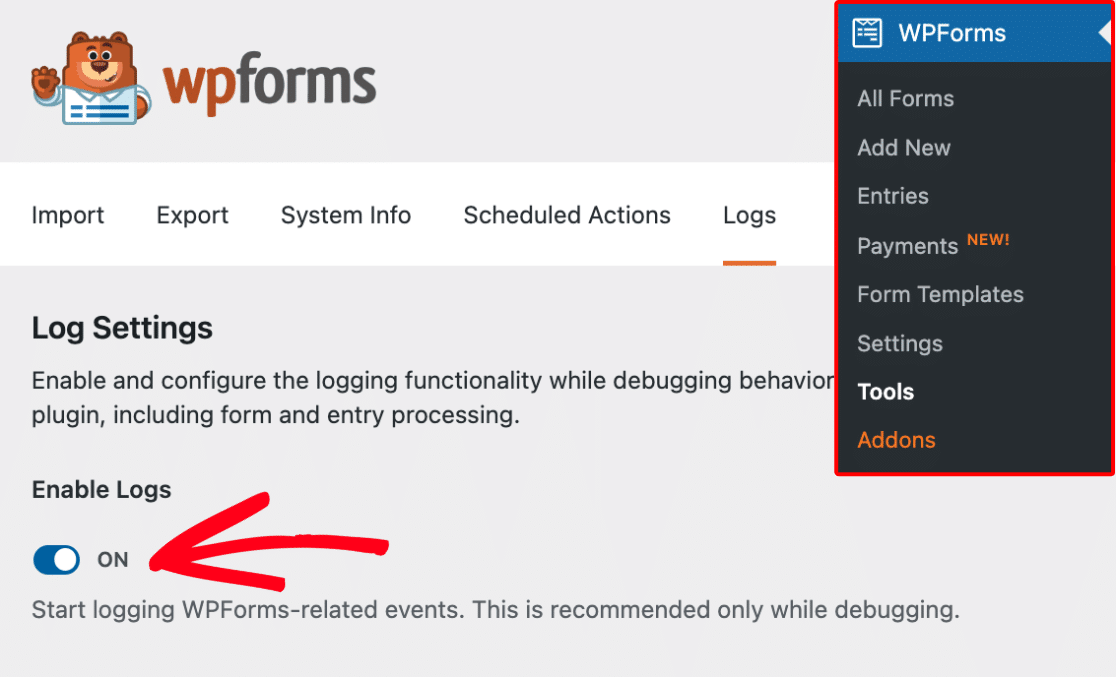
Nota: Per registrare i pagamenti rifiutati, dovrai abilitare la registrazione delle attività nelle impostazioni di WPForms.
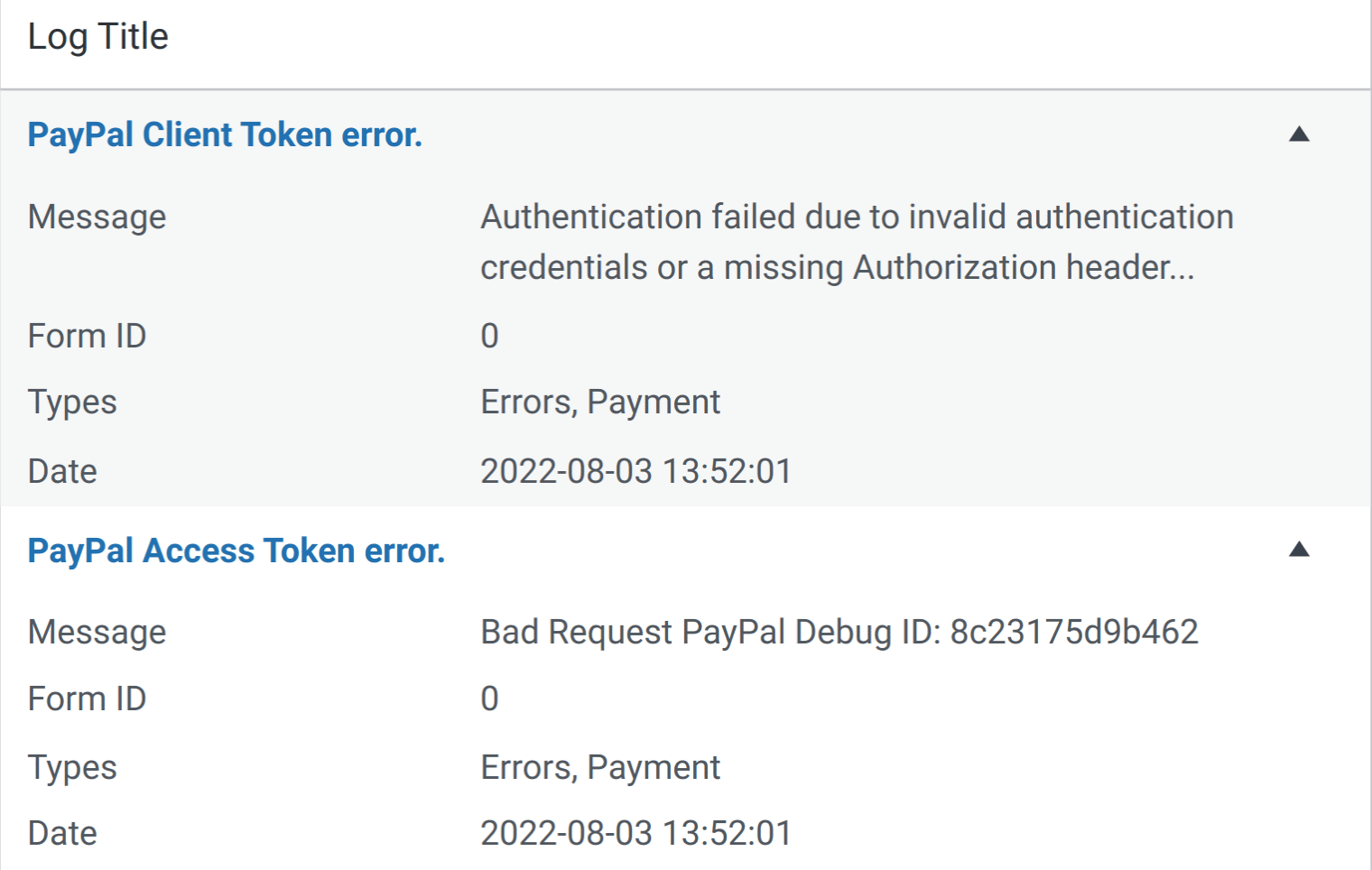
I pagamenti non riusciti sono elencati nella colonna Tipi come Errori e Pagamento. Nella tabella dei log, vedrai anche un messaggio che descrive la causa del fallimento, l'ID del modulo e la data.
Domande frequenti
Queste sono alcune delle domande più frequenti che riceviamo sulla visualizzazione e gestione delle transazioni PayPal Commerce.
Come posso testare i pagamenti PayPal Commerce nei miei moduli?
Il modo migliore per testare i tuoi moduli è inviare una voce e seguire gli stessi passaggi dei tuoi utenti. Ti consigliamo di impostare la modalità di test di PayPal Commerce prima di aggiungere il tuo modulo a una pagina live, il che ti consente di testare le transazioni prima di accettare pagamenti effettivi. Una volta abilitati i pagamenti di test, puoi visualizzare le tue transazioni di test dalla dashboard di WordPress.
Fatto! Ora sai come visualizzare e gestire i pagamenti PayPal Commerce con WPForms.
Successivamente, vorresti cambiare l'aspetto dei tuoi moduli PayPal Commerce? Assicurati di consultare il nostro tutorial su come personalizzare il campo PayPal Commerce.


