


Riepilogo AI
Desideri inviare i dati inseriti nei tuoi moduli direttamente a un database Notion per poterli organizzare e utilizzare lì? L'add-on WPForms Notion ti consente di collegare i tuoi moduli a qualsiasi pagina o database Notion e di creare automaticamente nuovi elementi ogni volta che viene inviato un modulo.
In questo tutorial ti mostreremo come installare e configurare l'add-on Notion con WPForms.
Requisiti:
- Per accedere all'add-on Notion è necessario disporre di una licenza Plus o superiore.
- Assicurati di aver installato l'ultima versione di WPForms per soddisfare i requisiti minimi richiesti per l'add-on Notion.
Prima di iniziare, assicurati che WPForms siainstallato e attivatosul tuo sito WordPress e che tu abbiaverificato la tua licenza. Quindi, procedi conl'installazione e l'attivazione dell'add-on Notion.
Collegamento di WPForms a Notion
Dopo aver installato l'add-on Notion, dovrai collegare WPForms al tuo spazio di lavoro Notion.
Per farlo, vai su WPForms » Impostazioni e clicca sulla scheda Integrazioni .

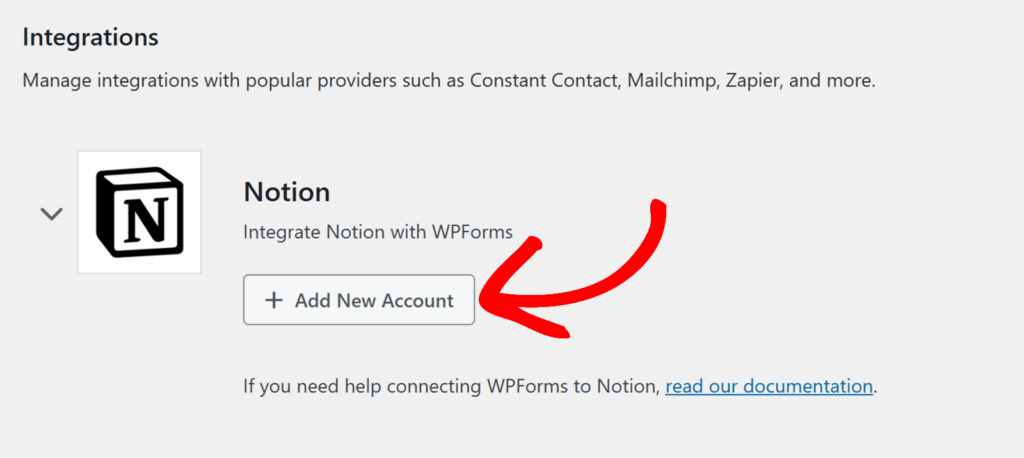
Quindi, clicca sull'integrazione Notion per espandere le sue impostazioni, quindi clicca sul pulsante Aggiungi nuovo account.
Si aprirà una finestra di accesso a Notion nel browser. Accedi con l'account Notion che desideri collegare a WPForms.
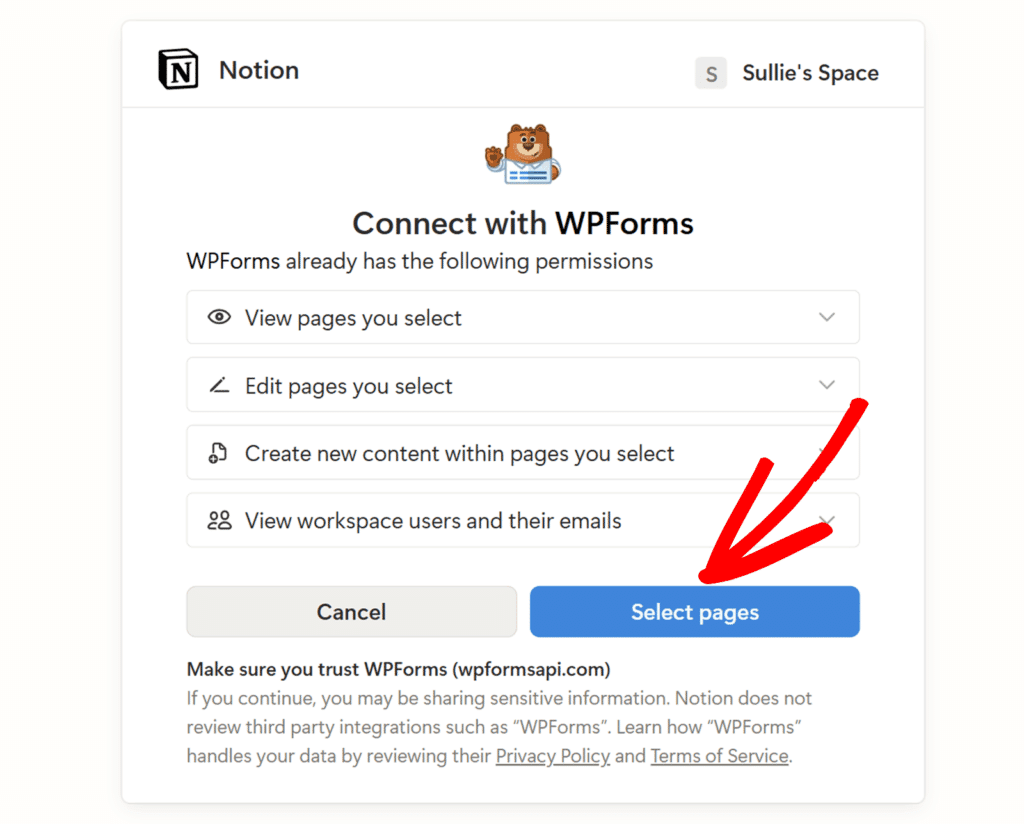
Dopo aver effettuato l'accesso, vedrai una schermata intitolata Connettiti con WPForms che spiega quali autorizzazioni avrà WPForms, ad esempio:
- Visualizza le pagine selezionate
- Modifica le pagine selezionate
- Crea nuovi contenuti all'interno delle pagine selezionate
- Visualizza gli utenti dell'area di lavoro e le loro e-mail
Qui, clicca sul pulsante Seleziona pagine per scegliere a quali pagine o database Notion WPForms è autorizzato ad accedere.
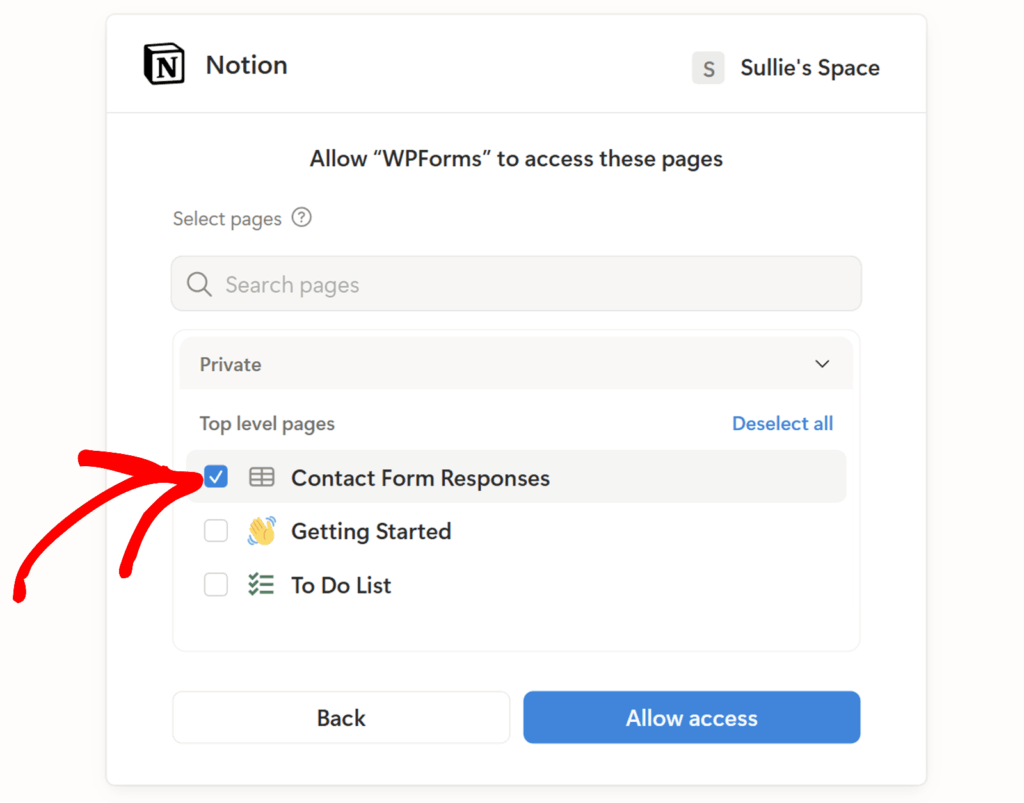
Nella schermata successiva, vedrai un menu a tendina Seleziona pagine e un elenco delle pagine presenti nel tuo spazio di lavoro Notion. Seleziona la casella accanto a ciascuna pagina o database che desideri collegare.
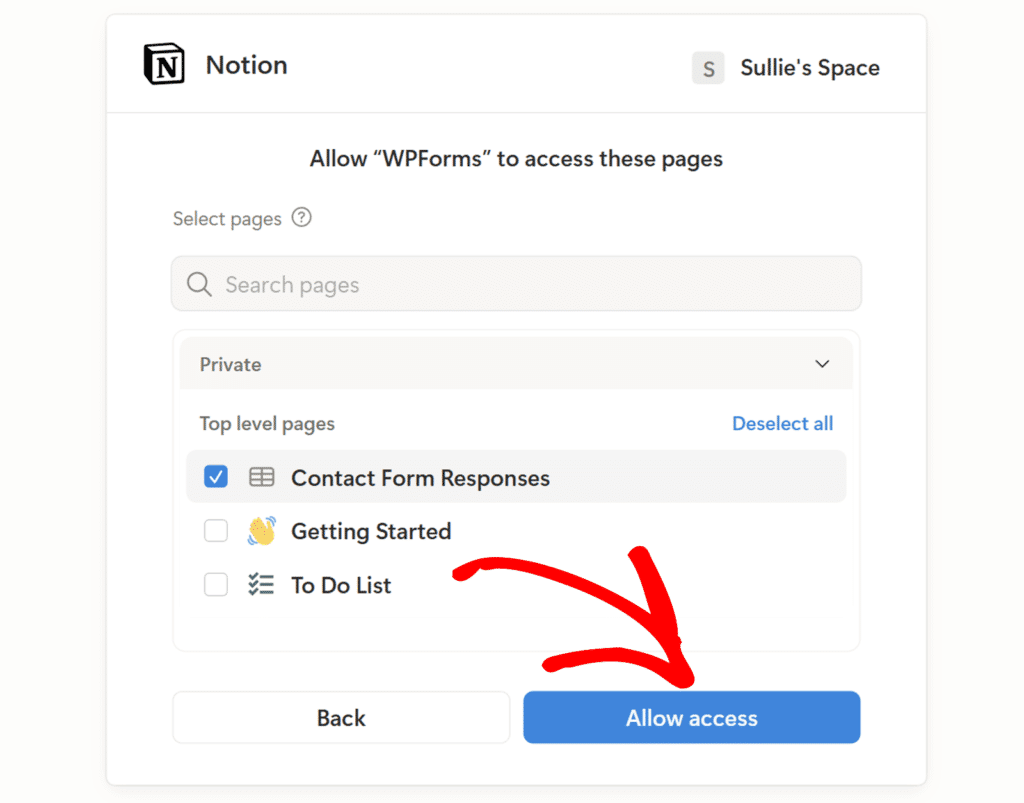
Quando hai finito, clicca su Consenti accesso.
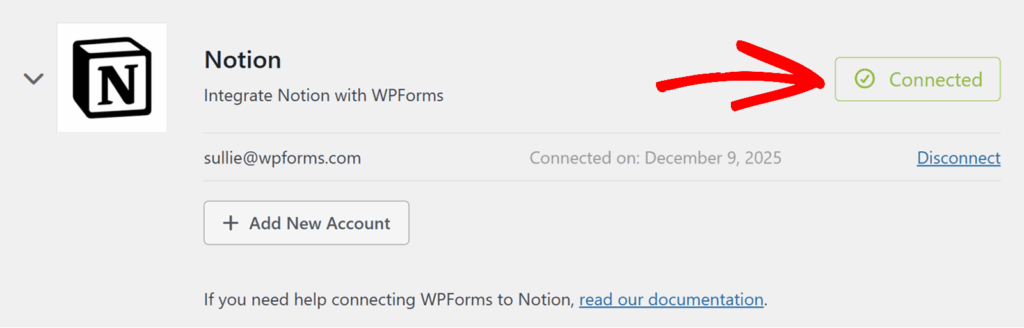
Una volta concesso l'accesso, verrai reindirizzato nuovamente a WPForms » Impostazioni » Integrazioni, dove ora dovresti vedere uno stato verde Connesso accanto a Notion.
Aggiungere un'integrazione Notion al tuo modulo
Ora che il tuo account Notion è collegato, puoi collegarlo a qualsiasi modulo dal quale desideri inviare dati.
Per iniziare, creare un nuovo modulo o modificarne uno esistente per aprire il costruttore di moduli.
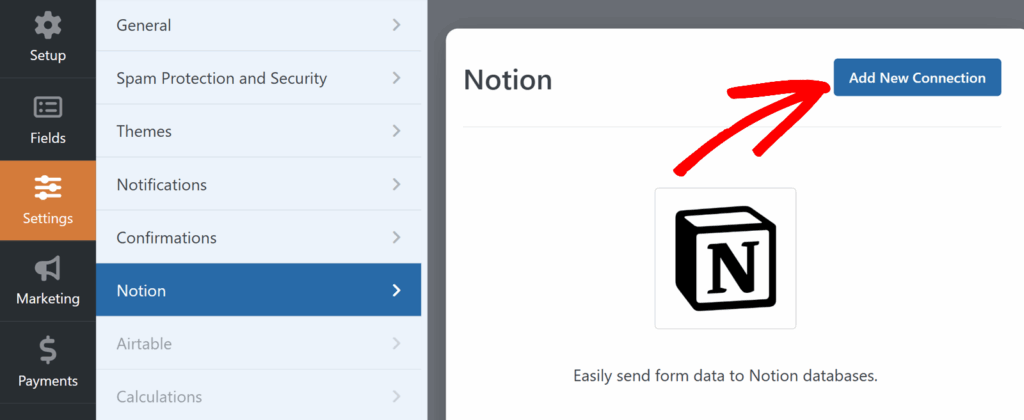
All'interno del generatore di moduli, vai su Impostazioni » Notion. Quindi fai clic sul pulsante Aggiungi nuova connessione.
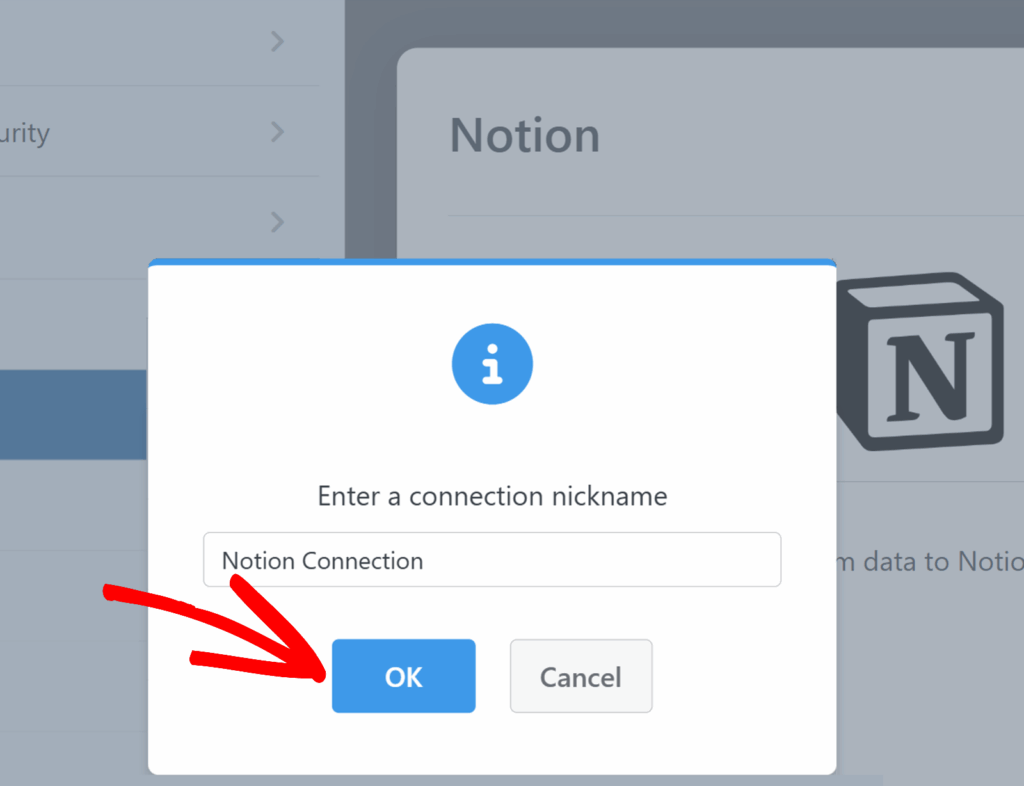
Apparirà una finestra pop-up che ti chiederà di inserire un nickname per la connessione. Questa etichetta è solo per tuo riferimento interno e non sarà visibile agli utenti. Dopo aver inserito un nickname, clicca su OK.
Ora vedrai le impostazioni di connessione Notion per il tuo modulo.
Conto
Utilizza questo menu a tendina per selezionare l'account Notion che hai collegato in precedenza dalla schermata Integrazioni. Se hai collegato più account Notion, questi appariranno tutti qui.
Una volta selezionato un account, appariranno ulteriori opzioni per scegliere dove inviare i dati in Notion.
Database
Scegli il database in cui desideri che vengano memorizzate le nuove voci inserite in questo modulo. Questo menu a tendina elenca i database Notion che appartengono alle pagine a cui hai concesso l'accesso, come "Risposte al modulo di contatto" o "Elenco delle cose da fare".
Fonte dei dati
Il menu a tendina Origine dati consente di scegliere la fonte specifica all'interno del database a cui WPForms deve inviare le voci.
Alcuni database Notion possono avere più fonti o configurazioni disponibili per l'API, ad esempio se riutilizzi lo stesso database su pagine o aree di lavoro diverse. In molti casi, qui vedrai solo un'opzione con lo stesso nome del tuo database. In tal caso, selezionala semplicemente per continuare.
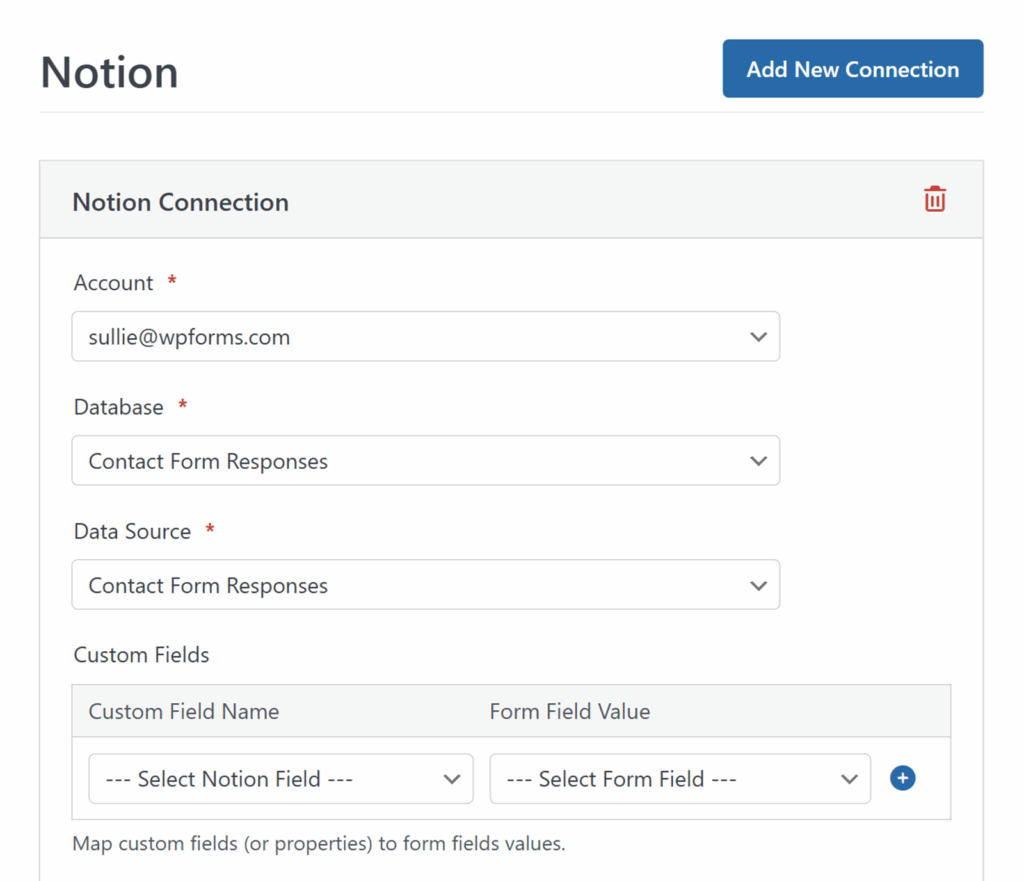
Dopo aver selezionato sia Database che Origine dati, apparirà la sezione Campi personalizzati, in modo da poter mappare le proprietà di Notion ai campi del modulo.
Mappatura dei campi in Notion
Prima di mappare i campi, assicurati che il tuo database Notion sia configurato con le proprietà che desideri compilare con i dati del modulo, ad esempio:
- Nome
- Nome o titolo dell'attività
- Telefono
- Messaggio o note
Nella sezione Campi personalizzati:
- Utilizza il Nome campo personalizzato menu a tendina per selezionare una proprietà dal database Notion, ad esempio
Name,Email, oMessage. - Utilizza il menu a tendina Valore campo modulo per selezionare il campo corrispondente dal tuo modulo WPForms che fornirà i dati per quella proprietà.
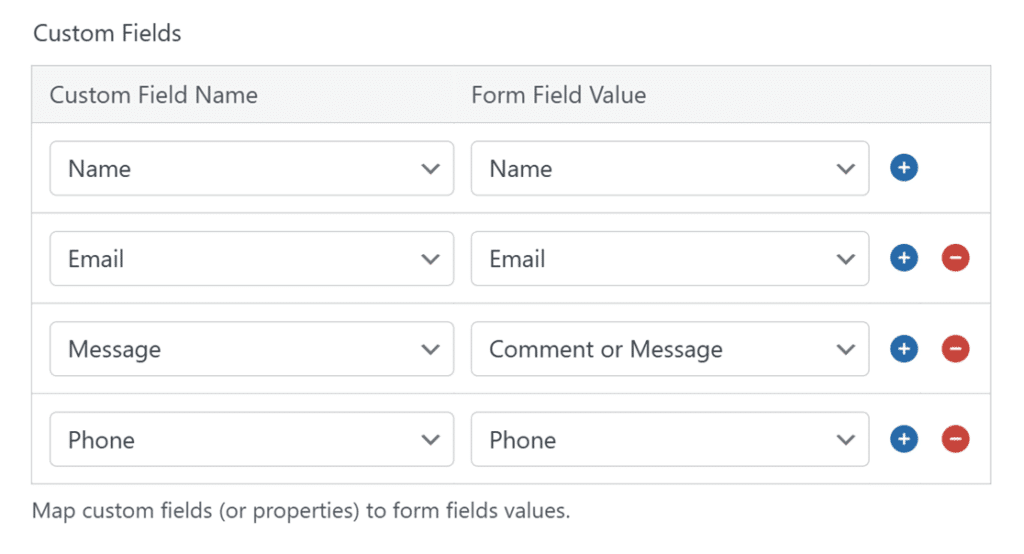
Clicca sul pulsante blu con il segno più (+) per aggiungere altre mappature secondo necessità, fino a quando tutte le proprietà Notion che desideri compilare saranno collegate ai campi WPForms.
Ogni volta che il modulo viene inviato, WPForms creerà un nuovo elemento nel database Notion selezionato e compilerà le proprietà mappate con i valori inviati nel modulo.
Assicurarsi di salvare il modulo una volta completate le mappature.
Impostazione della logica condizionale (opzionale)
La logica condizionale ti consente di controllare quando viene eseguita l'integrazione di Notion in base alle scelte degli utenti nel tuo modulo.
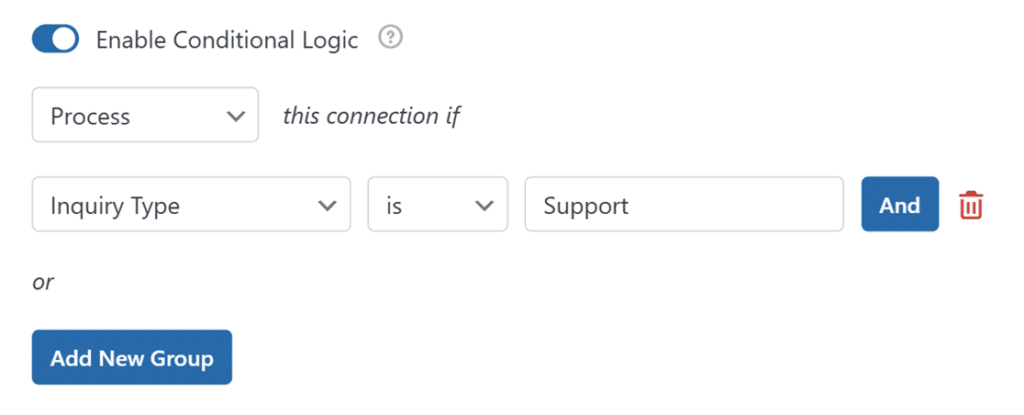
Per utilizzarlo, scorri fino alla fine delle impostazioni di connessione di Notion e attiva Abilita logica condizionale. Quindi utilizza i menu a tendina per creare una regola, ad esempio: "Elabora questa connessione se il tipo di richiesta è Assistenza".
Quando la condizione è soddisfatta, WPForms invierà la voce a Notion. In caso contrario, la connessione verrà saltata per quell'invio.
Domande frequenti
Di seguito abbiamo raccolto alcune delle domande più frequenti che riceviamo sull'integrazione di Notion con WPForms.
Perché alcuni file caricati non vengono visualizzati in Notion?
Quando si collega un modulo che utilizza un campo di caricamento file, WPForms invierà i file caricati a Notion insieme al resto dei dati inseriti. Tuttavia, Notion applica anche i propri limiti di dimensione dei file.
Nel piano gratuito di Notion, i file di dimensioni superiori a 20 MB non sono accettati e lo spazio di lavoro ha un limite di archiviazione totale di 5 GB. Se un utente carica un file di dimensioni superiori a 20 MB, il file verrà comunque archiviato nella tua voce WPForms, ma non verrà aggiunto alla pagina Notion.
Se prevedi che gli utenti caricheranno file di grandi dimensioni, puoi:
- Chiedi loro di caricare file più piccoli, oppure
- Imposta una dimensione massima per il campo Caricamento file in modo che gli utenti non possano inviare file che superano il limite di Notion. Puoi imparare come configurare questa impostazione nella nostra guida al campo Caricamento file.
Ho bisogno di un database in Notion prima di configurare l'integrazione?
Sì. L'add-on Notion funziona con database, come una tabella di risposte di contatto o attività. È necessario creare il database e aggiungere le proprietà che si desidera popolare prima di configurare l'integrazione in WPForms. Successivamente, il database apparirà nel menu a tendina Database quando si collega il modulo.
Posso selezionare più di una pagina quando collego WPForms a Notion?
Sì. Quando colleghi WPForms a Notion per la prima volta, puoi selezionare una o più pagine nella finestra delle autorizzazioni di Notion. Tutti i database presenti su quelle pagine disponibili per l'integrazione appariranno nel menu a tendina Database quando configuri il tuo modulo.
Perché alcune proprietà di Notion non vengono visualizzate nel menu a tendina Nome campo personalizzato?
L'add-on Notion elenca le proprietà disponibili nel database selezionato e supportate dall'integrazione. Se una proprietà non è presente, verifica che sia stata aggiunta al database stesso e non solo in una vista specifica. Potrebbe anche essere necessario aggiornare la connessione salvando il modulo e ricaricando il builder.
Perché le mie voci impiegano un po' di tempo prima di apparire in Notion?
Dopo l'invio di un modulo, WPForms invia i dati a Notion tramite la propria API. A seconda della connessione di rete e del carico attuale su Notion, potrebbe essere necessario un po' di tempo prima che i nuovi elementi appaiano nel database. Il problema si risolve solitamente entro un minuto.
Ecco fatto. Ora sai come collegare WPForms a Notion e inviare automaticamente i dati inseriti nei moduli al database di Notion.
Ti piacerebbe ottenere di più dai tuoi invii? Assicurati di dare un'occhiata alla nostra guida completa alla compilazione dei moduli in WPForms.