


Riassunto AI
Vuoi riscuotere pagamenti utilizzando i tuoi moduli WordPress? Con il nostro componente aggiuntivo Stripe Pro, puoi offrire agli utenti un modo semplice per inviare pagamenti una tantum, o anche pagamenti di abbonamento ricorrenti, senza mai lasciare il tuo sito.
Questo tutorial ti mostrerà come installare e configurare il componente aggiuntivo Stripe Pro con WPForms.
Requisiti:
- Avrai bisogno di una licenza Pro o superiore per accedere al componente aggiuntivo Stripe Pro
- Assicurati di aver installato l'ultima versione di WPForms per soddisfare la versione minima richiesta per il componente aggiuntivo Stripe Pro
- Stripe richiede che il tuo sito abbia SSL (HTTPS) abilitato sulla pagina in cui stai aggiungendo un modulo di pagamento live, poiché ciò ti consente di inviare in modo sicuro i dati della carta di credito a Stripe. Per i dettagli sulla configurazione, consulta la guida di WPBeginner per aggiungere SSL e HTTPS in WordPress
- Le normative per i pagamenti online possono variare in modo significativo a seconda del paese. Si prega di rivedere i requisiti specifici per paese di Stripe per garantire che i tuoi moduli di pagamento siano conformi alle leggi locali
Prima di iniziare, assicurati di installare WPForms sul tuo sito WordPress e di verificare la tua licenza. Quindi installa e attiva il componente aggiuntivo Stripe Pro.
Nota: La commissione di elaborazione di Stripe parte dal 2,9% + 30 centesimi per ogni addebito di carta andato a buon fine, come indicato nella pagina dei prezzi di Stripe. Se la tua licenza WPForms è inattiva, una commissione di elaborazione aggiuntiva del 3% viene applicata da WPForms a ogni transazione.
Collegare Stripe al tuo sito
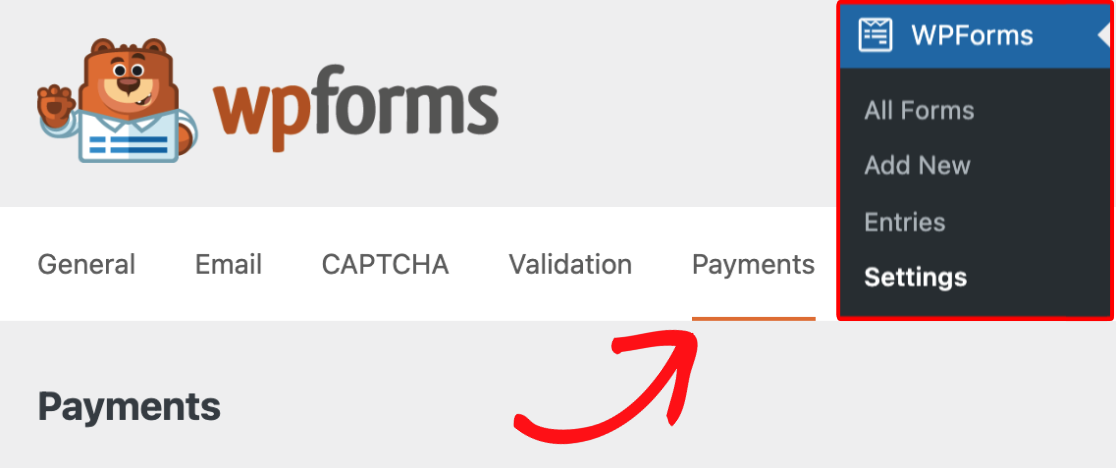
Una volta che il componente aggiuntivo Stripe Pro è pronto, dovrai aprire WPForms » Impostazioni nel menu a sinistra del tuo sito WordPress. Da lì, fai clic sulla scheda Pagamenti.
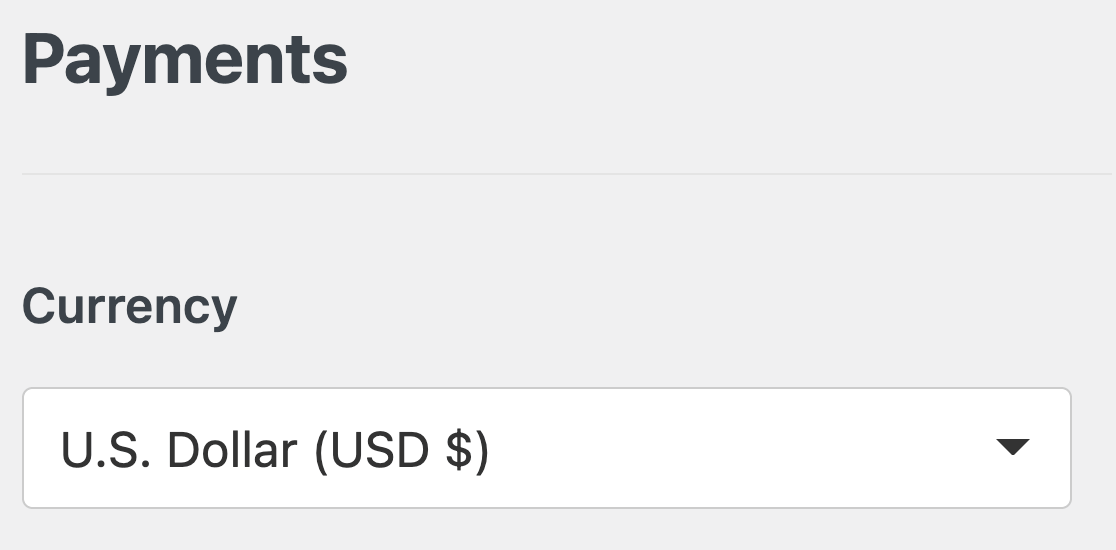
Se desideri modificare la valuta utilizzata dal tuo sito, seleziona l'opzione di cui hai bisogno dal menu a discesa Valuta prima di procedere.
Quando sei pronto, scorri verso il basso fino alla sezione Stripe. Qui, fai clic sul pulsante blu Connetti con Stripe.
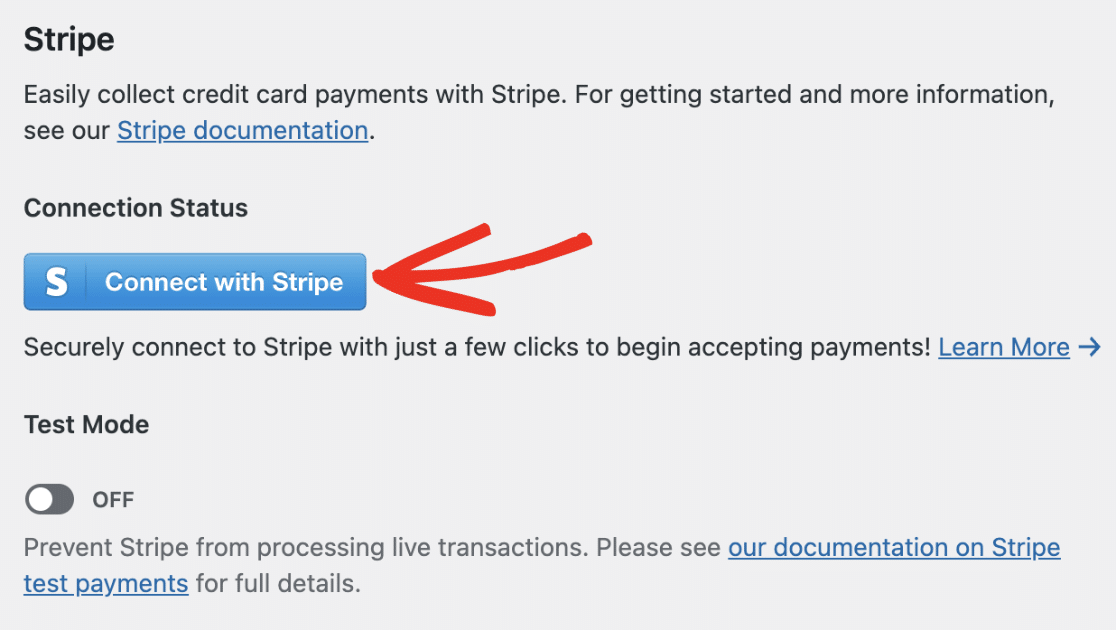
Nota: Le modalità di test e live devono essere connesse separatamente. Se stai attualmente utilizzando la modalità di test, assicurati di ripetere questo processo di connessione con l'opzione Modalità di test disattivata in modo da essere pronto per lanciare i tuoi moduli.
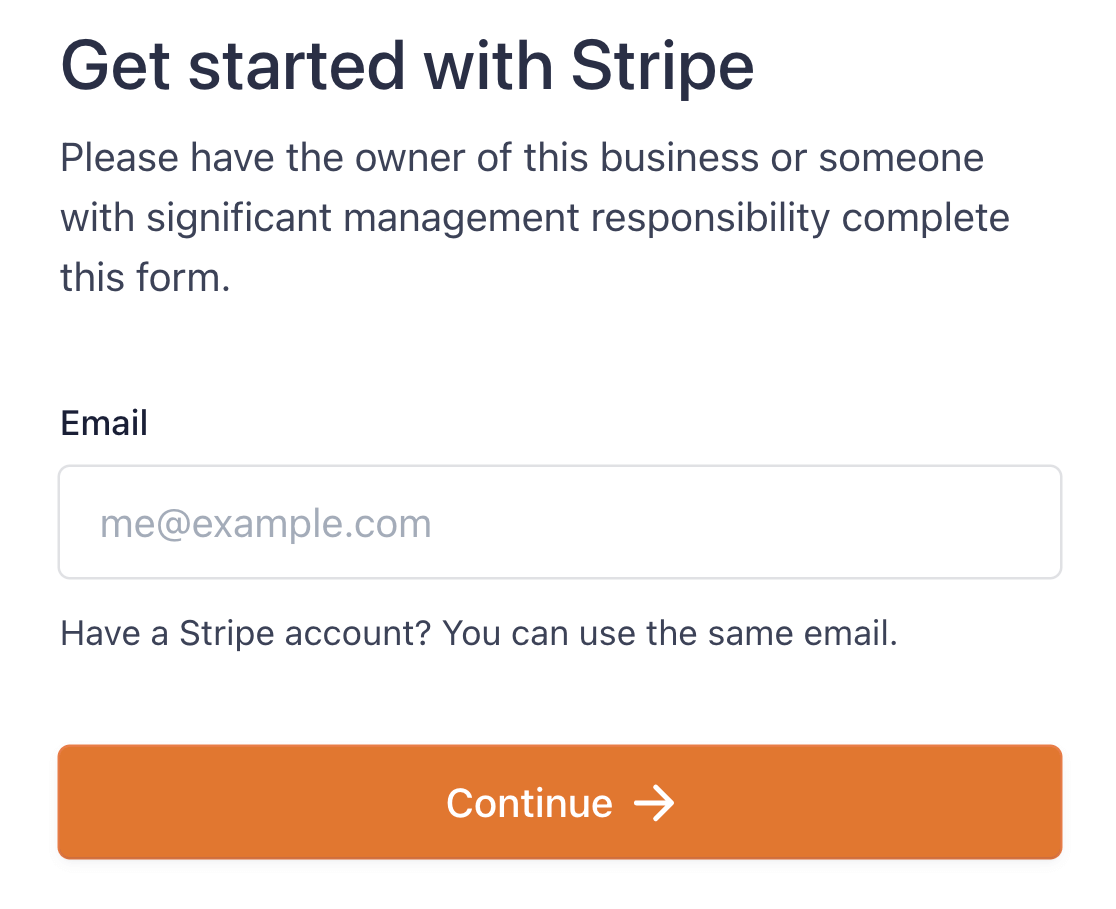
Successivamente, ti verrà chiesto di autorizzare la connessione tra i tuoi moduli e Stripe. Il contenuto esatto che vedi in questa pagina varierà a seconda che il tuo account Stripe sia già attivato.
Una volta seguiti tutti i passaggi della procedura guidata di Stripe Connect, verrai reindirizzato all'area di amministrazione del tuo sito. Qui dovresti vedere un segno di spunta verde accanto allo Stato della connessione.

Nota: Puoi anche collegare Stripe direttamente dal generatore di moduli. Nel pannello Pagamenti, apri la scheda Stripe e, se il tuo account non è ancora collegato, fai clic sul pulsante Connetti con Stripe per avviare lo stesso processo senza lasciare il tuo modulo.
Configurazione dei webhook di Stripe
Stripe utilizza i webhook per sincronizzare gli eventi che si verificano nel tuo account Stripe da una fonte esterna.
La configurazione dei webhook Stripe in WPForms ti consente di visualizzare aggiornamenti in tempo reale dai tuoi moduli di pagamento nell'area di amministrazione di WordPress.
Puoi gestire i tuoi abbonamenti ed elaborare i rimborsi dalla pagina Panoramica pagamenti in WPForms.
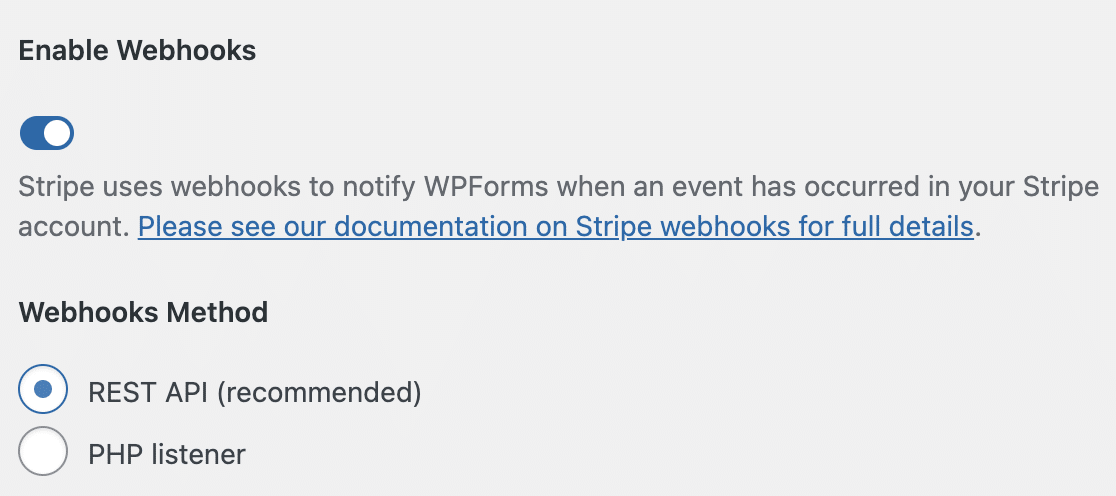
I webhook sono configurati automaticamente per WPForms versione 1.8.4 o superiore quando colleghi il tuo account Stripe. Tuttavia, in alcuni casi, l'autocomfigurazione potrebbe non funzionare per il tuo account.
Se questo è il caso, puoi configurarla manualmente per il tuo account. Per maggiori dettagli, consulta la nostra guida su come configurare i webhook Stripe.
Selezione di una modalità campo carta di credito
Dopo aver collegato Stripe al tuo sito WordPress, scorri fino alla sezione Modalità campo carta di credito.
Puoi scegliere tra due opzioni di Modalità campo carta di credito:
- Elemento carta
- Elemento di pagamento
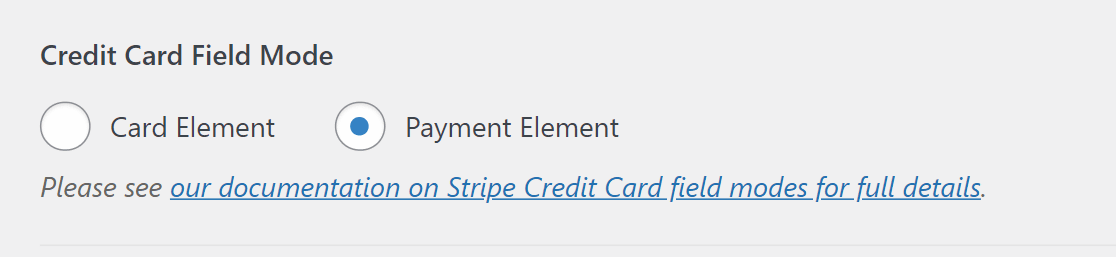
Spiegheremo le diverse modalità di campo in modo più dettagliato di seguito.
Nota: Non vedrai l'opzione Modalità campo carta di credito se hai appena installato WPForms versione 1.8.2 o superiore. Se hai scelto l'opzione Elemento di pagamento prima di aggiornare a WPForms versione 1.8.2, non vedrai nemmeno l'opzione.
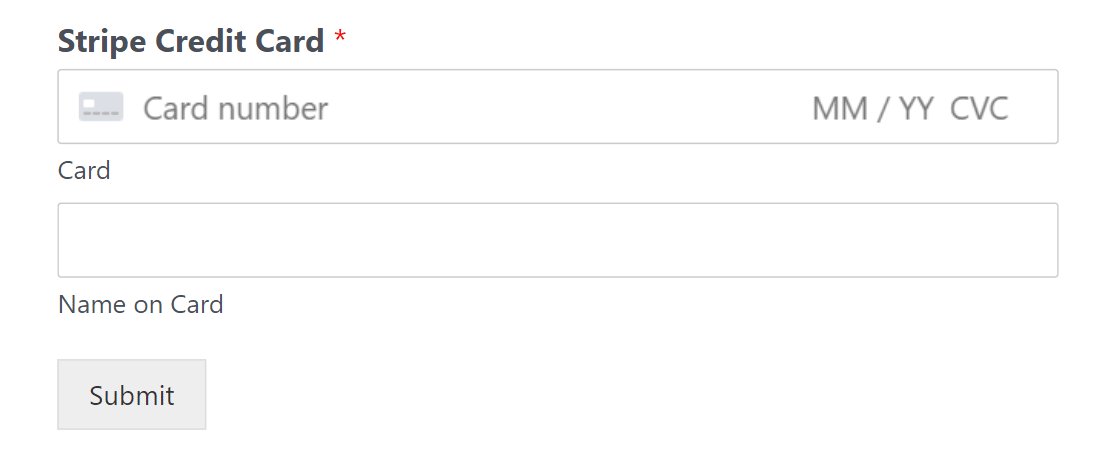
Elemento carta
L'opzione Elemento carta ti consente di raccogliere senza sforzo le informazioni sulla carta utilizzando componenti predefiniti per convalidare il numero della carta, il codice postale e la data di scadenza. Con questa opzione, il modulo è semplificato e il numero di campi richiesti è ridotto al minimo.
Elemento di pagamento
L'opzione Elemento di pagamento ti consente di accettare più metodi di pagamento tramite una singola integrazione. Inoltre, adatta automaticamente i campi di immissione per raccogliere le informazioni necessarie in base al metodo di pagamento e al paese, semplificando il processo di checkout.
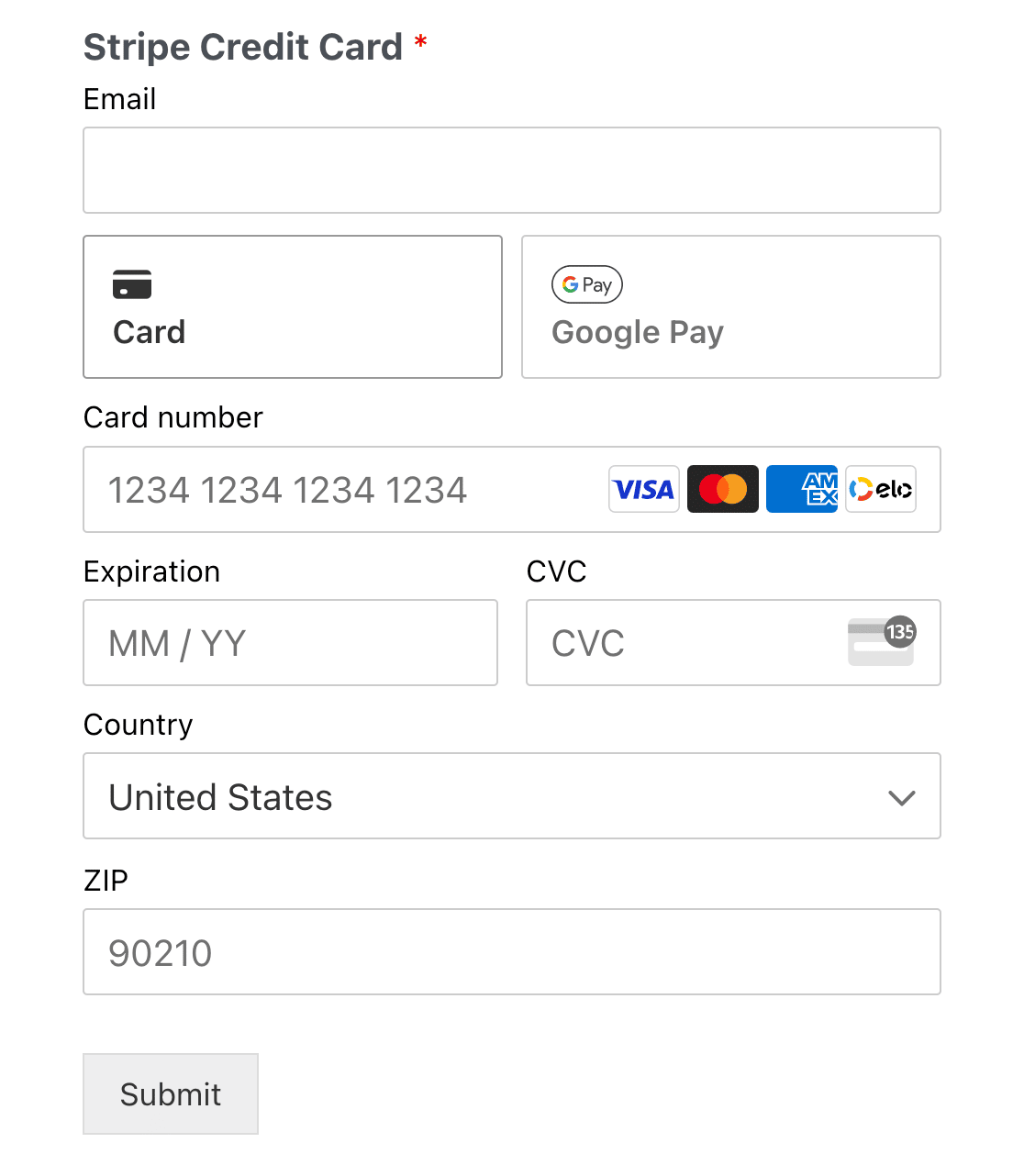
Vedrai solo le opzioni di pagamento che Stripe rileva sul tuo specifico dispositivo e browser.
Nota: Gli utenti vedranno opzioni per pagare con Google Pay e Apple Pay solo se soddisfano i requisiti di Stripe per l'utilizzo di queste opzioni di pagamento. Consulta la documentazione di Stripe per saperne di più sui requisiti.
Paga con Link
Se scegli di utilizzare la modalità Elemento di pagamento, non dovrai inserire tutte le informazioni della tua carta durante il checkout. Link ti offre la possibilità di salvare le informazioni della tua carta con il tuo indirizzo email.
In questo modo, tutte le informazioni della tua carta verranno automaticamente precompilate per te quando inserisci il tuo indirizzo email.
Configurare questo è facile! La prima volta che lo utilizzi, inserisci semplicemente il tuo indirizzo email nel campo Email durante il checkout.
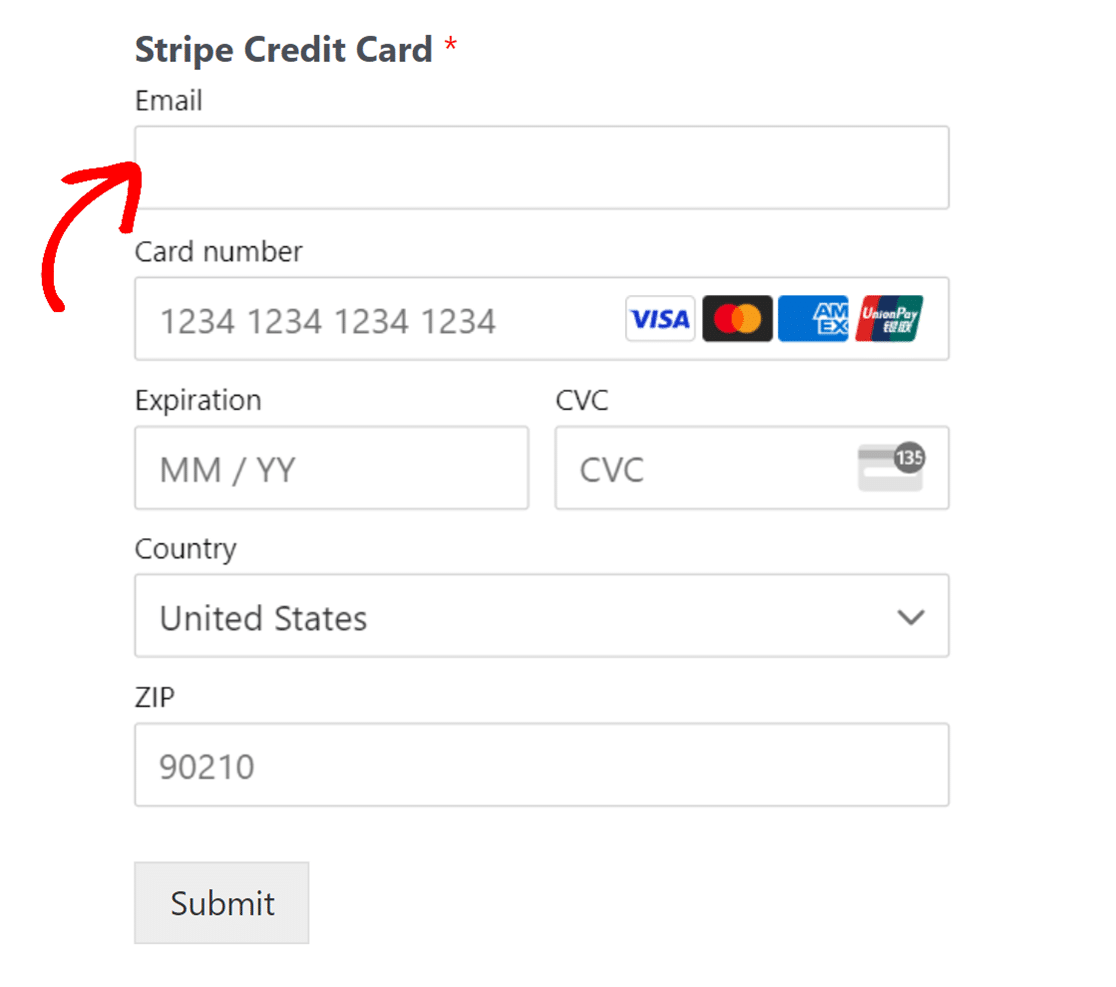
Ti verrà quindi offerta una nuova opzione per salvare le tue informazioni.
Seleziona la casella etichettata Salva le mie informazioni per un checkout sicuro con 1 clic con Link dopo aver inserito le informazioni della tua carta.
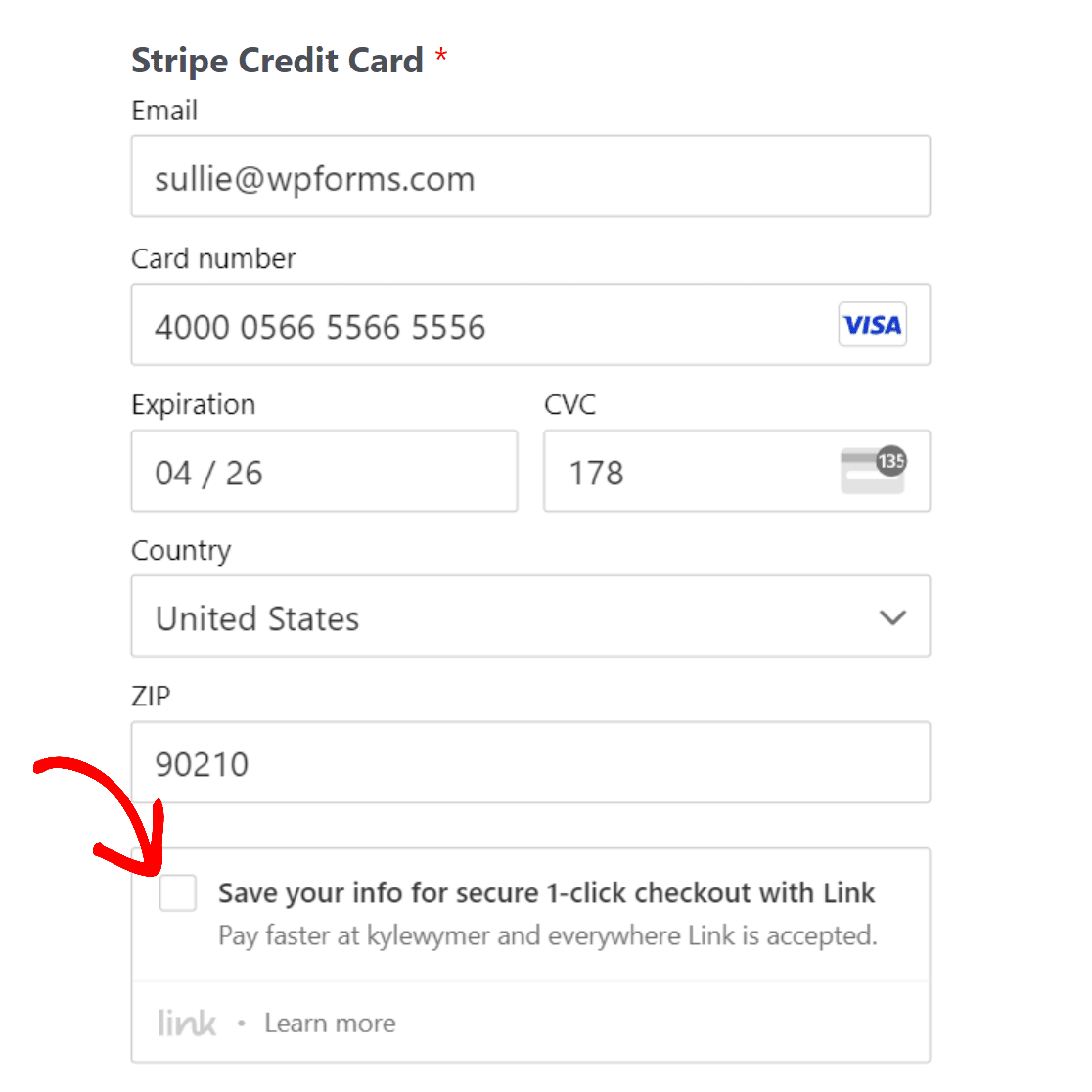
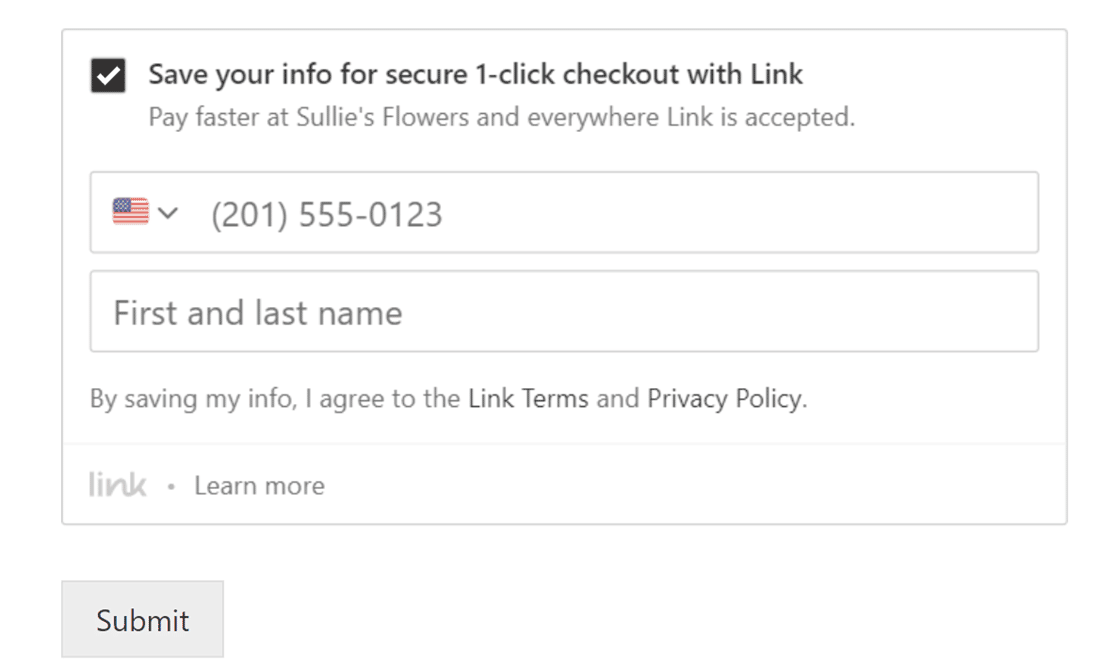
Successivamente, inserisci il tuo numero di telefono e il tuo nome, e invia il modulo.
Per il tuo prossimo checkout, inserisci semplicemente il tuo indirizzo email nel campo Email del modulo. Quindi, inserisci il codice di verifica ricevuto sul tuo telefono per compilare automaticamente le informazioni della tua carta.
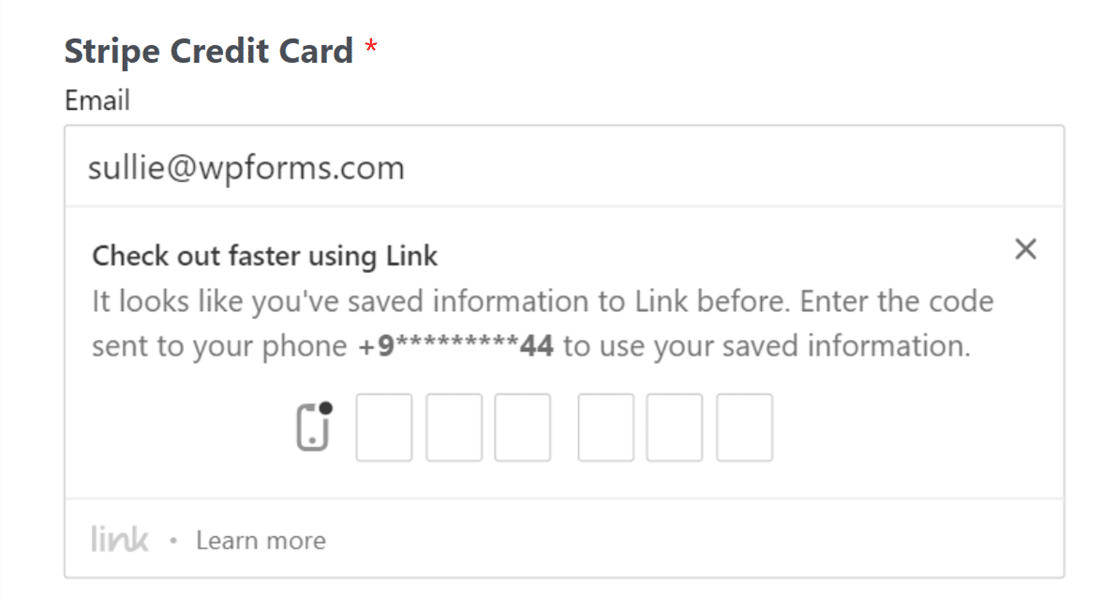
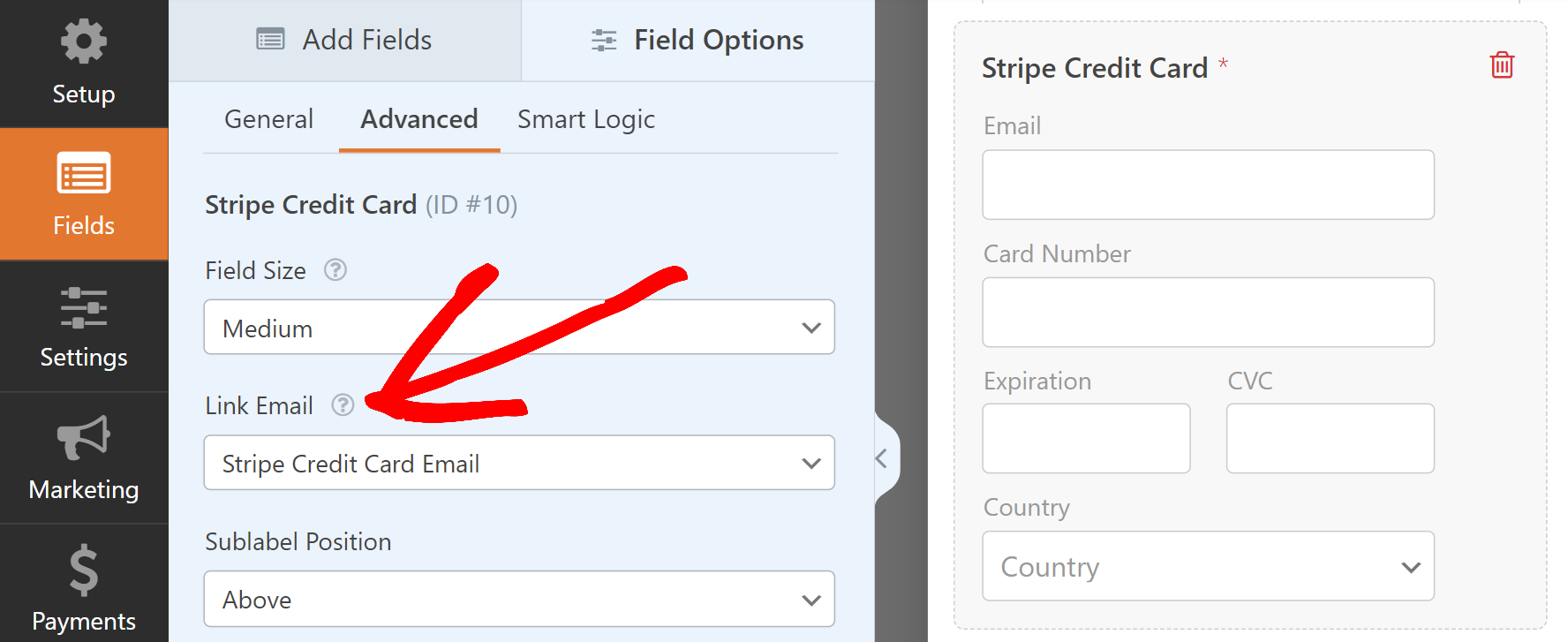
Al momento del checkout con Link, puoi scegliere di compilare automaticamente le informazioni dell'utente da un campo email separato o di ottenerle dal campo email che hai già compilato.
Per modificare queste impostazioni, fai clic sul campo Stripe Credit Card e vai alla scheda Advanced. Quindi, fai clic sul menu a discesa Link Email e seleziona l'opzione appropriata.
Aggiungere Stripe ai tuoi moduli
Dopo aver selezionato la Modalità Campo Carta di Credito, puoi iniziare ad abilitare i pagamenti Stripe per i tuoi moduli.
Innanzitutto, dovrai creare un nuovo modulo o aprirne uno esistente per la modifica. Puoi personalizzare il tuo modulo come preferisci, ma affinché funzioni con Stripe, dovrai includere quanto segue:
- Un campo Email
- Un campo articoli di pagamento (Articolo singolo, Articoli multipli, Articoli casella di controllo o Articoli menu a discesa)
- Un campo Carta di Credito Stripe
Per il nostro esempio, creeremo un semplice modulo d'ordine che include i campi Nome, Email, Articoli Selezionati, Totale e Carta di Credito Stripe.
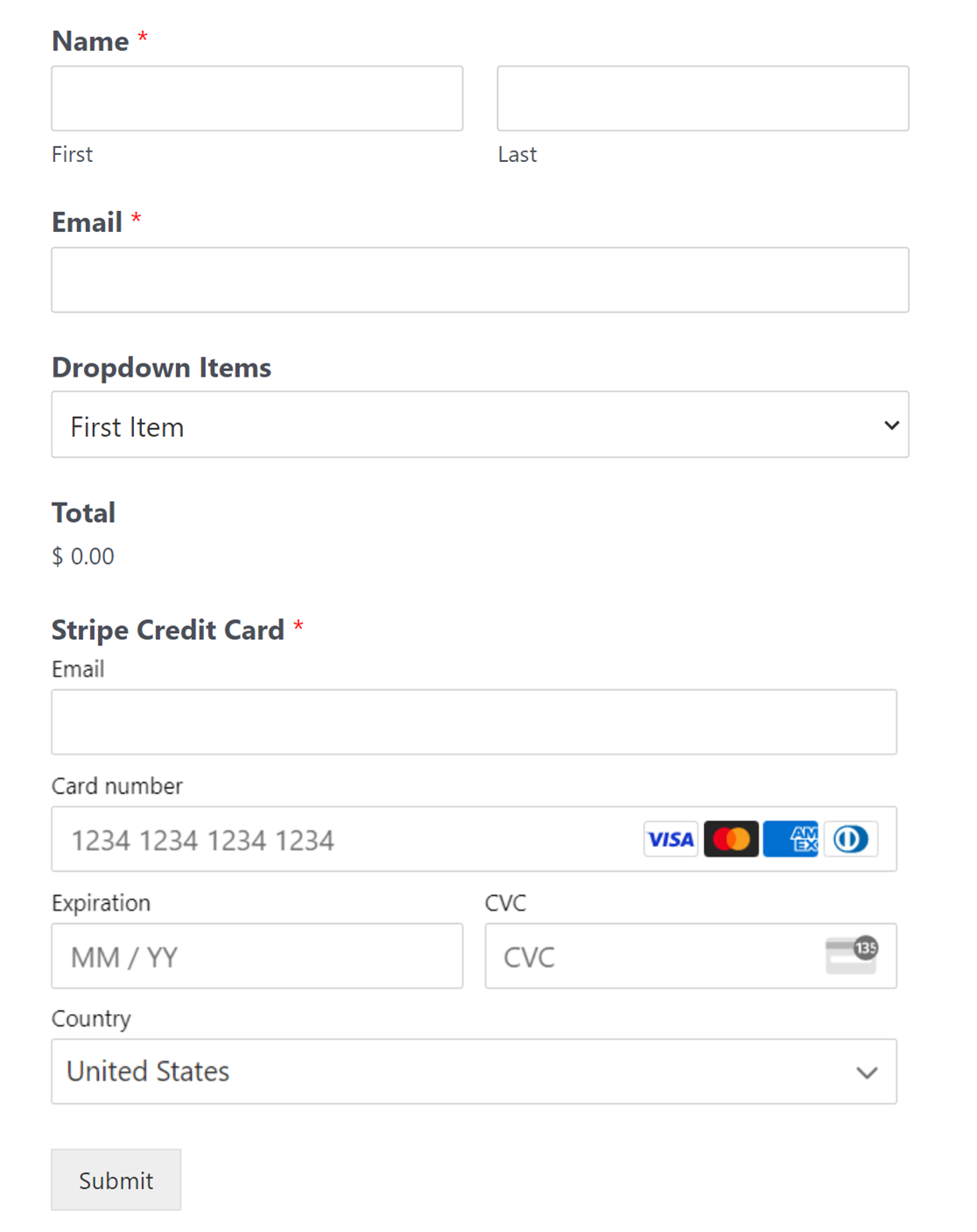
Nota: Un campo Totale non è necessario affinché Stripe funzioni. Tuttavia, è spesso utile per gli utenti vedere un riepilogo dell'ordine degli articoli selezionati e delle loro quantità in forma tabellare. Questo mostra all'utente l'importo esatto che verrà addebitato. Vedi la nostra guida su come utilizzare il campo Totale per maggiori dettagli.
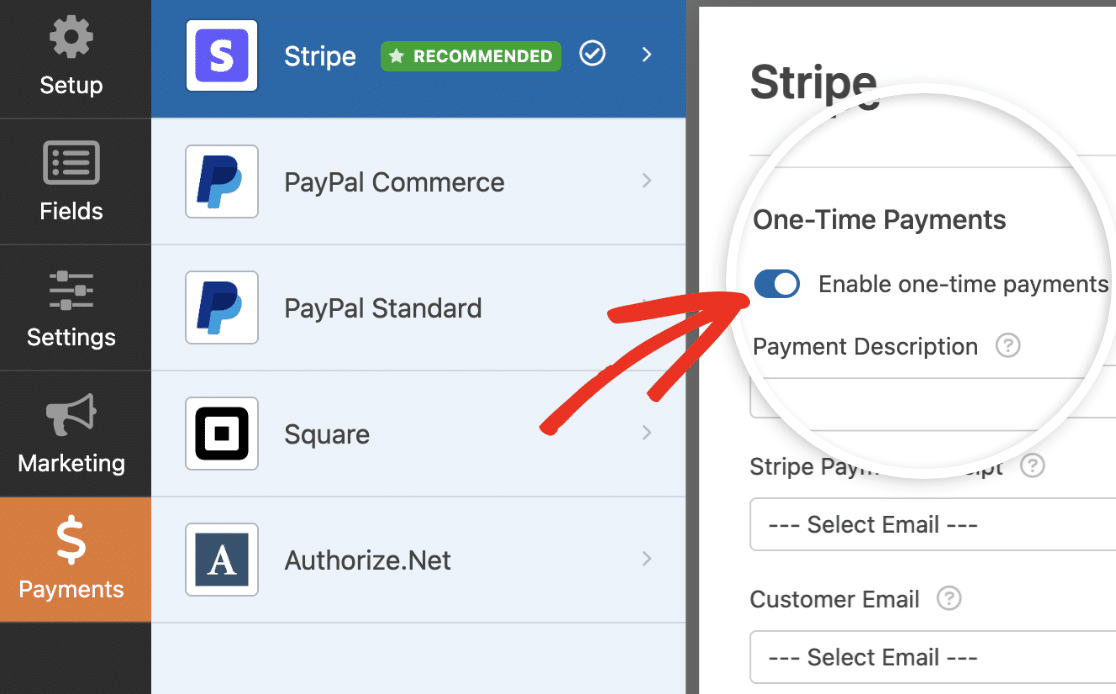
Una volta aggiunti i campi che desideri includere nel generatore di moduli, dovrai andare su Pagamenti » Stripe. Nel pannello di destra, attiva l'opzione Abilita pagamenti una tantum.
Nota: Affinché il componente aggiuntivo Stripe Pro funzioni correttamente, assicurati anche di abilitare l'invio dei moduli tramite AJAX prima di continuare.
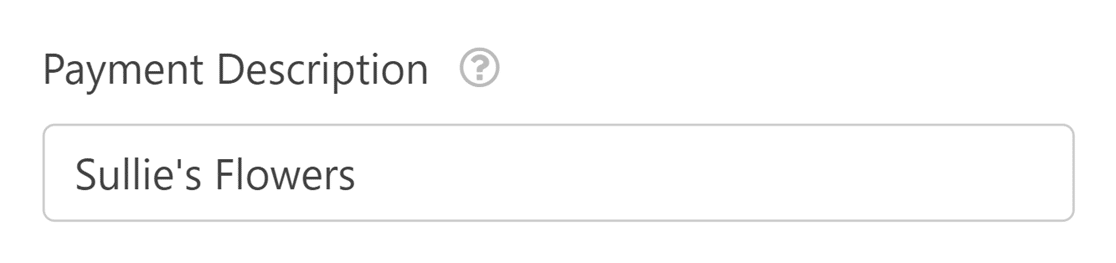
Una volta abilitati i pagamenti Stripe per questo modulo, inserisci una breve Descrizione del Pagamento. Questo testo apparirà sugli estratti conto delle carte di credito degli utenti per aiutarli a identificare i pagamenti effettuati sul tuo sito.
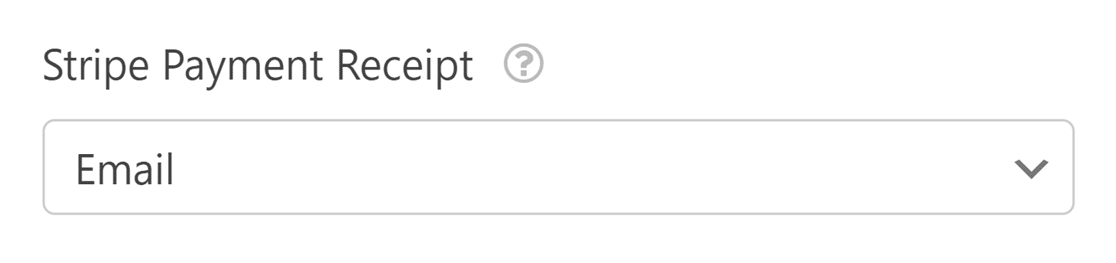
Successivamente, sotto Ricevuta Pagamento Stripe, scegli il campo Email dal tuo modulo. Questo consente a Stripe di inviare agli utenti le ricevute dei loro pagamenti.
Infine, sotto Email Cliente, seleziona il campo Email dal tuo modulo che contiene l'indirizzo email del cliente.
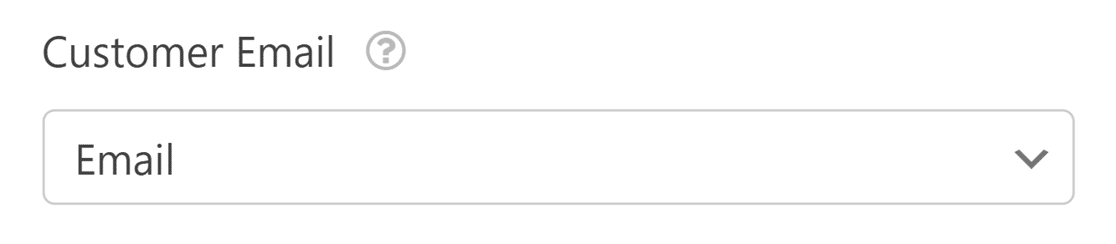
Vedrai anche opzioni per mappare ulteriori dettagli del cliente, tra cui Nome Cliente, Telefono Cliente, Indirizzo Cliente e Indirizzo di Spedizione. Questi dettagli appariranno nelle sezioni corrispondenti della tua dashboard Stripe.
Invio di metadati personalizzati a Stripe
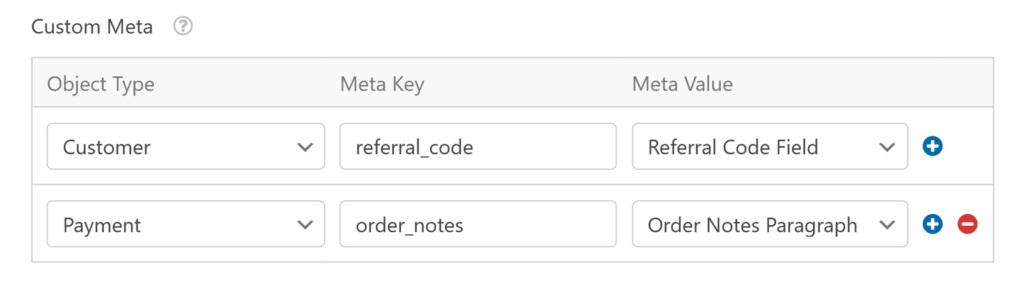
La sezione Metadati personalizzati ti consente di passare dati aggiuntivi dal tuo modulo a Stripe come metadati.
Ogni riga include:
- Tipo oggetto: Scegli se inviare i dati all'oggetto Pagamento o Cliente in Stripe
- Chiave metadati: Inserisci un'etichetta personalizzata che apparirà come chiave dei metadati in Stripe
- Valore metadati: Seleziona un campo del modulo supportato il cui valore deve essere inviato
Puoi includere più righe di metadati personalizzati. Tutti i valori appariranno nella sezione Metadati della tua dashboard Stripe.
Nota: Quando aggiungi metadati personalizzati per i pagamenti Stripe, assicurati che ogni riga sia completa prima di salvare il tuo modulo.
Il campo Chiave metadati diventa obbligatorio solo se sono selezionati sia i campi Tipo oggetto che Valore metadati.
Se lasci vuota la Chiave metadati mentre gli altri campi sono compilati, WPForms visualizzerà un avviso chiedendoti di completare il campo mancante.
Se stai usando il tuo modulo per riscuotere pagamenti una tantum, ora puoi salvare il tuo modulo e passare alla fase successiva. Per i pagamenti ricorrenti, come gli abbonamenti, dovrai compilare alcune impostazioni aggiuntive.
Nota: Dopo aver configurato Stripe sui tuoi moduli, puoi monitorare e gestire queste transazioni direttamente dalla tua dashboard di WordPress. Assicurati di consultare la nostra guida per visualizzare e gestire i pagamenti Stripe per maggiori dettagli.
Abilitazione dei pagamenti ricorrenti per abbonamenti
Se desideri addebitare agli utenti su base ricorrente, puoi abilitare gli abbonamenti per il tuo modulo di pagamento.
Nella sezione Pagamenti ricorrenti, attiva l'opzione Abilita pagamenti ricorrenti per abbonamenti.
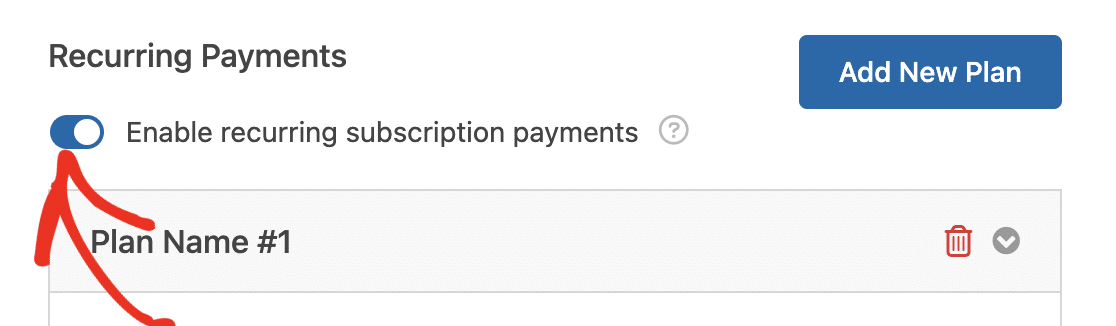
Una volta abilitata questa opzione, dovrai completare gli altri campi in questa sezione, che includono:
- Nome piano: Inserisci un titolo per l'abbonamento. Questo apparirà nelle transazioni per questo modulo nel tuo account Stripe.
- Periodo ricorrente: Scegli ogni quanto tempo devono avvenire i pagamenti ricorrenti. Le opzioni sono Giornaliero, Settimanale, Mensile, Trimestrale, Semestrale o Annuale.
- Ciclo ricorrente: Decidi quante volte desideri che il pagamento si ripeta. Stripe supporta fino a 100 ricorrenze o una durata massima di 20 anni, a seconda di quale si verifica per prima. Ad esempio, i valori massimi sono 80 per Trimestrale, 40 per Semestrale, 20 per Annuale e 100 per altri periodi.
- Periodo di prova: Concedi ai clienti un periodo di tempo gratuito prima del loro primo pagamento. Inserisci un numero e scegli Giorni, Settimane, Mesi o Anni. Lascia 0 per addebitare subito ai clienti. Per maggiori dettagli, consulta la nostra guida su come aggiungere un periodo di prova agli abbonamenti Stripe.
- Email cliente: Seleziona il campo Email dal tuo modulo in modo che il cliente possa essere contattato. Questo è necessario per creare un abbonamento per un cliente in Stripe.

Vedrai anche opzioni per mappare dettagli aggiuntivi del cliente, inclusi Nome cliente, Telefono cliente, Indirizzo cliente e i campi Metadati personalizzati.
Nota: Se desideri gestire i tuoi abbonamenti sulla tua dashboard Stripe, dovrai farlo dal menu Fatturazione » Abbonamenti. Il Nome piano attualmente non è visibile quando si visualizzano le transazioni dal menu Pagamenti sulla dashboard Stripe.
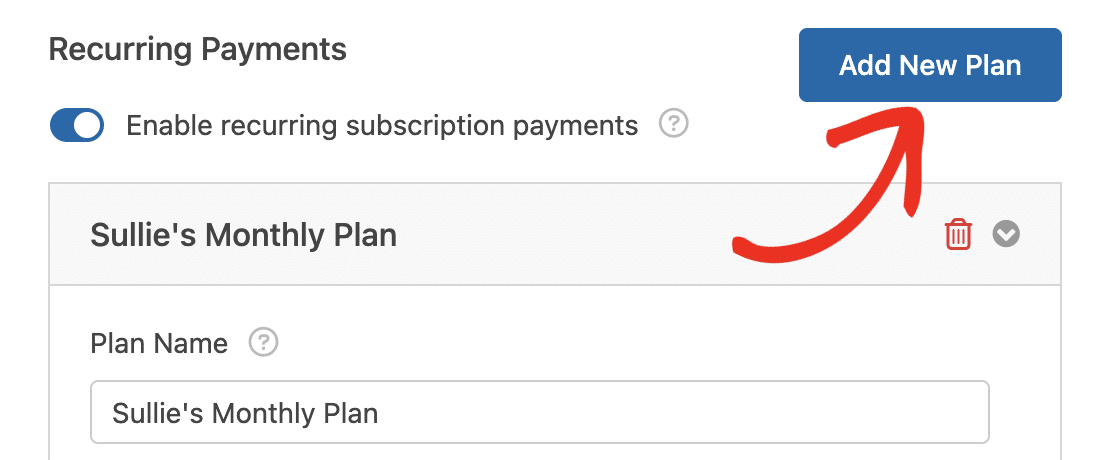
Se desideri creare un piano di abbonamento aggiuntivo, fai clic sul pulsante Aggiungi nuovo piano.
Nella finestra sovrapposta che appare, inserisci un nome per il tuo piano e fai clic su OK per continuare.
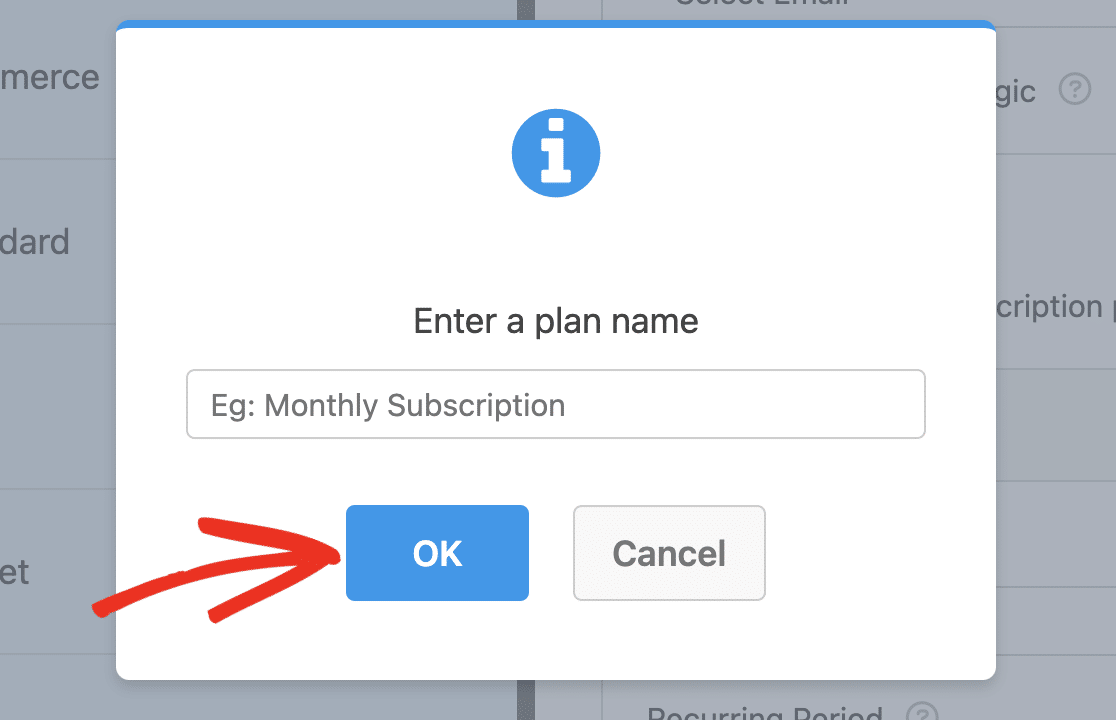
Nota: Vedrai un avviso che ti informa che non è possibile elaborare più pagamenti ricorrenti contemporaneamente. Il primo piano che corrisponde alle tue condizioni verrà elaborato se la tua regola di logica condizionale corrisponde a più piani.
Successivamente, scorri fino al nuovo piano che hai creato e configura le opzioni in modo simile a come hai fatto per il primo piano.
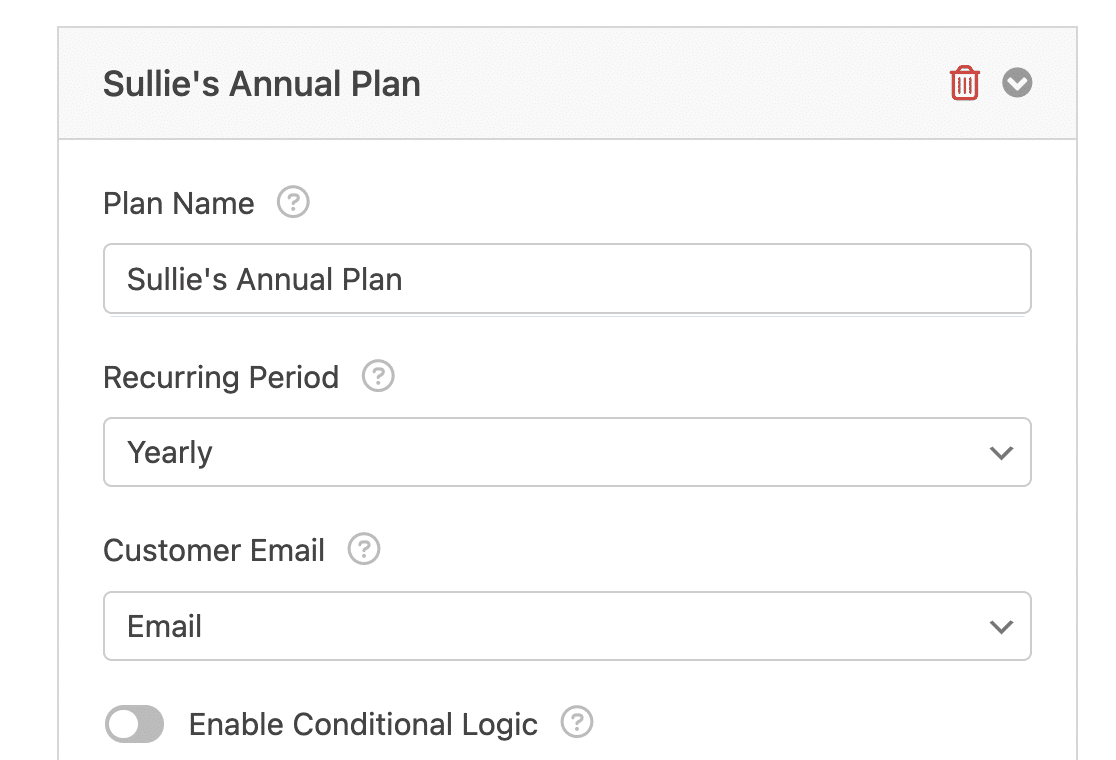
Nota: Puoi aggiungere tutti i piani di abbonamento di cui hai bisogno per il tuo modulo di pagamento.
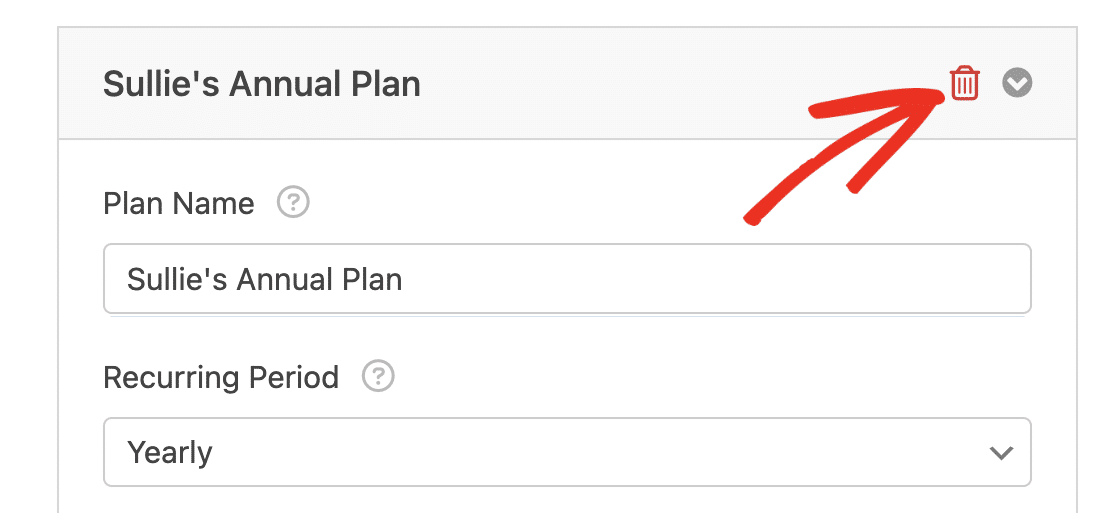
Se desideri eliminare un piano aggiuntivo che hai creato, fai clic sull'icona del cestino accanto al nome del piano.
Una volta terminate le impostazioni di pagamento, assicurati di salvare il modulo per aggiornare le tue impostazioni. Prima di lanciare il tuo modulo di pagamento, ti consigliamo di testare i pagamenti Stripe.
Nota: Per personalizzare ulteriormente i tuoi moduli di pagamento e offrire ancora più flessibilità ai tuoi utenti, scopri come utilizzare la logica condizionale con i pagamenti Stripe.
Domande frequenti
Queste sono alcune delle domande più frequenti che riceviamo sull'utilizzo del componente aggiuntivo Stripe Pro.
Uso WPForms da un po' di tempo. Perché questo tutorial sembra diverso da quello che vedo sul mio sito?
Abbiamo aggiornato la nostra integrazione Stripe in modo che sia ancora più sicura e conforme alla SCA (Strong Customer Authentication).
Per vedere queste nuove opzioni, dovrai completare due passaggi:
- Verifica che il tuo sito sia aggiornato all'ultima versione di WPForms.
- Quindi, segui i passaggi della sezione Collegare Stripe al tuo sito di questa guida.
Perché il pulsante Connetti con Stripe non funziona per me?
Stripe consente solo ai proprietari o amministratori di connettere un account utilizzando Stripe Connect. Se non riesci a completare il processo, controlla il tuo ruolo utente Stripe per assicurarti che soddisfi questi requisiti.
Come disconnetto il mio account Stripe da WPForms?
Se desideri disconnettere il tuo account Stripe, vai su WPForms » Impostazioni » Pagamenti e scorri fino alla sezione Stripe. Qui, vedrai l'opzione per Disconnettere il tuo account.

Ciò rimuoverà la connessione tra il tuo sito e Stripe. Se necessario, puoi riconnetterti in seguito facendo nuovamente clic sul pulsante Connetti con Stripe.
Come posso passare a un account Stripe diverso all'interno del mio sito?
Se desideri passare a un account Stripe diverso per il tuo sito, puoi farlo navigando su WPForms » Impostazioni » Pagamenti e scorrendo fino alla sezione Stripe.
Da lì, fai clic sul pulsante Cambia account per modificare l'account Stripe che il tuo sito sta utilizzando.

Come testo i pagamenti Stripe nei miei moduli?
Il modo migliore per testare i tuoi moduli è inviare una voce e seguire gli stessi passaggi dei tuoi utenti. Ti consigliamo di impostare la Modalità Test di Stripe prima di aggiungere il tuo modulo a una pagina live, il che ti consente di testare le transazioni prima di accettare pagamenti effettivi.
WPForms memorizza i miei dati di pagamento?
WPForms memorizza solo le ultime 4 cifre della tua carta di credito. Questo viene utilizzato per identificare il metodo di pagamento utilizzato per ogni voce.
Infatti, i nostri moduli non memorizzano nemmeno dati sensibili della carta di credito sul tuo sito. Invece, la nostra integrazione Stripe garantisce che qualsiasi informazione sensibile venga comunicata in modo sicuro e diretto a Stripe, senza mai toccare il tuo server. Questo protegge sia te che i tuoi utenti dai potenziali rischi associati alla memorizzazione dei dettagli della carta di credito.
Mi verranno addebitate delle commissioni per l'utilizzo di Stripe nei miei moduli?
WPForms non addebita alcuna commissione per l'utilizzo di Stripe nei tuoi moduli quando la tua licenza è attiva. Tuttavia, se la tua licenza WPForms è inattiva, viene applicata una commissione di elaborazione del 3% su ogni pagamento. Questa commissione è separata dalla commissione di elaborazione di Stripe, che parte da 2,9% + 30¢ per ogni addebito di carta andato a buon fine, come indicato nella pagina dei prezzi di Stripe.
Esiste un modo per personalizzare l'aspetto degli elementi Stripe nel mio modulo?
Assolutamente! Hai la flessibilità di stilizzare gli elementi Stripe per adattarli all'aspetto dei nostri moduli.
Per modificare lo stile del segnaposto del campo Carta di Credito Stripe, consulta la nostra guida per sviluppatori su come modificare lo stile del segnaposto della carta di credito Stripe.
Per opzioni di personalizzazione più ampie, inclusi colori, font e altro, esplora la nostra documentazione per sviluppatori su come personalizzare lo stile di Stripe.
Cos'è Stripe Link e come posso rimuoverlo dal processo di pagamento in WPForms?
Stripe Link è una funzionalità di Stripe che salva e compila automaticamente le informazioni di pagamento e spedizione per i tuoi clienti, semplificando il processo di checkout. Questa funzionalità è abilitata automaticamente quando selezioni l'opzione Payment Element in WPForms. Tuttavia, se desideri disabilitare questa funzionalità e richiedere ai clienti di inserire manualmente i propri dati per ogni transazione, puoi farlo tramite le impostazioni della tua dashboard Stripe.
Per una guida dettagliata su come disattivare Stripe Link per la tua configurazione specifica, fai riferimento alla documentazione di Stripe sulla disattivazione di Link.
Quali tipi di campi modulo posso inviare a Stripe come metadati personalizzati?
Puoi inviare i valori di determinati campi modulo supportati a Stripe utilizzando il menu a discesa Valore Meta. Questo è utile quando desideri archiviare informazioni aggiuntive con la transazione, come un codice di riferimento o un ID utente.
Ad esempio, se hai un campo Testo a riga singola etichettato "Codice di riferimento" nel tuo modulo, potresti passare il suo valore a Stripe con la chiave meta referral_code.
I tipi di campo supportati includono:
- Testo a riga singola
- Testo paragrafo
- Casella di controllo
- Radio
- Menu a discesa
- Numero
- Valutazione
- Cursore numerico
- Campi di pagamento (Articolo singolo, Articoli multipli, Articoli a discesa, Articoli checkbox, Totale)
Ho ricevuto un'email riguardo a una possibile attività di test delle carte sul mio sito. Cosa significa?
Il test delle carte è un tipo di frode in cui gli aggressori utilizzano script automatizzati per provare numeri di carte rubate sui moduli di pagamento, solitamente tramite addebiti molto piccoli. WPForms protegge automaticamente i tuoi moduli di pagamento Stripe da questo. Blocca temporaneamente i pagamenti di piccolo importo quando rileva un picco sospetto, limita i pagamenti falliti ripetuti sul tuo sito e condivide i segnali di frode con Stripe Radar, il sistema di prevenzione delle frodi di Stripe.
L'email significa che WPForms ha rilevato e bloccato un possibile attacco. Non è necessario intraprendere alcuna azione. Il blocco si risolve da solo, solitamente entro un'ora, e i pagamenti legittimi superiori alla soglia di piccolo importo non vengono mai interessati. Per rendere il test delle carte ancora meno attraente per i truffatori, abilita l'opzione Prezzo minimo sui campi Articolo singolo che consentono agli utenti di inserire il proprio importo. Per saperne di più, consulta la nostra guida ai tipi di campi di pagamento.
La protezione contro il test delle carte richiede la versione 2.0 o superiore di WPForms e funziona solo sui pagamenti reali, quindi i pagamenti effettuati in modalità di test di Stripe la saltano. Gli sviluppatori possono perfezionare le soglie con i filtri PHP. Consulta la nostra documentazione per sviluppatori sulla protezione contro il test delle carte per i dettagli.
Fatto! Ora puoi impostare pagamenti una tantum e in abbonamento per i tuoi moduli con il componente aggiuntivo WPForms Stripe Pro.
Successivamente, sei interessato a monitorare le tue transazioni Stripe? Assicurati di consultare il nostro tutorial su visualizzazione e gestione dei pagamenti Stripe per saperne di più.


