


Riassunto AI
Vuoi gestire le tue transazioni Stripe direttamente dalla bacheca di WordPress? Scopri come visualizzare e gestire i pagamenti Stripe con il componente aggiuntivo WPForms Stripe Pro, inclusa l'emissione di rimborsi, la gestione degli abbonamenti e altro ancora.
Questo tutorial ti mostrerà come visualizzare e gestire i pagamenti Stripe con WPForms.
Requisiti:
- Avrai bisogno di una licenza di livello Pro o superiore per accedere al componente aggiuntivo Stripe Pro
- Assicurati di aver installato la versione più recente di WPForms per soddisfare la versione minima richiesta per il componente aggiuntivo Stripe Pro
- Configura un modulo con integrazione Stripe
- Stripe richiede che il tuo sito abbia SSL (HTTPS) abilitato sulla pagina in cui stai aggiungendo un modulo di pagamento live, poiché ciò ti consente di inviare in modo sicuro i dati della carta di credito a Stripe. Per i dettagli sulla configurazione, consulta la guida di WPBeginner per aggiungere SSL e HTTPS in WordPress
Prima di iniziare, assicurati di installare WPForms sul tuo sito WordPress e di verificare la tua licenza. Quindi installa e attiva il componente aggiuntivo Stripe Pro.
Nota: Stripe applica una commissione di transazione del 3% su ogni pagamento elaborato attraverso la sua piattaforma se la tua licenza WPForms è inattiva.
Visualizzazione e gestione dei pagamenti
Una volta che hai impostato un modulo con integrazione Stripe e hai ricevuto alcuni pagamenti, sarai in grado di visualizzarli e gestirli direttamente dall'area di amministrazione del tuo sito.
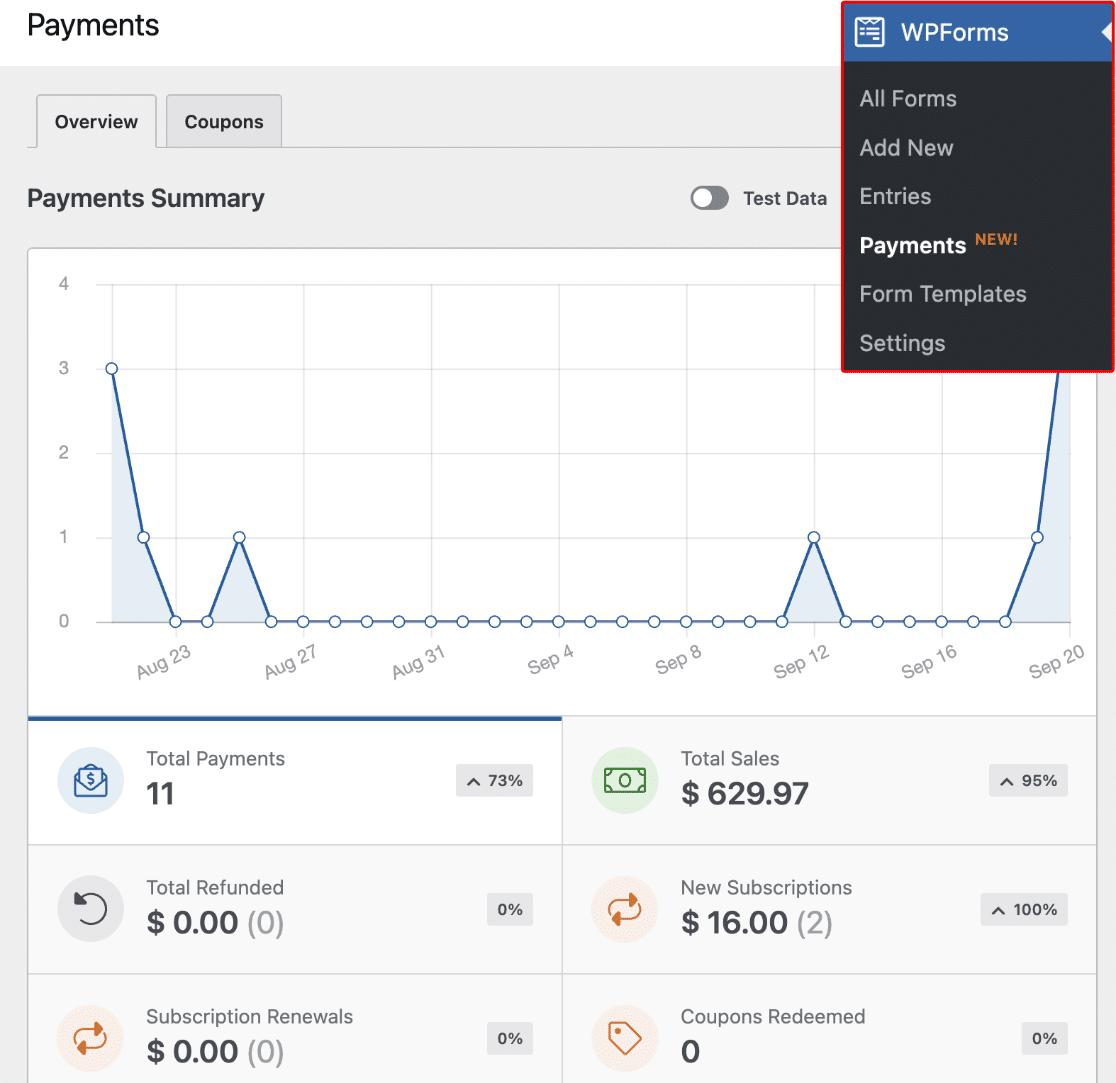
Per fare ciò, vai su WPForms » Pagamenti per accedere alla pagina di panoramica dei pagamenti.
Nota: Se vuoi, puoi creare codici coupon e offrire agli utenti uno sconto al momento della compilazione del modulo di pagamento. Per saperne di più, consulta il nostro tutorial sull'addon Coupon.
Nella pagina Panoramica pagamenti, puoi visualizzare i dettagli delle transazioni, monitorare le tue vendite, visualizzare le tendenze delle entrate, misurare il successo dei tuoi moduli di pagamento e molto altro.
Puoi anche gestire i tuoi abbonamenti ed emettere rimborsi agli utenti dalla pagina Pagamenti senza visitare il tuo account Stripe.
Visualizzazione dei dettagli dell'acquisto in Stripe
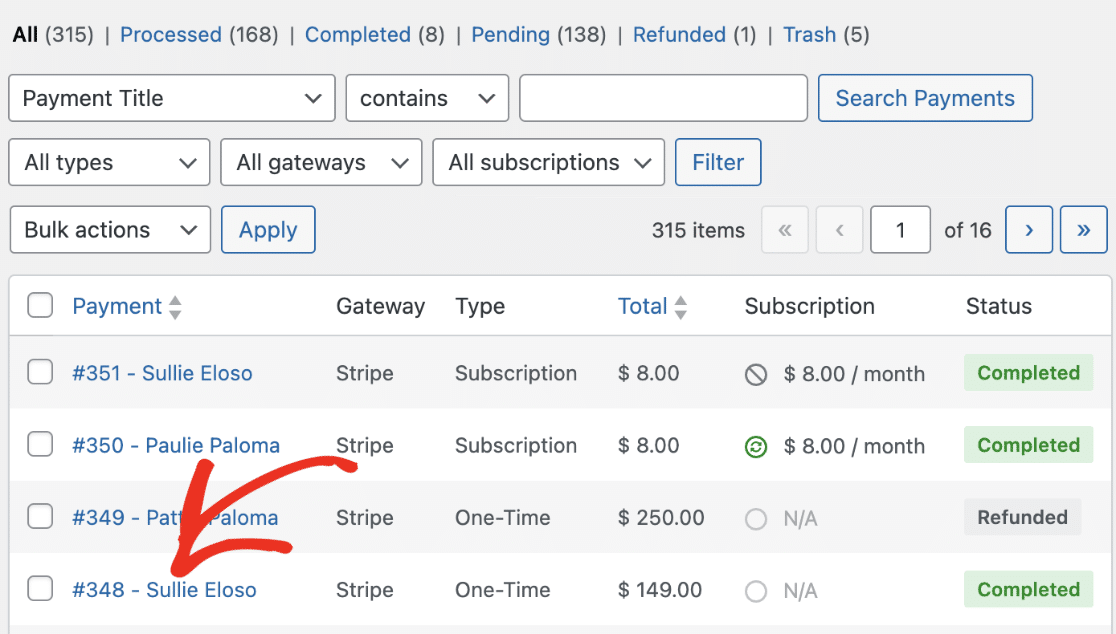
Per accedere facilmente ai dettagli di pagamento in Stripe, scorri fino alla tabella delle voci di pagamento e fai clic sulla voce di cui desideri visualizzare i dettagli.
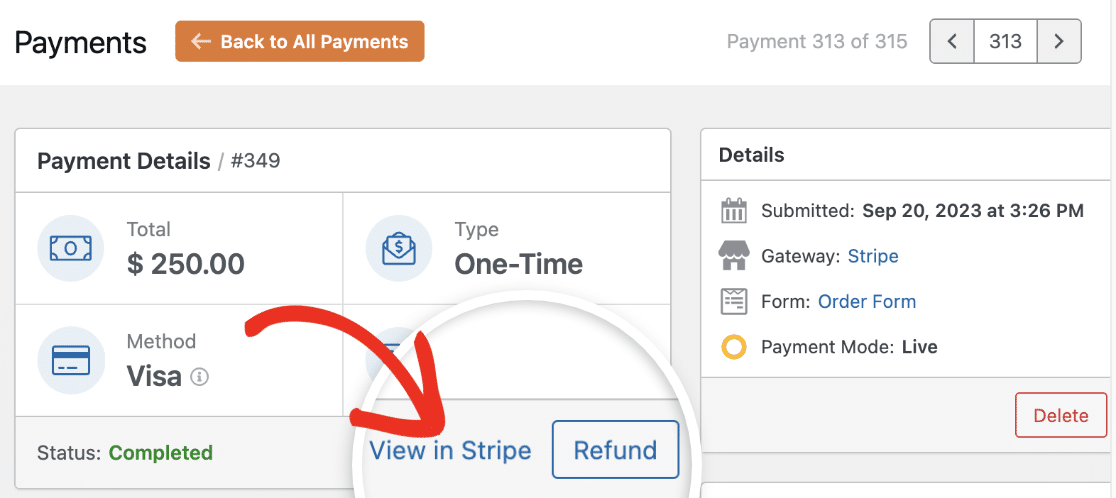
Sotto Dettagli pagamento, fai clic sul link Visualizza in Stripe per vedere ulteriori dettagli sulla transazione in Stripe.
Identificazione dei pagamenti ricorrenti
Per vedere se un pagamento è ricorrente, scorri verso il basso fino alla tabella delle voci di pagamento. Se il pagamento è ricorrente, vedrai Abbonamento accanto ad esso nella colonna Tipo.
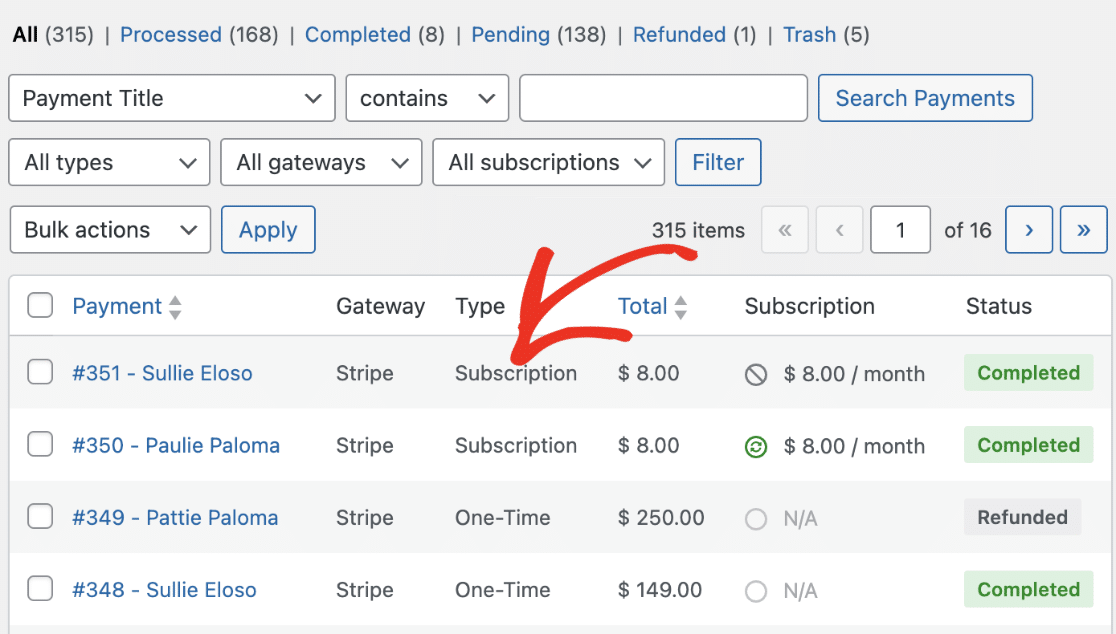
Vedrai anche l'importo dell'abbonamento e il periodo ricorrente sotto Abbonamento.
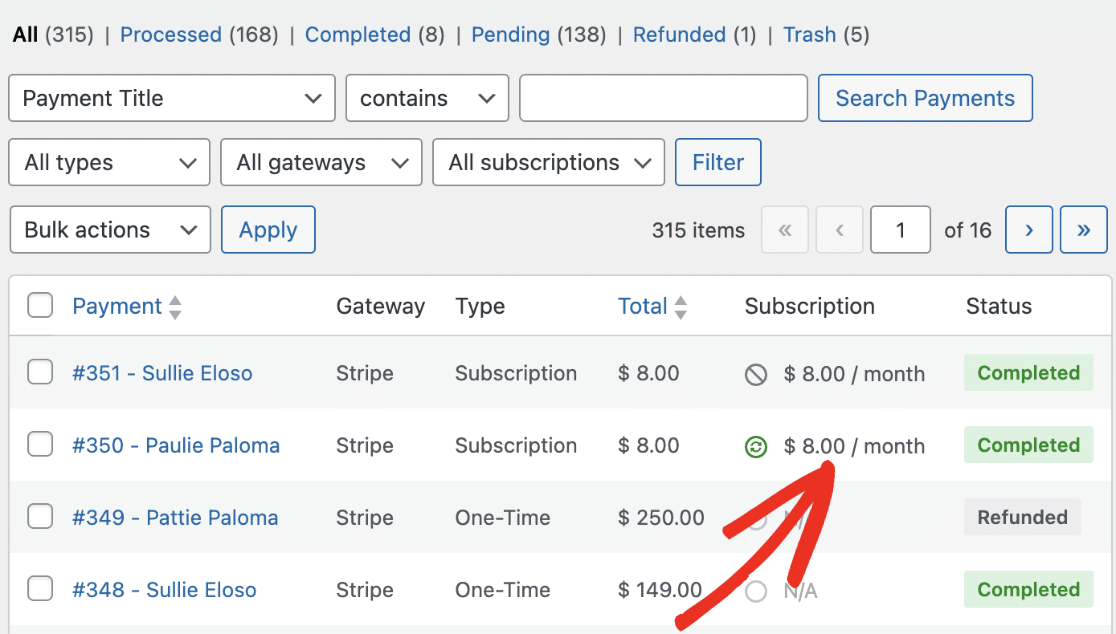
Nota: gli abbonamenti attivi hanno un'icona verde attiva accanto a loro. Se un piano di abbonamento è stato annullato, vedrai un'icona annullata accanto all'importo dell'abbonamento.
Emissione di un rimborso
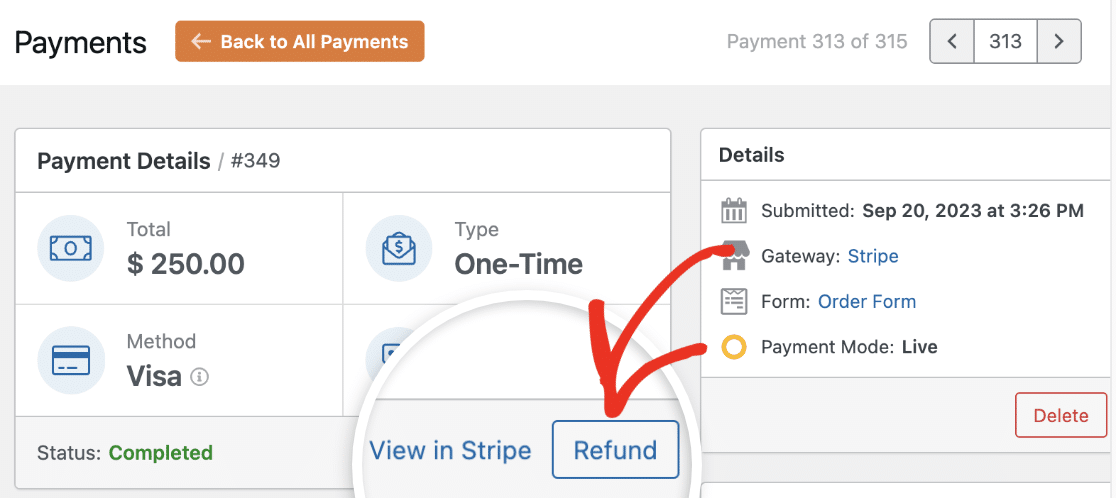
Inizia andando su WPForms » Pagamenti e selezionando il pagamento specifico che desideri rimborsare.
Dalla pagina Dettagli pagamento, puoi rimborsare il pagamento all'utente. Per farlo, fai semplicemente clic sul pulsante Rimborsa.
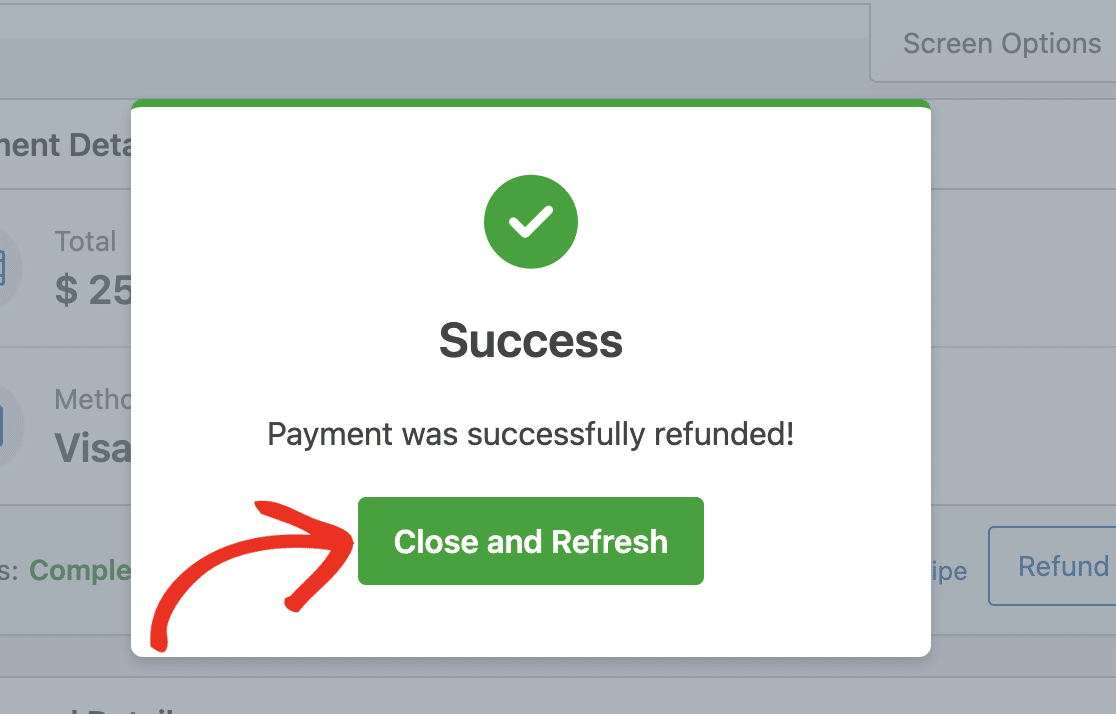
Una volta completato il processo, vedrai una notifica di successo. Fai clic sul pulsante Chiudi e aggiorna per continuare.
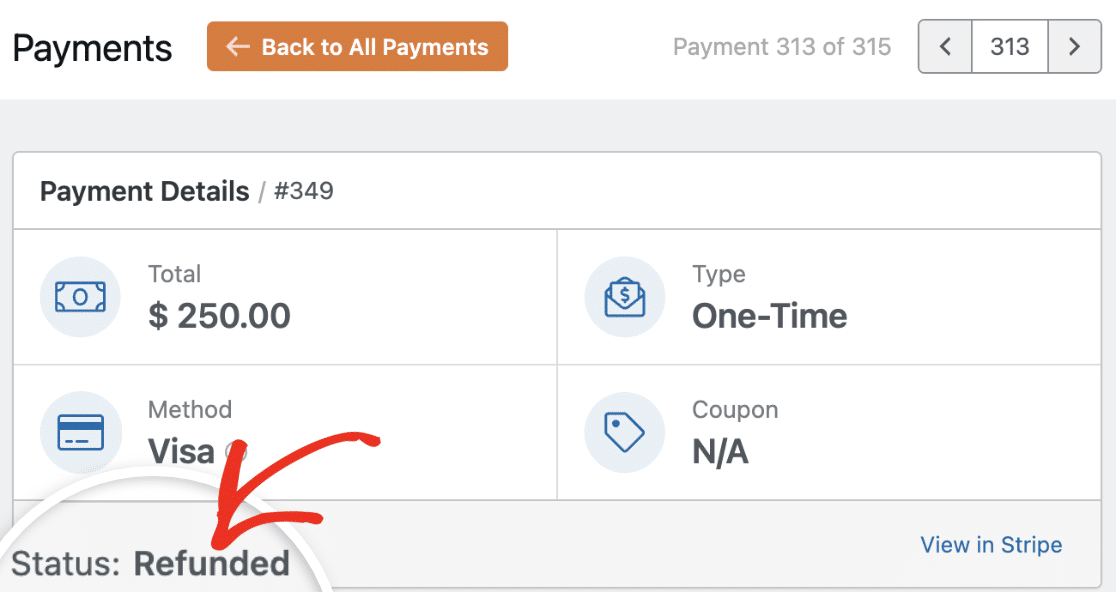
Lo stato sarà Rimborsato, indicando che il pagamento è stato rimborsato all'utente.
Annullamento del piano di abbonamento
Puoi annullare gli abbonamenti creati tramite i tuoi moduli direttamente dalla pagina Pagamenti. Per annullare un abbonamento, scorri fino alla tabella delle voci di pagamento e seleziona la voce di cui desideri annullare l'abbonamento.
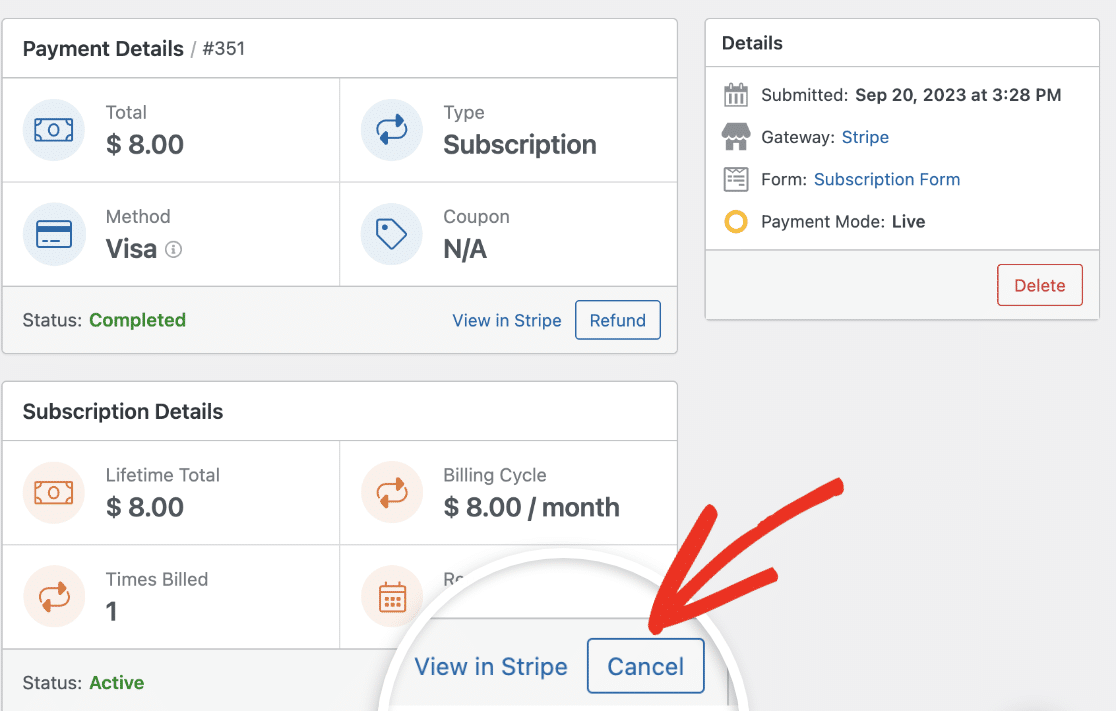
Vedrai ulteriori dettagli sul pagamento ricorrente nella sezione Dettagli abbonamento. Per annullare il piano di abbonamento, fai clic sul pulsante Annulla.
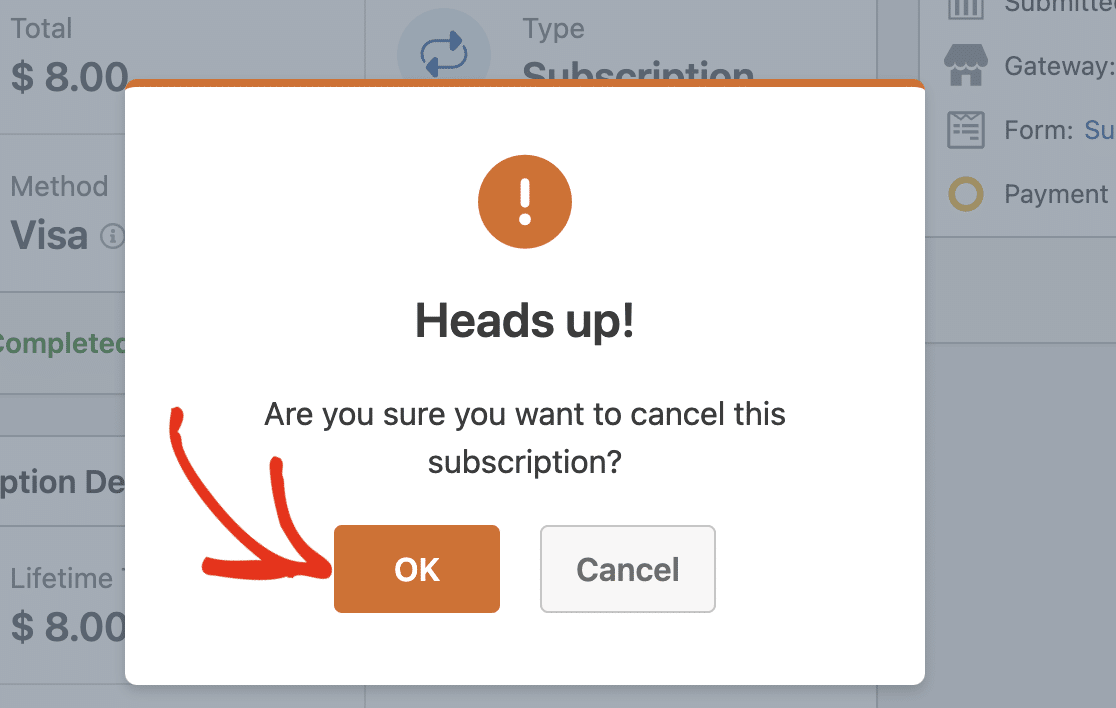
Nella sovrapposizione di conferma che appare, fai clic su OK per procedere.
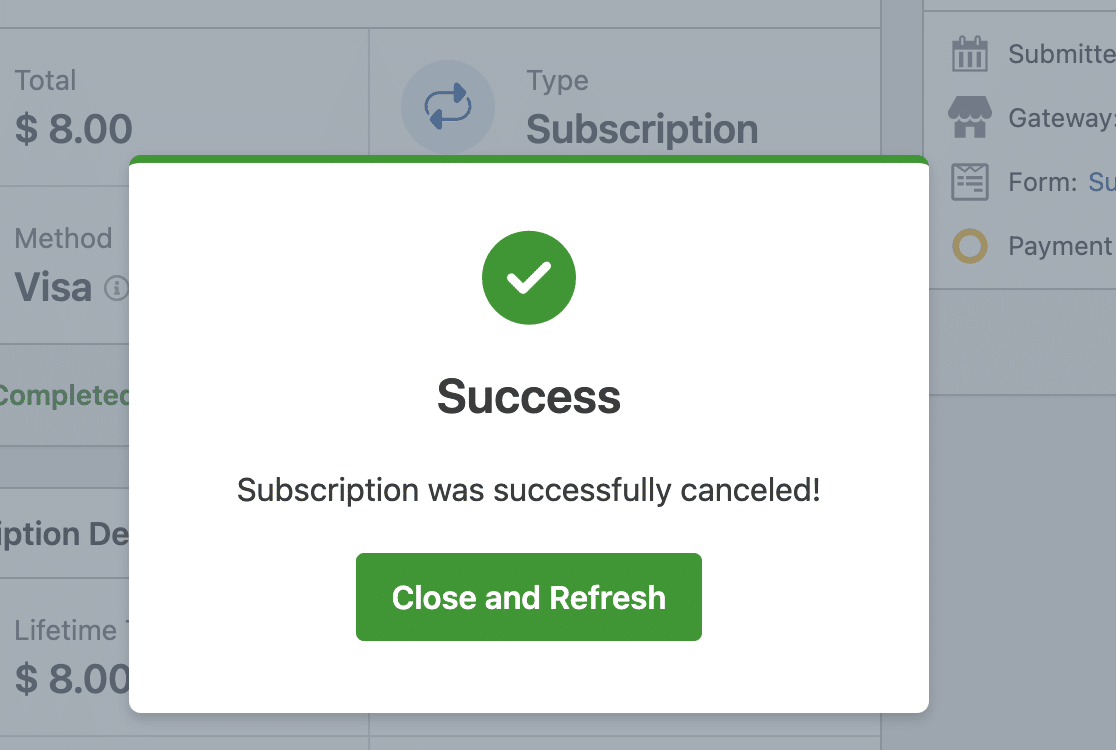
Dovresti vedere una notifica di successo in seguito. Fai clic sul pulsante Chiudi e aggiorna per continuare.
Nota: Se preferisci, puoi comunque annullare gli abbonamenti dalla dashboard del tuo account Stripe. Per maggiori dettagli, consulta la guida di Stripe su come mettere in pausa o annullare gli abbonamenti.
Per saperne di più sulla gestione dei pagamenti in WPForms, consulta la nostra guida su come visualizzare e gestire i pagamenti dei moduli.
Domande frequenti
Queste sono alcune delle domande più frequenti che riceviamo sulla visualizzazione e gestione delle transazioni Stripe.
Come testo i pagamenti Stripe nei miei moduli?
Il modo migliore per testare i tuoi moduli è inviare una voce e seguire gli stessi passaggi dei tuoi utenti. Ti consigliamo di impostare la modalità di test di Stripe prima di aggiungere il tuo modulo a una pagina live, il che ti consente di testare le transazioni prima di accettare pagamenti effettivi. Una volta abilitati i pagamenti di test, puoi visualizzare le tue transazioni di test dalla dashboard di WordPress.
Ecco fatto! Ora sai come visualizzare e gestire i pagamenti Stripe con WPForms.
Successivamente, desideri personalizzare ulteriormente i tuoi moduli di pagamento e offrire ancora più flessibilità ai tuoi utenti? Assicurati di esplorare come utilizzare la logica condizionale con i pagamenti Stripe per maggiori dettagli.


