


Riassunto AI
Vuoi creare ed esportare manualmente i tuoi modelli di modulo personalizzati? I modelli personalizzati ti consentono di creare e utilizzare i tuoi moduli
Questa guida ti mostrerà come creare i tuoi modelli di modulo personalizzati da un modulo nuovo o esistente.
- Creazione di un modulo da utilizzare come modello
- Esportazione del codice del modulo per creare un modello
- Aggiunta del codice del modello al tuo sito
- Metodo 1: Copia e incolla del codice del modello in functions.php
- Metodo 2: Incolla del codice del modello in un nuovo file PHP e inclusione in functions.php
- Metodo 3: Creazione di un plugin personalizzato
- Utilizzo del tuo nuovo modello personalizzato
- Eliminazione del modello di modulo originale (facoltativo)
- Domande frequenti
Nota: I passaggi di questo tutorial prevedono la modifica dei file del tuo sito. Se preferisci un metodo più semplice, consulta la nostra guida su come creare modelli personalizzati per maggiori dettagli.
Innanzitutto, assicurati che WPForms sia installato e attivato sul tuo sito. Successivamente, puoi approfondire il tutorial qui sotto.
Creazione di un modulo da utilizzare come modello
Per iniziare, avrai bisogno di un modulo che verrà successivamente copiato per creare il tuo modello. Puoi utilizzare un modulo esistente o crearne uno nuovo.
Quando crei un nuovo modulo, puoi scegliere di iniziare con un modulo vuoto o utilizzare uno dei nostri modelli esistenti e personalizzarlo.
Nella pagina Impostazioni, inserisci il nome del tuo modello nel campo Dai un nome al tuo modulo.
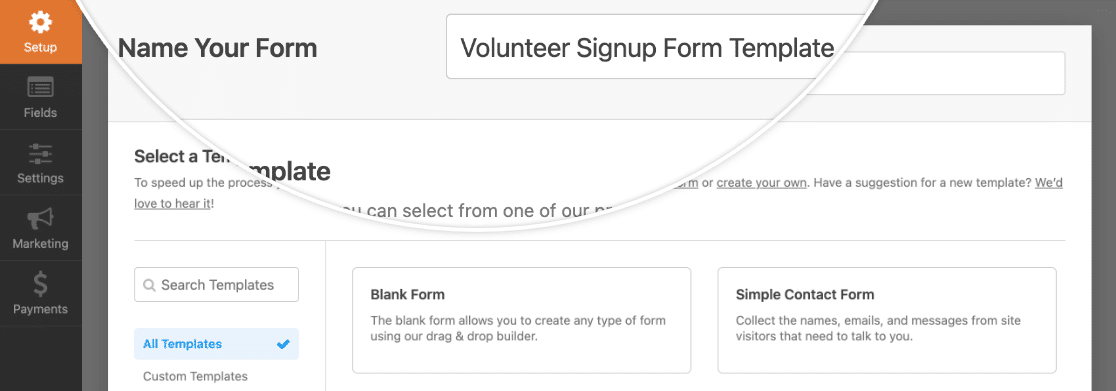
Questo titolo sarà visibile nella libreria dei modelli una volta aggiunto il tuo modello personalizzato, quindi assicurati che sia qualcosa di descrittivo ma non troppo lungo.
Aggiunta e personalizzazione dei campi
Puoi aggiungere campi al tuo modulo modello facendo clic su di essi nel pannello a sinistra del generatore di moduli, oppure trascinandoli nell'area di anteprima.
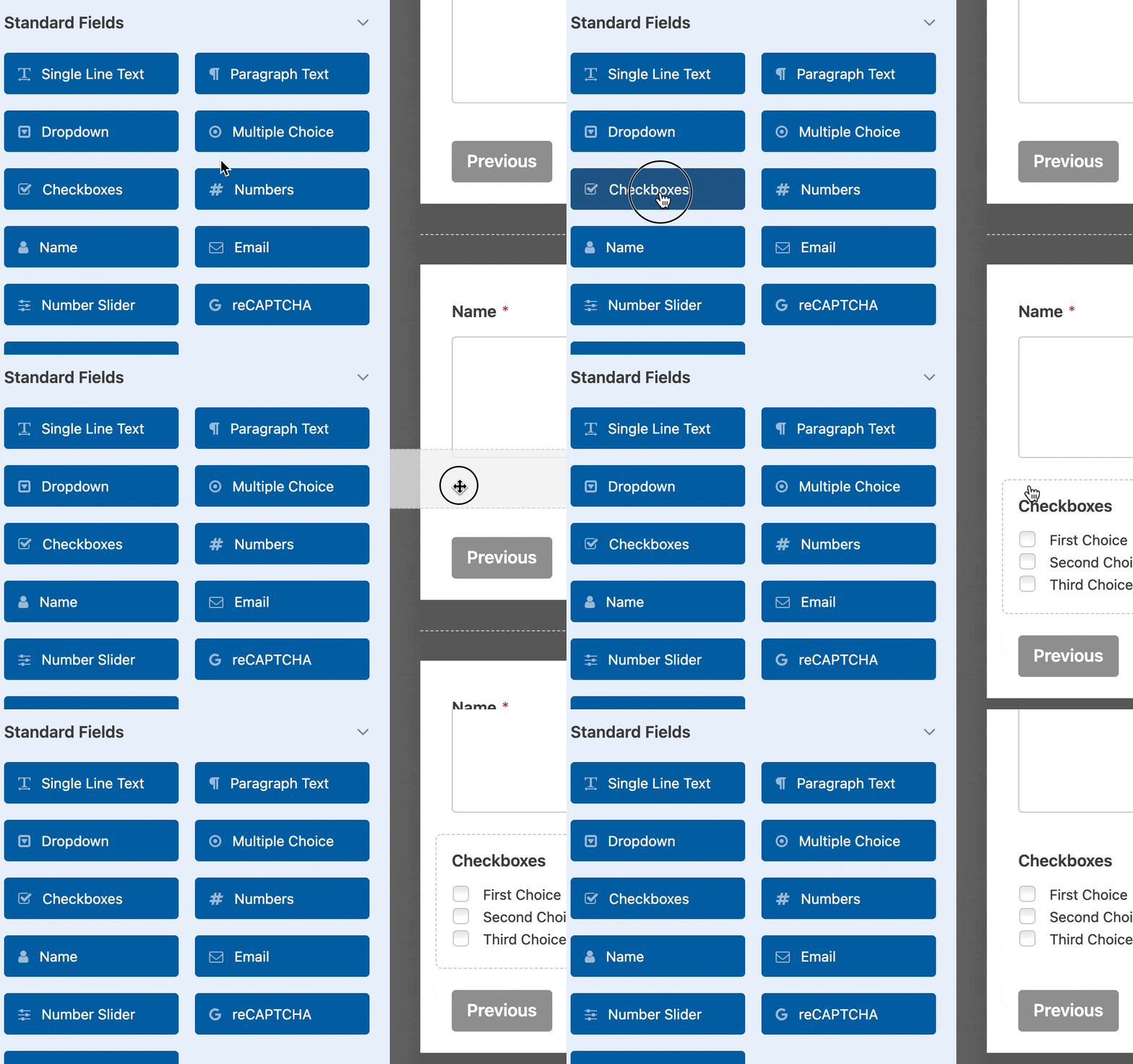
Puoi fare clic su qualsiasi campo nel pannello di anteprima per aprire e personalizzare le sue opzioni.
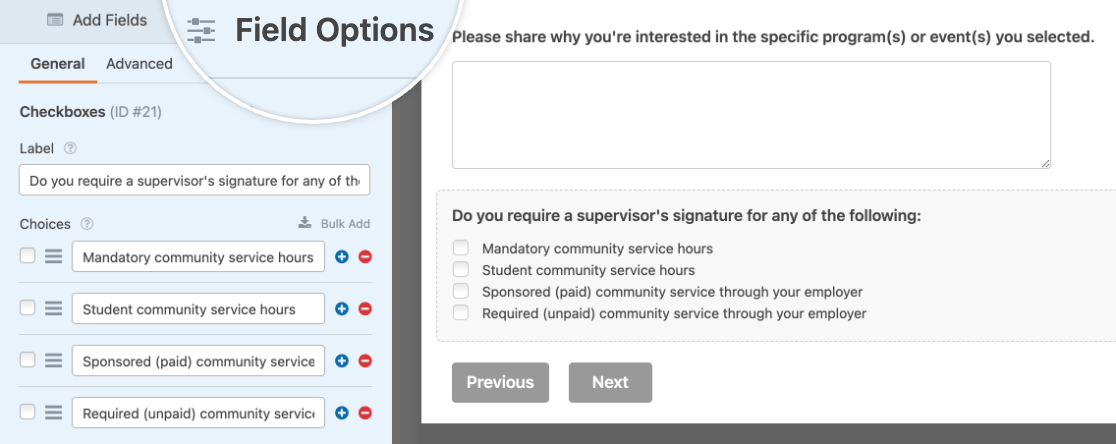
Nota: Cerchi ulteriori indicazioni sulla configurazione dei campi del tuo modello? Puoi saperne di più su tutte le opzioni disponibili nei nostri tutorial su come scegliere i campi del modulo giusti e come personalizzare le opzioni dei campi.
Potresti anche voler considerare di aggiungere la logica condizionale al tuo modulo modello o creare un layout a più colonne. Tutte le tue modifiche e personalizzazioni verranno trasferite nel tuo modello.
Configurazione delle impostazioni del modulo
Puoi anche personalizzare le impostazioni del tuo modulo modello per configurare le impostazioni predefinite per i moduli futuri che utilizzeranno questo modello. Tutte le modifiche alle tue impostazioni verranno trasferite quando esporti questo modulo per utilizzarlo come modello.
Generali
Nelle impostazioni Generali del tuo modulo, puoi modificare il titolo del tuo modello e aggiungere una descrizione.
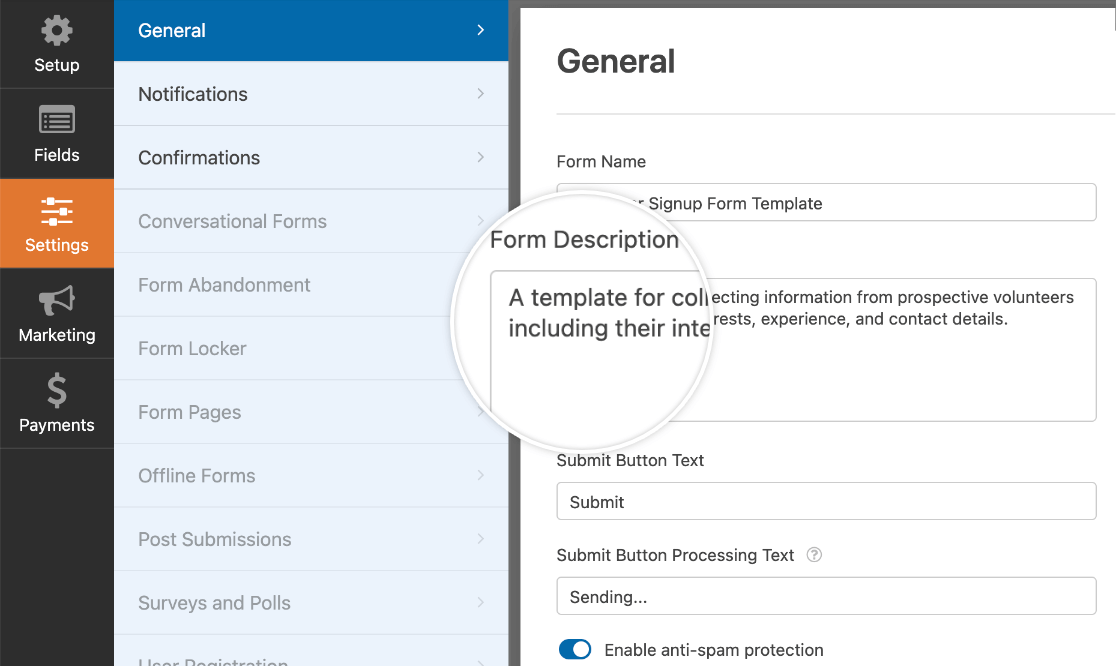
Entrambi saranno visibili in seguito nella libreria dei modelli, quindi è una buona idea personalizzarli. Assicurati che la tua descrizione includa tutti i dettagli chiave per le persone che utilizzano il tuo modello, come il suo scopo previsto.
Qui puoi anche modificare il testo del pulsante di invio, attivare o disattivare la protezione antispam e aggiungere CSS personalizzato, se lo desideri.
Notifiche
Nelle impostazioni di notifica del tuo modulo modello, puoi creare una o più notifiche predefinite per il tuo modello.
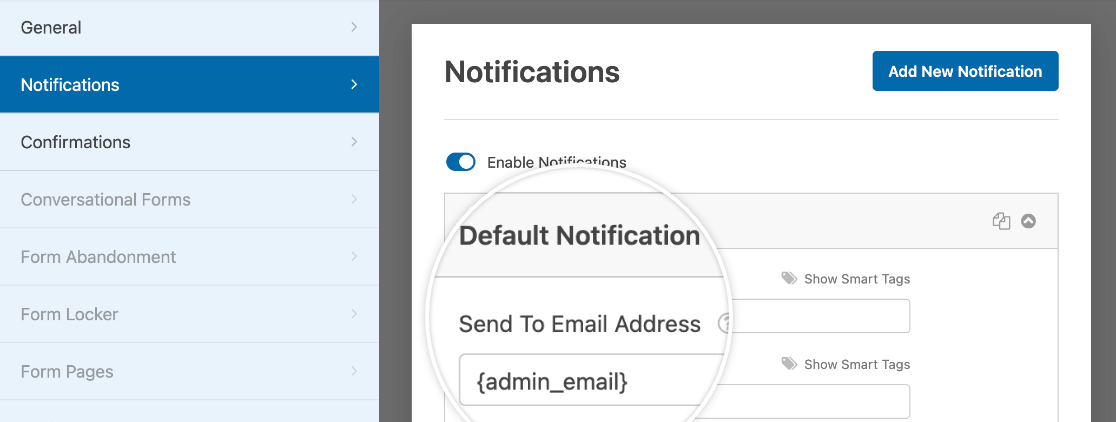
Nota: Hai bisogno di aiuto per personalizzare le notifiche del tuo modello? Dai un'occhiata al nostro tutorial su come configurare le email di notifica per maggiori dettagli.
Conferme
Puoi modificare la conferma predefinita del tuo modello nelle impostazioni delle conferme.
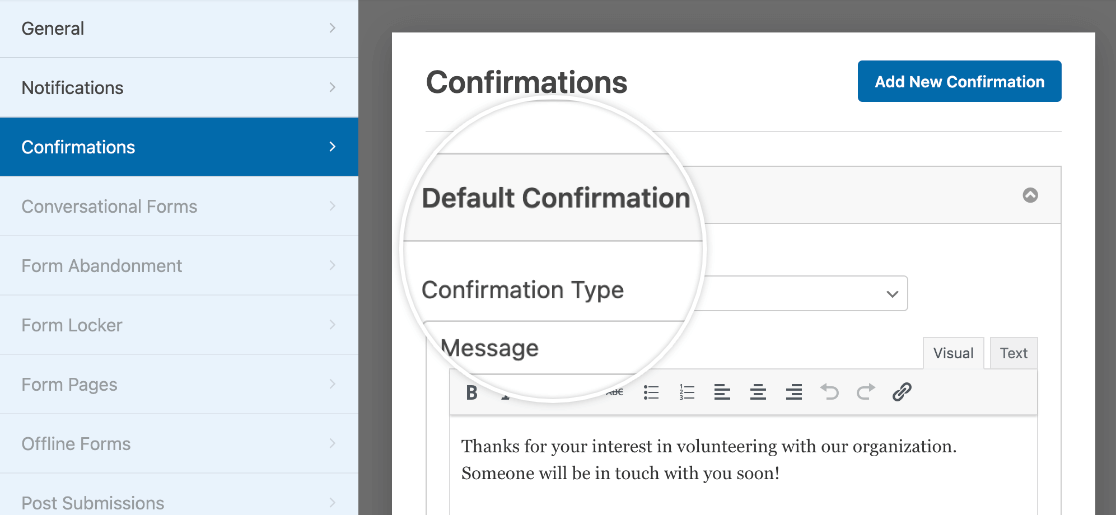
Nota: Vuoi saperne di più sulla creazione di conferme per i moduli? Consulta la nostra guida alle impostazioni di conferma di WPForms.
Quando sei soddisfatto del tuo modello, salva le modifiche facendo clic sul pulsante Salva nell'angolo in alto a destra del generatore di moduli.

Quindi fai clic sull'icona X per uscire dal generatore di moduli.
Esportazione del codice del modulo per creare un modello
Ora che hai configurato il tuo modulo modello, puoi esportarlo per aggiungerlo alla libreria dei modelli.
Innanzitutto, dovrai ottenere il codice del tuo modello andando su WPForms » Strumenti e facendo clic sulla scheda Esporta.
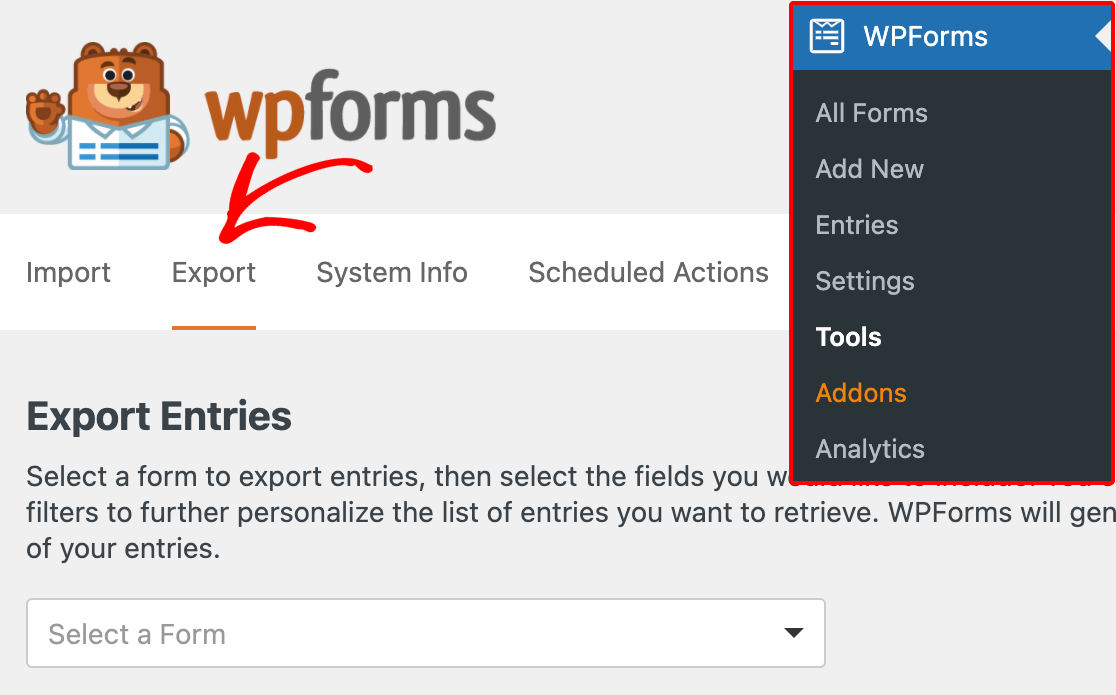
In questa pagina, scorri verso il basso fino alla sezione Esporta modello modulo, che fornisce un elenco a discesa di tutti i tuoi moduli. Seleziona il modulo che hai creato da utilizzare come modello e fai clic sul pulsante Esporta modello.
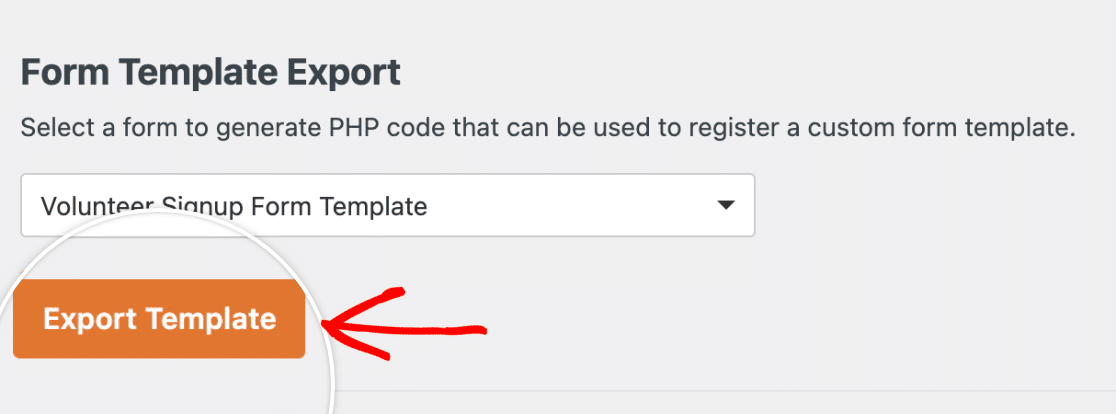
Il codice del modello verrà quindi generato e visualizzato sullo schermo.
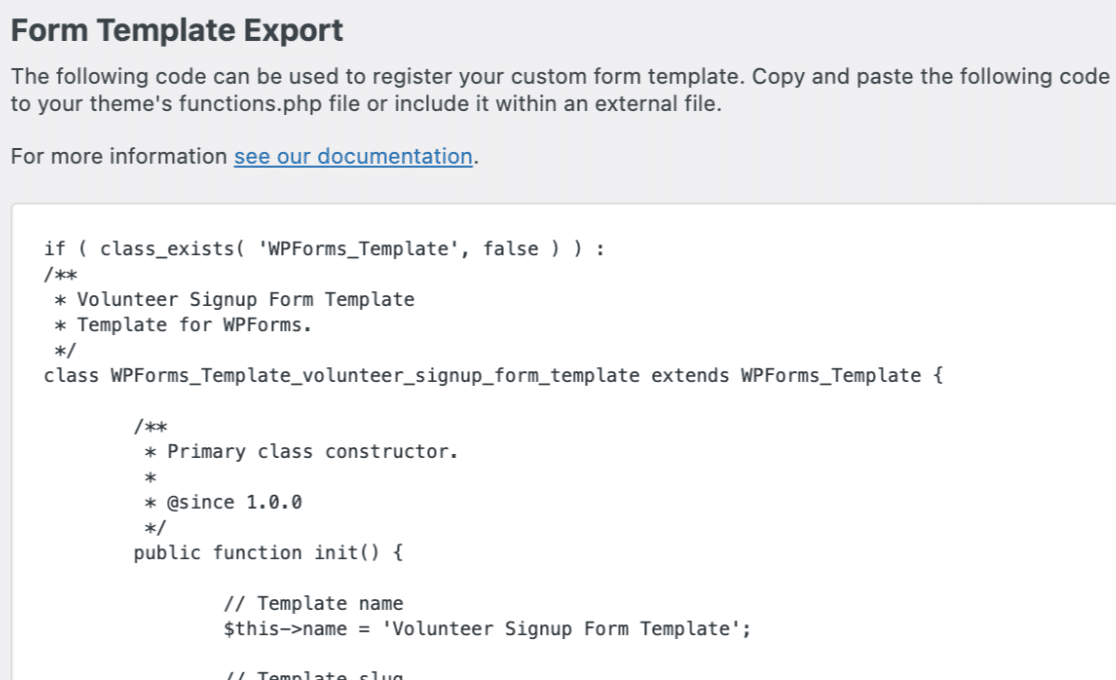
Copiare e incollare questo codice nei file del tuo sito visualizzerà questo modello nella libreria dei modelli del modulo nella pagina di configurazione del generatore di moduli.
Aggiunta del codice del modello al tuo sito
Discuteremo tre metodi per aggiungere il codice del tuo modello esportato al tuo sito. Per tutte queste opzioni, dovrai prima assicurarti di avere accesso ai file del tuo sito.
Tutte le seguenti opzioni funzioneranno per aggiungere il modello allo stesso sito su cui lo hai creato o a un altro sito.
Metodo 1: Copia e incolla del codice del modello in functions.php
Se desideri la soluzione più semplice e veloce per aggiungere il tuo modello personalizzato al tuo sito, questa è la strada da percorrere.
Apri il file functions.php del tuo sito andando su /wp-content/themes/IL-TUO-TEMA/functions.php nei file del tuo sito.
Quindi puoi copiare e incollare il codice del modello direttamente in functions.php. Salva il file quando hai finito.
Nota: Tieni presente che qualsiasi codice personalizzato in functions.php potrebbe scomparire se aggiorni il tuo tema. Puoi evitarlo creando un tema figlio o utilizzando un plugin personalizzato come descritto di seguito.
Metodo 2: Incolla del codice del modello in un nuovo file PHP e inclusione in functions.php
Questo metodo è molto simile al primo che abbiamo trattato, tranne per il fatto che inserirai il codice del modello nel suo file. Questo aiuterà a proteggerlo da modifiche accidentali e a mantenere il codice del tuo sito più organizzato.
Se scegli questa opzione, dovrai prima aprire il file functions.php del tuo sito in /wp-content/themes/IL-TUO-TEMA/functions.php. Quindi incolla il seguente codice:
// Add Custom Template File
include_once( get_stylesheet_directory() . '/wpforms-custom-templates.php' );
Ciò indica al tuo sito di eseguire il codice in un file denominato wpforms-custom-templates.php. Successivamente, devi creare quel file. Assicurati di crearlo nella directory /wp-content/themes/IL-TUO-TEMA/ (la stessa cartella di functions.php).
Infine, dovrai incollare il codice del modello nel file wpforms-custom-templates.php e salvarlo.
Nota: Quando crei il tuo file wpforms-custom-templates.php, devi aggiungere <?php all'inizio del file, sopra il codice del template generato dallo strumento di esportazione. Questo è necessario affinché il file sia valido e affinché questo metodo funzioni.
Metodo 3: Creazione di un plugin personalizzato
Questa è l'opzione migliore se prevedi di cambiare il tuo tema WordPress in futuro o se desideri utilizzare gli stessi template su più siti.
Creare un plugin potrebbe sembrare complesso, ma in questo caso richiede solo pochi passaggi.
Per prima cosa, crea un nuovo file nel tuo editor di testo o di codice e incolla quanto segue:
/**
 * Plugin Name: WPForms Custom Templates
 * Description: This plugin loads custom form templates.
 * Version:     1.0.0
 */

/**
 * Load the templates.
 */
function wpf_load_custom_templates() {

    // Template code here

}
add_action( 'wpforms_loaded', 'wpf_load_custom_templates' );
Sostituisci // Codice del template qui con il codice generato dallo strumento di esportazione e salva il file come wpforms-custom-templates.php.
Quindi apri i file del tuo sito e naviga in /wp-content/plugins/. Dovrai spostare il file wpforms-custom-templates.php che hai creato in questa cartella per installare il tuo plugin sul tuo sito.
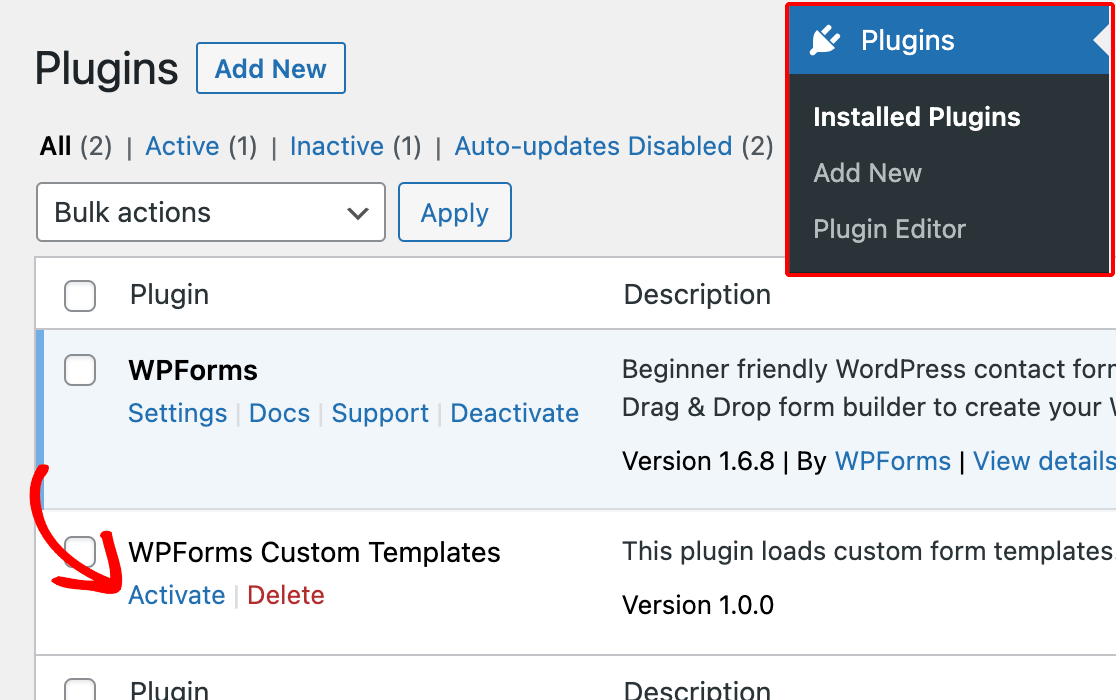
Dopo aver spostato il file, accedi alla tua area di amministrazione di WordPress e apri la pagina Plugin. Dovrebbe esserci un plugin chiamato WPForms Custom Templates. Fai clic su Attiva per attivare il tuo plugin.
Utilizzo del tuo nuovo modello personalizzato
Una volta completato uno dei tre metodi descritti sopra, il tuo template dovrebbe essere pronto!
Per verificare che tutto funzioni, vai su WPForms » Aggiungi Nuovo. Nel menu sul lato sinistro della libreria dei template, fai clic su Template Personalizzati.
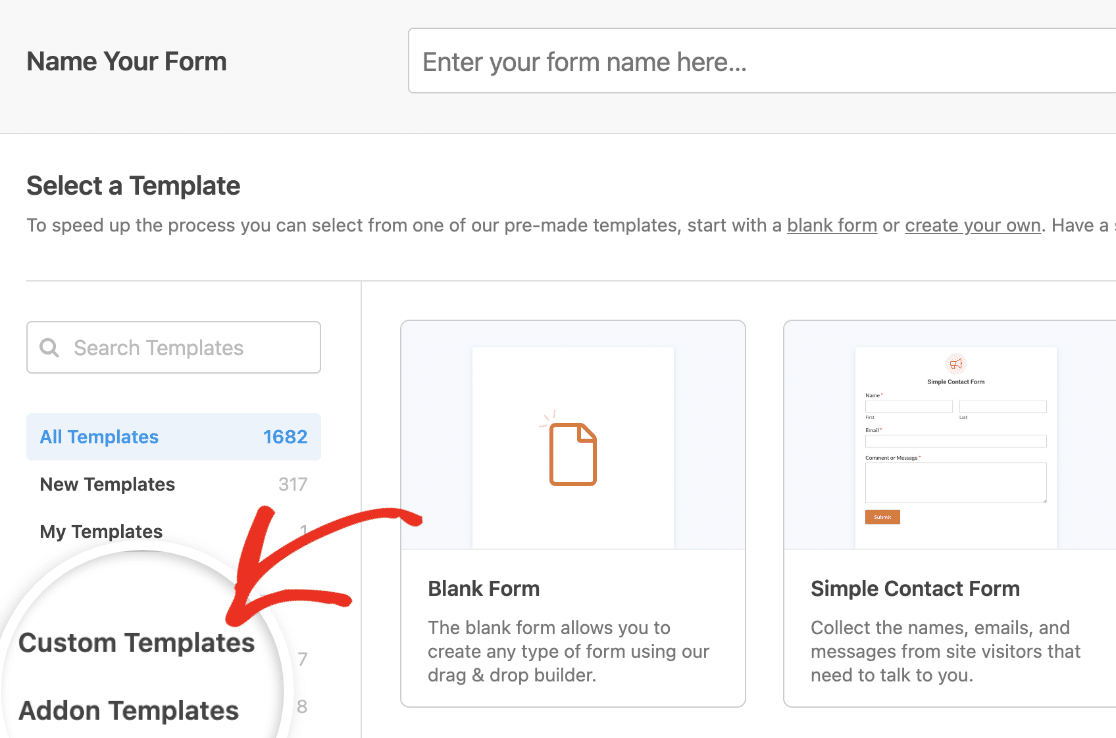
Qui dovresti vedere il tuo template personalizzato, inclusi il titolo e la descrizione del modulo che hai aggiunto in precedenza.
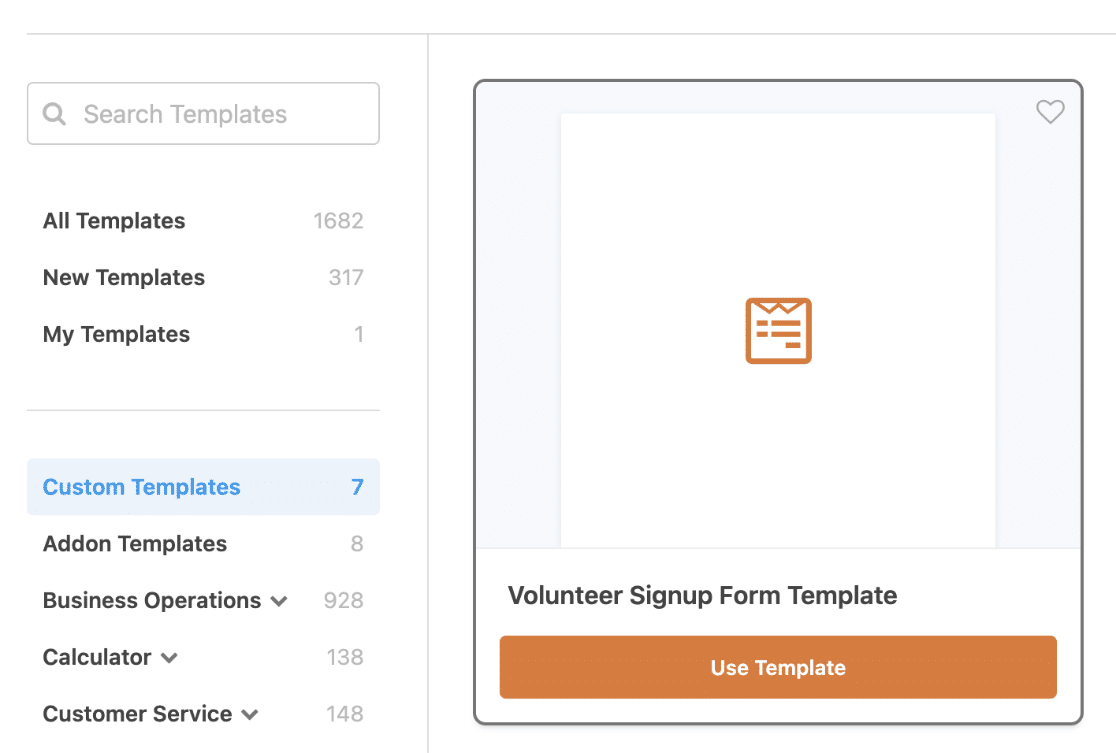
Puoi usarlo come qualsiasi altro template di modulo.
Eliminazione del modello di modulo originale (facoltativo)
Infine, puoi eliminare il modulo che hai creato nel primo passaggio, se lo desideri. Il template non dipende in alcun modo dal modulo originale, quindi devi conservarlo solo se contiene voci associate di cui hai bisogno.
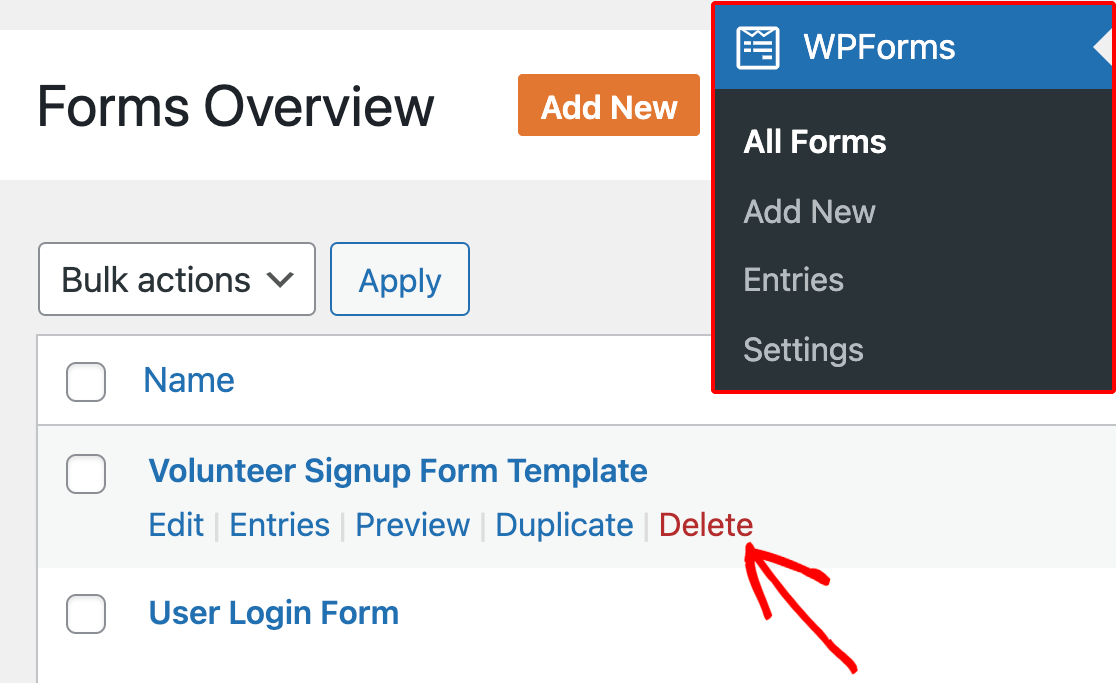
Per eliminare il modulo, vai su WPForms » Tutti i Moduli, passa il mouse sopra la riga del modulo e fai clic su Elimina.
Domande frequenti
Queste sono alcune delle domande più comuni che riceviamo relative ai template di moduli personalizzati.
Posso creare un template personalizzato senza usare il codice?
Sì. Se non ti senti sicuro nell'aggiornare i file del tuo sito, puoi utilizzare il generatore di template integrato nell'editor di moduli. Per maggiori dettagli, assicurati di consultare la nostra guida su come creare template di moduli personalizzati.
Nota: Pensi che il tuo template dovrebbe essere incluso nella nostra libreria di template? Sentiti libero di inviarci il tuo suggerimento. Ci piacerebbe sentirlo!
Ecco fatto! Ora puoi risparmiare tempo creando i tuoi template di moduli personalizzati in WPForms.
Vuoi personalizzare ulteriormente i tuoi moduli? Dai un'occhiata alla nostra guida su come personalizzare i messaggi di validazione di WPForms.


