









Champ de classement WordPress

Découvrez ce que votre public veut en premier

Laissez les répondants faire glisser une liste d'options dans leur ordre préféré et voyez le classement moyen de chacune dans votre rapport d'enquête. Aucun abonnement d'enquête ou codage requis.

Tout ce dont vous avez besoin pour réaliser des enquêtes de classement

Le champ de classement se trouve dans le même constructeur par glisser-déposer que tous les champs que vous utilisez déjà. Aucun outil d'enquête séparé auquel s'inscrire. Commencez avec WPForms dès aujourd'hui !

Faire glisser pour classer les options

Les visiteurs font glisser les options dans leur ordre préféré ou les déplacent avec des boutons fléchés.

Rapports « Times at #1 »

Voyez à quelle fréquence chaque option s'est classée première, plus son classement moyen sur toutes les réponses.

Contrôles fléchés mobiles

Les boutons haut et bas maintiennent le classement sans effort sur les téléphones, où le glissement est maladroit.

Mises en page en liste ou en grille

Affichez les options sous forme de liste verticale ou de grille de deux à six colonnes.

Choix d'images et d'icônes

Remplacez le texte brut par des images ou des icônes qui bougent avec leurs étiquettes lors de la réorganisation.

Choix générés par l'IA

Cliquez sur « Générer des choix », décrivez la liste dont vous avez besoin, et l'IA de WPForms la remplira.

Choix dynamiques

Récupérez automatiquement la liste des options de n'importe quel type de publication ou taxonomie sur votre site.

Randomiser les choix

Variez l'ordre de départ par visiteur afin qu'aucune option ne bénéficie d'un avantage injuste.

Accessible par conception

Entièrement navigable au clavier, chaque réorganisation étant annoncée aux lecteurs d'écran par son nom et sa position.

Un champ de classement WordPress pour chaque type de décision

Le champ de classement de WPForms est conçu pour tous ceux qui ont besoin d'une réponse réelle, et pas seulement d'un sentiment général. Voici qui va l'adorer :

Propriétaires de Petites Entreprises

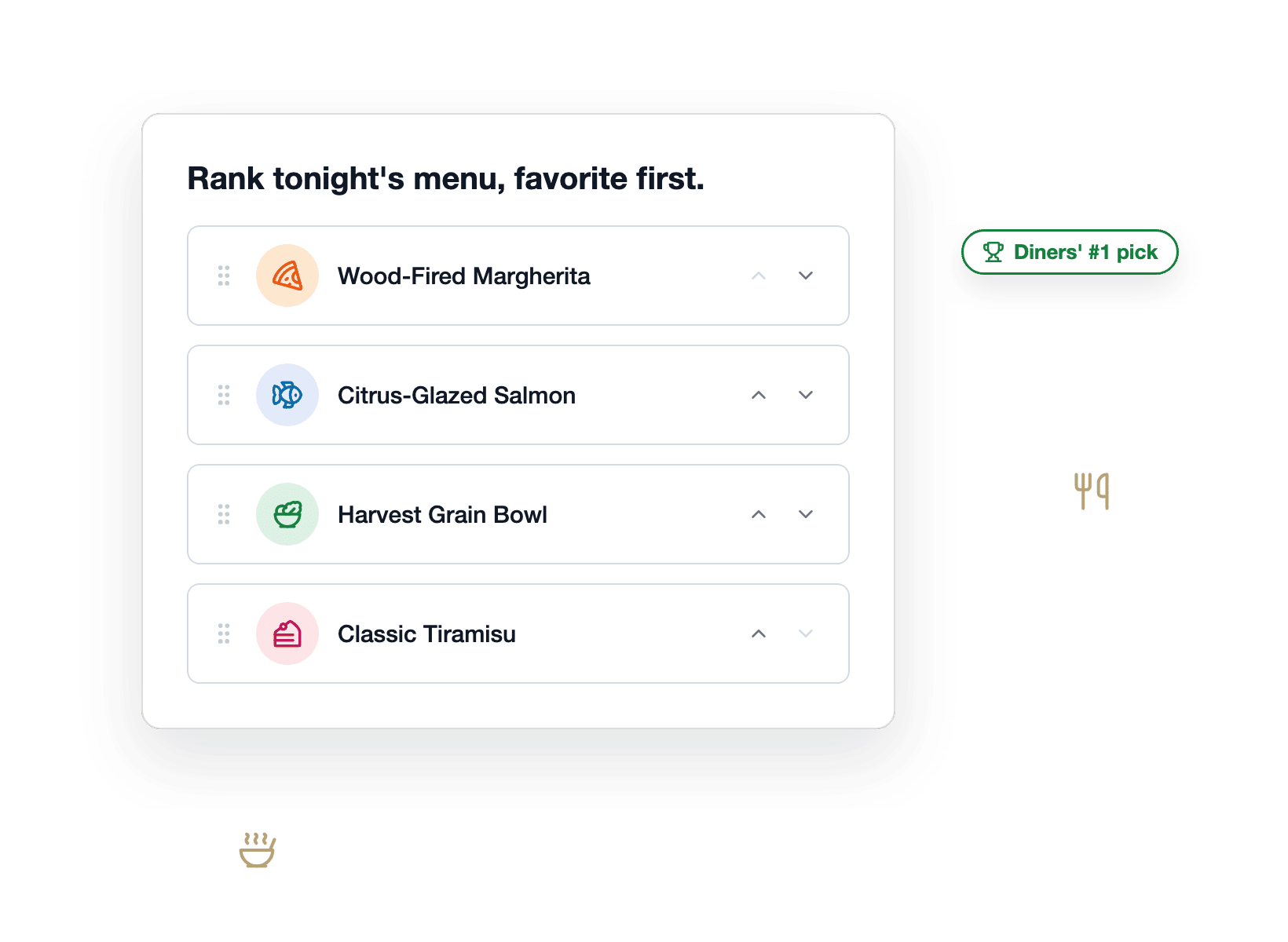
Menez une enquête rapide sur les préférences directement sur votre site Web. Par exemple, les clients d'un restaurant peuvent classer les plats du menu, un salon de coiffure peut classer les nouvelles idées de services, et une boutique peut classer les produits qu'elle pourrait stocker, afin que vous sachiez exactement ce que vos clients veulent en premier.

Classement des éléments de menu par préférence pour les clients des petites entreprises sur un formulaire de commentaires WordPress

Équipes de produits

Vous avez cinq idées de fonctionnalités et la capacité d'en réaliser une. Ajoutez un champ de classement à une enquête, et le rapport montre quelle idée a le plus souvent atterri en première position et où se situent les autres en moyenne, afin que vous construisiez ce que les clients veulent vraiment en premier.

Enquête sur le classement des fonctionnalités de la feuille de route produit par les utilisateurs dans un champ de classement WordPress

Marketeurs

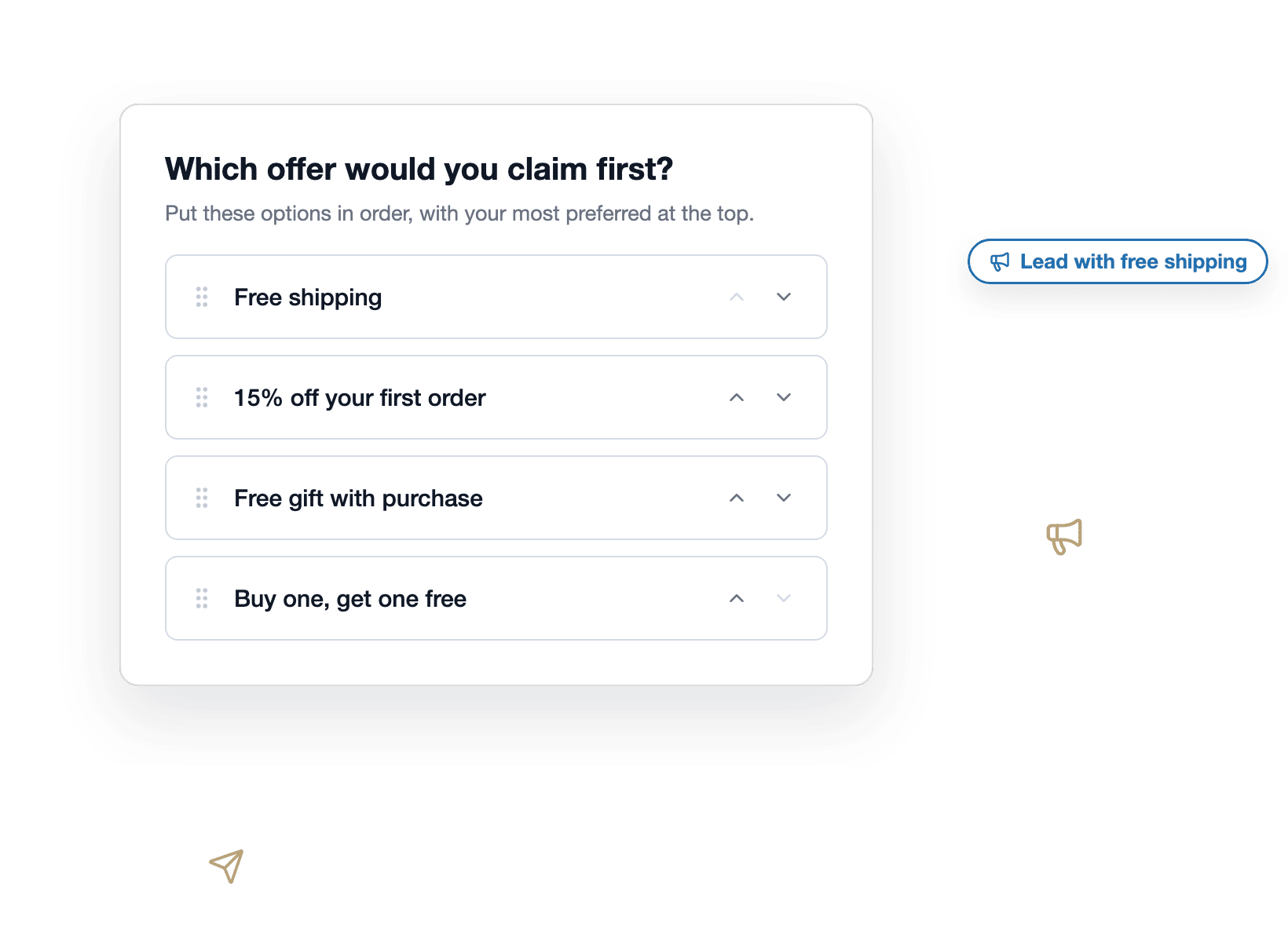
Demandez aux abonnés de classer les offres, les lignes d'objet ou les idées d'aimants à prospects que vous envisagez, et le rapport d'enquête montre celle que votre public réclamerait en premier. En conséquence, la campagne est lancée avec des preuves plutôt qu'une intuition.

Les spécialistes du marketing testent quelle offre de campagne convertit avec une enquête de classement WordPress

Organisations à but non lucratif

Lorsque le financement ne permet qu'une seule initiative, demandez aux membres de classer les candidats. Chaque réponse aboutit à un ordre complet, et le rapport d'enquête transforme des centaines d'opinions en une liste de priorités claire.

Les membres d'organisations à but non lucratif classent les initiatives dans une enquête de préférence WordPress

Agences

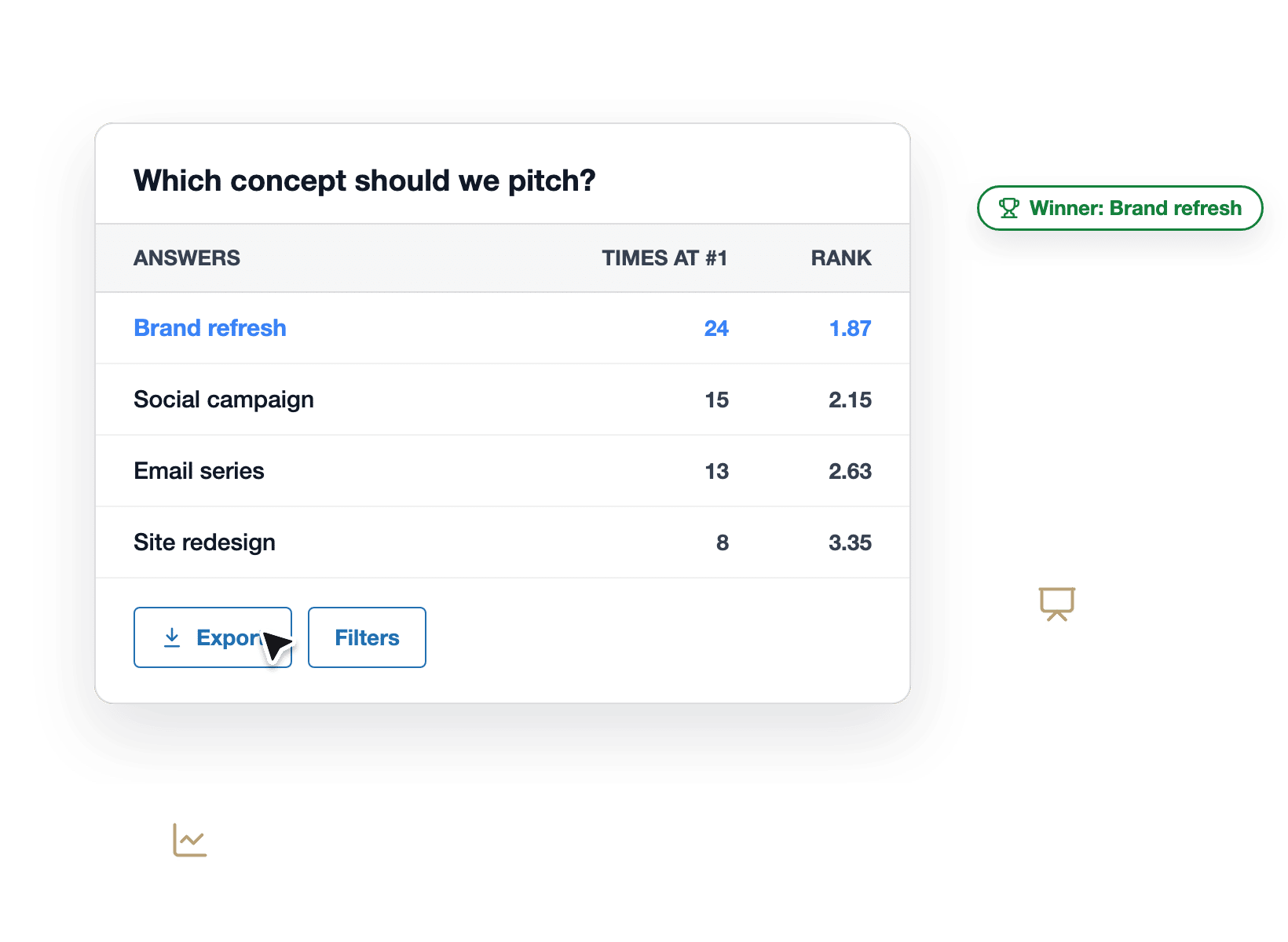
Menez des recherches de préférences depuis le même tableau de bord WordPress où résident déjà les formulaires de votre client. Exportez les classements, déposez le rapport dans votre présentation, et entrez dans la réunion avec un gagnant défendable.

L'agence exporte les résultats classés de l'enquête pour un rapport client

Pourquoi plus de 6 millions de sites Web font confiance à WPForms

Insérez le champ de classement dans n'importe quel formulaire et vos visiteurs classeront vos options dans l'ordre qu'ils préfèrent réellement.

Faites-le glisser ou appuyez dessus pour le placer

Sur un ordinateur de bureau, les visiteurs attrapent une option par sa poignée et la déposent où ils le souhaitent. Sur un téléphone, des boutons fléchés déplacent chaque option vers le haut ou vers le bas à la place, car faire glisser sur un petit écran n'est le plaisir de personne. Disposez les options en liste verticale ou en grille côte à côte, et l'ensemble du champ reste fluide dans les deux cas.

Champ de classement WordPress avec poignées de glissement sur ordinateur et boutons fléchés sur mobile
Rapport d'enquête de classement montrant les comptes de "Times at #1", le classement moyen et un graphique linéaire

Voyez ce qui a gagné, et par combien

Votre rapport d'enquête donne à chaque option un décompte de "Fois n°1" et un "Classement moyen", où un nombre plus bas signifie qu'il s'est classé plus haut. Un graphique linéaire les trace côte à côte, vous permettant de distinguer une victoire écrasante d'une arrivée au photo-finish d'un coup d'œil. Pas de feuilles de calcul, de comptage manuel ou de devinettes requis.

Laissez WPForms AI écrire les options

Cliquez sur "Générer des choix", tapez quelque chose comme "quatre plans de tarification" ou "qualités les plus importantes chez un employeur", et la liste d'options se remplit d'elle-même. Vous pouvez même demander à WPForms AI d'ajouter toute la question pendant que vous construisez, avec une invite comme "ajouter une question classant nos quatre plans de tarification par préférence".

WPForms AI Générer des choix remplissant une question de classement avec des options
Entrée d'enquête de classement complète avec ordre de départ aléatoire pour des résultats équitables

Chaque réponse est une réponse complète

Chaque option atterrit toujours à une seule place, il n'y a donc pas d'égalité, pas de cases vides et pas de classements incomplets à nettoyer. De plus, "Randomiser les choix" varie l'ordre de départ d'un visiteur à l'autre, ce qui évite que la première place ne bénéficie d'un avantage immérité. Le résultat est une donnée de préférence que vous pouvez défendre dans n'importe quelle réunion.

Fonctionne avec les modules complémentaires que vous utilisez déjà

Le champ Classement s'affiche magnifiquement dans les formulaires conversationnels, et Enregistrer et reprendre restaure l'ordre exact d'un visiteur lorsqu'il revient pour terminer plus tard. Les formulaires hors ligne restaurent les classements après une perte de connexion, la logique conditionnelle affiche ou masque le champ à la demande, et chaque soumission est automatiquement intégrée à vos entrées, exportations et analyses de formulaires.

Champ de classement fonctionnant avec les modules complémentaires Conversational Forms, Save and Resume et Offline Forms
Champ de classement accessible avec commandes clavier et annonces pour lecteur d'écran

Conçu pour chaque visiteur

Le classement fonctionne sans souris : chaque option peut être déplacée au clavier, et chaque mouvement est annoncé aux lecteurs d'écran par son nom et sa nouvelle position, comme « Support déplacé, position 2 sur 5 ». Chaque étiquette est prête à être traduite, et le champ s'affiche correctement dans les langues de droite à gauche également.

Voir tout

Questions fréquemment posées et Ressources

Vous avez des questions sur le champ Classement ? Nous avons des réponses.

Qu'est-ce que le champ de classement WPForms ?

Le champ Classement de WPForms est un type de question de sondage qui permet aux visiteurs de classer une liste d'options dans l'ordre qu'ils préfèrent, en les faisant glisser ou en appuyant sur des boutons fléchés. Il est inclus dans le module complémentaire Sondages et enquêtes, et chaque réponse est automatiquement comptabilisée dans votre rapport d'enquête. Vous le trouverez dans le constructeur de formulaires sous Champs fantaisistes, et il est livré avec trois options de démarrage prêtes à être renommées.

Quelle est la différence entre une question de classement et une question d'évaluation ?

Une question de classement demande aux répondants de classer les options les unes par rapport aux autres, tandis qu'une question d'évaluation note un élément sur sa propre échelle. Les évaluations peuvent être uniformément élevées, ce qui vous indique que les gens sont polis mais pas ce qu'ils choisiraient en premier. Cependant, un classement force un choix, vous apprenez donc exactement quelle option votre public désire le plus. WPForms inclut les deux types de champs, ainsi que l'échelle de Likert et le Net Promoter Score, de sorte que tous les types de questions de sondage sont couverts.

Le champ de classement fonctionne-t-il sur les appareils mobiles ?

Oui, le champ de classement fonctionne sur les téléphones et les tablettes à l'aide de boutons fléchés qui déplacent chaque option vers le haut ou vers le bas, car le glissement est délicat sur un écran tactile. Les flèches sont toujours visibles sur les appareils tactiles, et les première et dernière options grisaillent automatiquement leurs directions inutilisables. Par conséquent, classer une liste sur un téléphone ne prend que quelques clics.

Quel plan WPForms inclut le champ de classement ?

Le champ Classement est inclus avec les plans WPForms Pro et Elite dans le cadre du module complémentaire Sondages et enquêtes. Comme tous les plans payants, Pro offre des formulaires illimités et des soumissions illimitées, vous pouvez donc réaliser autant de sondages de classement que vous le souhaitez. Si vous utilisez Lite ou un plan inférieur, vous verrez Classement dans le panneau des champs avec une invite de mise à niveau. Mettez à niveau vers WPForms Pro pour le débloquer ainsi que la suite complète de rapports d'enquête.

Comment ajouter une question de classement à une enquête WordPress ?

L'ajout d'une question de classement se fait en trois étapes. D'abord, installez et activez le module complémentaire Sondages et Quiz depuis votre tableau de bord WPForms. Ensuite, faites glisser le champ Classement dans votre formulaire depuis le groupe Fancy Fields et listez les options que vous souhaitez classer. Enfin, intégrez le formulaire sur n'importe quelle page, et le rapport d'enquête commencera à totaliser les réponses au fur et à mesure qu'elles arrivent. L'ensemble de la configuration prend moins de 5 minutes.

L'IA de WPForms peut-elle créer ma question de classement pour moi ?

Oui, l'IA de WPForms peut créer la question de classement de deux manières. Cliquez sur Générer des choix dans les paramètres du champ et décrivez la liste dont vous avez besoin, par exemple « cuisines populaires dans le monde », et les options se rempliront instantanément. Ou demandez à l'IA de WPForms d'ajouter le champ entier pendant que vous construisez, avec une invite telle que « ajoutez une question classant nos quatre plans tarifaires par préférence ».

Comment lire les résultats des enquêtes de classement ?

Les résultats du classement apparaissent dans le rapport d'enquête de votre formulaire avec deux chiffres par option : Fois n°1, qui compte combien de fois l'option s'est classée première, et Classement, sa position moyenne sur toutes les réponses, où plus bas est mieux. Un graphique linéaire compare chaque option en un coup d'œil. Par exemple, une option avec une moyenne de 1,4 bat clairement une option avec une moyenne de 3,8. Vous pouvez également ouvrir chaque entrée individuelle pour voir l'ordre exact de ce visiteur, et les classements sont inclus lorsque vous exportez les entrées.

Les répondants peuvent-ils laisser certaines options sans classement ?

Non, chaque option dans un champ de classement finit toujours par avoir une position, de sorte que chaque réponse est un classement complet sans égalités ni blancs. Cela signifie que vos résultats n'ont jamais besoin d'être nettoyés avant que vous puissiez leur faire confiance. Si vous craignez que l'ordre de départ n'influence les gens, activez Mélanger les choix et chaque visiteur verra les options mélangées différemment, même lorsque JavaScript est désactivé.

Le champ de classement fonctionne-t-il avec mes autres modules complémentaires WPForms ?

Oui, le champ Classement fonctionne dans tout l'écosystème WPForms. Il s'affiche dans les Formulaires Conversationnels, et Enregistrer et Reprendre restaure l'ordre exact d'un visiteur lorsqu'il revient pour terminer. Les Formulaires Hors Ligne synchronisent les classements après une connexion interrompue, la logique conditionnelle peut afficher ou masquer le champ, les Analyses de Formulaires le suivent, et les Webhooks et Make transmettent l'ordre classé aux autres outils.

Où sont stockées mes données d'enquête de classement ?

Toutes les réponses de classement sont stockées dans votre propre base de données WordPress aux côtés de vos autres entrées de formulaire, et non sur un service d'enquête tiers. Vous pouvez afficher chaque soumission avec ses positions de classement, corriger un ordre lors de la modification d'une entrée, et exporter tout ce dont vous avez besoin. Les préférences de votre public restent les vôtres.

Trouvez votre gagnant. C'est aussi simple que ça.

Rejoignez les 6 000 000 de professionnels qui utilisent WPForms pour transformer les réponses aux enquêtes en décisions claires.

✓ Garantie de remboursement de 14 jours · ✓ Installation en moins de 5 minutes · ✓ Aucun codage requis · ✓ Utilisé sur 6 000 000 de sites

🔔 Abonnez-vous pour recevoir nos dernières mises à jour
📧 Abonnez-vous aux e-mails

Abonnement par e-mail

Rejoignez notre newsletter

Nous ne vous enverrons pas de spam. Nous envoyons un e-mail uniquement lorsque nous pensons qu'il vous sera réellement utile. Désabonnez-vous à tout moment !

Aucune annonce disponible pour le moment.