


Résumé IA
Souhaitez-vous restreindre les options de date et d'heure sélectionnables dans vos formulaires WordPress ? Par exemple, si votre bureau n'est ouvert que de 9h à 17h, du lundi au vendredi, vous voudrez peut-être empêcher les visiteurs de prendre rendez-vous en dehors de ces jours et heures.
Ce tutoriel vous montrera comment limiter les options pour le champ Date / Heure dans WPForms.
Avant de commencer, vous devrez d'abord vous assurer que WPForms est installé et activé sur votre site WordPress, et que vous avez vérifié votre licence. Ensuite, vous pouvez créer un nouveau formulaire ou modifier un formulaire existant pour accéder au constructeur de formulaires.
Ajout d'un champ Date / Heure
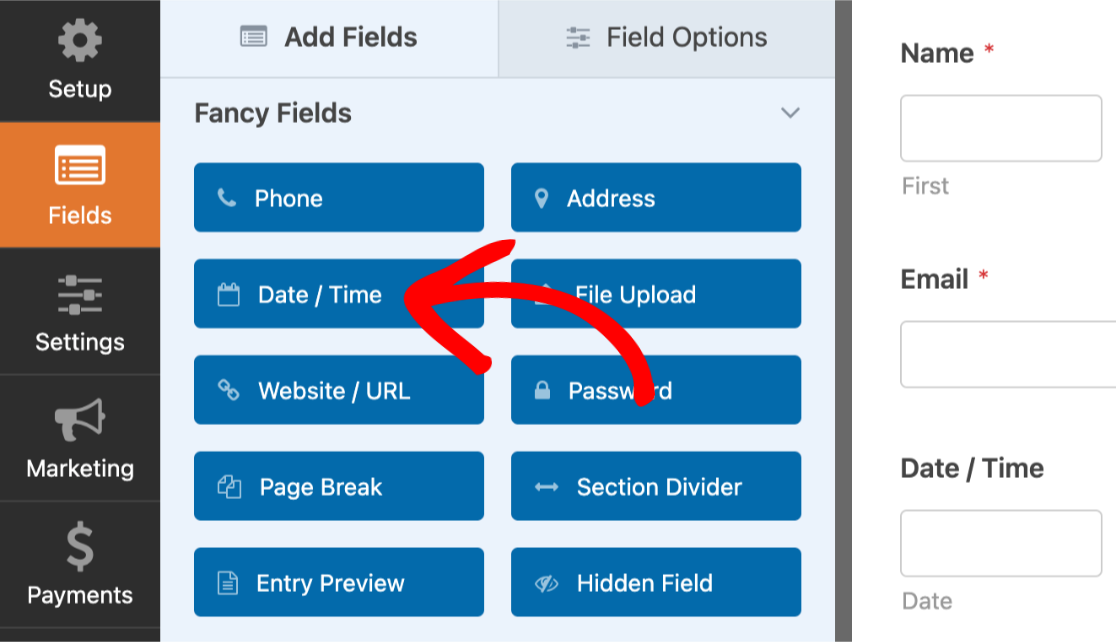
Une fois l'éditeur de formulaire ouvert, recherchez dans la section Champs fantaisistes le champ Date / Heure. Cliquez simplement dessus ou faites-le glisser dans la zone d'aperçu pour l'ajouter à votre formulaire.
Limitation des dates et heures disponibles
Pour sélectionner certaines dates et heures que vos visiteurs peuvent choisir dans vos formulaires, cliquez sur le champ Date / Heure dans la zone d'aperçu pour ouvrir ses Options de champ.
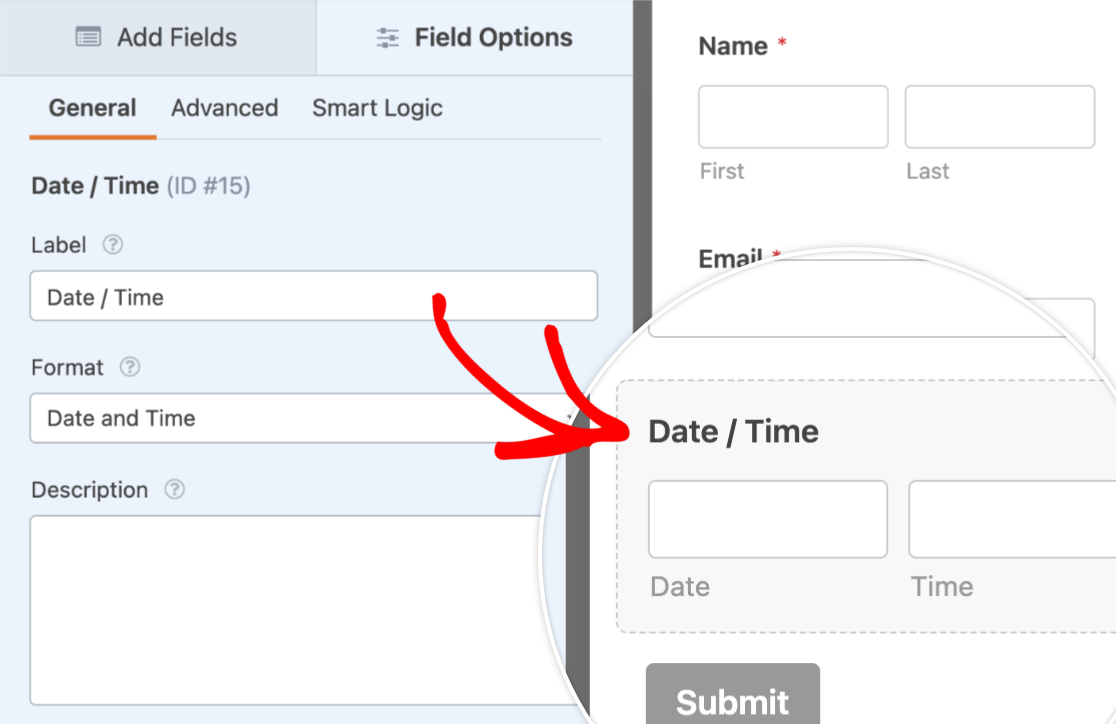
Ensuite, dans le panneau Options de champ, cliquez sur l'onglet Avancé pour ouvrir les options avancées du champ.
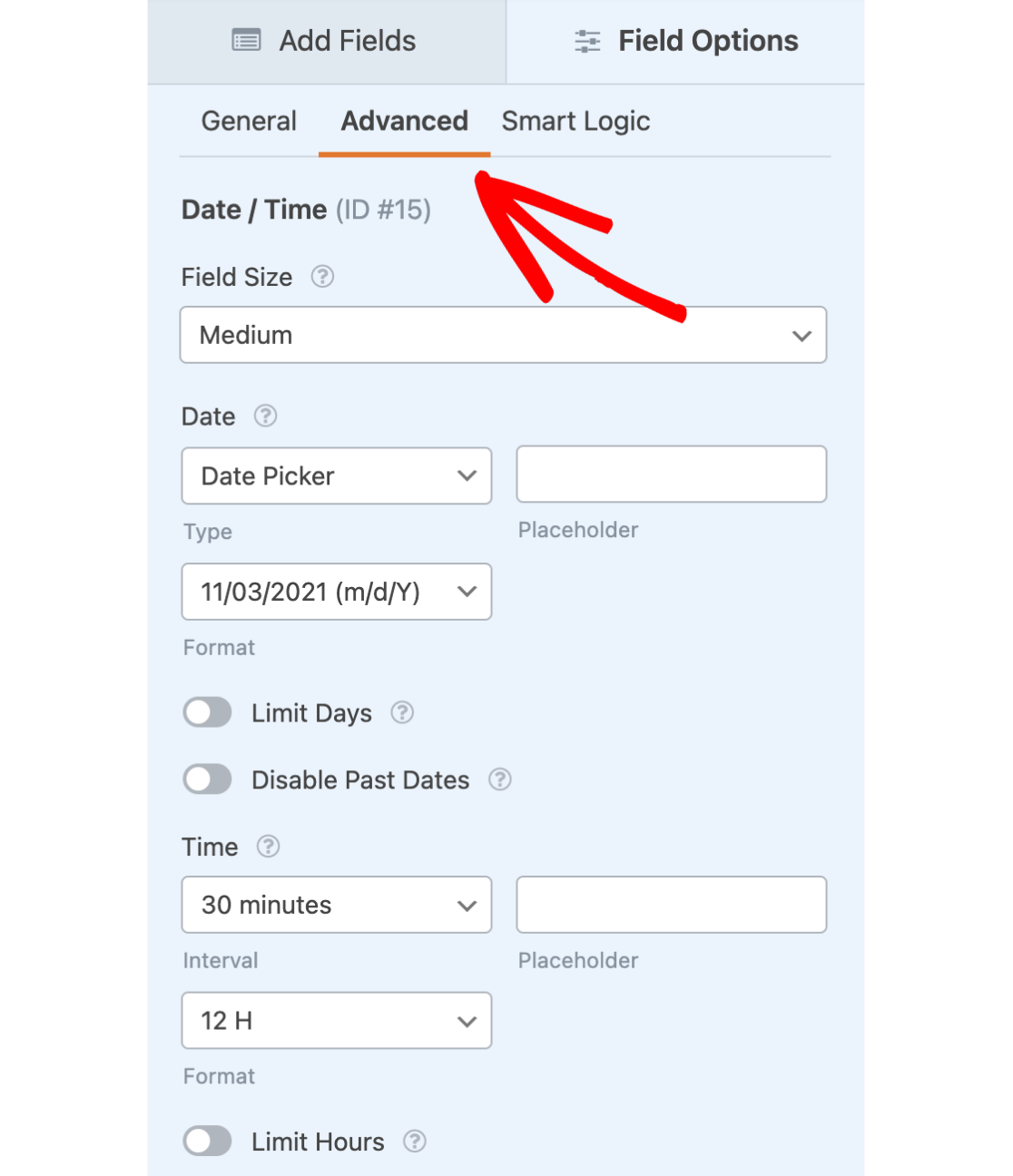
Cela ouvrira des paramètres supplémentaires que vous pouvez personnaliser, y compris les options pour Limiter les jours et Limiter les heures. Nous allons passer en revue ces deux options dans les sections suivantes.
Limiter la date
Afin de limiter les jours disponibles pour que vos utilisateurs choisissent, vous devrez sélectionner l'option Limiter les jours.

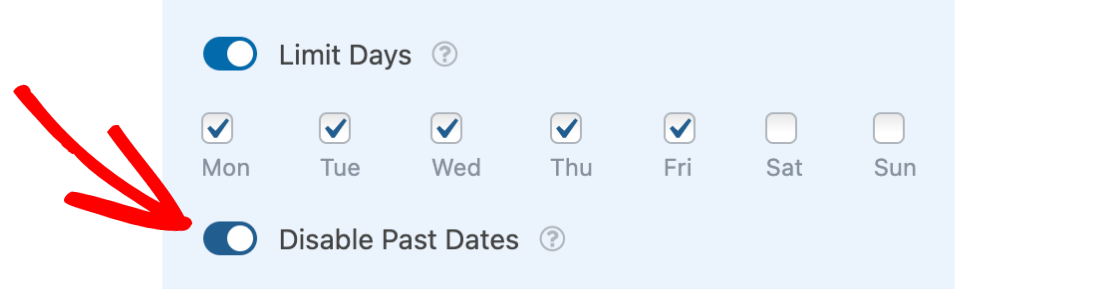
Cela ouvrira une liste de jours que vous pouvez activer ou désactiver dans vos formulaires. Assurez-vous de cocher les cases des jours que vous souhaitez autoriser vos utilisateurs à choisir, et laissez les cases décochées pour les jours que vous souhaitez bloquer à vos utilisateurs.

Désactiver les dates passées
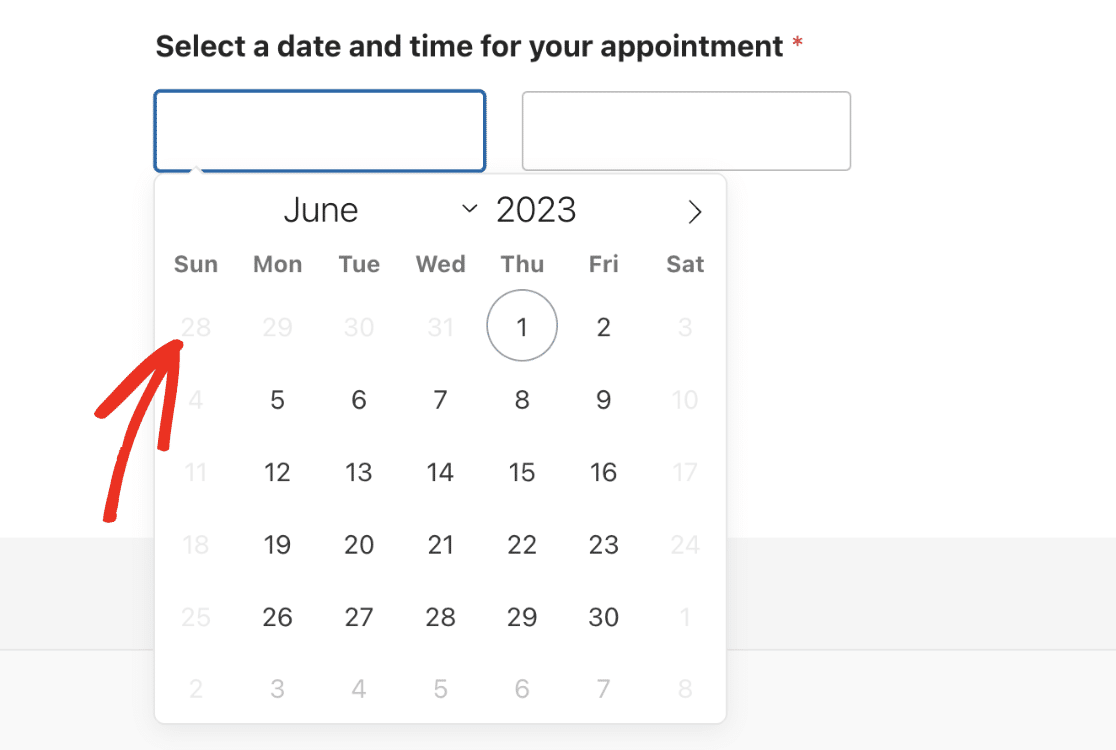
En plus de sélectionner les jours de la semaine disponibles pour vos utilisateurs, vous pouvez également les empêcher de sélectionner des dates passées dans vos formulaires. Pour ce faire, il vous suffit de sélectionner l'option Désactiver les dates passées.
Lorsque les dates sont désactivées, elles apparaîtront en grisé sur le front-end de votre site.
Limiter l'heure
De même, vous pouvez limiter les heures disponibles pour que vos utilisateurs choisissent dans vos formulaires. Pour ce faire, vous devrez d'abord sélectionner l'option Limiter les heures.
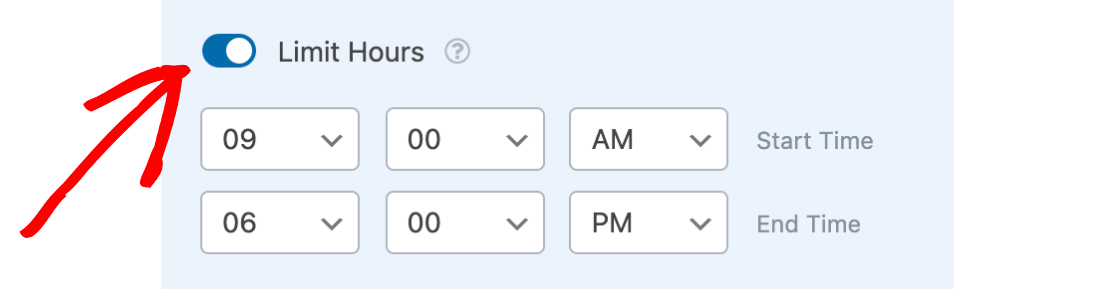
Une fois cela activé, vous verrez des options supplémentaires pour configurer l'Heure de début et l'Heure de fin de vos heures. Pour chacun de ces paramètres, vous pouvez cliquer sur le menu déroulant et sélectionner les heures que vous souhaitez afficher à vos visiteurs.
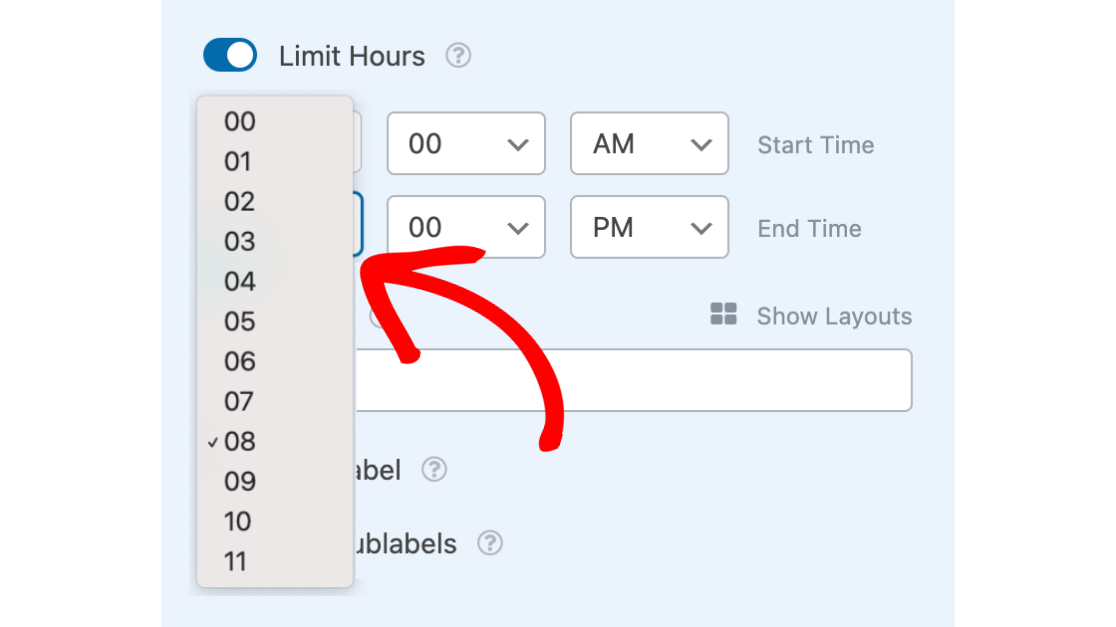
Sur le front-end de votre site, toutes les heures disponibles entre l'heure de début et l'heure de fin sélectionnées seront disponibles pour que vos utilisateurs puissent choisir.
Questions fréquemment posées
Voici les réponses à certaines questions fréquemment posées concernant la limitation des options pour le champ Date / Heure.
Comment désactiver les dates futures lors de l'utilisation de l'option Sélecteur de date ?
Pour désactiver les dates futures, vous devrez ajouter un extrait de code personnalisé à votre site WordPress. Vous trouverez ci-dessous l'extrait à ajouter à votre site.
Si vous avez besoin d'aide pour ajouter des extraits de code à votre site, consultez notre guide pour savoir comment faire.
Puis-je limiter le champ Date / Heure en fonction de la saisie d'un autre champ ?
Si vous avez 2 champs Date / Heure sur votre formulaire, vous pouvez comparer les deux dates pour empêcher les utilisateurs de sélectionner une date antérieure à celle du premier champ Date / Heure. Cela peut être utile lors de la création d'un formulaire qui permet aux utilisateurs de spécifier leur date de commande et de retrait.
Pour plus de détails, consultez notre guide pour savoir comment comparer 2 champs Date / Heure.
Et voilà ! Nous vous avons montré comment limiter les options du champ Date / Heure dans WPForms.
Souhaitez-vous ensuite modifier l'apparence du champ Date / Heure dans vos formulaires WordPress ? Consultez notre tutoriel sur la personnalisation du champ Date / Heure pour plus de détails.


