


Resumen de IA
¿Te gustaría usar PayPal Commerce para gestionar pagos en tu sitio de WordPress? El complemento PayPal Commerce para WPForms facilita el procesamiento de pagos con tarjeta de crédito y PayPal a través de tus formularios.
Este tutorial te mostrará cómo instalar y usar el complemento PayPal Commerce Pro para WPForms.
Requisitos: Para usar el complemento PayPal Commerce Pro para WPForms, necesitarás:
- Una licencia de nivel Pro o superior
- Una cuenta Business de PayPal
- Instalar la última versión de WPForms para cumplir con la versión mínima requerida para el complemento PayPal Commerce
Antes de empezar, primero deberás asegurarte de que WPForms esté instalado y activado en tu sitio de WordPress. Una vez que hayas verificado tu licencia, puedes instalar y activar el complemento PayPal Commerce Pro.
Nota: Asegúrate de deshabilitar el complemento PayPal Standard si lo tienes instalado. Ambos complementos de PayPal no se pueden usar al mismo tiempo.
Conexión con PayPal Commerce
WPForms facilita la conexión con PayPal Commerce en solo unos pocos pasos. Cuando estés listo para conectar, en el panel de WordPress, ve a WPForms » Ajustes y haz clic en la pestaña Pagos para acceder a tus ajustes de pago.

A continuación, desplázate hasta la sección PayPal Commerce y haz clic en Conectar con PayPal Commerce para abrir la ventana de inicio de sesión.
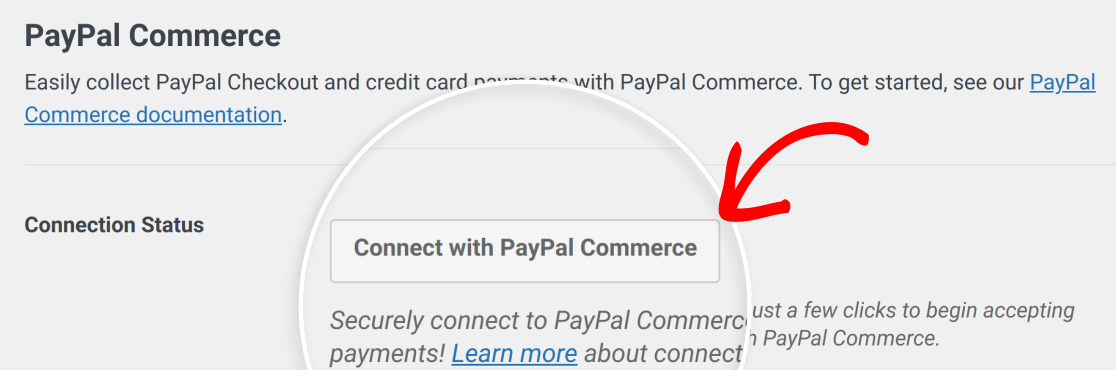
Nota: Se requiere una cuenta Business de PayPal para conectar tu sitio a PayPal Commerce.
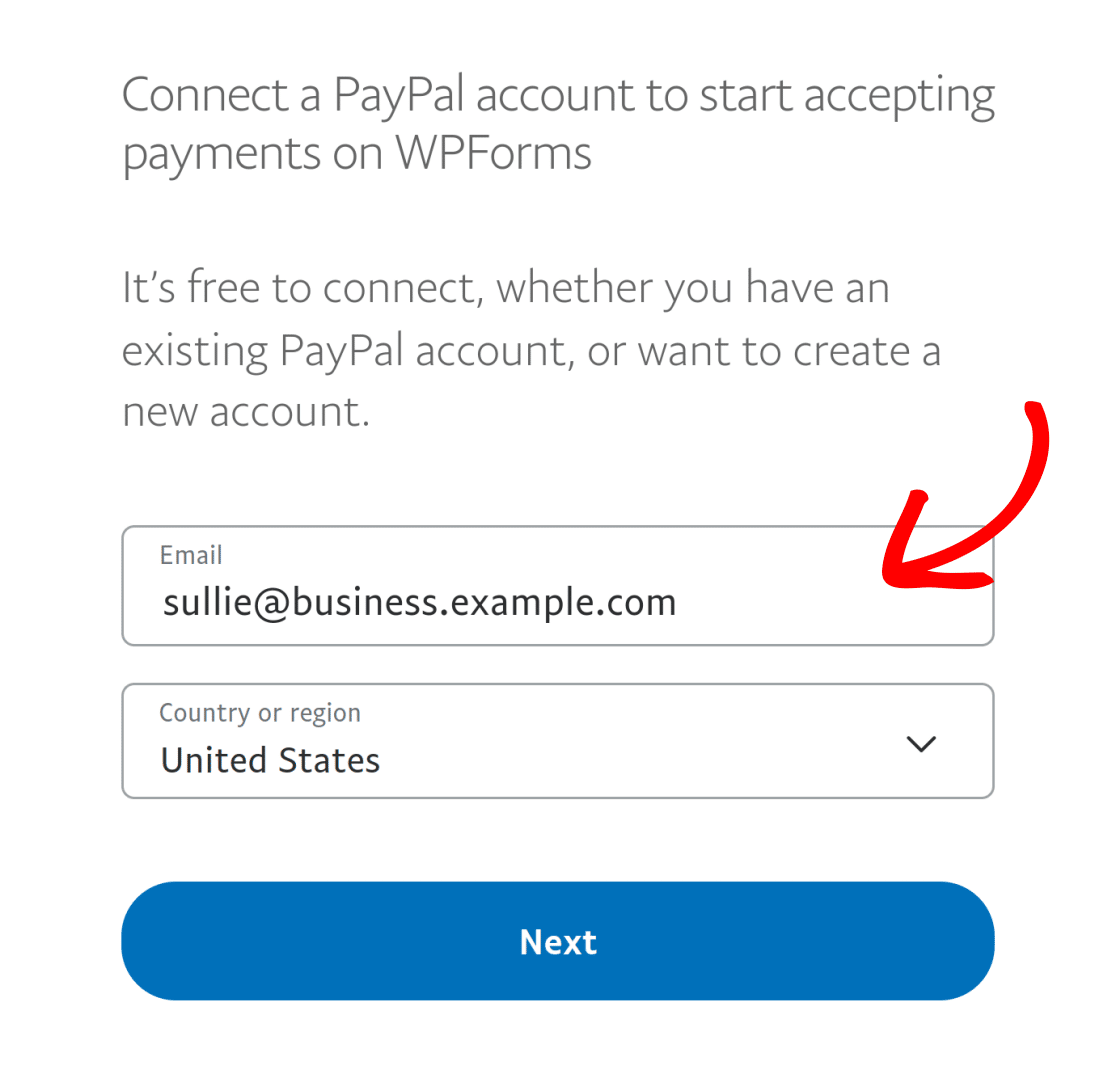
Introduce la dirección de correo electrónico asociada a tu cuenta Business de PayPal en el campo de correo electrónico.
Luego, elige tu país o región en la lista desplegable.
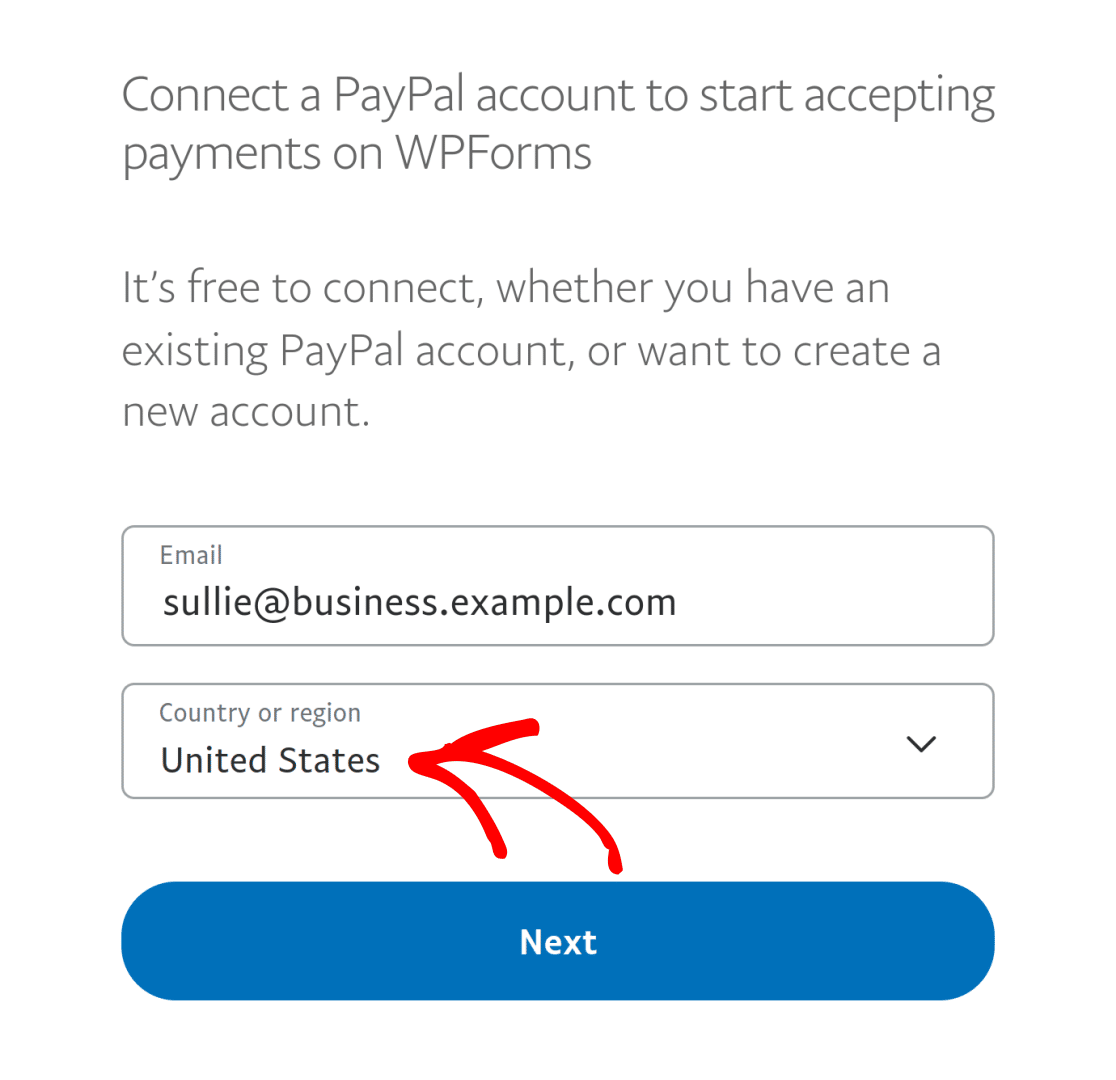
Nota: PayPal Commerce no está disponible actualmente para usuarios en Suiza. No podrás conectar tu cuenta de PayPal a PayPal Commerce desde esta región.
Una vez que hayas introducido tu correo electrónico y ubicación, haz clic en Siguiente para continuar.
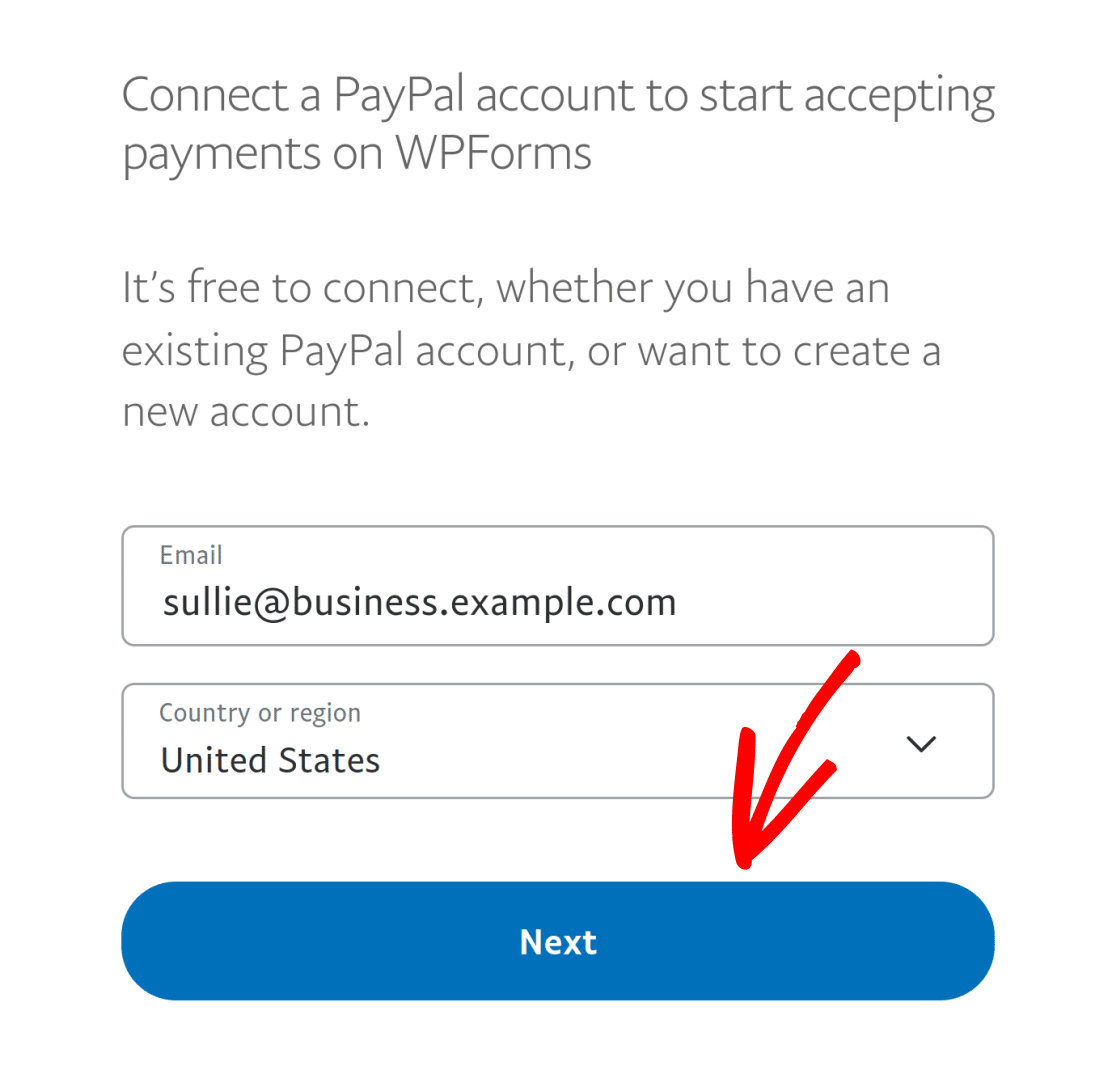
En la siguiente pantalla de inicio de sesión, introduce tu contraseña en el campo de contraseña.
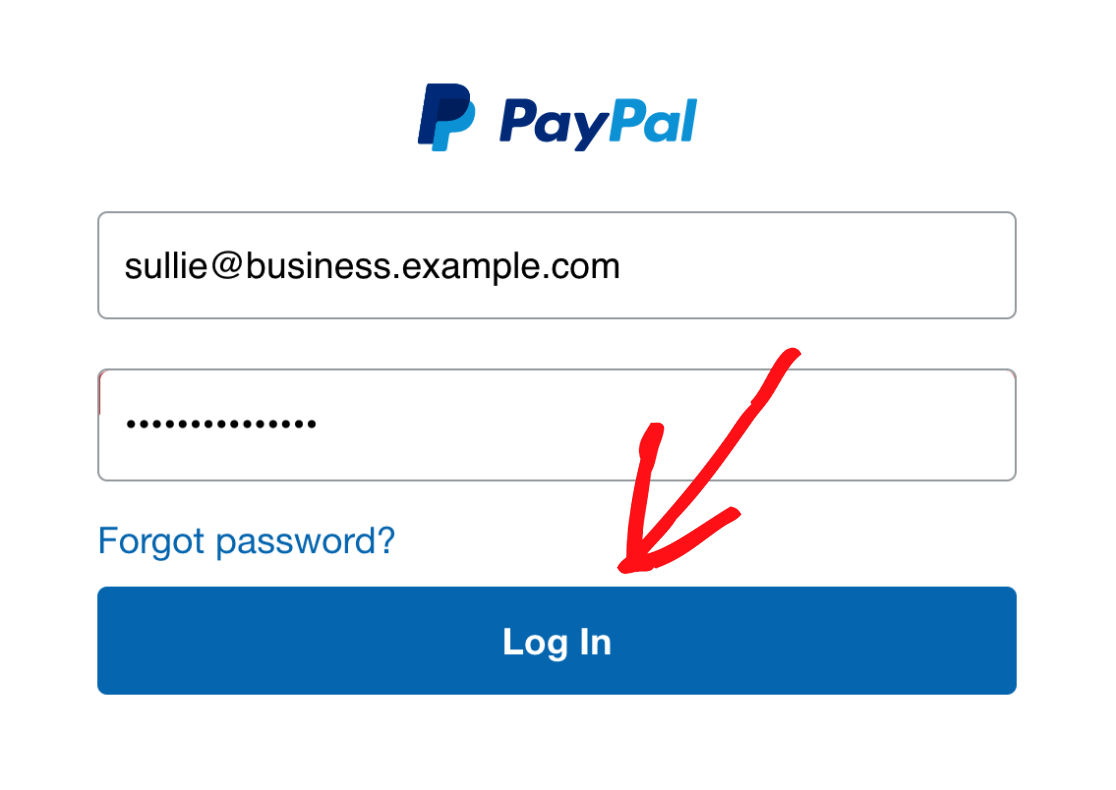
Una vez que hayas completado el proceso de configuración, tus ajustes mostrarán que tu sitio está conectado en modo Producción.

Nota: Si deseas probar transacciones de pago en tu sitio, deberás habilitar el Modo de Prueba. Para más información, consulta nuestra guía completa sobre cómo probar pagos con PayPal Commerce.
Configuración de Webhooks de PayPal Commerce
Los webhooks permiten a WPForms recibir actualizaciones en tiempo real de PayPal Commerce cuando cambia el estado de un pago o suscripción. Con los webhooks habilitados, WPForms puede mantener sincronizados tus registros de pago cuando los pagos se completan, reembolsan, cancelan o actualizan.

Los webhooks se configuran automáticamente para WPForms versión 1.10.0 o superior al conectar tu cuenta de PayPal Commerce. Sin embargo, si no se configuran automáticamente para tu sitio, puedes configurarlos manualmente siguiendo nuestra guía sobre cómo configurar webhooks de PayPal Commerce.
Gestión de Pagos
PayPal Commerce ofrece una amplia gama de funciones para la gestión de pagos. Esta sección detallará el proceso de configuración, los métodos de pago admitidos y cómo ver y gestionar pagos en tu sitio de WordPress.
Nota: ¿Quieres saber más sobre el uso de formularios de pago? Nuestra guía sobre cómo configurar formularios de pago tiene información exhaustiva para ayudarte en tu camino.
Configuración de Pagos
Una vez que tu sitio esté conectado a PayPal Commerce, puedes agregar esta integración a cualquiera de tus formularios. Para hacerlo, crea un nuevo formulario o edita uno existente para acceder al creador de formularios.
Si lo deseas, puedes usar una plantilla de formulario o empezar con un formulario en blanco y agregar tus personalizaciones como prefieras.
A continuación, haz clic o arrastra el campo de PayPal Commerce al área de vista previa.
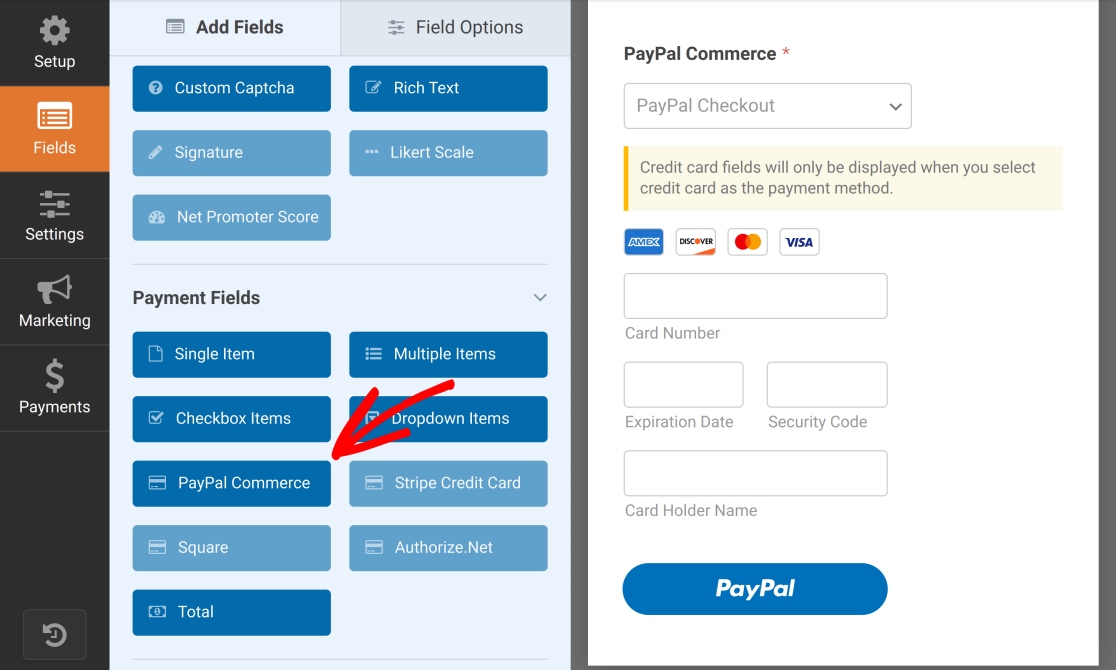
Nota: Una vez que hayas agregado el campo de PayPal Commerce a tu formulario, es posible que desees personalizar su apariencia para que se ajuste mejor al diseño de tu sitio. Asegúrate de consultar nuestro tutorial sobre cómo personalizar el campo de PayPal Commerce para obtener más detalles.
Después de agregar el campo PayPal Commerce, verás una ventana emergente indicándote que habilites los pagos de PayPal Commerce.
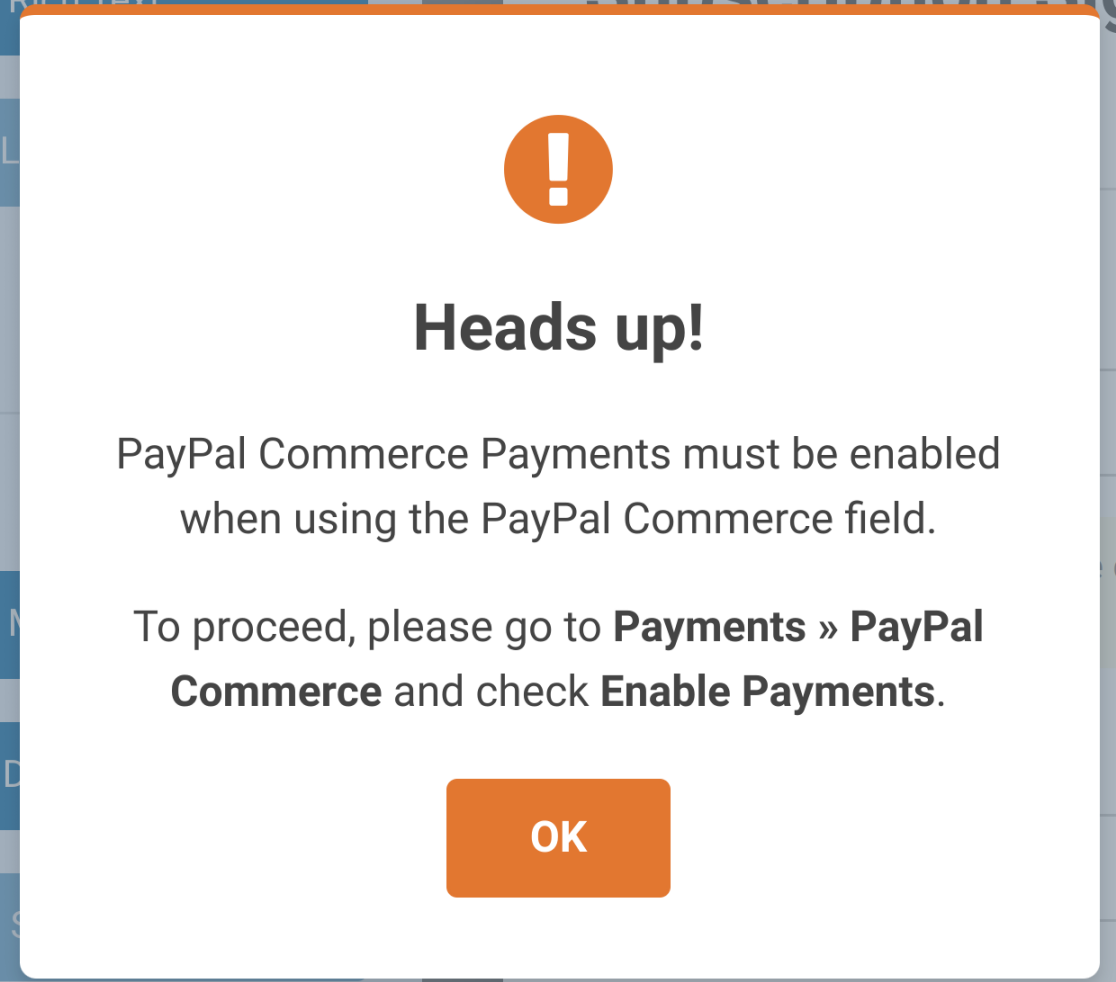
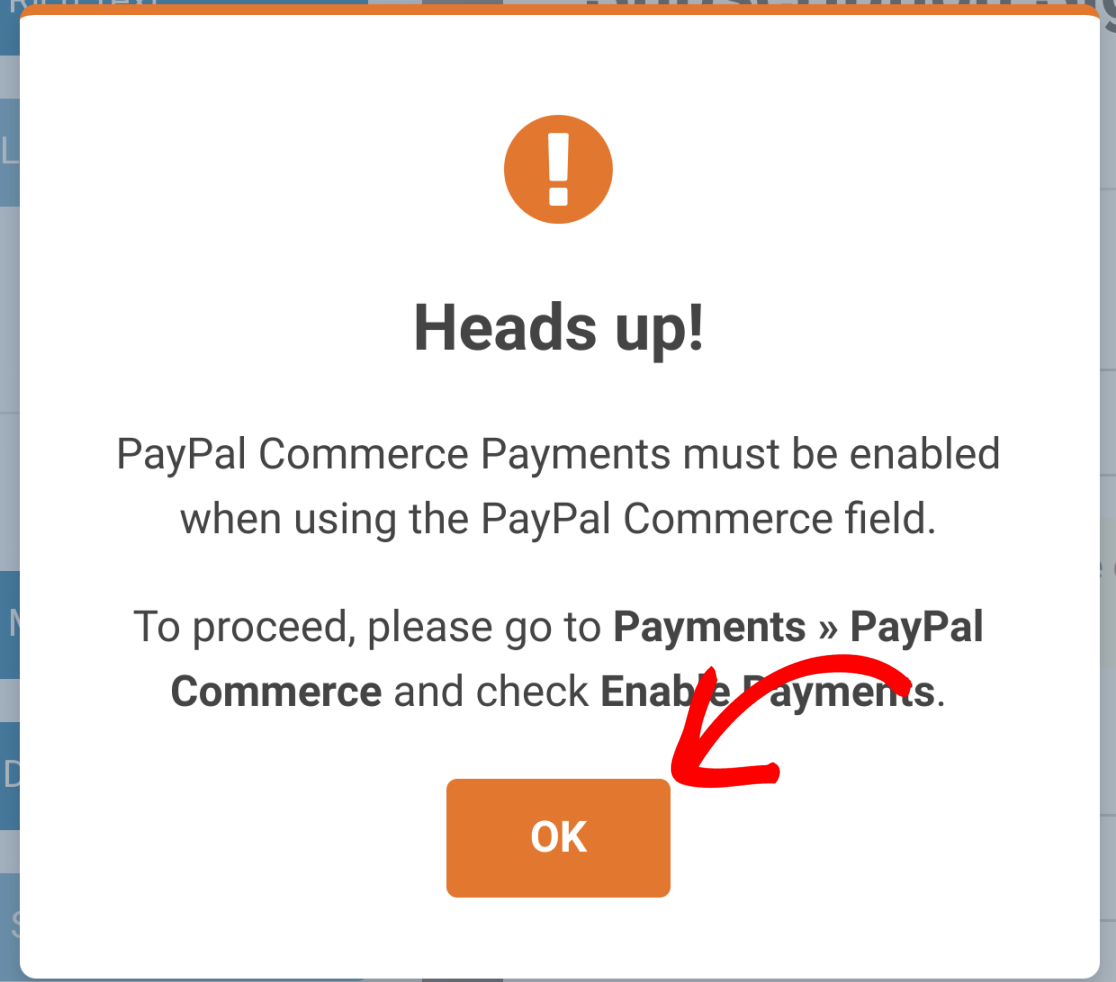
Haz clic en el botón Aceptar para cerrar el cuadro de diálogo.
En la barra lateral, haz clic en Pagos para acceder a la configuración de la integración de pagos.
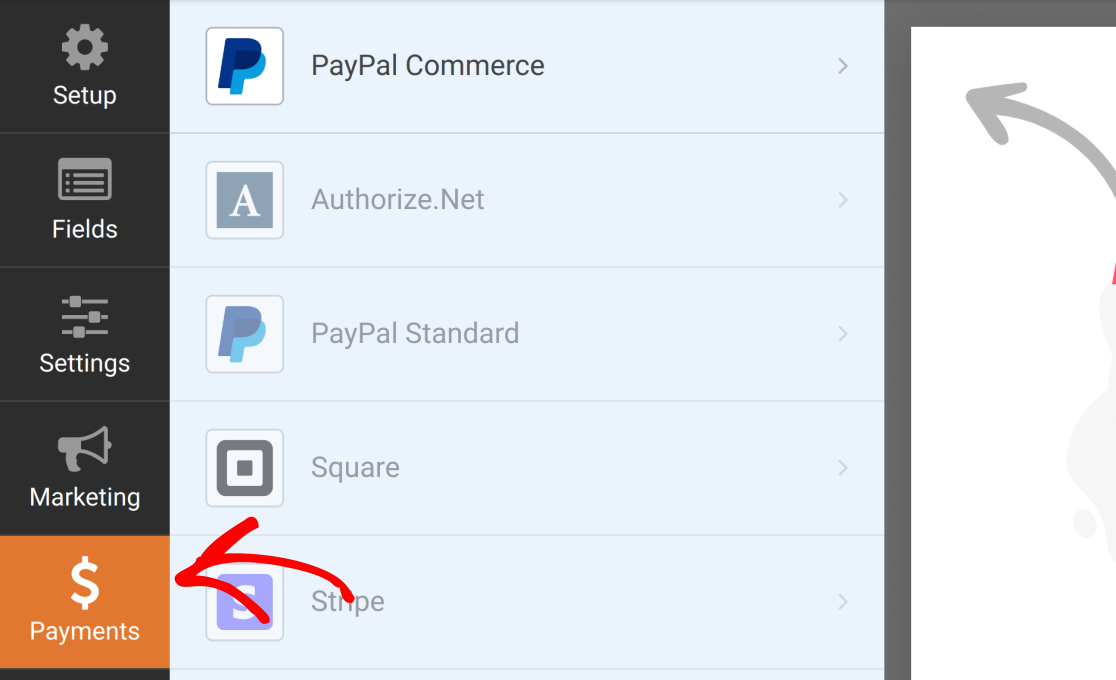
A continuación, haz clic en PayPal Commerce para configurar esta integración.

Frecuencias de pago
En la siguiente pantalla, verás 2 opciones diferentes de frecuencia de pago: Pagos únicos y Pagos recurrentes. Deberás elegir al menos 1 para permitir que tu formulario procese pagos.
Ambas frecuencias de pago se pueden habilitar simultáneamente si la lógica condicional está habilitada. Cuando se envíe tu formulario, solo se utilizará 1 de las frecuencias de pago, según las reglas que hayas configurado en tu lógica condicional.
Pagos únicos
Los clientes pueden realizar pagos no recurrentes de productos y servicios con pagos únicos. Para habilitar los pagos únicos, configura el interruptor Habilitar pagos únicos en la posición de encendido.

Después de habilitar esta configuración, estarán disponibles algunas configuraciones adicionales. Estas son opcionales y pasan la información correspondiente de tu formulario a PayPal Commerce.
Entre ellas, los siguientes campos están disponibles:
- Dirección de facturación
- Dirección de envío
- Nombre (solo se muestra cuando el campo Nombre del titular de la tarjeta está deshabilitado en las opciones del campo)
Cuando se seleccionan, cada uno de estos campos se mapea a un campo correspondiente en tu formulario. Por ejemplo, necesitarás un campo de Dirección en tu formulario para establecer un valor para la opción de Dirección de facturación.
Nota: Seleccionar un valor para cada campo es opcional. Para dejar un campo específico en blanco, deja el valor en su lista desplegable como no establecido.
Dirección de facturación
Con este campo, la dirección postal del cliente se puede mapear desde un campo de tu formulario. Selecciona un campo para mapear a la Dirección de facturación en PayPal y selecciona cualquier campo de Dirección de tu formulario usando la lista desplegable Dirección de facturación.

Este campo no se muestra al cliente en el frontend, pero será visible en tu panel de PayPal.
Dirección de envío
Este campo extrae la dirección de envío del cliente de su formulario y la envía a PayPal. Para seleccionar un campo del cual mapear la dirección de envío, elija un campo correspondiente de la lista desplegable Dirección de envío.

Si se deja en blanco, no se solicita ninguna dirección de envío.
Descripción del pago
Con esta opción, puede agregar detalles adicionales sobre cada pago único. La descripción debe ingresarse en el campo Descripción del pago.

Pagos recurrentes
Los pagos recurrentes, también llamados suscripciones, se configuran y almacenan como planes individuales. Su formulario puede tener tantos planes como desee, pero solo se puede procesar 1 plan a la vez.
Nota: Los campos de tarjeta de crédito no son compatibles con las suscripciones.
Para habilitar los pagos recurrentes desde el creador de formularios, vaya aPagos » PayPal Commercey active laActivar pagos de suscripción recurrentesopción.
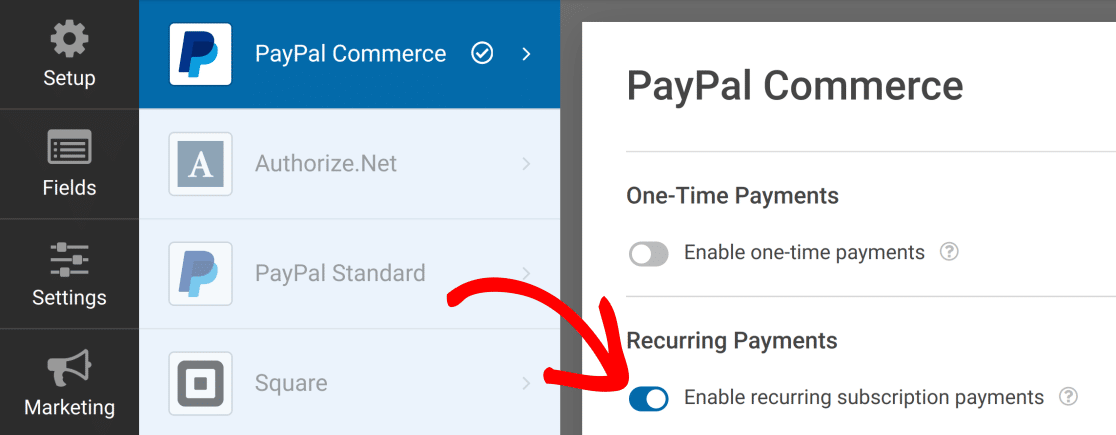
Por defecto, se crea un solo plan para usted. Si necesita planes adicionales, haga clic en el botón Agregar nuevo plan.

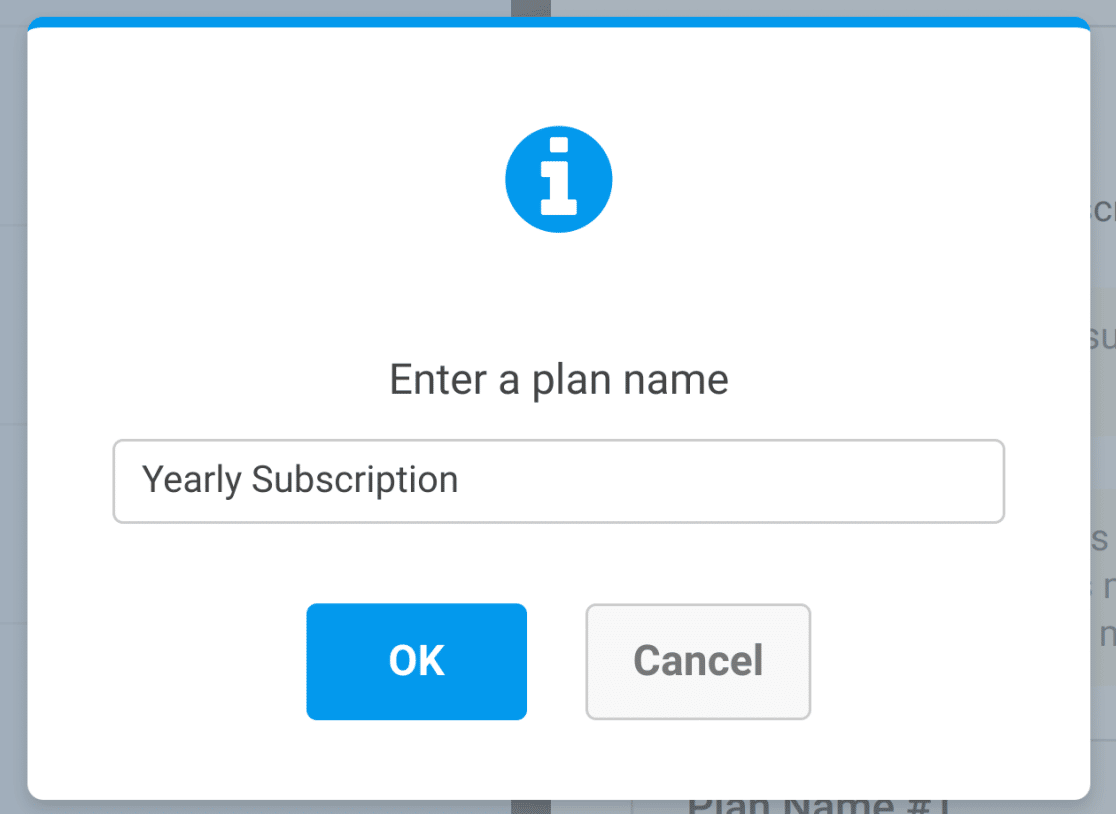
En el cuadro de diálogo, asigne un nombre al nuevo plan y, a continuación, haga clic en el botón Aceptar para continuar.
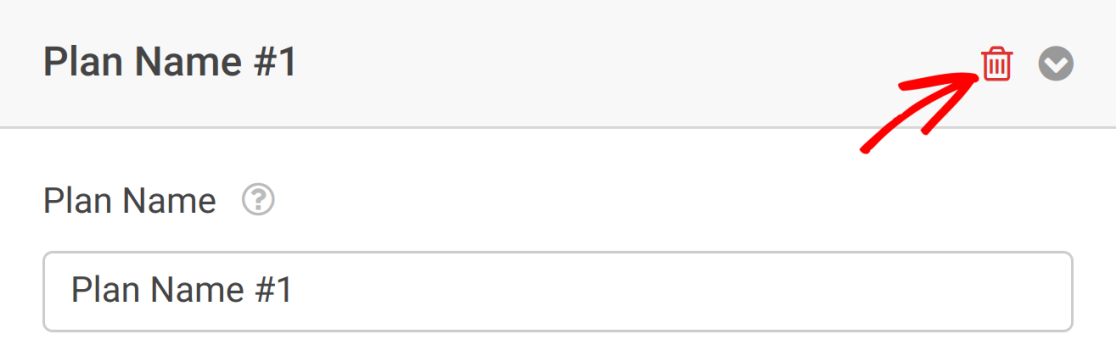
Si desea eliminar un plan, haga clic en el icono de la papelera roja en la esquina superior derecha del plan correspondiente.
Configuración de planes de pago recurrentes
Varios parámetros están disponibles para la configuración de cada plan, que incluyen:
Nota: Después de guardar su formulario, no podrá editar el Nombre del plan, el Tipo de producto ni las Veces recurrentes de un plan existente.
Si desea cambiar estos parámetros, deberá eliminar el plan existente y agregar uno nuevo.
Nombre del plan
Cada plan de suscripción requiere un nombre. Por ejemplo, el plan predeterminado se llama Nombre del plan n.º 1.
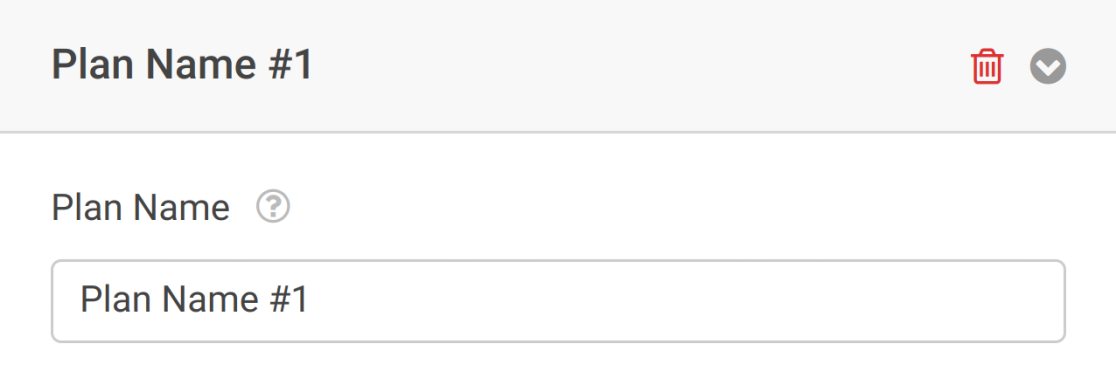
Reemplace el texto en el campo Nombre del plan para renombrar cualquier plan antes de guardar su formulario.
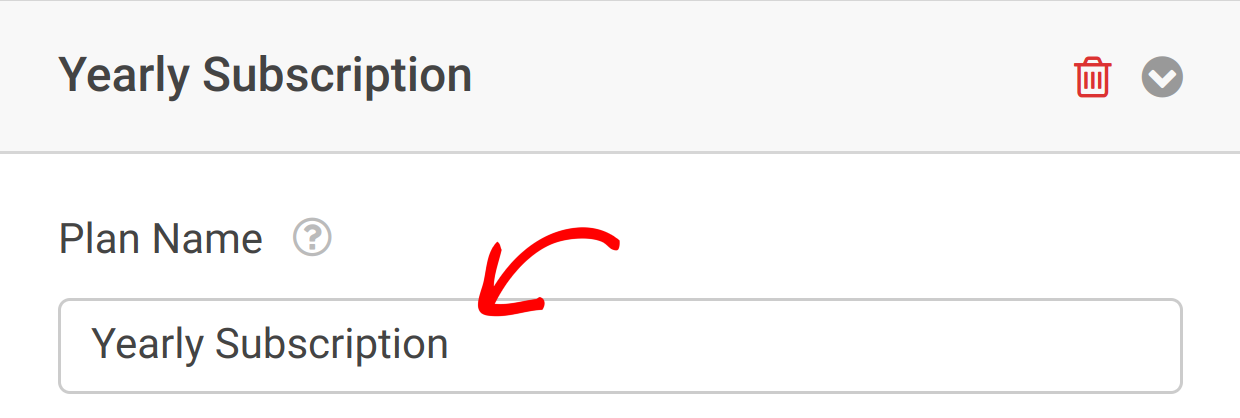
No podrá cambiar este valor en los planes existentes después de guardar su formulario.
Tipo de producto
Esta opción le permite elegir el tipo de producto que está vendiendo. Hay 3 tipos de productos disponibles:
- Digital
- Físico
- Servicio
Proceda a seleccionar su tipo de producto de la lista desplegable Tipo de producto.
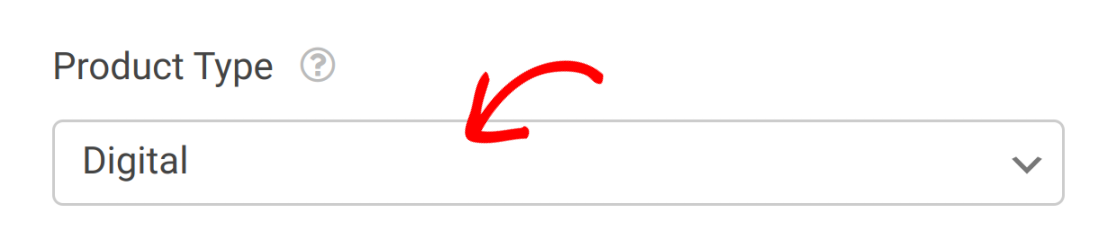
Nota: El tipo de producto solo se muestra en el panel de PayPal y no en sus entradas de WPForms.
Veces recurrentes
Esta opción le permite elegir con qué frecuencia se cobrará a los clientes por cada suscripción. Los intervalos disponibles incluyen:
- Semanal
- Mensual
- Trimestral
- Semestral
- Anual
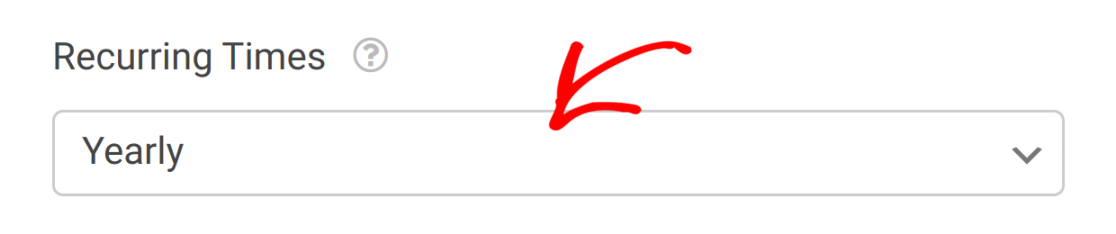
Para seleccionar un intervalo, haz clic en la lista desplegable Horarios recurrentes y elige el intervalo que deseas utilizar para tu plan.
Ciclos totales
Esta opción te permite elegir la duración de una suscripción estableciendo un número máximo de ciclos de pago. Por ejemplo, si seleccionas un valor de 5, la suscripción durará 5 pagos recurrentes.
Para seleccionar un valor para este campo, elige un número entre 1 y 99 de la lista desplegable Ciclos totales. Alternativamente, usa el valor predeterminado de Infinito si necesitas configurar una suscripción indefinida.

Dirección de envío
Si se establece, este campo toma la dirección de envío del cliente de tu formulario y la transmite a PayPal. Se necesita un campo Dirección correspondiente para mapear esta información de tu formulario.
Para configurar esto, selecciona el campo de Dirección apropiado de la lista desplegable Dirección de envío.
Si este campo se deja en blanco en la configuración de tu plan de pago, no se asignará ninguna dirección de envío.
Opciones adicionales
Hay 2 opciones adicionales asociadas con los planes de pago recurrentes. Cada una se puede habilitar configurando los interruptores asociados en la posición de encendido.
- Intentar cobrar al cliente de nuevo si el pago falla en el primer intento: Cuando esta opción está habilitada, PayPal intentará cobrar al cliente de nuevo después de no poder completar el primer pago.
- Habilitar lógica condicional: Esta opción te permite acceder al sistema de lógica condicional de WPForms para un control detallado de los pagos.
Métodos de pago admitidos
Para poder utilizar el campo PayPal Commerce, deberás seleccionar al menos 1 de los 3 métodos de pago admitidos:
Para acceder a la configuración de pago, selecciona el campo PayPal Commerce y ve a Opciones de campo en la barra lateral.
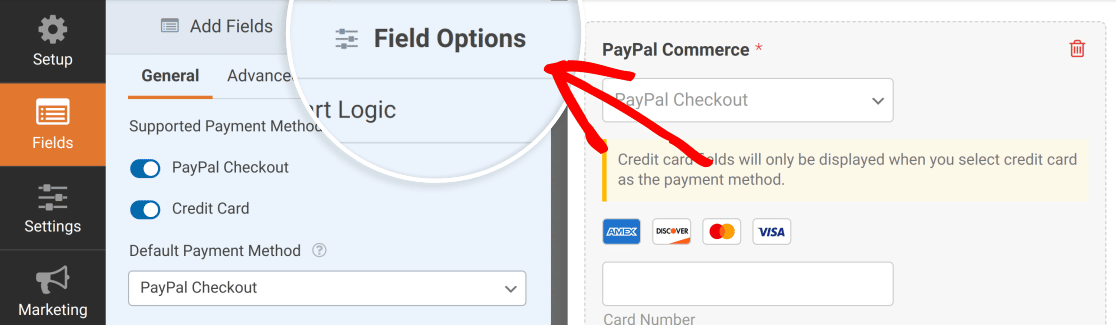
Por defecto, los métodos de pago disponibles están habilitados y se muestran a los clientes. Si deseas deshabilitar alguna opción, configura su interruptor en la posición de apagado.

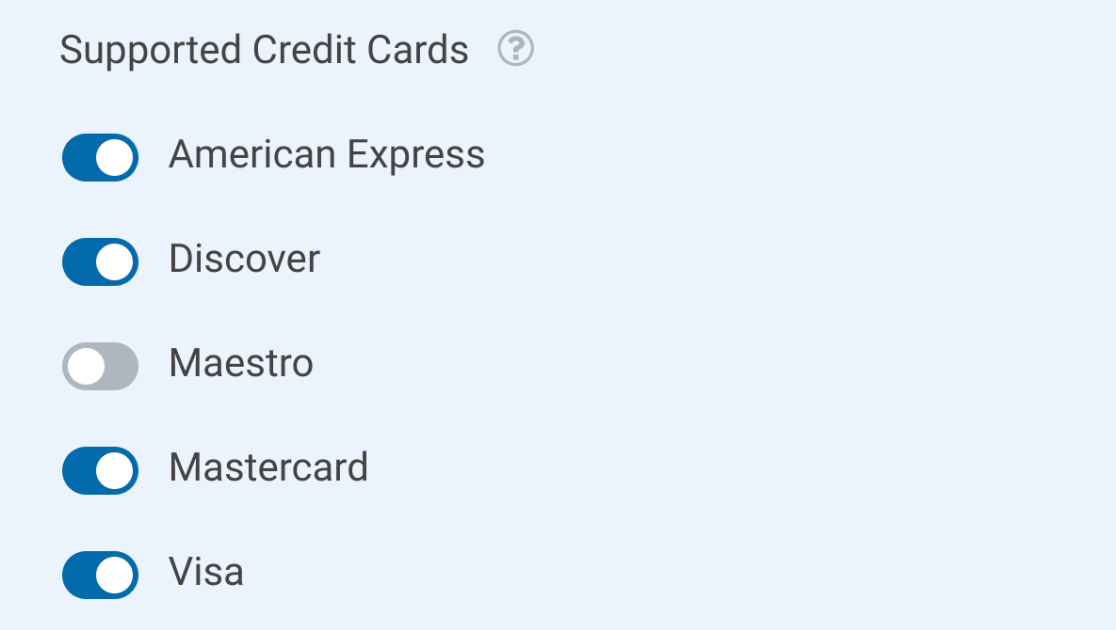
Pagos con tarjeta de crédito
Este método permite a los clientes utilizar tarjetas de crédito de proveedores admitidos y habilitados. Puedes elegir qué tarjetas acepta tu sitio activando o desactivando sus opciones según sea necesario.
PayPal Checkout
Este método permite a los clientes realizar pagos utilizando cualquier método de pago que tengan configurado en su cuenta de PayPal.
Nota: Al utilizar este método de pago, el botón de envío de tu formulario será reemplazado por un botón de PayPal.
Fastlane
Fastlane de PayPal permite a los clientes recurrentes pagar más rápido utilizando sus datos de contacto y pago guardados. Cuando está habilitado, el campo PayPal Commerce muestra un campo de correo electrónico y un botón Continuar en el frontend.

En el panel de opciones de campo, también verás la configuración de Etiquetas de Fastlane. Estas opciones te permiten personalizar el texto de marcador de posición para el campo de correo electrónico y el botón Continuar.

Nota: Si el método de pago Tarjeta de crédito está habilitado, al activar Fastlane se muestra un aviso porque estos métodos de pago no se pueden habilitar al mismo tiempo. Para seguir usando Fastlane, deshabilita primero la opción Tarjeta de crédito.
Elegir el método de pago predeterminado
Para elegir el método de pago predeterminado, haz clic en la lista desplegable Método de pago predeterminado y selecciona PayPal Checkout.
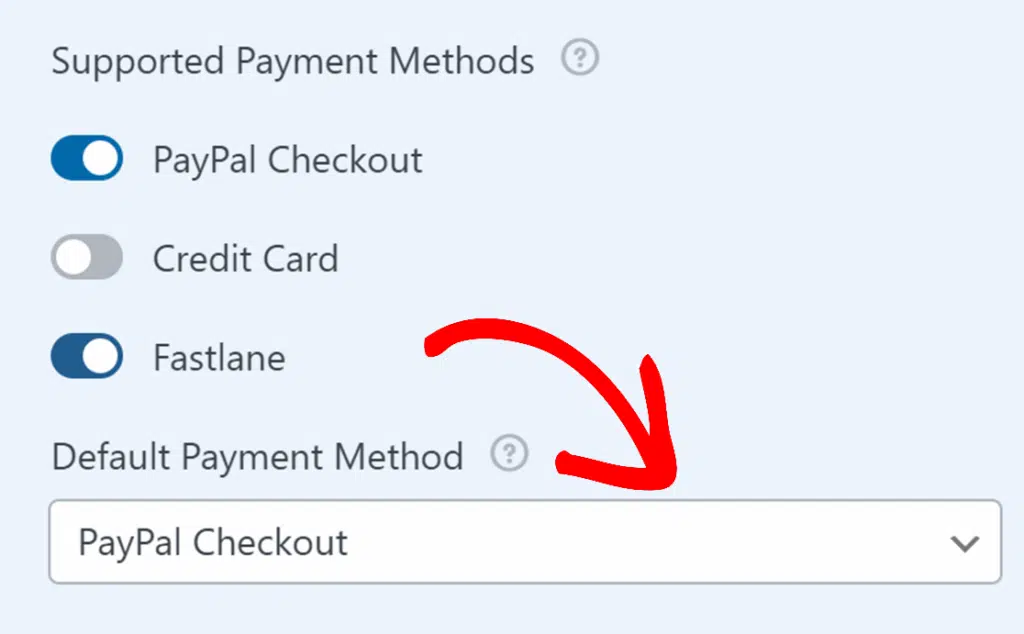
Una vez que hayas configurado tus métodos de pago, asegúrate de guardar tu formulario.
Habilitar la lógica condicional
El complemento PayPal Commerce Pro admite la lógica condicional para controlar aún más los métodos de pago y los planes. Puedes habilitar la lógica condicional para pagos únicos y pagos recurrentes.
Nota: Si estás utilizando lógica condicional con varios planes de pago recurrentes, solo se puede procesar 1 plan a la vez. Si varios planes coinciden con tu lógica condicional, solo se procesará el primero que cumpla tus condiciones.
Pagos únicos
Para habilitar la lógica condicional para pagos únicos, configura el interruptor Habilitar lógica condicional en la posición de encendido.
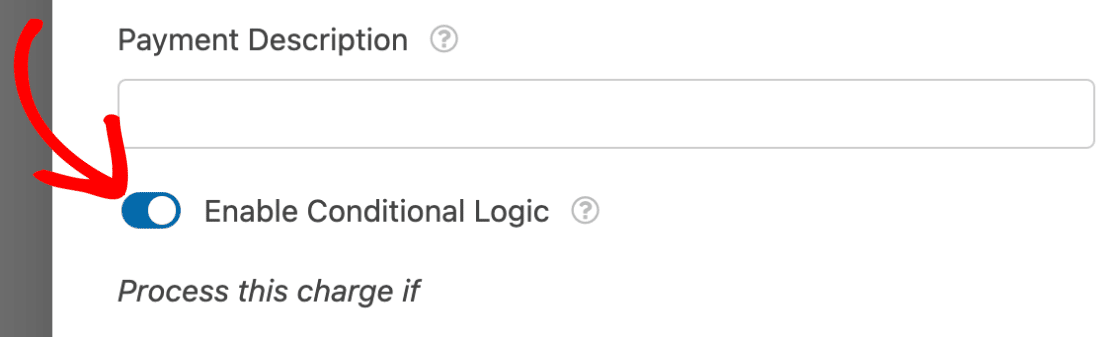
Con la lógica condicional habilitada, los pagos solo se procesan si se cumplen las condiciones adecuadas. Por ejemplo, te mostraremos cómo evitar que los pagos se procesen si el cliente no ha aceptado tus términos y condiciones.
En este ejemplo, hemos añadido 1 campo de Casillas de verificación con una sola opción.
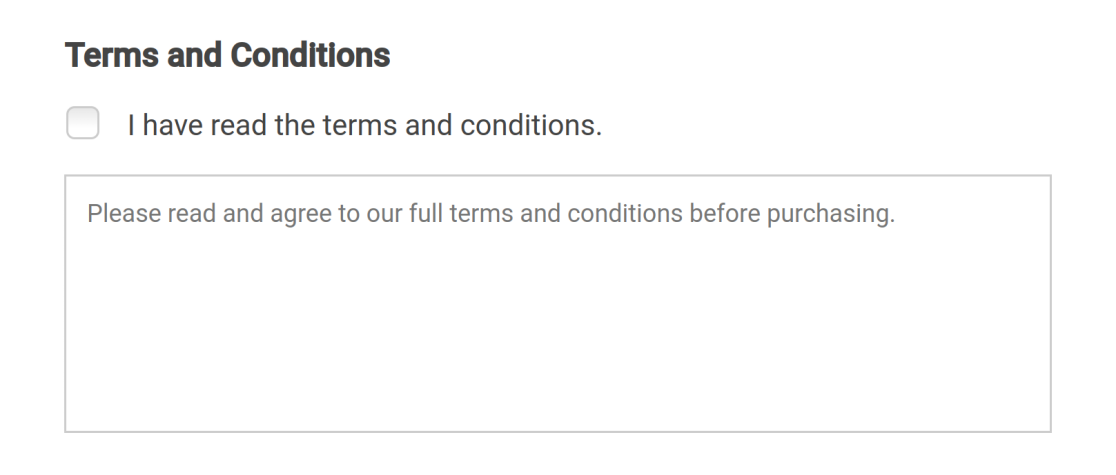
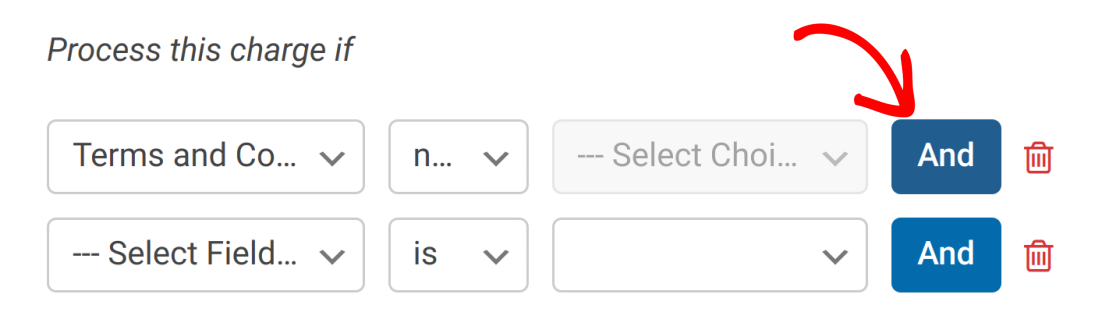
Usaremos una regla de lógica condicional para evitar que los clientes compren si no han aceptado los términos y condiciones. Hemos establecido la lógica para decir: Procesar este cargo si el campo Términos y condiciones no está vacío.

Si se necesita una lógica más compleja, se pueden añadir reglas adicionales haciendo clic en el botón Y.
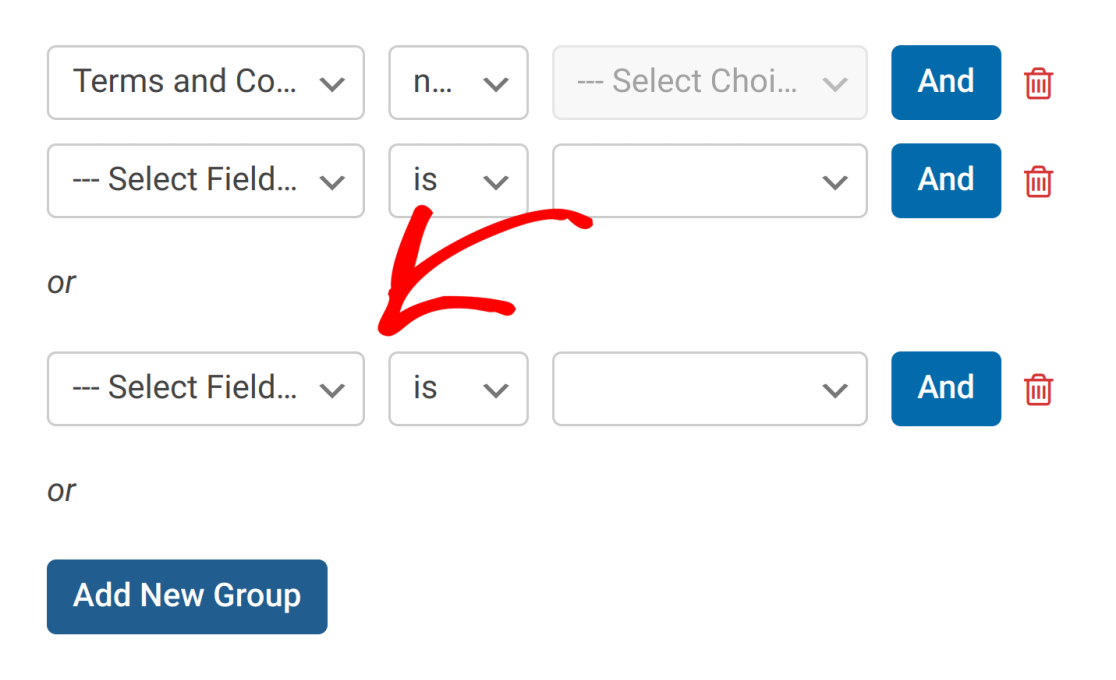
Si necesitas añadir opciones alternativas a tu lógica, haz clic en el botón Añadir nuevo grupo.

Esto añadirá un conjunto de reglas separado, que se aplicará si el primer conjunto de reglas no lo hace.
Pagos recurrentes
Si lo deseas, también puedes establecer lógica condicional para pagos recurrentes. Esto puede ser útil si deseas permitir a los usuarios elegir entre pagos únicos o recurrentes antes de completar su pago.
Para este ejemplo, añadiremos un campo de Elementos de casilla de verificación al generador de formularios.
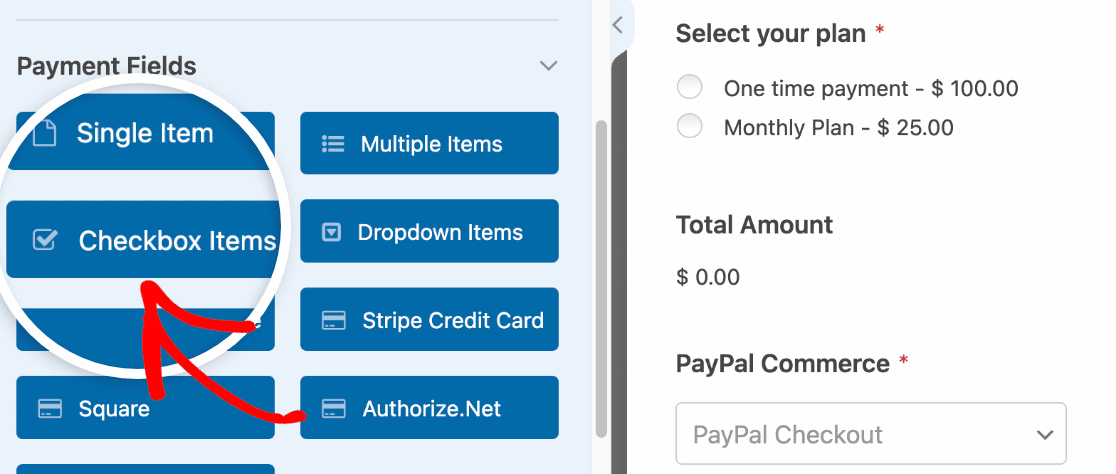
A continuación, configura la Etiqueta y los Elementos del campo para permitir a los usuarios elegir entre Pago único y Plan mensual.
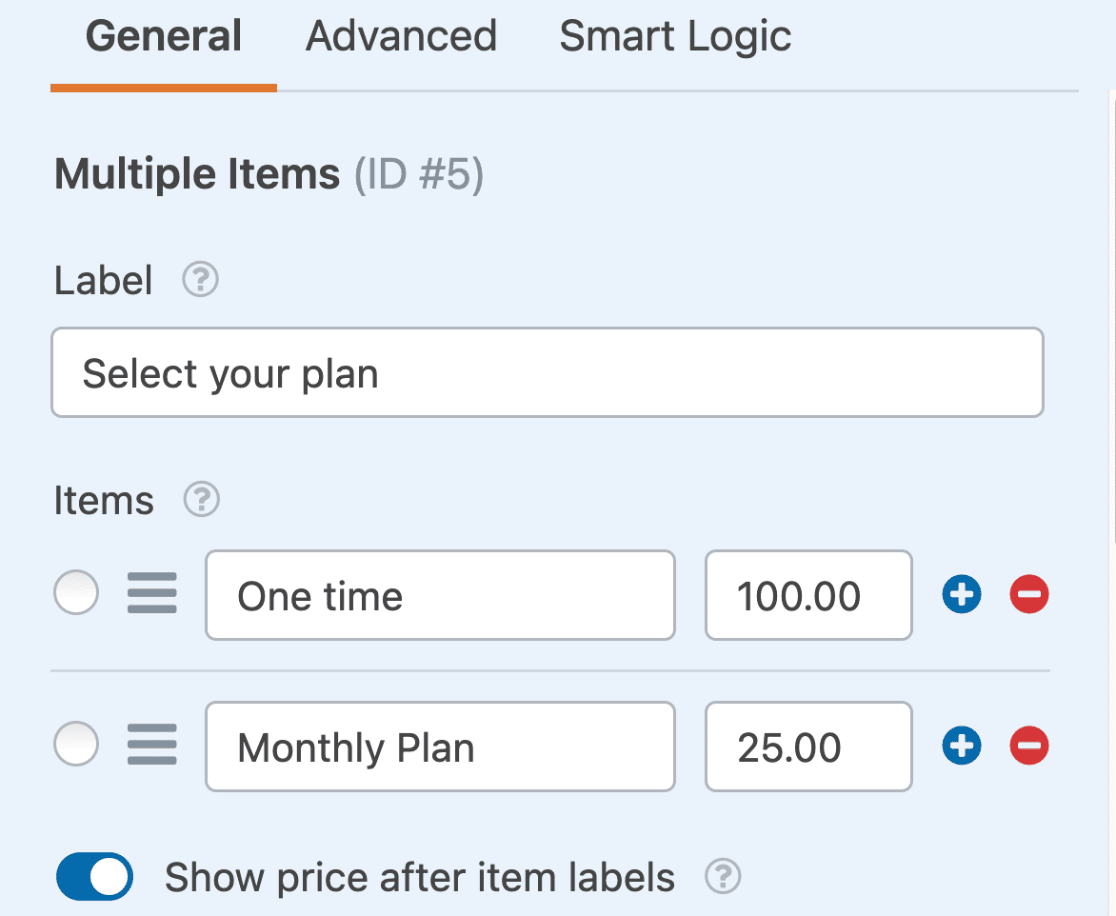
Después de configurar el campo Elementos de casilla de verificación, vuelve a Pagos » PayPal Commerce y desplázate hasta la sección Pagos recurrentes.
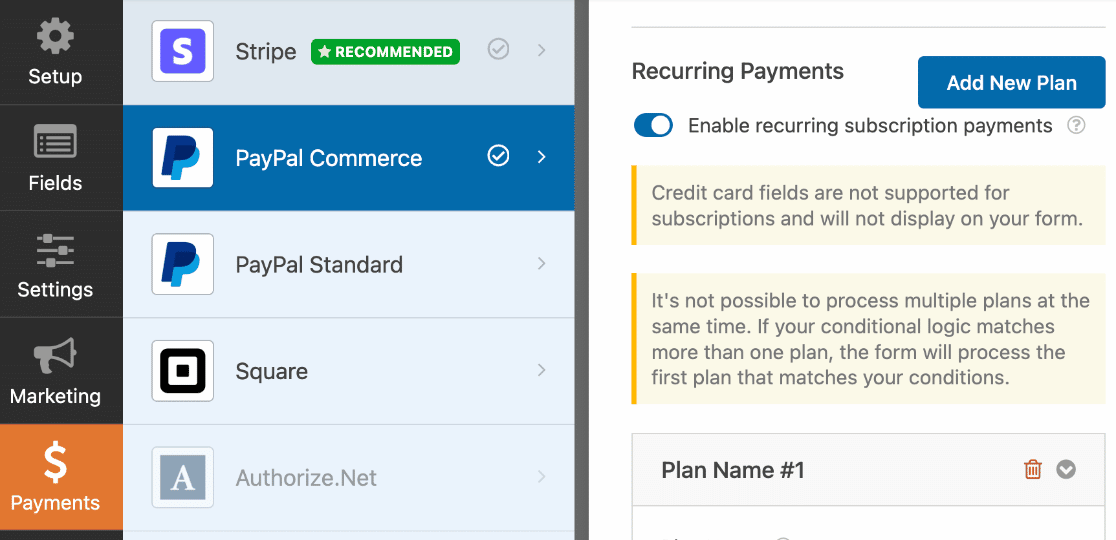
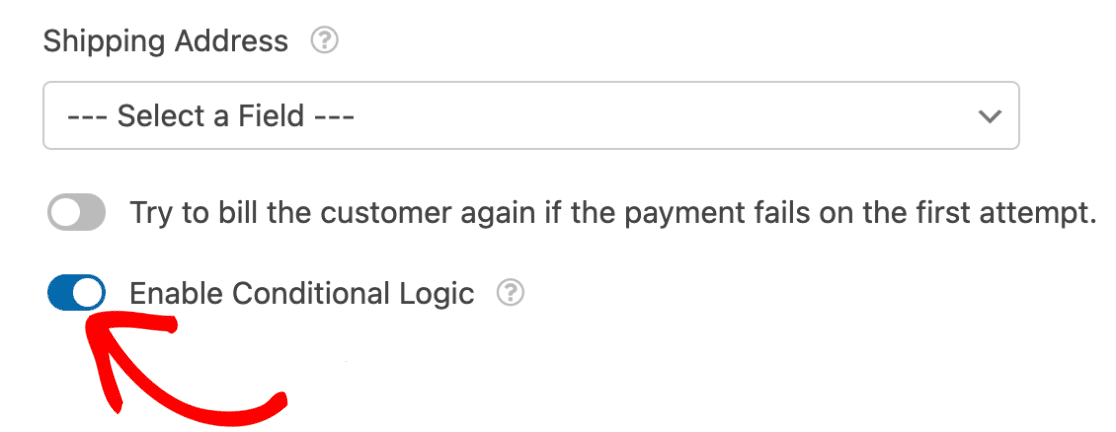
Una vez allí, desplázate hacia abajo y configura la opción Habilitar lógica condicional en la posición de encendido.
Usaremos lógica condicional para permitir a los usuarios elegir si desean realizar un pago único o suscribirse a pagos mensuales. Hemos establecido la lógica para decir: Procesar este cargo si Selecciona tu plan está establecido en Plan mensual.
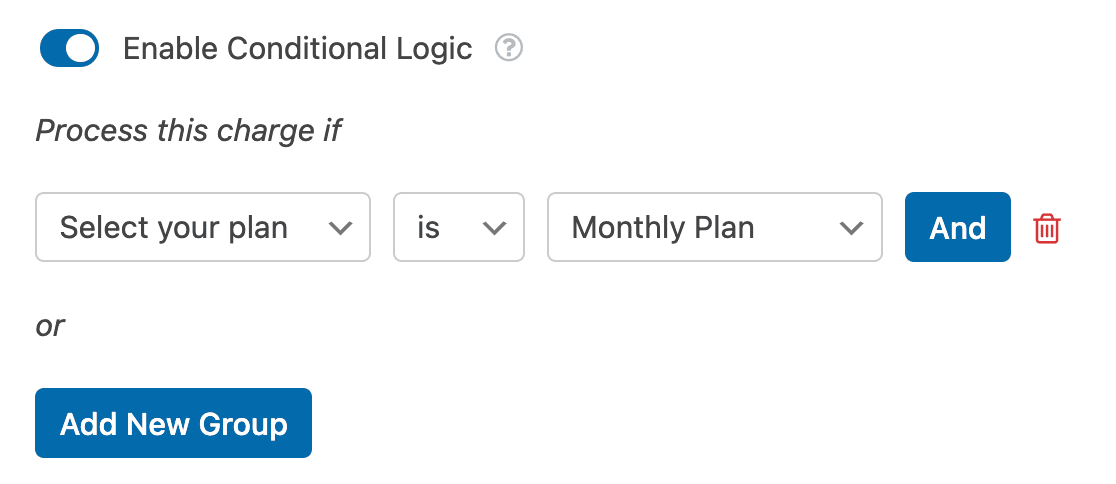
Si el usuario selecciona la opción del Plan Mensual al rellenar el formulario, se suscribirá al plan de pagos recurrentes.
Nota: La lógica condicional para WPForms ofrece mucho más de lo que hemos demostrado en este sencillo ejemplo. Para obtener más información sobre lo que la lógica condicional puede hacer, consulta nuestra guía completa sobre cómo usar la lógica condicional en WPForms.
Preguntas frecuentes
A continuación, se presentan algunas de las preguntas más frecuentes que recibimos sobre el uso de PayPal Commerce con WPForms.
¿Cuál es la diferencia entre PayPal Commerce en WPForms Lite y el complemento PayPal Commerce Pro?
PayPal Commerce está disponible en WPForms Lite, por lo que puedes aceptar pagos sin instalar el complemento PayPal Commerce Pro. Sin embargo, el complemento PayPal Commerce Pro elimina la tarifa adicional del 3% de la plataforma en pagos únicos y te da más control sobre cómo funcionan los pagos en tus formularios.
Con WPForms Lite, puedes:
- Aceptar pagos únicos
- Aceptar suscripciones con un único plan recurrente
- Utilizar los métodos de pago de PayPal Commerce disponibles
Con el complemento PayPal Commerce Pro, también puedes:
- Eliminar la tarifa adicional del 3% de la plataforma en los pagos de PayPal Commerce
- Usar lógica condicional con pagos de PayPal Commerce
- Elegir entre pagos únicos y recurrentes en el mismo formulario
- Añadir varios planes de pago recurrentes a un formulario
- Configurar flujos de trabajo de notificación de pagos avanzados
- Ver y gestionar pagos desde el área de administración de WordPress
- Gestionar reembolsos y cancelaciones con mayor flexibilidad
Recibo este error que dice que mi conexión no es válida. ¿Por qué lo veo?
Tu conexión de PayPal Commerce no es válida. Por favor, reconecta tu cuenta de PayPal Commerce.
Si ves este error, es probable que a tu cuenta le falte soporte para el Producto de Pagos Completos de PayPal (PPCP). Si recibes este error, por favor contacta con el soporte de PayPal para habilitar PPCP.
¿Por qué no puedo iniciar sesión en mi cuenta sandbox de PayPal?
Si tienes dificultades para conectarte a tu cuenta sandbox de PayPal, asegúrate de haber habilitado el Modo de Prueba en WPForms » Ajustes » Pagos.
Es posible que sigas teniendo problemas para iniciar sesión con una cuenta sandbox antigua. En caso de que esto ocurra, genera una nueva cuenta sandbox de PayPal. Para hacerlo, ve a tus Cuentas Sandbox en el sitio de desarrollador de PayPal y haz clic en Crear cuenta.
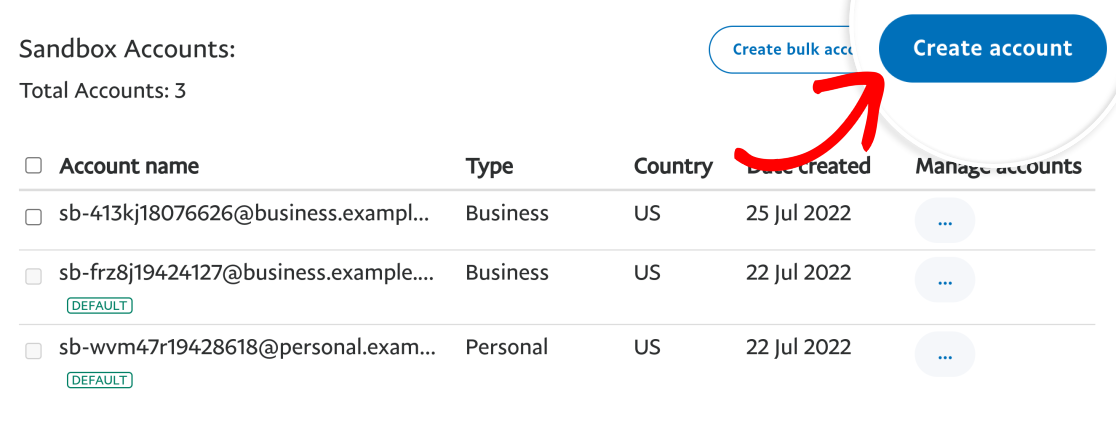
En la ventana emergente que aparece, elige el Tipo de cuenta y la ubicación, luego haz clic en Crear.
Nota: Asegúrate de elegir Empresa (Cuenta de Comerciante) como Tipo de cuenta, ya que esto es necesario para conectar tu sitio a PayPal Commerce.
¿Por qué los campos de tarjeta no se renderizan para mi país, aunque PayPal Commerce esté disponible?
Si experimentas problemas con los campos de tarjeta que no aparecen en tus formularios, podría deberse a restricciones regionales en ciertas funciones de PayPal Commerce. Específicamente, la integración de campos de tarjeta personalizados a través de WPForms requiere las funciones PPCP_CUSTOM y PPCP_STANDARD. Sin embargo, estas funciones solo están disponibles en países seleccionados.
Para verificar si tu pa ilde{s} admite estas funciones, consulta la lista de idoneidad de funciones de PayPal. Si tu pa ilde{s} no cumple los requisitos de idoneidad para PPCP_CUSTOM y PPCP_STANDARD, no podr ilde{a}s utilizar estas funciones de campos de tarjeta en tu integraci ilde{o}n de PayPal Commerce de WPForms.
ilde{A} Qu ilde{e} es este aviso para verificar el registro de mi dominio para Apple Pay?
Si ves un aviso que te pide que verifiques el registro de tu dominio, significa que Apple Pay a ilde{u}n no se ha configurado completamente para tu sitio en PayPal. Apple Pay requiere que tu dominio est ilde{e} registrado antes de que pueda funcionar correctamente, y no funcionar ilde{a} en sitios locales.
Para solucionar esto, inicia sesi ilde{o}n en la cuenta de PayPal Business conectada a tu sitio. Luego ve a Configuraci ilde{o}n de la cuenta y abre la secci ilde{o}n M ilde{e}todos de pago.
Desde all ilde{i}, localiza Apple Pay y haz clic en Gestionar Apple Pay.

Si tu dominio ya est ilde{a} registrado, lo ver ilde{a}s listado en Dominios registrados con Apple Pay.
Si tu dominio a ilde{u}n no aparece en la lista, haz clic en A ilde{a}dir dominio.

A continuaci ilde{o}n, introduce el nombre de tu dominio p ilde{u}blico en el campo proporcionado.

Para completar la configuraci ilde{o}n, descarga el archivo de asociaci ilde{o}n de dominio de PayPal y al ilde{o}jalo en la URL exacta de .well-known que se muestra en tu cuenta de PayPal. Despu ilde{e}s de que el archivo est ilde{e} disponible en esa ubicaci ilde{o}n, vuelve a PayPal y completa el registro del dominio.
Una vez que tu dominio se haya registrado, prueba Apple Pay de nuevo en tu sitio en vivo. Si est ilde{a}s probando en modo sandbox, aseg ilde{u}rate de que tambi ilde{e}n est ilde{a}s utilizando una cuenta sandbox de Apple en un dispositivo Apple compatible.
ilde{A}s ilde{i} de f ilde{a}cil! Ahora sabes c ilde{o}mo instalar y usar el complemento PayPal Commerce para WPForms.
A continuaci ilde{o}n, ilde{A} te interesa hacer un seguimiento de tus transacciones de PayPal Commerce? Aseg ilde{u}rate de consultar nuestro tutorial sobre ver y gestionar pagos de PayPal Commerce para aprender c ilde{o}mo.


