


Resumen de IA
¿Te gustaría permitir que los visitantes creen cuentas o actualicen sus perfiles directamente desde tus formularios? Con el complemento de registro de usuarios para WPForms, puedes añadir fácilmente la gestión de registros y perfiles a tu sitio. Esto incluye opciones para crear nuevos usuarios, actualizar cuentas existentes y mapear campos personalizados a perfiles de WordPress.
Este tutorial te mostrará cómo instalar y usar el complemento de registro de usuarios para WPForms.
Requisitos:
- Necesitarás un nivel de licencia Pro o superior para acceder al complemento de registro de usuarios
- Asegúrate de haber instalado la última versión de WPForms para cumplir con la versión mínima requerida para el complemento de registro de usuarios.
Antes de sumergirte en el tutorial a continuación, asegúrate de instalar y activar el plugin WPForms en tu sitio de WordPress.
Una vez que hayas instalado WPForms y verificado tu licencia, podrás instalar y activar rápidamente el complemento de registro de usuarios.
Crear un formulario de registro de usuarios
Después de instalar y activar el complemento de registro de usuarios, puedes crear un nuevo formulario para el registro de usuarios o editar uno existente para añadirle funcionalidad de registro.
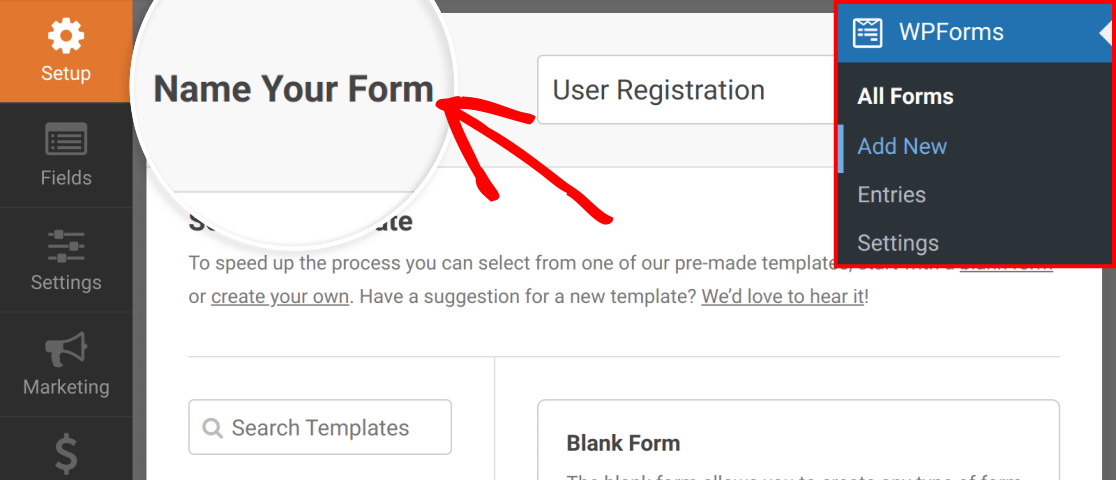
Para crear un nuevo formulario, ve a WPForms » Añadir Nuevo. Esto abrirá la página de configuración del formulario. Aquí, puedes darle un título a tu formulario en el campo Ponle nombre a tu formulario.
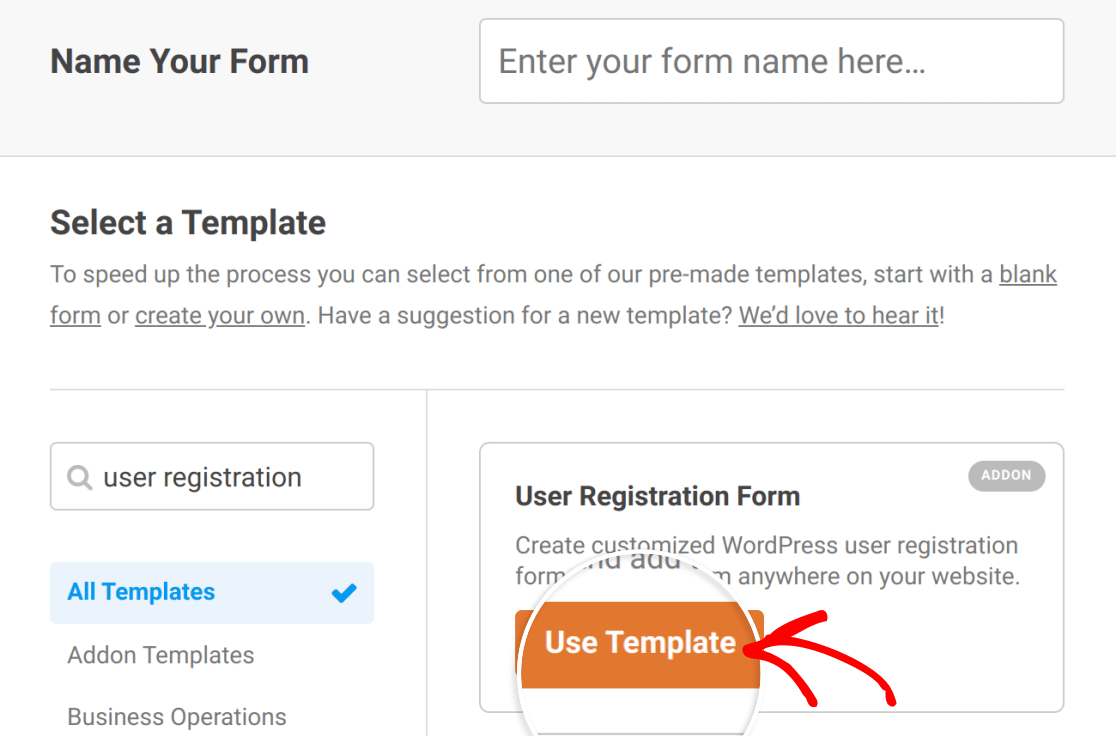
Puedes construir tu formulario desde cero o usar nuestra plantilla para acelerar el proceso. Después de añadir el nombre de tu formulario, desplázate hacia abajo hasta la sección Seleccionar una plantilla y busca "Registro de usuarios". Pasa el ratón sobre el Formulario de registro de usuarios y haz clic en el botón Usar plantilla.
La plantilla se cargará en el constructor de formularios con los siguientes campos ya incluidos (los campos obligatorios en la plantilla están marcados con un asterisco):
- Nombre*
- Nombre de usuario*
- Correo electrónico*
- Contraseña*
- Breve biografía
- Foto de perfil*
- Apodo*

Nota: La plantilla de registro de usuarios admite la opción Crear nuevo usuario. Para crear un formulario que actualice los perfiles de usuario existentes, necesitarás empezar con un formulario en blanco (o con otra plantilla) y luego configurarlo desde Ajustes > Registro de usuarios.
Tu formulario de registro de usuarios debe incluir un campo de correo electrónico, ya que WordPress requiere una dirección de correo electrónico para crear una nueva cuenta de usuario.
De lo contrario, puedes añadir, editar o eliminar estos campos como consideres oportuno. Sin embargo, te recomendamos encarecidamente que conserves al menos los campos de Nombre, Nombre de usuario y Contraseña, ya que también son detalles clave para las cuentas de usuario de WordPress.
Nota: ¿Necesitas ayuda para configurar los campos de tu formulario? Nuestros tutoriales sobre cómo crear formularios y opciones de campos de WPForms tienen más detalles.
También es importante tener en cuenta que si deseas que la información enviada en tu formulario de registro sea visible en los perfiles de los usuarios, los campos que incluyas deberán corresponder a datos en los perfiles de usuario de WordPress de tu sitio.
Por ejemplo, si agregas un campo de número de teléfono a tu formulario de registro, los números de teléfono de los usuarios no serán visibles en sus perfiles porque no existe un campo de perfil para estos datos.
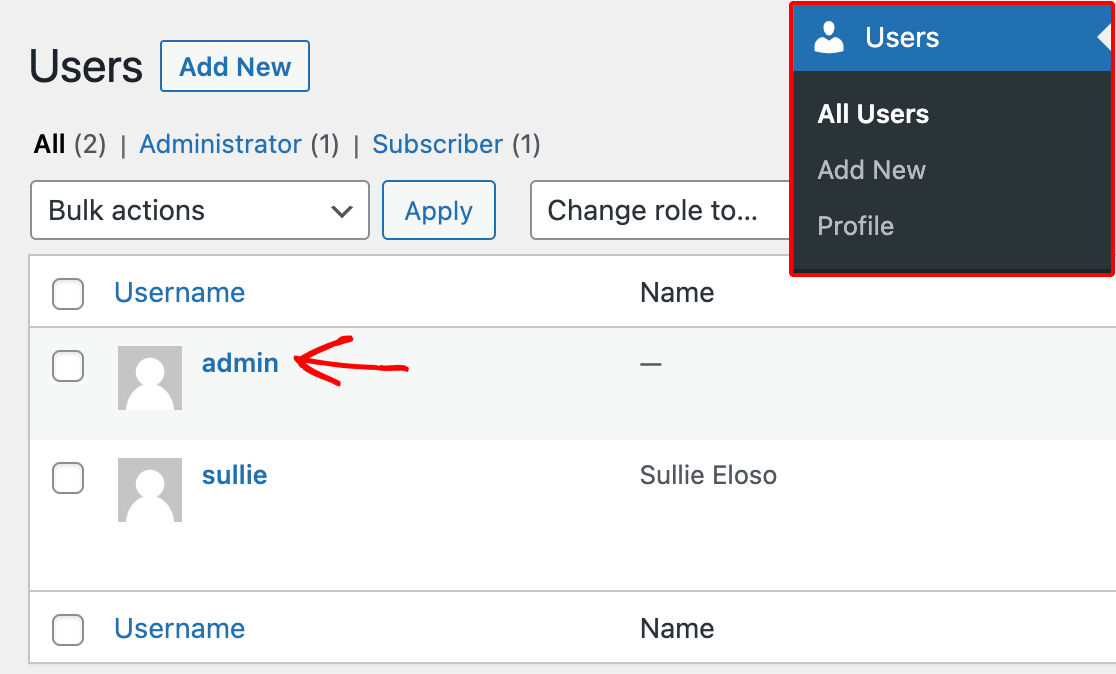
Puedes ver tu propio perfil de usuario para ver la información predeterminada que incluye yendo a Usuarios » Todos los usuarios y haciendo clic en tu nombre de usuario.
Nota: Si deseas agregar otra información a los perfiles de usuario, como cumpleaños, direcciones de correo postal, números de teléfono y más, consulta nuestro tutorial sobre cómo configurar campos de metadatos de usuario personalizados.
Personalizar la configuración de registro de usuarios
Una vez que sientas que tu formulario está listo, puedes configurar sus ajustes de Registro de Usuario en el constructor de formularios. Para hacerlo, ve a Ajustes » Registro de Usuario.
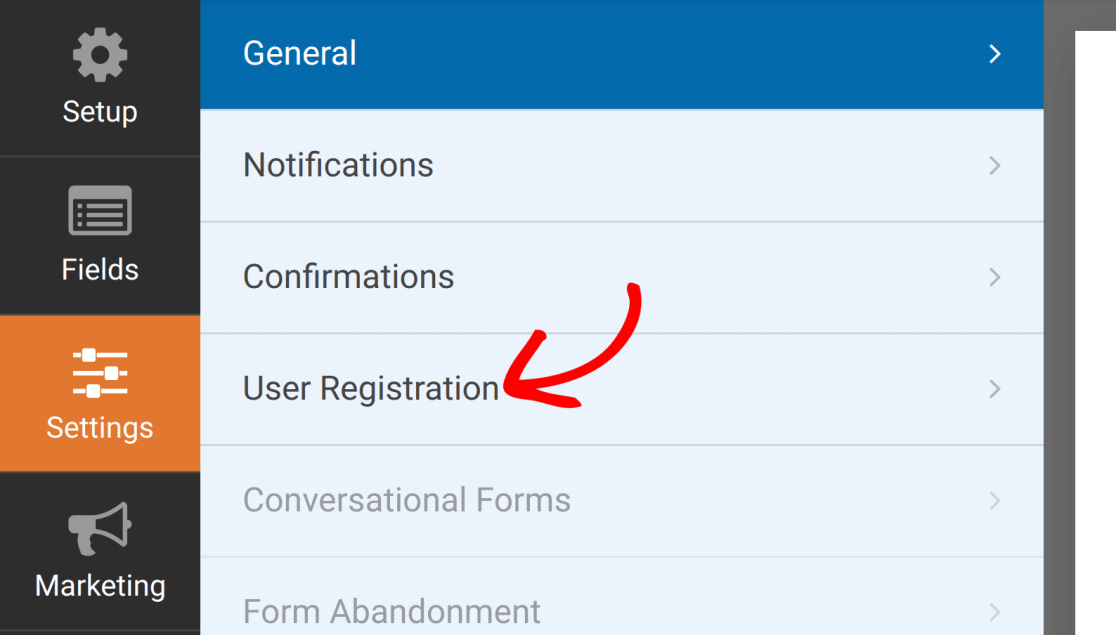
Si estás utilizando nuestra plantilla de Registro de Usuario, estos ajustes estarán preconfigurados para ti. De lo contrario, selecciona la opción Crear nuevo usuario para ver las opciones disponibles.

Mapeo de campos de perfil de usuario
En la página de ajustes, puedes mapear cada campo del formulario a un campo del perfil de usuario de WordPress. Simplemente selecciona el campo del formulario que corresponde al campo del perfil de usuario en cada menú desplegable.

Aquí están los campos de perfil disponibles en estos ajustes:
- Rol: Este menú desplegable te permite determinar qué rol asignar a los nuevos usuarios cuando se registran a través de este formulario.
- Nombre: Agregar los nombres de los usuarios a sus cuentas es opcional, pero recomendado.
- Nombre de usuario: Todos los perfiles de WordPress requieren un nombre de usuario. Si un usuario que completa tu formulario deja el campo Nombre de usuario vacío, WordPress usará su dirección de correo electrónico como nombre de usuario en su lugar.
- Apodo: Mapea esto a un campo de Apodo si deseas que los usuarios establezcan un nombre de visualización alternativo.
- Nombre a mostrar: Mapea un campo de menú desplegable o de opción múltiple a Nombre a mostrar. En el frontend, esto brinda a los usuarios opciones dinámicas como su nombre de usuario, apodo, nombre, apellido o una combinación (por ejemplo, Nombre Apellido). Una vez mapeadas, estas opciones se completan automáticamente para el usuario.
- Contraseña: Los perfiles de usuario de WordPress también requieren contraseñas. Para proporcionar contraseñas aleatorias y seguras a los nuevos usuarios, selecciona la opción Generar automáticamente en el menú desplegable.
- Sitio web: Esto agregará las URL de los sitios web de los usuarios a sus perfiles. Es opcional.
- Información biográfica: Esto da a los usuarios la oportunidad de escribir un breve párrafo sobre sí mismos para incluirlo en sus perfiles. También es opcional.
- Foto de perfil: Mapea esto a un campo de carga de archivos para que los usuarios puedan subir una foto de perfil.
Nota: Consulte la sección a continuación sobre el mapeo de campos de metadatos de usuario personalizados para incluir otra información en los perfiles de usuario de su sitio.
Habilitar opciones de activación e inicio de sesión de usuario
Nuestro complemento de registro de usuarios proporciona opciones para activar nuevas cuentas, iniciar sesión automáticamente a los usuarios y ocultar su formulario de registro a aquellos que ya han iniciado sesión en sus cuentas.
Elegir un método de activación de usuario
Es común que los nuevos usuarios tengan que "activar" sus cuentas de alguna manera antes de poder iniciar sesión en su sitio. Esto ayuda a prevenir registros de spam.
Para activar las cuentas de usuario, activa el ajuste Habilitar activación de usuario .
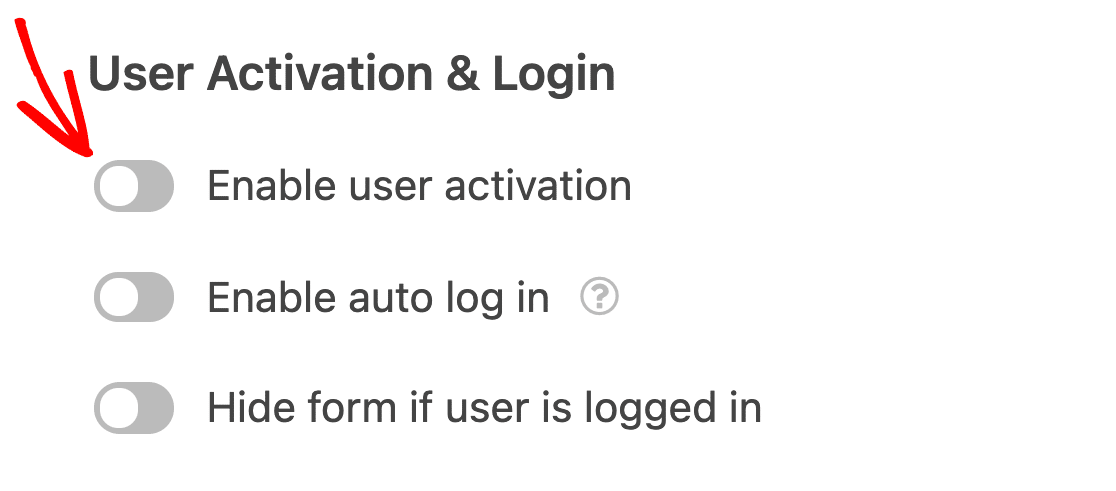
Esto revelará varias opciones adicionales. Primero, usando el menú desplegable Método de activación de usuario, elige si deseas enviar un correo electrónico a los usuarios al registrarse para que puedan activar sus propias cuentas, o si deseas aprobar manualmente cada registro tú mismo.
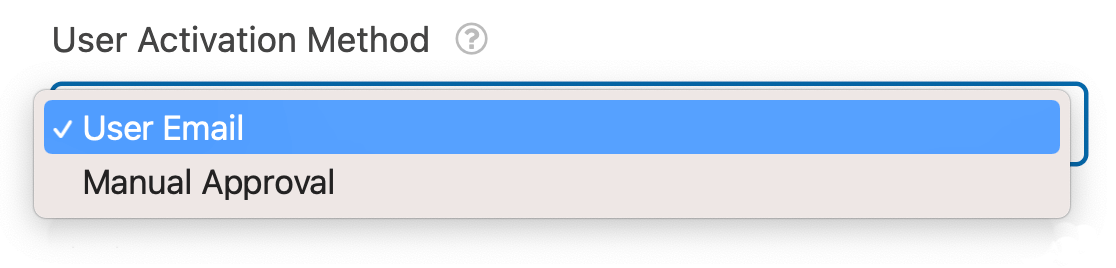
Nota: El rol de usuario se asignará al usuario después de que haya completado la activación por correo electrónico, o después de que apruebes manualmente su registro.
Activación de correo electrónico de usuario
Si eliges el método Correo electrónico de usuario, puedes personalizar el Asunto del correo electrónico y el Mensaje.
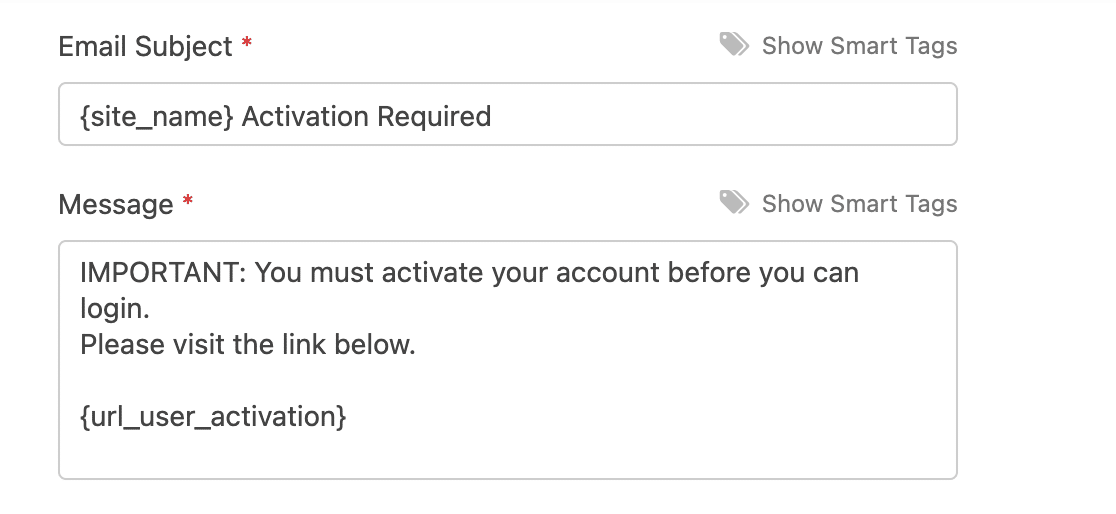
Es importante incluir la etiqueta inteligente {url_user_activation} en el campo Mensaje. Esto insertará automáticamente el enlace que los usuarios necesitarán hacer clic para activar sus cuentas.
Nota: ¿Quieres saber más sobre cómo extraer datos del sitio en tus formularios y notificaciones? Consulta nuestro tutorial sobre Etiquetas inteligentes para obtener todos los detalles.
El Mensaje predeterminado incluye {url_user_activation}. Si lo eliminas, puedes volver a agregarlo escribiéndolo en el campo o haciendo clic en Mostrar etiquetas inteligentes y seleccionándolo de la lista.
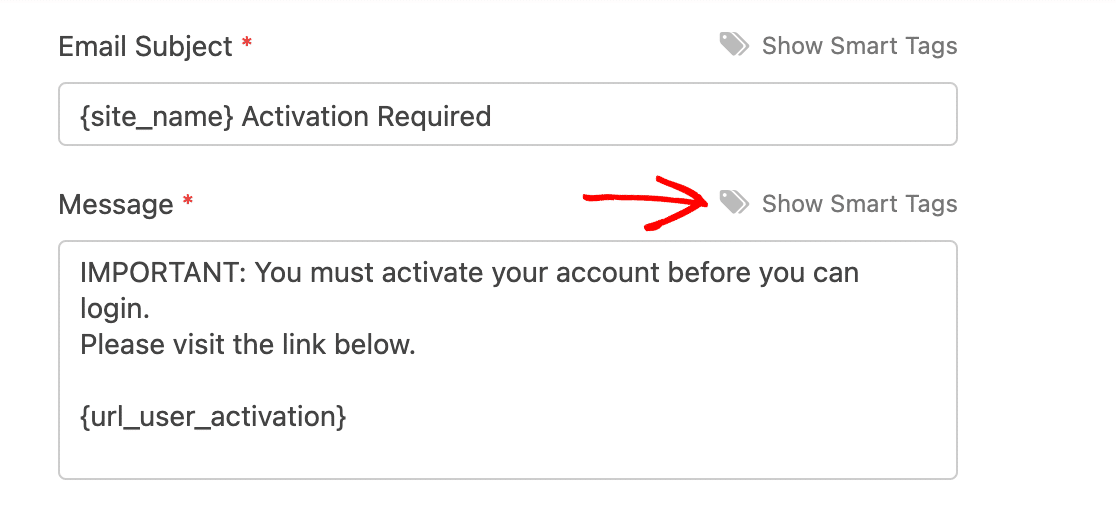
De lo contrario, eres libre de personalizar el Asunto del correo electrónico y el Mensaje como desees.
Luego, selecciona la página que deseas usar como tu Página de confirmación de activación de usuario en el menú desplegable. Los usuarios serán enviados a esta página cuando hagan clic en el enlace de activación en el correo electrónico que reciben después de registrarse.

Cuando un usuario se registra para obtener una cuenta usando tu formulario de registro, recibirá un correo electrónico en la dirección que ingresó. Pueden hacer clic en el enlace del mensaje para activar su cuenta.
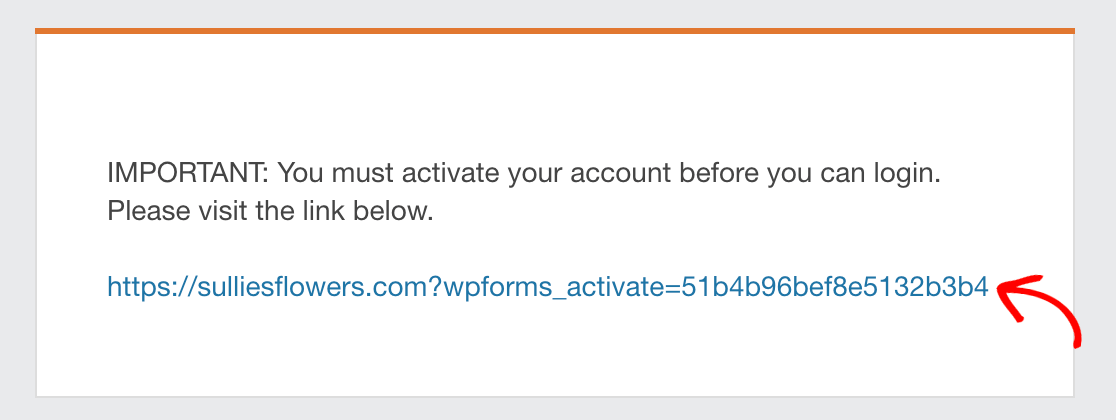
Esto los llevará a la página de confirmación que elegiste en la configuración de Registro de usuarios para tu formulario.

Después de que el usuario haya activado su cuenta, podrá iniciar sesión normalmente.
Si un usuario no recibe su correo electrónico de activación por algún motivo, puedes reenviárselo yendo a Usuarios » Todos los usuarios en tu área de administración de WordPress. Busca el nombre de usuario en la lista, pasa el cursor sobre él y haz clic en Reenviar correo electrónico de activación.
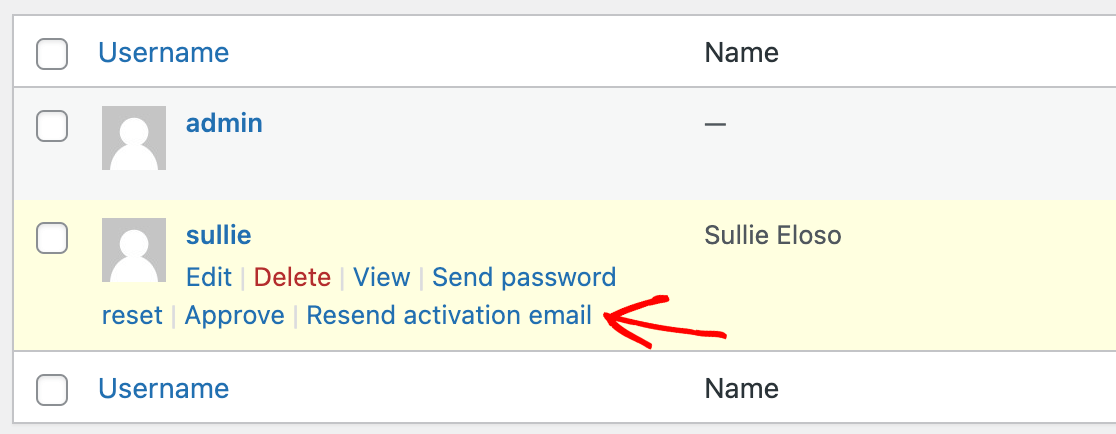
Deberían recibir entonces un nuevo correo electrónico con su enlace de activación.
Nota: ¿Tienes problemas para enviar correos electrónicos desde tu sitio de WordPress? Consulta nuestro tutorial sobre cómo mejorar la entrega de correos electrónicos con SMTP para encontrar soluciones.
Activación manual de usuarios
El método de Aprobación manual no muestra ninguna configuración adicional en el constructor de formularios.
Cuando un usuario se registra para obtener una cuenta usando tu formulario de registro, se añadirá a la lista de Todos los usuarios en tu área de administración de WordPress. Visita esta pantalla, pasa el cursor sobre el nombre de usuario de un nuevo usuario y selecciona Aprobar para activar su cuenta.
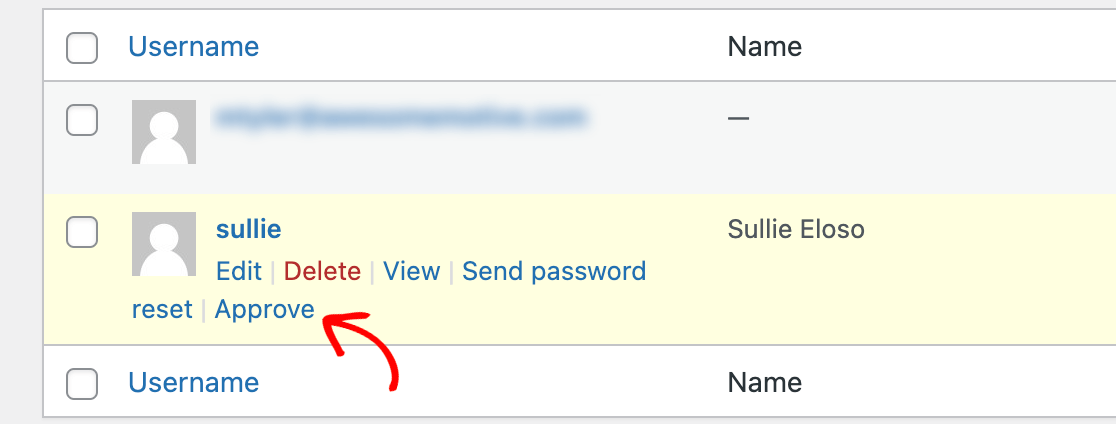
O, si no deseas activar la cuenta, puedes hacer clic en Eliminar.
También puedes Desaprobar manualmente a cualquier usuario en tu sitio, independientemente del método de activación que hayas elegido en la configuración del complemento de Registro de usuarios.
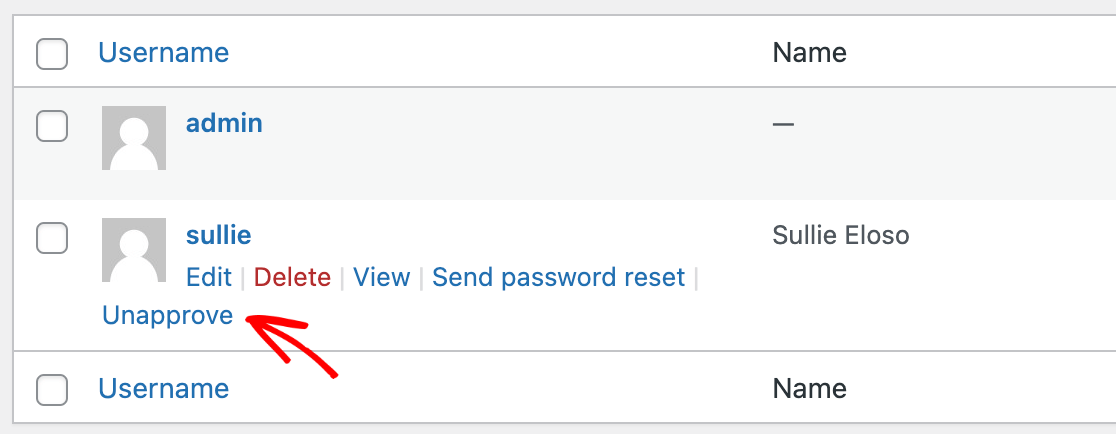
Cuando hagas esto, el usuario ya no podrá iniciar sesión en su cuenta a menos que lo apruebes manualmente de nuevo.
Nota: Para sitios de membresía que requieren confirmación de pago antes de la aprobación del usuario, consulta nuestra documentación para desarrolladores sobre la integración de PayPal con el registro de usuarios.
Inicio de sesión automático de usuarios
Si no activas la activación de usuarios, puedes iniciar sesión automáticamente a los nuevos usuarios después de que se registren.
Simplemente activa la opción Activar inicio de sesión automático.
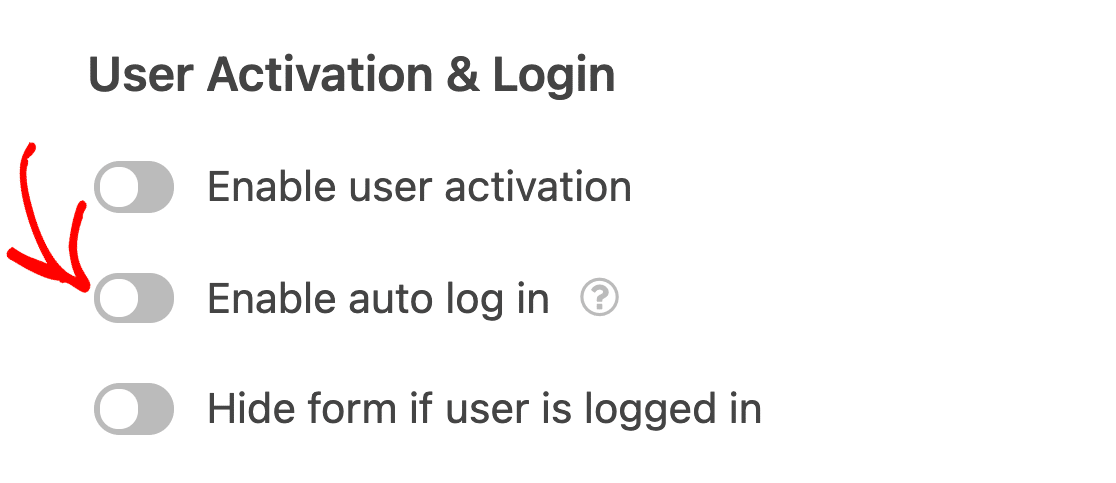
Nota: No puedes activar el inicio de sesión automático y la activación de usuarios juntos.
Ocultar tu formulario de registro a los usuarios que han iniciado sesión
Ocultar tu formulario de registro a los usuarios que ya han iniciado sesión puede evitar confusiones y mejorar la experiencia del usuario en tu sitio.
Primero, activa la opción Ocultar formulario si el usuario ha iniciado sesión.
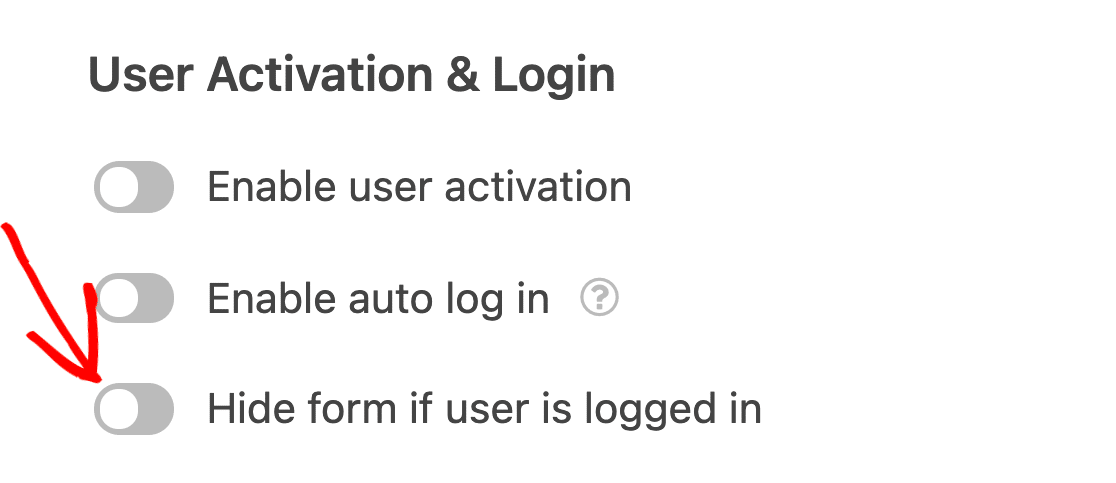
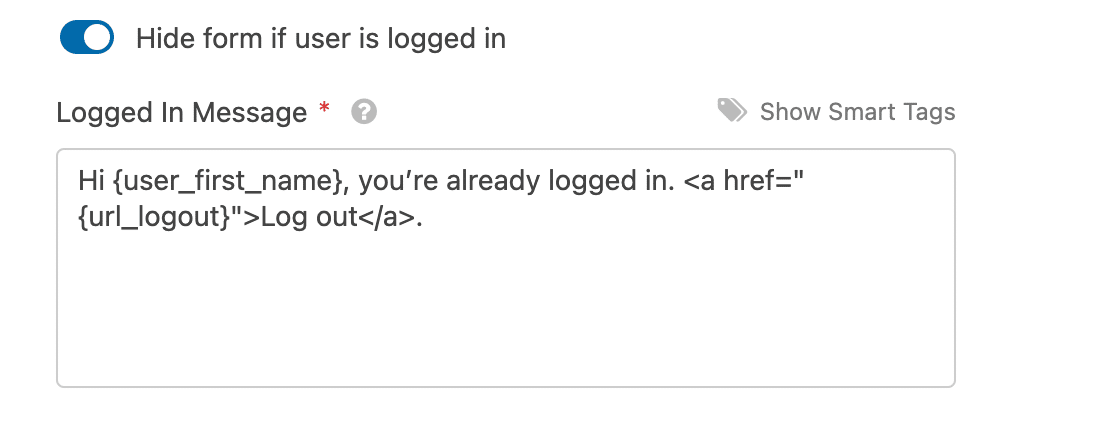
Luego puedes personalizar el mensaje que verán los usuarios que han iniciado sesión si intentan acceder a tu formulario de registro.
Aquí tienes un ejemplo de cómo se ve este mensaje en el frontend.

Configuración de correos electrónicos de registro
El complemento de Registro de usuarios te permite crear correos electrónicos automatizados para enviar cuando un nuevo usuario se registra para obtener una cuenta en tu sitio.
Nota: Cualquier correo electrónico que configures en la configuración de Registro de usuarios de tu formulario se enviará además de sus correos electrónicos de notificación.
Enviar un correo electrónico al administrador del sitio cuando un nuevo usuario se registra
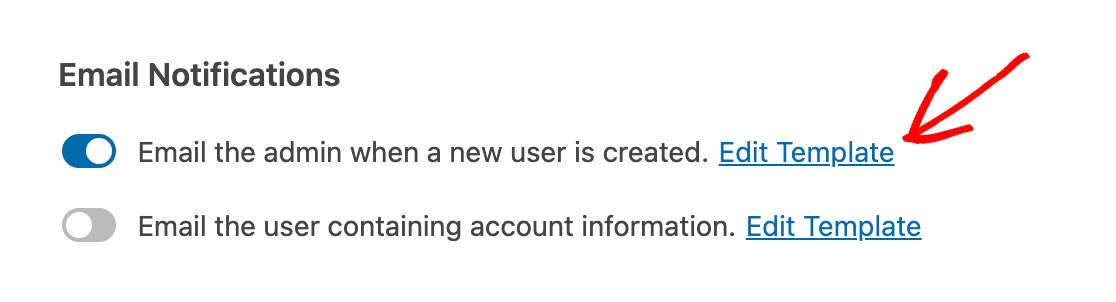
Si deseas recibir una notificación por correo electrónico cuando un nuevo usuario se registra, activa la opción Enviar correo electrónico al administrador cuando se crea un nuevo usuario.
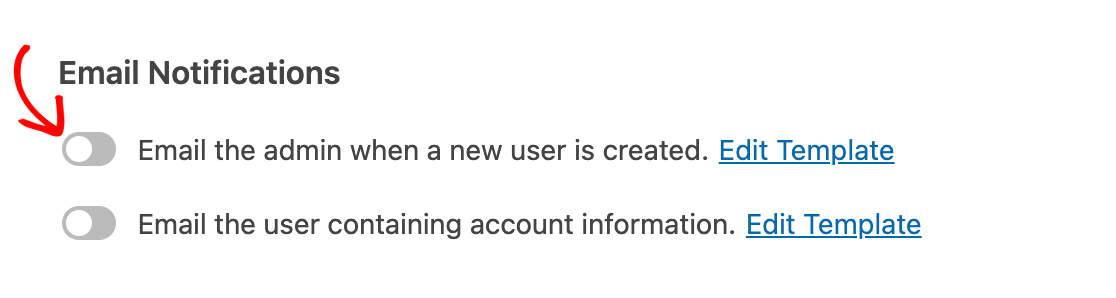
Nota: La opción Enviar correo electrónico al administrador cuando se crea un nuevo usuario envía un correo electrónico a la dirección que figura como correo electrónico del administrador del sitio en la configuración de tu WordPress. Para saber cómo ver o cambiar la dirección de correo electrónico del administrador, consulta la guía de WPBeginner sobre esta configuración.
Para editar el Asunto y el Mensaje del correo electrónico, haz clic en Editar plantilla.
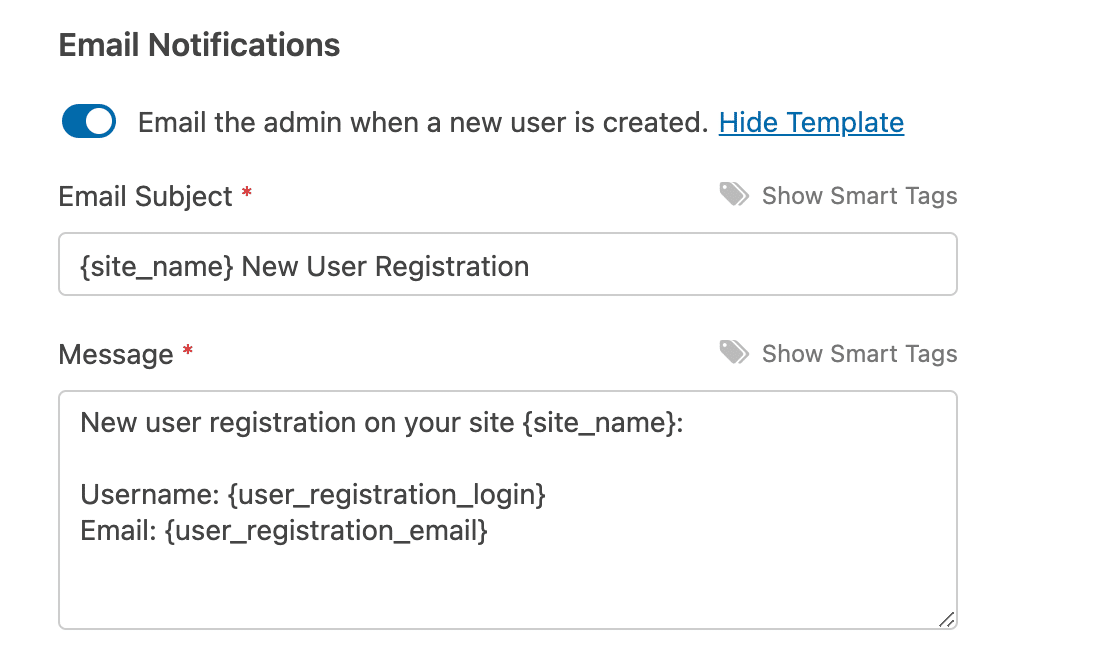
Puedes hacer los cambios que desees en los campos de Asunto del correo electrónico y Mensaje utilizando texto y etiquetas inteligentes.
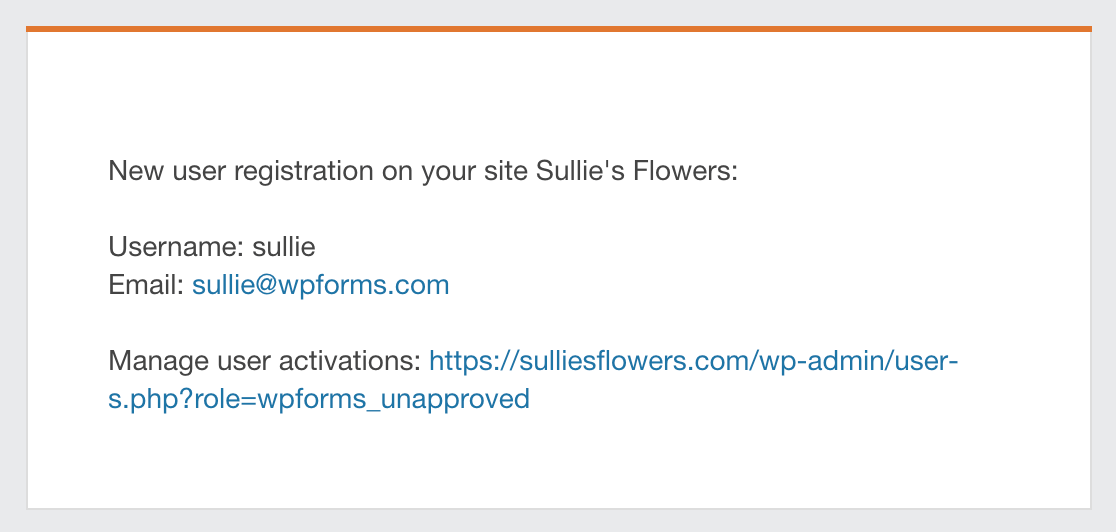
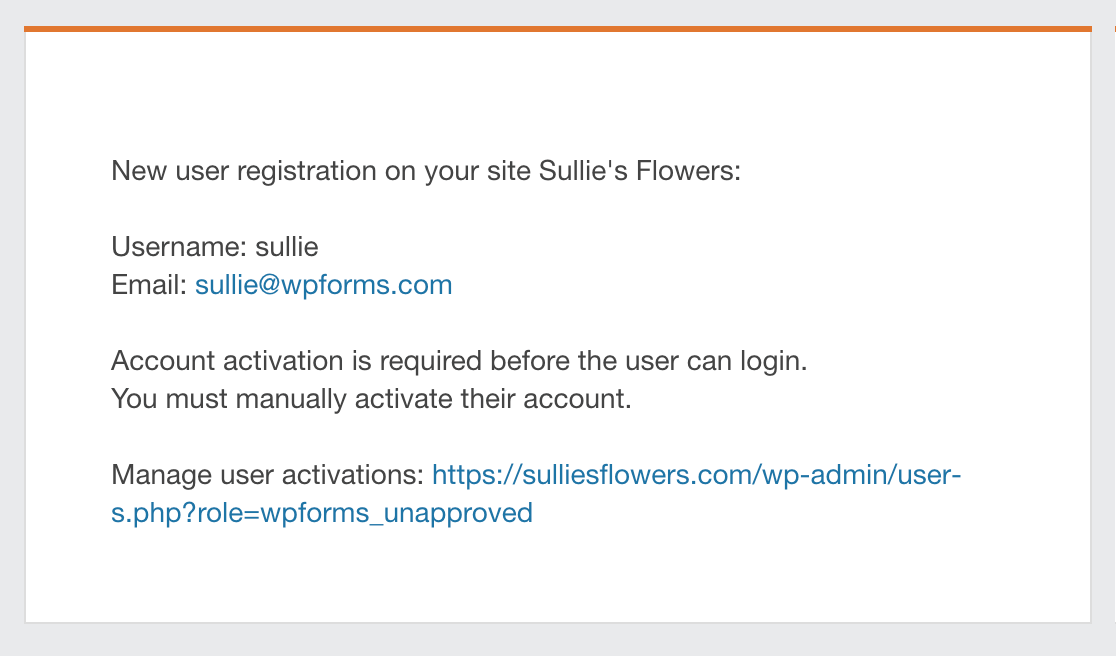
Cuando un nuevo usuario se registra a través de tu formulario, recibirás un correo electrónico como este.
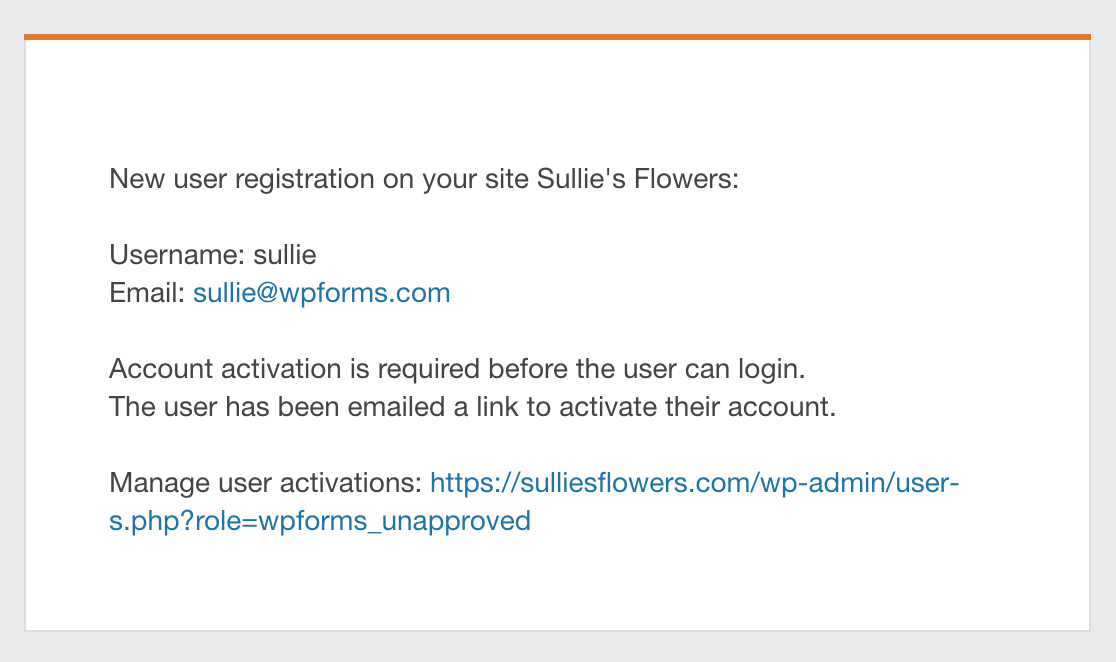
Si has activado la activación de cuentas por correo electrónico, tu correo electrónico de administrador te informará que el usuario ha recibido un enlace para activar su cuenta.
Si la activación manual está activada, este correo electrónico te informará que debes activar la cuenta del usuario antes de que pueda iniciar sesión, y te proporcionará un enlace al área de gestión de usuarios de tu panel de WordPress.
Enviar por correo electrónico la información de la cuenta a los nuevos usuarios
Para enviar un correo electrónico a los nuevos usuarios con la información de su cuenta, activa la opción Enviar al usuario un correo electrónico con la información de la cuenta.
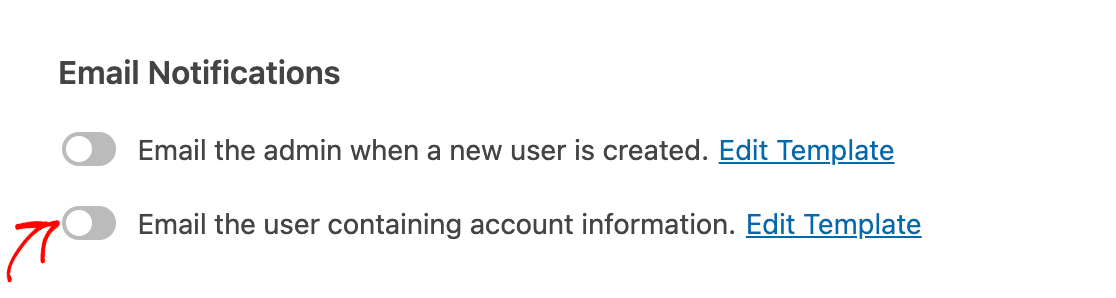
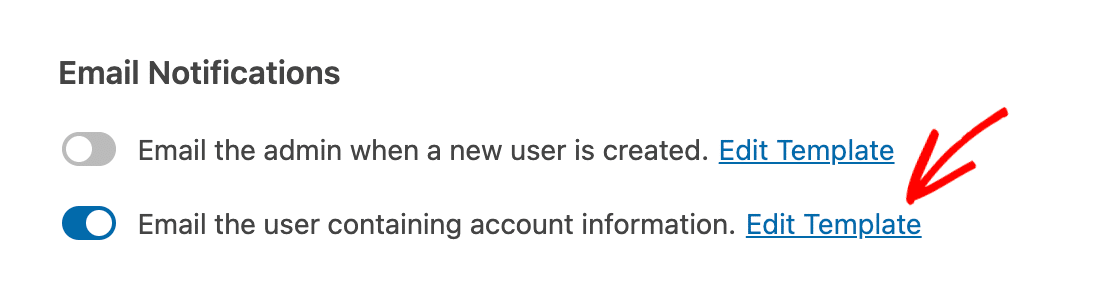
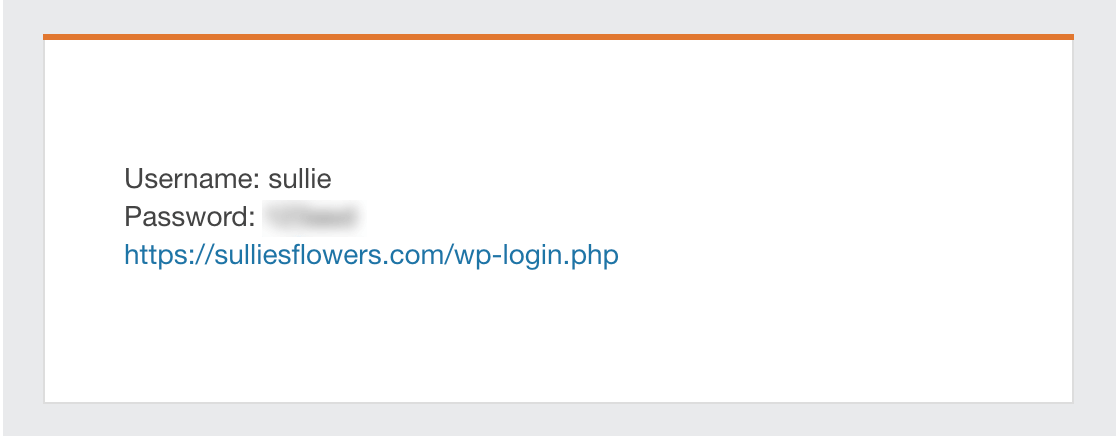
Por defecto, esta opción enviará a los nuevos usuarios correos electrónicos con sus nombres de usuario y contraseñas, así como un enlace para iniciar sesión en tu sitio. Puedes editar el Asunto y el Mensaje del correo electrónico haciendo clic en Editar plantilla.
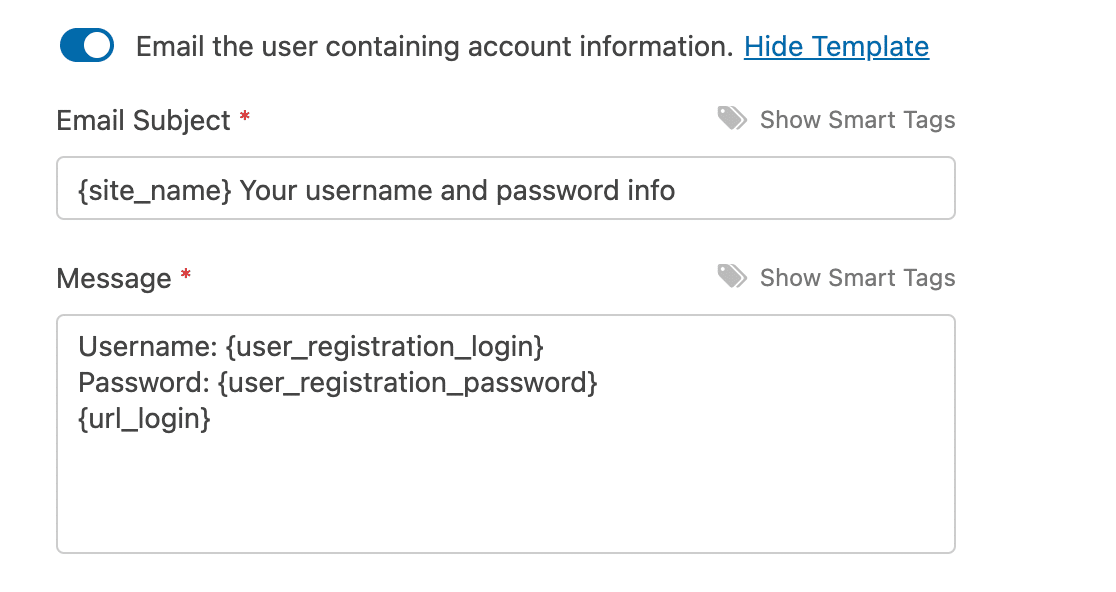
Luego, personaliza el Asunto del correo electrónico y el Mensaje como consideres oportuno utilizando texto y etiquetas inteligentes.
Cuando un nuevo usuario se registra, recibirá un correo electrónico que se parece a este.
Si tienes activada la activación manual de cuentas, este correo electrónico también incluirá una nota informando al nuevo usuario que el administrador del sitio debe activar su cuenta antes de que pueda iniciar sesión.
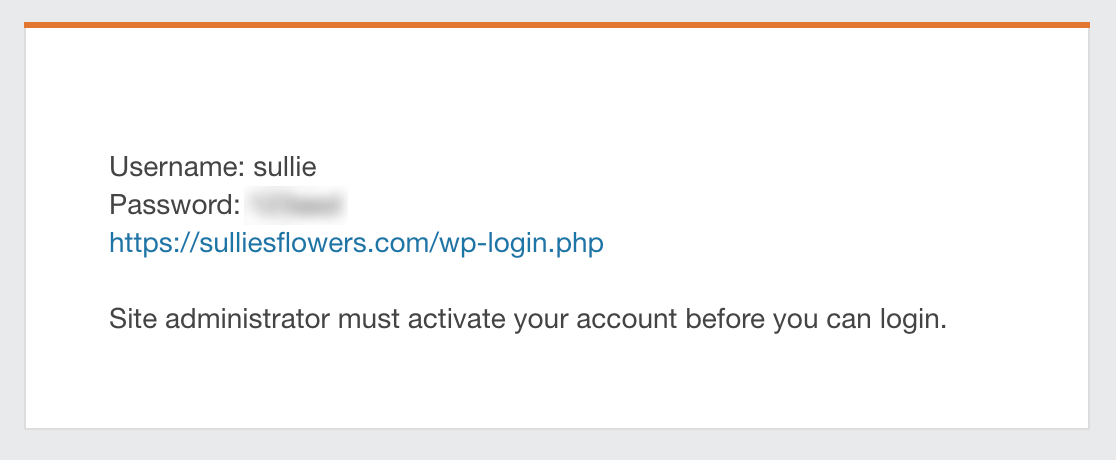
Nota: Los correos electrónicos con la información de la cuenta y los correos electrónicos de activación de usuario se envían por separado. Si tienes ambas opciones activadas, los usuarios recibirán dos correos electrónicos de tu sitio cuando se registren para obtener cuentas.
Enviar correos electrónicos a los usuarios una vez que sus cuentas hayan sido activadas
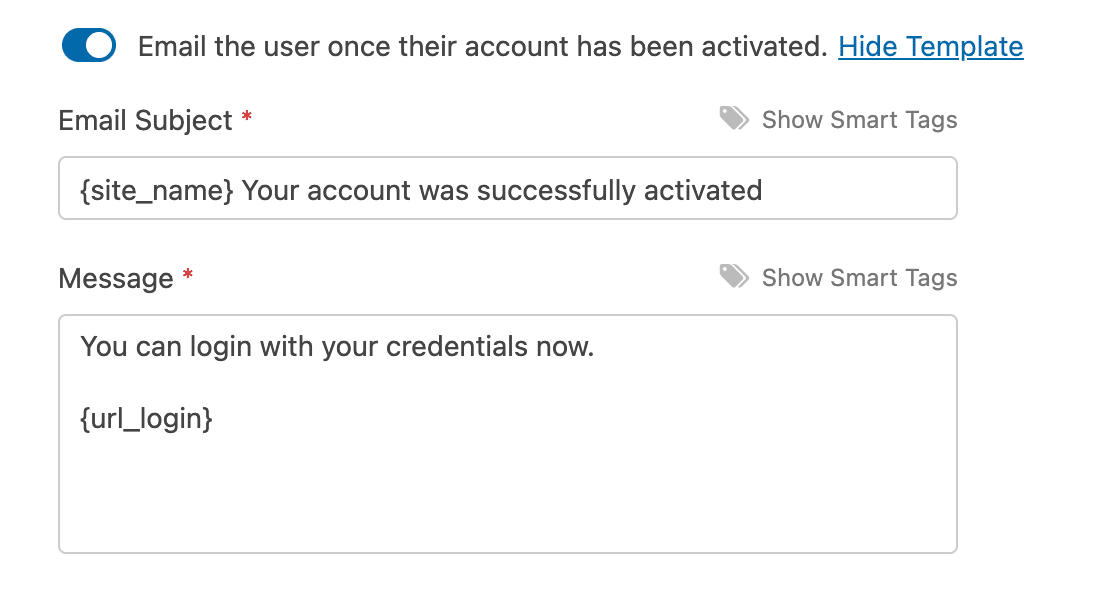
Si tienes activada la activación de cuentas, también puedes enviar correos electrónicos a los usuarios para notificarles cuando sus cuentas hayan sido activadas con éxito. Para ello, activa la opción Enviar al usuario un correo electrónico una vez que su cuenta haya sido activada.
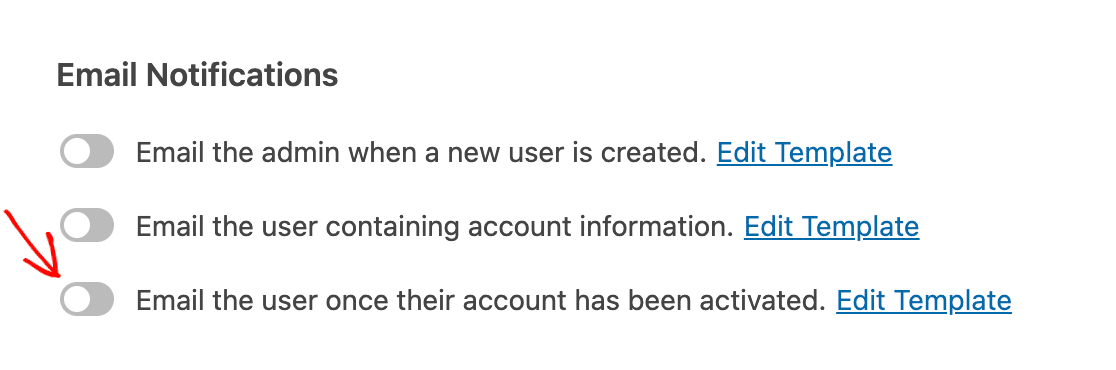
Si deseas realizar cambios en el Asunto y el Mensaje del correo electrónico predeterminados, haz clic en Editar plantilla.
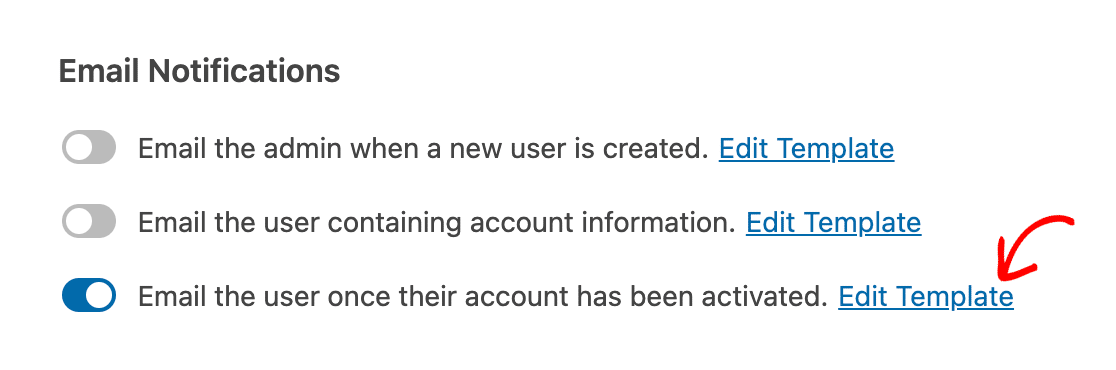
Luego, cambia el Asunto del correo electrónico y el Mensaje como consideres oportuno utilizando texto y etiquetas inteligentes.
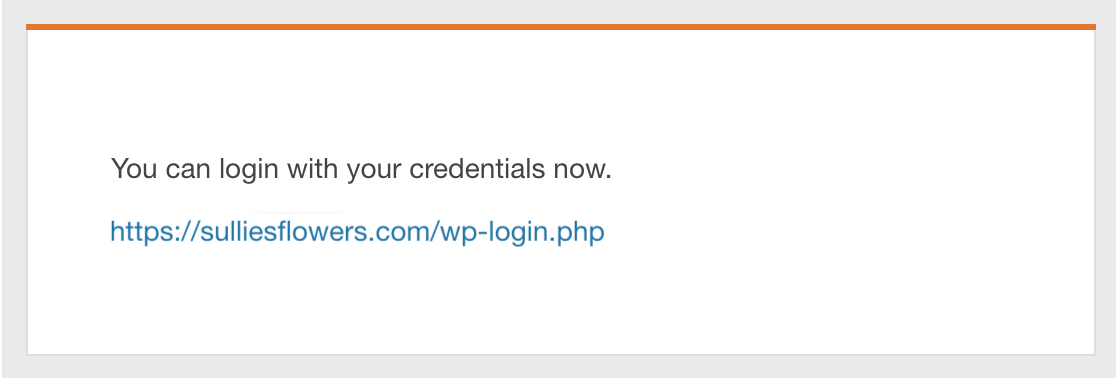
Una vez que la cuenta de un nuevo usuario sea activada, ya sea por ti o a través de su enlace de activación por correo electrónico, recibirá un correo electrónico similar a este.
Mapeo de campos de metadatos de usuario personalizados
Finalmente, si has configurado metadatos personalizados para tu sitio de WordPress, puedes mapear los campos de tu formulario de registro a tus campos de metadatos personalizados.
Simplemente introduce la clave de metadatos de tu campo personalizado y, a continuación, selecciona el campo del formulario correspondiente en el menú desplegable.
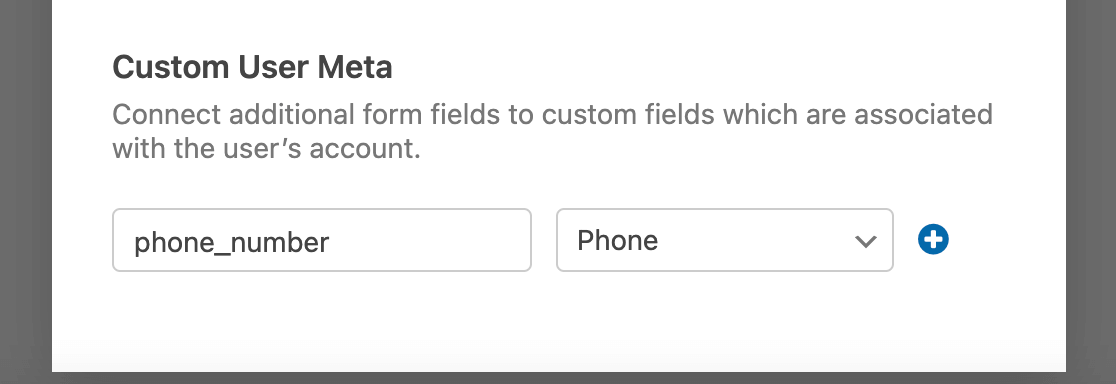
Nota: ¿Necesitas más ayuda para mapear tus campos personalizados a los campos de tu formulario de registro? Consulta nuestro tutorial completo sobre cómo configurar campos de metadatos de usuario personalizados.
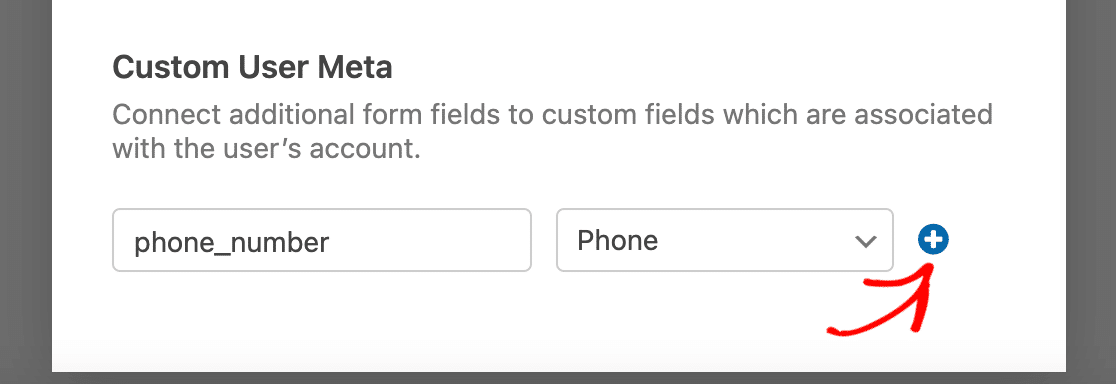
Para añadir varios campos de metadatos de usuario personalizados, haz clic en el botón azul signo más (+) y repite el proceso.
Cuando hayas terminado de personalizar tu formulario de Registro de Usuario y configurar sus ajustes, asegúrate de hacer clic en el bot ilde{}^{n} de Guardar antes de salir del creador de formularios.

Habilitar la lógica condicional (Opcional)
Nota: La l ilde{}^{o}gica condicional no est ilde{}^{a} disponible en nuestra plantilla de Registro de Usuario. Si deseas crear un formulario inteligente con funcionalidad de registro de usuario, utiliza una plantilla de formulario diferente o crea un formulario nuevo desde cero.
La l ilde{}^{o}gica condicional permite que tus formularios cambien autom ilde{}^{a}ticamente seg ilde{}^{u}n las entradas o selecciones de los usuarios. Con el complemento de Registro de Usuario, puedes usar esta funci ilde{}^{o}n para permitir que los usuarios elijan si desean o no crear una cuenta.
Como ejemplo, habilitaremos el registro de usuarios en un formulario de pago y permitiremos a los clientes elegir si desean crear una cuenta.
Primero, agregaremos un campo de Casillas de verificaci ilde{}^{o}n a nuestro formulario de facturaci ilde{}^{o}n y cambiaremos la etiqueta a, ilde{}^{a}Deseas crear una cuenta? ilde{}^{a}
Incluiremos dos opciones para este campo: ilde{}^{a}S ilde{}^{a}, crear una cuenta ilde{}^{a} y ilde{}^{a}No, continuar como invitado. ilde{}^{a}
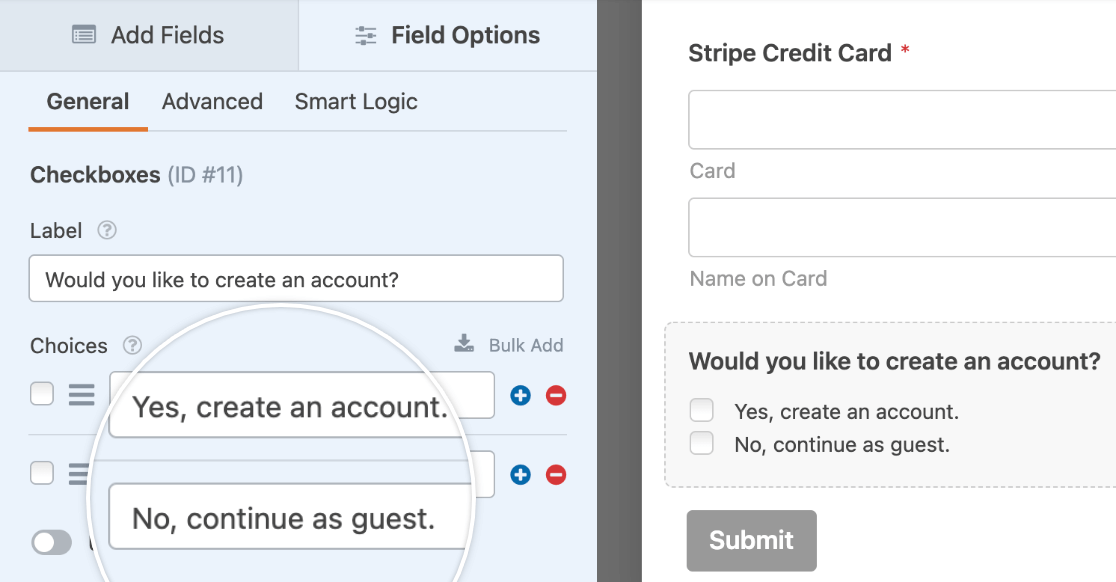
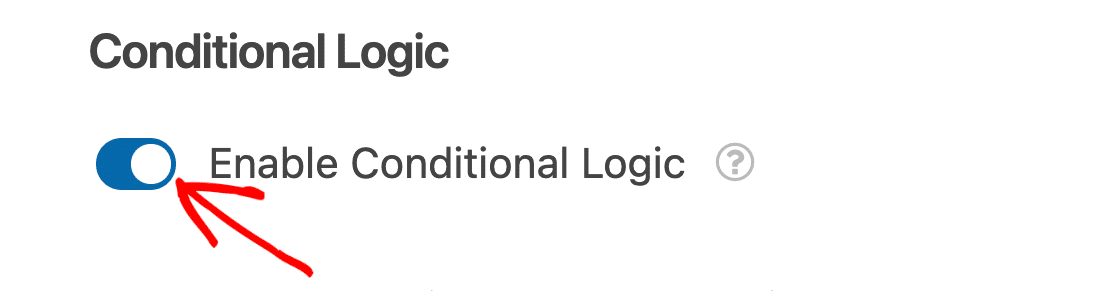
Luego iremos a Ajustes ilde{}^{a} Registro de Usuario y configuraremos nuestros ajustes de registro de usuario como se describe anteriormente en este tutorial. En la parte inferior de la pantalla de ajustes, activaremos la opci ilde{}^{o}n etiquetada como Habilitar l ilde{}^{o}gica condicional.
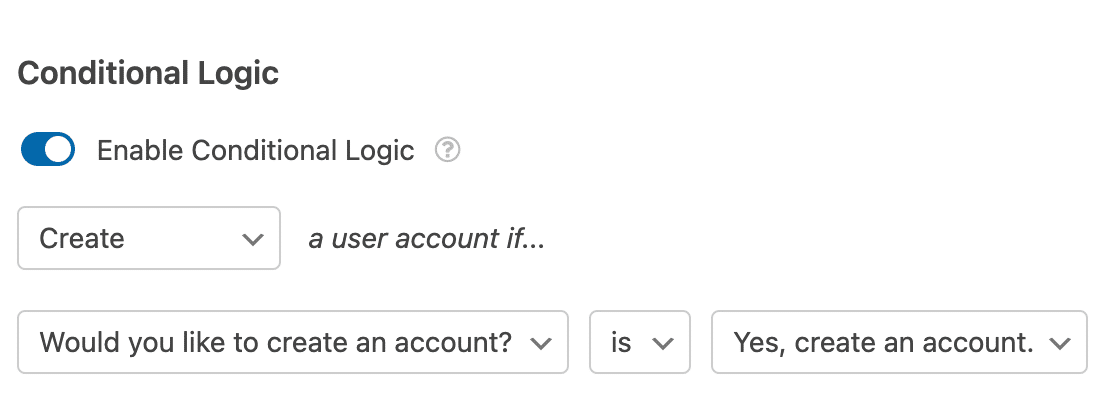
Luego usaremos los men ilde{}^{u}s desplegables para crear una regla de l ilde{}^{o}gica condicional que diga, Crear una cuenta de usuario si ilde{a}Deseas crear una cuenta? ilde{a} es S ilde{a}, crear una cuenta.
Nota: ¿Necesitas ayuda para configurar tu regla de lógica condicional? Nuestro tutorial para principiantes sobre cómo usar la lógica condicional en WPForms tiene todos los detalles.
Preguntas frecuentes
A continuaci ilde{}^{o}n, hemos cubierto algunas de las preguntas m ilde{}^{a}s frecuentes que recibimos sobre el complemento de Registro de Usuario.
ilde{a}Puedo crear un formulario para actualizar perfiles de usuario existentes?
S ilde{a}. El complemento de Registro de Usuario incluye una opci ilde{}^{o}n de Actualizar usuario existente que permite a los usuarios iniciados sesi ilde{}^{o}n actualizar la informaci ilde{}^{o}n de su perfil.
Para usar esta opci ilde{}^{o}n, crea un formulario nuevo, luego abre el creador de formularios y ve a Ajustes ilde{}^{a} Registro de Usuario. Desde all ilde{}^{a}, selecciona Actualizar usuario existente.

Cuando esta opci ilde{}^{o}n est ilde{}^{a} habilitada, tu formulario mostrar ilde{}^{a} ajustes de mapeo similares a la configuraci ilde{}^{o}n de Crear nuevo usuario. Esto permite a los usuarios iniciados sesi ilde{}^{o}n actualizar detalles como su nombre, correo electr ilde{}^{o}nico, contrase ilde{}^{a}a, apodo, nombre de visualizaci ilde{}^{o}n, informaci ilde{}^{o}n biogr ilde{}^{a}fica, sitio web y foto de perfil.
Los roles de usuario y las contrase ilde{}^{a}as se conservan por defecto, pero tambi ilde{}^{a}n puedes cambiar este comportamiento si es necesario.
ilde{a}Por qu ilde{a} no veo la opci ilde{}^{o}n Habilitar l ilde{}^{o}gica condicional en los ajustes de Registro de Usuario de mi formulario?
Si no ves la opci ilde{}^{o}n Habilitar l ilde{}^{o}gica condicional en los ajustes de Registro de Usuario de tu formulario, es probable que el formulario que est ilde{}^{a}s editando utilice nuestra plantilla de Registro de Usuario.
Esta plantilla no incluye la funcionalidad de l ilde{}^{o}gica condicional. Dado que est ilde{}^{a} pensada para usarse como un formulario de registro dedicado y siempre crear una cuenta nueva con cada env ilde{a}o, esta opci ilde{}^{o}n no es necesaria.
Si deseas crear un formulario que registre usuarios solo bajo circunstancias espec ilde{a}ficas, por favor utiliza una plantilla diferente o crea un formulario en blanco y personal ilde{a}zalo desde cero.
¿Cómo puedo personalizar los mensajes de validación para el complemento de Registro de Usuarios en WPForms?
Para personalizar los mensajes de validación del complemento de Registro de Usuarios en WPForms, puedes modificar los mensajes de error predeterminados que aparecen durante el registro de usuarios. Para obtener más información, asegúrate de consultar nuestra documentación para desarrolladores.
Nota: Ten en cuenta que esto requiere funcionalidad avanzada, como agregar código a tu sitio, y por lo tanto se recomienda para desarrolladores.
¿Puedo deshabilitar el complemento de Registro de Usuarios en un formulario específico?
Si estás utilizando nuestra plantilla de formulario de Registro de Usuarios, no verás la opción para deshabilitar el registro de usuarios en la página de configuración del formulario. Te sugerimos usar una plantilla diferente o crear tu formulario desde cero si deseas controlar cuándo habilitar/deshabilitar el registro de usuarios.
¿Puedo usar la plantilla de Registro de Usuarios para actualizar usuarios existentes?
No. La plantilla de Registro de Usuarios está diseñada solo para la opción de Crear Nuevo Usuario. Viene preconfigurada con todos los campos que necesitas para registrar nuevas cuentas en tu sitio.
Si prefieres usar la opción de Actualizar Usuario Existente, te recomendamos empezar con un formulario en blanco (o cualquier otra plantilla de tu elección) y luego configurarlo en los ajustes de Registro de Usuarios.
¿Cómo puedo habilitar la visibilidad de la contraseña durante el registro?
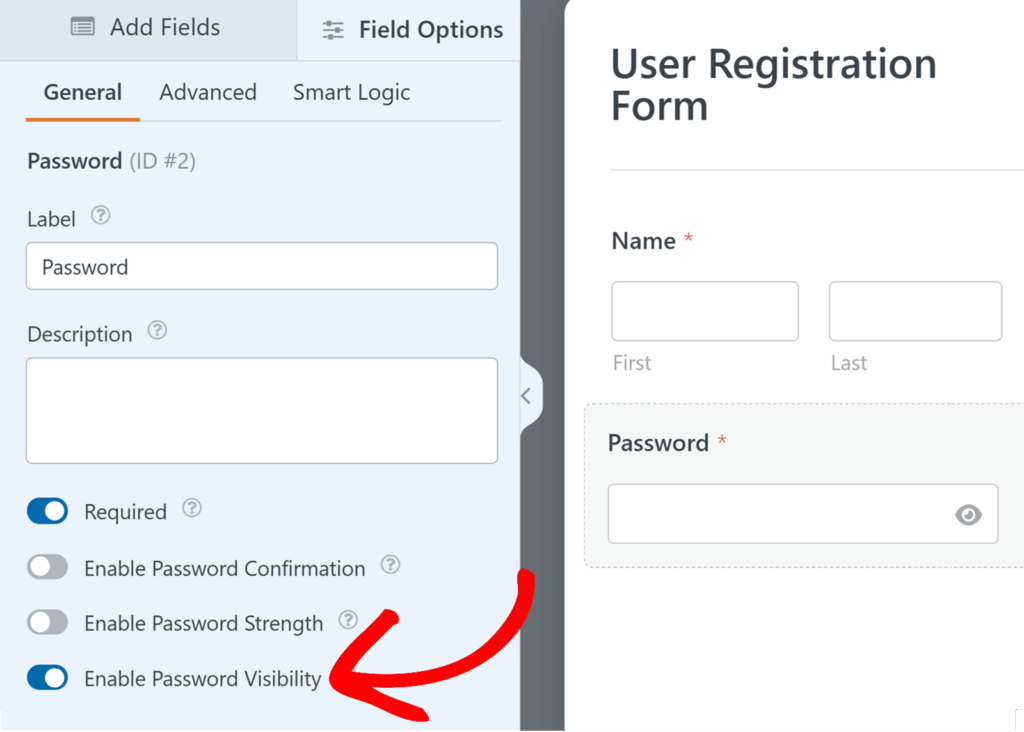
Para facilitar que los usuarios introduzcan su contraseña correctamente, puedes añadir un interruptor que les permita mostrar u ocultar su contraseña mientras completan el formulario.
Para habilitar esta función, haz clic en el campo Contraseña en el constructor de formularios para abrir las opciones del campo. Luego, en la pestaña General, activa la opción Habilitar Visibilidad de Contraseña.
¡Eso es todo! Ahora sabes cómo usar el complemento de Registro de Usuarios con WPForms para crear formularios de registro personalizados.
¿A continuación, te gustaría aprender más formas de usar nuestro complemento de Registro de Usuarios? Asegúrate de consultar nuestros tutoriales sobre cómo crear un formulario de inicio de sesión y un formulario de restablecimiento de contraseña personalizado para más detalles.


