


Resumen de IA
¿Te gustaría aprobar a un usuario después de recibir un pago completo de PayPal? Usando un fragmento de código PHP personalizado, puedes modificar tu formulario de registro para aprobar automáticamente a los usuarios basándote en el estado del pago.
Con el complemento User Registration, tienes la capacidad de permitir que los usuarios se registren en tu sitio con aprobación automática o manual. Pero si estuvieras creando un sitio de membresía y no quisieras que un usuario fuera aprobado hasta después de que se haya procesado su pago de PayPal, necesitarás un pequeño fragmento de código para eso.
En esta guía, compartiremos el fragmento de código personalizado para ayudarte a lograr esta funcionalidad en WordPress.
Creación de su formulario
Primero, necesitarás crear tu formulario de registro de usuarios. Si necesitas ayuda con esto, por favor revisa esta documentación.
Una vez que hayas creado el formulario, ve a Ajustes » Registro de Usuarios desde el constructor de formularios. Una vez aquí, activa la opción Habilitar activación de usuario a la posición de encendido.

A continuación, deberás establecer la opción Método de activación de usuario a Aprobación manual.

Habilitar PayPal para Cobrar tu Cuota de Membresía
A continuación, deberás añadir un campo de Pago a tu formulario para especificar la cantidad que deseas recibir para activar la membresía.
Una vez que hayas añadido el campo, ve a Pagos » PayPal Standard en el constructor de formularios y activa la opción Habilitar pagos de PayPal Standard.

Después de eso, aparecerán ajustes adicionales para que configures tus ajustes de pago de PayPal. Si necesitas más ayuda para configurar los pagos de PayPal, por favor consulta esta documentación.
Configuración de la IPN de PayPal
Para el propósito de este tutorial, habilitaremos la Notificación Instantánea de Pago (IPN) con PayPal para asegurar que cuando PayPal devuelva el estado del pago, se enviará un mensaje a tu sitio y se activará el fragmento de código.
Para saber más sobre las Notificaciones Instantáneas de Pago, por favor echa un vistazo a la documentación de PayPal sobre la IPN.
Aprobación de Usuarios después de Completar el Pago
Ahora, es el momento de añadir el fragmento de código para unir todo esto. Si necesitas ayuda para añadir fragmentos de código a tu sitio, por favor consulta este tutorial.
El fragmento de código anterior solo se ejecutará en el ID de formulario 5. Si deseas ejecutar este fragmento en todos los formularios de registro de usuarios, simplemente elimina o comenta ese bloque del fragmento.
El único otro ID que necesitarás conocer es el del campo de Correo electrónico. En este tutorial, el ID del campo para nuestro campo de formulario de Correo electrónico es 3.
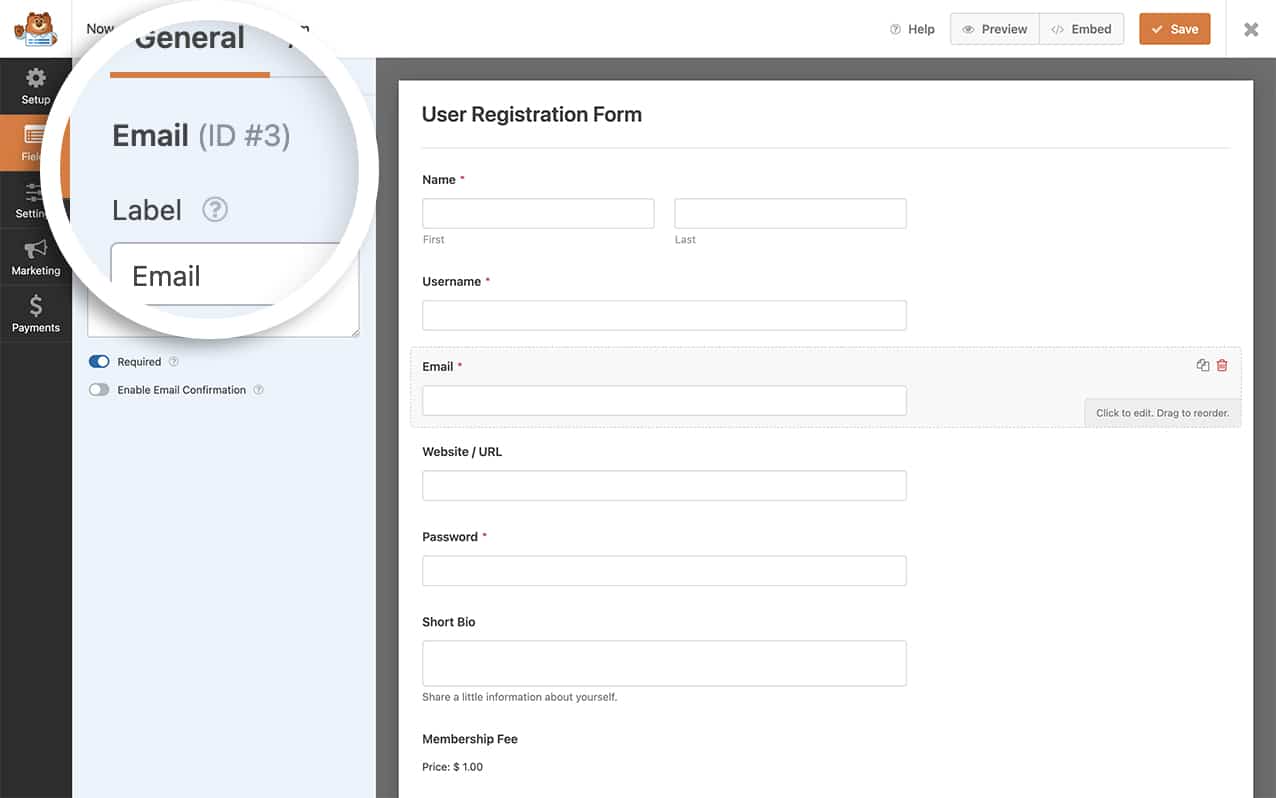
Nota: Si necesitas ayuda para encontrar el ID de tu campo o formulario, por favor consulta este tutorial.
Cuando un usuario envía un formulario, si el estado del pago devuelve algo diferente a Completado, el usuario permanecerá Sin aprobar.
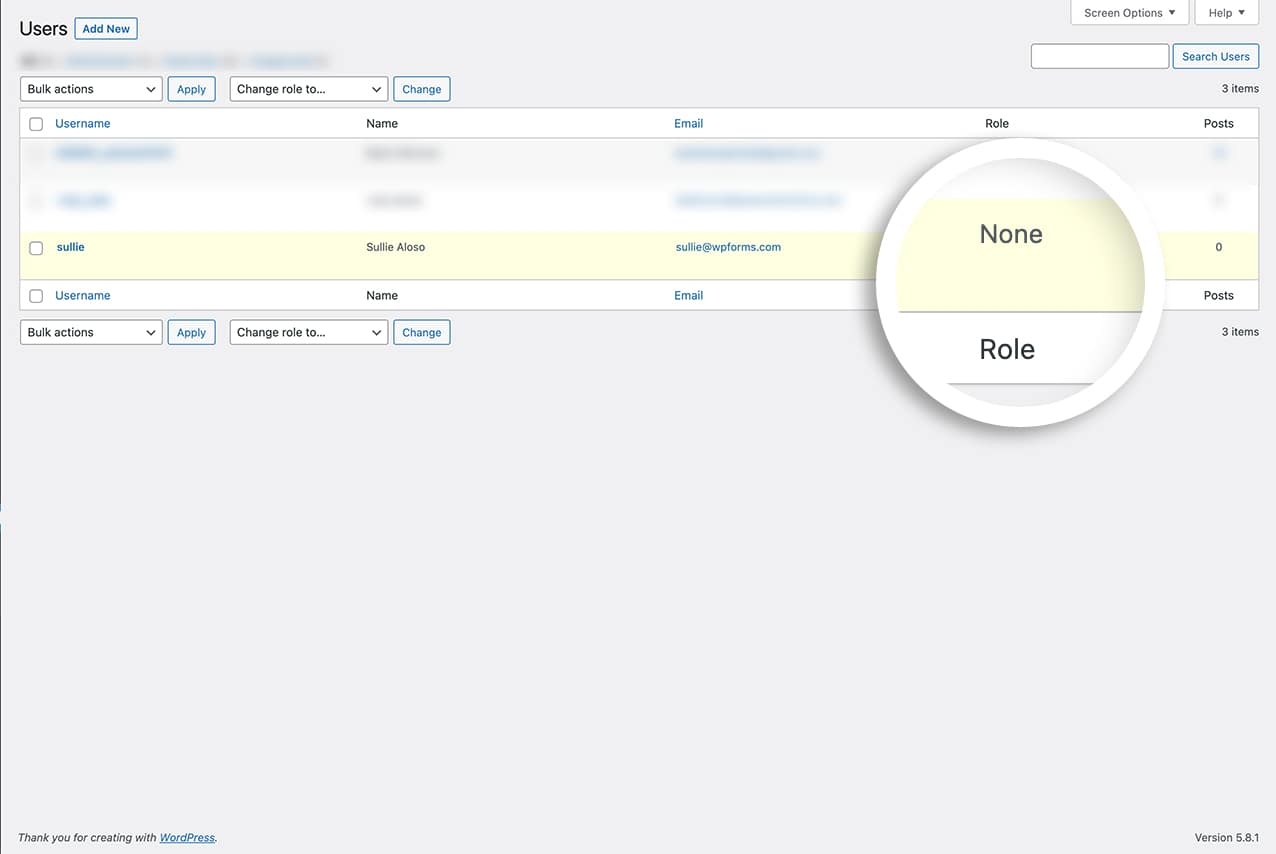
¡Eso es todo! Ahora has aprendido cómo asignar roles de usuario en WordPress basándote en el estado del pago usando WPForms.
A continuación, ¿desea excluir los pagos fallidos de PayPal de la configuración de su Form Locker? Asegúrese de consultar nuestro tutorial sobre cómo excluir pagos fallidos de PayPal en la configuración de Form Locker.


