


KI-Zusammenfassung
Möchten Sie Zahlungen mit Ihren WordPress-Formularen einziehen? Mit unserem Stripe Pro Addon können Sie Ihren Benutzern eine einfache Möglichkeit bieten, einmalige Zahlungen oder sogar wiederkehrende Abonnementzahlungen zu leisten, ohne Ihre Website verlassen zu müssen.
Dieses Tutorial zeigt Ihnen, wie Sie das Stripe Pro Addon mit WPForms installieren und einrichten.
Voraussetzungen:
- Sie benötigen eine Pro-Lizenzstufe oder höher, um auf das Stripe Pro Addon zugreifen zu können
- Stellen Sie sicher, dass Sie die neueste Version von WPForms installiert haben, um die Mindestanforderung für das Stripe Pro Addon zu erfüllen
- Stripe verlangt, dass Ihre Website über SSL (HTTPS) auf der Seite aktiviert ist, auf der Sie ein Live-Zahlungsformular hinzufügen, da dies Ihnen ermöglicht, Kreditkartendaten sicher an Stripe zu senden. Details zur Einrichtung finden Sie im Leitfaden von WPBeginner zum Hinzufügen von SSL und HTTPS in WordPress
- Vorschriften für Online-Zahlungen können je nach Land erheblich variieren. Bitte überprüfen Sie die länderspezifischen Anforderungen von Stripe, um sicherzustellen, dass Ihre Zahlungsformulare den lokalen Gesetzen entsprechen
Bevor du beginnst, stelle sicher, dass du WPForms auf deiner WordPress-Website installiert und deine Lizenz verifiziert hast. Installiere und aktiviere dann das Stripe Pro Addon.
Hinweis: Die Verarbeitungsgebühr von Stripe beginnt bei 2,9 % + 30 Cent pro erfolgreicher Kartenbelastung, wie auf der Preisseite von Stripe beschrieben. Wenn Ihre WPForms-Lizenz inaktiv ist, wird von WPForms eine zusätzliche Verarbeitungsgebühr von 3 % für jede Transaktion erhoben.
Stripe mit Ihrer Website verbinden
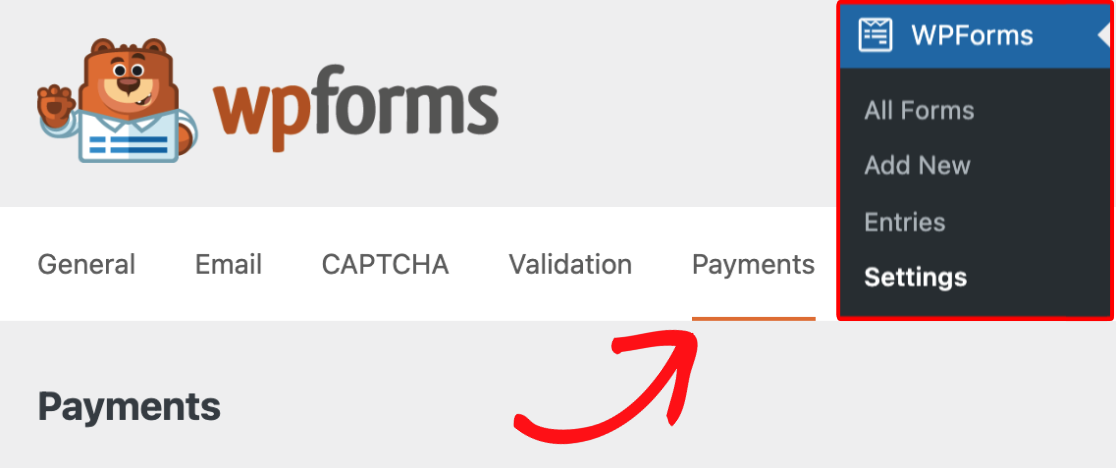
Sobald das Stripe Pro Addon einsatzbereit ist, müssen Sie im linken Menü Ihrer WordPress-Website WPForms » Einstellungen öffnen. Klicken Sie dort auf den Tab Zahlungen.
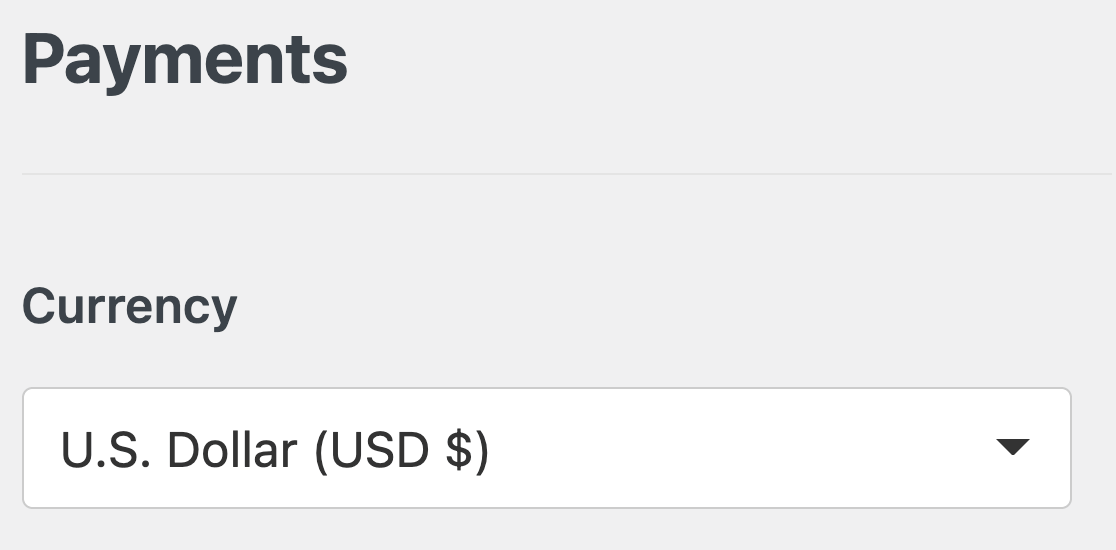
Wenn Sie die Währung, die Ihre Website verwendet, anpassen möchten, wählen Sie die gewünschte Option aus dem Dropdown-Menü Währung aus, bevor Sie fortfahren.
Wenn Sie bereit sind, scrollen Sie nach unten zum Abschnitt Stripe. Klicken Sie hier auf die blaue Schaltfläche Mit Stripe verbinden.
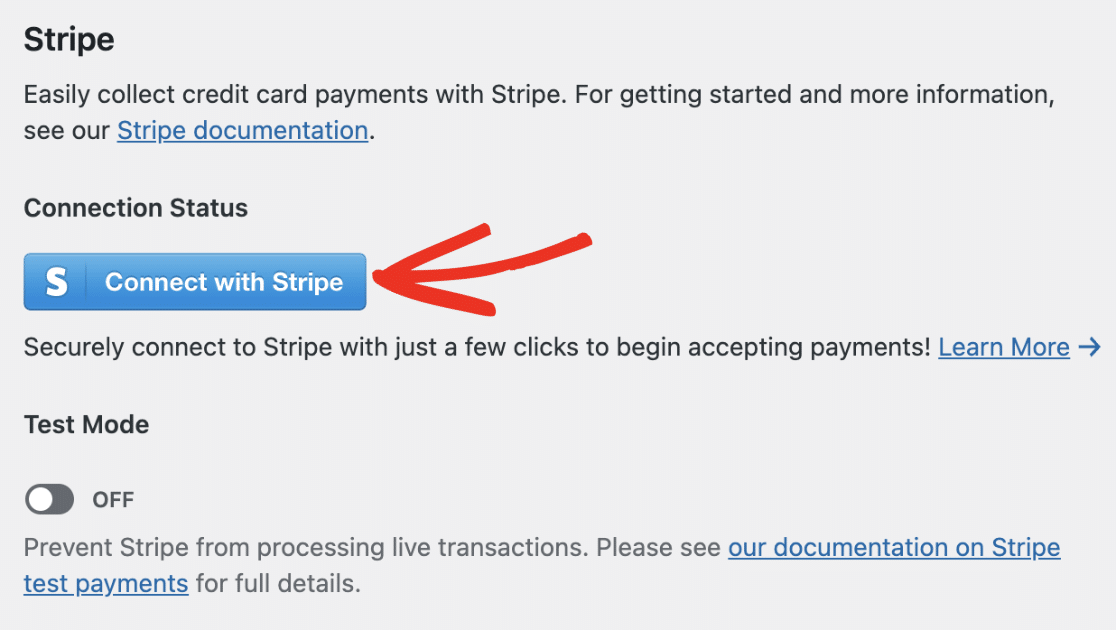
Hinweis: Test- und Live-Modi müssen separat verbunden werden. Wenn Sie derzeit den Testmodus verwenden, wiederholen Sie diesen Verbindungsprozess unbedingt mit deaktivierter Option Testmodus, damit Sie bereit sind, Ihre Formulare zu starten.
Als Nächstes werden Sie aufgefordert, die Verbindung zwischen Ihren Formularen und Stripe zu autorisieren. Der genaue Inhalt, den Sie auf dieser Seite sehen, variiert je nachdem, ob Ihr Stripe-Konto bereits aktiviert ist.
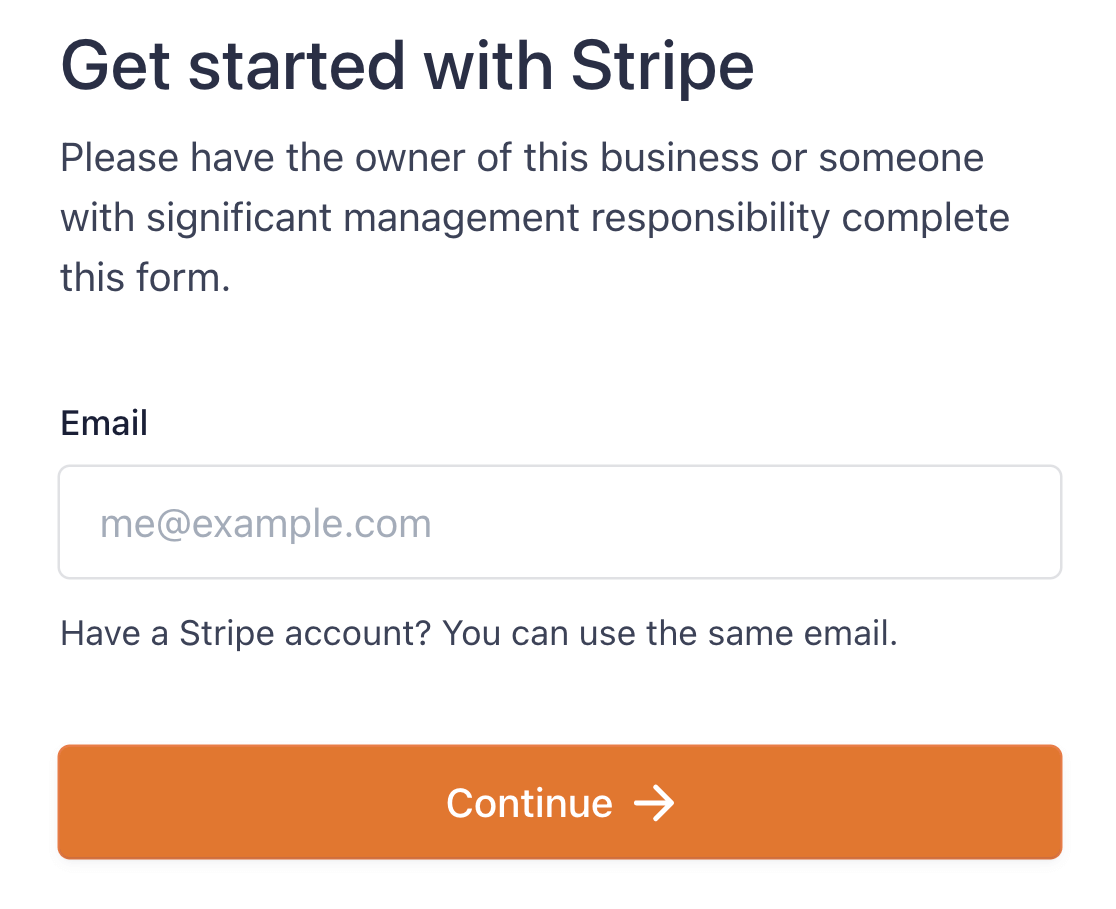
Sobald Sie alle Schritte im Stripe Connect-Assistenten ausgeführt haben, werden Sie zu Ihrem Admin-Bereich zurückgeleitet. Hier sollten Sie ein grünes Häkchen neben Verbindungsstatus sehen.

Hinweis: Sie können Stripe auch direkt aus dem Formular-Generator verbinden. Öffnen Sie im Bereich Zahlungen den Tab Stripe und klicken Sie auf die Schaltfläche Mit Stripe verbinden, um denselben Prozess zu starten, ohne Ihr Formular zu verlassen, falls Ihr Konto noch nicht verbunden ist.
Stripe Webhooks einrichten
Stripe verwendet Webhooks, um Ereignisse zu synchronisieren, die in Ihrem Stripe-Konto von einer externen Quelle auftreten.
Die Konfiguration von Stripe-Webhooks in WPForms ermöglicht es Ihnen, Echtzeit-Updates von Ihren Zahlungsformularen im WordPress-Adminbereich anzuzeigen.
Sie können Ihre Abonnements verwalten und Rückerstattungen über die Seite "Zahlungsübersicht" in WPForms abwickeln.
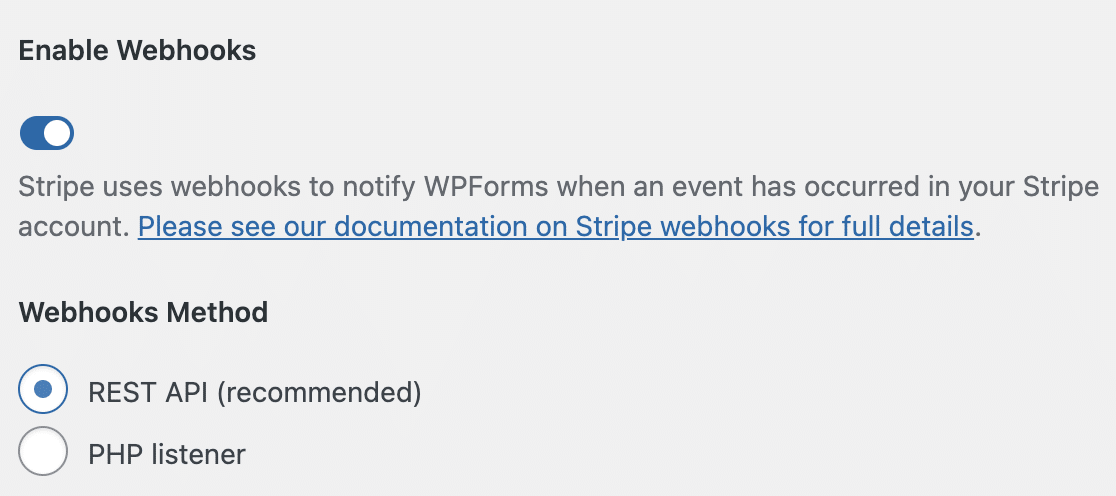
Webhooks werden für WPForms Version 1.8.4 oder höher automatisch konfiguriert, wenn Sie Ihr Stripe-Konto verbinden. In einigen Fällen funktioniert die automatische Konfiguration jedoch möglicherweise nicht für Ihr Konto.
Wenn dies der Fall ist, können Sie es manuell für Ihr Konto einrichten. Weitere Details finden Sie in unserer Anleitung zum Einrichten von Stripe Webhooks.
Auswahl eines Kreditkartenfeldmodus
Nachdem Sie Stripe mit Ihrer WordPress-Website verbunden haben, scrollen Sie zum Abschnitt Kreditkartenfeld-Modi.
Sie können zwischen zwei Optionen für den Kreditkartenfeld-Modus wählen:
- Kartenelement
- Zahlungselement
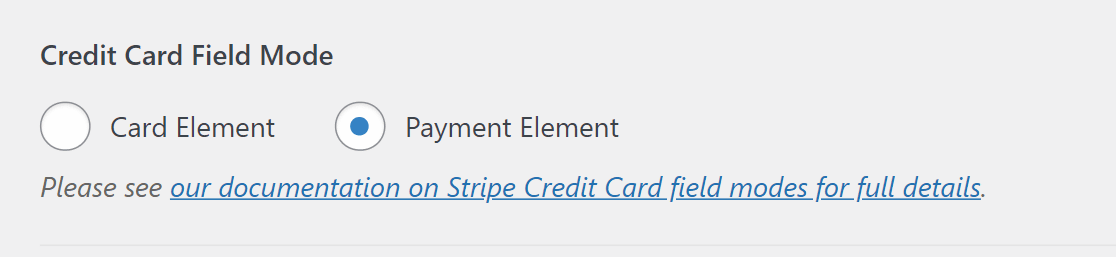
Wir werden die verschiedenen Feldmodi unten genauer erläutern.
Hinweis: Sie sehen die Option Kreditkartenfeld-Modus nicht, wenn Sie WPForms Version 1.8.2 oder höher gerade erst installiert haben. Wenn Sie sich vor dem Update auf WPForms Version 1.8.2 für die Option Zahlungselement entschieden haben, sehen Sie die Option ebenfalls nicht.
Kartenelement
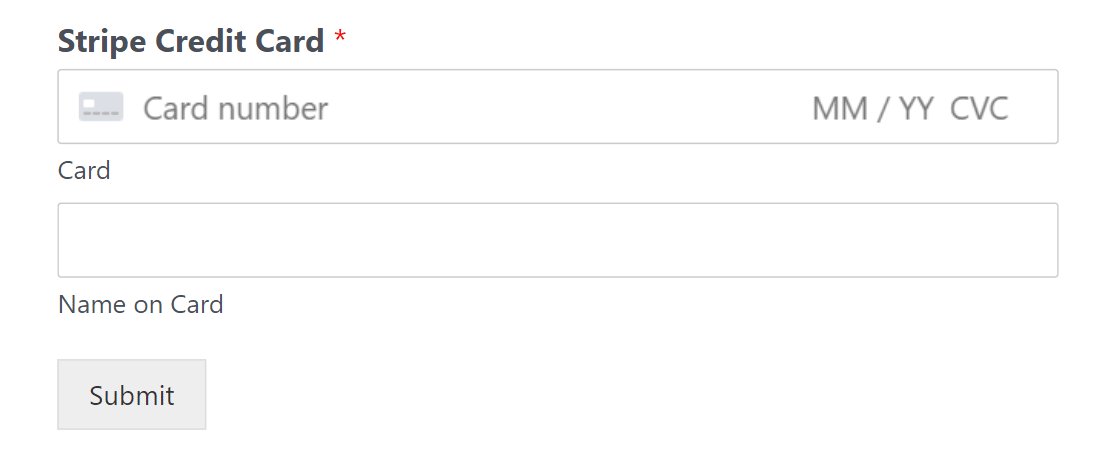
Die Option Karten-Element ermöglicht es Ihnen, Karteninformationen mühelos mithilfe von vorgefertigten Komponenten zu erfassen, um Kartennummer, Postleitzahl und Ablaufdatum zu validieren. Mit dieser Option wird das Formular vereinfacht und die Anzahl der erforderlichen Felder minimiert.
Zahlungselement
Die Option Zahlungselement ermöglicht es Ihnen, mehrere Zahlungsmethoden über eine einzige Integration zu akzeptieren. Sie passt die Eingabefelder auch automatisch an, um die erforderlichen Informationen basierend auf der Zahlungsmethode und dem Land zu erfassen, was den Checkout-Prozess vereinfacht.
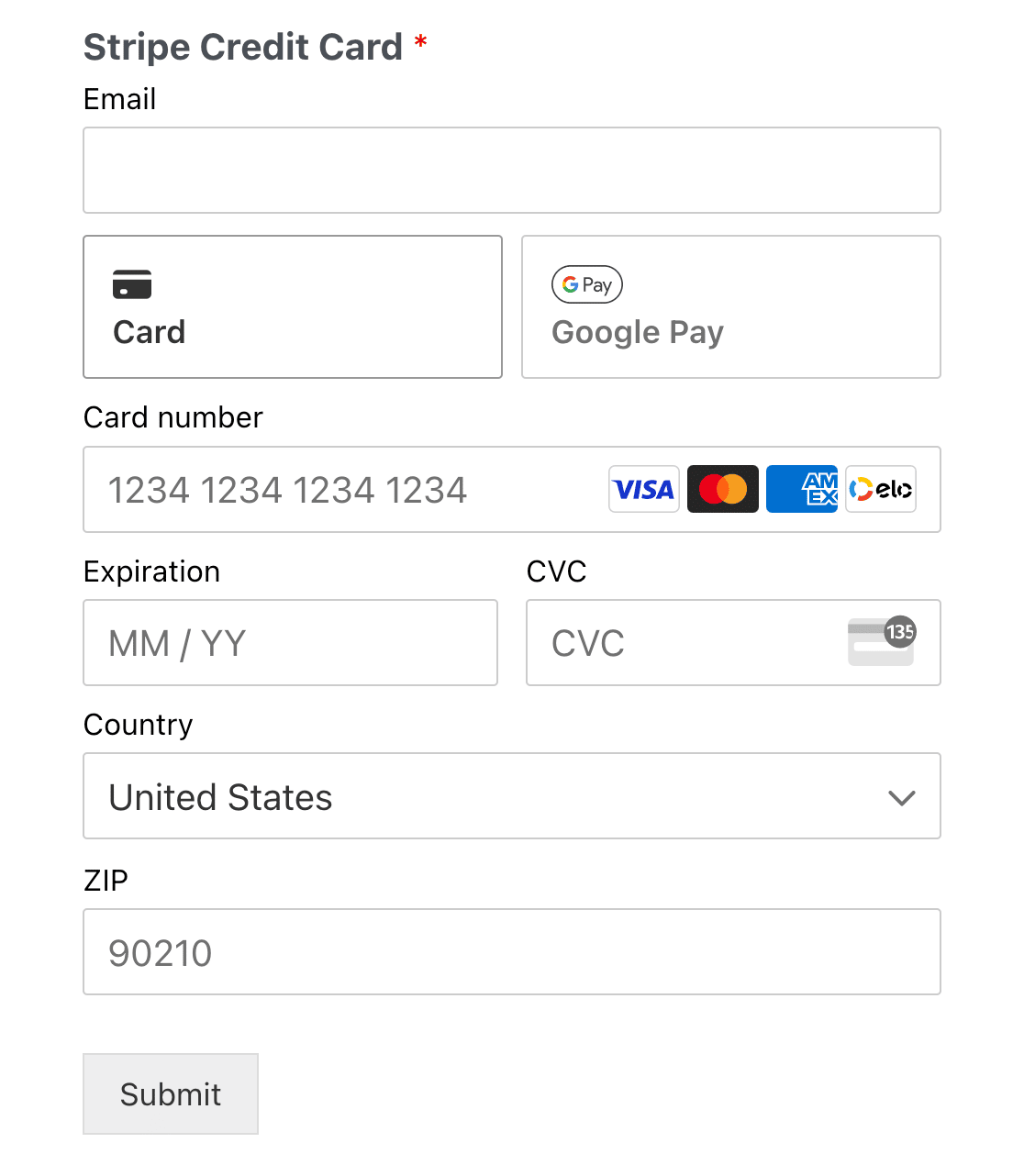
Sie sehen nur die Zahlungsoptionen, die Stripe auf Ihrem spezifischen Gerät und Browser erkennt.
Hinweis: Benutzer sehen nur Optionen zur Zahlung mit Google Pay und Apple Pay, wenn sie die Anforderungen von Stripe für die Nutzung dieser Zahlungsoptionen erfüllen. Weitere Informationen zu den Anforderungen finden Sie in der Dokumentation von Stripe.
Mit Link bezahlen
Wenn Sie den Zahlungsmodi verwenden, müssen Sie während des Checkouts nicht alle Ihre Karteninformationen eingeben. Link gibt Ihnen die Möglichkeit, Ihre Karteninformationen mit Ihrer E-Mail-Adresse zu speichern.
Auf diese Weise werden alle Ihre Karteninformationen automatisch für Sie ausgefüllt, wenn Sie Ihre E-Mail-Adresse eingeben.
Die Einrichtung ist einfach! Wenn Sie es zum ersten Mal verwenden, geben Sie während des Checkouts einfach Ihre E-Mail-Adresse in das Feld E-Mail ein.
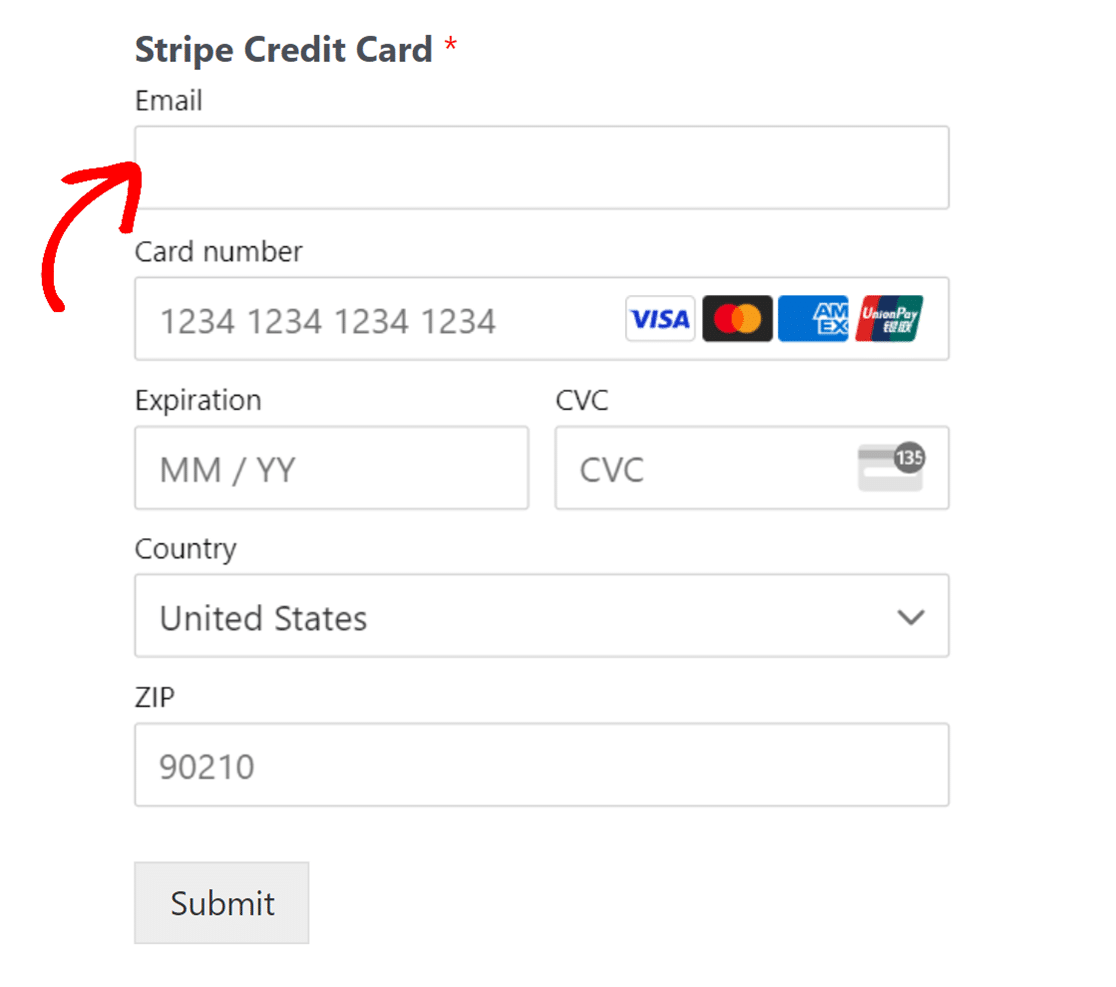
Sie erhalten dann eine neue Option, um Ihre Informationen zu speichern.
Aktivieren Sie das Kontrollkästchen Speichern Sie meine Informationen für einen sicheren 1-Klick-Checkout mit Link , nachdem Sie Ihre Karteninformationen eingegeben haben.
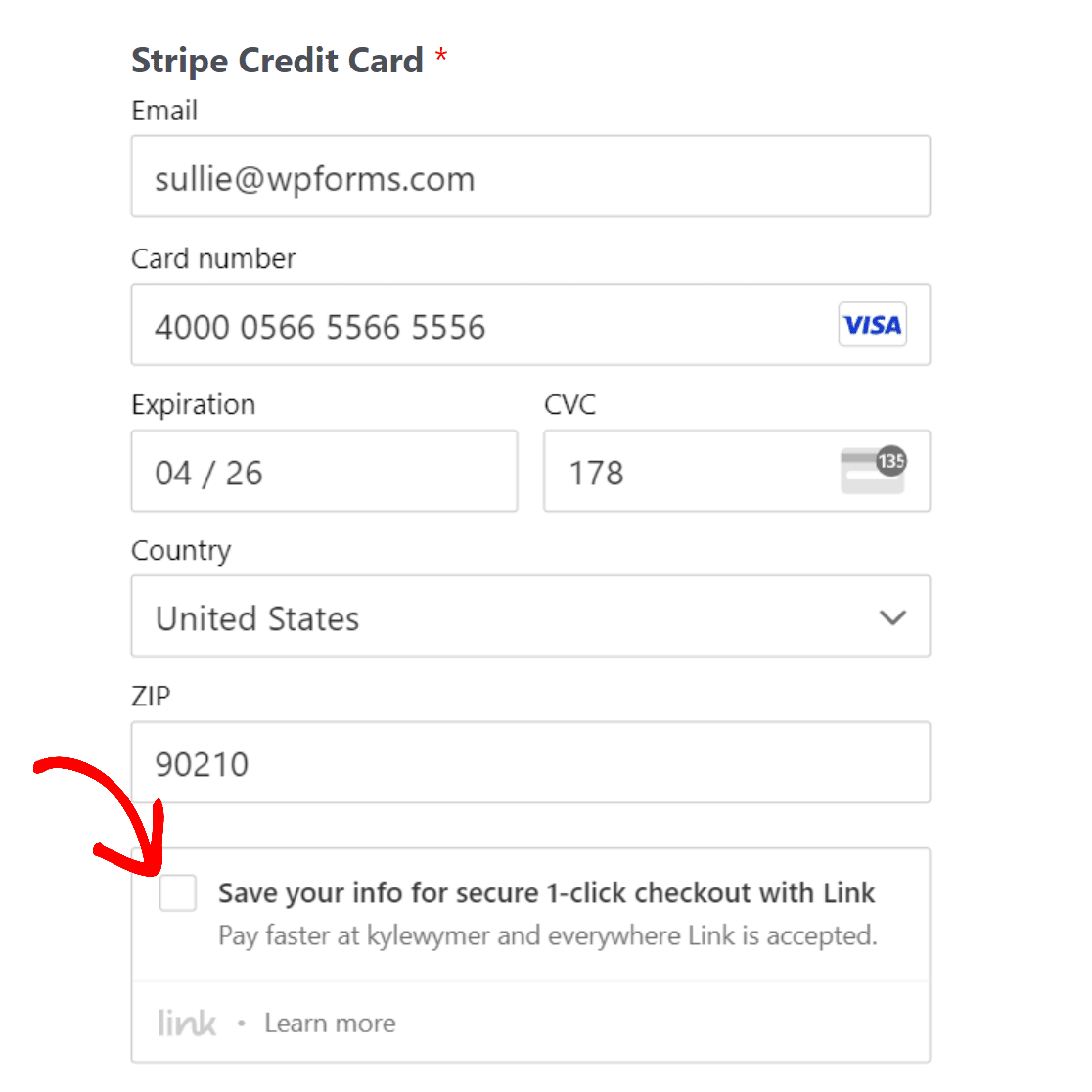
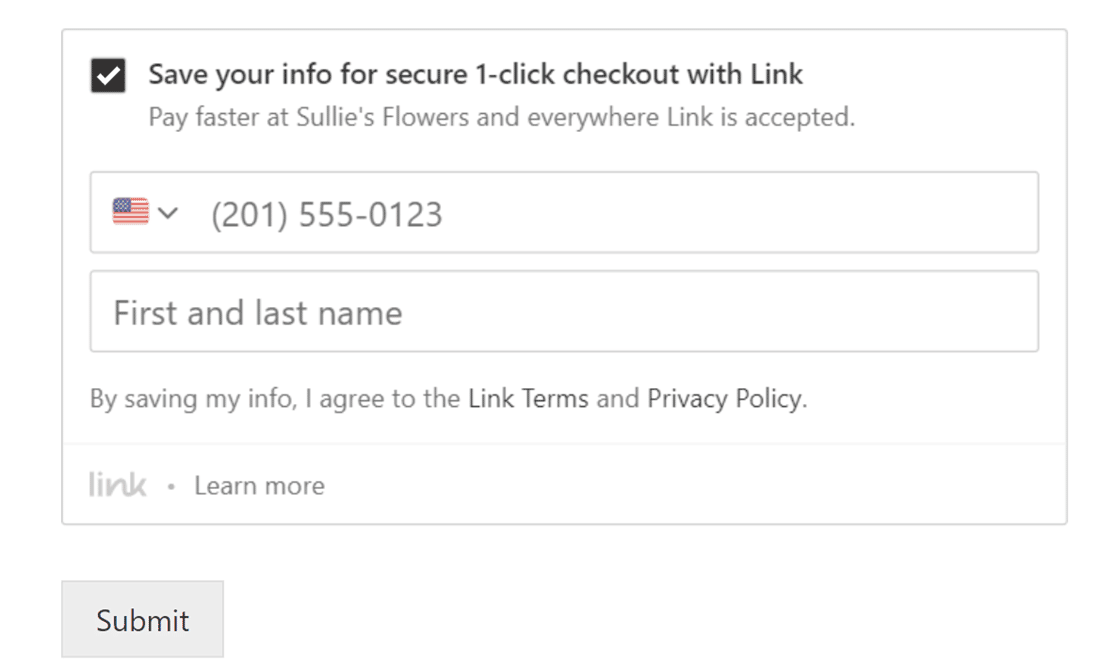
Geben Sie als Nächstes Ihre Telefonnummer und Ihren Namen, ein und senden Sie das Formular ab.
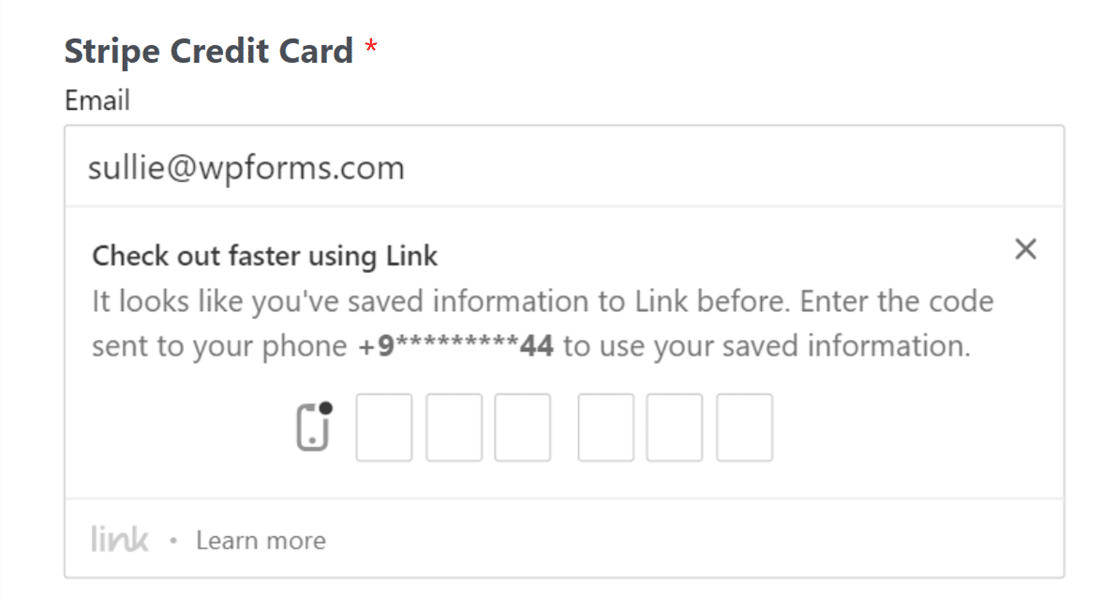
Geben Sie bei Ihrem nächsten Checkout einfach Ihre E-Mail-Adresse in das Feld E-Mail des Formulars ein. Geben Sie dann den auf Ihrem Telefon erhaltenen Verifizierungscode ein, um Ihre Karteninformationen automatisch auszufüllen.
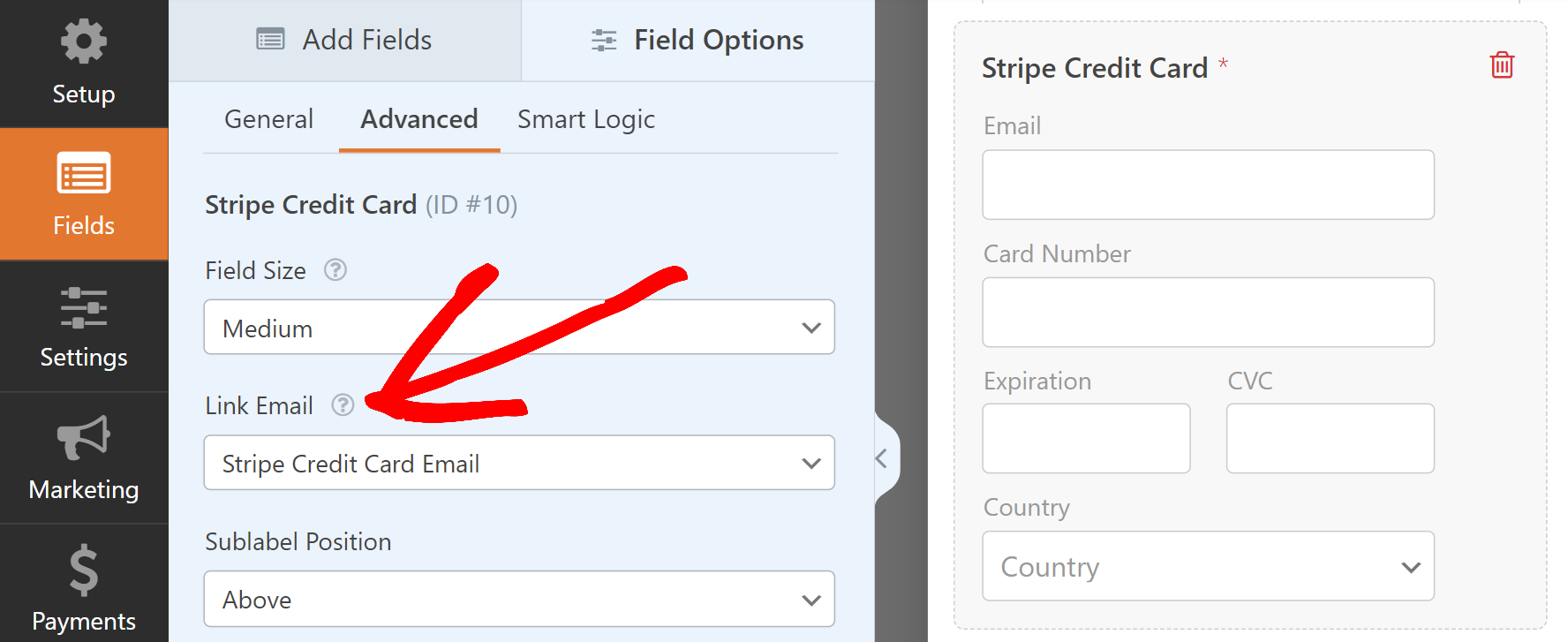
Beim Checkout mit Link können Sie wählen, ob die Informationen des Benutzers automatisch aus einem separaten E-Mail-Feld ausgefüllt werden sollen oder ob sie aus dem bereits ausgefüllten E-Mail-Feld abgerufen werden sollen.
Um diese Einstellungen zu ändern, klicken Sie auf das Feld Stripe-Kreditkarte und gehen Sie zur Registerkarte Erweitert. Klicken Sie dann auf das Dropdown-Menü E-Mail verknüpfen und wählen Sie die entsprechende Option aus.
Stripe zu Ihren Formularen hinzufügen
Nachdem Sie den Kreditkartenfeldmodus ausgewählt haben, können Sie Stripe-Zahlungen für Ihre Formulare aktivieren.
Zuerst müssen Sie ein neues Formular erstellen oder ein vorhandenes zum Bearbeiten öffnen. Sie können Ihr Formular beliebig anpassen, aber damit es mit Stripe funktioniert, müssen Sie Folgendes einschließen:
- Ein E-Mail-Feld
- Ein Feld für Zahlungspositionen (Einzelposition, Mehrere Positionen, Kontrollkästchen-Positionen oder Dropdown-Positionen)
- Ein Stripe-Kreditkartenfeld
Für unser Beispiel erstellen wir ein einfaches Bestellformular, das Name, E-Mail, Dropdown-Positionen, Gesamtbetrag und ein Stripe-Kreditkartenfeld enthält.
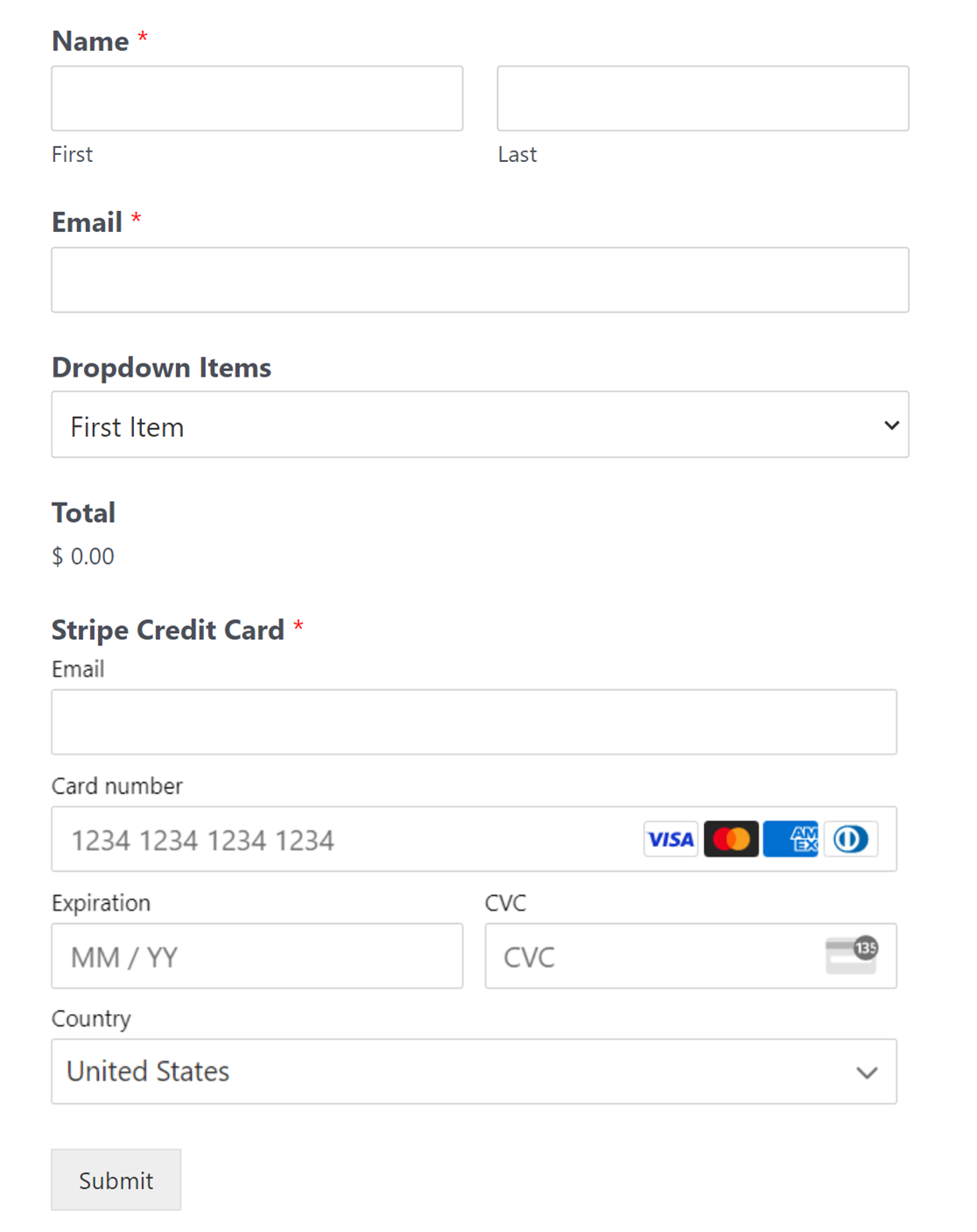
Hinweis: Ein Feld für den Gesamtbetrag ist nicht erforderlich, damit Stripe funktioniert. Es ist jedoch oft hilfreich für Benutzer, eine Bestellübersicht der ausgewählten Artikel und ihrer Mengen in tabellarischer Form anzuzeigen. Dies zeigt dem Benutzer den genauen Betrag, der ihm berechnet wird. Sehen Sie sich unseren Leitfaden zur Verwendung des Feldes für den Gesamtbetrag für weitere Details an.
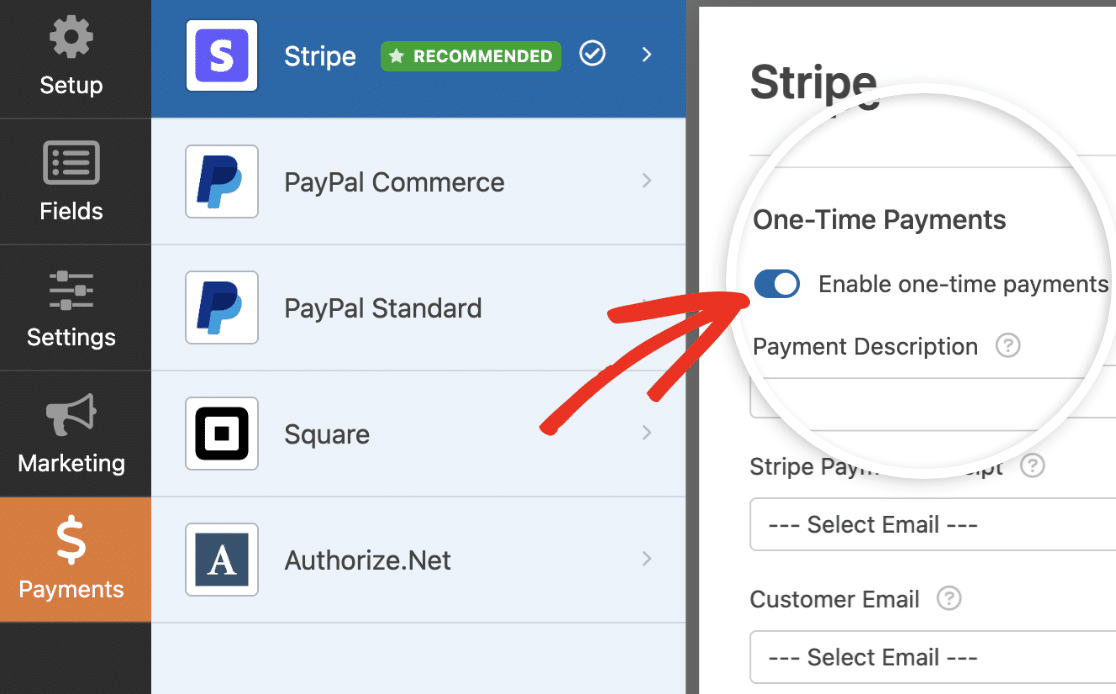
Sobald Sie alle Felder hinzugefügt haben, die Sie im Formularersteller einbeziehen möchten, müssen Sie zu Zahlungen » Stripe gehen. Schieben Sie im rechten Bereich die Option Einmalige Zahlungen aktivieren in die Position „Ein“.
Hinweis: Damit das Stripe Pro Add-on korrekt funktioniert, stellen Sie sicher, dass Sie auch AJAX-Formularübermittlungen aktivieren, bevor Sie fortfahren.
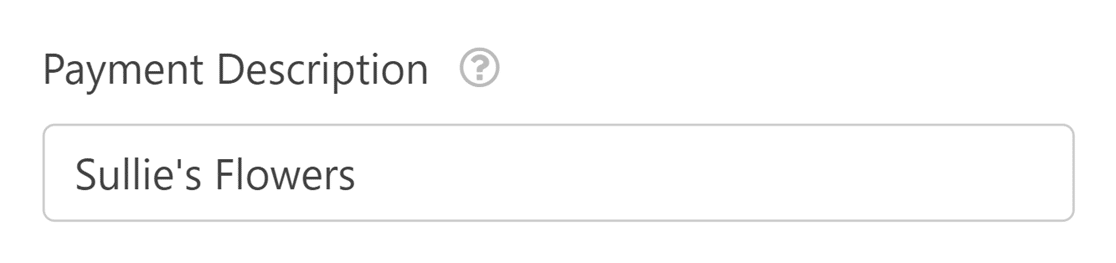
Sobald Sie Stripe-Zahlungen für dieses Formular aktiviert haben, geben Sie eine kurze Zahlungsbeschreibung ein. Dieser Text wird auf den Kreditkartenabrechnungen der Benutzer angezeigt, damit diese Zahlungen auf Ihrer Website identifizieren können.
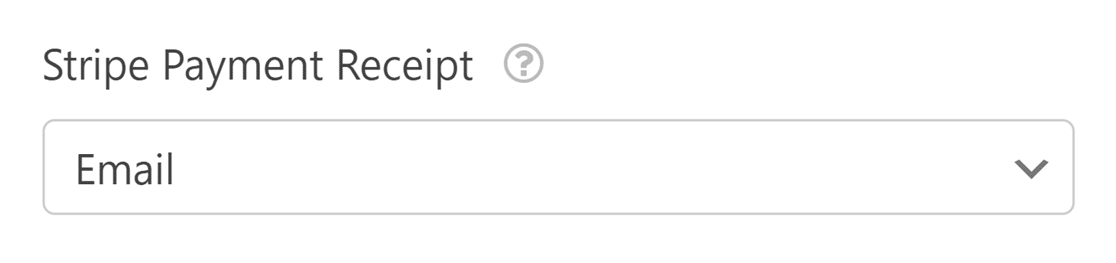
Wählen Sie als Nächstes unter Stripe-Zahlungsbeleg das E-Mail-Feld aus Ihrem Formular aus. Dadurch kann Stripe den Benutzern Belege für ihre Zahlungen senden.
Wählen Sie schließlich unter Kunden-E-Mail das E-Mail-Feld aus Ihrem Formular aus, das die E-Mail-Adresse des Kunden enthält.
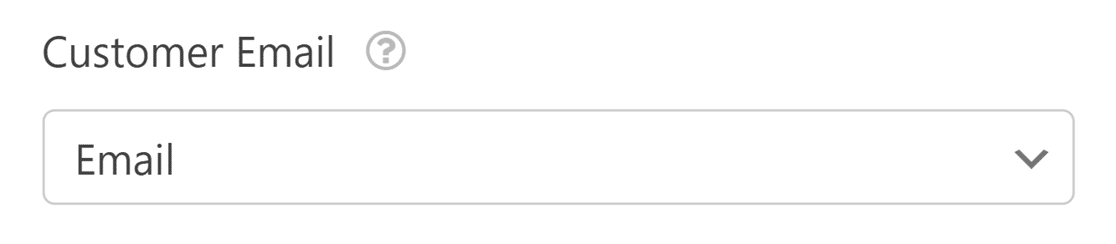
Sie sehen auch Optionen, um zusätzliche Kundendetails zuzuordnen, einschließlich Kundenname, Kunden telefon, Kundenadresse und Lieferadresse. Diese Details werden in den entsprechenden Abschnitten Ihres Stripe-Dashboards angezeigt.
Benutzerdefinierte Metadaten an Stripe senden
Der Abschnitt Benutzerdefinierte Metadaten ermöglicht es Ihnen, zusätzliche Daten von Ihrem Formular als Metadaten an Stripe zu übergeben.
Jede Zeile enthält:
- Objekttyp: Wählen Sie aus, ob die Daten an das Zahlungs- oder Kundenobjekt in Stripe gesendet werden sollen
- Meta-Schlüssel: Geben Sie eine benutzerdefinierte Bezeichnung ein, die als Metadatenschlüssel in Stripe angezeigt wird
- Meta-Wert: Wählen Sie ein unterstütztes Formularfeld aus, dessen Wert gesendet werden soll
Sie können mehrere benutzerdefinierte Metadatenzeilen einschließen. Alle Werte werden im Abschnitt Metadaten Ihres Stripe-Dashboards angezeigt.
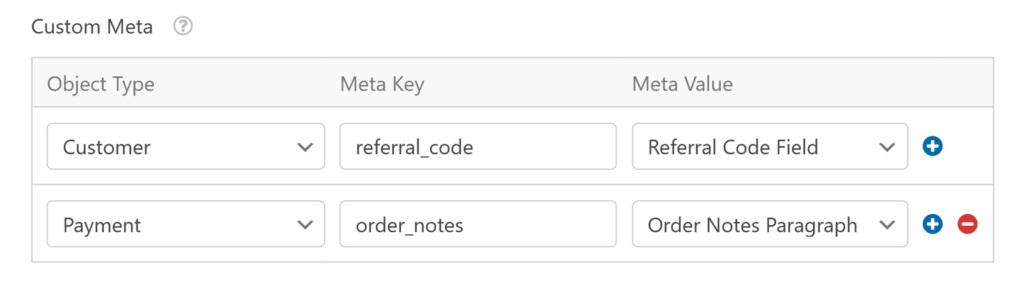
Hinweis: Wenn Sie benutzerdefinierte Metadaten für Stripe-Zahlungen hinzufügen, stellen Sie sicher, dass jede Zeile vollständig ist, bevor Sie Ihr Formular speichern.
Das Feld Meta Key wird nur dann erforderlich, wenn sowohl das Feld Objekttyp als auch das Feld Meta-Wert ausgewählt sind.
Wenn Sie den Meta-Schlüssel leer lassen, während die anderen Felder ausgefüllt sind, zeigt WPForms eine Warnung an, die Sie auffordert, das fehlende Feld auszufüllen.
Wenn Sie Ihr Formular für einmalige Zahlungen verwenden, können Sie Ihr Formular jetzt speichern und mit dem nächsten Schritt fortfahren. Für wiederkehrende Zahlungen, wie z. B. Abonnements, müssen Sie einige weitere Einstellungen vornehmen.
Hinweis: Nach der Einrichtung von Stripe in Ihren Formularen können Sie diese Transaktionen direkt von Ihrem WordPress-Dashboard aus überwachen und verwalten. Lesen Sie unbedingt unseren Leitfaden zum Anzeigen und Verwalten von Stripe-Zahlungen für weitere Details.
Aktivieren von wiederkehrenden Abonnementzahlungen
Wenn Sie Benutzer wiederkehrend belasten möchten, können Sie Abonnements für Ihr Zahlungsformular aktivieren.
Schalten Sie im Abschnitt Wiederkehrende Zahlungen die Option Wiederkehrende Abonnementzahlungen aktivieren auf Ein.
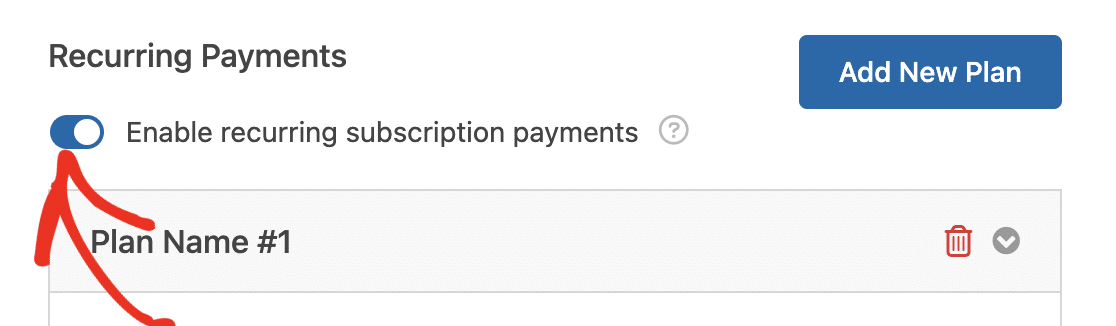
Sobald Sie diese Option aktiviert haben, müssen Sie die anderen Felder in diesem Abschnitt ausfüllen, darunter:
- Plan-Name: Geben Sie einen Titel für das Abonnement ein. Dieser wird in den Transaktionen für dieses Formular in Ihrem Stripe-Konto angezeigt.
- Wiederkehrender Zeitraum: Wählen Sie aus, wie oft die wiederkehrenden Zahlungen erfolgen sollen. Optionen sind Täglich, Wöchentlich, Monatlich, Vierteljährlich, Halbjährlich oder Jährlich.
- Wiederkehrender Zyklus: Legen Sie fest, wie oft die Zahlung wiederholt werden soll. Stripe unterstützt bis zu 100 Wiederholungen oder eine maximale Dauer von 20 Jahren, je nachdem, was zuerst eintritt. Beispielsweise betragen die Maximalwerte 80 für vierteljährliche, 40 für halbjährliche, 20 für jährliche und 100 für andere Zeiträume.
- Testzeitraum: Geben Sie Kunden kostenlose Zeit vor ihrer ersten Zahlung. Geben Sie eine Zahl ein und wählen Sie Tage, Wochen, Monate oder Jahre. Lassen Sie es auf 0, um Kunden sofort abzurechnen. Weitere Details finden Sie in unserem Leitfaden zum Hinzufügen eines Testzeitraums zu Stripe-Abonnements.
- Kunden-E-Mail: Wählen Sie das E-Mail-Feld aus Ihrem Formular aus, damit der Kunde kontaktiert werden kann. Dies ist erforderlich, um ein Abonnement für einen Kunden in Stripe zu erstellen.

Sie sehen auch Optionen, um zusätzliche Kundendetails zuzuordnen, einschließlich Kundenname, Kunden telefon, Kundenadresse und die Felder Benutzerdefinierte Metadaten.
Hinweis: Wenn Sie Ihre Abonnements auf Ihrem Stripe-Dashboard verwalten möchten, müssen Sie dies über das Menü Abrechnung » Abonnements tun. Der Plan-Name ist derzeit nicht sichtbar, wenn Sie Transaktionen über das Menü Zahlungen im Stripe-Dashboard anzeigen.
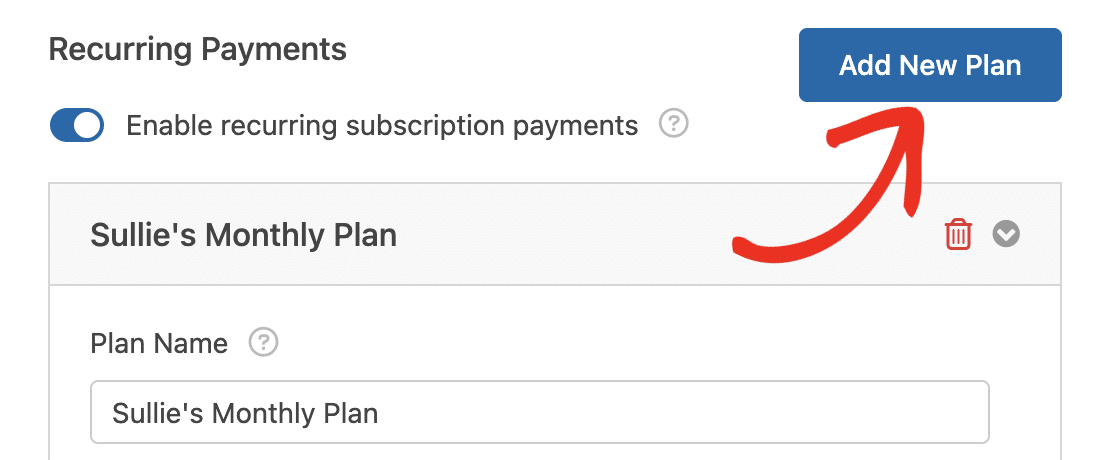
Wenn Sie einen zusätzlichen Abonnementplan erstellen möchten, klicken Sie auf die Schaltfläche Neuen Plan hinzufügen.
Geben Sie im erscheinenden Overlay einen Namen für Ihren Plan ein und klicken Sie auf OK, um fortzufahren.
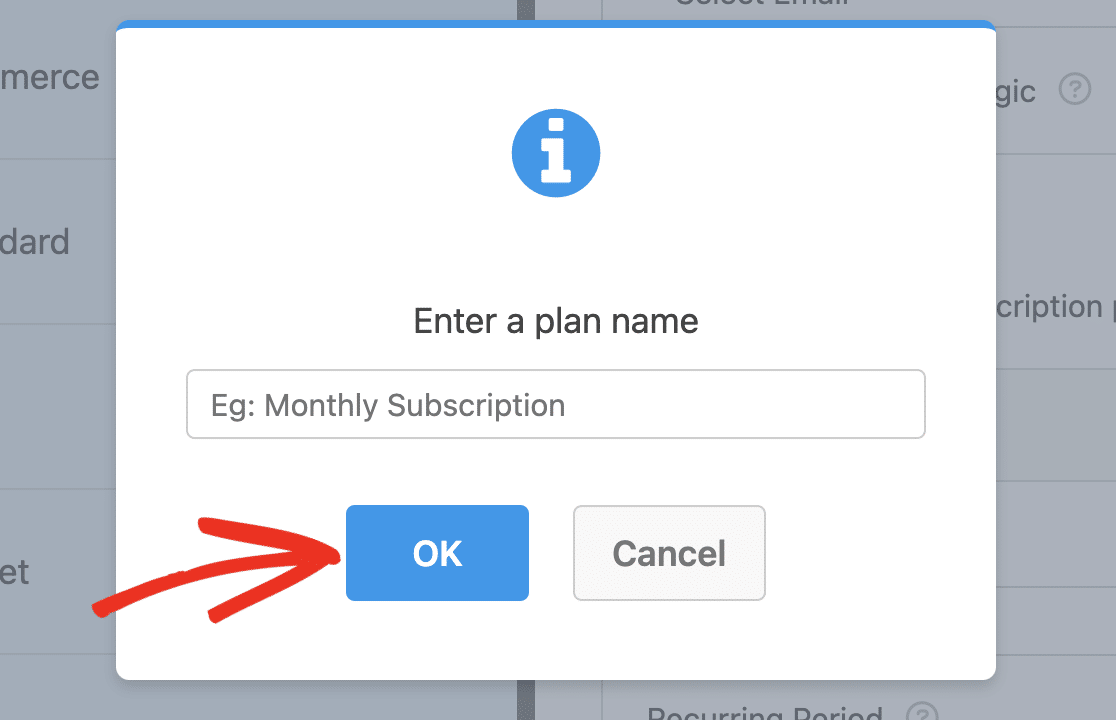
Hinweis: Sie sehen eine Warnung, die Sie darüber informiert, dass mehrere wiederkehrende Zahlungen nicht gleichzeitig verarbeitet werden können. Der erste Plan, der Ihren Bedingungen entspricht, wird verarbeitet, wenn Ihre bedingte Logikregel mit mehreren Plänen übereinstimmt.
Scrollen Sie danach zu dem neuen Plan, den Sie erstellt haben, und konfigurieren Sie die Optionen ähnlich wie beim ersten Plan.
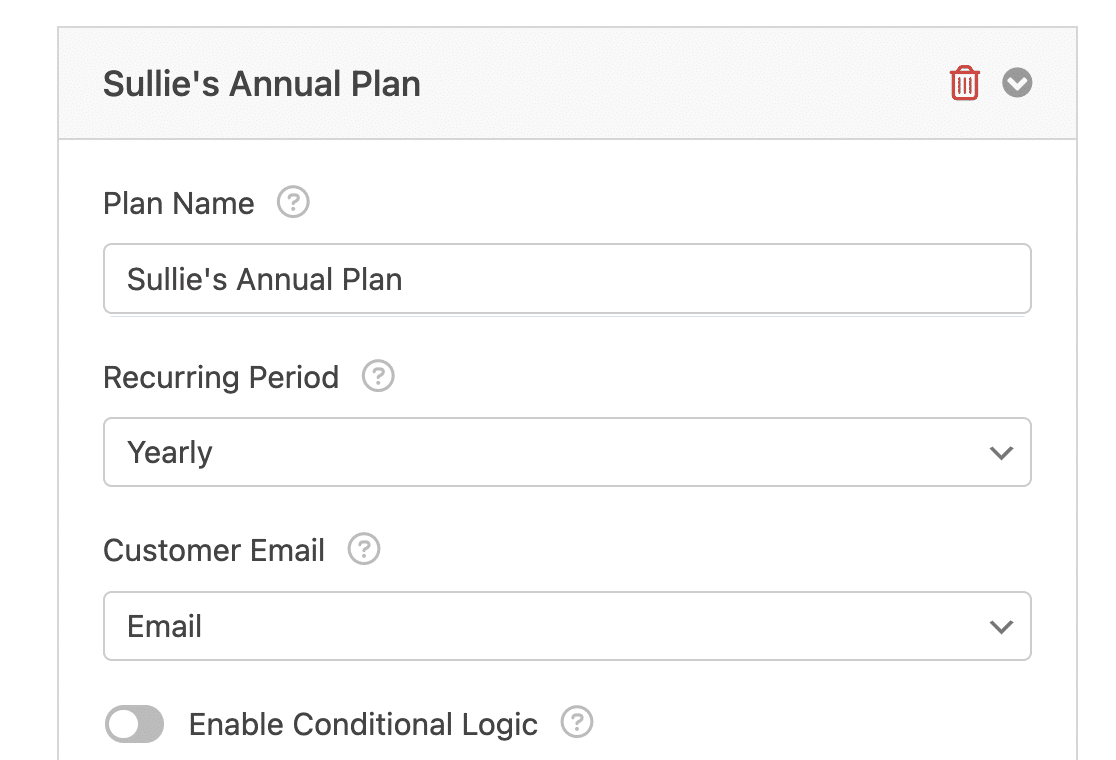
Hinweis: Sie können so viele Abonnementpläne hinzufügen, wie Sie für Ihr Zahlungsformular benötigen.
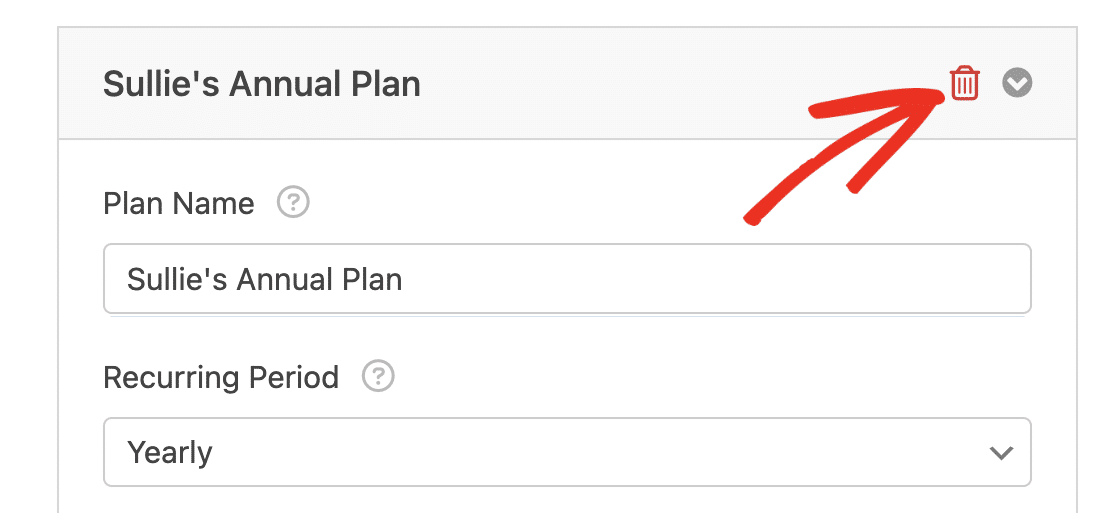
Wenn Sie einen zusätzlichen Plan löschen möchten, den Sie erstellt haben, klicken Sie auf das Papierkorb-Symbol neben dem Namen des Plans.
Wenn Sie mit der Konfiguration Ihrer Zahlungseinstellungen fertig sind, stellen Sie sicher, dass Sie Ihr Formular speichern, um Ihre Einstellungen zu aktualisieren. Bevor Sie Ihr Zahlungsformular starten, empfehlen wir Ihnen, Stripe-Zahlungen zu testen.
Hinweis: Um Ihre Zahlungsformulare weiter anzupassen und Ihren Benutzern noch mehr Flexibilität zu bieten, erfahren Sie, wie Sie bedingte Logik mit Stripe-Zahlungen verwenden.
Häufig gestellte Fragen
Dies sind einige der häufigsten Fragen, die wir zur Verwendung des Stripe Pro Addons erhalten.
Ich benutze WPForms schon eine Weile. Warum sieht dieses Tutorial anders aus als das, was ich auf meiner Website sehe?
Wir haben unsere Stripe-Integration aktualisiert, um sie noch sicherer und SCA (Strong Customer Authentication) konform zu machen.
Um diese neuen Optionen zu sehen, müssen Sie zwei Schritte ausführen:
- Stellen Sie sicher, dass Ihre Website auf die neueste Version von WPForms aktualisiert ist.
- Befolgen Sie dann die Schritte im Abschnitt Stripe mit Ihrer Website verbinden dieser Anleitung.
Warum funktioniert der Button „Mit Stripe verbinden“ bei mir nicht?
Stripe erlaubt nur Inhabern oder Administratoren, ein Konto über Stripe Connect zu verbinden. Wenn Sie den Prozess nicht abschließen können, überprüfen Sie bitte Ihre Stripe-Benutzerrolle, um sicherzustellen, dass sie diese Anforderungen erfüllt.
Wie trenne ich mein Stripe-Konto von WPForms?
Wenn Sie Ihr Stripe-Konto trennen möchten, gehen Sie zu WPForms » Einstellungen » Zahlungen und scrollen Sie zum Abschnitt Stripe. Hier sehen Sie die Option, Ihr Konto zu trennen.

Dadurch wird die Verbindung zwischen Ihrer Website und Stripe entfernt. Bei Bedarf können Sie sich später wieder verbinden, indem Sie erneut auf die Schaltfläche Mit Stripe verbinden klicken.
Wie kann ich zu einem anderen Stripe-Konto auf meiner Website wechseln?
Wenn Sie zu einem anderen Stripe-Konto für Ihre Website wechseln möchten, können Sie dies tun, indem Sie zu WPForms » Einstellungen » Zahlungen navigieren und zum Abschnitt Stripe scrollen.
Klicken Sie von dort auf die Schaltfläche Konten wechseln, um zu ändern, welches Stripe-Konto Ihre Website verwendet.

Wie teste ich Stripe-Zahlungen in meinen Formularen?
Der beste Weg, Ihre Formulare zu testen, ist, einen Eintrag einzureichen und die gleichen Schritte wie Ihre Benutzer zu befolgen. Wir empfehlen, den Testmodus von Stripe einzurichten, bevor Sie Ihr Formular auf einer Live-Seite hinzufügen. Dies ermöglicht es Ihnen, Transaktionen zu testen, bevor Sie tatsächliche Zahlungen akzeptieren.
Speichert WPForms meine Zahlungsdaten?
WPForms speichert nur die letzten 4 Ziffern Ihrer Kreditkarte. Dies wird verwendet, um die für jeden Eintrag verwendete Zahlungsmethode zu identifizieren.
Tatsächlich speichern unsere Formulare sensible Kreditkartendaten nicht einmal auf Ihrer Website. Stattdessen stellt unsere Stripe-Integration sicher, dass alle sensiblen Informationen sicher und direkt an Stripe übermittelt werden, ohne jemals Ihren Server zu berühren. Dies schützt sowohl Sie als auch Ihre Benutzer vor den potenziellen Risiken, die mit der Speicherung von Kreditkartendetails verbunden sind.
Werden mir Gebühren für die Verwendung von Stripe in meinen Formularen berechnet?
WPForms berechnet keine Gebühr für die Verwendung von Stripe in Ihren Formularen, solange Ihre Lizenz aktiv ist. Wenn Ihre WPForms-Lizenz jedoch inaktiv ist, wird für jede Zahlung eine Verarbeitungsgebühr von 3 % erhoben. Diese Gebühr ist getrennt von Stripes eigener Verarbeitungsgebühr, die bei 2,9 % + 30 Cent pro erfolgreicher Kartenabbuchung beginnt, wie auf der Preisseite von Stripe beschrieben.
Gibt es eine Möglichkeit, das Erscheinungsbild der Stripe-Elemente in meinem Formular anzupassen?
Absolut! Sie haben die Flexibilität, Stripe-Elemente so zu gestalten, dass sie dem Look and Feel unserer Formulare entsprechen.
Um die Formatierung des Platzhalters für das Stripe-Kreditkartenfeld zu ändern, lesen Sie unseren Entwicklerleitfaden zum Ändern der Formatierung des Stripe-Kreditkartenplatzhalters.
Für breitere Anpassungsoptionen, einschließlich Farben, Schriftarten und mehr, erkunden Sie unsere Entwicklerdokumentation zur Anpassung des Stripe-Stylings.
Was ist Stripe Link und wie kann ich es aus dem Zahlungsprozess in WPForms entfernen?
Stripe Link ist eine Funktion von Stripe, die Zahlungs- und Versandinformationen für Ihre Kunden automatisch speichert und ausfüllt, um den Checkout-Prozess zu vereinfachen. Diese Funktion wird automatisch aktiviert, wenn Sie die Option Payment Element in WPForms auswählen. Wenn Sie diese Funktion jedoch deaktivieren und Ihre Kunden ihre Daten für jede Transaktion manuell eingeben lassen möchten, können Sie dies über die Einstellungen Ihres Stripe-Dashboards tun.
Eine detaillierte Anleitung, wie Sie Stripe Link für Ihre spezifische Einrichtung deaktivieren können, finden Sie in der Stripe-Dokumentation zum Deaktivieren von Link.
Welche Art von Formularfeldern kann ich als benutzerdefinierte Metadaten an Stripe senden?
Sie können die Werte bestimmter unterstützter Formularfelder über das Dropdown-Menü Meta Value an Stripe senden. Dies ist nützlich, wenn Sie zusätzliche Informationen mit der Transaktion speichern möchten, z. B. einen Empfehlungscode oder eine Benutzer-ID.
Wenn Sie beispielsweise ein Feld vom Typ Single Line Text mit der Bezeichnung „Referral Code“ in Ihrem Formular haben, könnten Sie dessen Wert mit dem Metaschlüssel referral_code an Stripe übergeben.
Zu den unterstützten Feldtypen gehören:
- Einzeiliger Text
- Absatztext
- Kontrollkästchen
- Radio
- Dropdown
- Nummer
- Bewertung
- Zahlen-Schieberegler
- Zahlungsfelder (Einzelartikel, Mehrfachartikel, Dropdown-Artikel, Kontrollkästchen-Artikel, Gesamtbetrag)
Ich habe eine E-Mail über mögliche Kartentestaktivitäten auf meiner Website erhalten. Was bedeutet das?
Kartentests sind eine Art von Betrug, bei dem Angreifer automatisierte Skripte verwenden, um gestohlene Kartennummern auf Zahlungsformularen auszuprobieren, normalerweise durch sehr kleine Abbuchungen. WPForms schützt Ihre Stripe-Zahlungsformulare automatisch davor. Es blockiert vorübergehend Zahlungen mit geringem Betrag, wenn es einen verdächtigen Anstieg erkennt, begrenzt wiederholte fehlgeschlagene Zahlungen auf Ihrer Website und teilt Betrugssignale mit Stripe Radar, dem eigenen Betrugspräventionssystem von Stripe.
Die E-Mail bedeutet, dass WPForms einen möglichen Angriff erkannt und blockiert hat. Sie müssen nichts weiter unternehmen. Die Sperre wird automatisch aufgehoben, normalerweise innerhalb einer Stunde, und legitime Zahlungen über dem Schwellenwert für geringe Beträge sind niemals betroffen. Um Kartentests für Betrüger noch unattraktiver zu machen, aktivieren Sie die Option Mindestpreis für alle Einzelfeld-Felder, bei denen Benutzer ihren eigenen Betrag eingeben können. Weitere Informationen finden Sie in unserem Leitfaden zu Zahlungsmittelfeldtypen.
Der Kartentestschutz erfordert WPForms Version 2.0 oder höher und läuft nur bei Live-Zahlungen. Zahlungen im Testmodus von Stripe werden daher übersprungen. Entwickler können die Schwellenwerte mit PHP-Filtern feinabstimmen. Weitere Details finden Sie in unserer Entwicklerdokumentation zum Kartentestschutz.
Das ist alles! Sie können jetzt einmalige Zahlungen und Abonnementzahlungen für Ihre Formulare mit dem WPForms Stripe Pro Addon einrichten.
Möchten Sie als Nächstes Ihre Stripe-Transaktionen verfolgen? Schauen Sie sich unbedingt unser Tutorial zum Anzeigen und Verwalten von Stripe-Zahlungen an, um zu erfahren, wie.


