


KI-Zusammenfassung
Möchten Sie Ihre Stripe-Transaktionen direkt über das WordPress-Dashboard verwalten? Erfahren Sie, wie Sie Stripe-Zahlungen mit dem WPForms Stripe Pro Addon anzeigen und bearbeiten, einschließlich der Erstattung von Zahlungen, der Verwaltung von Abonnements und mehr.
Dieses Tutorial zeigt Ihnen, wie Sie Stripe-Zahlungen mit WPForms anzeigen und verwalten.
Voraussetzungen:
- Du benötigst eine Pro-Lizenzstufe oder höher, um auf das Stripe Pro Addon zugreifen zu können
- Stelle sicher, dass du die neueste Version von WPForms installiert hast, um die mindestens erforderliche Version für das Stripe Pro Addon zu erfüllen
- Richte ein Formular mit Stripe-Integration ein
- Stripe verlangt, dass Ihre Website SSL (HTTPS) auf der Seite aktiviert hat, auf der Sie ein Live-Zahlungsformular hinzufügen. Dies ermöglicht es Ihnen, Kreditkartendaten sicher an Stripe zu senden. Details zur Einrichtung finden Sie im Leitfaden von WPBeginner zum Hinzufügen von SSL und HTTPS in WordPress
Bevor du beginnst, stelle sicher, dass du WPForms auf deiner WordPress-Website installiert und deine Lizenz verifiziert hast. Installiere und aktiviere dann das Stripe Pro Addon.
Hinweis: Stripe erhebt eine Transaktionsgebühr von 3 % für jede über ihre Plattform abgewickelte Zahlung, wenn deine WPForms-Lizenz inaktiv ist.
Anzeige und Verwaltung von Zahlungen
Sobald Sie ein Formular mit Stripe-Integration eingerichtet und einige Zahlungen erhalten haben, können Sie diese direkt aus dem Admin-Bereich Ihrer Website anzeigen und verwalten.
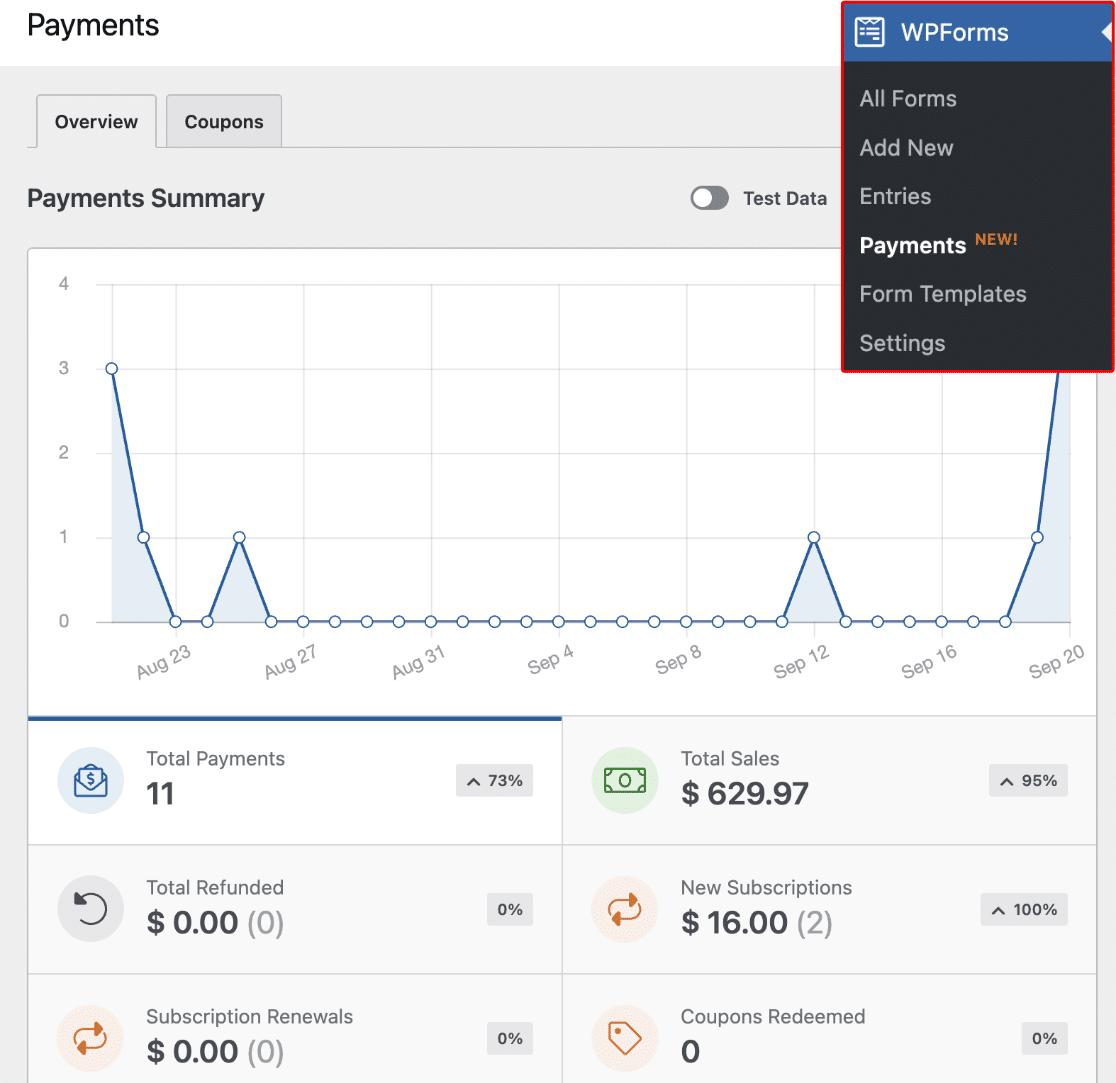
Gehen Sie dazu zu WPForms » Zahlungen, um die Übersichtsseite für Zahlungen aufzurufen.
Hinweis: Wenn Sie möchten, können Sie Gutscheincodes erstellen und Benutzern einen Rabatt gewähren, wenn sie Ihr Zahlungsformular ausfüllen. Um mehr zu erfahren, lesen Sie unser Tutorial zum Coupons Addon.
Auf der Übersichtsseite für Zahlungen können Sie Transaktionsdetails anzeigen, Ihre Verkäufe verfolgen, Umsatztrends einsehen, den Erfolg Ihrer Zahlungsformulare messen und vieles mehr.
Sie können Ihre Abonnements auch verwalten und Benutzern Rückerstattungen über die Zahlungsseite ausstellen, ohne Ihr Stripe-Konto besuchen zu müssen.
Kaufdetails in Stripe anzeigen
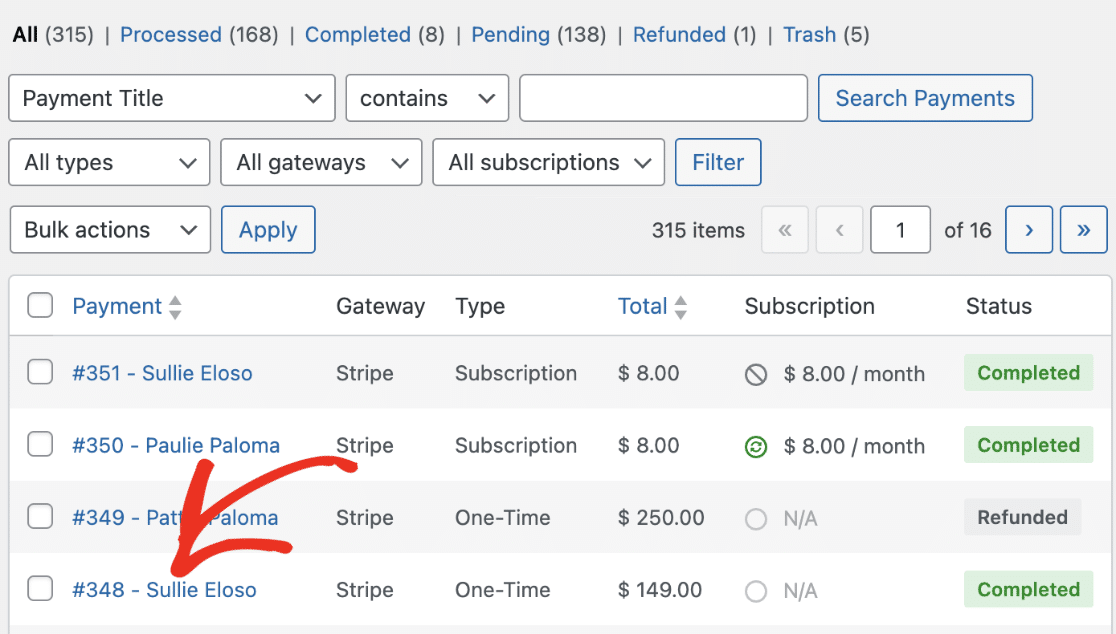
Um Zahlungsdetails in Stripe einfach abzurufen, scrollen Sie zur Tabelle der Zahlungseinträge und klicken Sie auf den Eintrag, dessen Details Sie anzeigen möchten.
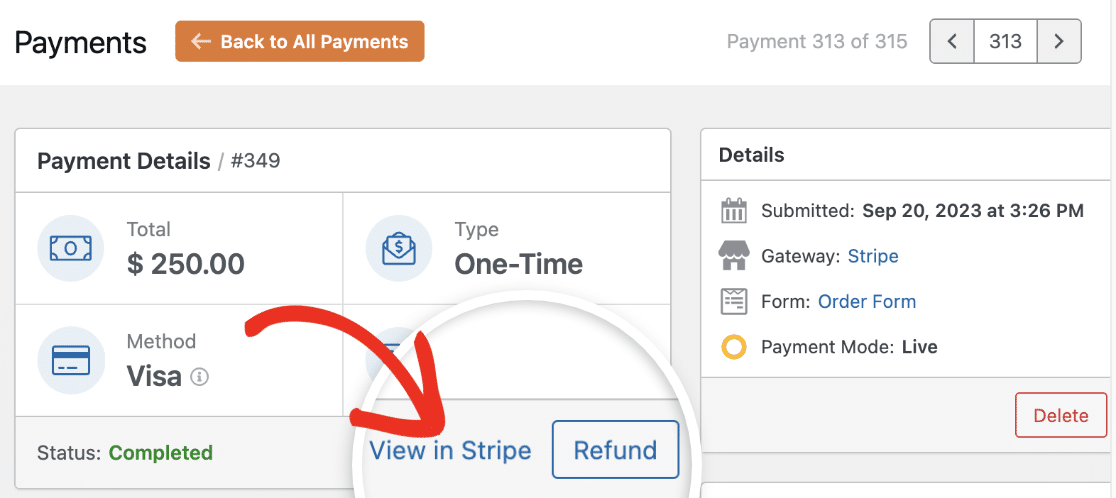
Klicken Sie unter Zahlungsdetails auf den Link In Stripe anzeigen, um weitere Details zur Transaktion in Stripe anzuzeigen.
Wiederkehrende Zahlungen identifizieren
Um zu sehen, ob eine Zahlung wiederkehrend ist, scrollen Sie nach unten zur Tabelle der Zahlungseinträge. Wenn die Zahlung wiederkehrend ist, sehen Sie sie unter der Spalte Typ als Abonnement.
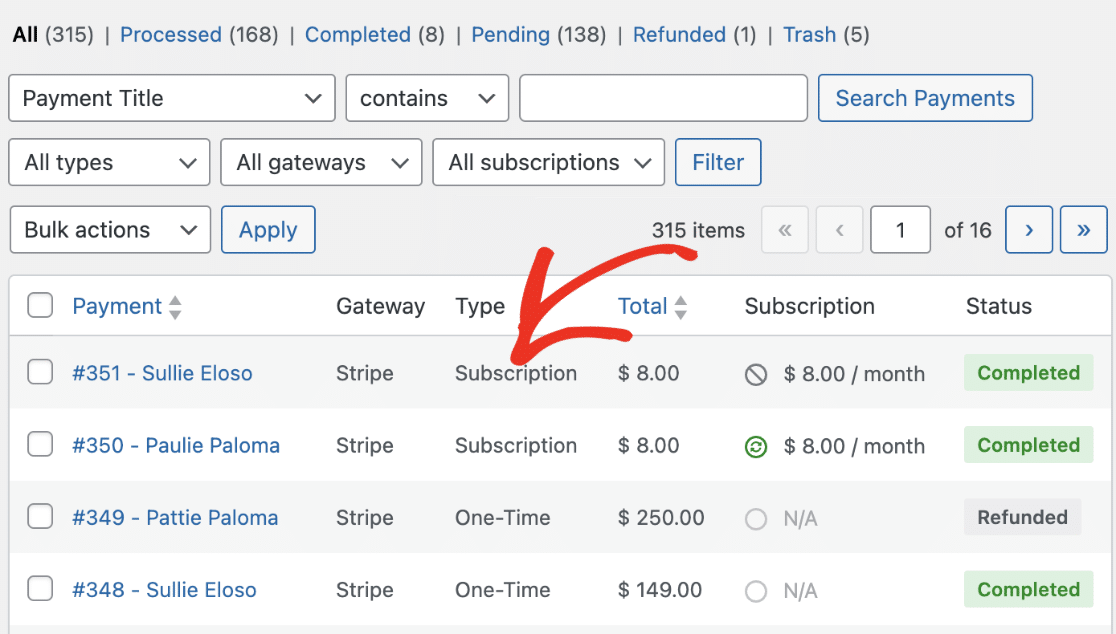
Sie sehen auch den Abonnementbetrag und den wiederkehrenden Zeitraum unter Abonnement.
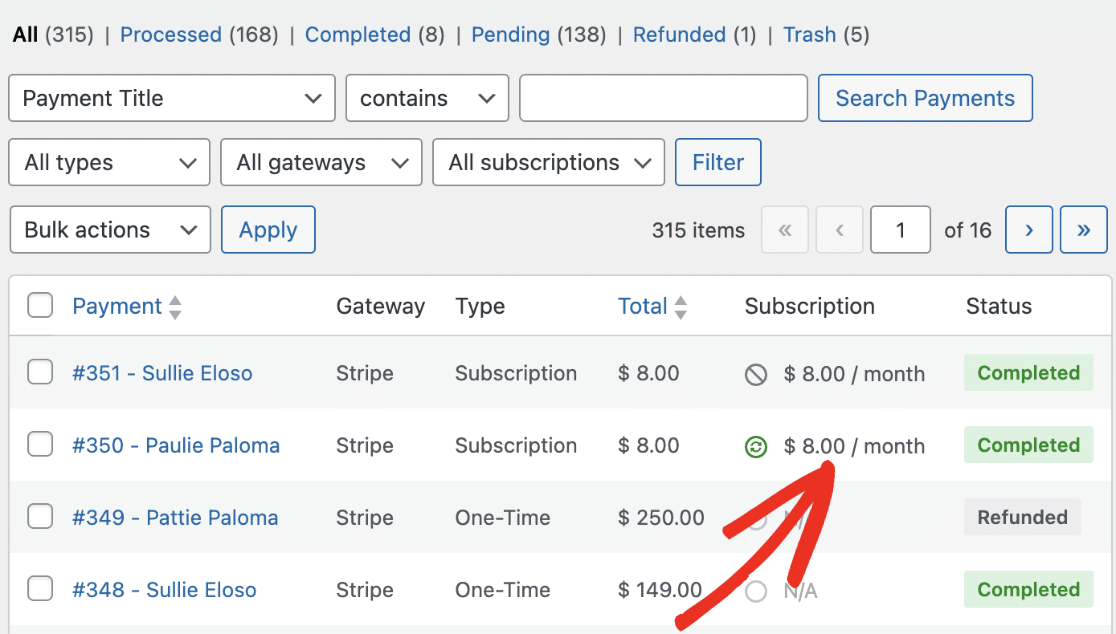
Hinweis: Aktive Abonnements haben ein grünes aktives Symbol daneben. Wenn ein Abonnementplan gekündigt wurde, sehen Sie neben dem Abonnementbetrag ein gekündigtes Symbol.
Rückerstattung ausstellen
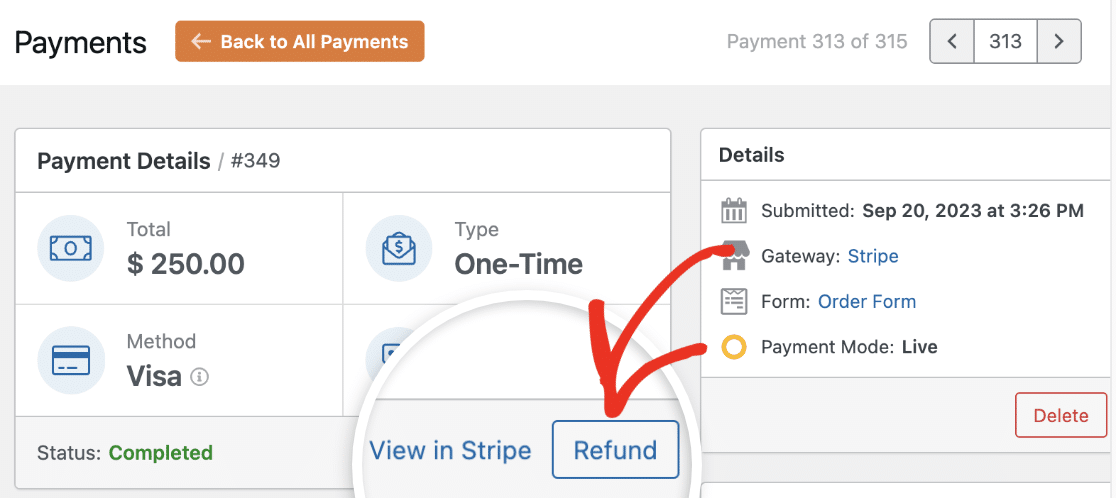
Gehen Sie dazu zu WPForms » Zahlungen und wählen Sie die spezifische Zahlung aus, die Sie erstatten möchten.
Auf der Seite Zahlungsdetails können Sie die Zahlung an den Benutzer erstatten. Klicken Sie dazu einfach auf die Schaltfläche Erstatten.
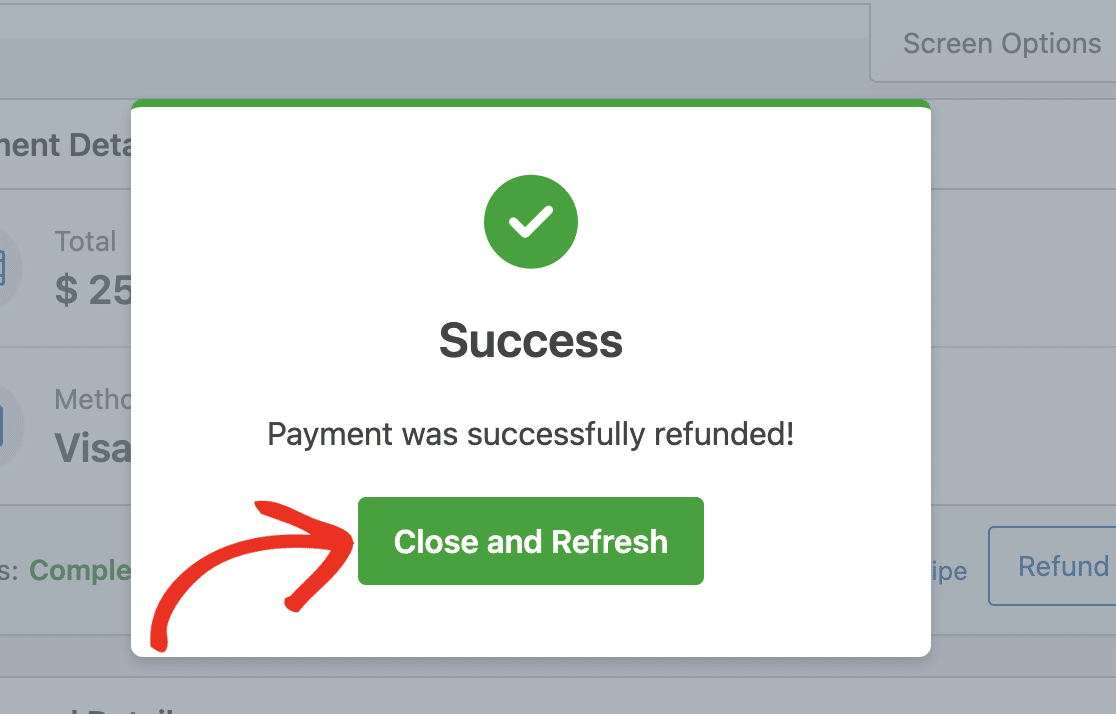
Sobald der Vorgang abgeschlossen ist, sehen Sie eine Erfolgsmeldung. Klicken Sie auf die Schaltfläche Schließen und aktualisieren, um fortzufahren.
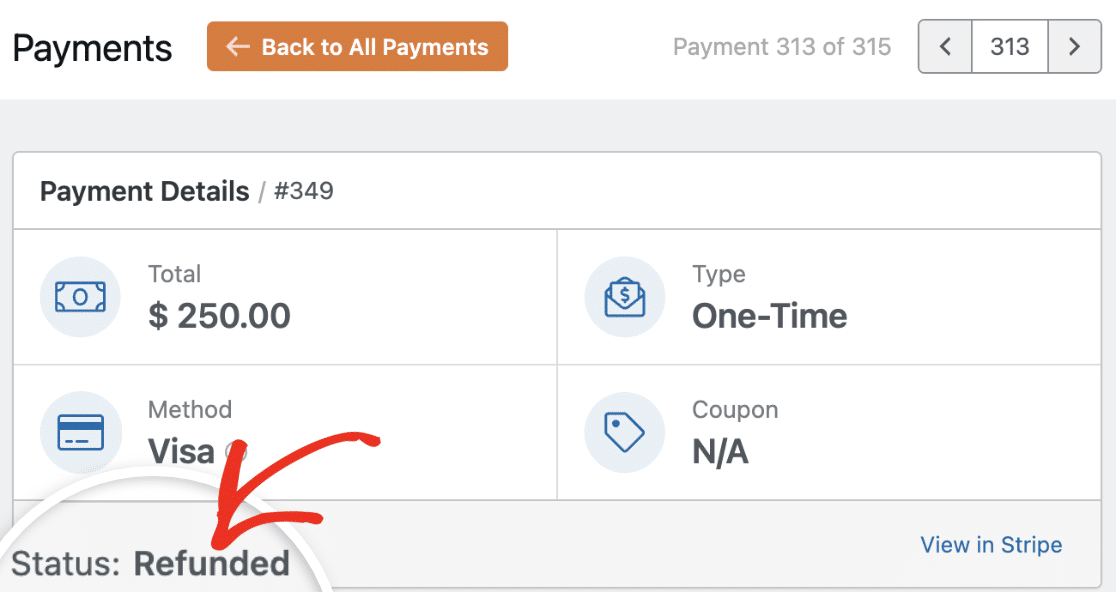
Der Status lautet Erstattet, was bedeutet, dass die Zahlung an den Benutzer zurückerstattet wurde.
Abonnementplan kündigen
Sie können über Ihre Formulare erstellte Abonnements direkt von der Zahlungsseite aus kündigen. Um ein Abonnement zu kündigen, scrollen Sie zur Tabelle der Zahlungseinträge und wählen Sie den Eintrag aus, dessen Abonnement Sie kündigen möchten.
Sie sehen weitere Details zur wiederkehrenden Zahlung im Abschnitt Abonnementdetails. Um den Abonnementplan zu kündigen, klicken Sie auf die Schaltfläche Kündigen.
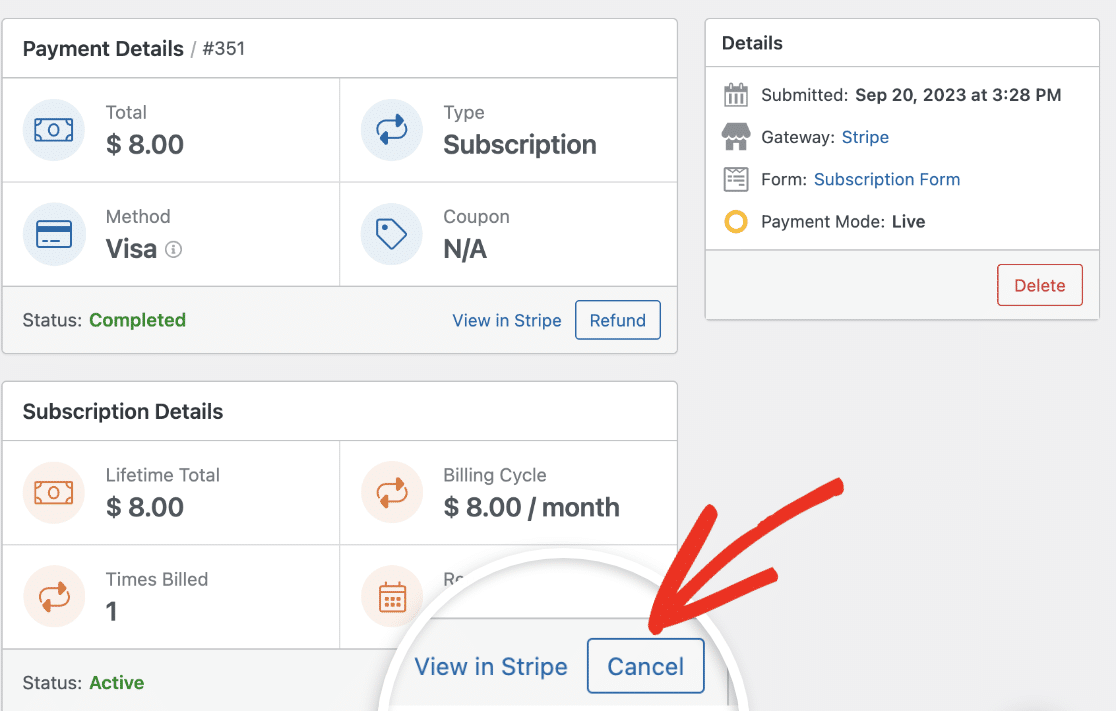
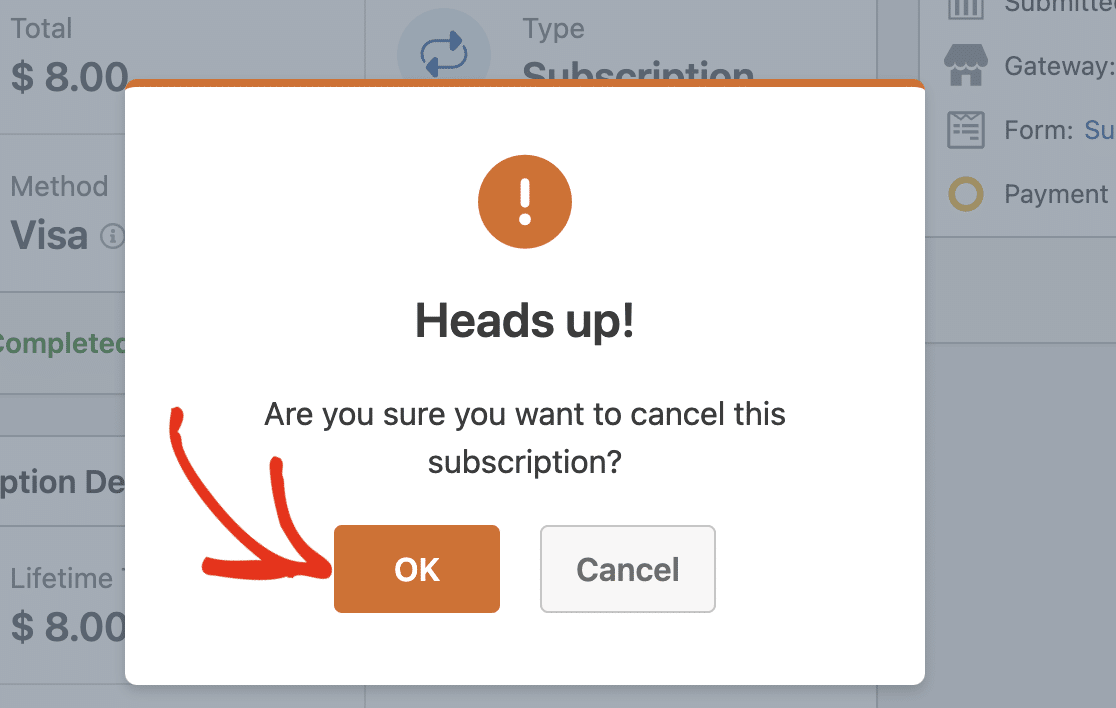
Klicken Sie im erscheinenden Bestätigungsfenster auf OK, um fortzufahren.
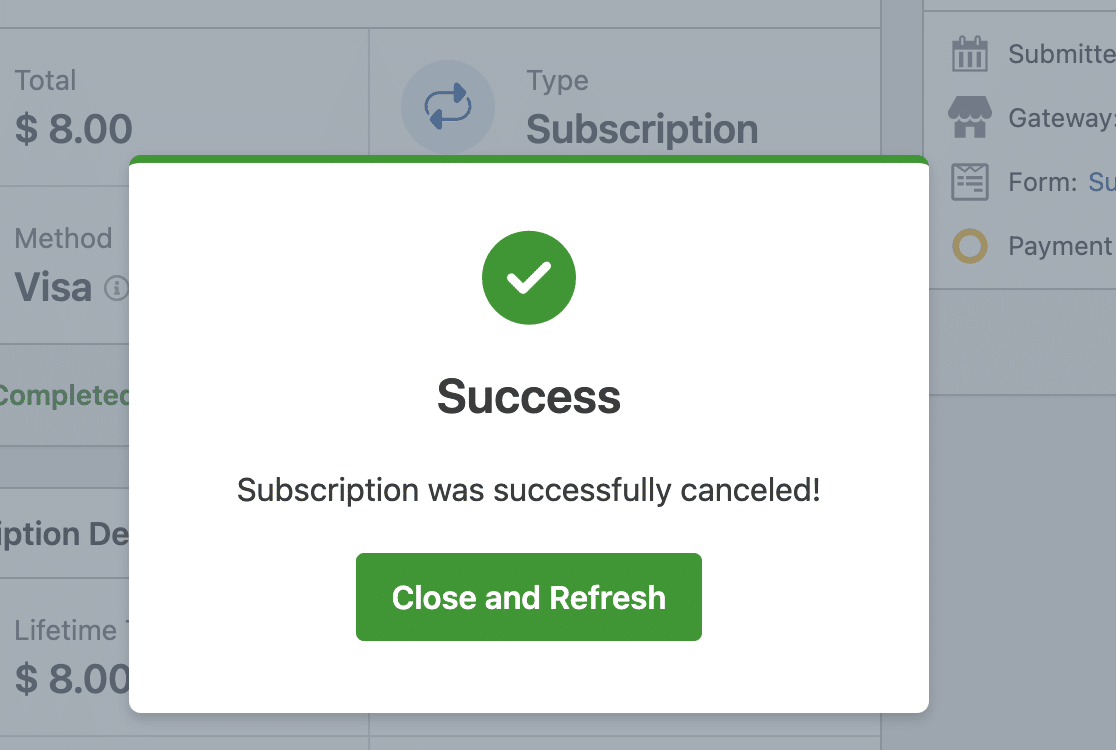
Danach sollten Sie eine Erfolgsmeldung sehen. Klicken Sie auf die Schaltfläche Schließen und aktualisieren, um fortzufahren.
Hinweis: Wenn Sie möchten, können Sie Abonnements weiterhin über das Dashboard Ihres Stripe-Kontos kündigen. Weitere Details finden Sie im Leitfaden von Stripe zum Pausieren oder Kündigen von Abonnements.
Um mehr über die Verwaltung von Zahlungen in WPForms zu erfahren, lesen Sie unbedingt unseren Leitfaden zum Anzeigen und Verwalten von Formularzahlungen.
Häufig gestellte Fragen
Dies sind einige der häufigsten Fragen, die wir zum Anzeigen und Verwalten von Stripe-Transaktionen erhalten.
Wie teste ich Stripe-Zahlungen in meinen Formularen?
Der beste Weg, Ihre Formulare zu testen, ist, einen Eintrag einzureichen und die gleichen Schritte wie Ihre Benutzer zu befolgen. Wir empfehlen, den Testmodus von Stripe einzurichten, bevor Sie Ihr Formular auf einer Live-Seite hinzufügen. Dies ermöglicht es Ihnen, Transaktionen zu testen, bevor Sie tatsächliche Zahlungen akzeptieren. Sobald Sie Testzahlungen aktiviert haben, können Sie Ihre Testtransaktionen anzeigen vom WordPress-Dashboard aus.
Das ist alles! Jetzt wissen Sie, wie Sie Stripe-Zahlungen mit WPForms anzeigen und verwalten.
Möchten Sie Ihre Zahlungsformulare weiter anpassen und Ihren Benutzern noch mehr Flexibilität bieten? Entdecken Sie, wie Sie die bedingte Logik mit Stripe-Zahlungen verwenden, um weitere Details zu erfahren.


