


KI-Zusammenfassung
Möchten Sie mehr über die zusätzlichen Tools erfahren, die in WPForms verfügbar sind? Neben zahlreichen Einstellungen und Anpassungsoptionen bietet WPForms nützliche Tools, um Ihre Möglichkeiten noch weiter zu erweitern.
Dieses Tutorial behandelt alle Tools, die im WPForms-Plugin verfügbar sind.
Stellen Sie vor Beginn sicher, dass Sie WPForms auf Ihrer Website installiert und aktiviert haben.
Zugriff auf WPForms-Tools
Um auf alle in WPForms verfügbaren Tools zuzugreifen, melden Sie sich bei Ihrem WordPress-Admin-Dashboard an und gehen Sie zu WPForms » Tools.

Diese Seite wird automatisch mit dem Tab Import geöffnet. Sie können jedoch auf jeden Tab am oberen Rand der Seite klicken, um auf die anderen Tools zuzugreifen.
Zugriff auf Import-Tools
Innerhalb von WPForms gibt es zwei Importoptionen. Sie können WPForms von einer anderen Website importieren oder Formulare von anderen Plugins importieren.
WPForms von einer anderen Website importieren
Wenn Sie WPForms auf mehreren Websites verwenden, müssen Sie Ihre Formulare nicht auf jeder einzelnen neu erstellen. Stattdessen können Sie eine Kopie der Formulare, die Sie verwenden möchten, von einer Website exportieren und auf einer anderen importieren.
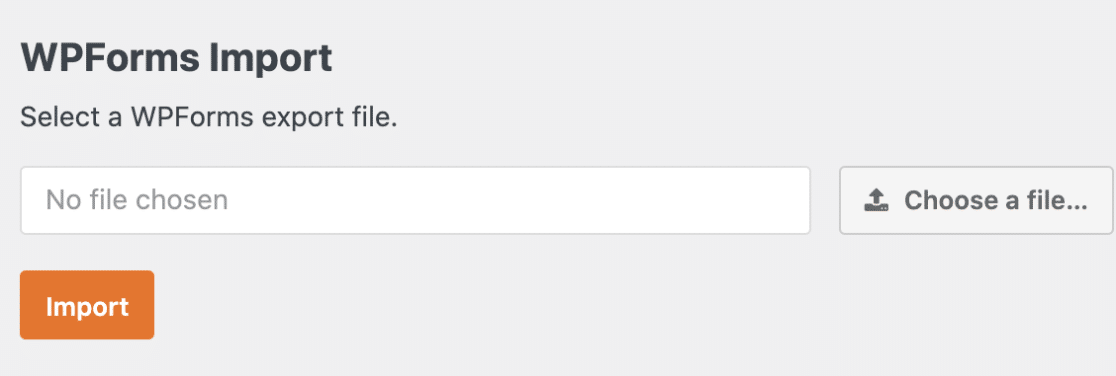
Die Kopien enthalten alles im Formular-Builder, einschließlich aller Felder, die Sie hinzugefügt haben, und der Einstellungen, die Sie konfiguriert haben.
Um mehr über den Import Ihrer WPForms zu erfahren, lesen Sie unbedingt unser Tutorial „WPForms importieren und exportieren“ für weitere Details.
Formulare von anderen Formular-Plugins importieren
Wenn Sie von einem anderen Formular-Builder-Plugin zu WPForms wechseln, möchten wir den Übergang so reibungslos wie möglich gestalten. Deshalb haben wir Import-Tools entwickelt, um Formulare von anderen Plugins zu übernehmen.
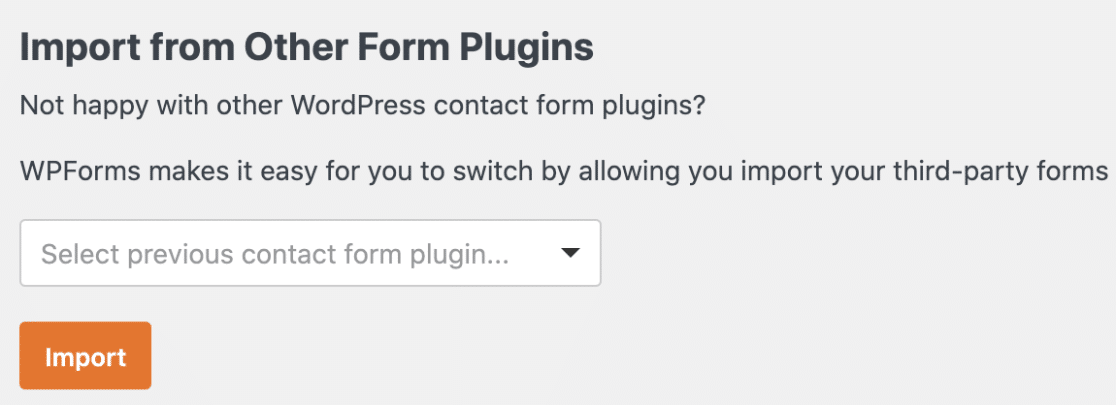
Dieses Import-Tool kann derzeit Formulare von Contact Form 7, Ninja Forms und Pirate Forms übernehmen. Schritt-für-Schritt-Anleitungen finden Sie in unseren Tutorials:
- Formulare von Contact Form 7 nach WPForms importieren
- Formulare von Ninja Forms nach WPForms importieren
- Formulare von Pirate Forms nach WPForms importieren
Formulareinträge importieren
Der Unter-Tab Einträge importieren bringt Einreichungsdaten in Ihre WPForms-Formulare. Die Daten können von einem anderen Formular-Plugin auf Ihrer Website oder aus einer CSV-Datei stammen.

Importierte Einträge erscheinen auf der Eintragsseite Ihres Zielformulars neben neuen Einreichungen, wobei die Feldwerte aus der Quelle erhalten bleiben.
Vollständige Details zu dieser Funktion finden Sie in unserem Leitfaden zum Importieren von Formulareinträgen in WPForms.
Zugriff auf Export-Tools
Klicken Sie auf der Seite "Tools" auf den Tab Exportieren, um die Optionen zum Herunterladen von Formulardaten von Ihrer Website anzuzeigen. Der Tab "Exportieren" ist in drei Unter-Tabs unterteilt: Formulare, Einträge und Vorlagen.

Formulareinträge exportieren
Das WPForms Export Entries-Tool ermöglicht es Ihnen, die eingereichten und auf Ihrer Website gespeicherten Informationen zu einem Formular zu exportieren.
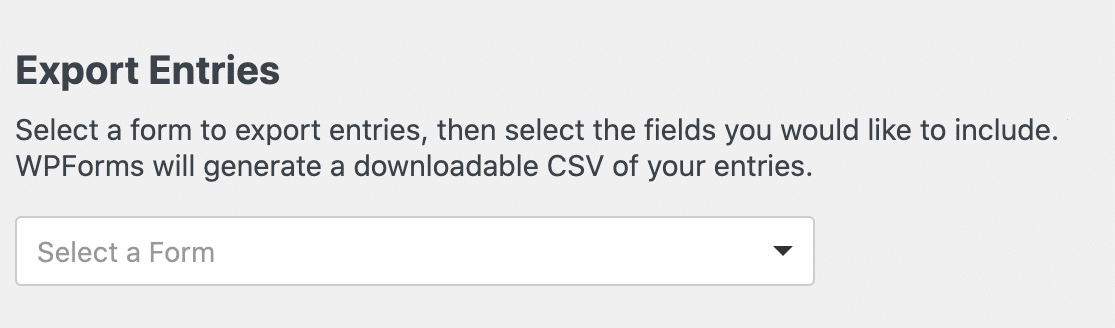
Sie können die Daten, die Sie in die exportierte Datei aufnehmen möchten, weiter anpassen, indem Sie in den bereitgestellten Feldern zusätzliche Auswahlen treffen, nachdem Sie ein Formular ausgewählt haben.
Vollständige Details zu dieser Funktion finden Sie in unserem Leitfaden zum Exportieren von Formulareinträgen.
Formulare exportieren
Das WPForms Form Export-Tool arbeitet Hand in Hand mit unserer WPForms Import-Option. Wenn Sie WPForms auf mehreren Websites verwenden, können Sie dieses Tool verwenden, um einfach Kopien Ihrer Formulare zu exportieren und sie dann auf einer anderen Website zu importieren, auf der Sie WPForms ausführen.
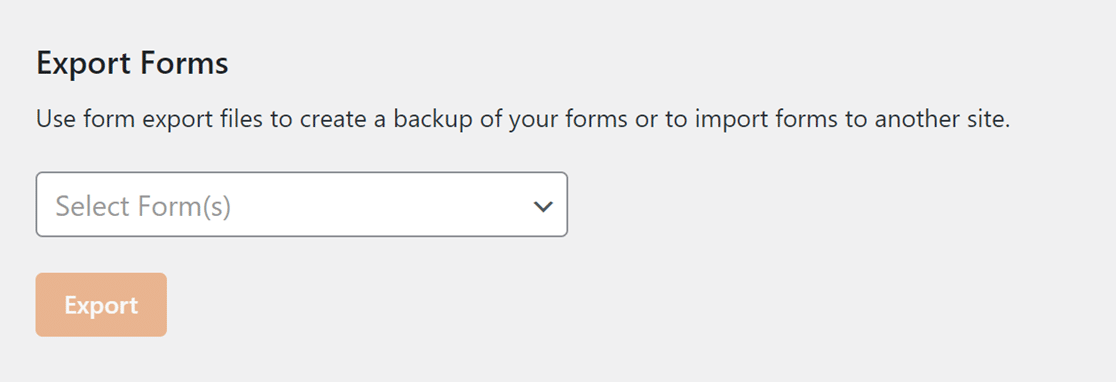
Vollständige Details finden Sie in unserem Leitfaden zum Importieren und Exportieren von WPForms.
Exportieren von Formularvorlagen
Das Werkzeug zum Exportieren von Formularvorlagen ermöglicht es Ihnen, Ihre eigenen benutzerdefinierten Vorlagen zu erstellen.
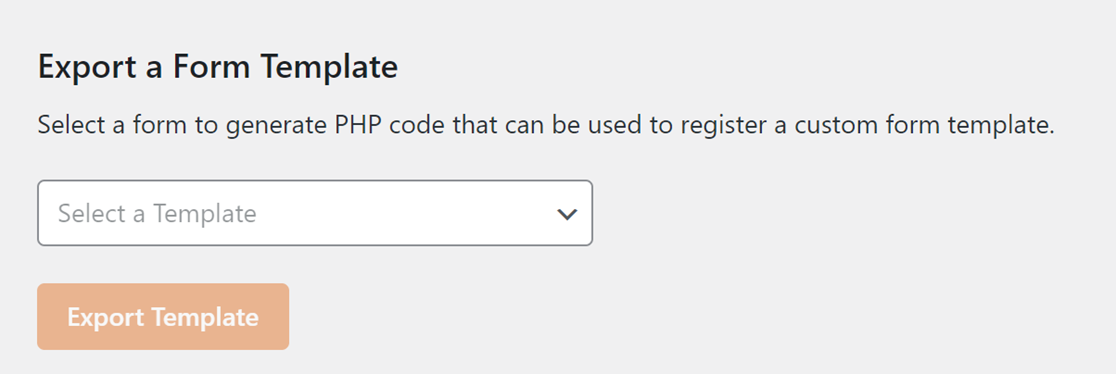
Diese Vorlagen enthalten alles, was Sie im Formular-Builder einrichten, wie z. B. Felder, Einstellungen und Integrationen. Dies hilft Ihnen, die gleichen Schritte jedes Mal zu vermeiden, wenn Sie ein neues Formular erstellen.
Alle Details finden Sie in unserem Leitfaden zum Erstellen einer benutzerdefinierten Formularvorlage.
Systeminformationen anzeigen
Die meisten Benutzer benötigen die Registerkarte Systeminformationen nicht. Sie enthält jedoch Details, die bei der Fehlerbehebung bei Problemen mit WPForms hilfreich sein können.
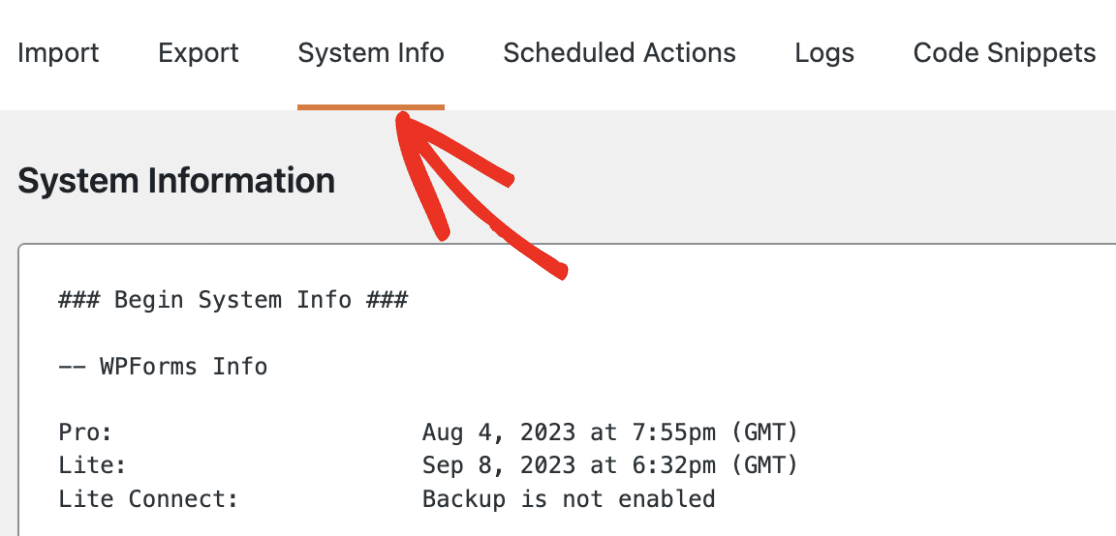
Systeminformationen anzeigen
Dieser Abschnitt zeigt eine Reihe von Details zu Ihrer Website an, z. B. das Arbeitsspeicherlimit und die PHP-Version.
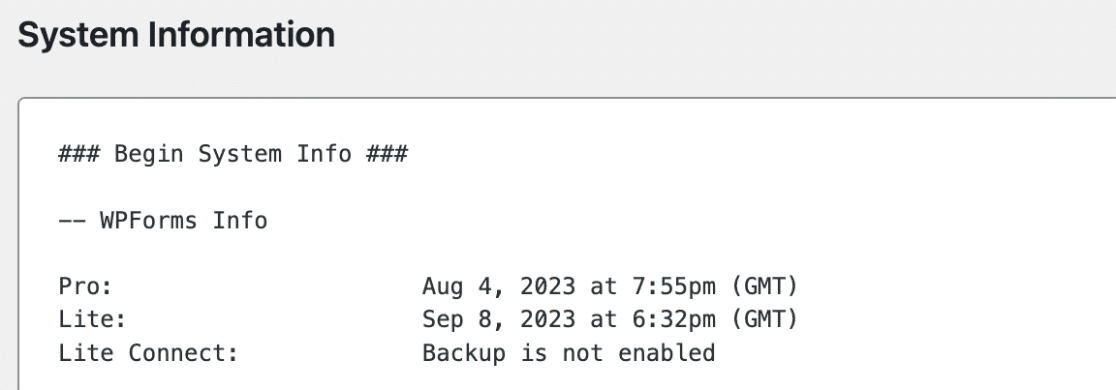
Diese Details können helfen, die Ursache einiger serverbezogener Probleme zu ermitteln.
SSL-Verbindungen testen
Wenn Ihre Website Probleme bei der Überprüfung Ihres Lizenzschlüssels oder der Kommunikation mit anderen Diensten hat, liegt möglicherweise ein Problem mit ihrer SSL-Verbindung vor.
Das Werkzeug zum Testen von SSL-Verbindungen bietet eine einfache Möglichkeit, sicherzustellen, dass das SSL-Zertifikat Ihrer Website ordnungsgemäß funktioniert. Klicken Sie einfach auf die Schaltfläche, um Ihre Verbindung zu testen.

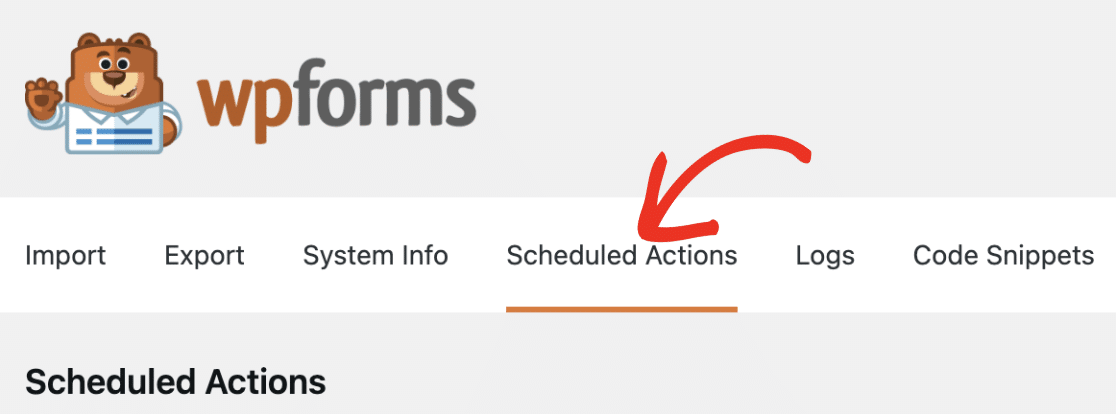
Geplante Aktionen anzeigen
Auf der Registerkarte Geplante Aktionen können Sie alle Aktionen anzeigen, die innerhalb von WPForms geplant wurden. Diese Registerkarte ist besonders hilfreich, wenn Sie Probleme mit Action Scheduler auf Ihrer Website beheben müssen.
Protokolle anzeigen
WPForms-Protokolle ermöglichen es Ihnen, eine Aufzeichnung von Ereignissen zu führen, die in Ihren Formularen auftreten, einschließlich Details wie Fehlermeldungen. Dies kann Ihnen ein besseres Verständnis der Formularaktivität auf Ihrer Website vermitteln und nützliche Einblicke zur Fehlerbehebung liefern.
Um Protokolle auf Ihrer Website zu aktivieren, schalten Sie die Option Protokolle aktivieren auf EIN und klicken Sie auf die Schaltfläche Einstellungen speichern.
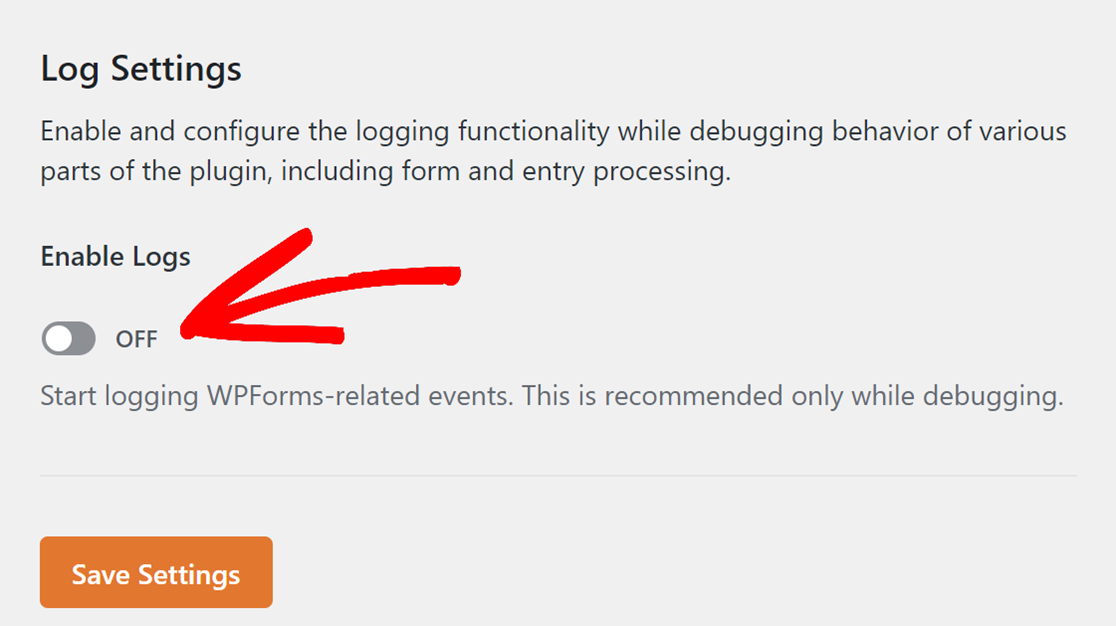
Weitere Details zur WPForms-Protokollierungsfunktion finden Sie in unserem Tutorial zum Aktivieren der Aktivitätsprotokollierung.
Code-Snippets verwenden
WPForms integriert sich mit dem WPCode-Plugin, um eine Bibliothek von Code-Snippets bereitzustellen, die die Funktionalität von WPForms verbessern. Um auf diese Option zuzugreifen, navigieren Sie zur Registerkarte Code-Snippets.
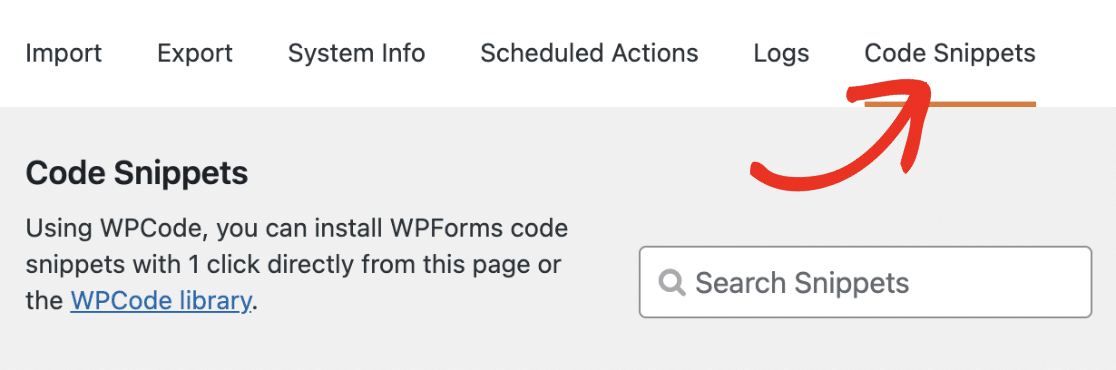
Hier finden Sie alle verfügbaren Snippets, die WPForms unterstützt. Jedes Snippet enthält eine Beschreibung, was der Code auf Ihrer Website bewirkt.
Hinweis: Sie müssen das WPCode-Plugin auf Ihrer Website installiert und aktiviert haben, um WPForms-Code-Snippets verwenden zu können.
Um einen der Codes auf Ihrer Website zu verwenden, müssen Sie unter dem ausgewählten Snippet auf die Schaltfläche Snippet installieren klicken.
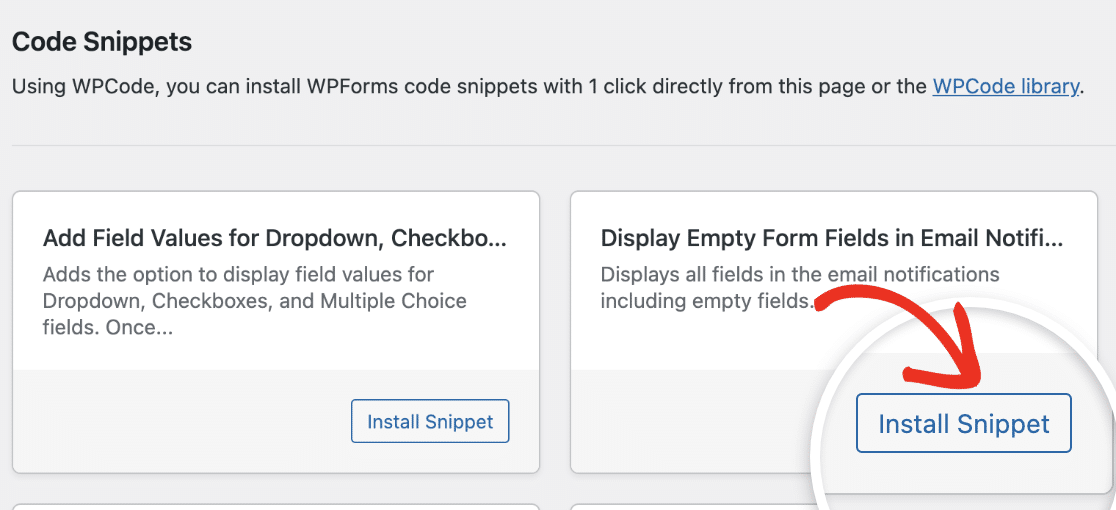
Weitere Details finden Sie in unserem vollständigen Leitfaden zur Verwendung von WPForms-Code-Snippets.
Das ist alles! Jetzt kennen Sie alle verfügbaren Werkzeuge in WPForms.
Möchten Sie als Nächstes alle pluginweiten Einstellungen in WPForms überprüfen? Werfen Sie einen Blick auf unseren vollständigen Leitfaden zu den WPForms-Einstellungen für noch mehr Optionen.


