


KI-Zusammenfassung
Möchten Sie Besuchern erlauben, Konten zu erstellen oder ihre Profile direkt über Ihre Formulare zu aktualisieren? Mit dem Benutzerregistrierungs-Addon für WPForms können Sie ganz einfach Registrierungs- und Profilverwaltung zu Ihrer Website hinzufügen. Dies beinhaltet Optionen zum Erstellen neuer Benutzer, Aktualisieren bestehender Konten und Zuordnen benutzerdefinierter Felder zu WordPress-Profilen.
Dieses Tutorial zeigt Ihnen, wie Sie das Benutzerregistrierungs-Addon für WPForms installieren und verwenden.
Voraussetzungen:
- Sie benötigen eine Pro-Lizenzstufe oder höher, um auf das Benutzerregistrierungs-Addon zugreifen zu können
- Stellen Sie sicher, dass Sie die neueste Version von WPForms installiert haben, um die mindestens erforderliche Version für das Benutzerregistrierungs-Addon zu erfüllen
Bevor Sie sich mit dem folgenden Tutorial befassen, stellen Sie sicher, dass Sie das WPForms-Plugin installiert und aktiviert haben auf Ihrer WordPress-Website.
Sobald Sie WPForms installiert und Ihre Lizenz verifiziert haben, können Sie das Benutzerregistrierungs-Addon schnell installieren und aktivieren.
Erstellen eines Benutzerregistrierungsformulars
Nachdem Sie das Benutzerregistrierungs-Addon installiert und aktiviert haben, können Sie ein neues Formular für die Benutzerregistrierung erstellen oder ein vorhandenes bearbeiten, um ihm Registrierungsfunktionalität hinzuzufügen.
Um ein neues Formular zu erstellen, gehen Sie zu WPForms » Neu hinzufügen. Dies öffnet die Formular-Setup-Seite. Hier können Sie Ihrem Formular einen Titel im Feld Formular benennen geben.
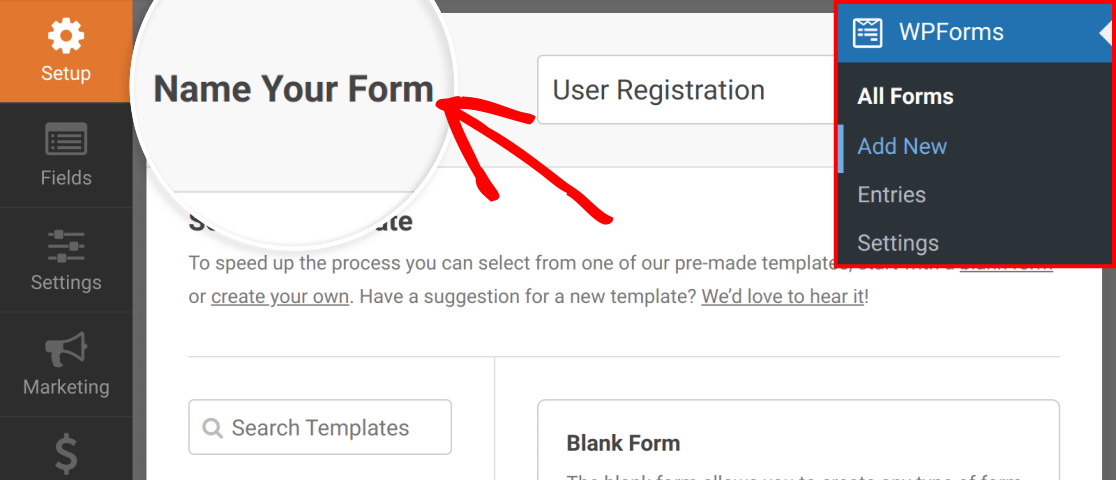
Sie können Ihr Formular von Grund auf neu erstellen oder unsere Vorlage verwenden, um den Prozess zu beschleunigen. Nachdem Sie den Namen Ihres Formulars hinzugefügt haben, scrollen Sie nach unten zum Abschnitt Vorlage auswählen und suchen Sie nach „Benutzerregistrierung“. Fahren Sie mit der Maus über das Formular zur Benutzerregistrierung und klicken Sie auf die Schaltfläche Vorlage verwenden.
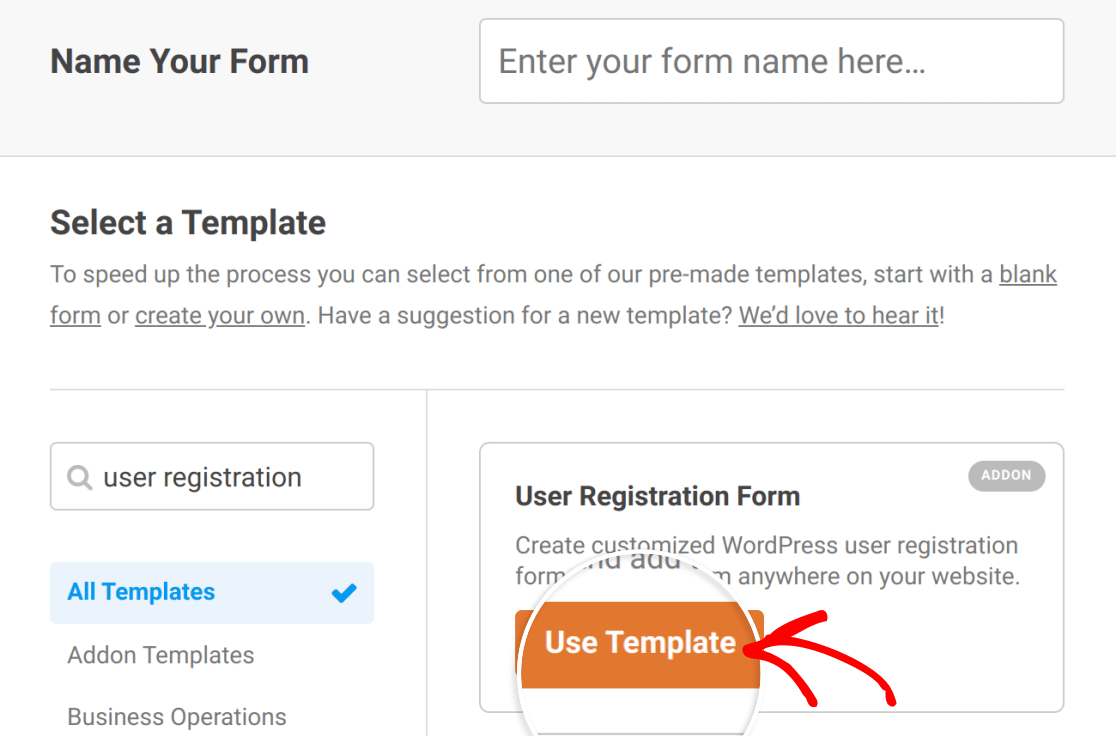
Die Vorlage wird im Formular-Builder mit den folgenden bereits vorhandenen Feldern geladen (erforderliche Felder in der Vorlage sind mit einem Sternchen gekennzeichnet):
- Name*
- Benutzername*
- E-Mail*
- Passwort*
- Kurze Biografie
- Profilbild*
- Spitzname*

Hinweis: Die Vorlage für die Benutzerregistrierung unterstützt die Option Neuen Benutzer erstellen. Um ein Formular zu erstellen, das bestehende Benutzerprofile aktualisiert, müssen Sie mit einem leeren Formular (oder einer anderen Vorlage) beginnen und es dann unter Einstellungen > Benutzerregistrierung konfigurieren.
Ihr Formular zur Benutzerregistrierung muss ein E-Mail-Feld enthalten, da WordPress eine E-Mail-Adresse benötigt, um ein neues Benutzerkonto zu erstellen.
Andernfalls können Sie diese Felder nach Belieben hinzufügen, bearbeiten oder löschen. Wir empfehlen jedoch dringend, mindestens die Felder Name, Benutzername und Passwort beizubehalten, da dies ebenfalls wichtige Details für WordPress-Benutzerkonten sind.
Hinweis: Benötigen Sie Hilfe bei der Konfiguration der Felder Ihres Formulars? Unsere Tutorials zum Erstellen neuer Formulare und zu den WPForms-Feldoptionen enthalten weitere Details.
Es ist auch wichtig zu beachten, dass die Felder, die Sie einfügen, den Daten in den WordPress-Benutzerprofilen Ihrer Website entsprechen müssen, wenn die in Ihrem Registrierungsformular übermittelten Informationen in den Profilen der Benutzer sichtbar sein sollen.
Wenn Sie beispielsweise ein Feld für die Telefonnummer zu Ihrem Registrierungsformular hinzufügen, sind die Telefonnummern der Benutzer in ihren Profilen nicht sichtbar, da für diese Daten kein vorhandenes Profilfeld existiert.
Sie können Ihr eigenes Benutzerprofil anzeigen, um die standardmäßig enthaltenen Informationen zu sehen, indem Sie zu Benutzer » Alle Benutzer gehen und auf Ihren Benutzernamen klicken.
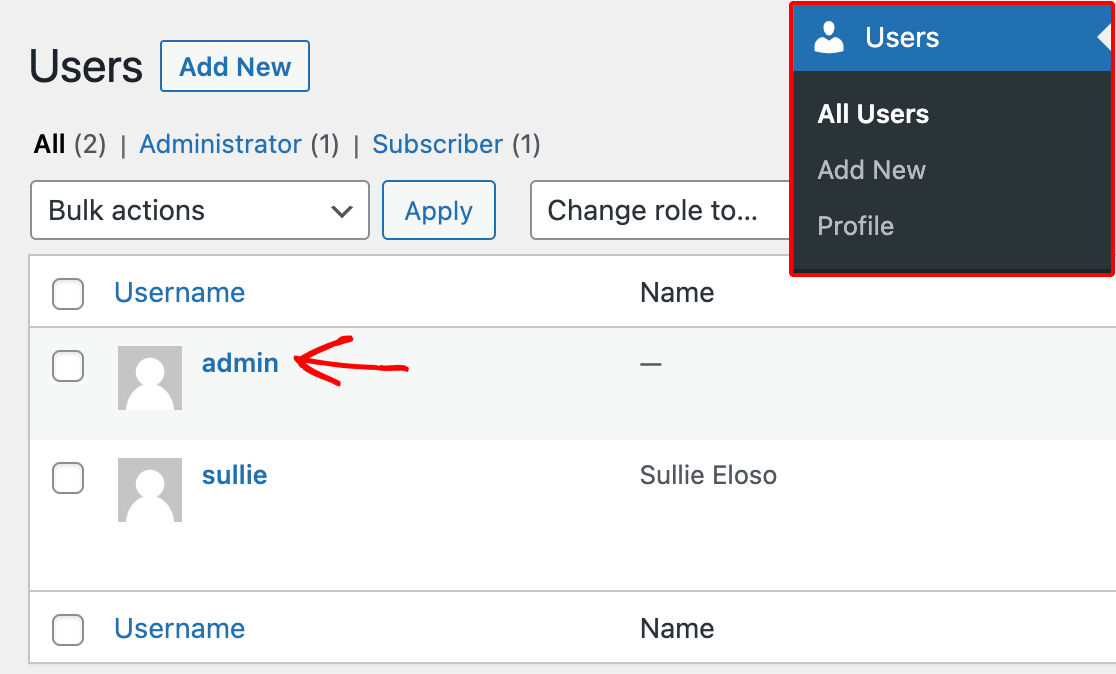
Hinweis: Wenn Sie Benutzerprofilen weitere Informationen wie Geburtstage, Postanschriften, Telefonnummern und mehr hinzufügen möchten, lesen Sie unser Tutorial zum Einrichten benutzerdefinierter Benutzer-Meta-Felder.
Anpassen der Einstellungen für die Benutzerregistrierung
Sobald Sie der Meinung sind, dass Ihr Formular fertig ist, können Sie die Einstellungen für die Benutzerregistrierung im Formular-Generator konfigurieren. Gehen Sie dazu zu Einstellungen » Benutzerregistrierung.
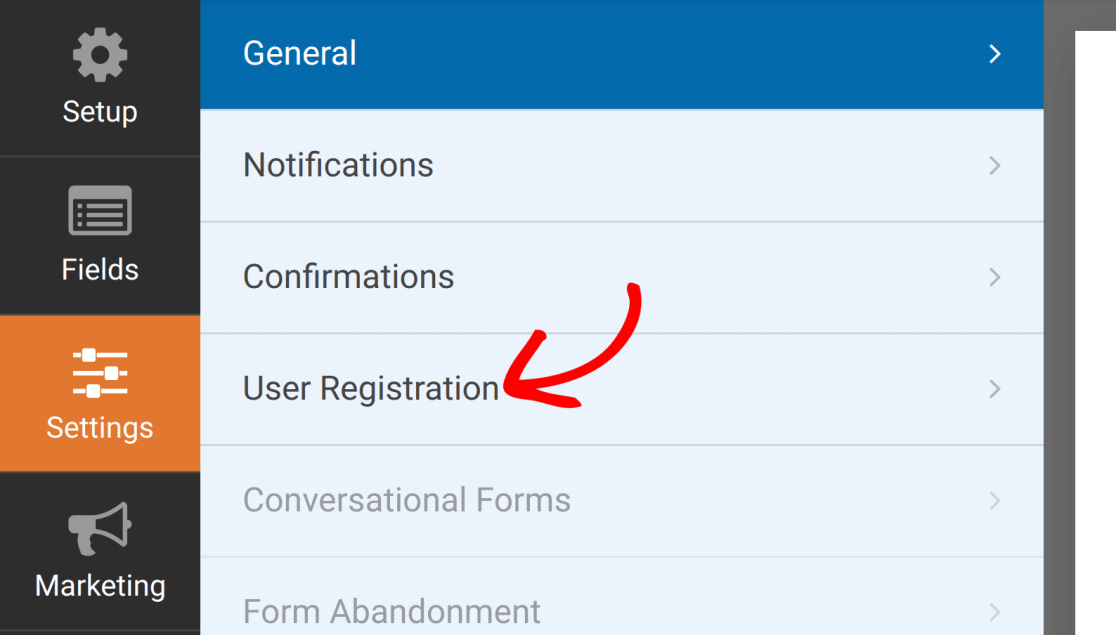
Wenn Sie unsere Vorlage für die Benutzerregistrierung verwenden, sind diese Einstellungen für Sie vorkonfiguriert. Andernfalls wählen Sie die Option Neuen Benutzer erstellen, um die verfügbaren Optionen anzuzeigen.

Zuordnung von Benutzerprofilfeldern
Auf der Einstellungsseite können Sie jedes Formularfeld einem Feld im WordPress-Benutzerprofil zuordnen. Wählen Sie einfach aus jedem Dropdown-Menü das Formularfeld aus, das dem Benutzerprofilfeld entspricht.

Hier sind die in diesen Einstellungen verfügbaren Profilfelder:
- Rolle: Dieses Dropdown-Menü ermöglicht es Ihnen zu bestimmen, welche Rolle neuen Benutzern zugewiesen werden soll, wenn sie sich über dieses Formular registrieren.
- Name: Das Hinzufügen von Namen zu den Benutzerkonten ist optional, aber empfohlen.
- Benutzername: Alle WordPress-Profile erfordern einen Benutzernamen. Wenn ein Benutzer, der Ihr Formular ausfüllt, das Feld Benutzername leer lässt, verwendet WordPress stattdessen seine E-Mail-Adresse als Benutzernamen.
- Spitzname: Ordnen Sie dies einem Feld für den Spitznamen zu, wenn Benutzer einen alternativen Anzeigenamen festlegen möchten.
- Anzeigename: Ordnen Sie ein Dropdown- oder Mehrfachauswahlfeld dem Anzeigenamen zu. Frontendseitig bietet dies Benutzern dynamische Optionen wie ihren Benutzernamen, Spitznamen, Vornamen, Nachnamen oder eine Kombination (z. B. Vorname Nachname). Nach der Zuordnung werden diese Optionen automatisch für den Benutzer ausgefüllt.
- Passwort: WordPress-Benutzerprofile erfordern auch Passwörter. Um neuen Benutzern zufällige, starke Passwörter zuzuweisen, wählen Sie die Option Automatisch generieren aus dem Dropdown-Menü.
- Website: Dies fügt die URLs der Websites der Benutzer zu ihren Profilen hinzu. Es ist optional.
- Biografische Infos: Dies gibt Benutzern die Möglichkeit, einen kurzen Absatz über sich selbst zu schreiben, der in ihr Profil aufgenommen wird. Es ist auch optional.
- Profilbild: Ordnen Sie dies einem Dateiupload-Feld zu, damit Benutzer ein Profilfoto hochladen können.
Hinweis: Sehen Sie sich den Abschnitt unten zum Zuordnen benutzerdefinierter Benutzer-Metadatenfelder an, um weitere Informationen in die Benutzerprofile Ihrer Website aufzunehmen.
Benutzeraktivierung und Anmeldeoptionen aktivieren
Unser Add-on für die Benutzerregistrierung bietet Optionen für die Aktivierung neuer Konten, die automatische Anmeldung von Benutzern und das Ausblenden Ihres Registrierungsformulars für diejenigen, die bereits angemeldet sind.
Auswahl einer Benutzeraktivierungsmethode
Es ist üblich, dass neue Benutzer ihre Konten auf irgendeine Weise „aktivieren“ müssen, bevor sie sich auf Ihrer Website anmelden können. Dies hilft, Spam-Registrierungen zu verhindern.
Um die Benutzerkontenaktivierung zu aktivieren, schalten Sie die Einstellung Benutzeraktivierung aktivieren ein.
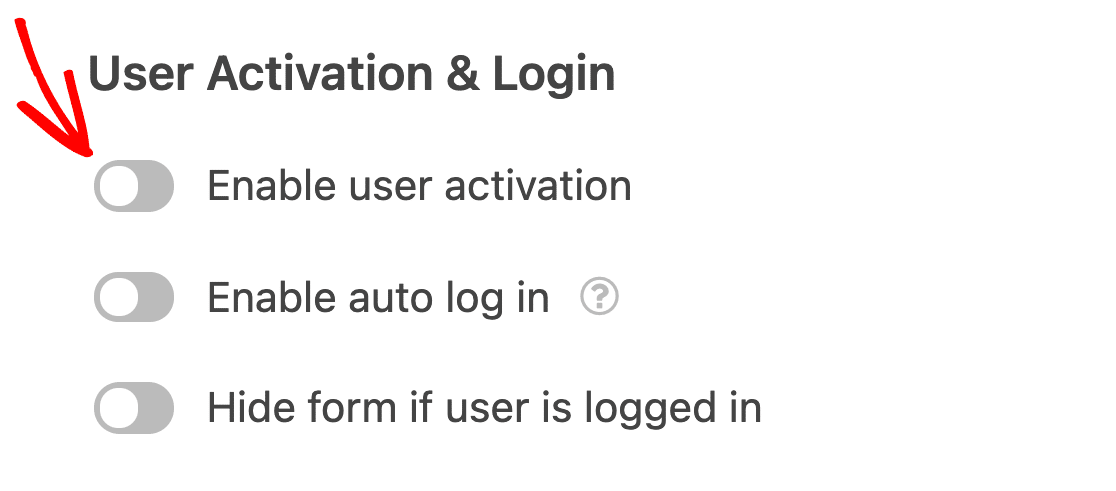
Dadurch werden mehrere zusätzliche Optionen angezeigt. Wählen Sie zuerst über das Dropdown-Menü Benutzeraktivierungsmethode aus, ob Sie Benutzern nach der Registrierung eine E-Mail senden möchten, damit sie ihre Konten selbst aktivieren können, oder ob Sie jede Registrierung manuell selbst genehmigen möchten.
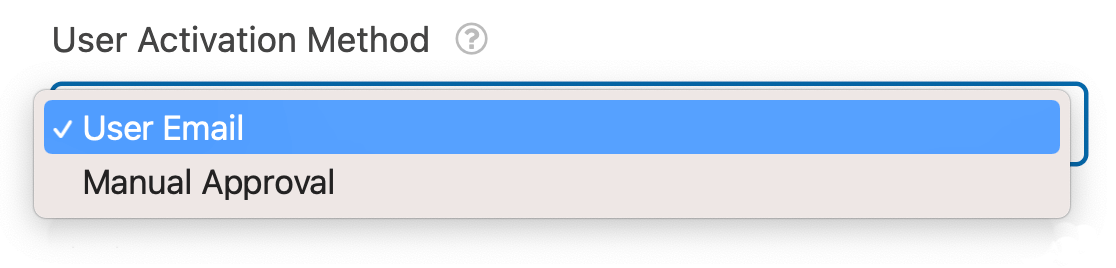
Hinweis: Die Benutzerrolle wird dem Benutzer zugewiesen, nachdem er die E-Mail-Aktivierung abgeschlossen hat oder nachdem Sie seine Registrierung manuell genehmigt haben.
Benutzer-E-Mail-Aktivierung
Wenn Sie die Methode Benutzer-E-Mail wählen, können Sie den E-Mail-Betreff und die Nachricht anpassen.
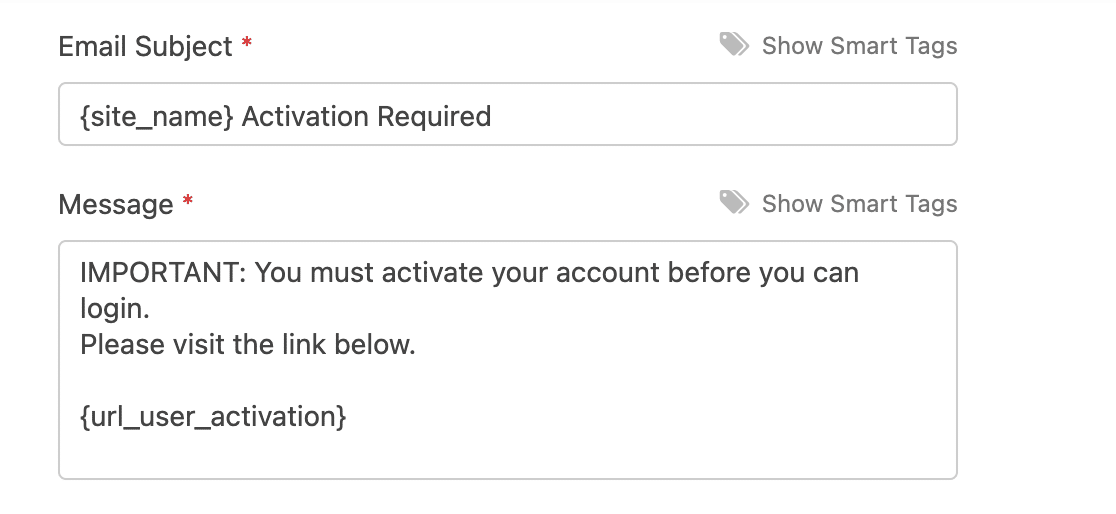
Es ist wichtig, das Smart Tag {url_user_activation} im Feld Nachricht einzufügen. Dies fügt automatisch den Link ein, den Benutzer zum Aktivieren ihrer Konten anklicken müssen.
Hinweis: Möchten Sie mehr darüber erfahren, wie Sie Website-Daten in Ihre Formulare und Benachrichtigungen einfügen? Sehen Sie sich unser Tutorial zu Smart Tags für alle Details an.
Die Standardnachricht enthält {url_user_activation}. Wenn Sie sie löschen, können Sie sie wieder hinzufügen, indem Sie sie in das Feld eingeben oder auf Smart Tags anzeigen klicken und sie aus der Liste auswählen.
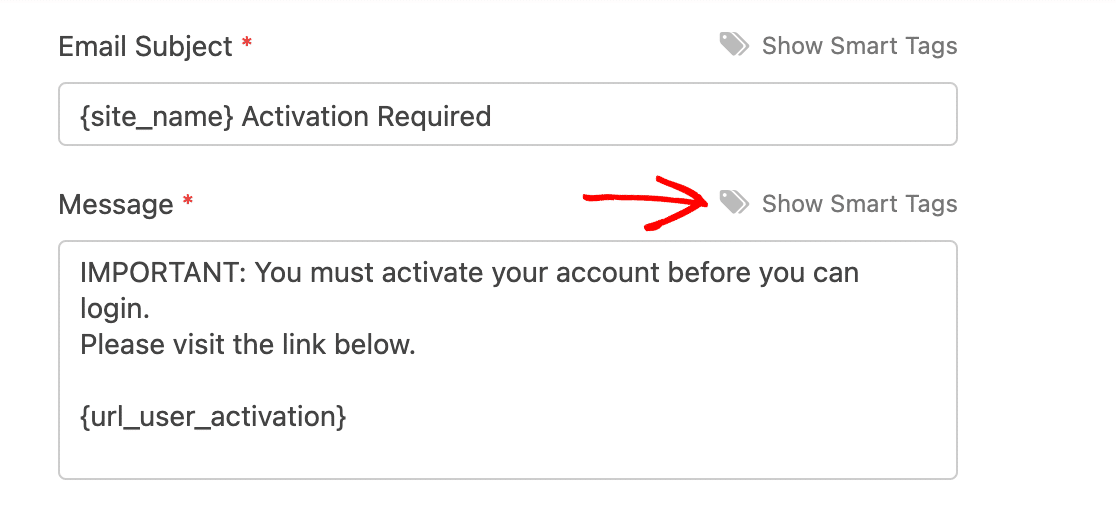
Ansonsten können Sie den E-Mail-Betreff und die Nachricht nach Belieben anpassen.
Wählen Sie dann die Seite aus, die Sie als Ihre Bestätigungsseite für die Benutzeraktivierung verwenden möchten, aus dem Dropdown-Menü. Benutzer werden zu dieser Seite weitergeleitet, wenn sie auf den Aktivierungslink in der E-Mail klicken, die sie nach der Registrierung erhalten.

Wenn sich ein Benutzer über Ihr Registrierungsformular für ein Konto anmeldet, erhält er eine E-Mail an die von ihm eingegebene Adresse. Er kann auf den Link in der Nachricht klicken, um sein Konto zu aktivieren.
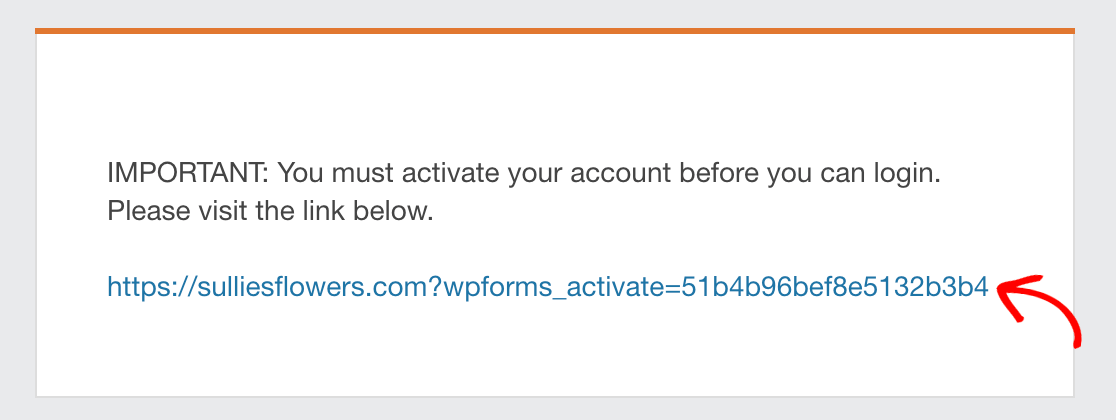
Dies führt ihn zu der Bestätigungsseite, die Sie in den Benutzereinstellungen für Ihr Formular ausgewählt haben.

Nachdem der Benutzer sein Konto aktiviert hat, kann er sich normal anmelden.
Wenn ein Benutzer aus irgendeinem Grund seine Aktivierungs-E-Mail nicht erhält, können Sie sie erneut senden, indem Sie in Ihrem WordPress-Adminbereich zu Benutzer » Alle Benutzer gehen. Suchen Sie den Benutzernamen des Benutzers in der Liste, fahren Sie mit der Maus darüber und klicken Sie auf Aktivierungs-E-Mail erneut senden.
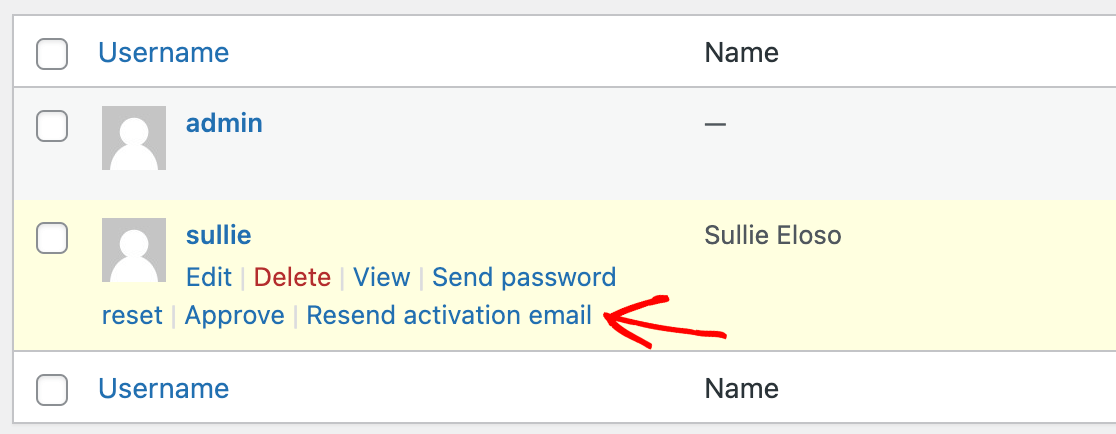
Sie sollten dann eine neue E-Mail mit ihrem Aktivierungslink erhalten.
Hinweis: Probleme beim Senden von E-Mails von Ihrer WordPress-Website? Lesen Sie unser Tutorial zur Verbesserung der E-Mail-Zustellung mit SMTP für Lösungen.
Manuelle Benutzeraktivierung
Die Methode Manuelle Genehmigung zeigt keine zusätzlichen Einstellungen im Formular-Generator an.
Wenn sich ein Benutzer über Ihr Registrierungsformular für ein Konto anmeldet, wird er der Liste Alle Benutzer in Ihrem WordPress-Adminbereich hinzugefügt. Besuchen Sie diesen Bildschirm, fahren Sie mit der Maus über den Benutzernamen eines neuen Benutzers und wählen Sie Genehmigen, um sein Konto zu aktivieren.
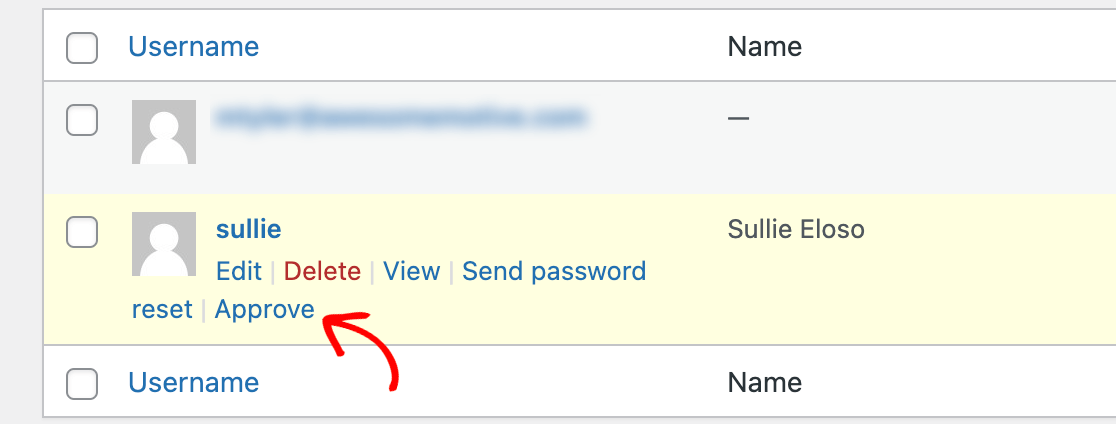
Oder, wenn Sie das Konto nicht aktivieren möchten, können Sie auf Löschen klicken.
Sie können auch jeden Benutzer auf Ihrer Website manuell Ablehnen, unabhängig davon, welche Aktivierungsmethode Sie in den Einstellungen des User Registration Addons gewählt haben.
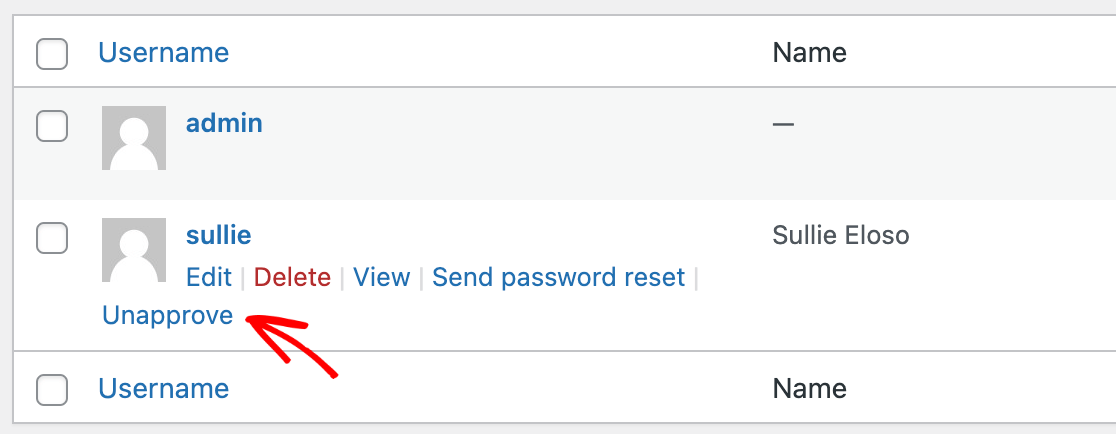
Wenn Sie dies tun, kann sich der Benutzer nicht mehr in sein Konto einloggen, es sei denn, Sie genehmigen ihn manuell erneut.
Hinweis: Für Mitgliedschaftsseiten, die eine Zahlungsbestätigung vor der Benutzergenehmigung erfordern, lesen Sie unsere Entwicklerdokumentation zur Integration von PayPal in die Benutzerregistrierung.
Benutzer automatisch einloggen
Wenn Sie die Benutzeraktivierung nicht aktivieren, können Sie neue Benutzer nach der Registrierung automatisch einloggen.
Schalten Sie einfach die Option Automatisches Einloggen aktivieren ein.
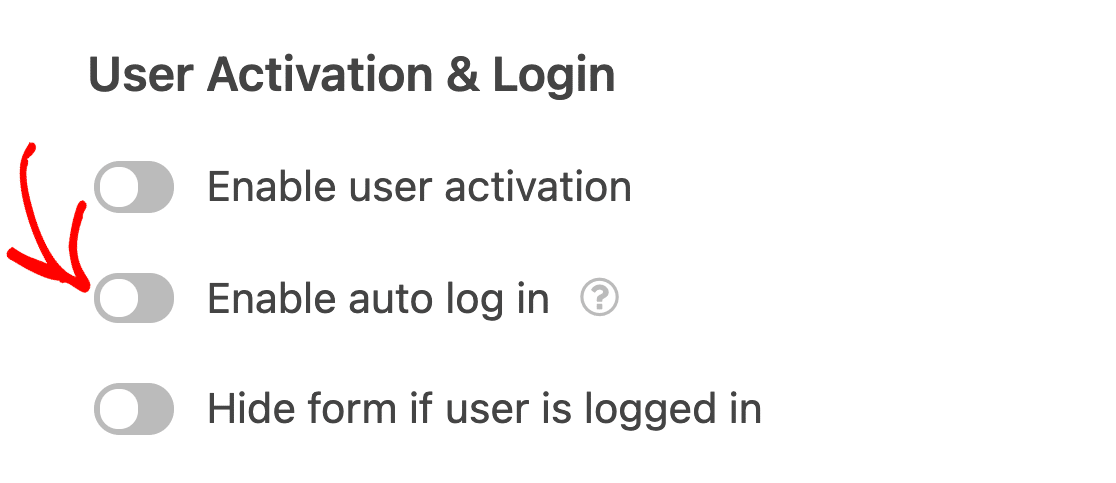
Hinweis: Sie können das automatische Einloggen und die Benutzeraktivierung nicht zusammen aktivieren.
Ihr Registrierungsformular vor eingeloggten Benutzern ausblenden
Das Ausblenden Ihres Registrierungsformulars vor Benutzern, die bereits eingeloggt sind, kann Verwirrung vermeiden und die Benutzererfahrung Ihrer Website verbessern.
Schalten Sie zuerst die Option Formular ausblenden, wenn Benutzer eingeloggt ist ein.
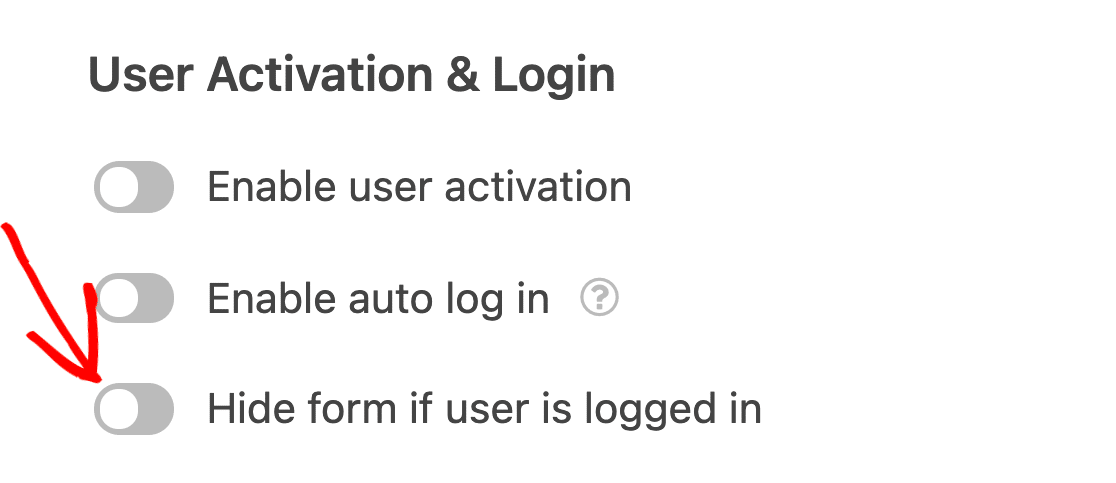
Dann können Sie die Nachricht anpassen, die eingeloggte Benutzer sehen, wenn sie versuchen, auf Ihr Registrierungsformular zuzugreifen.
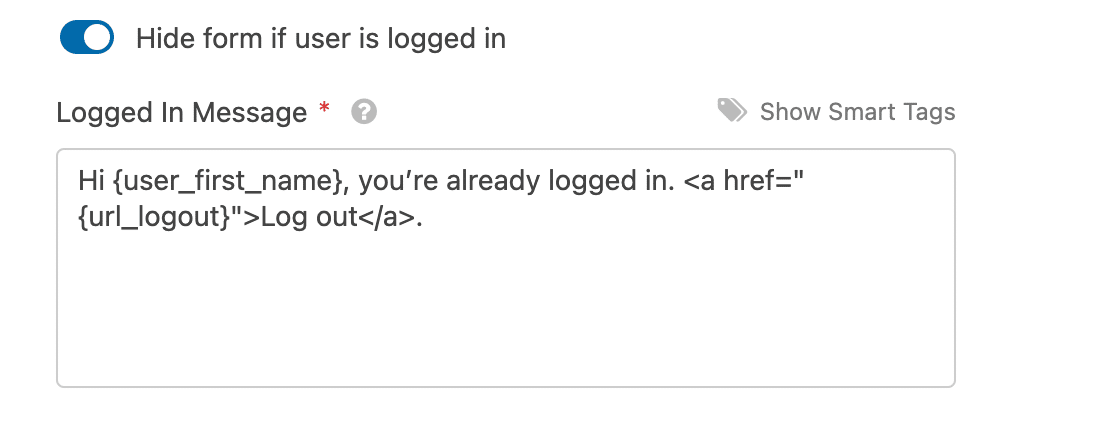
Hier ist ein Beispiel dafür, wie diese Nachricht im Frontend aussieht.

Einrichtung von Registrierungs-E-Mails
Das User Registration Addon ermöglicht es Ihnen, automatisierte E-Mails zu erstellen, die gesendet werden, wenn sich ein neuer Benutzer auf Ihrer Website für ein Konto anmeldet.
Hinweis: Alle E-Mails, die Sie in den User Registration-Einstellungen Ihres Formulars konfigurieren, werden zusätzlich zu den Benachrichtigungs-E-Mails gesendet.
Den Website-Administrator per E-Mail benachrichtigen, wenn sich ein neuer Benutzer registriert
Wenn Sie eine E-Mail-Benachrichtigung erhalten möchten, wenn sich ein neuer Benutzer registriert, schalten Sie die Option Administrator per E-Mail benachrichtigen, wenn ein neuer Benutzer erstellt wird ein.
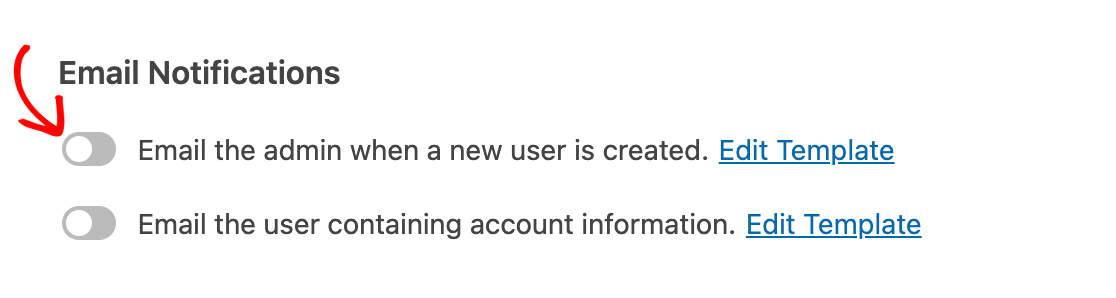
Hinweis: Die Option Administrator per E-Mail benachrichtigen, wenn ein neuer Benutzer erstellt wird sendet eine E-Mail an die Adresse, die in Ihren WordPress-Einstellungen als E-Mail-Adresse des Website-Administrators aufgeführt ist. Um zu erfahren, wie Sie die E-Mail-Adresse des Administrators anzeigen oder ändern können, lesen Sie bitte den Leitfaden von WPBeginner zu dieser Einstellung.
Um den E-Mail-Betreff und die Nachricht zu bearbeiten, klicken Sie auf Vorlage bearbeiten.
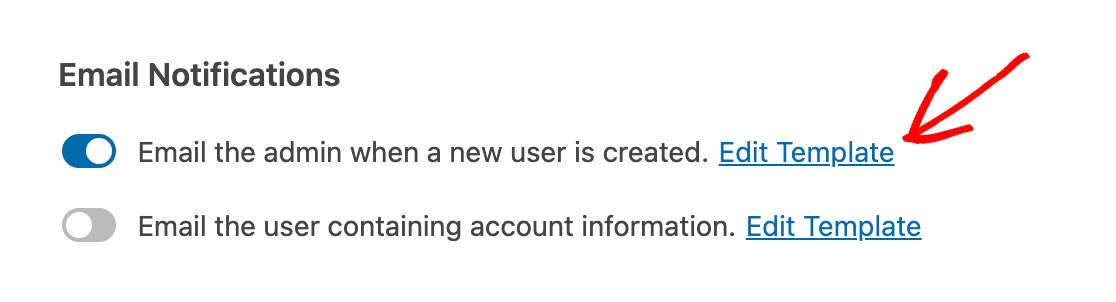
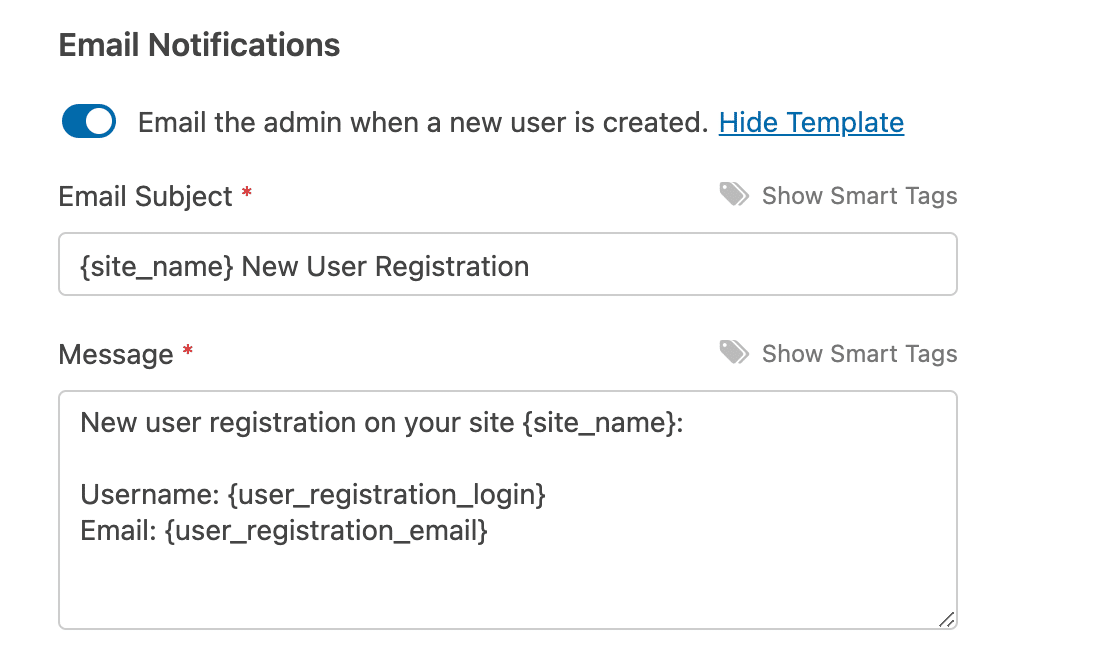
Sie können dann beliebige Änderungen an den Feldern E-Mail-Betreff und Nachricht mit Text und Smart Tags vornehmen.
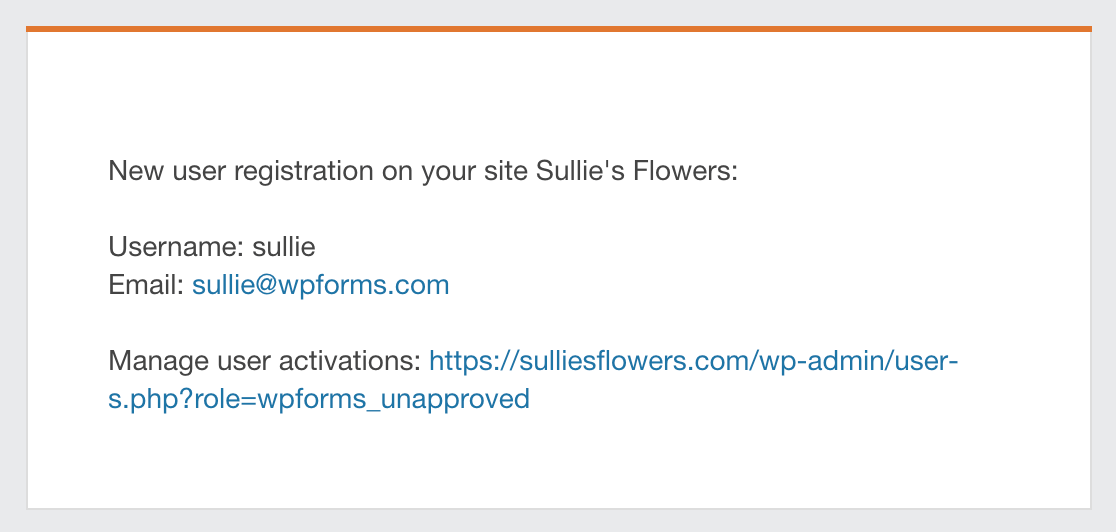
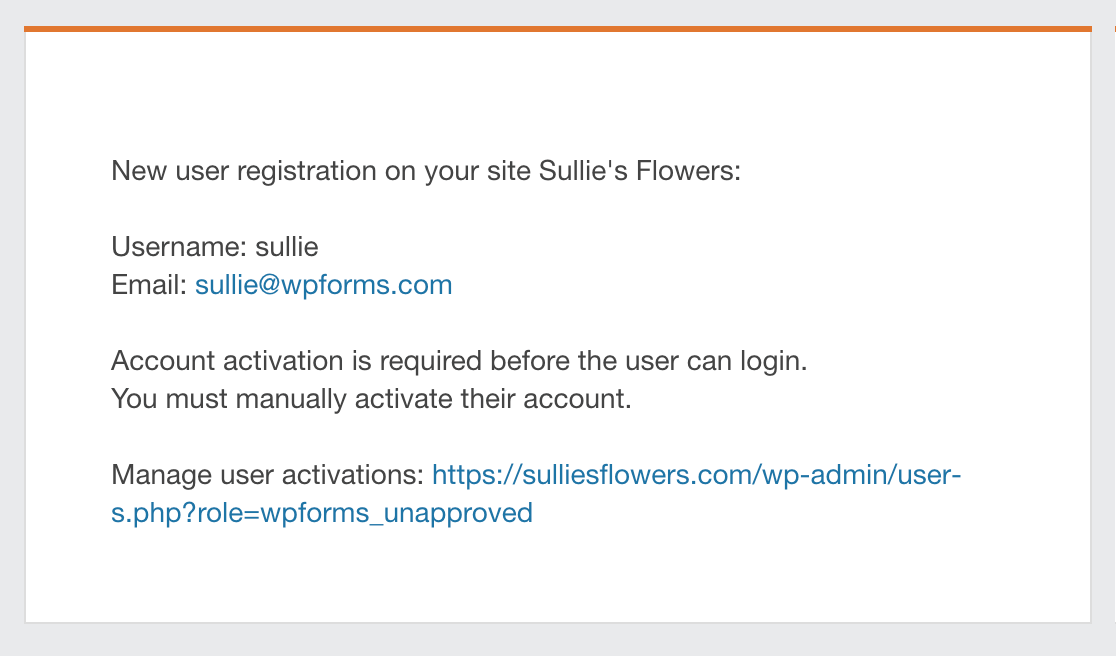
Wenn sich ein neuer Benutzer über Ihr Formular registriert, erhalten Sie eine E-Mail wie diese.
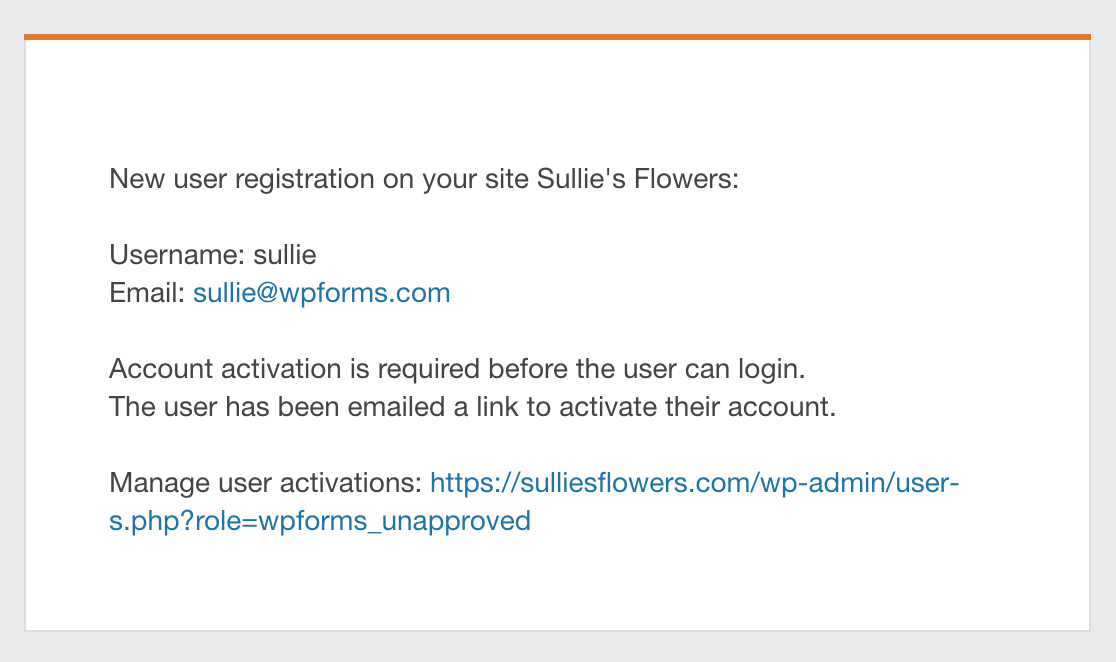
Wenn Sie die E-Mail-Kontoaktivierung aktiviert haben, wird Ihre Admin-E-Mail Sie darüber informieren, dass der Benutzer einen Link zur Aktivierung seines Kontos erhalten hat.
Wenn die manuelle Aktivierung aktiviert ist, werden Sie mit dieser E-Mail darüber informiert, dass Sie das Konto des Benutzers aktivieren müssen, bevor er sich anmelden kann, und erhalten einen Link zum Benutzerverwaltungsbereich Ihres WordPress-Dashboards.
E-Mail an neue Benutzer mit ihren Kontoinformationen
Um eine E-Mail mit den Kontoinformationen an neue Benutzer zu senden, aktivieren Sie die Option E-Mail an Benutzer mit Kontoinformationen senden.
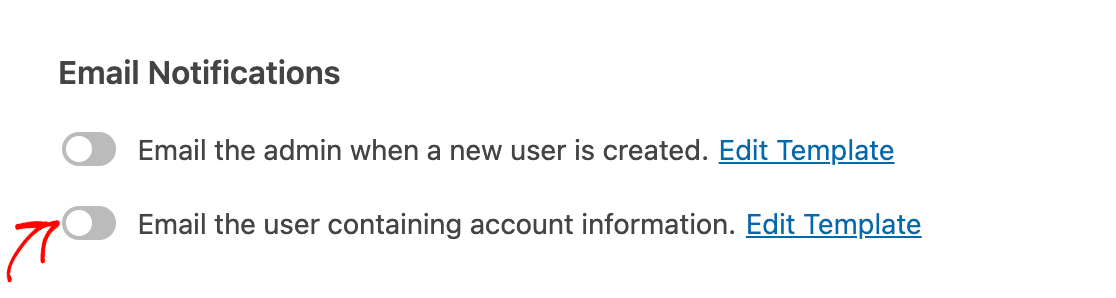
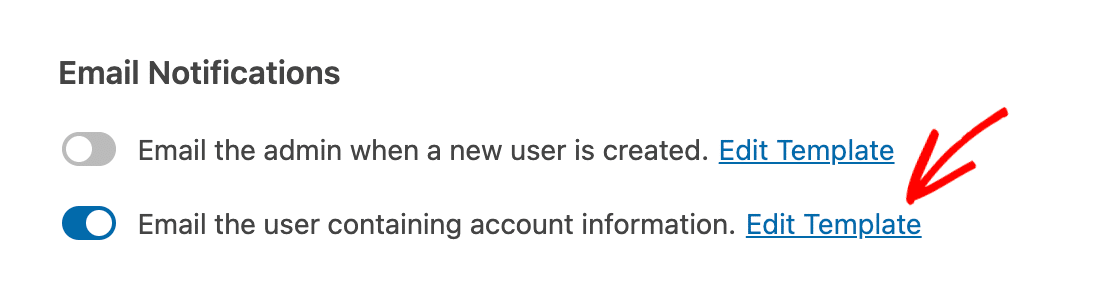
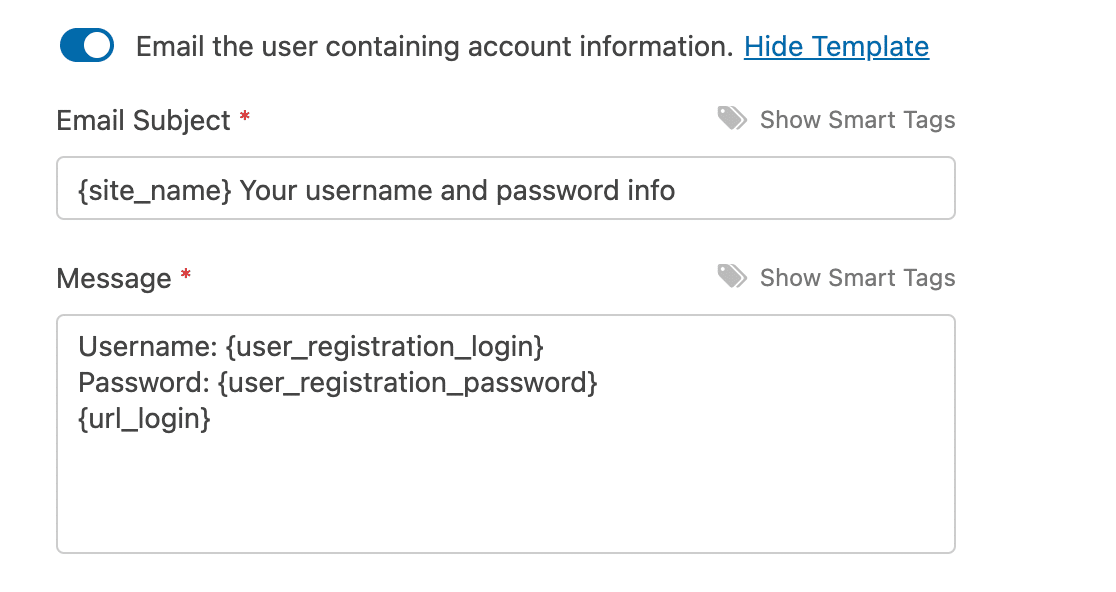
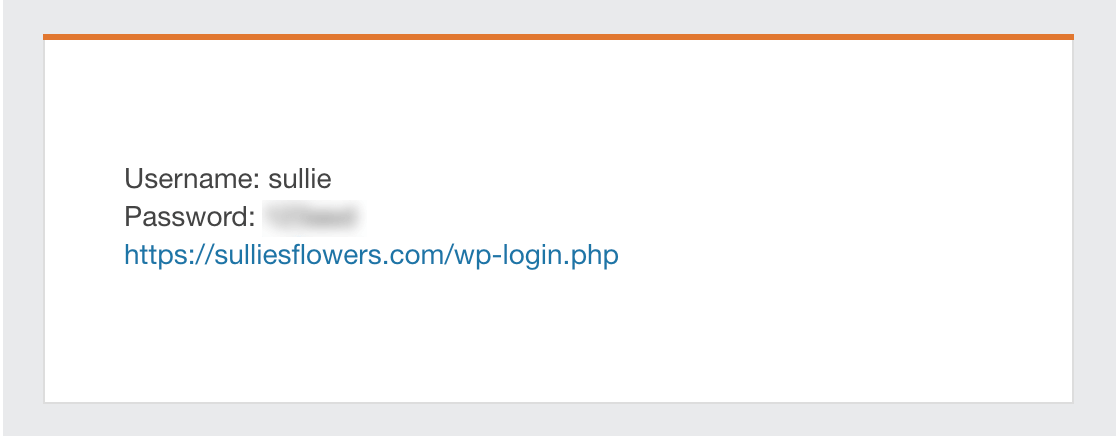
Standardmäßig sendet diese Option neuen Benutzern E-Mails mit ihren Benutzernamen und Passwörtern sowie einem Link zur Anmeldung auf Ihrer Website. Sie können den E-Mail-Betreff und die Nachricht bearbeiten, indem Sie auf Vorlage bearbeiten klicken.
Passen Sie dann den E-Mail-Betreff und die Nachricht nach Belieben mit Text und Smart Tags an.
Wenn sich ein neuer Benutzer registriert, erhält er eine E-Mail, die etwa so aussieht.
Wenn Sie die manuelle Kontoaktivierung aktiviert haben, enthält diese E-Mail auch einen Hinweis, der den neuen Benutzer darüber informiert, dass der Website-Administrator sein Konto aktivieren muss, bevor er sich anmelden kann.
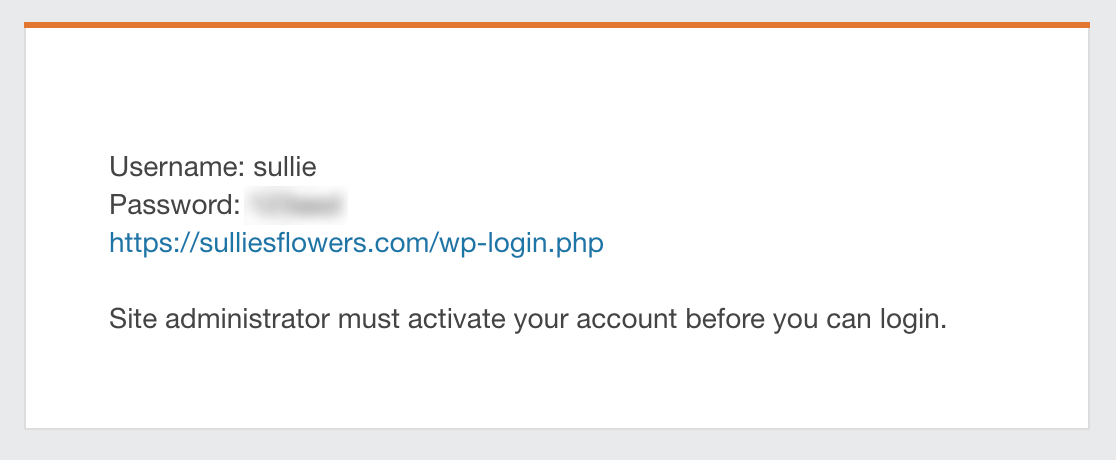
Hinweis: E-Mails mit Kontoinformationen und Benutzeraktivierungs-E-Mails werden separat gesendet. Wenn Sie beide Optionen aktiviert haben, erhalten Benutzer zwei E-Mails von Ihrer Website, wenn sie sich für Konten anmelden.
E-Mail an Benutzer, nachdem ihre Konten aktiviert wurden
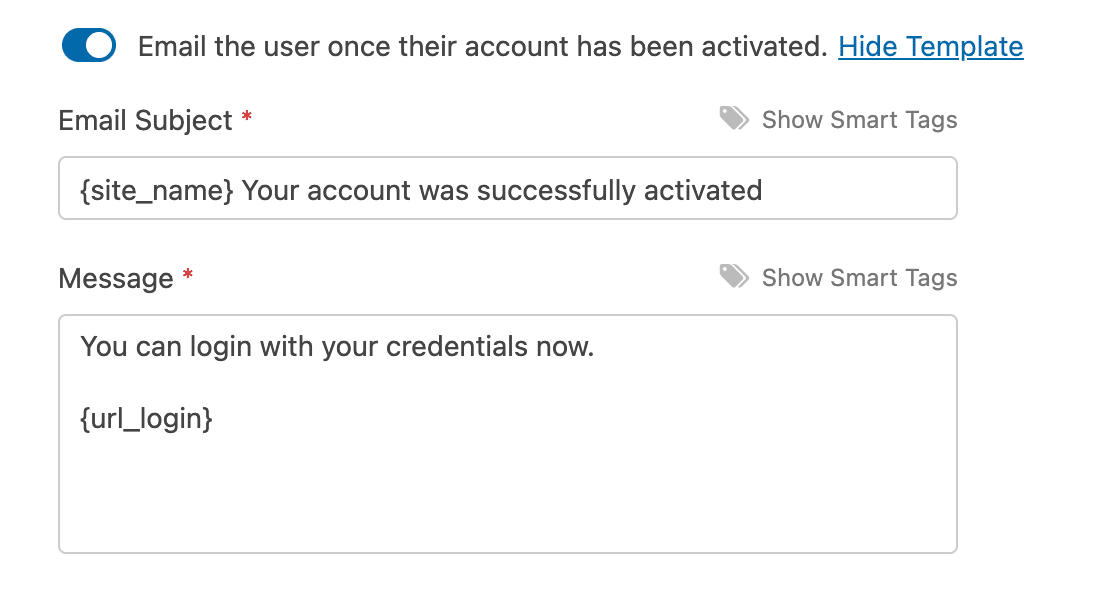
Wenn Sie die Kontoaktivierung aktiviert haben, können Sie Benutzern auch E-Mails senden, um sie zu benachrichtigen, wenn ihre Konten erfolgreich aktiviert wurden. Aktivieren Sie dazu die Option E-Mail an Benutzer senden, nachdem ihr Konto aktiviert wurde.
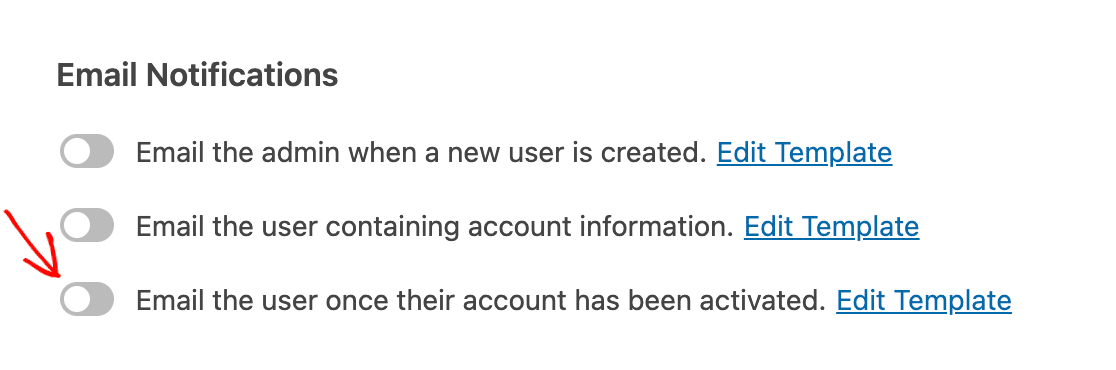
Wenn Sie Änderungen am Standard-E-Mail-Betreff und der Standardnachricht vornehmen möchten, klicken Sie auf Vorlage bearbeiten.
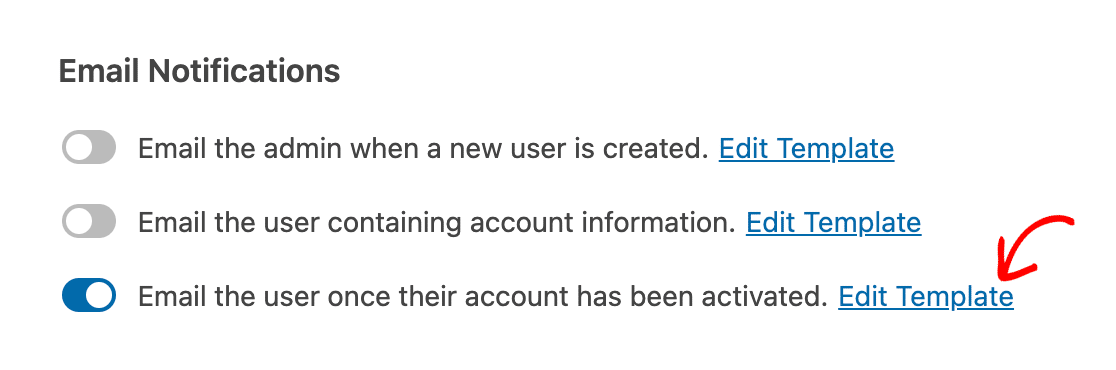
Ändern Sie dann den E-Mail-Betreff und die Nachricht nach Belieben mit Text und Smart Tags.
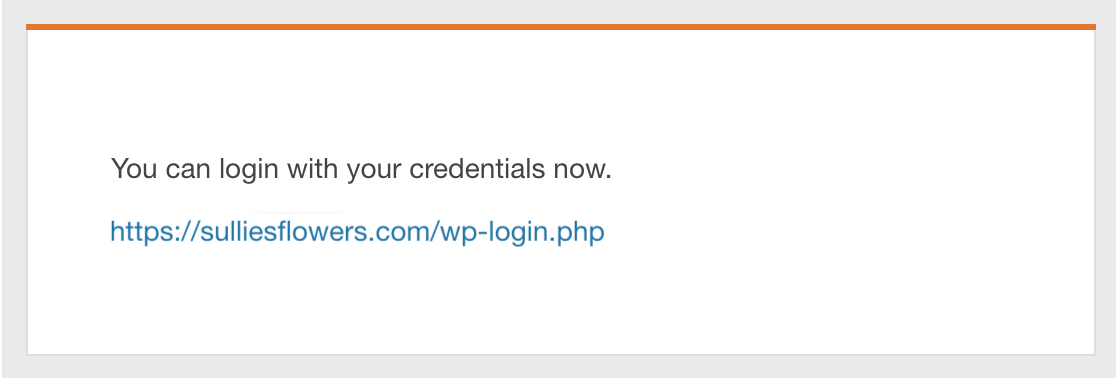
Sobald das Konto eines neuen Benutzers aktiviert wurde, entweder durch Sie oder über seinen E-Mail-Aktivierungslink, erhält er eine E-Mail, die dieser ähnelt.
Zuordnung benutzerdefinierter Benutzer-Meta-Felder
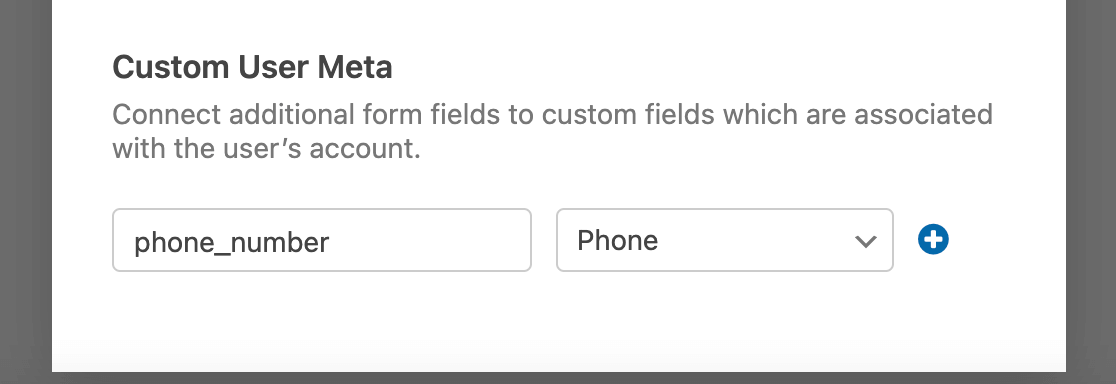
Schließlich können Sie, wenn Sie benutzerdefinierte Benutzer-Metadaten für Ihre WordPress-Website eingerichtet haben, Ihre Registrierungsformularfelder Ihren benutzerdefinierten Meta-Feldern zuordnen.
Geben Sie einfach den Meta-Schlüssel Ihres benutzerdefinierten Felds ein und wählen Sie dann das entsprechende Formularfeld aus der Dropdown-Liste aus.
Hinweis: Benötigen Sie weitere Hilfe bei der Zuordnung Ihrer benutzerdefinierten Felder zu Feldern in Ihrem Registrierungsformular? Sehen Sie sich unser vollständiges Tutorial zum Einrichten benutzerdefinierter Benutzer-Meta-Felder an.
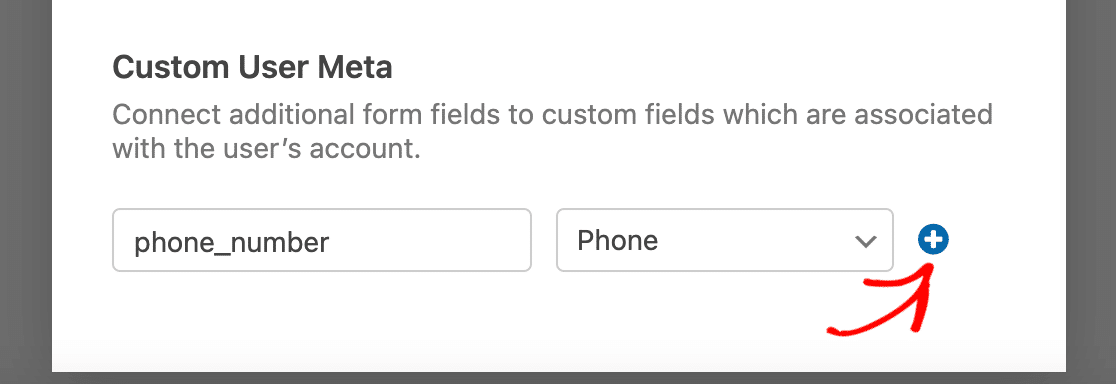
Um mehrere benutzerdefinierte Benutzer-Meta-Felder hinzuzufügen, klicken Sie auf den blauen Plus (+)-Button und wiederholen Sie den Vorgang.
Wenn Sie mit der Anpassung Ihres Benutzerregistrierungsformulars und der Konfiguration seiner Einstellungen fertig sind, klicken Sie auf die Schaltfläche Speichern, bevor Sie den Formularersteller verlassen.

Bedingte Logik aktivieren (Optional)
Hinweis: Bedingte Logik ist in unserer Vorlage für die Benutzerregistrierung nicht verfügbar. Wenn Sie ein intelligentes Formular mit Benutzerregistrierungsfunktionalität erstellen möchten, verwenden Sie bitte eine andere Formularvorlage oder erstellen Sie ein neues Formular von Grund auf neu.
Bedingte Logik ermöglicht es Ihren Formularen, sich automatisch basierend auf den Eingaben oder Auswahlen der Benutzer zu ändern. Mit dem Add-on für die Benutzerregistrierung können Sie diese Funktion nutzen, um Benutzern die Wahl zu geben, ob sie ein Konto erstellen möchten oder nicht.
Als Beispiel aktivieren wir die Benutzerregistrierung in einem Zahlungsformular und lassen Kunden wählen, ob sie ein Konto erstellen möchten.
Zuerst fügen wir unserem Rechnungsformular ein Kontrollkästchenfeld hinzu und ändern die Beschriftung in „Möchten Sie ein Konto erstellen?“.
Wir fügen zwei Optionen für dieses Feld hinzu: „Ja, Konto erstellen“ und „Nein, als Gast fortfahren“.
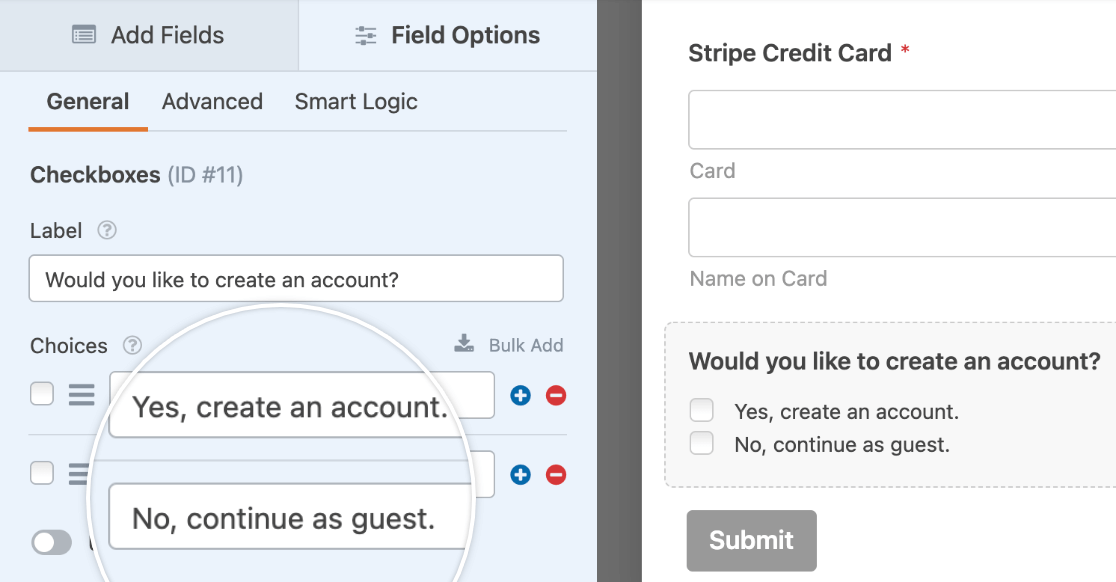
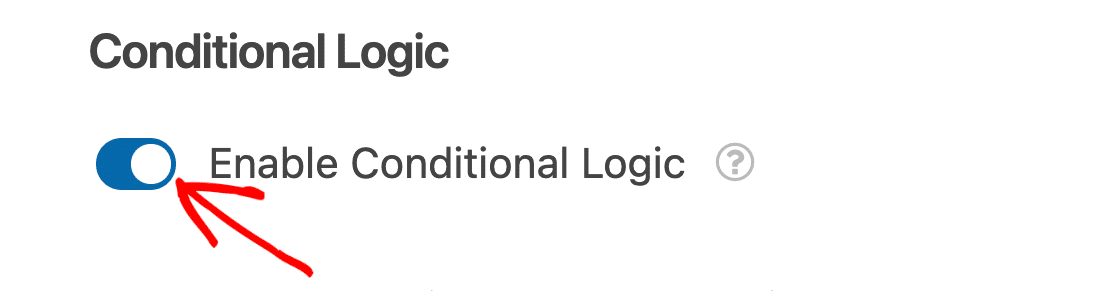
Dann gehen wir zu Einstellungen » Benutzerregistrierung und konfigurieren unsere Einstellungen für die Benutzerregistrierung wie bereits in diesem Tutorial beschrieben. Am unteren Rand des Einstellungsbildschirms aktivieren wir die Option mit der Bezeichnung Bedingte Logik aktivieren.
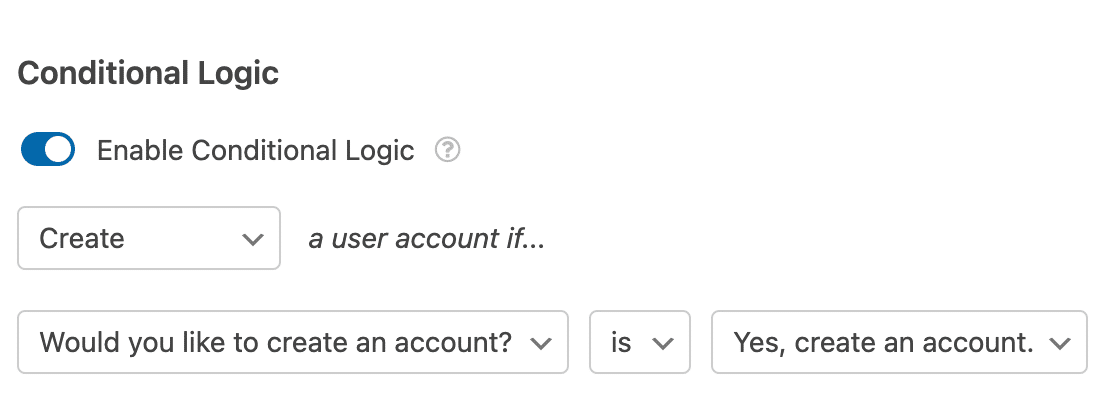
Dann verwenden wir die Dropdown-Menüs, um eine Regel für bedingte Logik zu erstellen, die lautet: Erstellen Sie ein Benutzerkonto, wenn Möchten Sie ein Konto erstellen? Ja, Konto erstellen.
Hinweis: Benötigen Sie Hilfe beim Einrichten Ihrer Regel für bedingte Logik? Unser Anfänger-Tutorial zur Verwendung bedingter Logik in WPForms enthält alle Details.
Häufig gestellte Fragen
Nachfolgend haben wir einige der häufigsten Fragen zum Add-on für die Benutzerregistrierung behandelt.
Kann ich ein Formular erstellen, um bestehende Benutzerprofile zu aktualisieren?
Ja. Das Add-on für die Benutzerregistrierung enthält die Option Bestehenden Benutzer aktualisieren, mit der sich eingeloggte Benutzer ihre Profilinformationen aktualisieren können.
Um diese Option zu verwenden, erstellen Sie ein neues Formular, öffnen Sie dann den Formularersteller und gehen Sie zu Einstellungen » Benutzerregistrierung. Wählen Sie dort Bestehenden Benutzer aktualisieren.

Wenn diese Option aktiviert ist, zeigt Ihr Formular Zuordnungseinstellungen ähnlich der Einrichtung „Neuen Benutzer erstellen“ an. Dies ermöglicht es eingeloggten Benutzern, Details wie ihren Namen, ihre E-Mail-Adresse, ihr Passwort, ihren Spitznamen, ihren Anzeigenamen, biografische Informationen, ihre Website und ihr Profilbild zu aktualisieren.
Benutzerrollen und Passwörter werden standardmäßig beibehalten, aber Sie können dieses Verhalten bei Bedarf auch ändern.
Warum sehe ich die Option „Bedingte Logik aktivieren“ nicht in den Einstellungen zur Benutzerregistrierung meines Formulars?
Wenn Sie die Option Bedingte Logik aktivieren in den Einstellungen zur Benutzerregistrierung Ihres Formulars nicht sehen, verwendet das Formular, das Sie bearbeiten, wahrscheinlich unsere Vorlage für die Benutzerregistrierung.
Diese Vorlage enthält keine Funktionalität für bedingte Logik. Da sie als dediziertes Registrierungsformular verwendet werden soll und bei jeder Einreichung immer ein neues Konto erstellt wird, ist diese Option nicht erforderlich.
Wenn Sie ein Formular erstellen möchten, das Benutzer nur unter bestimmten Umständen registriert, verwenden Sie bitte eine andere Vorlage oder erstellen Sie ein leeres Formular und passen Sie es von Grund auf an.
Wie kann ich die Validierungsnachrichten für das User Registration Addon in WPForms anpassen?
Um die Validierungsnachrichten für das User Registration Addon in WPForms zu personalisieren, können Sie die Standard-Fehlermeldungen ändern, die während der Benutzerregistrierung angezeigt werden. Weitere Informationen finden Sie in unserer Entwicklerdokumentation.
Hinweis: Bitte beachten Sie, dass dies fortgeschrittene Funktionalität erfordert, wie z. B. das Hinzufügen von Code zu Ihrer Website, und daher für Entwickler empfohlen wird.
Kann ich das User Registration Addon für ein bestimmtes Formular deaktivieren?
Wenn Sie unsere User Registration Formularvorlage verwenden, sehen Sie die Option zum Deaktivieren der Benutzerregistrierung nicht auf der Einstellungsseite des Formulars. Wir empfehlen, eine andere Vorlage zu verwenden oder Ihr Formular von Grund auf neu zu erstellen, wenn Sie steuern möchten, wann die Benutzerregistrierung aktiviert/deaktiviert werden soll.
Kann ich die User Registration Vorlage zum Aktualisieren bestehender Benutzer verwenden?
Nein. Die User Registration Vorlage ist nur für die Option Neuen Benutzer erstellen konzipiert. Sie ist mit allen Feldern vorkonfiguriert, die Sie zum Registrieren neuer Konten auf Ihrer Website benötigen.
Wenn Sie stattdessen die Option Bestehenden Benutzer aktualisieren verwenden möchten, empfehlen wir, mit einem leeren Formular (oder einer anderen Vorlage Ihrer Wahl) zu beginnen und es dann in den User Registration Einstellungen einzurichten.
Wie kann ich die Passwortsichtbarkeit während der Registrierung aktivieren?
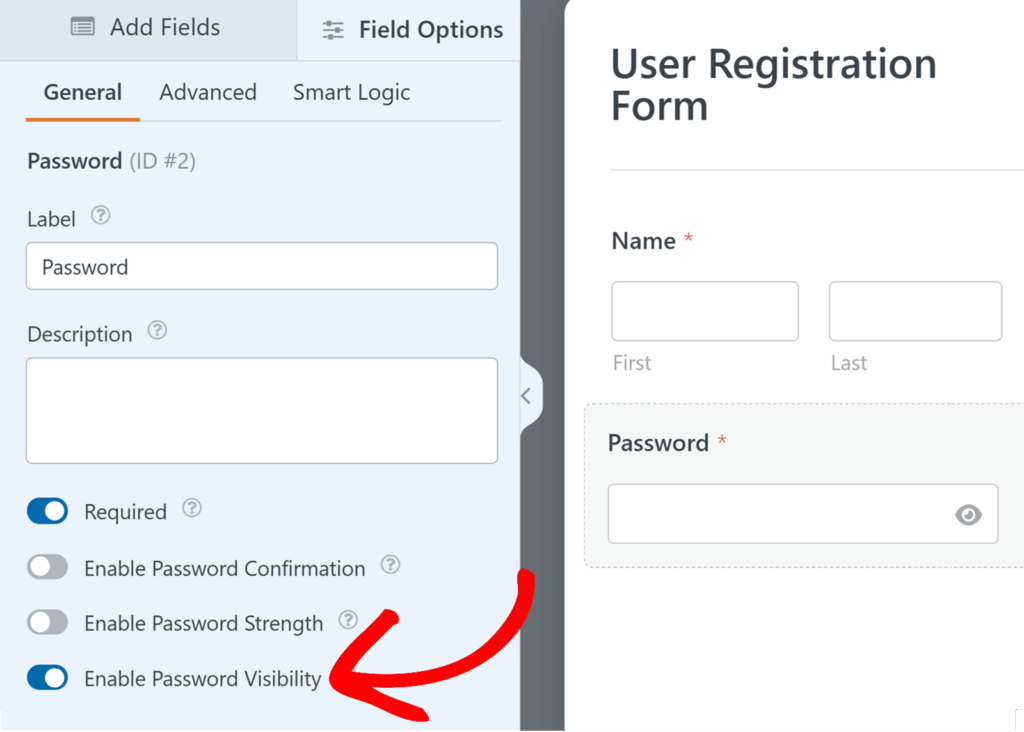
Um es den Benutzern zu erleichtern, ihr Passwort korrekt einzugeben, können Sie einen Schalter hinzufügen, mit dem sie ihr Passwort beim Ausfüllen des Formulars anzeigen oder ausblenden können.
Um diese Funktion zu aktivieren, klicken Sie im Formular-Builder auf das Passwort-Feld, um dessen Feldoptionen zu öffnen. Schalten Sie dann im Tab Allgemein die Option Passwortsichtbarkeit aktivieren ein.
Das ist alles! Jetzt wissen Sie, wie Sie das User Registration Addon mit WPForms verwenden, um benutzerdefinierte Registrierungsformulare zu erstellen.
Möchten Sie als Nächstes weitere Möglichkeiten zur Verwendung unseres User Registration Addons kennenlernen? Schauen Sie sich unsere Tutorials zum Erstellen eines Login-Formulars und eines benutzerdefinierten Passwort-Zurücksetzungsformulars an, um weitere Details zu erfahren.


