


Resumo de IA
Gostaria de permitir que seus usuários enviem avaliações em seus formulários? Com o campo de Avaliação para WPForms, seus usuários podem compartilhar suas opiniões com você por meio de um conjunto de ícones fáceis de usar.
Este tutorial mostrará como usar o campo de Avaliação para WPForms.
Primeiro, certifique-se de que o WPForms esteja instalado e ativado em seu site. Em seguida, verifique sua licença (se ainda não o fez) e crie um novo formulário ou edite um existente.
Adicionando um Campo de Avaliação ao Seu Formulário
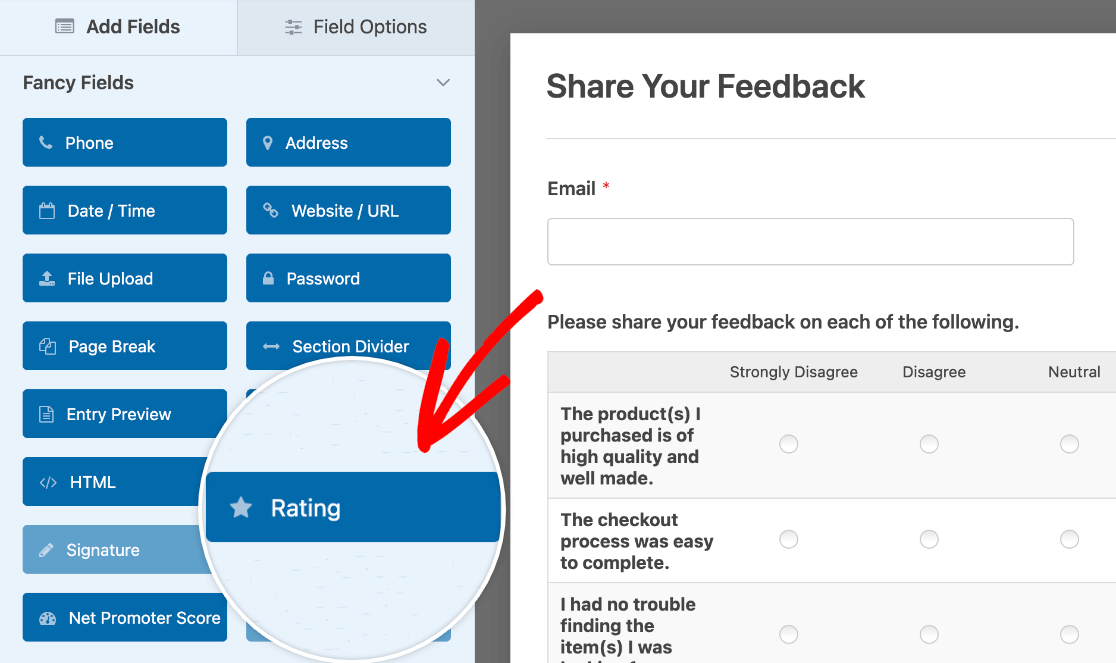
Após abrir o construtor de formulários, procure na seção Campos Elegantes para encontrar o campo Avaliação. Simplesmente clique no campo ou arraste e solte-o na área de visualização para adicioná-lo ao seu formulário.
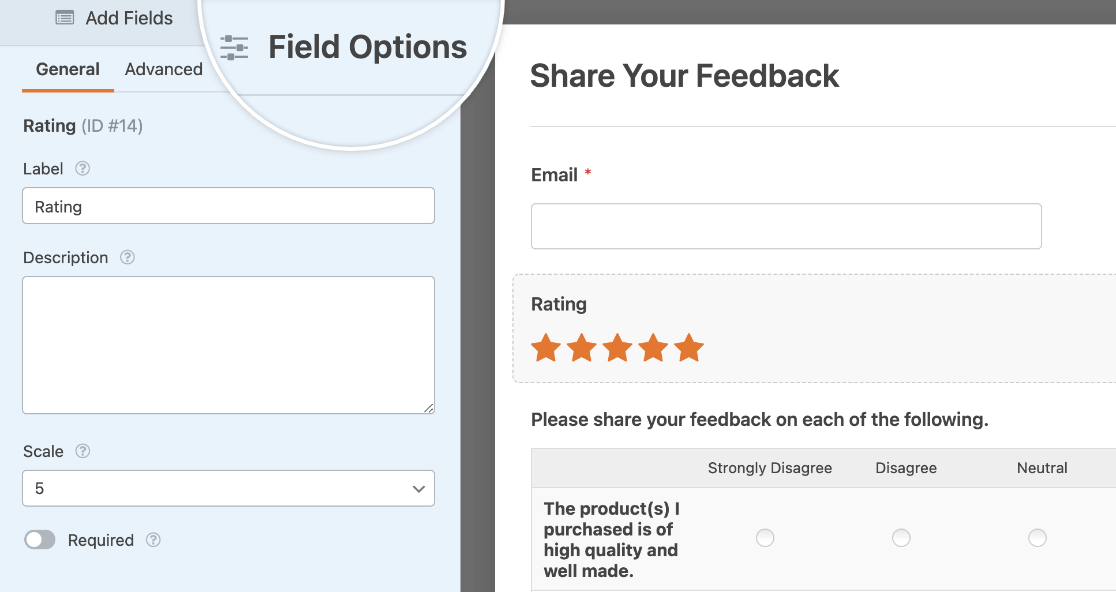
Depois de adicionar o campo ao seu formulário, clique nele na área de visualização para abrir o painel Opções do Campo.
Personalizando as Opções do Campo de Avaliação
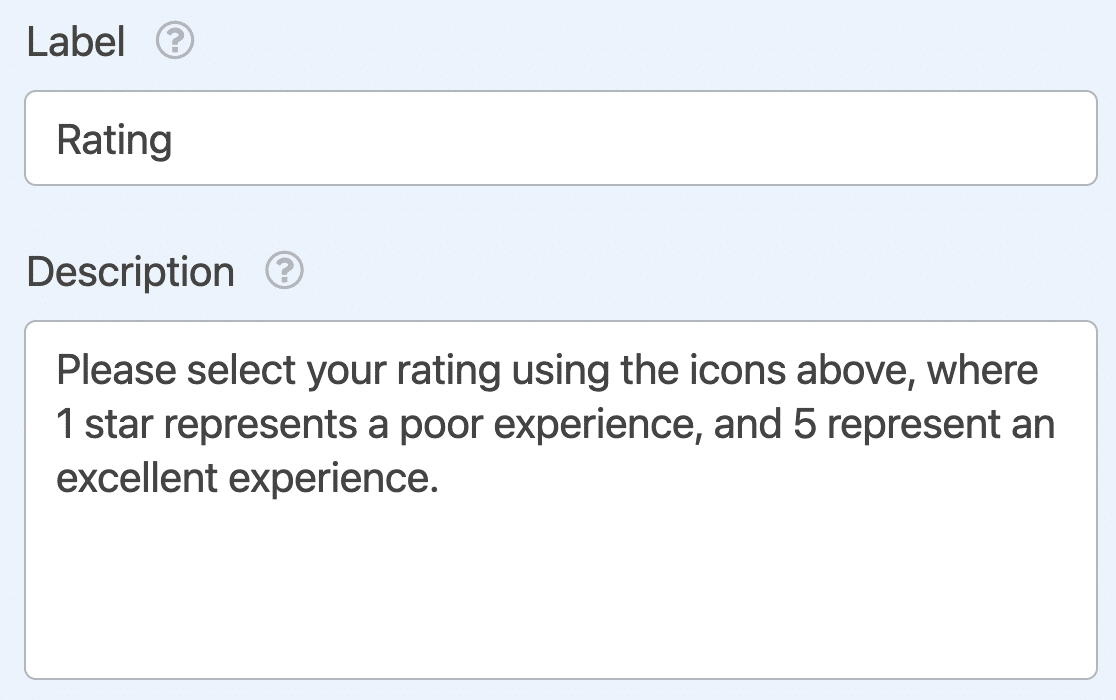
No painel Opções do Campo, você pode adicionar um rótulo e uma descrição ao campo de Avaliação.
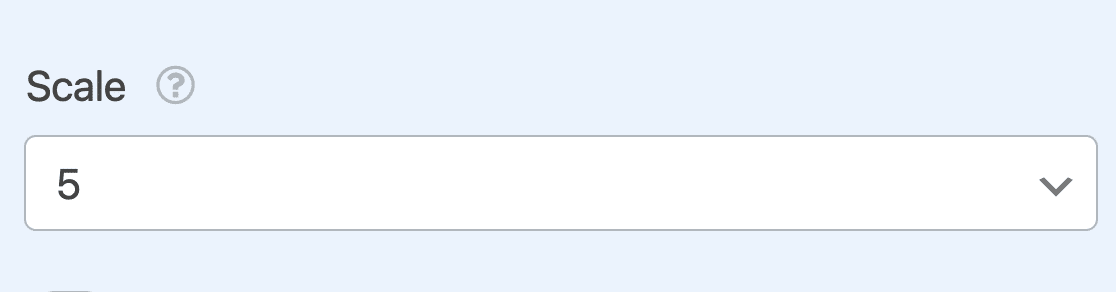
Para ajustar o valor máximo da avaliação, clique no menu suspenso Escala. Aqui, você pode escolher exibir de 2 a 10 ícones no campo de Avaliação.
Você também pode escolher ativar a configuração Obrigatório para garantir que os usuários selecionem uma avaliação antes de enviar seu formulário.

Personalizando Opções Avançadas do Campo de Avaliação
Para personalizar o símbolo, tamanho e cor do ícone do campo de Avaliação, clique na aba Avançado no painel Opções do Campo.
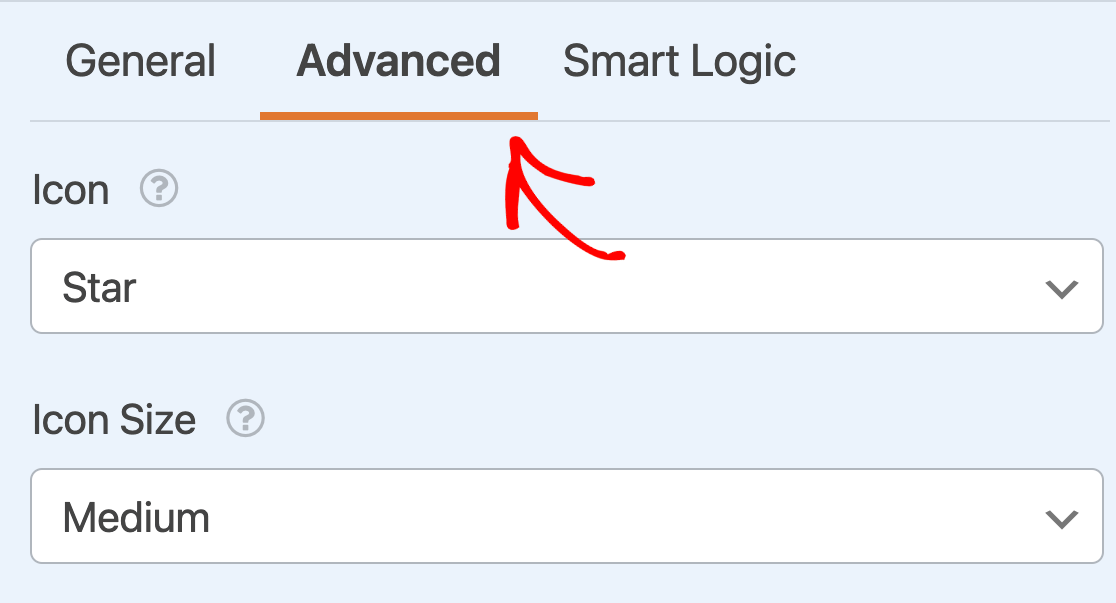
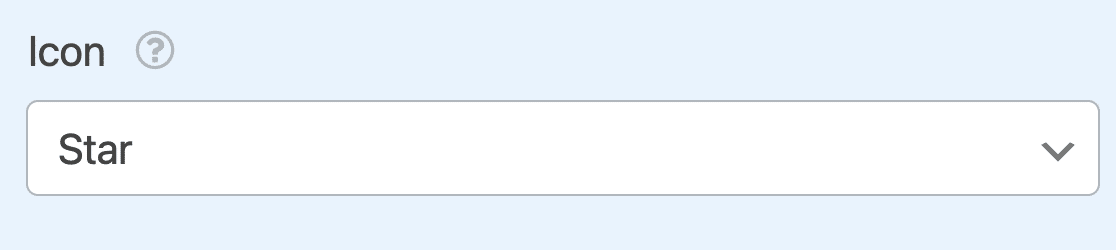
Ícone
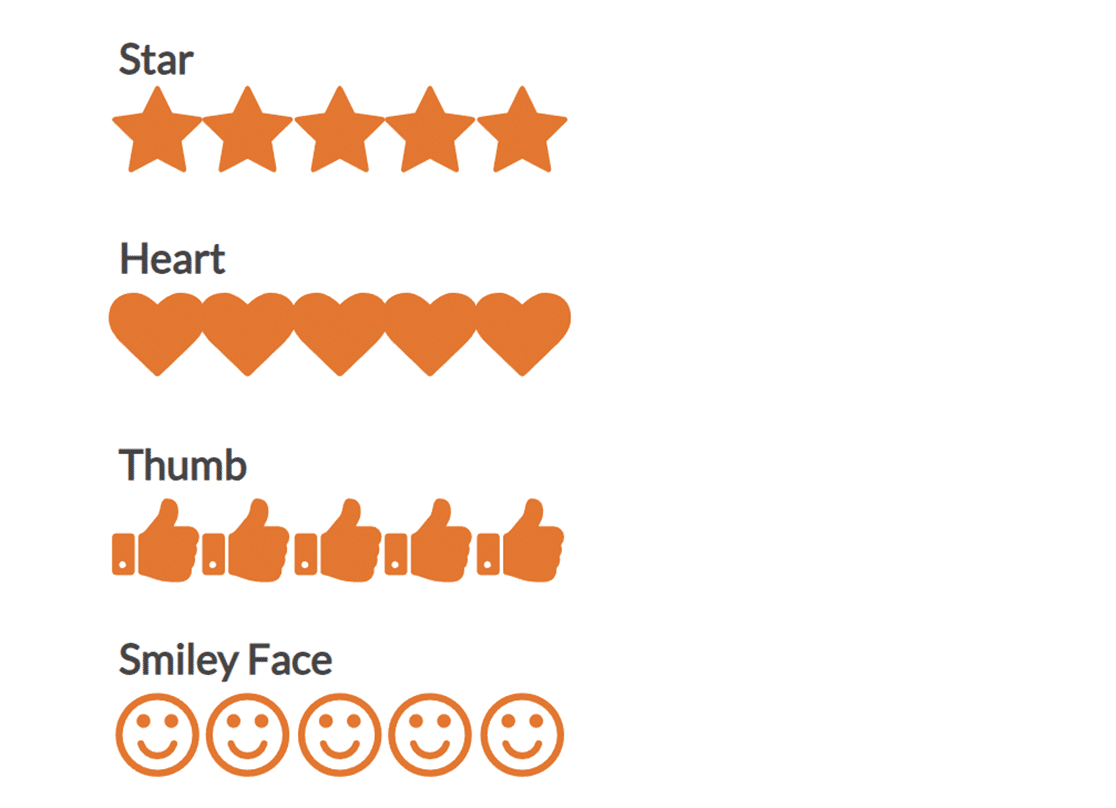
Por padrão, o campo de Avaliação exibirá ícones de estrela. No entanto, usando o menu suspenso Ícone, você pode escolher entre qualquer uma das opções listadas abaixo:
- Estrela
- Coração
- Polegar
- Rosto Sorridente
Veja como esses ícones aparecem no frontend:
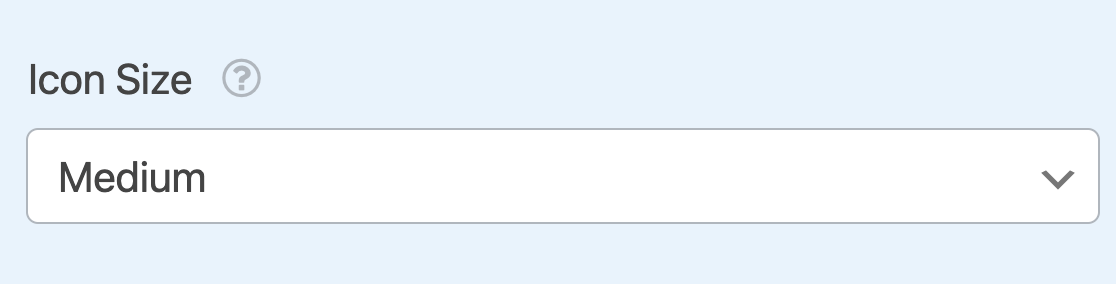
Tamanho do Ícone
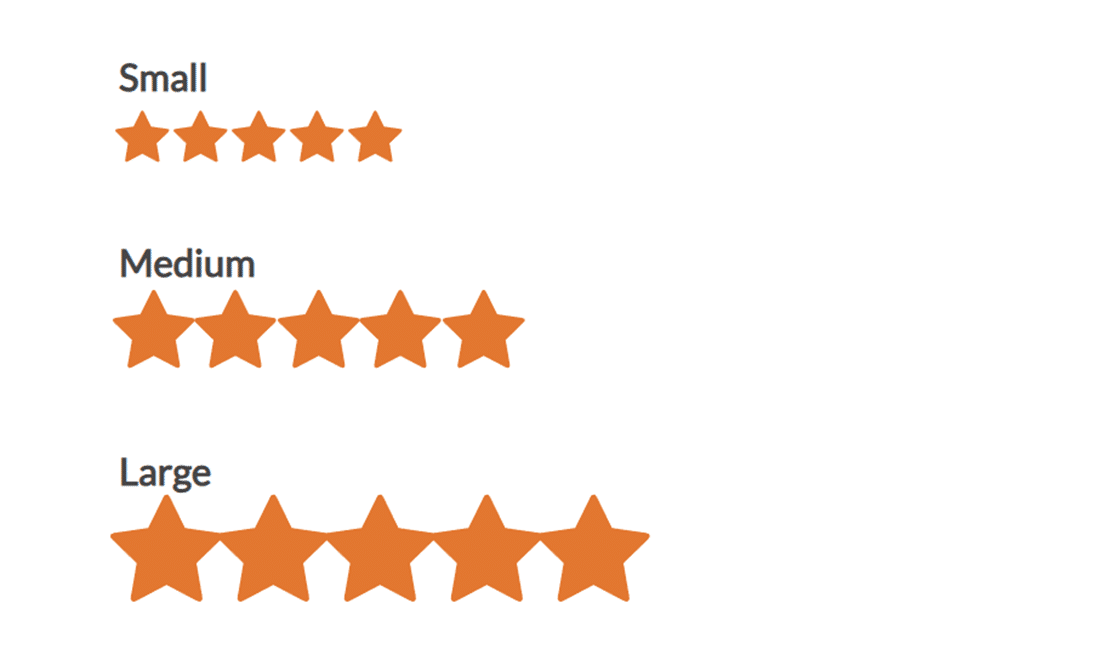
Por padrão, o Tamanho do Ícone será definido como Médio. Se desejar, você pode alterá-lo para Pequeno ou Grande.
Veja como as opções de tamanho se comparam no frontend:
Rótulos e Posição da Pontuação
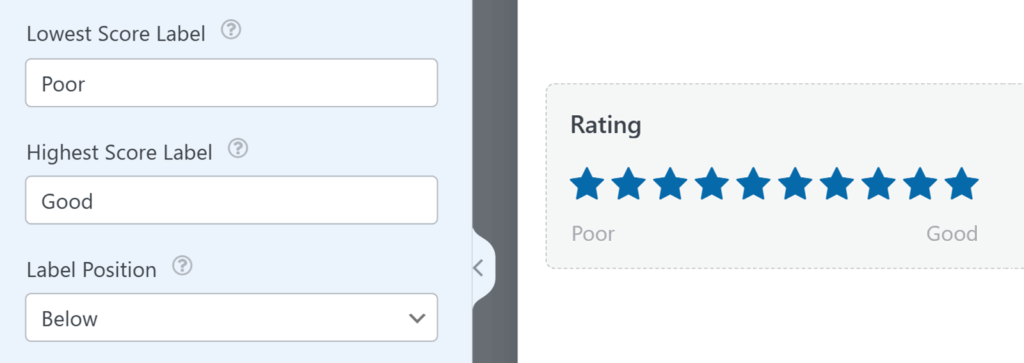
Na aba Avançado, você também encontrará opções para personalizar os rótulos que aparecem abaixo da sua escala de classificação.
- Rótulo da Pontuação Mais Baixa: Texto que aparece sob o primeiro ícone na escala. Por exemplo, você pode rotulá-lo como “Ruim” ou “Mais Baixo”.
- Rótulo da Pontuação Mais Alta: Texto que aparece sob o último ícone na escala. Por exemplo, você pode rotulá-lo como “Excelente” ou “Mais Alto”.
- Posição do Rótulo: Controla onde os rótulos são exibidos em relação aos ícones. Você pode optar por exibi-los Acima ou Abaixo da escala.
Cor do Ícone
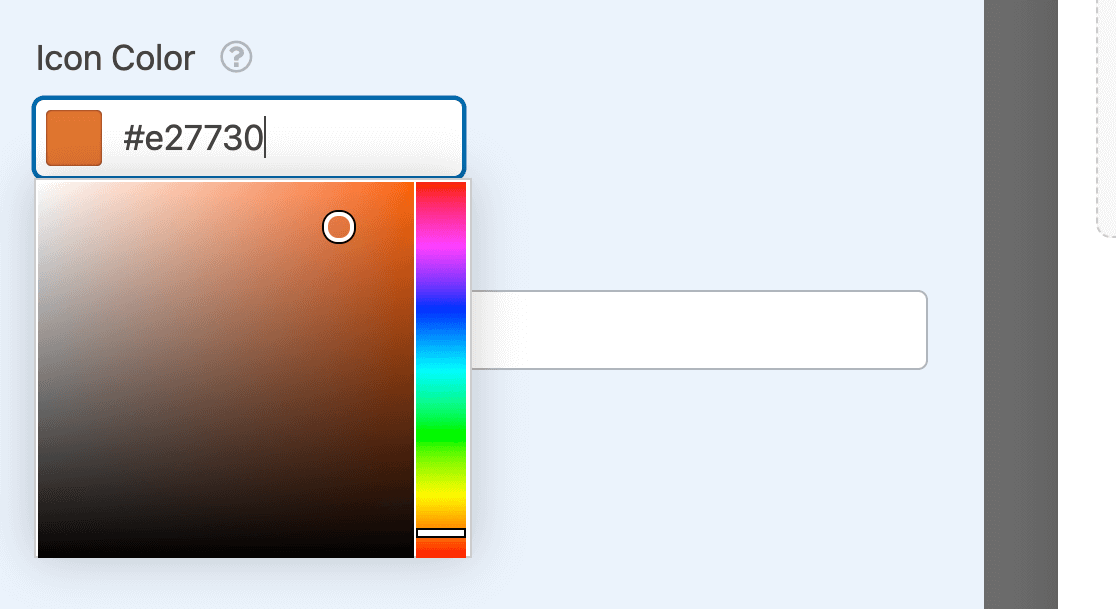
Por padrão, a Cor do Ícone será definida como laranja. Você pode personalizá-la facilmente clicando na caixa de cor e usando a ferramenta de seleção de cores.
Coletando Dados para Avaliações
Observação: Para desbloquear todo o potencial do campo de Classificação, como a capacidade de visualizar estatísticas, gerar relatórios e muito mais, confira nosso Complemento de Pesquisas e Enquetes.
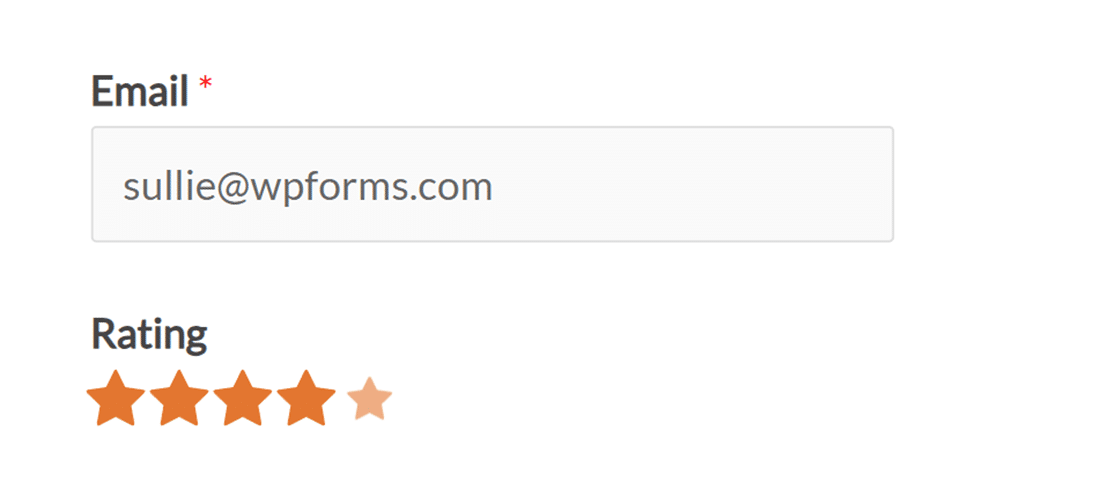
Quando os usuários preenchem o campo de Classificação, a classificação que eles selecionam aparecerá ligeiramente ampliada e com cor mais escura.
Após o envio do formulário, você verá a classificação tanto como ícones quanto como um valor numérico na listagem de entradas.
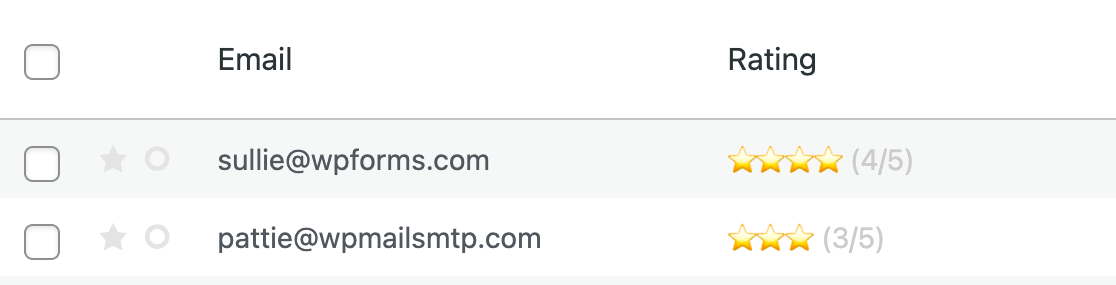
Observação: Consulte nosso guia completo sobre entradas no WPForms para obter detalhes sobre como visualizá-las.
Habilitando Lógica Condicional para Avaliações
Se desejar, você também pode coletar mais informações dos usuários que compartilham uma classificação específica usando lógica condicional.
Como exemplo, solicitaremos detalhes adicionais a qualquer usuário que compartilhe uma classificação de 1 ou 2 estrelas.
Para configurar isso, primeiro adicionaremos um campo de Texto de Parágrafo. Em seguida, alteraremos o rótulo do campo para “O que podemos fazer para melhorar sua experiência?”.
Em seguida, configuraremos uma regra de lógica condicional para que este campo apareça apenas se o usuário compartilhar uma classificação baixa. Para fazer isso, clique na aba Lógica Inteligente no painel Opções de Campo para o campo de Texto de Parágrafo.
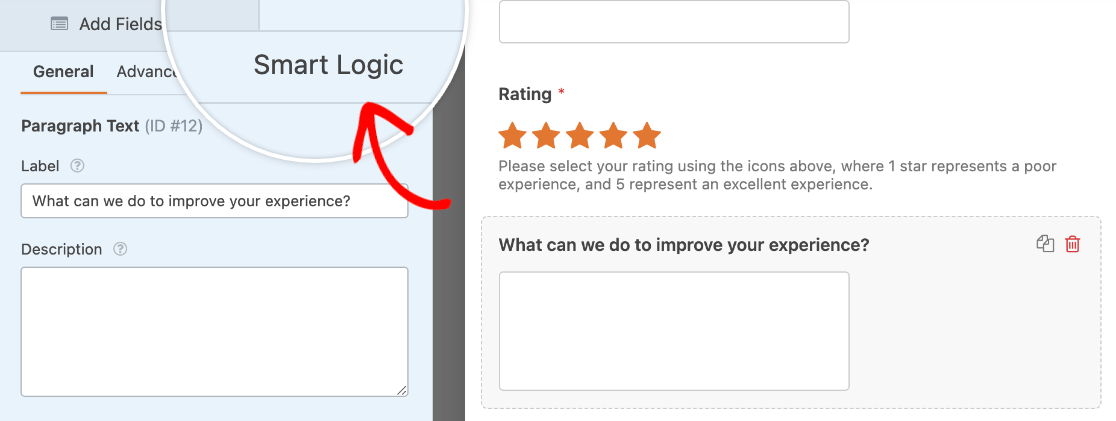
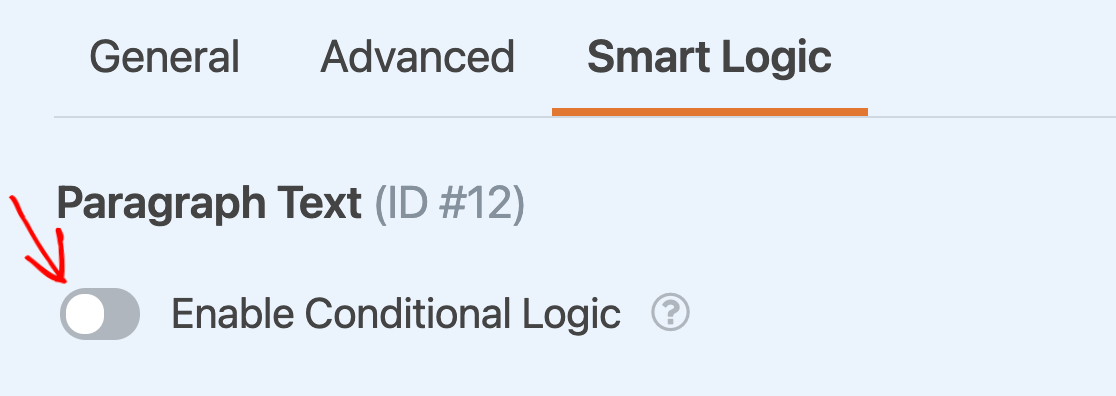
Em seguida, ative a opção para Ativar Lógica Condicional.
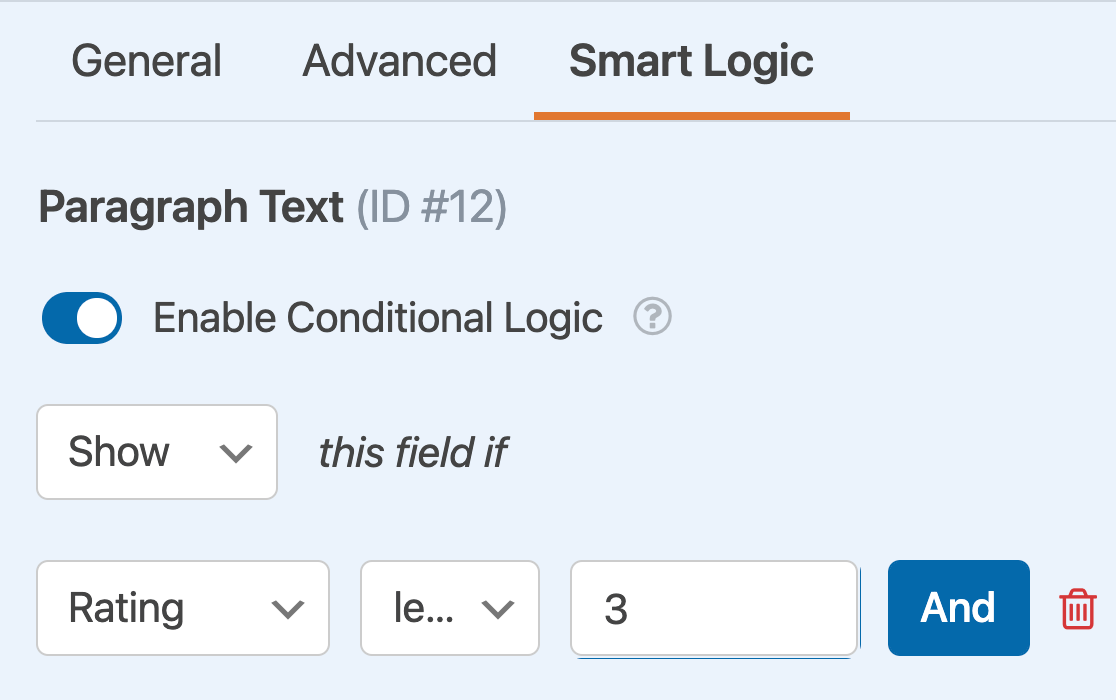
Isso revelará um conjunto de menus suspensos que usaremos para configurar uma regra que determina quando o campo de Texto de Parágrafo aparecerá. Para nosso exemplo, definiremos a lógica para ler: “Mostrar este campo se Classificação for menor que 3.”
Observação: Precisa de ajuda para configurar sua regra de lógica condicional? Nosso tutorial para iniciantes sobre como usar a lógica condicional no WPForms tem todos os detalhes.
Assim que salvarmos nossas alterações, o campo de Texto de Parágrafo permanecerá oculto, a menos que um usuário selecione 1 ou 2 estrelas no campo de Classificação.
É isso! Agora você pode adicionar e personalizar um campo de Classificação para qualquer um dos seus formulários.
Em seguida, você gostaria de saber como exibir avaliações de seus usuários? Certifique-se de conferir nosso artigo sobre coleta e exibição de depoimentos de usuários para todos os detalhes.