


Resumo de IA
Quer adicionar rapidamente uma longa lista de itens como opções em seu formulário? Usando a opção AI Choices ou Bulk Add nos campos Dropdown, Multiple Choice e Checkboxes, é fácil adicionar um monte de opções ao seu formulário de uma vez, em vez de criar cada opção individualmente.
Este tutorial mostrará como usar a ferramenta Bulk Add para suas próprias opções personalizadas, bem como como incluir nossas listas pré-fabricadas para opções comuns.
Criando um Formulário
Antes de começar, você precisará garantir que o WPForms esteja instalado e ativado em seu site WordPress e que você tenha verificado sua licença. Em seguida, você pode criar um novo formulário ou editar um existente para acessar o construtor de formulários.
Assim que o construtor de formulários estiver aberto, você poderá adicionar opções de seleção em massa a qualquer um dos seguintes tipos de campo:
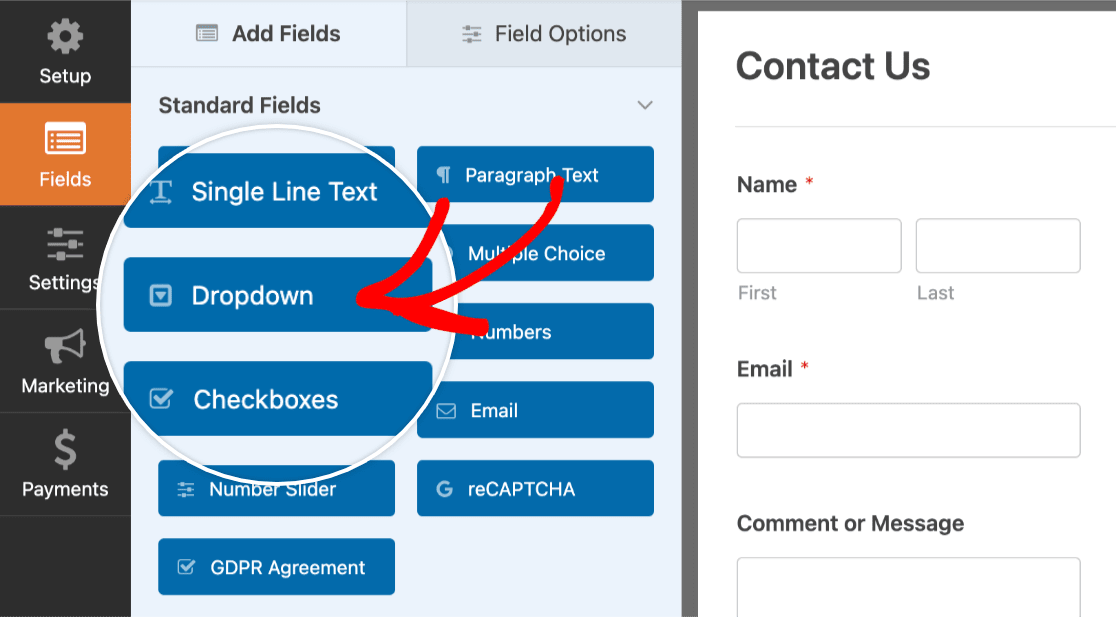
Para este exemplo, adicionaremos um campo Dropdown.
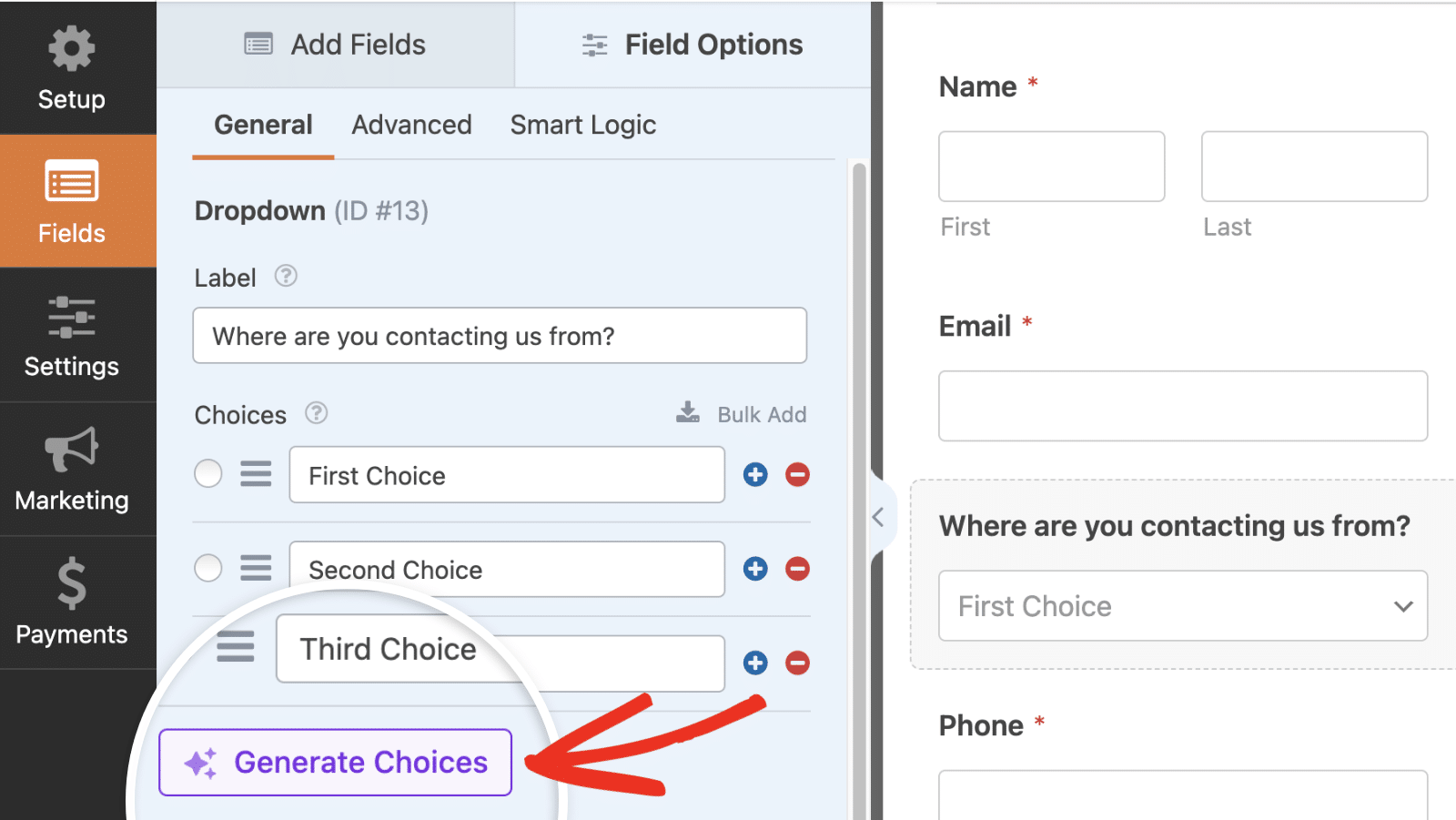
Se você clicar no campo Dropdown que acabou de adicionar, poderá ver suas Opções de Campo. Por padrão, haverá três opções de espaço reservado geradas automaticamente para você. Mostraremos 2 maneiras de adicionar opções em massa no WPForms.
Usando a IA do WPForms
O WPForms vem com um recurso de IA integrado que permite gerar opções nos campos Múltipla Escolha, Checkboxes e Dropdown. Para usar este recurso, clique no botão Gerar Opções.
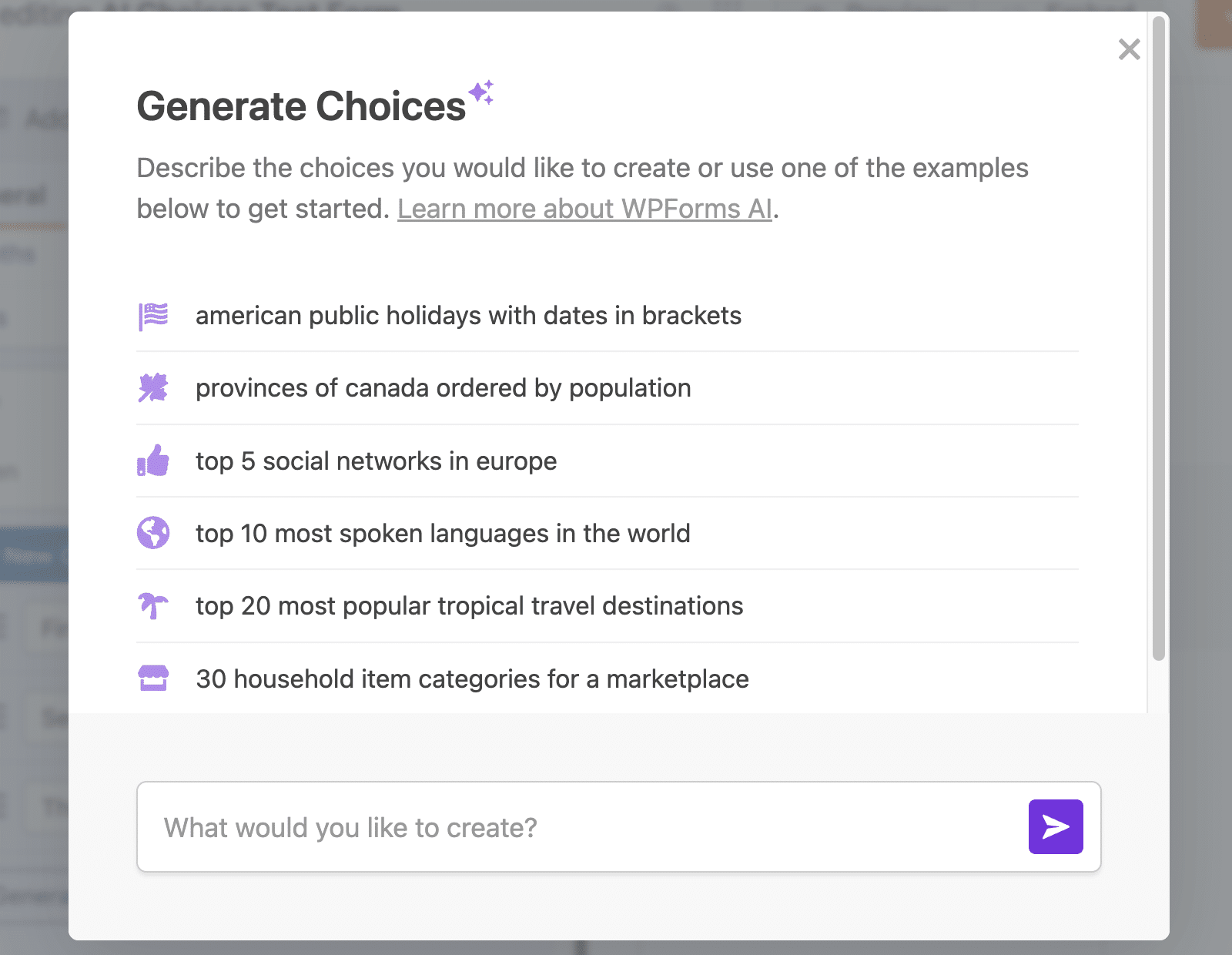
Na sobreposição que aparece, você verá alguns exemplos de prompts que pode usar para gerar opções em seu formulário.
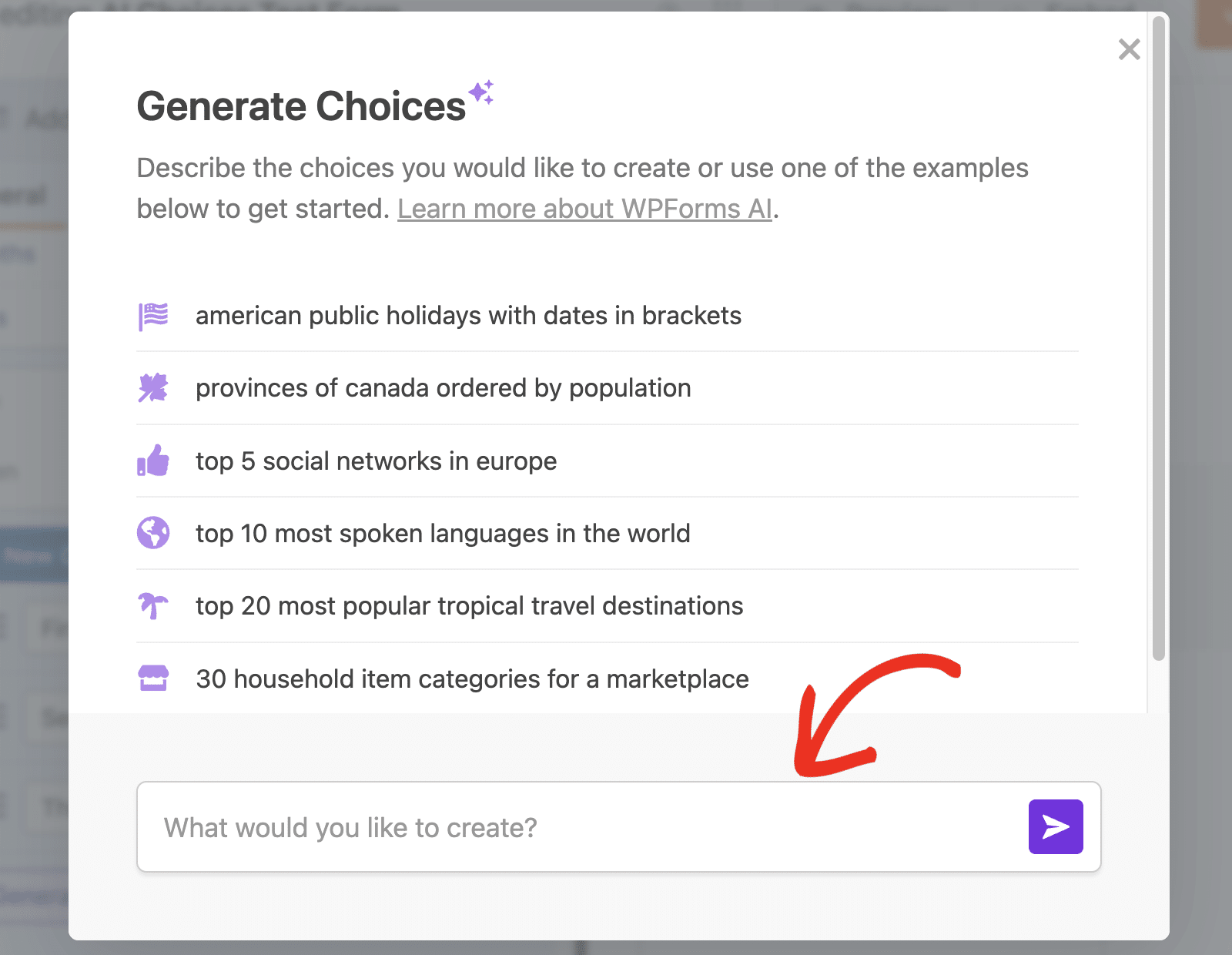
No campo de texto, você poderá inserir um prompt com detalhes sobre o tipo de opções que deseja gerar.
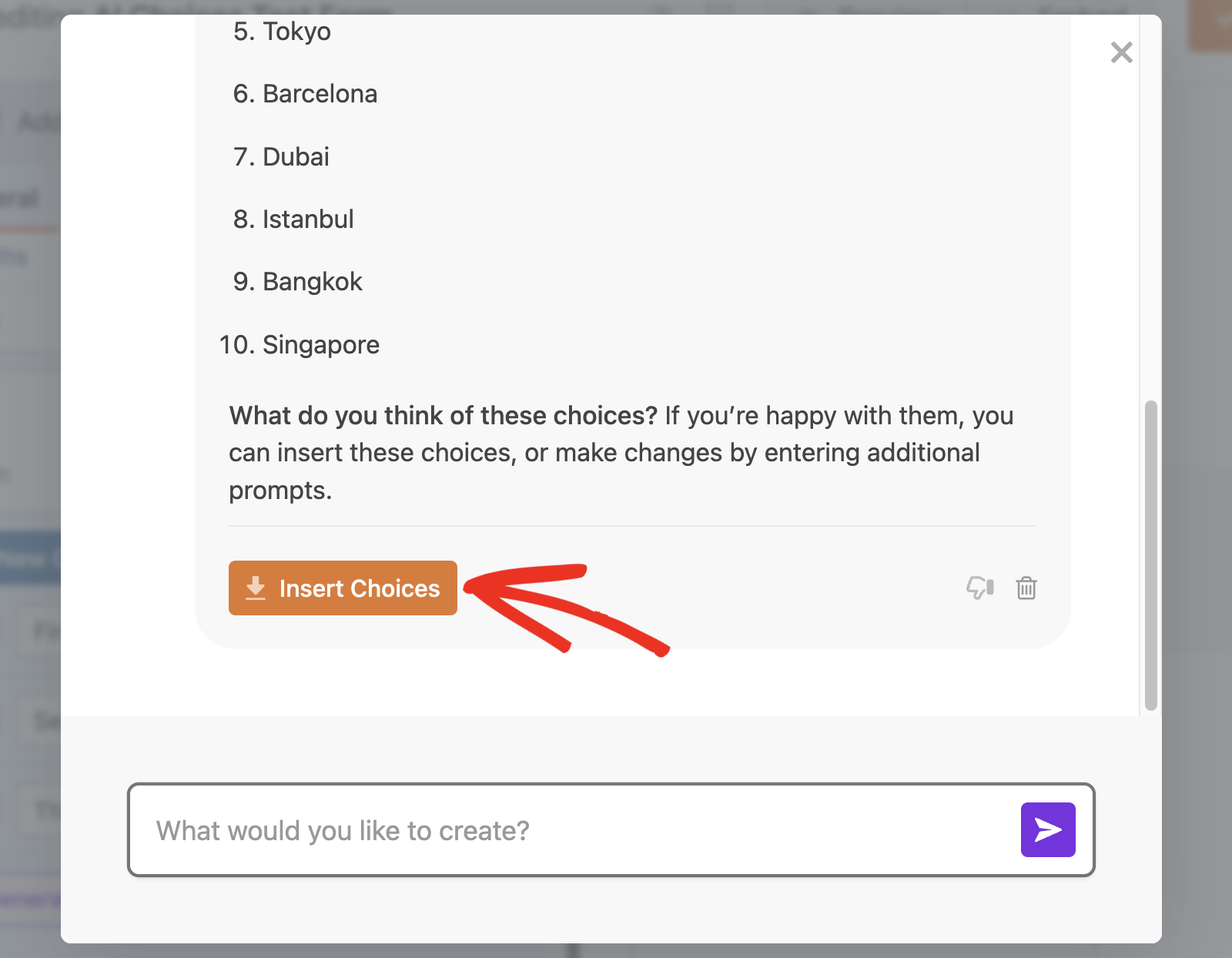
Após inserir seu prompt, a IA do WPForms gerará opções com base no prompt. Se você quiser modificar as opções geradas, basta responder ao diálogo com as alterações que deseja implementar. Quando estiver satisfeito com a lista, clique no botão Inserir Opções para adicioná-las ao seu formulário.
Usando o Recurso de Adição em Massa
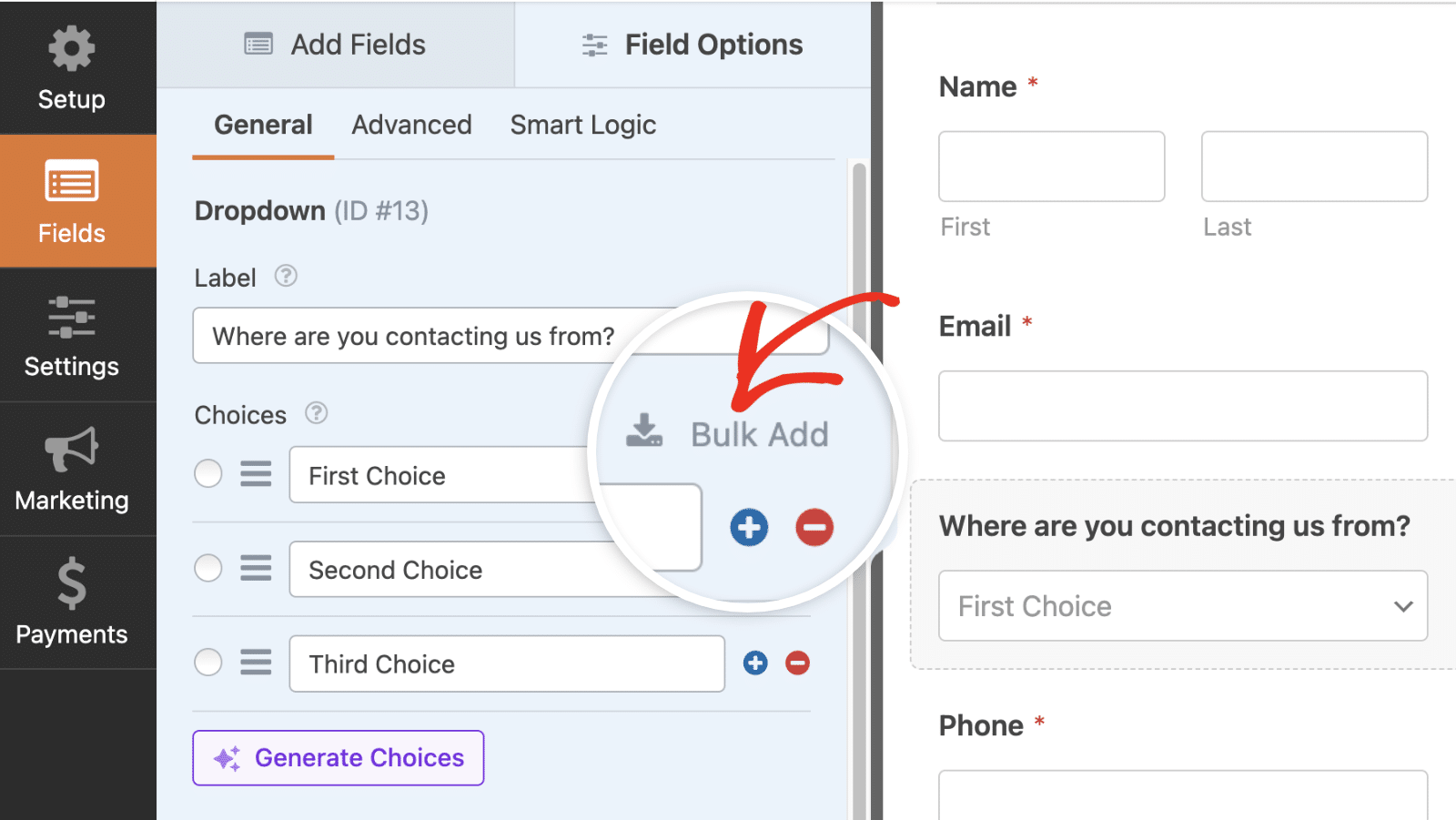
Para adicionar mais opções em massa, clique no botão Adicionar em Massa.
A partir daqui, um campo de entrada aparecerá onde você pode escolher entre criar suas próprias opções ou adicionar opções pré-definidas.
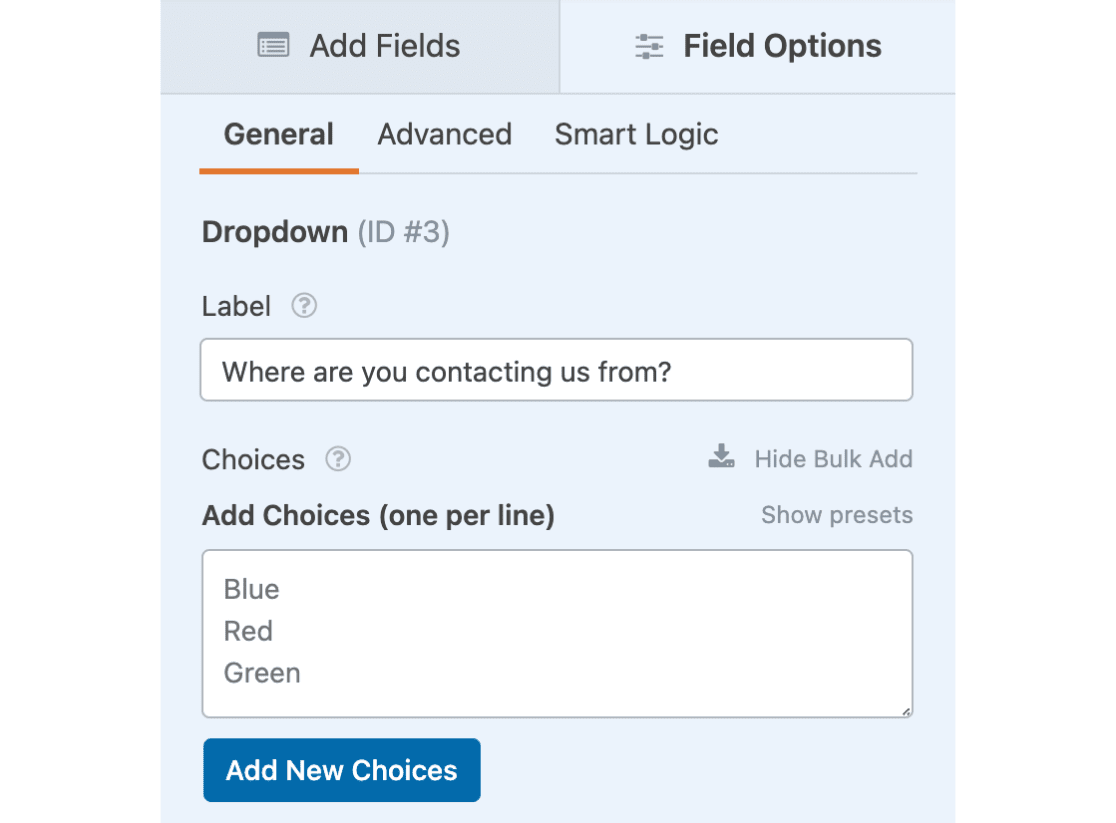
Abordaremos como adicionar opções personalizadas e pré-definidas nas próximas etapas.
Adicionando Opções Personalizadas
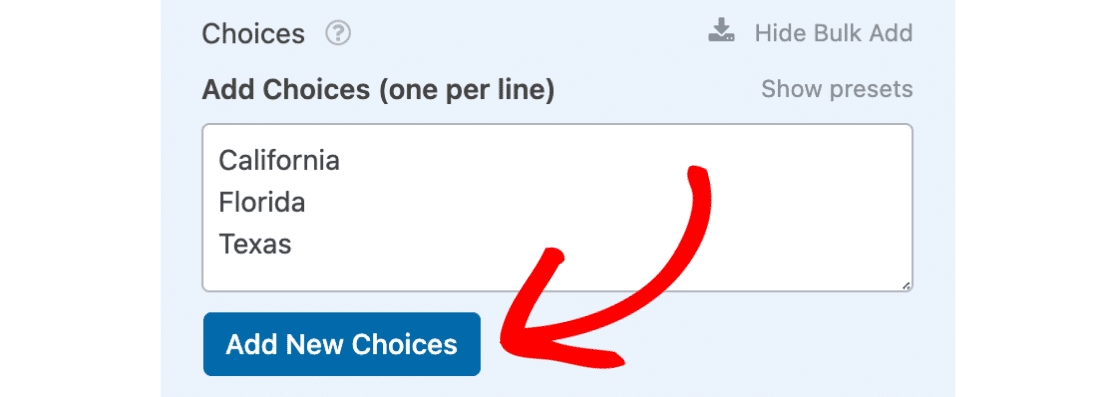
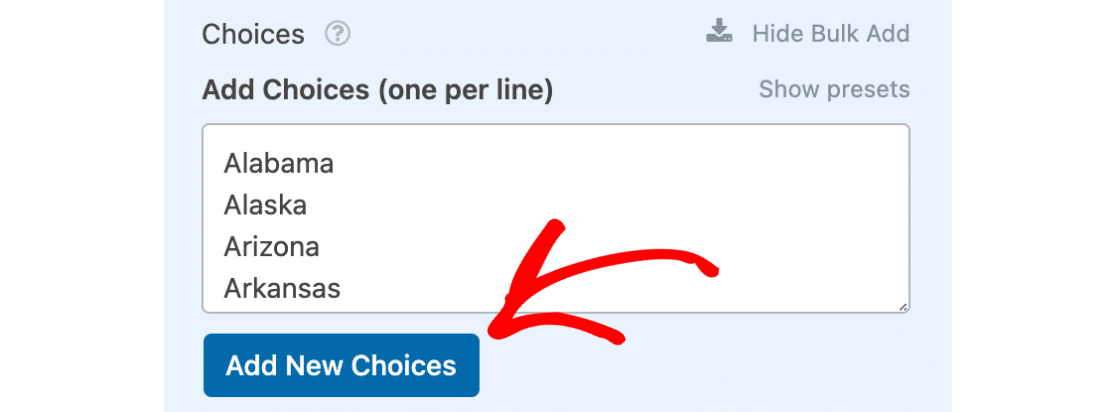
Se você quiser adicionar em massa uma lista de opções personalizadas, pode digitá-las diretamente na caixa Adicionar Opções (uma por linha). Apenas certifique-se de colocar apenas uma opção em cada linha.
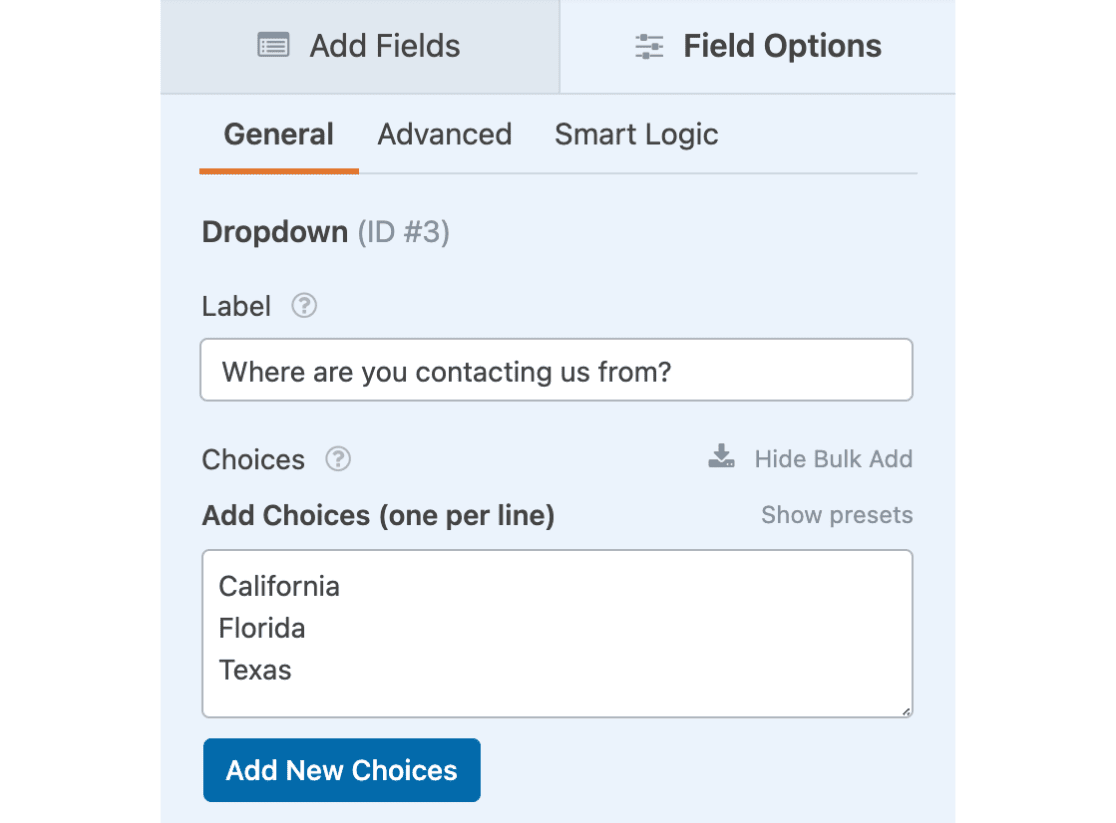
Se você tiver uma lista existente, pode até copiar e colar diretamente nesta caixa. Apenas lembre-se de verificar se as opções estão formatadas da maneira que você deseja.
Depois de adicionar todas as opções que você deseja, basta clicar no botão Adicionar Novas Opções. Todas as opções serão adicionadas automaticamente à lista, abaixo das opções existentes.
Adicionando Opções Pré-definidas
Se você quiser adicionar uma lista de opções pré-fabricada, pode selecionar a opção Mostrar predefinições.
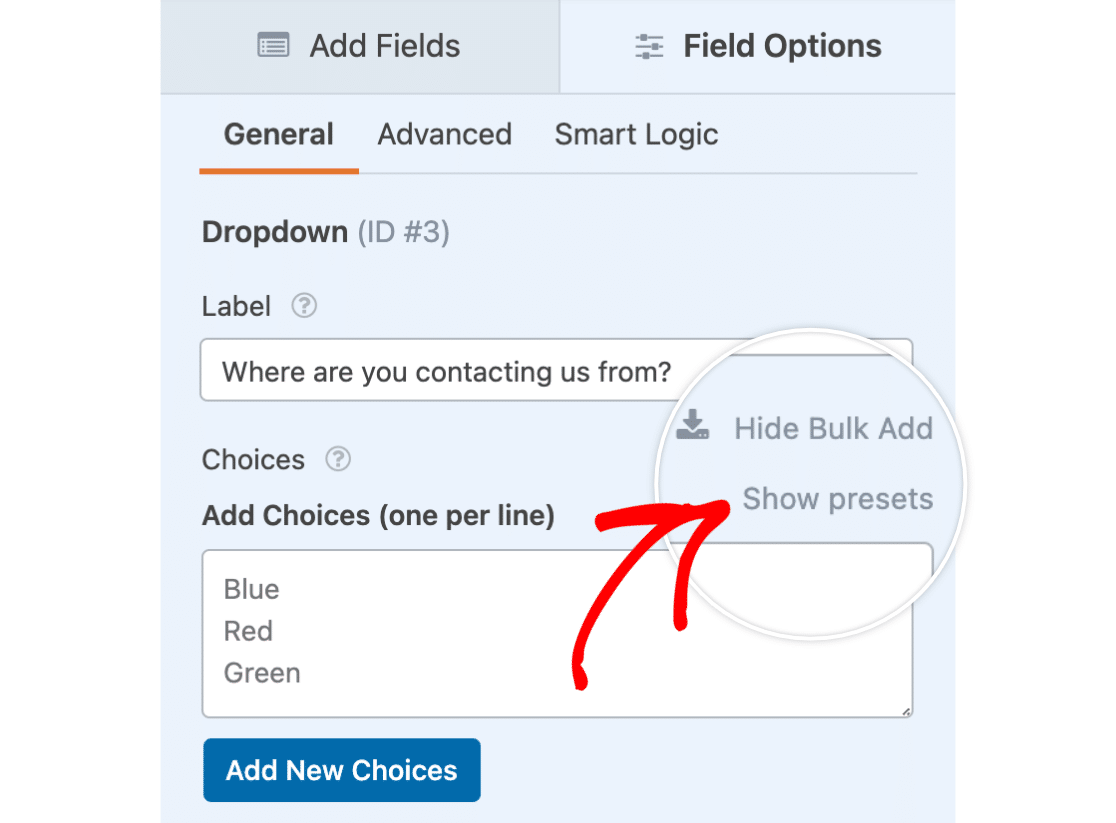
Depois de clicar nisso, uma lista de opções predefinidas aparecerá.
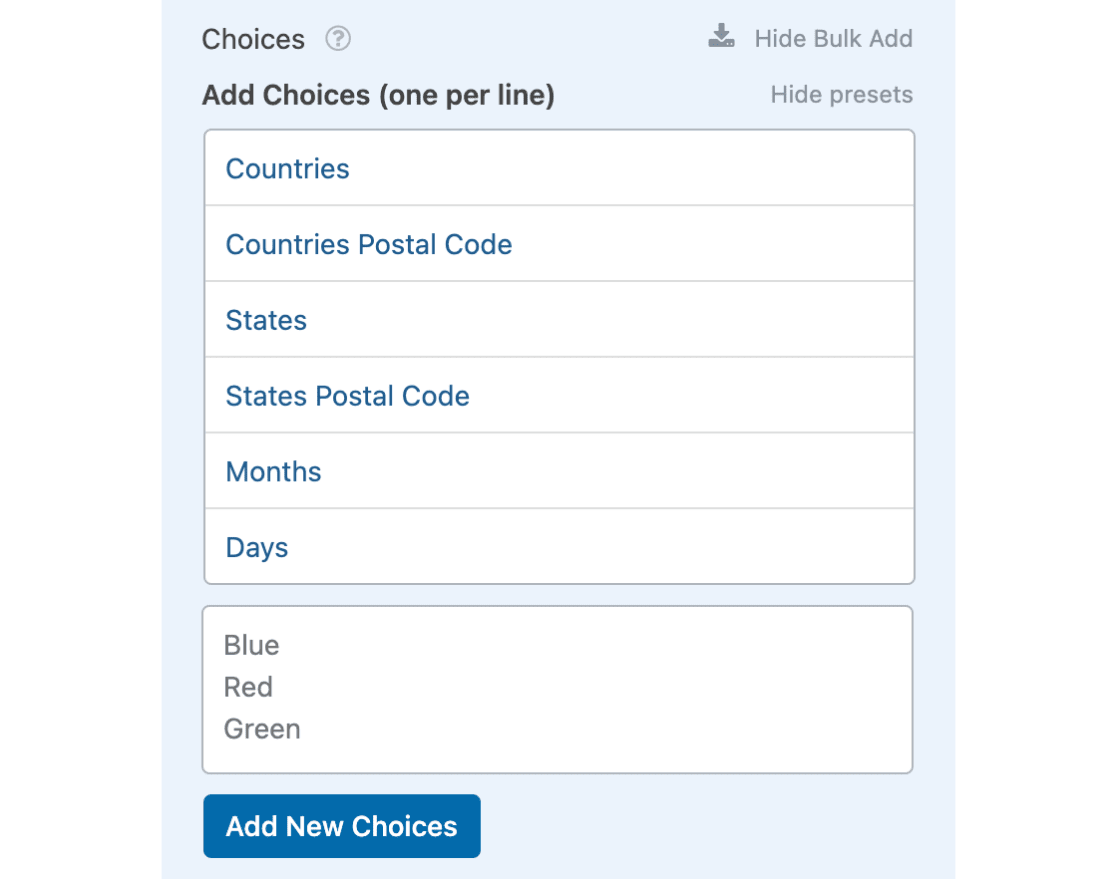
Aqui está uma lista das opções predefinidas disponíveis:
- Países: Os nomes completos de todos os países
- CEP dos Países: O código de 2 letras para todos os países
- Estados: Os nomes completos de todos os estados dos EUA
- CEP dos Estados: O código de 2 letras para todos os estados dos EUA
- Meses: O nome completo de todos os meses do ano
- Dias: O nome completo de todos os dias da semana
Ao clicar em qualquer uma dessas opções predefinidas, a lista correspondente será preenchida automaticamente para você. Agora, você tem a chance de fazer quaisquer alterações na lista antes que as opções sejam realmente adicionadas.
Para o nosso exemplo, usaremos a opção predefinida para adicionar em massa a lista completa de estados ao nosso dropdown.
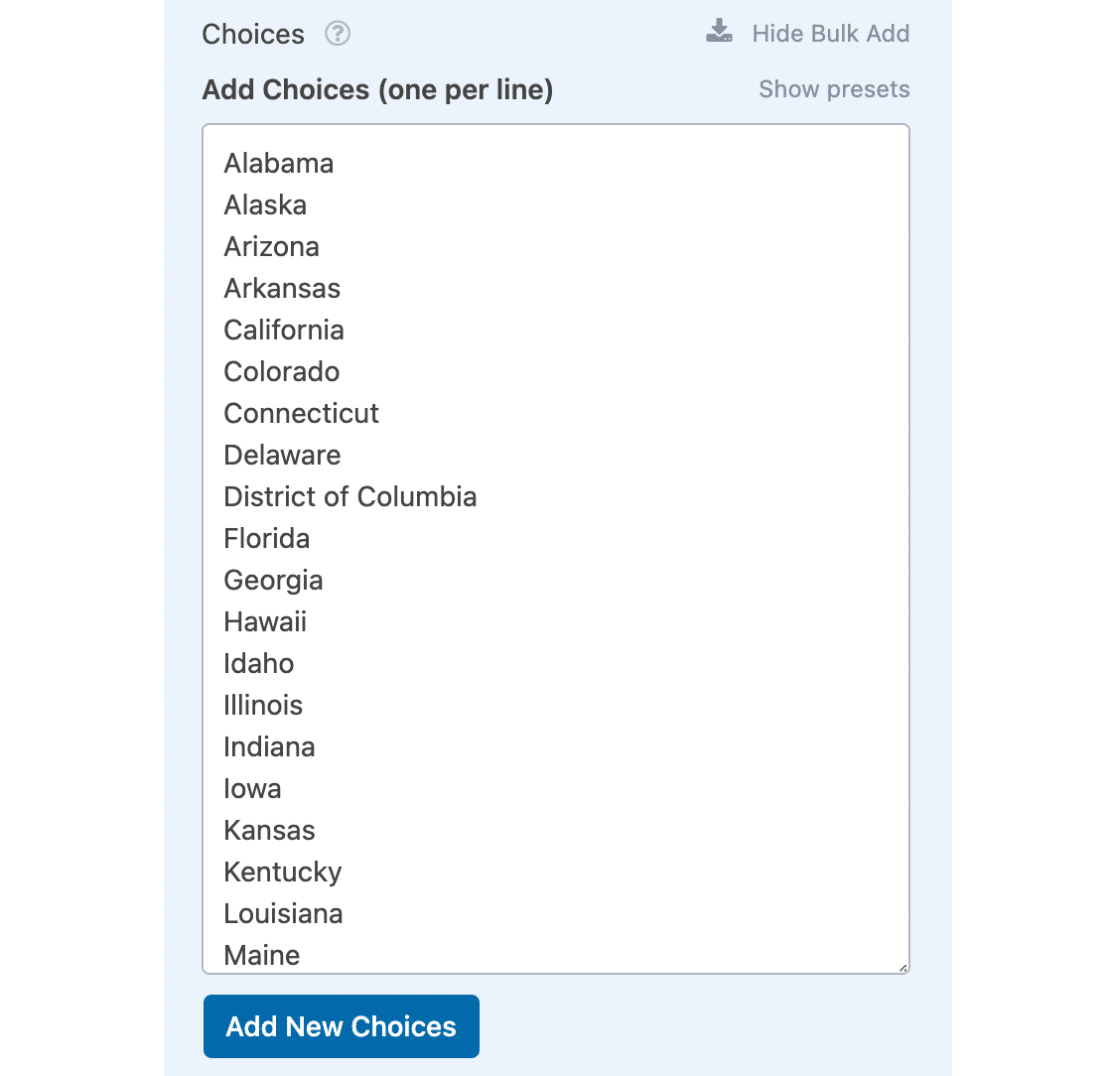
Esta lista já parece do jeito que queremos, então vamos clicar no botão Adicionar Novas Opções.
Quaisquer opções que já existiam ainda estarão no lugar, e as novas opções serão adicionadas abaixo delas.
Removendo Opções Indesejadas
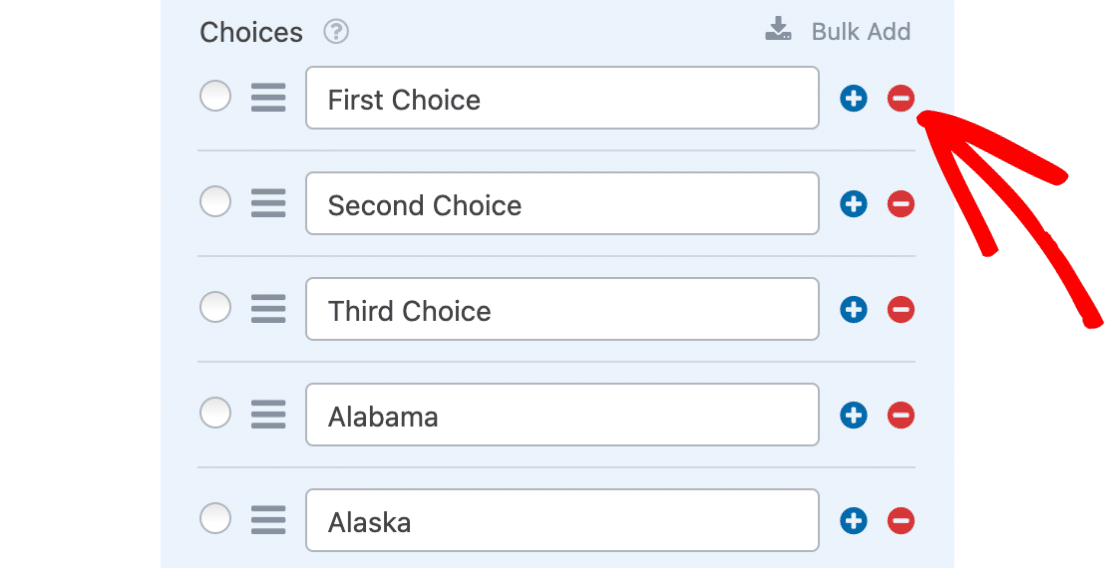
O último passo é remover quaisquer opções que você não queira disponíveis. Em nosso exemplo, queremos remover as opções padrão.
Para excluir quaisquer opções que você não queira manter, basta clicar no botão de menos (–).
Perguntas Frequentes
Estas são as respostas para algumas das principais perguntas que recebemos sobre como adicionar opções em massa.
Posso permitir que os usuários pesquisem opções em um Dropdown?
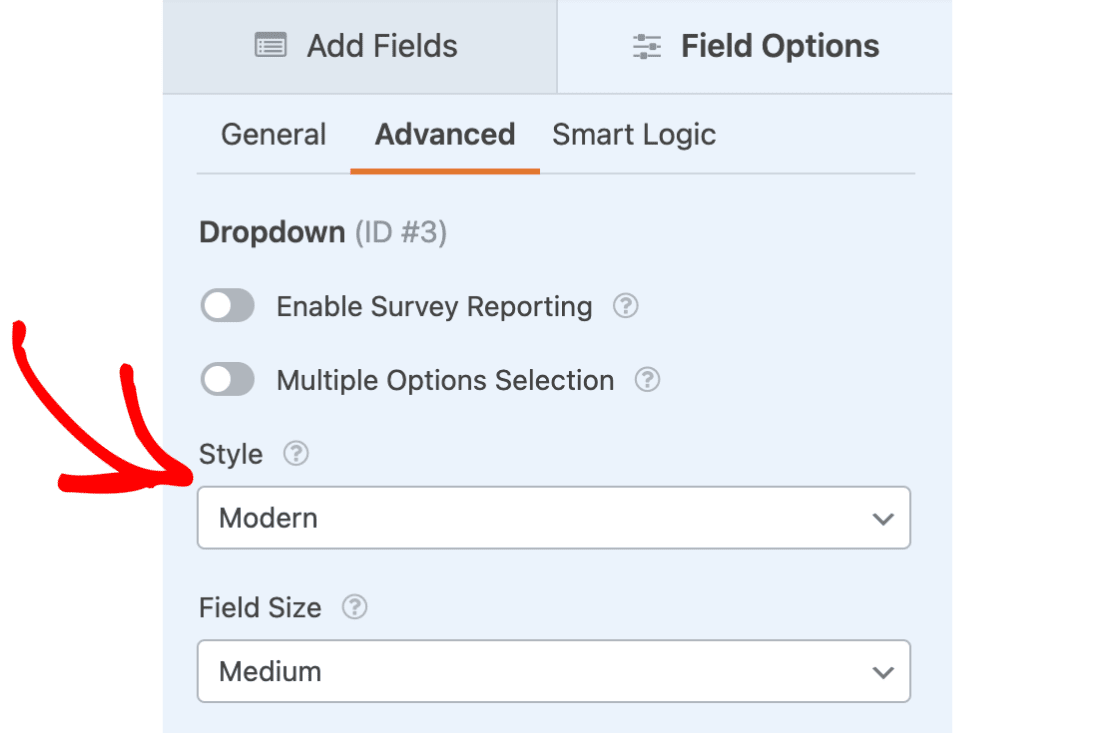
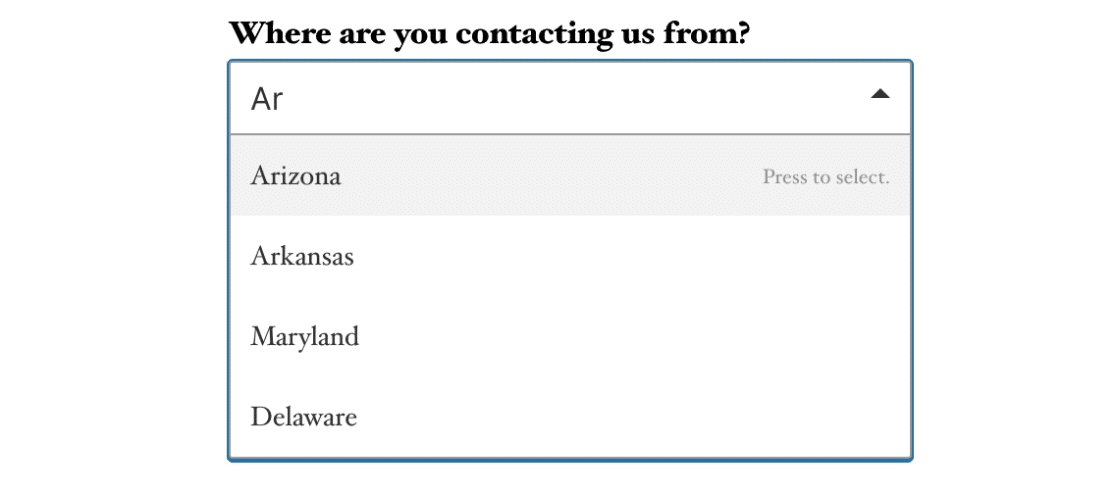
Com certeza! Você pode adicionar funcionalidade de pesquisa navegando até a guia Avançado e ativando o estilo Moderno.
Aqui está um exemplo de como as coisas podem parecer no frontend do seu site:
Observação: Se você quiser mais informações sobre como alterar a aparência ou funcionalidade do campo Dropdown, certifique-se de conferir nosso tutorial sobre opções de personalização do campo Dropdown.
É isso! Agora você pode adicionar opções em massa a qualquer campo Dropdown, Múltipla Escolha e Caixas de Seleção.
Agora que você provavelmente tem uma longa lista de opções, gostaria de poder exibir seus campos de Múltipla Escolha e Caixas de Seleção em um layout mais amigável? Confira nosso tutorial sobre criação de layouts de várias colunas.