


Resumo de IA
Gostaria de mudar do Contact Form 7 para o WPForms? Nossa ferramenta de importação de formulários facilita a migração dos seus formulários atuais para o WPForms, eliminando a necessidade de reconstruí-los do zero.
Este tutorial discutirá como importar formulários do plugin Contact Form 7 para o WPForms.
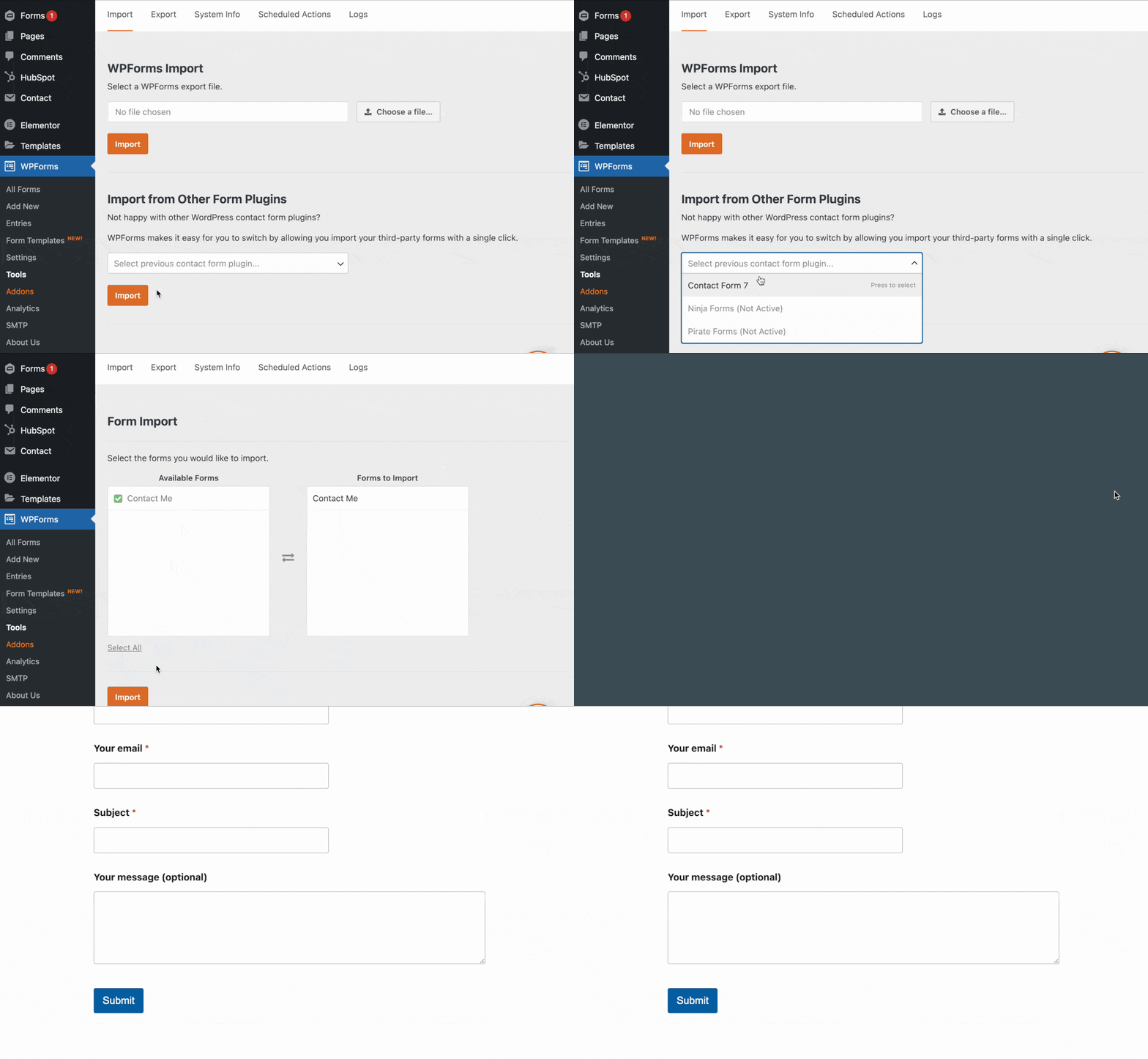
Antes de começar, certifique-se de instalar e ativar o plugin WPForms. Seu plugin Contact Form 7 também deve permanecer instalado em seu site.
1. Importando Formulários do Contact Form 7
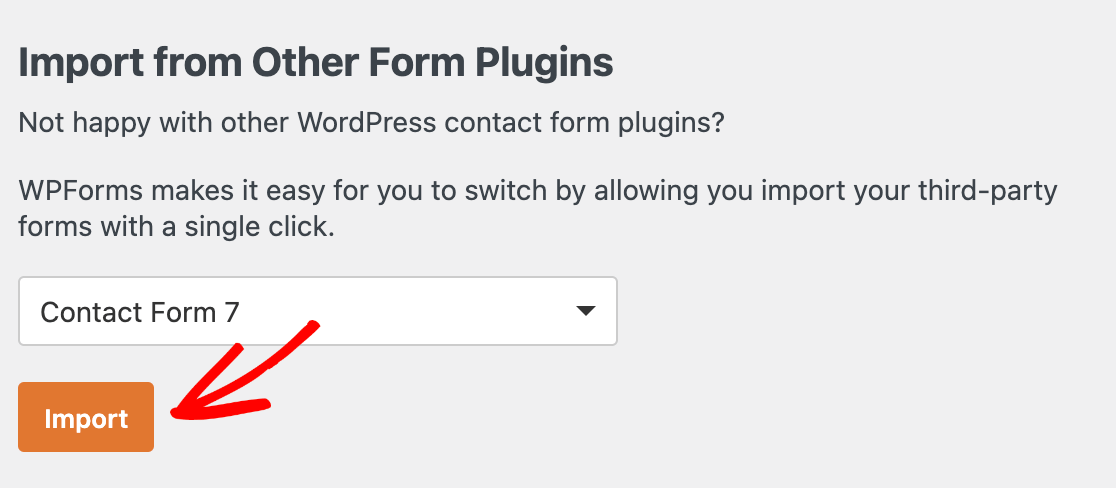
Para acessar nossa ferramenta de importação de formulários, você precisará ir para WPForms » Ferramentas e clicar na subguia Importar Formulários. Aqui, você verá uma seção intitulada Importar de Outros Plugins de Formulário.

No menu suspenso, selecione Contact Form 7 como a origem dos seus formulários existentes. Em seguida, clique no botão Importar.
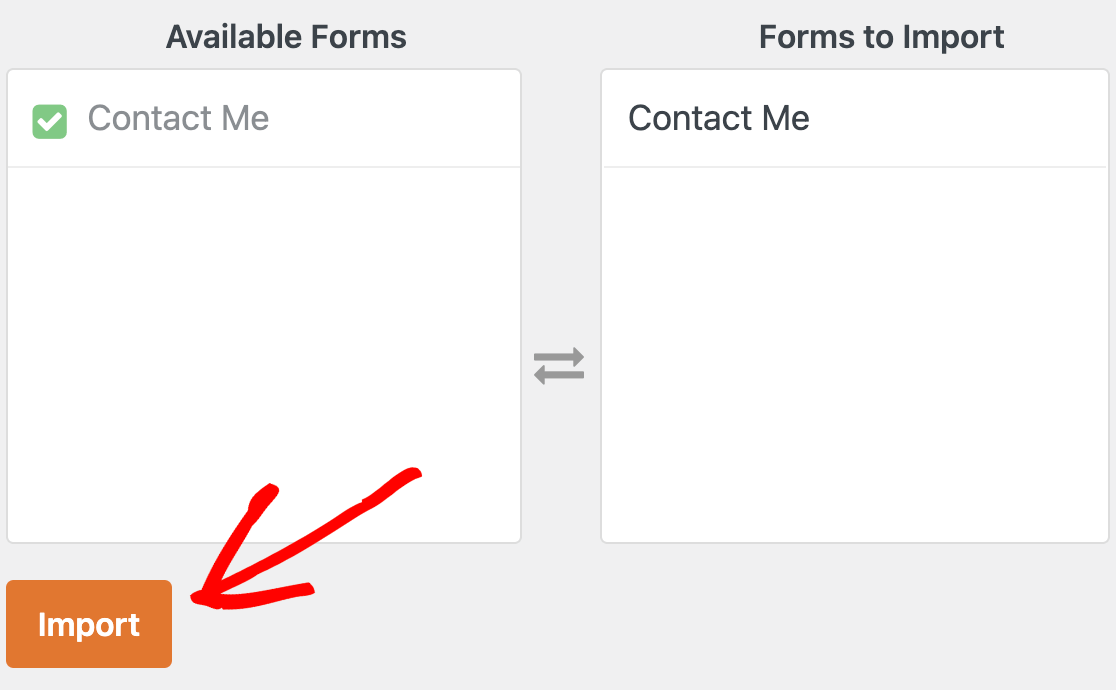
Em seguida, você poderá escolher quais formulários específicos deseja importar da coluna Formulários Disponíveis. Uma vez selecionados, esses formulários serão exibidos na coluna Formulários para Importar.
Quando tiver selecionado todos os formulários que deseja importar, você pode clicar no botão Importar.
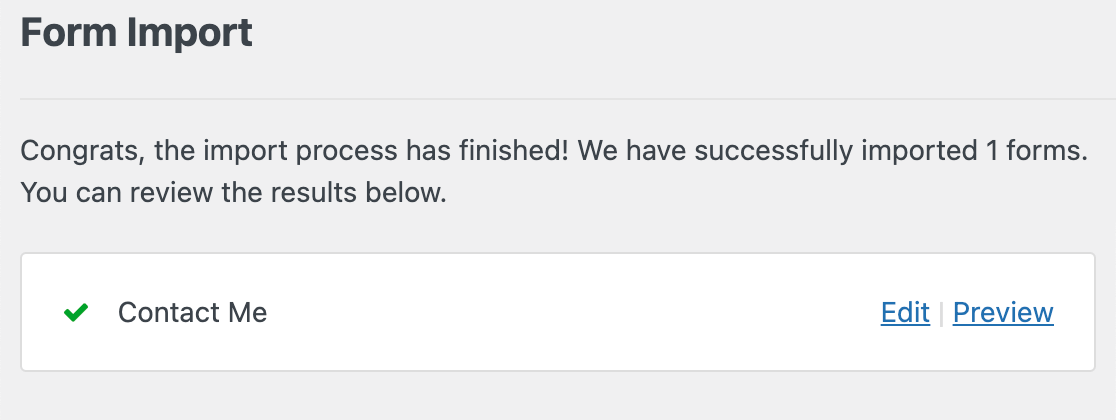
Quando a importação for concluída, você verá uma mensagem de sucesso, bem como links rápidos para editar ou visualizar qualquer formulário importado.
Para tornar a transição o mais suave possível, a ferramenta de importação informará se não conseguiu mover alguns campos devido a problemas de compatibilidade.
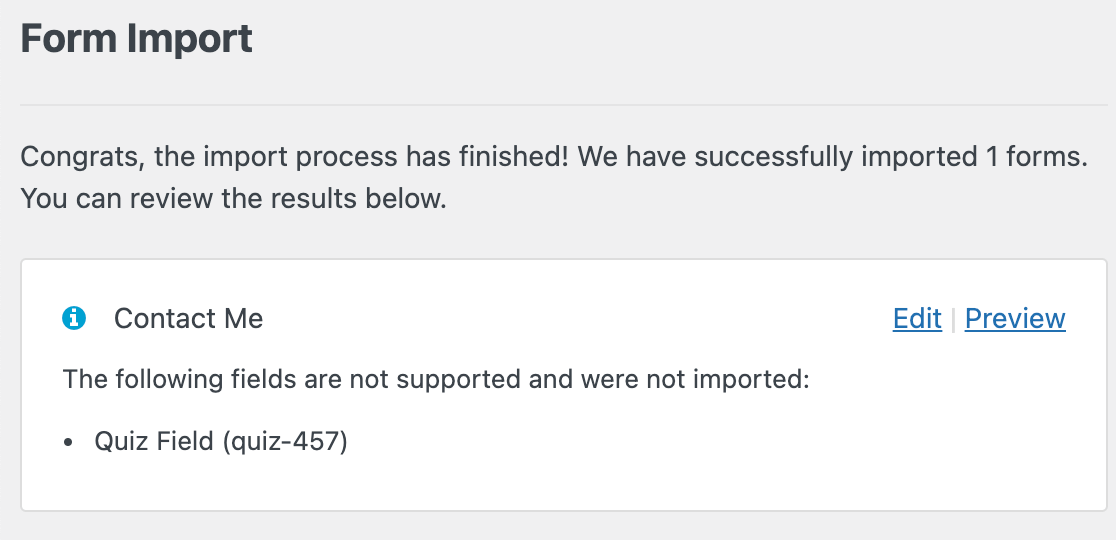
A ferramenta de importação do WPForms também importará as configurações de e-mail de notificação e confirmação dos seus formulários existentes. Para saber mais sobre as opções disponíveis para essas configurações no WPForms, confira nossos tutoriais sobre configuração de e-mails de notificação e configuração de confirmações.
Observação: Suas submissões existentes do CF7 armazenadas pelo Flamingo também podem ser migradas para o WPForms. Após importar a estrutura do seu formulário com as etapas acima, use nosso Importador de Entradas para importar suas entradas do CF7 para o novo formulário WPForms.
Depois de verificar seus formulários importados, você pode usá-los para substituir seus formulários anteriores.
2. Adicionando Seus Formulários a Páginas ou Posts
Observação: As instruções abaixo são para a versão 5 e superior do WordPress. Se você estiver usando uma versão mais antiga do WordPress, certifique-se de ver nosso tutorial sobre criação de formulários usando o Editor Clássico.
Para substituir seus formulários do Contact Form 7 por WPForms, você primeiro precisará abrir o editor da página onde um dos seus formulários antigos está incorporado.
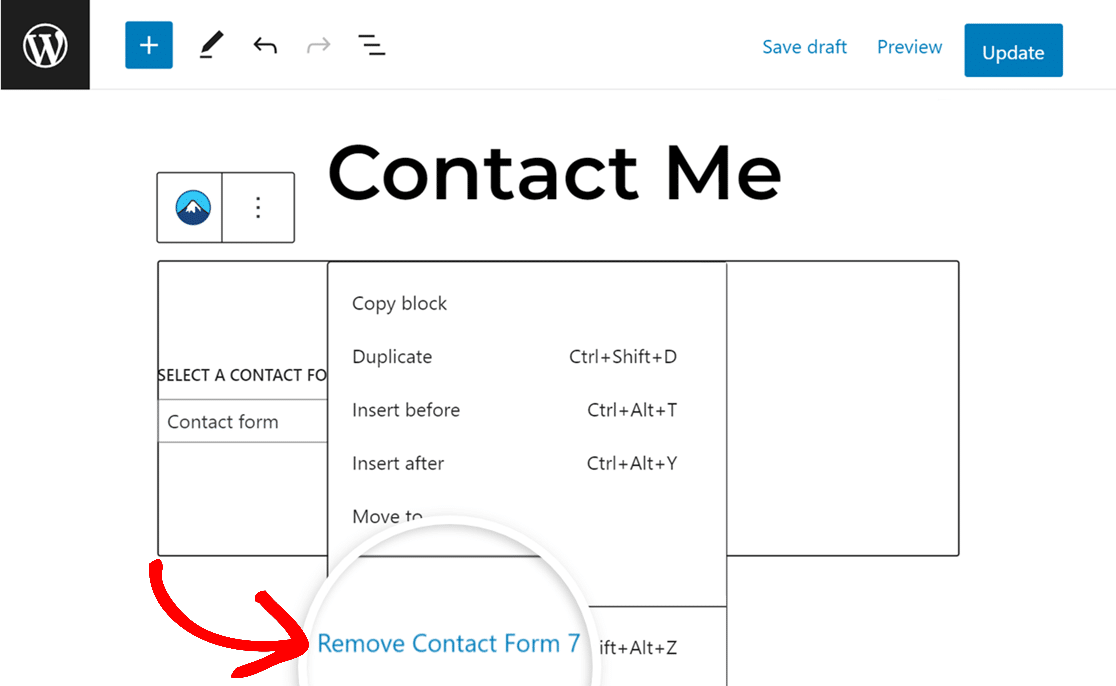
No editor, exclua seu bloco do Contact Form 7 clicando nele e pressionando a tecla delete no seu teclado, ou clicando no ícone de três pontos e selecionando Remover Contact Form 7.
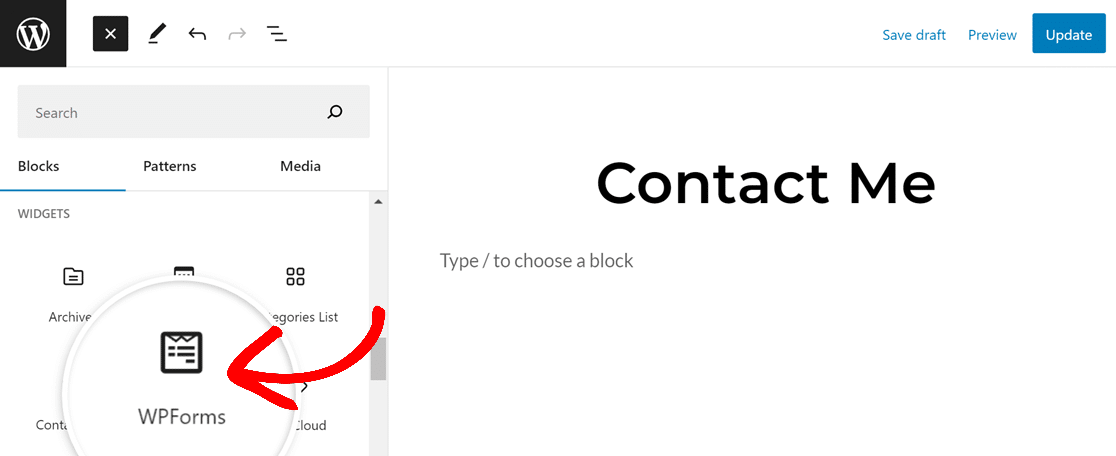
Em seguida, clique no botão mais (+) na parte superior do editor para adicionar um novo bloco.

Você pode pesquisar por “WPForms” na barra de pesquisa na parte superior do painel da biblioteca de blocos à esquerda ou rolar para baixo até a seção Widgets. Clique no bloco WPForms para adicioná-lo à sua página.
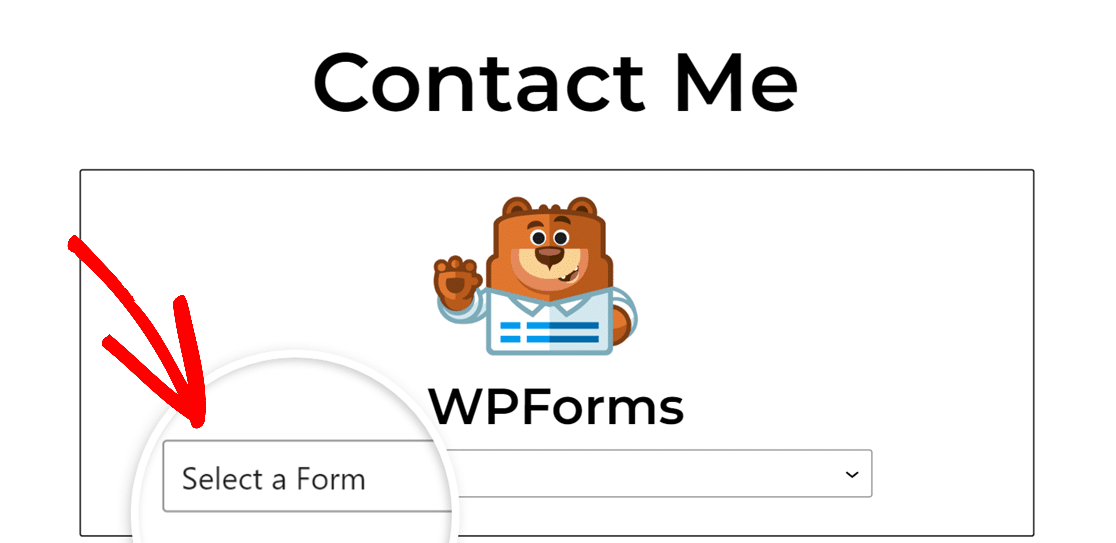
Em seguida, escolha seu formulário importado no menu suspenso Selecionar um formulário.
Lembre-se de salvar ou atualizar sua página clicando na opção apropriada no canto superior direito do editor.
Depois de substituir todos os seus formulários antigos pelos seus WPForms importados, você pode excluir o plugin Contact Form 7 do seu site.
É isso! Agora você pode importar rapidamente seus formulários do Contact Form 7 para o WPForms.
Em seguida, você gostaria de saber como as entradas de formulário funcionam no WPForms? Nosso guia sobre entradas de formulário discute os muitos recursos que o WPForms oferece para gerenciamento de entradas.
Você também pode ler nossa comparação completa entre WPForms e Contact Form 7 para ver todas as diferenças lado a lado.


