


AI要約
Squareで支払い完了または返金時に、WPFormsにリアルタイム更新を送信しますか? Square Webhookを有効にすると、フォームとSquareが同期し、常に支払いステータスが最新の状態に保たれます。
このガイドでは、WPFormsとSquare Webhookを簡単に接続し、ウェブサイトとSquareのアクティビティを同期させる方法を説明します。
開始する前に、WordPressサイトに WPFormsをインストール してください。その後、 サイトをSquareアカウントに接続 してください。
Webhook について
Webhookは、Squareアカウントで支払い更新や返金などのイベントが発生したときに、SquareがWPFormsに通知する方法です。有効にすると、WPFormsはこのイベントをリッスンし、サイトが支払いステータスの変更を自動的に反映できるようになります。
Square Webhookを設定すると、トランザクション処理後にフォームエントリを手動で確認または更新する必要がなくなります。支払いが完了したか、返金されたか、一部返金されたかに関わらず、WPFormsダッシュボードはSquareからの最新情報に基づいて最新の状態に保たれます。
WPForms で Webhook を有効にする
開始するには、WordPress管理画面にアクセスし、WPForms » 設定に移動して、支払いタブをクリックします。
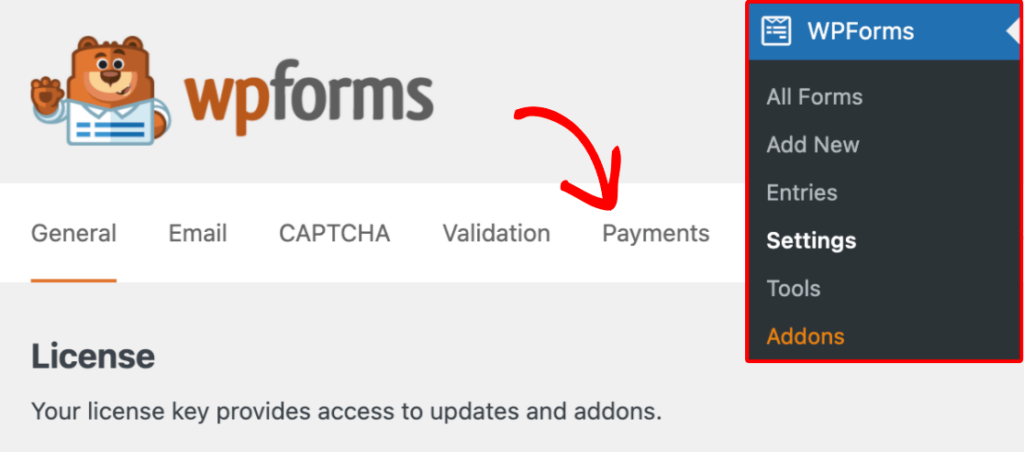
次に、Squareセクションまでスクロールします。ここで、Webhookを有効にするオプションをオンにします。

これにより、下にWebhookを接続ボタンが表示されます。このボタンをクリックして、Webhook設定プロンプトを開きます。

次に、個人アクセストークンを入力するように求めるポップアップが表示されます。これを生成するには、Square Developer Dashboardでアプリケーションを作成する必要があります。
Squareアプリケーションの作成
ポップアップ内のSquare Developer Dashboardリンクをクリックして、Square Developerポータルを新しいタブで開きます。

そこに到着したら、アプリケーションの下にある+アイコンをクリックして、新しいアプリを作成します。

表示されるウィンドウで、アプリケーションの名前を入力します(これは参照用です)。次に、次へをクリックします。

次の画面で、該当する開発目標を選択するか、スキップをクリックして直接進みます。
アプリが作成されると、Squareは認証情報画面に移動します。ここで、個人アクセストークンをコピーしてWPFormsに貼り付ける必要があります。
個人アクセストークンの生成と入力
認証情報画面で、アプリケーションのアクセストークンを見つけて、その横にある表示をクリックします。

注意:WPFormsで現在テストモードを使用している場合は、必ずサンドボックスアクセストークンをコピーしてください。テストモードがオフの場合は、代わりに本番アクセストークンをコピーしてください。
アクセストークンをコピーします。次に、WPFormsのポップアップに戻り、トークンを個人アクセストークンフィールドに貼り付けます。完了したら、OKをクリックして続行します。

すべて正しく設定されている場合、Webhookが正常に作成されたという確認メッセージが表示されます。閉じるをクリックすると、ページがリフレッシュされます。

よくある質問
これらは、WPFormsでSquareのWebhookを設定する際に、よく寄せられる質問とその回答です。
テストモードとライブモードの両方でWebhookを設定する必要がありますか?
はい、Squareはサンドボックス(テスト)環境と本番(ライブ)環境で別々の認証情報を提供します。WPFormsの設定でテストモードが有効になっているかどうかに基づいて、正しいアクセストークンを使用してください。
これで完了です!WPFormsでSquareのWebhookを設定する方法がわかりました。
次に、WPForms での支払い管理についてさらに詳しく知りたいですか?詳細については、WPForms で支払いフォームを作成する のチュートリアルをご覧ください。


