### [Square Webhook の設定](https://wpforms.com/docs/setting-up-square-webhooks/)
**公開日:** 2025年4月21日
**著者:** Umair Majeed
**抜粋:** Square Webhook の設定方法を学びます。
**コンテンツ:**
Square での支払いが完了または返金されたときに、WPForms がリアルタイムの更新を受け取るようにしたいですか? Square Webhook を有効にすると、フォームは Square と同期した状態を保つことができるため、支払いステータスは常に最新の状態になります。
このガイドでは、Square Webhook を WPForms に簡単に接続する方法を説明し、ウェブサイトが Square のアクティビティと同期した状態を保つようにします。
- [Webhook の理解](#webhooks)
- [WPForms での Webhook の有効化](#enabling-webhooks)
- [Square アプリケーションの作成](#create-square-application)
- [個人アクセストークンの生成と入力](#generating-personal-access-token)
- [よくある質問](#faq)
---
開始する前に、WordPress サイトに [WPForms をインストール](https://wpforms.com/docs/install-wpforms-plugin/) してください。その後、[サイトを Square アカウントに接続](https://wpforms.com/docs/how-to-install-and-use-the-square-addon-with-wpforms/) します。
## Webhook の理解
Webhook は、Square がアカウント内で支払い更新や返金などのイベントが発生したときに WPForms に通知する方法です。有効にすると、WPForms はこれらのイベントをリッスンするため、サイトは支払いステータスの変更を自動的に反映できます。
Square Webhook を設定すると、トランザクションが処理された後に、フォームのエントリを手動で確認または更新する必要がなくなります。支払いが完了したか、返金されたか、一部返金されたかに関わらず、WPForms ダッシュボードは Square からの最新情報に基づいて最新の状態に保たれます。
## WPForms での Webhook の有効化
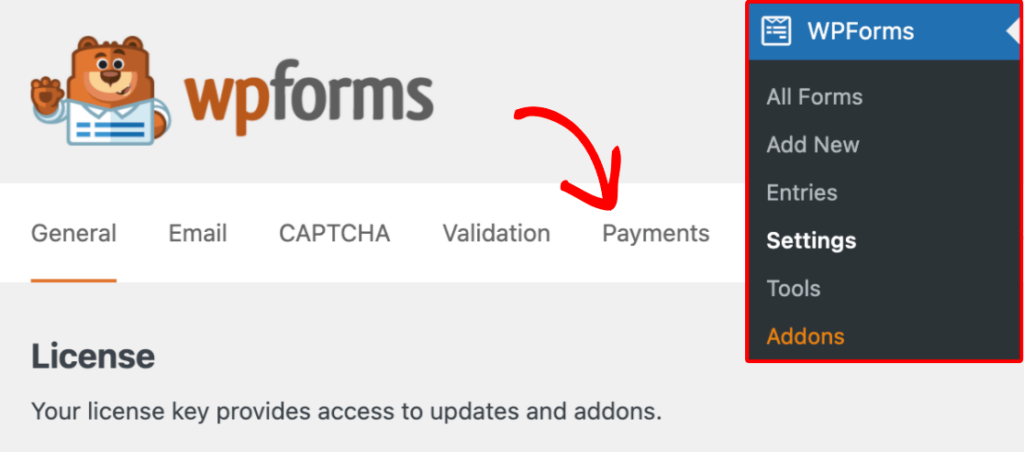
開始するには、WordPress 管理エリアを開き、**WPForms » 設定** に移動して、**支払い** タブをクリックします。
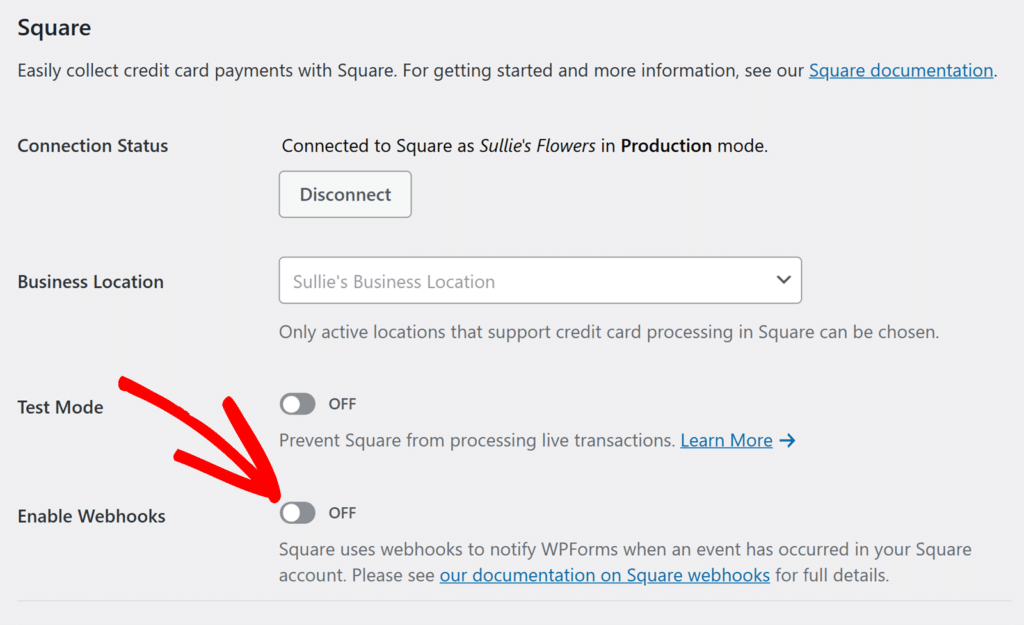
次に、**Square** セクションまでスクロールダウンします。ここで、**Webhook を有効にする** オプションを切り替えます。
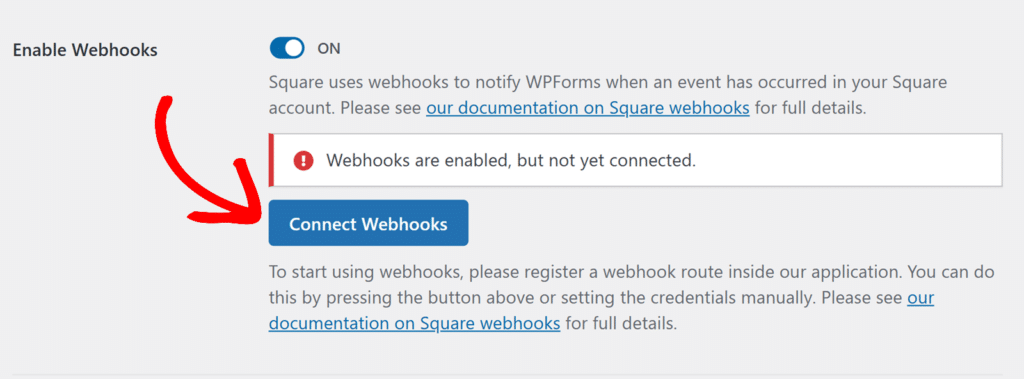
これにより、下に **Webhook を接続** ボタンが表示されます。このボタンをクリックして、Webhook 設定プロンプトを開きます。
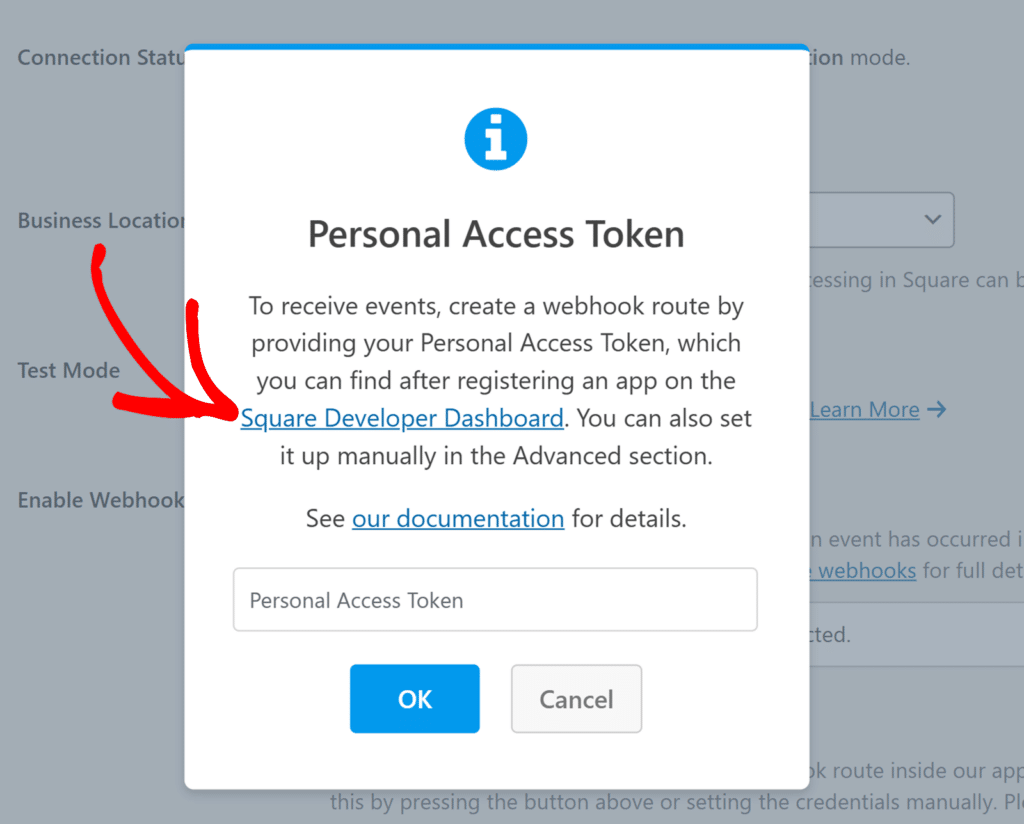
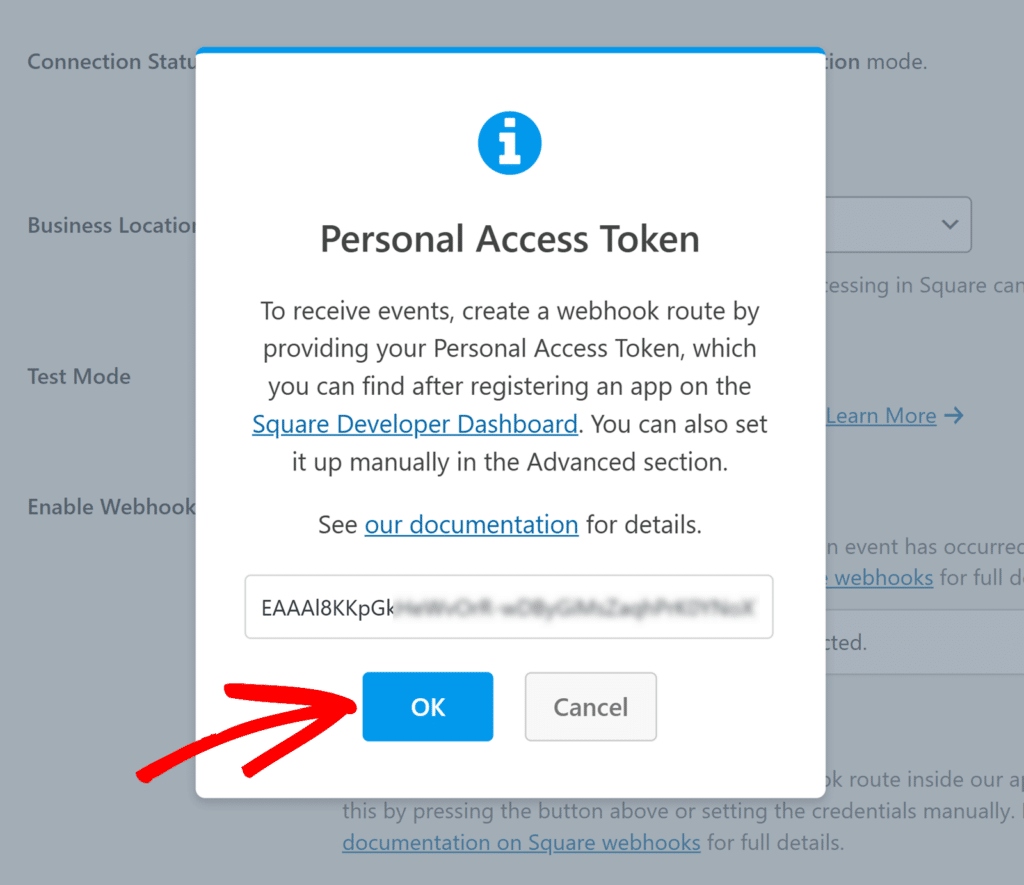
次に、**個人アクセストークン** を入力するように求めるポップアップが表示されます。これを生成するには、Square Developer Dashboard でアプリケーションを作成する必要があります。
## Square アプリケーションの作成
ポップアップ内の **Square Developer Dashboard** リンクをクリックして、Square Developer ポータルを新しいタブで開きます。
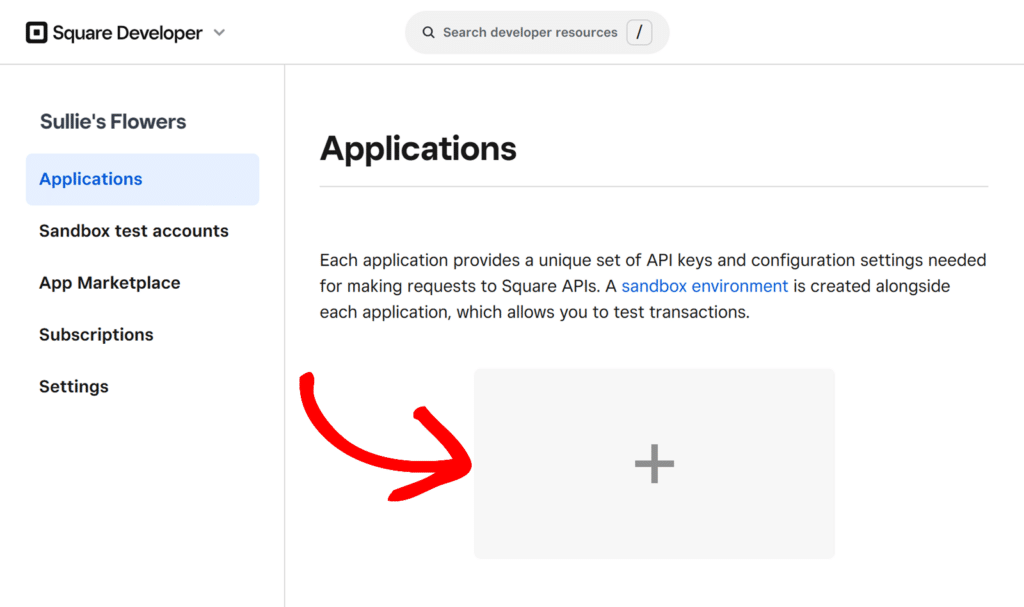
そこに到着したら、アプリケーションの下にある **+** アイコンをクリックして新しいアプリを作成します。
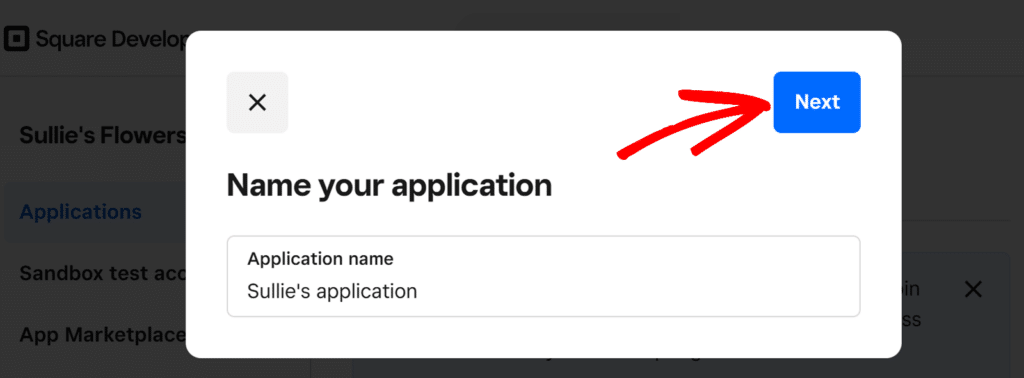
表示されるウィンドウで、アプリケーションの名前を入力します(これは参照用です)。次に、**次へ** をクリックします。
次の画面で、該当する開発目標を選択するか、直接進むには **スキップ** をクリックします。
アプリが作成されると、Square は **認証情報** 画面に移動します。ここで、個人アクセストークンをコピーして WPForms に貼り付ける必要があります。
## 個人アクセストークンの生成と入力
認証情報画面から、アプリケーションの **アクセストークン** を見つけて、その横にある **表示** をクリックします。
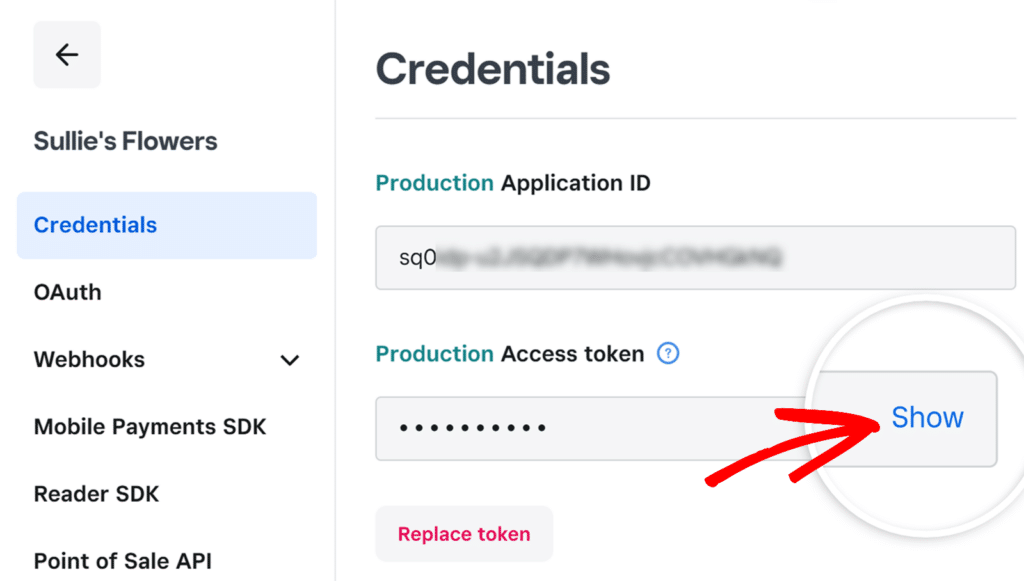**注意:** WPForms で現在テストモードを使用している場合は、必ず **サンドボックスアクセストークン** をコピーしてください。テストモードがオフの場合は、代わりに **本番アクセストークン** をコピーしてください。
アクセストークンをコピーします。次に、WPForms ポップアップに戻り、トークンを **個人アクセストークン** フィールドに貼り付けます。完了したら、**OK** をクリックして続行します。
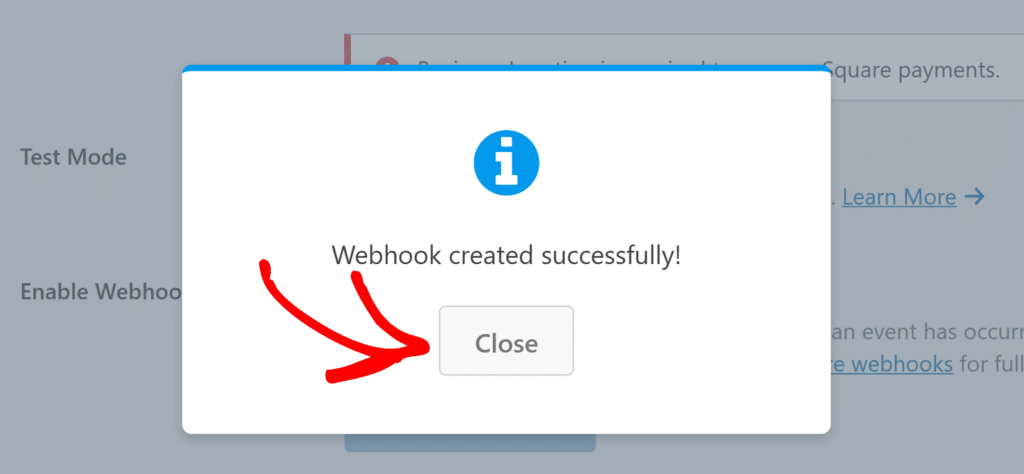
すべて正しく設定されていれば、Webhook が正常に作成されたことを確認するメッセージが表示されます。**閉じる** をクリックすると、ページが更新されます。
## よくある質問
ここでは、WPForms で Square Webhook を設定することについてよく寄せられる質問とその回答をいくつか紹介します。
#### テストモードとライブモードの両方で Webhook を設定する必要がありますか?
はい、Square はサンドボックス(テスト)環境と本番(ライブ)環境で個別の認証情報を提供します。テストモードが WPForms 設定で有効になっているかどうかに基づいて、正しいアクセストークンを使用してください。
これで、WPForms で Square Webhook を設定する方法がわかりました。
次に、WPForms での支払い管理についてさらに詳しく知りたいですか? 詳細については、[WPForms での支払いフォームの作成](https://wpforms.com/docs/how-to-create-a-payment-form-in-wpforms/) に関するチュートリアルをご覧ください。
**カテゴリ:** 支払い、支払い処理
---