


AI要約
WPFormsのフォームエントリーをバックアップして後で復元する方法を知りたいですか?WPFormsは有料ライセンスがないとエントリーを保存しませんが、WPForms Lite Connectを使用してリモートでバックアップできます。
このチュートリアルでは、WPForms Lite Connectを使用してフォームエントリーをバックアップおよび復元する方法を説明します。
Lite Connectとは?
Lite ConnectはWPForms Liteに組み込まれた無料機能で、すべてのフォーム送信を自動的にWPFormsサーバーにバックアップします。WPForms LiteはエントリーをWordPressデータベースに保存しないため、Lite Connectはサイト外の安全な場所に保存場所を提供します。
有料のWPFormsライセンスにアップグレードした場合、Lite Connectがバックアップしたすべてのエントリーは、通常のフォームエントリーとしてWordPressダッシュボードに復元されます。これは、数ヶ月または数年Liteを使用していたとしても、アップグレード時に送信履歴を失うことはないことを意味します。
エントリーはWPFormsサーバーにプライベートに保存され、当社のチームはそれらを表示できません。アップグレードするか、1年間の保持期間が終了するまでバックアップされたままになります。
WPForms Liteのインストールと使用
エントリーバックアップを有効にするには、WordPressサイトにWPForms Liteがインストールされ、有効になっている必要があります。WPForms LiteはWordPressプラグインディレクトリからインストールできます。
WordPressプラグインのインストールに慣れていない場合は、WPBeginnerのこのガイドをご覧ください。
また、WPFormsでのフォーム作成にまだ慣れていない場合は、WPFormsでフォームを作成する方法に関する記事もご覧ください。
フォームエントリーのバックアップを有効にする
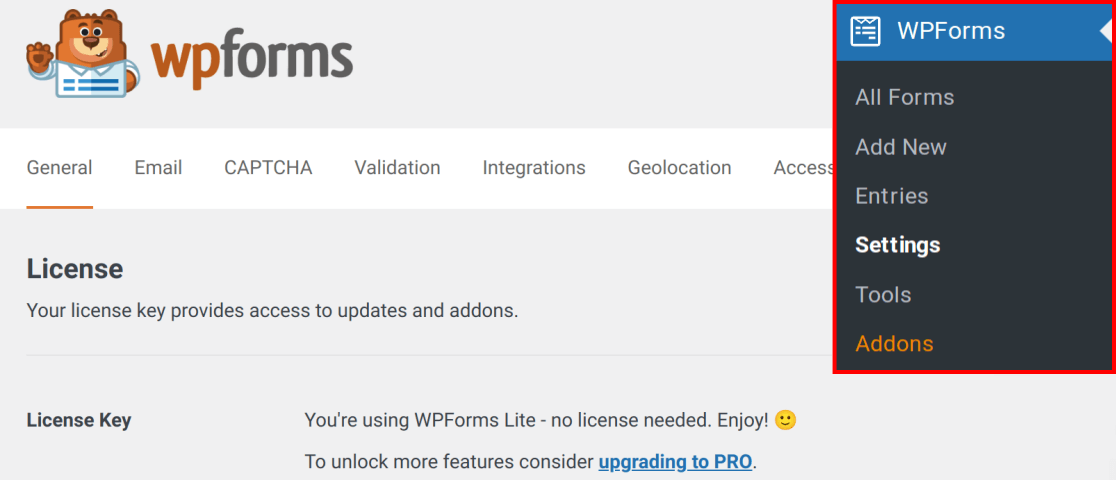
WPForms Liteをインストールしたら、WPForms » 設定 » 一般に移動します。
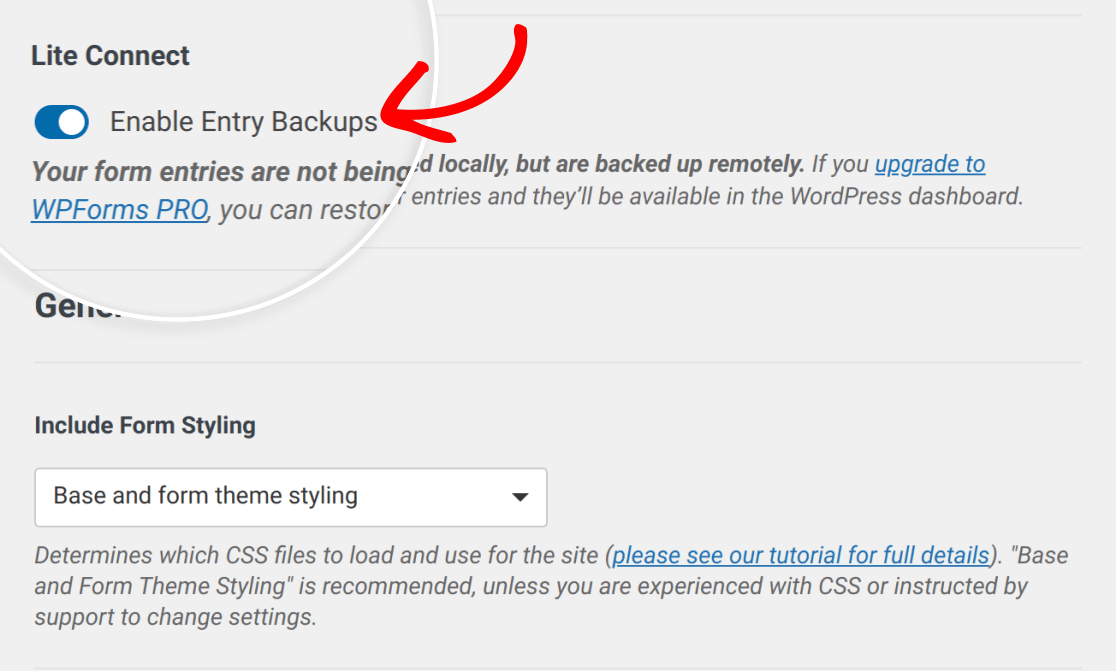
ここで、Lite Connectの下にあるエントリーバックアップを有効にするというオプションを見つけます。エントリーバックアップを有効にするには、エントリーバックアップを有効にする設定をオンの位置に切り替えます。

または、WordPressダッシュボードからフォームエントリーバックアップを有効にすることもできます。これを行うには、フォームエントリーバックアップを有効にする設定をオンの位置に切り替えます。
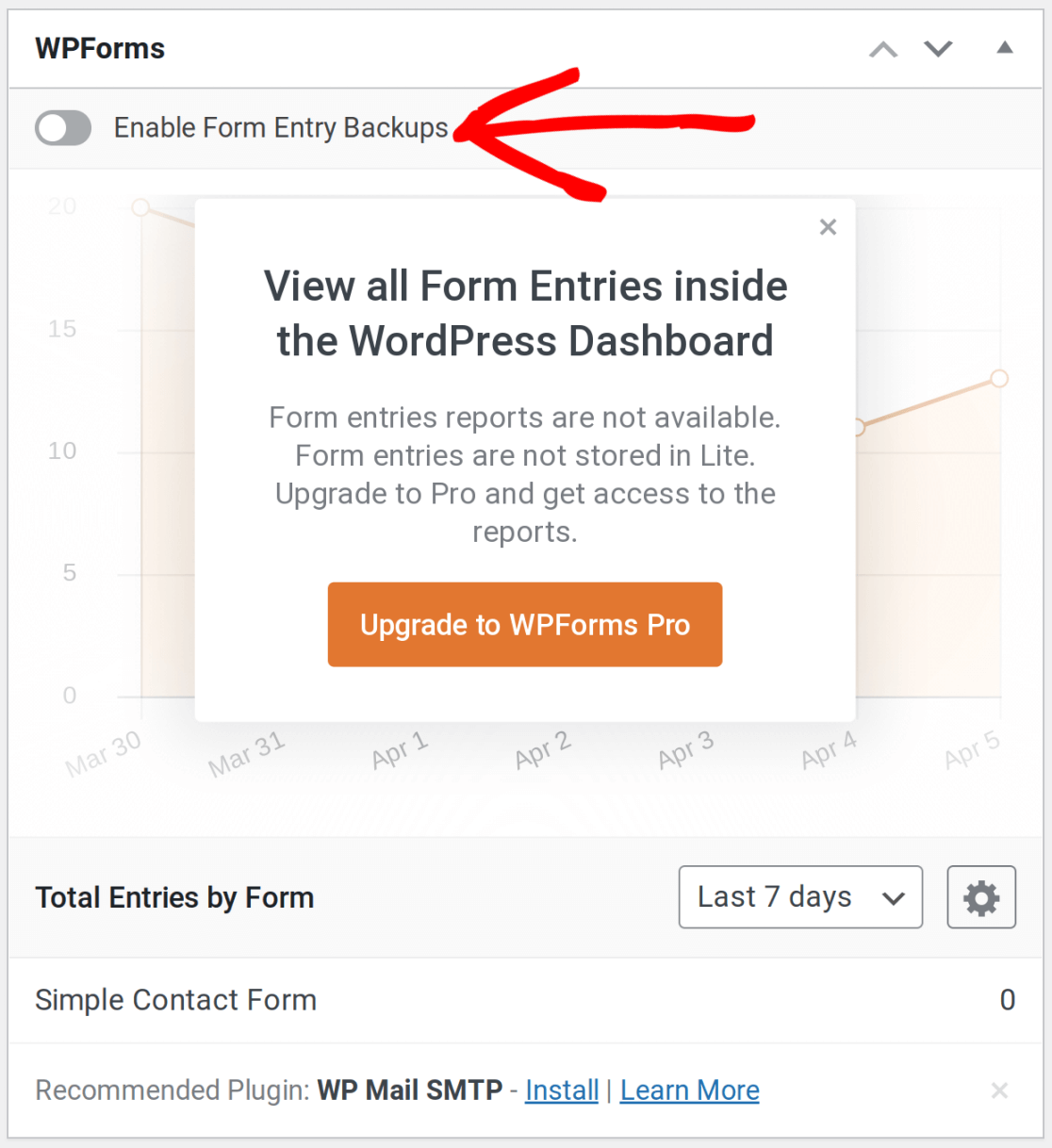
フォームエントリーバックアップの詳細が表示されるダイアログが表示されます。続行する準備ができたら、エントリーバックアップを有効にするというラベルのボタンをクリックします。

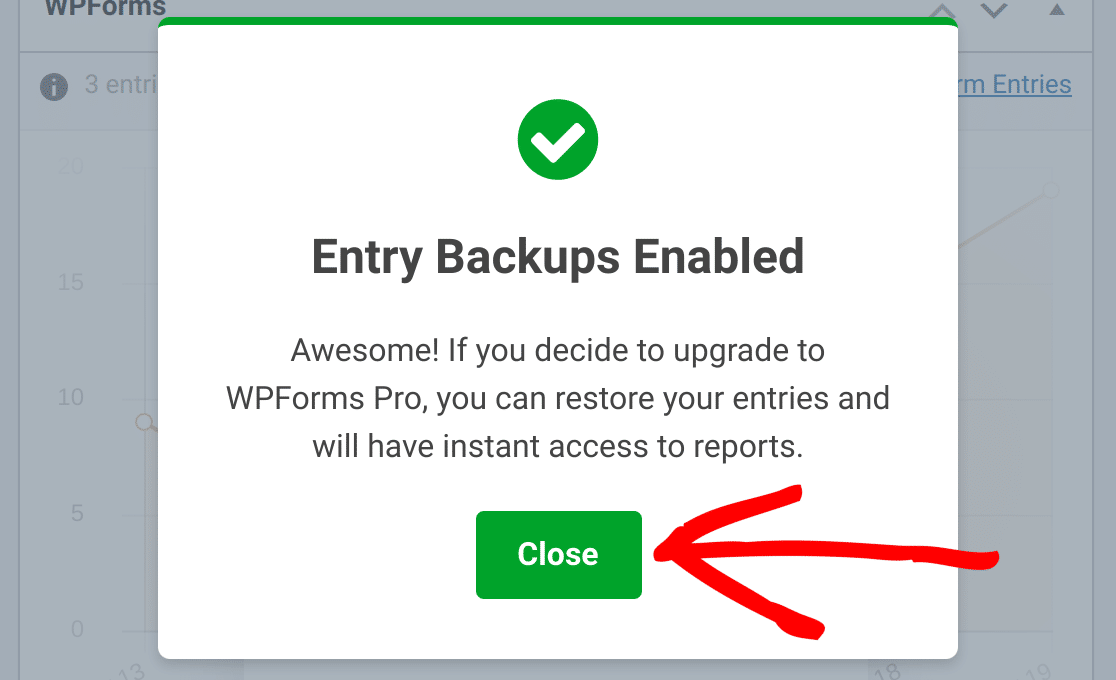
サイトが接続されると、確認メッセージが表示されるダイアログが開きます。このダイアログを閉じて続行するには、閉じるをクリックできます。
エントリーバックアップが有効になっていることを確認するには、WPForms » 設定 » 一般に移動します。
エントリーバックアップが有効になっている場合、エントリーバックアップを有効にするオプションがオンの位置に切り替わっているのがわかります。
保存されているエントリー数を確認する
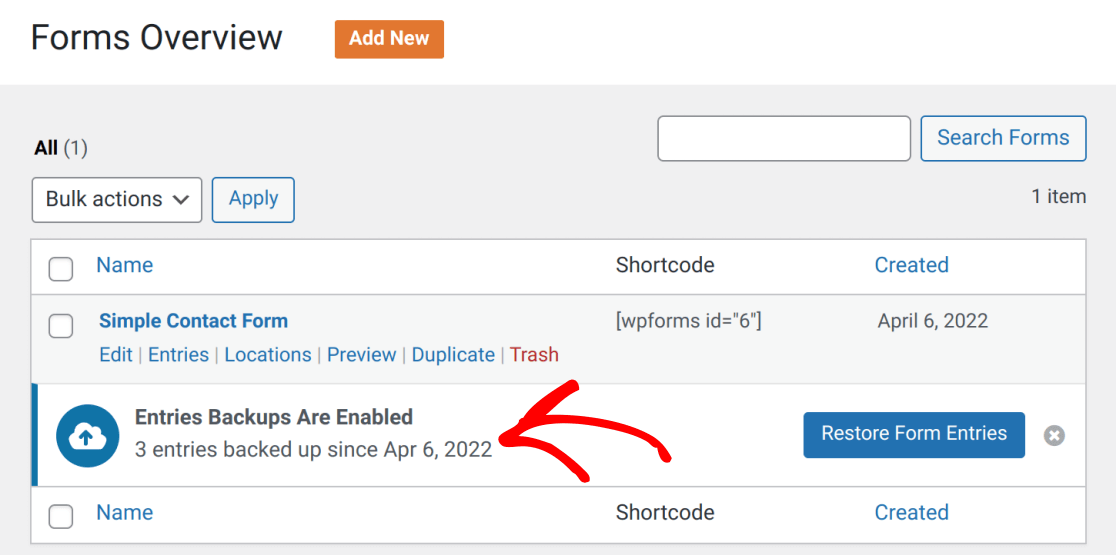
Lite Connect を有効にすると、WordPress のダッシュボードからバックアップされたエントリの数を確認できます。WPForms ウィジェットには、バックアップされたエントリの数とバックアップが開始された日付が表示されます。

フォームごとの合計エントリ数の下に表示される数値は、個別のカウントです。これらは、Lite Connect がバックアップしたエントリだけでなく、各フォームが受け取ったすべての送信を表示します。
WPForms » すべてのフォームから保存されたエントリの数を確認することもできます。
バックアップを無効にする
エントリーバックアップを無効にしたい場合は、WPForms » 設定にあるエントリーバックアップを有効にするトグルをクリックして、設定をオフの状態にしてください。
このトグルをクリックすると、確認ダイアログが開きます。エントリーバックアップを無効にするボタンをクリックして続行してください。
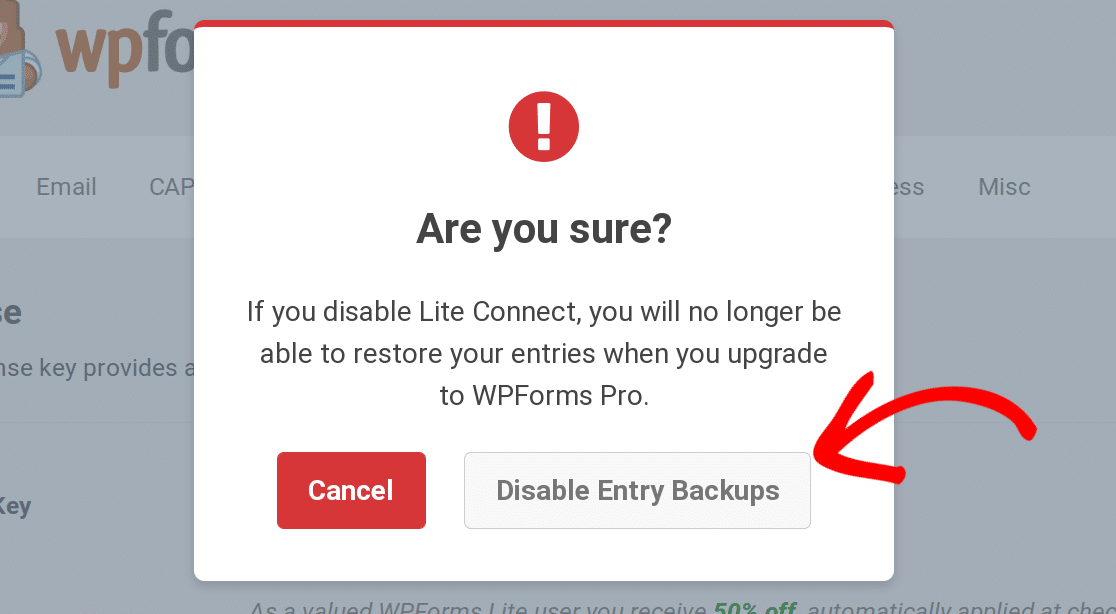
注意:Lite Connectを無効にすると、有料ライセンスにアップグレードしてもフォームエントリーを復元できなくなります。
必要に応じて、いつでもエントリーバックアップを再度有効にすることができます。
フォームエントリーを復元する
後でフォームエントリーを復元するには、WPForms Liteから有料ライセンスにアップグレードする必要があります。WPFormsライセンスの詳細については、利用可能なさまざまなライセンスレベルを説明するページをご覧ください。
WPFormsをインストールし、WPFormsライセンスを有効化すると、WPForms » すべてのフォームのフォーム概要ページの先頭に、保存されたエントリーの復元に関する通知が表示されます。
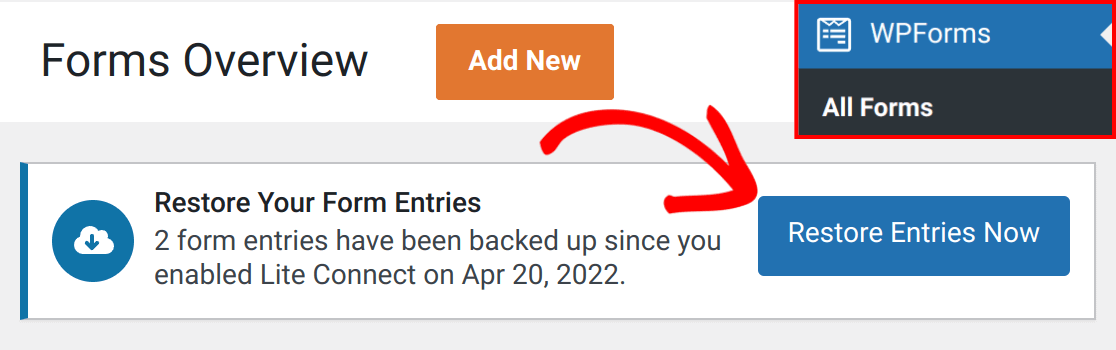
今すぐエントリーを復元をクリックすると、WPFormsがバックグラウンドで保存されたエントリーを復元します。

プロセスが完了すると、インポートされたエントリーの数を示す通知が届きます。

よくある質問
以下に、WPFormsのLite Connectに関する最も一般的な質問をいくつか取り上げました。
フォームエントリーのバックアップ問題を修正するにはどうすればよいですか?
「WPFormsがバックアップサーバーに接続できないため、フォームエントリーをバックアップできません」というエラーが表示される場合は、通常、ホスティングサーバーが外部接続またはREST API呼び出しをブロックしていることが原因です。この問題を解決するためのステップバイステップの手順については、フォームエントリーバックアップエラーの修正ガイドをご覧ください。これらの手順を実行しても問題が解決しない場合は、サポートチームにお問い合わせください。
削除されたフォームのエントリーを復元できますか?
Lite Connectを使用してエントリーがバックアップされているサイト上のフォームを削除した場合、その特定のフォームのエントリーを復元することはできません。これは、エントリーがフォームに関連付けられている必要があるためです。フォームが削除されると、エントリーに関連付けられたフォームIDが無効になります。
バックアップされたエントリーはどのくらい持続しますか?
Lite Connectを通じてバックアップされた各エントリーは1年間保存されます。その後、エントリーは期限切れとなり、後で有料ライセンスにアップグレードしても復元できなくなります。最も早くバックアップされたエントリーがWordPressダッシュボードに復元されるようにするには、1年が経過する前に有料ライセンスにアップグレードしてください。
これで、WPFormsのLite Connectを使用してフォームエントリーを安全にバックアップする方法がわかりました。
次に、WPFormsでフォームエントリーを使用する方法を知りたいですか?フォームエントリーの完全ガイドをチェックして、詳細をご確認ください。


