


AI要約
WordPressフォームの送信からGoogleカレンダーイベントを自動的に作成しますか? WPFormsのGoogleカレンダーアドオンを使用すると、サードパーティのコネクタを必要とせずに、フォームからイベントの詳細を直接Googleアカウントに送信できます。
このガイドでは、WPFormsでGoogleカレンダーアドオンをインストールして設定する方法を説明します。
要件:
- Googleカレンダーアドオンにアクセスするには、Proライセンスレベル以上が必要です
- Googleカレンダーアドオンの最小必要バージョンを満たすために、WPFormsのバージョン1.9.7以降がインストールされていることを確認してください。
開始する前に、WordPressサイトにWPFormsがインストールされ有効化されており、ライセンスが検証済みであることを確認してください。その後、Googleカレンダーアドオンをインストールして有効化してください。
WPFormsとGoogleカレンダーの連携
Googleカレンダーアドオンをインストールしたら、WPFormsをGoogleアカウントに接続する必要があります。
WordPressダッシュボードから、WPForms » 設定に移動し、連携タブをクリックします。

次に、Googleカレンダー連携をクリックして設定を展開し、Googleで続行ボタンをクリックしてWPFormsをGoogleアカウントに接続します。

次に、Google認証ページにリダイレクトされ、WPFormsで使用するGoogleアカウントを選択する必要があります。

Googleアカウントを選択したら、続行ボタンをクリックしてサインインし、アカウントを接続します。
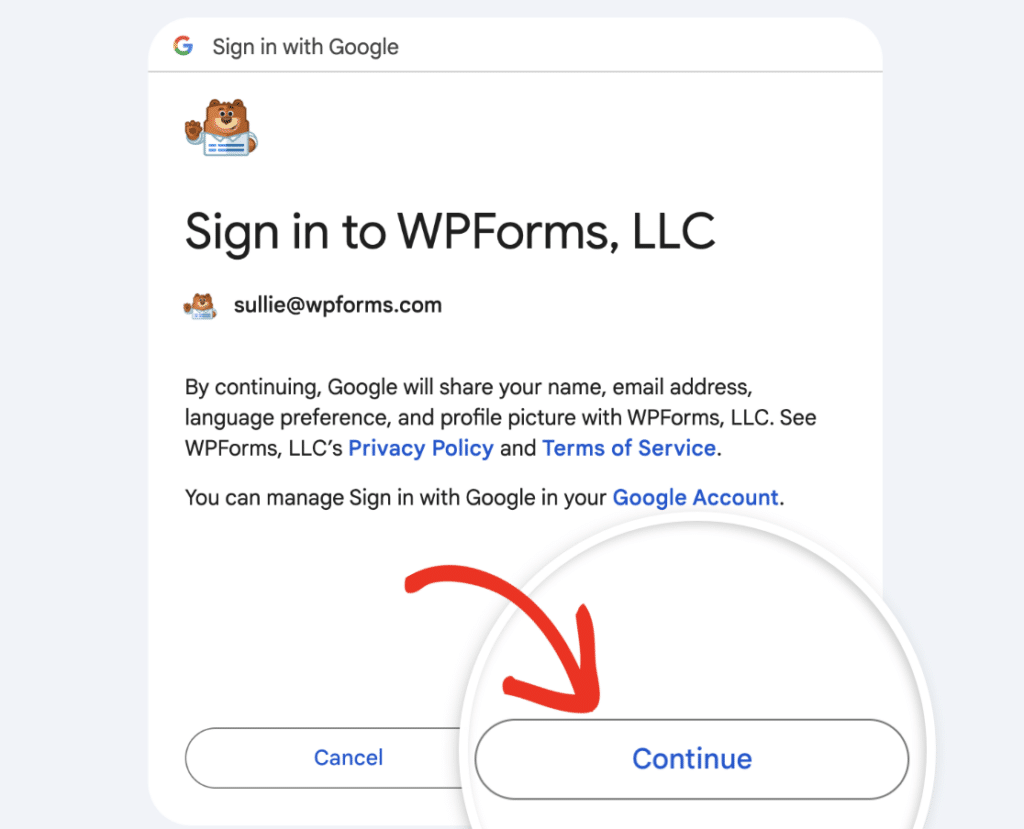
サインイン後、WPFormsがGoogleカレンダーアカウントへのアクセスを要求している画面が表示されます。
この画面で、すべて選択の横にあるボックスをオンにします。

次に、続行ボタンをクリックしてアクセスを許可します。

アクセスが許可されると、WPForms » 設定 » 連携に戻り、Googleカレンダーアカウントの横に緑色の接続済みステータスが表示されるはずです。

フォームにGoogleカレンダー連携を追加する
Googleカレンダーアカウントが接続されたら、フォームにリンクできます。
開始するには、新しいフォームを作成するか、既存のフォームを編集してフォームビルダーを開きます。
フォームビルダーにアクセスしたら、設定 » Googleカレンダーに移動し、新規接続を追加ボタンをクリックします。

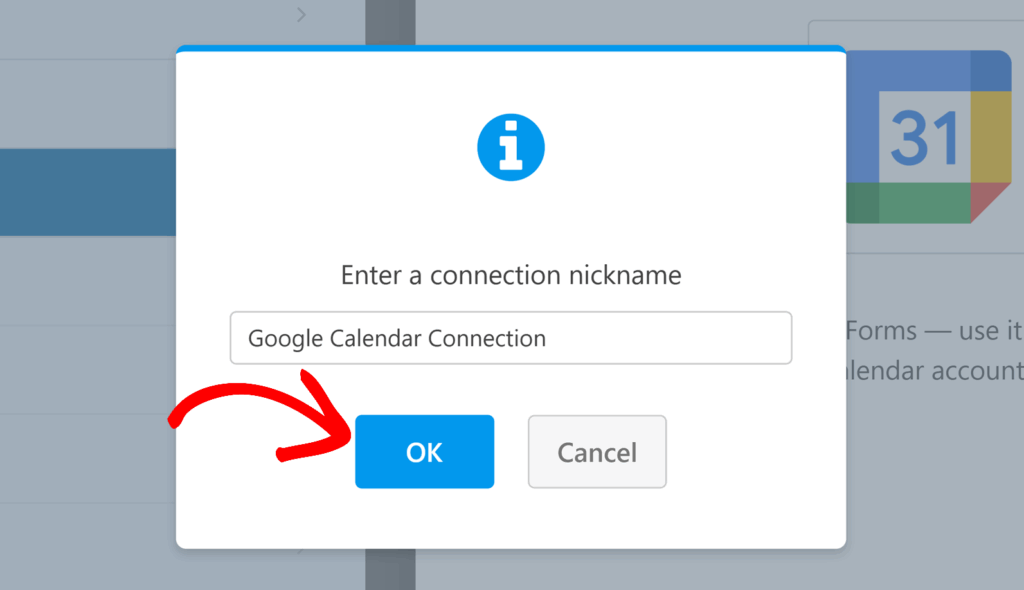
接続ニックネームを入力するように求めるポップアップが表示されます。これは内部参照用であり、ユーザーには表示されません。ニックネームを入力したら、OKをクリックします。
次に、アカウントドロップダウンが表示されます。この接続に使用するGoogleカレンダーアカウントを選択します。複数のGoogleアカウントを接続している場合は、すべてここにリストされます。

アカウントが選択されると、カレンダードロップダウンが表示されます。これを使用して、イベントが作成される特定のGoogleカレンダーを選択します。

アカウントとカレンダーの両方を選択すると、イベントの詳細をマッピングするための追加設定が表示されます。
イベント詳細の設定
アカウントとカレンダーが選択されたので、イベントの詳細をマッピングするための追加設定が表示されます。以下で各オプションを説明しますので、必要に応じて設定してください。
タイトル
イベントのタイトルを入力します。直接入力するか、スマートタグを使用してフォームフィールドから情報を取得できます。フィールド内のスマートタグアイコンをクリックして、送信者の名前やカスタム値などのタグを追加します。
説明
イベントに関する詳細を追加します。これもスマートタグを使用して、メモや指示のための段落テキストフィールドなどのフォームフィールドからのコンテンツを含めることができます。
場所
イベントの開催場所を指定します。物理的な住所や「リモート」などのメモが考えられます。ここでもスマートタグがサポートされています。

ゲスト
フォームからメールフィールドを選択して、ゲストを自動的に招待します。フォームに複数のメールフィールドがある場合、すべてこのドロップダウンに表示されます。
開始日時
これをフォームの「日付/時刻」フィールドにマッピングすると、Googleカレンダーがイベントのスケジュール設定時期を把握します。
期間
イベントの継続時間を15分から最大12時間まで選択します。ユーザー定義を選択した場合、フォーム送信者は独自の終了時刻を設定できます。このオプションでは、イベントの終了時刻のために2番目の日付/時刻フィールドをマッピングする必要があります。
繰り返し
イベントを繰り返し発生させたい場合は、毎日、平日毎日、毎週、毎月などの繰り返しオプションを選択します。

権限の設定
権限セクションでは、招待されたゲストがイベントに対して許可される操作を制御できます。利用可能な権限オプションは次のとおりです。
- ゲストがゲストリストを表示できるようにする:ゲストが他の参加者の名前と詳細を確認できるようになります。
- ゲストが他の人を招待できるようにする:ゲストを追加の人に招待を送信する権限を与えます。
- ゲストがこのイベントを変更できるようにする:ゲストがイベントの詳細を変更できるようになります。このオプションを有効にすると、最初の2つの権限が自動的にオンになります。これらは、ゲストが変更を行うために必要です。

最後に、変更を保存し、サイトに表示する前にフォームをテストしてください。
条件付きロジックの設定(オプション)
条件付きロジックを使用すると、ユーザーのフォーム選択に基づいてGoogleカレンダー連携を実行するタイミングを制御できます。たとえば、ユーザーがドロップダウンから特定のイベントタイプを選択した場合や、出席を確認するために特定のボックスをチェックした場合にのみイベントを作成したい場合があります。
Googleカレンダーアドオンで条件付きロジックを使用するには、条件付きロジックを有効にするオプションをオンにして、条件付きロジックルールを作成します。

これで完了です!WPFormsをGoogleカレンダーに接続し、フォームの入力から自動的にイベントを作成する方法がわかりました。
次に、日付/時刻フィールドをカスタマイズする方法を学習して、ユーザーがスケジューリングをより細かく制御できるようにすることをお勧めします。


