









Plugin de formulaire WordPress avec code QR
Transformez chaque scan en une soumission
Le code QR WPForms vous permet de générer un code QR scannable pour n'importe quel formulaire, directement dans votre tableau de bord WordPress. Pointez-le vers la page de votre formulaire, téléchargez-le en PNG ou SVG, et mettez-le sur tout ce que vous imprimez.
Un code scannable pour chaque comptoir, flyer et réception
Où que votre public vous rencontre en personne, un code QR met votre formulaire à un scan.
Propriétaires de Petites Entreprises
Placez un code sur la carte de visite, la vitrine ou la boîte d'expédition d'une commande, et chaque scan ouvre votre formulaire de prospect ou de retour. Par exemple, un café peut placer un code QR sur chaque chevalet de table et recueillir des avis pendant que la visite est encore fraîche.


Événements et organisations à but non lucratif
Imprimez un code QR sur des dépliants, des affiches et des programmes afin qu'un scan ouvre votre formulaire d'inscription ou de don sur place. Il n'y a pas d'adresse Web à mal taper ni de feuille d'inscription papier à transcrire plus tard, ce qui permet à vos soumissions de continuer à affluer facilement.


Fitness et adhésions
Un autocollant près de l'accueil envoie chaque prospect directement à votre formulaire d'inscription. Les gymnases, studios et clubs placent le formulaire là où les gens se tiennent déjà, sans rien à taper ni à retenir.


Équipes marketing
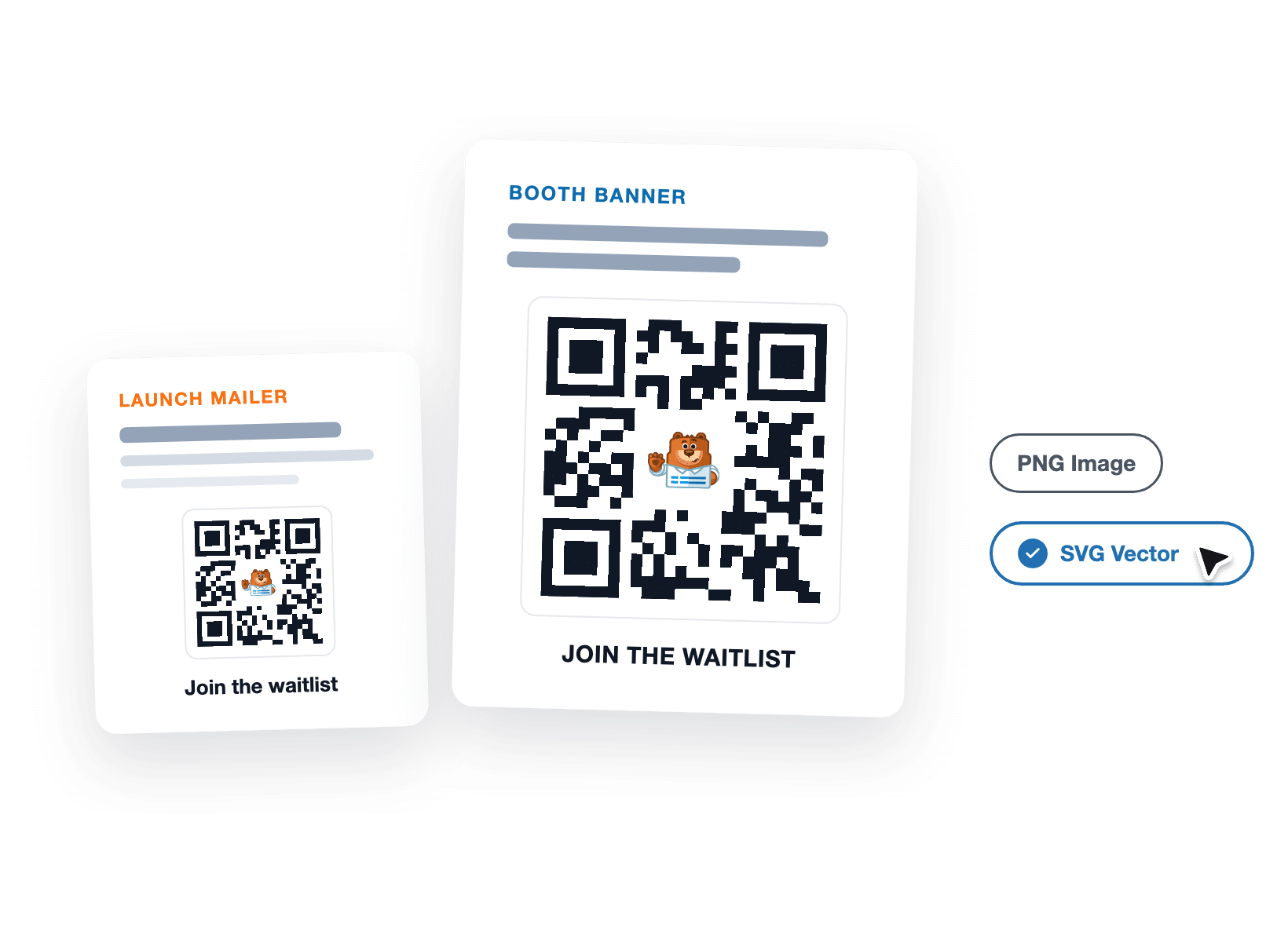
Téléchargez le PNG ou le SVG et insérez-le dans des mailings, des dépliants et des bannières de stand de n'importe quelle taille. Pointez-le vers une liste d'attente, une enquête ou une page de campagne créée avec WPForms, et le code reste net du format carte postale à l'affiche.


Agences et indépendants
Évitez l'outil QR séparé sur chaque installation client. Le générateur se trouve dans le même constructeur que les formulaires du client, et lorsque une destination change, le client peut régénérer le code lui-même.


Pourquoi plus de 6 millions de sites Web font confiance à WPForms
Vos formulaires vivent en ligne, mais votre public ne le fait pas. Voici comment WPForms place un code fonctionnel et scannable sur tout ce que vous imprimez.
Générez-le là où vit votre formulaire
Ouvrez les paramètres de votre formulaire, choisissez où le code doit pointer et cliquez sur Générer le code QR. Le code apparaît juste là dans le constructeur et est sauvegardé avec le formulaire, il attend donc la prochaine fois que vous l'ouvrirez. C'est tout le flux de travail de ce plugin de formulaire QR code WordPress. Pas de générateur séparé et rien de plus à acheter.


Pointez-le vers n'importe quelle page ou URL
Choisissez l'une de vos pages de formulaire publiées dans un sélecteur pratique, ou collez son URL si vous le souhaitez. WPForms vérifie la destination avant de générer quoi que ce soit, donc une URL cassée ou mal orthographiée sera signalée au lieu d'être imprimée. Chaque formulaire porte un code QR à la fois, et vous pouvez changer sa destination quand vous le souhaitez.
Imprimez-le net à n'importe quelle taille
Copier et Télécharger propose deux formats : PNG pour les écrans et les travaux rapides, et SVG pour l'impression sérieuse. Le SVG est un vrai vecteur, donc le même fichier reste net sur une carte de visite et sur une bannière. Même le PNG s'exporte à 1024 pixels optimisés pour l'impression avec une marge appropriée, car un code qui ne peut pas être scanné n'est qu'une décoration.


Ne jamais imprimer un code obsolète
Changez la destination et l'ancien code disparaît sur-le-champ, avec un bouton Régénérer le code QR remplaçant Copier et Télécharger. Par conséquent, un code obsolète ne peut pas se glisser dans votre prochaine impression. Un clic génère un nouveau code pour la nouvelle destination, et vous êtes prêt pour l'imprimeur.
Personnalisez le centre du code QR
Chaque code affiche un petit logo en son milieu, et sur les plans WPForms Pro et Elite, ce carré vous appartient. Gardez le défaut, supprimez-le pour un centre épuré, ou téléchargez votre propre logo directement depuis la bibliothèque de médias WordPress. C'est la touche finale qui rend le code QR plus conforme à la marque, soigné et digne d'être scanné.


Élevez vos formulaires QR Code avec plus de 2 100 modèles prêts à l'emploi
- Avis de restaurant
- Réservation de dîner
- Avis sur un produit
- Commentaires sur le site web
- Inscription à une conférence
- Inscription à un atelier
- RSVP pour une invitation de mariage
- Inscription à la course de 5 km
- Inscription à un abonnement de gym
- Défi fitness
- Inscription à la newsletter
- Inscription sur liste d'attente pour un cours
- Contact simple
- Génération de prospects
- Enregistrement nouveau client
- Capture de prospects pour entraîneur personnel
Questions fréquemment posées et Ressources
Vous avez des questions sur le QR Code WPForms ? Nous avons des réponses.
Qu'est-ce que le Code QR WPForms ?
Le QR Code WPForms est un générateur intégré qui transforme les paramètres de n'importe quel formulaire en un code scannable et prêt à imprimer. Ouvrez n'importe quel formulaire, choisissez la page où se trouve ce formulaire (ou collez son URL), et WPForms crée un code que vous pouvez copier ou télécharger en PNG ou SVG. Il se trouve en bas des Paramètres de votre formulaire, sous Général, et aucun service ou compte séparé n'est impliqué.
La fonctionnalité de Code QR WPForms est-elle gratuite ?
Oui, le QR Code WPForms est gratuit sur tous les plans, y compris WPForms Lite. Choisir une destination pour le formulaire, générer le code QR et l'exporter en PNG ou SVG sont tous inclus sans frais.
La seule chose que la mise à niveau change est le contrôle du logo au centre du code QR, qui est débloqué sur les plans Pro et Elite.
Comment créer un code QR pour un formulaire WordPress ?
Pour créer un code QR pour un formulaire WordPress, ouvrez le formulaire dans WPForms, allez dans Paramètres, puis Général, et faites défiler jusqu'à QR Code.
Choisissez Page et sélectionnez la page où se trouve votre formulaire, ou choisissez URL personnalisée et collez son adresse, puis cliquez sur Générer le QR Code.
Le code QR final apparaît directement dans le constructeur avec des boutons Copier et Télécharger, le tout en quelques clics. Si votre formulaire n'est pas encore sur une page, intégrez-le d'abord pour que le code ait un endroit où envoyer les gens.
Où mon code QR peut-il pointer ?
Votre code QR peut pointer vers n'importe quelle page de formulaire publiée sur votre site, choisie dans un sélecteur, ou vers n'importe quelle adresse web que vous tapez.
Vous pouvez envoyer les scanners vers une page de destination dédiée au formulaire, une page d'inscription, ou n'importe quel autre formulaire de votre choix. Chaque formulaire contient un code à la fois, et vous pouvez changer sa destination quand vous le souhaitez.
Dois-je télécharger mon code QR en PNG ou en SVG ?
Téléchargez un PNG pour les écrans et les travaux d'impression courants, et un SVG lorsque la taille ou la qualité d'impression est importante.
Le SVG est un vrai vecteur, il s'adapte donc d'une carte de visite à une bannière sans perdre de netteté, tandis que le PNG est exporté à une résolution généreuse de 1024 pixels.
Les deux formats sont disponibles à partir des boutons Copier et Télécharger sur tous les plans.
Que se passe-t-il si je change la destination du code ?
WPForms marque votre code QR comme obsolète dès que la destination change.
L'aperçu s'estompe, une icône de rafraîchissement apparaît, et les boutons passent à Régénérer le QR Code, de sorte que l'ancien code QR ne puisse pas être téléchargé accidentellement pour votre prochaine impression.
Un clic régénère le code QR pour la nouvelle destination.
Puis-je mettre mon propre logo au milieu du code QR ?
Oui, sur les plans WPForms Pro et Elite, vous contrôlez le logo au centre du code QR.
Choisissez Aucun pour un centre épuré, conservez la marque WPForms par défaut, ou téléchargez votre propre image via la médiathèque WordPress.
Sur les autres plans, y compris Lite, Basic et Plus, le code est rendu avec le logo WPForms au centre. Comparez les plans pour débloquer le contrôle du logo.
Mon code QR fonctionnera-t-il avec n'importe quel téléphone ?
Oui, WPForms génère des codes QR standard que n'importe quel appareil photo de smartphone moderne peut scanner.
La destination s'ouvre dans le navigateur mobile du visiteur, et chaque formulaire WPForms est adapté aux mobiles dès sa création, ce qui facilite la complétion du formulaire sur un petit écran.
Où vont les soumissions provenant des scans de codes QR ?
Les soumissions arrivent dans votre tableau de bord WordPress comme toute autre entrée WPForms, stockées dans votre propre base de données plutôt que sur un service tiers.
Vous pouvez voir, rechercher et exporter les entrées quand vous en avez besoin. Le code QR change simplement la façon dont les gens accèdent à votre formulaire, pas l'endroit où vos données résident.


