


Résumé IA
Voulez-vous que WPForms reçoive des mises à jour en temps réel lorsqu'un paiement est effectué ou remboursé via Square ? Avec les webhooks Square activés, vos formulaires peuvent rester synchronisés avec Square afin que les statuts de paiement soient toujours à jour.
Ce guide vous montrera comment connecter facilement les webhooks Square à WPForms, en veillant à ce que votre site Web reste synchronisé avec vos activités Square.
Avant de commencer, assurez-vous d'installer WPForms sur votre site WordPress. Ensuite, connectez votre site à votre compte Square.
Comprendre les webhooks
Les webhooks sont un moyen pour Square de notifier WPForms lorsqu'un événement se produit dans votre compte, comme une mise à jour ou un remboursement de paiement. Une fois activé, WPForms écoute ces événements afin que votre site puisse refléter automatiquement les changements de statut de paiement.
Avec les webhooks Square configurés, vous n'avez pas besoin de vérifier ou de mettre à jour manuellement vos entrées de formulaire après le traitement d'une transaction. Qu'un paiement soit effectué, remboursé ou partiellement retourné, votre tableau de bord WPForms restera à jour en fonction des dernières informations de Square.
Activer les webhooks dans WPForms
Pour commencer, ouvrez votre zone d'administration WordPress et accédez à WPForms » Paramètres, puis cliquez sur l'onglet Paiements.
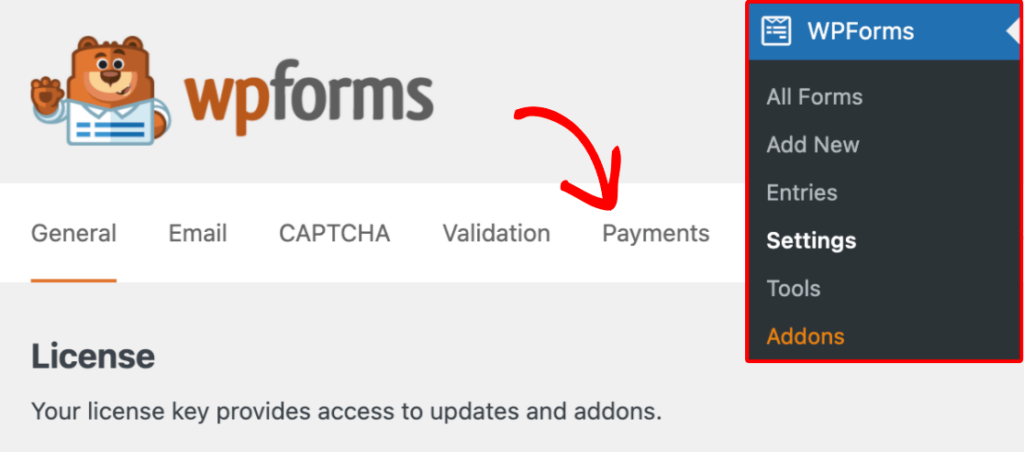
Ensuite, faites défiler jusqu'à la section Square. Ici, activez l'option Activer les webhooks.

Cela révèle un bouton Connecter les webhooks en dessous. Cliquez sur ce bouton pour ouvrir l'invite de configuration du webhook.

Vous verrez maintenant une fenêtre contextuelle vous demandant d'entrer un Jeton d'accès personnel. Pour générer cela, vous devrez créer une application dans le tableau de bord développeur Square.
Création d'une application Square
Cliquez sur le lien Tableau de bord développeur Square dans la fenêtre contextuelle pour ouvrir le portail développeur Square dans un nouvel onglet.

Une fois sur place, cliquez sur l'icône + sous Applications pour créer une nouvelle application.

Dans la fenêtre qui apparaît, entrez un nom pour votre application (ceci est uniquement pour votre référence), puis cliquez sur Suivant.

Sur l'écran suivant, choisissez les objectifs de développement applicables, ou cliquez sur Ignorer pour continuer directement.
Une fois votre application créée, Square vous redirigera vers l'écran Identifiants où vous devrez copier le jeton d'accès personnel et le coller dans WPForms.
Génération et saisie de votre jeton d'accès personnel
Depuis l'écran des identifiants, localisez le Jeton d'accès de votre application et cliquez sur Afficher à côté.

Remarque : Si vous utilisez actuellement le mode test dans WPForms, assurez-vous de copier le Jeton d'accès Sandbox. Si le mode test est désactivé, copiez plutôt le Jeton d'accès de production.
Copiez le jeton d'accès. Ensuite, retournez à la fenêtre contextuelle WPForms et collez le jeton dans le champ Jeton d'accès personnel. Une fois terminé, cliquez sur OK pour continuer.

Si tout est configuré correctement, vous verrez un message de confirmation indiquant que votre webhook a été créé avec succès. Cliquez sur Fermer, et la page se rafraîchira.

Questions fréquemment posées
Voici les réponses à certaines des questions les plus fréquentes concernant la configuration des webhooks Square dans WPForms.
Dois-je configurer des webhooks pour le mode Test et le mode Live ?
Oui, Square fournit des identifiants distincts pour les environnements Sandbox (Test) et Production (Live). Assurez-vous d'utiliser le bon jeton d'accès en fonction de l'activation du mode Test dans vos paramètres WPForms.
C'est tout ! Vous savez maintenant comment configurer les webhooks Square avec WPForms.
Souhaitez-vous ensuite en savoir plus sur la gestion des paiements dans WPForms ? Consultez notre tutoriel sur la création de formulaires de paiement dans WPForms pour plus d'informations.


