


Résumé IA
Souhaitez-vous connecter WPForms à n8n pour automatiser vos flux de travail ? L'addon n8n vous permet d'envoyer les entrées de vos formulaires à des milliers d'applications en utilisant les flux de travail de n8n, afin que vous puissiez automatiser ce qui se passe après que quelqu'un soumet votre formulaire.
Dans ce tutoriel, nous vous montrerons comment installer et utiliser l'addon n8n avec WPForms.
Prérequis :
- Vous aurez besoin d'une licence Pro ou supérieure pour accéder à l'addon n8n
- Assurez-vous d'avoir installé WPForms version 1.9.8.1 ou supérieure pour répondre à la version minimale requise pour l'addon n8n
- Vous disposez d'un compte n8n (auto-hébergé ou n8n cloud)
Avant de commencer, assurez-vous que WPForms est installé et activé sur votre site WordPress.
Création du flux de travail dans n8n
Commencez par ouvrir votre tableau de bord n8n et créez un nouveau flux de travail.
Dans l'éditeur de flux de travail, cliquez sur l'icône + pour ajouter un nouveau nœud. Cela ouvre un panneau où vous pouvez rechercher les applications et les déclencheurs disponibles.

Dans la barre de recherche, tapez « WPForms », puis sélectionnez WPForms Trigger dans la liste.

Ensuite, cliquez sur l'option Installer le nœud.

Une fois le nœud installé, cliquez sur Ajouter au flux de travail pour insérer le nœud WPForms Trigger dans votre flux de travail.

Une fois ajouté, la fenêtre du nœud WPForms Trigger s'ouvrira. Ici, vous configurerez la manière dont n8n se connecte à votre formulaire en copiant l'URL du webhook et en ajoutant plus tard la clé secrète de WPForms.
Sous l'onglet Paramètres, développez la section URL du webhook, puis ouvrez l'onglet URL de production pour afficher l'adresse du webhook en direct qui recevra les données du formulaire.
Cliquez sur l'URL affichée pour la copier.

Laissez cet onglet ouvert pour l'instant, car vous aurez besoin de cette URL de webhook lors de la configuration de la connexion dans le constructeur de formulaires WPForms ensuite.
Connexion de WPForms à n8n
Maintenant que votre flux de travail n8n est prêt à recevoir les données du formulaire, il est temps de configurer l'intégration dans WPForms.
Commencez par créer un nouveau formulaire ou en modifier un existant. Une fois dans le constructeur de formulaires, allez dans Marketing » n8n et cliquez sur le bouton Activer l'intégration n8n pour l'activer.

Une fois activés, de nouveaux paramètres apparaîtront pour votre connexion n8n, y compris les options URL du webhook, Clé secrète, Événement déclencheur et Mappage des champs.

Dans le champ URL du webhook, collez l'URL de production que vous avez copiée précédemment du nœud WPForms Trigger dans n8n.

Ensuite, copiez la Clé secrète de WPForms.

Ensuite, retournez à votre flux de travail dans n8n et collez-la dans le champ Clé secrète du nœud WPForms Trigger.

Une fois terminé, fermez la fenêtre contextuelle WPForms Trigger et basculez l'interrupteur Actif dans le coin supérieur droit pour activer votre flux de travail.

Configuration des événements déclencheurs
Maintenant que votre workflow dans n8n est actif, retournez à l'éditeur de formulaires WPForms pour terminer la configuration de votre intégration et personnaliser comment et quand votre formulaire interagit avec n8n.
Le menu déroulant Événement Déclencheur dans l'éditeur de formulaires vous permet de décider quand déclencher le workflow. Vous pouvez choisir parmi les options suivantes :
- Formulaire Soumis – Exécute le workflow chaque fois qu'un utilisateur soumet votre formulaire.
- Entrée marquée comme Spam – Exécute le workflow lorsqu'une soumission est signalée comme spam.
- Paiement Traité – Exécute le workflow après la réussite d'un paiement.

Mappage des champs
Sous les paramètres de l'événement déclencheur, vous verrez la section Mappage des champs. Ici, vous pouvez spécifier quelles données du formulaire envoyer à n8n.
Pour configurer cela, entrez une clé de paramètre, qui est l'étiquette que n8n utilisera pour identifier les données. Sélectionnez ensuite le champ de formulaire correspondant dans le menu déroulant à côté.
Par exemple, pour envoyer l'adresse e-mail de l'utilisateur, vous devrez entrer email comme clé de paramètre et sélectionner le champ E-mail de votre formulaire dans la liste.

Vous pouvez continuer à ajouter d'autres mappages de champs en cliquant sur le bouton bleu +.
Lorsque vous avez terminé, n'oubliez pas de cliquer sur Enregistrer dans l'éditeur de formulaires pour appliquer vos modifications.
Questions fréquemment posées
Voici quelques questions fréquentes sur l'utilisation du module complémentaire n8n avec WPForms.
Puis-je désactiver le stockage des entrées lors de l'utilisation du module complémentaire n8n ?
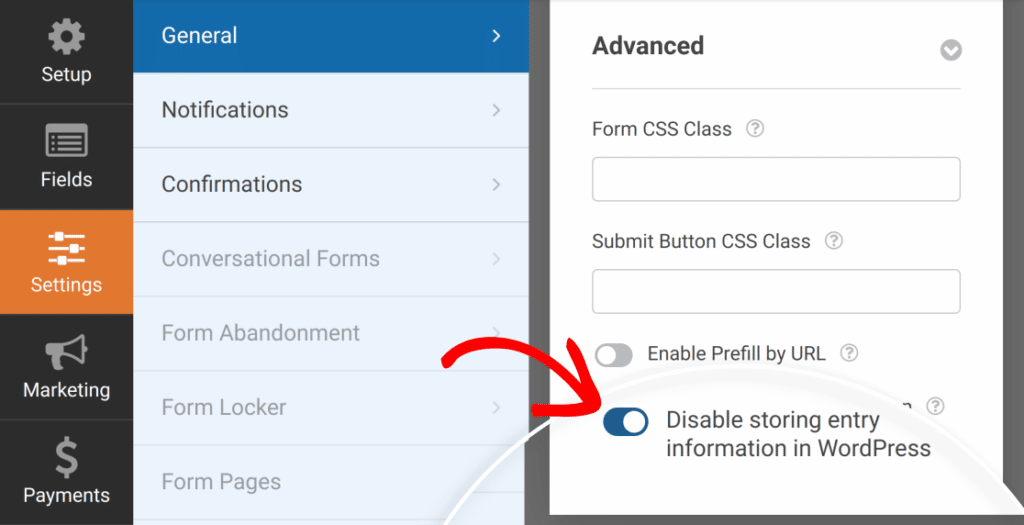
Oui. Si vous souhaitez empêcher WPForms de stocker les entrées du formulaire dans la base de données de votre site, allez dans Paramètres » Général dans l'éditeur de formulaires, puis ouvrez la section Avancé et activez l'option Désactiver le stockage des informations d'entrée dans WordPress.
Que se passe-t-il si je supprime le nœud WPForms dans n8n ?
Si le nœud WPForms dans votre workflow n8n est supprimé ou retiré, vos soumissions de formulaire ne déclencheront plus le workflow. Pour résoudre ce problème, ajoutez un nouveau nœud Déclencheur WPForms à votre workflow, copiez son nouvel URL de Production, et mettez à jour l'URL du Webhook dans votre éditeur de formulaires WPForms. Une fois mis à jour, réactivez le workflow dans n8n pour rétablir la connexion.
Et voilà ! Vous avez connecté avec succès WPForms et n8n.
Ensuite, souhaitez-vous en savoir plus sur ce que vous pouvez faire avec les entrées WPForms ? Assurez-vous de consulter notre guide complet des entrées pour plus de détails sur toutes les options et outils disponibles.


