


Résumé IA
Souhaitez-vous créer automatiquement des événements Google Agenda à partir des soumissions de vos formulaires WordPress ? L'extension Google Agenda WPForms permet d'envoyer facilement les détails des événements de vos formulaires directement sur votre compte Google sans avoir besoin de connecteurs tiers.
Dans ce guide, nous vous montrerons comment installer et configurer l'extension Google Agenda avec WPForms.
Prérequis :
- Vous aurez besoin d'une licence Pro ou supérieure pour accéder à l'extension Google Agenda
- Assurez-vous d'avoir installé WPForms version 1.9.7 ou supérieure pour répondre à la version minimale requise pour l'extension Google Agenda.
Avant de commencer, assurez-vous que WPForms est installé et activé sur votre site WordPress, et que vous avez vérifié votre licence. Ensuite, procédez à l'installation et à l'activation de l'extension Google Agenda.
Connecter WPForms à Google Agenda
Après avoir installé l'extension Google Agenda, vous devrez connecter WPForms à votre compte Google.
Depuis le tableau de bord WordPress, allez dans WPForms » Paramètres et cliquez sur l'onglet Intégrations.

Ensuite, cliquez sur l'intégration Google Agenda pour développer ses paramètres et cliquez sur le bouton Continuer avec Google pour connecter WPForms à votre compte Google.

Vous serez ensuite redirigé vers une page d'authentification Google où vous devrez sélectionner un compte Google à utiliser avec WPForms.

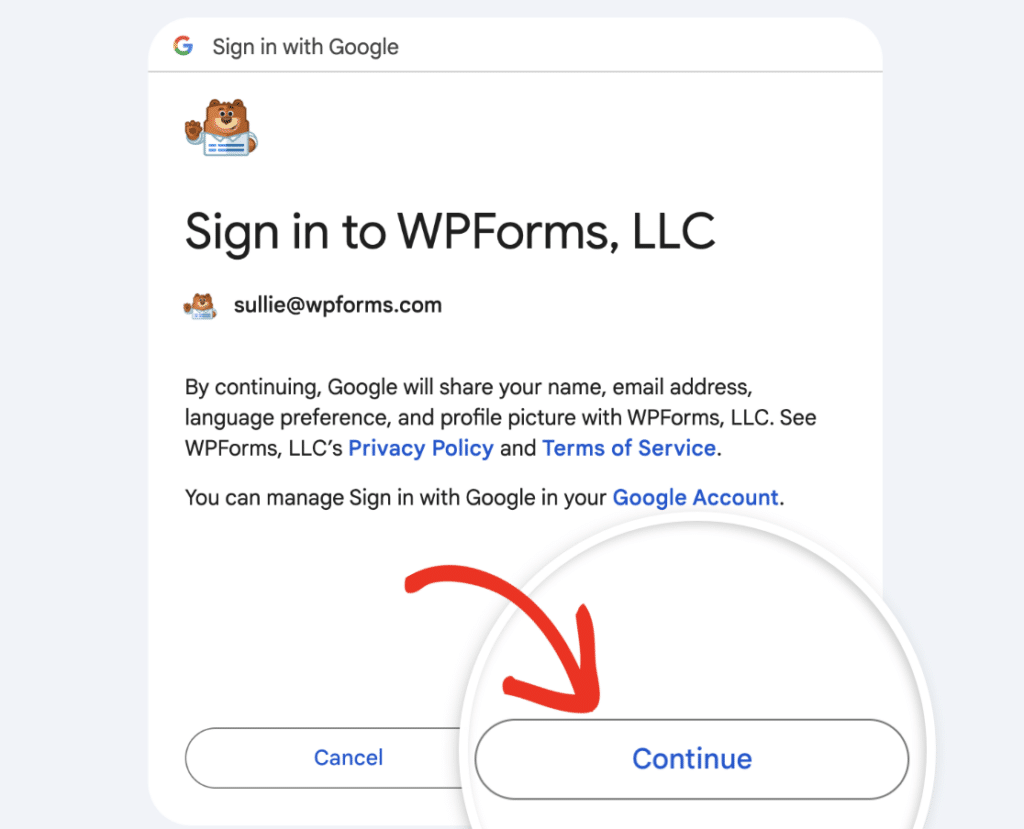
Une fois que vous avez sélectionné un compte Google, cliquez sur le bouton Continuer pour vous connecter et lier votre compte.
Après vous être connecté, vous verrez un écran où WPForms demande l'accès à votre compte Google Agenda.
Sur cet écran, cochez la case à côté de Tout sélectionner.

Ensuite, cliquez sur le bouton Continuer pour accorder l'accès.

Une fois l'accès accordé, vous serez redirigé vers WPForms » Paramètres » Intégrations, où vous devriez voir un statut vert Connecté à côté de votre compte Google Agenda.

Ajouter une intégration Google Agenda à votre formulaire
Une fois votre compte Google Agenda connecté, vous pouvez le lier à un formulaire.
Pour commencer, créez un nouveau formulaire ou modifiez-en un existant pour ouvrir le constructeur de formulaire.
Une fois que vous avez accédé à l'éditeur de formulaire, allez dans Paramètres » Google Agenda et cliquez sur le bouton Ajouter une nouvelle connexion.

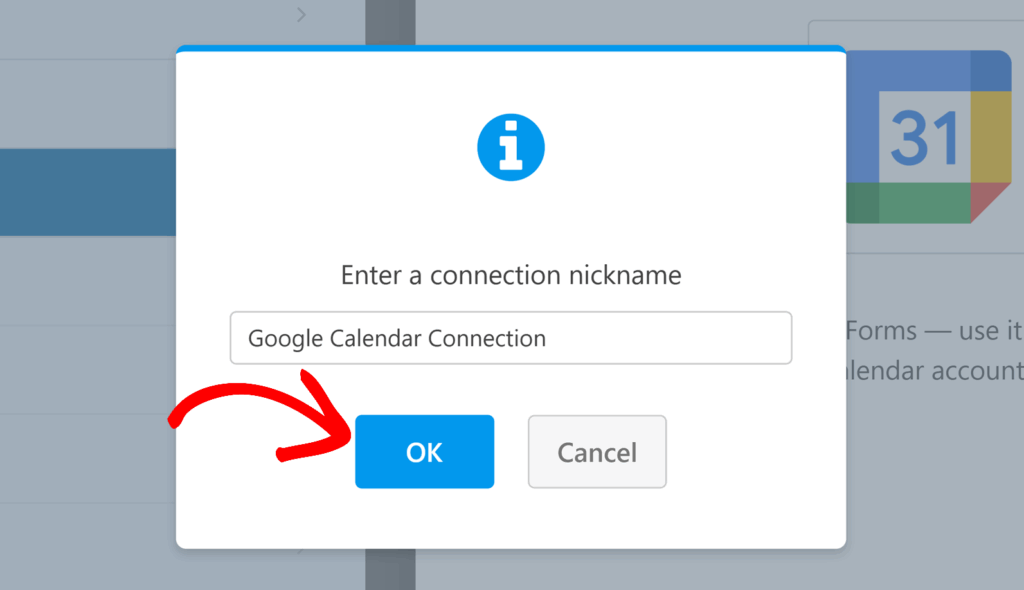
Une fenêtre contextuelle apparaîtra vous demandant d'entrer un surnom de connexion. Ceci est uniquement pour votre référence interne et ne sera pas visible par les utilisateurs. Après avoir entré le surnom, cliquez sur OK.
Ensuite, vous verrez un menu déroulant Compte. Sélectionnez le compte Google Agenda que vous souhaitez utiliser pour cette connexion. Si vous avez connecté plusieurs comptes Google, ils seront tous listés ici.

Une fois le compte sélectionné, le menu déroulant Calendrier apparaîtra. Utilisez-le pour choisir le Google Agenda spécifique où les événements seront créés.

Après avoir choisi le compte et le calendrier, des paramètres supplémentaires apparaîtront pour mapper les détails de votre événement.
Configurer les détails de l'événement
Maintenant que votre compte et votre calendrier sont sélectionnés, des paramètres supplémentaires apparaîtront pour mapper les détails de votre événement. Nous allons examiner chaque option ci-dessous afin que vous puissiez les configurer exactement comme vous le souhaitez.
Titre
Entrez le titre de l'événement. Vous pouvez le taper directement ou utiliser des balises intelligentes pour extraire des informations des champs du formulaire. Cliquez sur l'icône de balise intelligente dans le champ pour ajouter une balise, telle que le nom du soumissionnaire ou une valeur personnalisée.
Description
Ajoutez plus de détails sur l'événement. Cela peut également utiliser des balises intelligentes pour inclure du contenu provenant des champs du formulaire, tel qu'un champ de texte de paragraphe pour les notes ou les instructions.
Localisation
Spécifiez où l'événement aura lieu. Il peut s'agir d'une adresse physique ou d'une note telle que « À distance ». Les balises intelligentes sont également prises en charge ici.

Invités
Sélectionnez un champ Email de votre formulaire pour inviter automatiquement les participants. Si votre formulaire contient plusieurs champs Email, tous apparaîtront dans cette liste déroulante.
Date/Heure de début
Mappez ceci à un champ Date/Heure de votre formulaire pour que Google Agenda sache quand planifier l'événement.
Durée
Choisissez la durée de l'événement, de 15 minutes à 12 heures. Si vous sélectionnez Défini par l'utilisateur, le soumissionnaire du formulaire peut définir sa propre heure de fin. Cette option nécessite le mappage d'un deuxième champ Date/Heure pour l'heure de fin de l'événement.
Répéter
Si vous souhaitez que l'événement se répète, choisissez une option de répétition telle que quotidienne, tous les jours de la semaine, hebdomadaire ou mensuelle.

Définir les autorisations
Dans la section Permissions, vous pouvez contrôler ce que vos invités sont autorisés à faire avec l'événement. Voici les options de permission disponibles :
- Autoriser les invités à voir la liste des participants : Permet aux invités de voir les noms et les détails des autres participants.
- Autoriser les invités à inviter d'autres personnes : Donne aux invités la permission d'envoyer des invitations à d'autres personnes.
- Autoriser les invités à modifier cet événement : Permet aux invités de modifier les détails de l'événement. L'activation de cette option activera automatiquement les deux premières permissions, car elles sont nécessaires pour que les invités puissent apporter des modifications.

Enfin, assurez-vous d’enregistrer toutes les modifications et de tester votre formulaire avant de l’afficher sur votre site.
Configuration de la logique conditionnelle (facultatif)
La logique conditionnelle vous permet de contrôler quand l'intégration Google Agenda s'exécute en fonction des sélections des utilisateurs dans le formulaire. Par exemple, vous pourriez seulement vouloir créer un événement si un utilisateur sélectionne un type d'événement spécifique dans une liste déroulante ou coche une certaine case pour confirmer sa présence.
Pour utiliser la logique conditionnelle avec le module complémentaire Google Agenda, activez l'option Activer la logique conditionnelle et créez votre règle de logique conditionnelle.

C'est tout ! Vous savez maintenant comment connecter WPForms à Google Agenda et créer automatiquement des événements à partir de vos soumissions de formulaire.
Ensuite, vous pourriez vouloir apprendre à personnaliser le champ Date/Heure pour donner plus de contrôle à vos utilisateurs sur la planification.


