


Resumen de IA
¿Quieres gestionar tus transacciones de Stripe directamente desde el panel de WordPress? Descubre cómo ver y gestionar pagos de Stripe con el addon WPForms Stripe Pro, incluyendo la emisión de reembolsos, la gestión de suscripciones y más.
Este tutorial te mostrará cómo ver y gestionar pagos de Stripe con WPForms.
Requisitos:
- Necesitarás un nivel de licencia Pro o superior para acceder al addon Stripe Pro
- Asegúrate de haber instalado la última versión de WPForms para cumplir con la versión mínima requerida para el addon Stripe Pro
- Configura un formulario con integración de Stripe
- Stripe requiere que tu sitio tenga SSL (HTTPS) activado en la página donde añades un formulario de pago en vivo, ya que esto te permite enviar de forma segura los datos de la tarjeta de crédito a Stripe. Para detalles de configuración, consulta la guía de WPBeginner para añadir SSL y HTTPS en WordPress
Antes de empezar, asegúrate de instalar WPForms en tu sitio de WordPress y verificar tu licencia. Luego instala y activa el addon Stripe Pro.
Nota: Stripe aplica una comisión de transacción del 3% a cada pago procesado a través de su plataforma si tu licencia de WPForms está inactiva.
Visualización y gestión de pagos
Una vez que hayas configurado un formulario con integración de Stripe y hayas recibido algunos pagos, podrás verlos y gestionarlos directamente desde el área de administración de tu sitio.
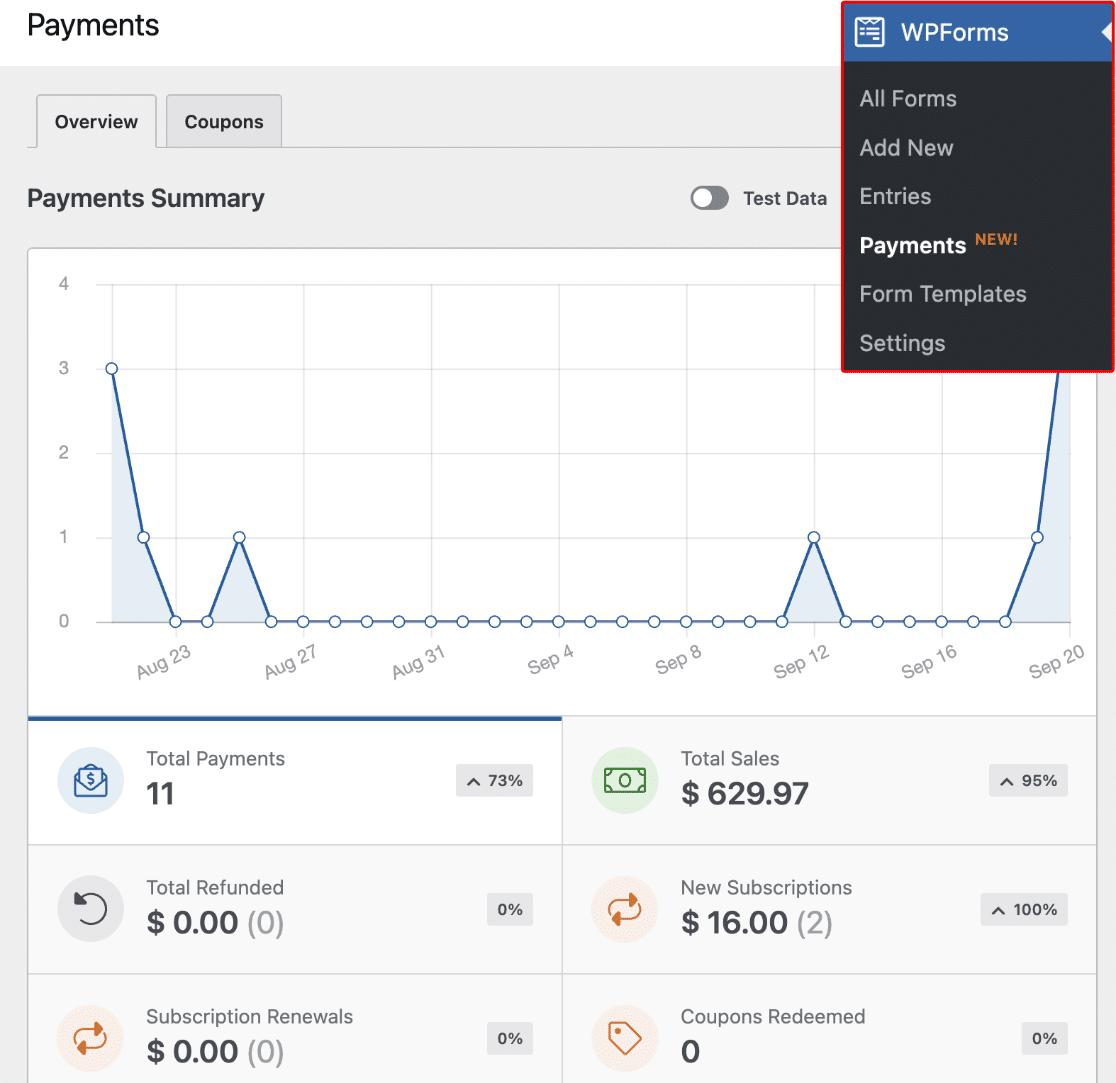
Para hacer esto, ve a WPForms » Pagos para acceder a la página general de Pagos.
Nota: Si lo deseas, puedes crear códigos de cupón y ofrecer a los usuarios un descuento al rellenar tu formulario de pago. Para obtener más información, consulta nuestro tutorial del complemento Cupones.
En la página Resumen de pagos, puede ver detalles de transacciones, rastrear sus ventas, ver tendencias de ingresos, medir el éxito de sus formularios de pago y mucho más.
También puedes gestionar tus suscripciones y emitir reembolsos a los usuarios desde la página de Pagos sin necesidad de visitar tu cuenta de Stripe.
Ver detalles de compra en Stripe
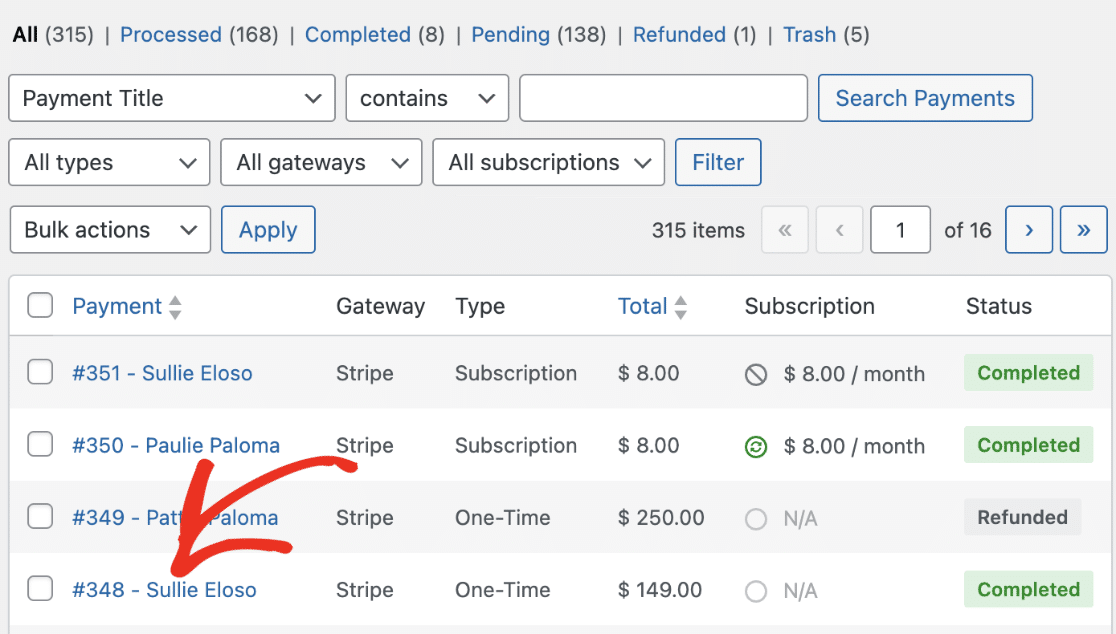
Para acceder fácilmente a los detalles de pago en Stripe, desplázate hasta la tabla de entradas de pago y haz clic en la entrada cuyos detalles deseas ver.
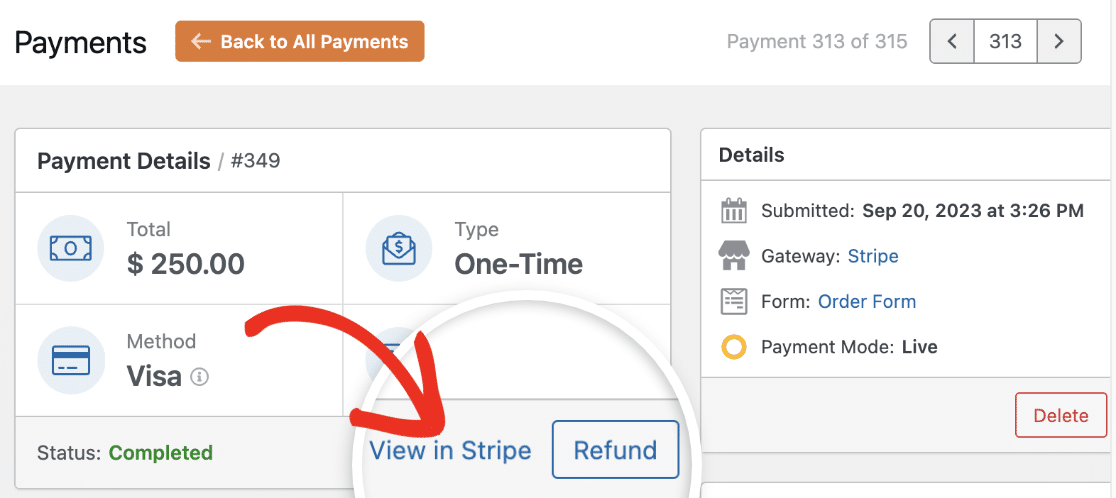
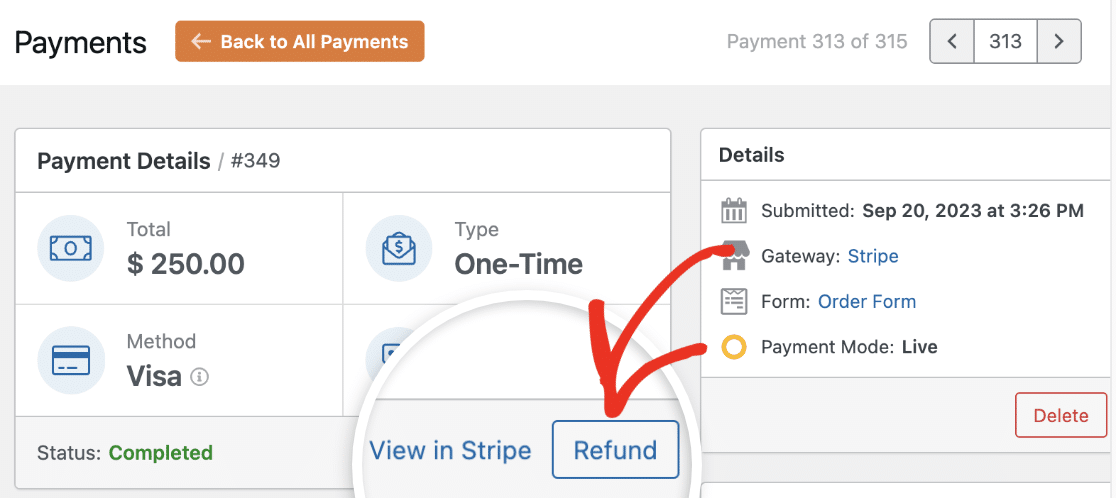
En Detalles del pago, haz clic en el enlace Ver en Stripe para ver detalles adicionales sobre la transacción en Stripe.
Identificar pagos recurrentes
Para ver si un pago es recurrente, desplázate hacia abajo hasta la tabla de entradas de pago. Si el pago es recurrente, verás Suscripción junto a él en la columna Tipo.
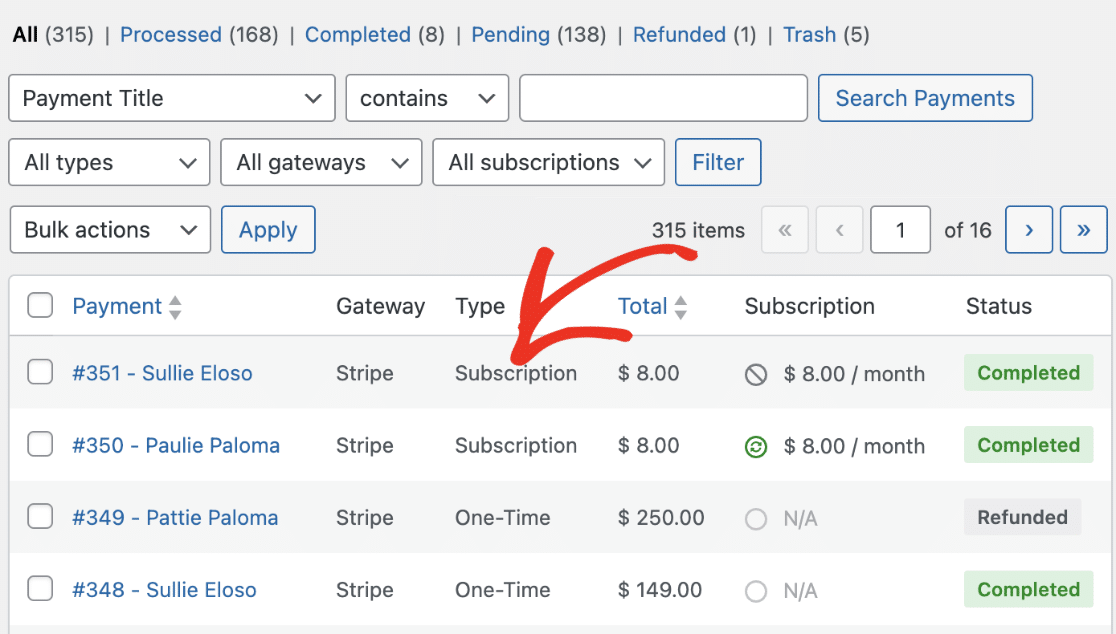
También verás el importe de la suscripción y el período recurrente en Suscripción.
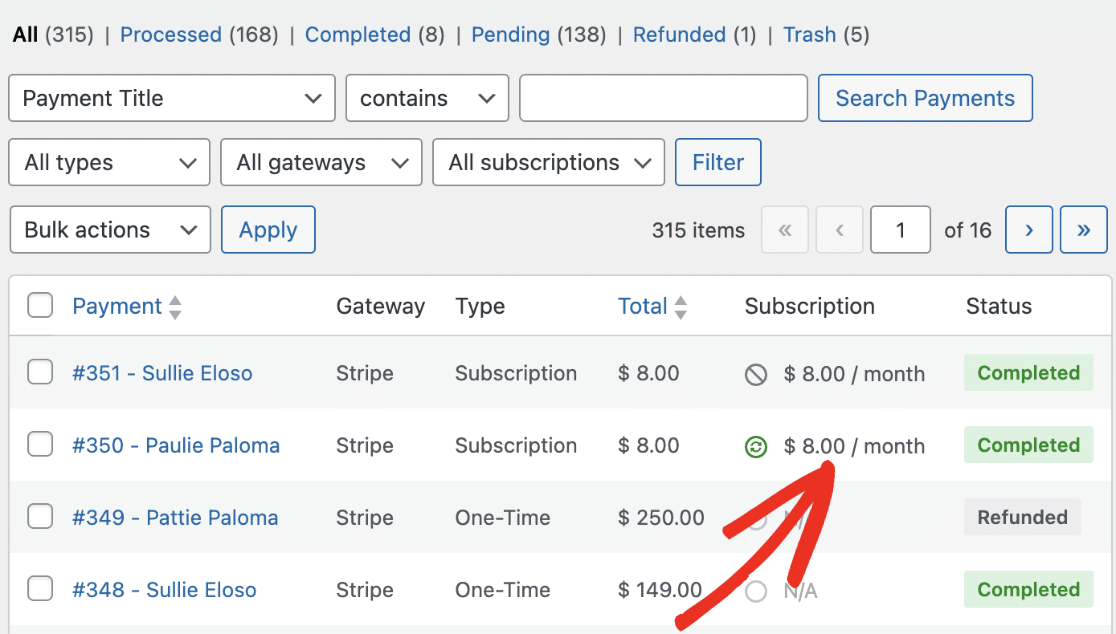
Nota: Las suscripciones activas tienen un icono verde de activo junto a ellas. Si un plan de suscripción ha sido cancelado, verás un icono de cancelado junto al importe de la suscripción.
Emitir un reembolso
Comienza yendo a WPForms » Pagos y seleccionando el pago específico que deseas reembolsar.
Desde la página de Detalles del pago, puedes reembolsar el pago al usuario. Para hacerlo, simplemente haz clic en el botón Reembolsar.
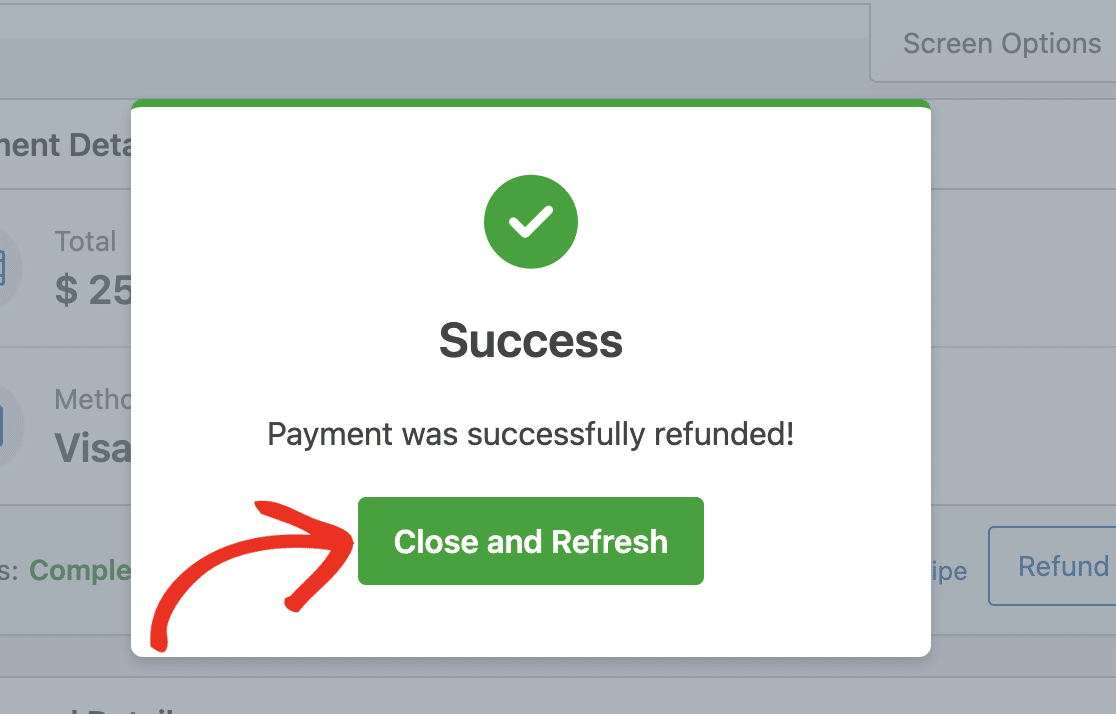
Una vez completado el proceso, verás una notificación de éxito. Haz clic en el botón Cerrar y actualizar para continuar.
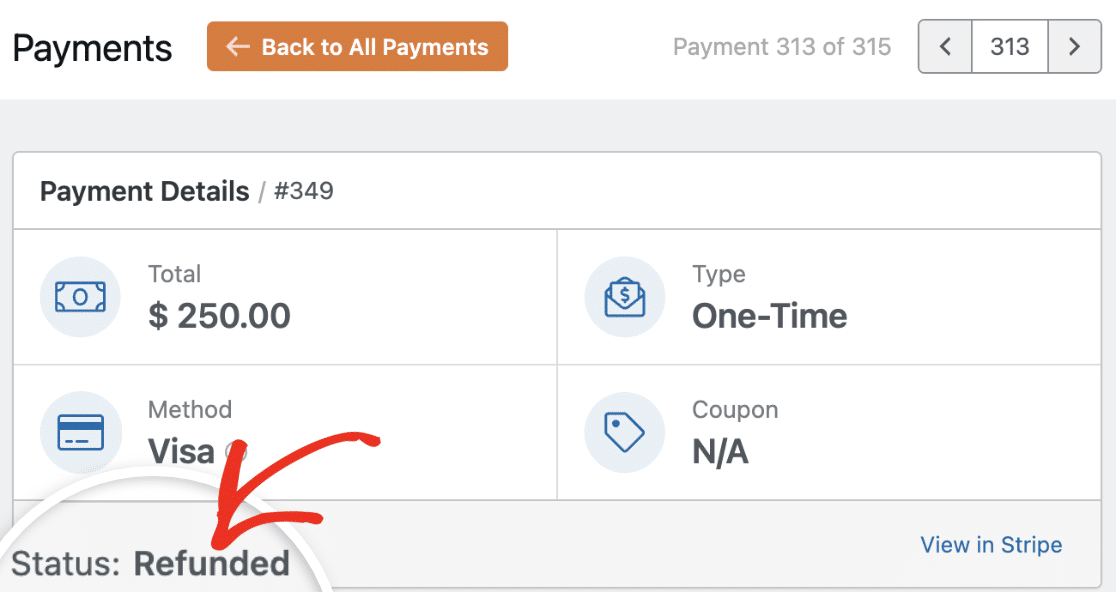
El estado dirá Reembolsado, lo que indica que el pago ha sido reembolsado al usuario.
Cancelar plan de suscripción
Puedes cancelar las suscripciones creadas a través de tus formularios directamente desde la página de Pagos. Para cancelar una suscripción, desplázate hasta la tabla de entradas de pago y selecciona la entrada cuya suscripción deseas cancelar.
Verás detalles adicionales sobre el pago recurrente en la sección Detalles de la suscripción. Para cancelar el plan de suscripción, haz clic en el botón Cancelar.
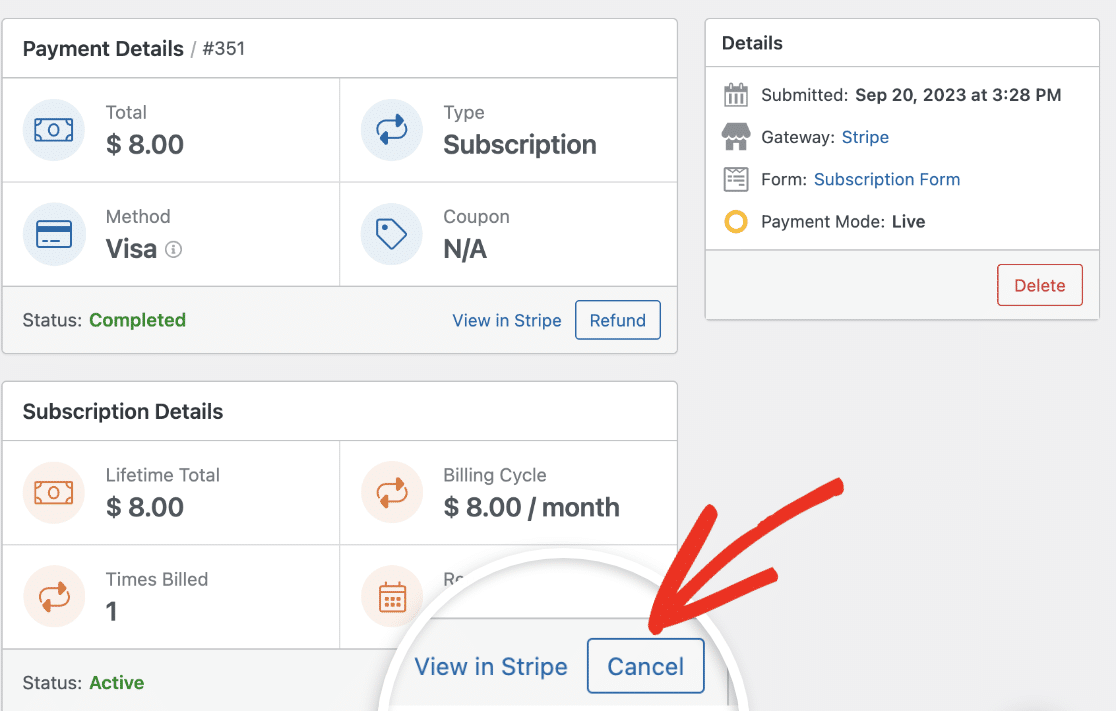
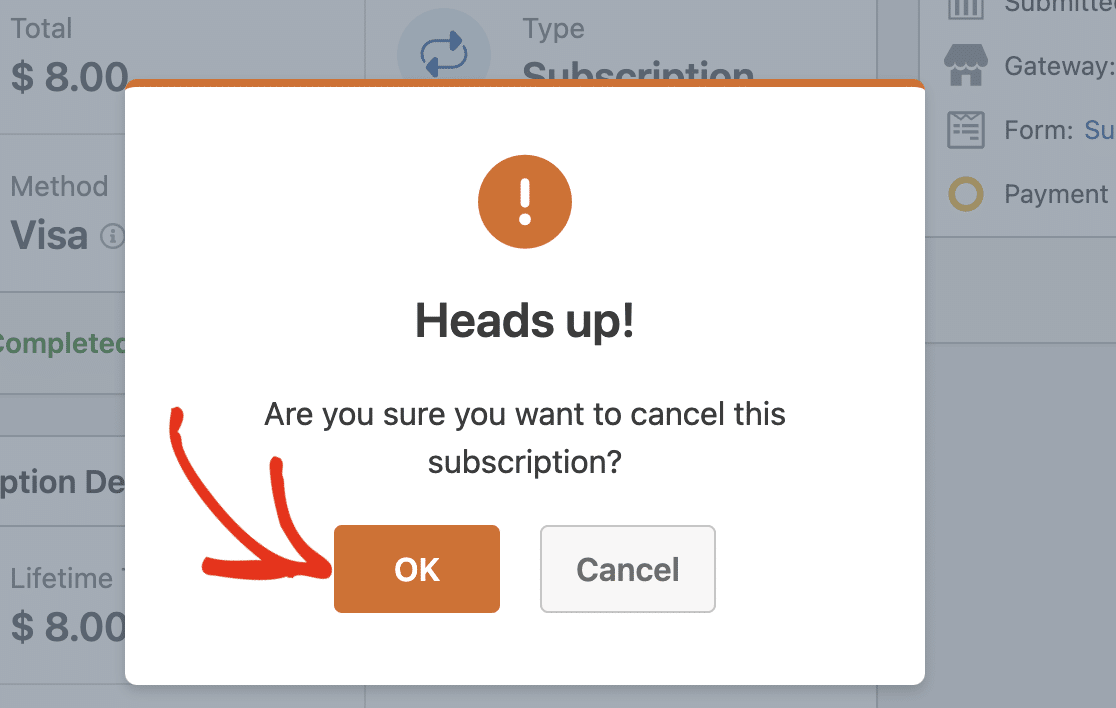
En la superposición de confirmación que aparece, haz clic en Aceptar para continuar.
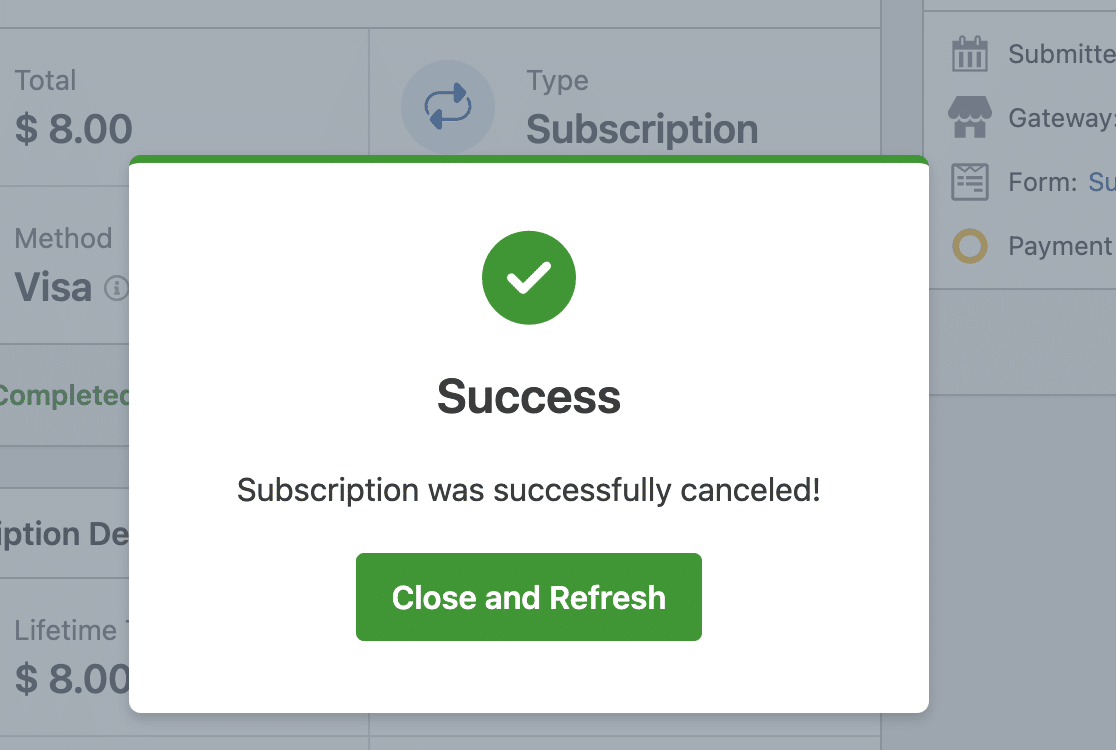
Deberías ver una notificación de éxito después. Haz clic en el botón Cerrar y actualizar para continuar.
Nota: Si lo deseas, todavía puedes cancelar suscripciones desde el panel de control de tu cuenta de Stripe. Para más detalles, asegúrate de consultar la guía de Stripe sobre cómo pausar o cancelar suscripciones.
Para obtener más información sobre la gestión de pagos en WPForms, asegúrate de consultar nuestra guía para ver y gestionar los pagos del formulario.
Preguntas frecuentes
Estas son algunas de las preguntas más frecuentes que recibimos sobre la visualización y gestión de transacciones de Stripe.
¿Cómo pruebo los pagos de Stripe en mis formularios?
La mejor manera de probar tus formularios es enviar una entrada y seguir los mismos pasos que tus usuarios. Recomendamos configurar el Modo de Prueba de Stripe antes de añadir tu formulario a una página activa, lo que te permite probar transacciones antes de aceptar pagos reales. Una vez que hayas habilitado los pagos de prueba, puedes ver tus transacciones de prueba desde el panel de WordPress.
¡Eso es todo! Ahora sabes cómo ver y gestionar los pagos de Stripe con WPForms.
A continuación, ¿te gustaría personalizar aún más tus formularios de pago y ofrecer aún más flexibilidad a tus usuarios? Asegúrate de explorar cómo usar la lógica condicional con los pagos de Stripe para más detalles.


