


Resumen de IA
¿Le gustaría cobrar pagos con sus formularios de WordPress? Con nuestro complemento Stripe Pro, puede ofrecer una forma sencilla para que los usuarios envíen pagos únicos, o incluso pagos de suscripción recurrentes, sin salir nunca de su sitio.
Este tutorial le mostrará cómo instalar y configurar el complemento Stripe Pro con WPForms.
Requisitos:
- Necesitará un nivel de licencia Pro o superior para acceder al complemento Stripe Pro
- Asegúrese de haber instalado la última versión de WPForms para cumplir con la versión mínima requerida para el complemento Stripe Pro
- Stripe requiere que su sitio tenga SSL (HTTPS) habilitado en la página donde está agregando un formulario de pago en vivo, ya que esto le permite enviar de forma segura los datos de la tarjeta de crédito a Stripe. Para obtener detalles de configuración, consulte la guía de WPBeginner sobre cómo agregar SSL y HTTPS en WordPress
- Las regulaciones para pagos en línea pueden variar significativamente según el país. Revise los requisitos específicos de cada país de Stripe para asegurarse de que sus formularios de pago cumplan con las leyes locales.
Antes de empezar, asegúrate de instalar WPForms en tu sitio de WordPress y verificar tu licencia. Luego instala y activa el addon Stripe Pro.
Nota: La tarifa de procesamiento de Stripe comienza en 2.9% + 30¢ por cargo de tarjeta exitoso, como se describe en la página de precios de Stripe. Si su licencia de WPForms está inactiva, WPForms aplica una tarifa de procesamiento adicional del 3% a cada transacción.
Conectar Stripe a su sitio
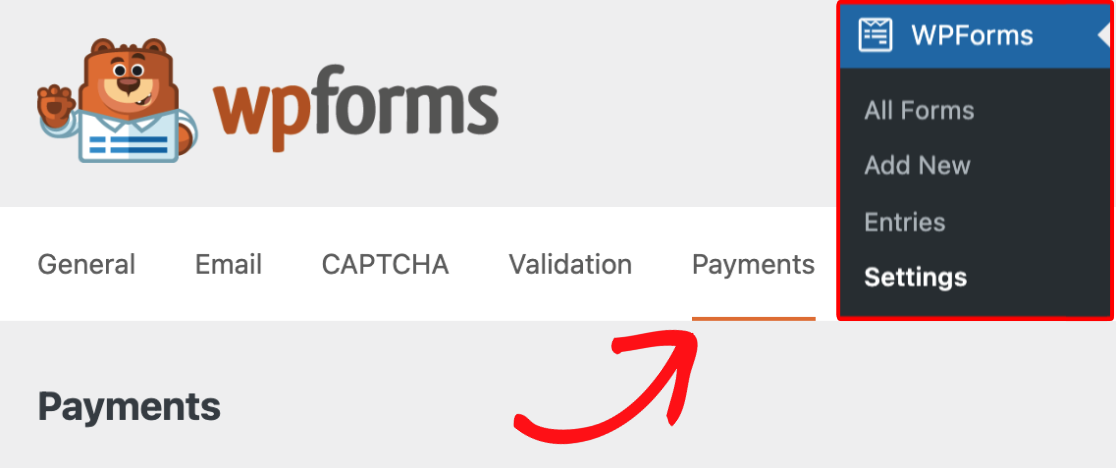
Una vez que el complemento Stripe Pro esté listo, deberá abrir WPForms » Ajustes en el menú de la izquierda de su sitio de WordPress. Desde allí, haga clic en la pestaña Pagos.
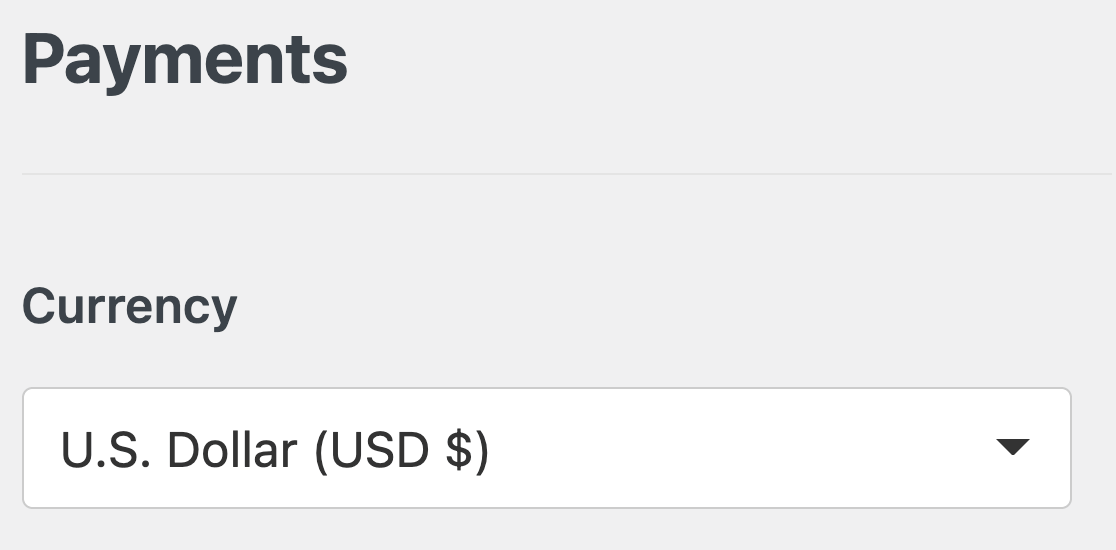
Si desea ajustar la moneda que utiliza su sitio, seleccione la opción que necesite en el menú desplegable Moneda antes de continuar.
Cuando esté listo, desplácese hacia abajo hasta la sección Stripe. Aquí, haga clic en el botón azul Conectar con Stripe.
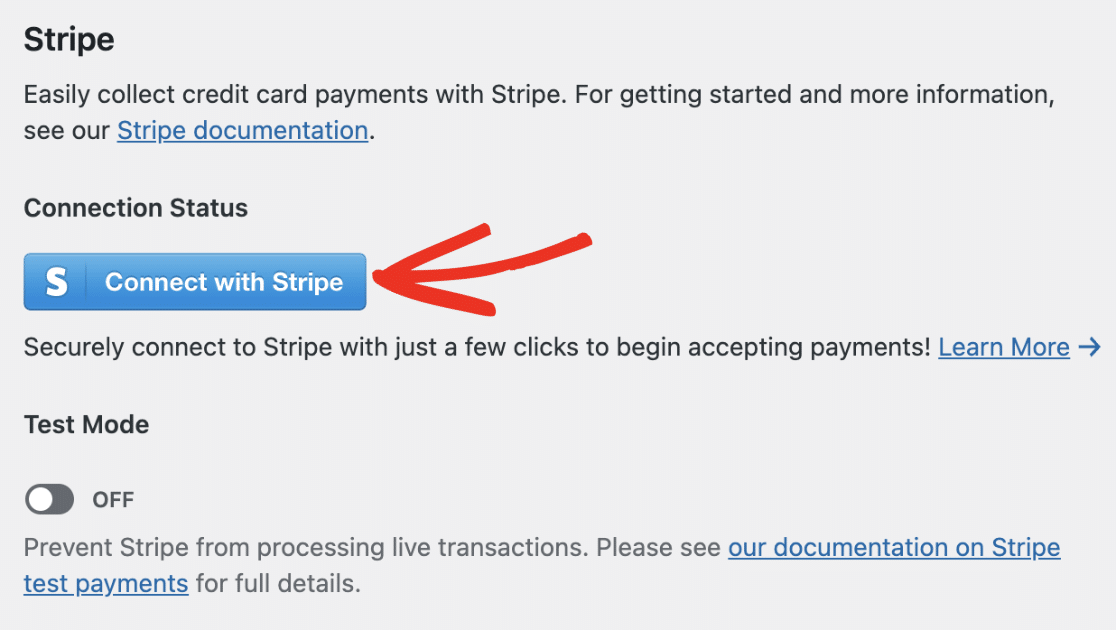
Nota: Los modos de prueba y en vivo deben conectarse por separado. Si está utilizando actualmente el Modo de prueba, asegúrese de repetir este proceso de conexión con la opción Modo de prueba desactivada para que esté listo para lanzar sus formularios.
A continuación, se le pedirá que autorice la conexión entre sus formularios y Stripe. El contenido exacto que vea en esta página variará según si su cuenta de Stripe ya está activada.
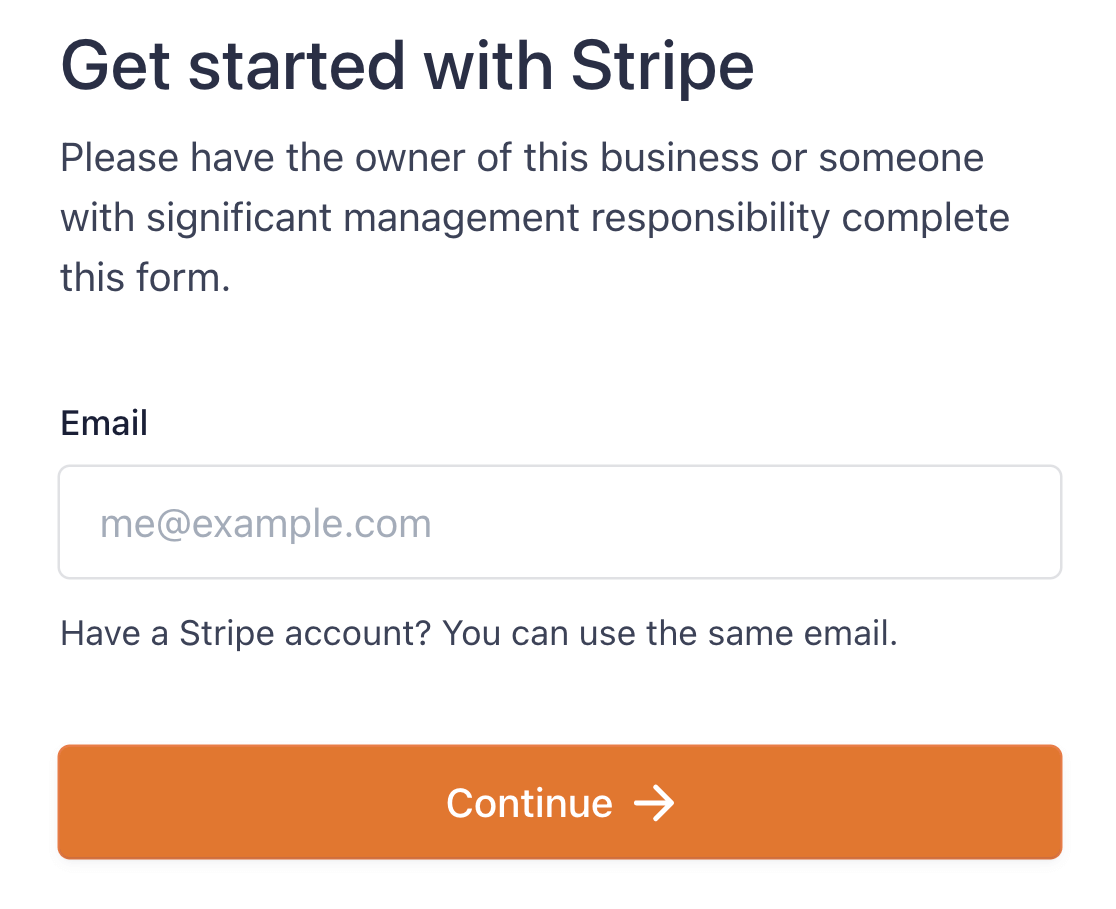
Una vez que haya seguido todos los pasos del asistente de Conexión de Stripe, será redirigido de regreso al área de administración de su sitio. Aquí, debería ver una marca de verificación verde junto al Estado de la conexión.

Configurar webhooks de Stripe
Stripe utiliza webhooks para sincronizar eventos que ocurren en su cuenta de Stripe desde una fuente externa.
La configuración de webhooks de Stripe en WPForms le permite ver actualizaciones en tiempo real de sus formularios de pago en el área de administración de WordPress.
Puede gestionar sus suscripciones y procesar reembolsos desde la página Resumen de pagos en WPForms.
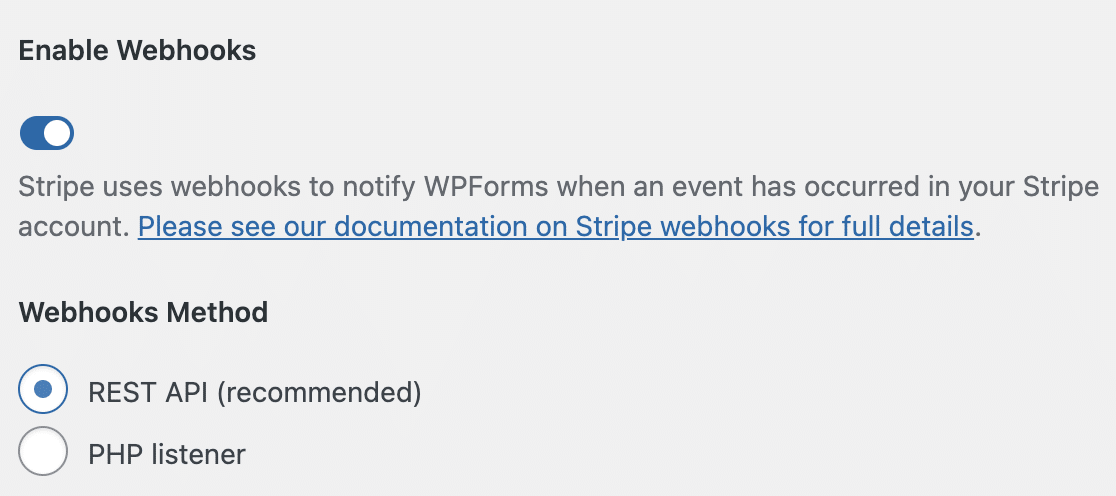
Las webhooks se configuran automáticamente para WPForms versión 1.8.4 o superior al conectar tu cuenta de Stripe. Sin embargo, en algunos casos, la autoconfiguración podría no funcionar para tu cuenta.
Si ese es el caso, puede configurarlo manualmente para su cuenta. Para más detalles, consulte nuestra guía sobre cómo configurar webhooks de Stripe.
Seleccionar un modo de campo de tarjeta de crédito
Después de haber conectado Stripe a su sitio de WordPress, desplácese hasta la sección Modos de campo de tarjeta de crédito.
Puede elegir entre dos opciones de Modo de campo de tarjeta de crédito:
- Elemento de tarjeta
- Elemento de pago
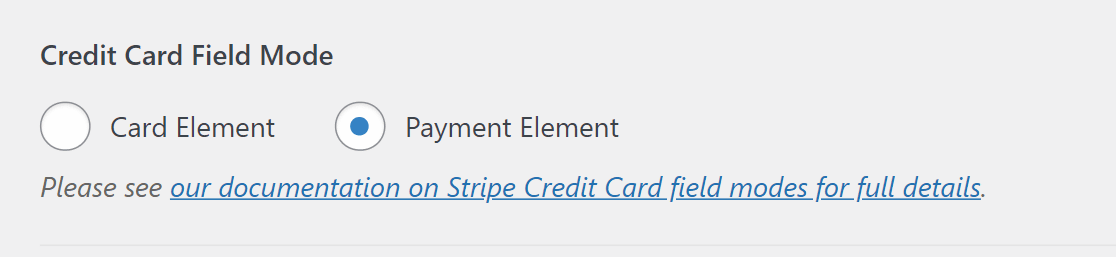
Explicaremos los diferentes modos de campo con más detalle a continuación.
Nota: No verá la opción Modo de campo de tarjeta de crédito si acaba de instalar WPForms versión 1.8.2 o superior. Si ha elegido la opción Elemento de pago antes de actualizar a WPForms versión 1.8.2, tampoco verá la opción.
Elemento de tarjeta
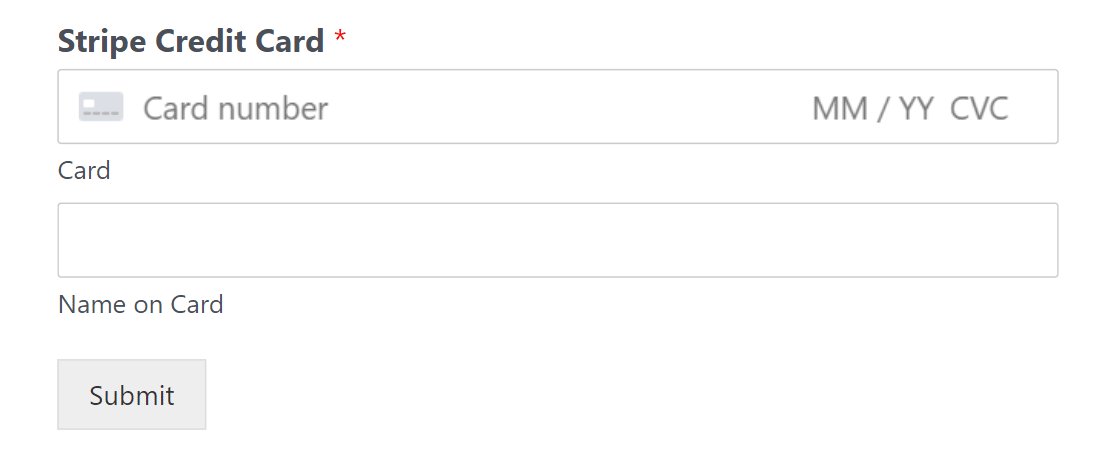
La opción Elemento de tarjeta le permite recopilar información de la tarjeta sin esfuerzo utilizando componentes preconstruidos para validar el número de tarjeta, el código postal y la fecha de caducidad. Con esta opción, el formulario se simplifica y se minimiza el número de campos obligatorios.
Elemento de pago
La opción Elemento de pago le permite aceptar múltiples métodos de pago a través de una única integración. También ajusta automáticamente los campos de entrada para recopilar la información necesaria según el método de pago y el país, simplificando el proceso de pago.
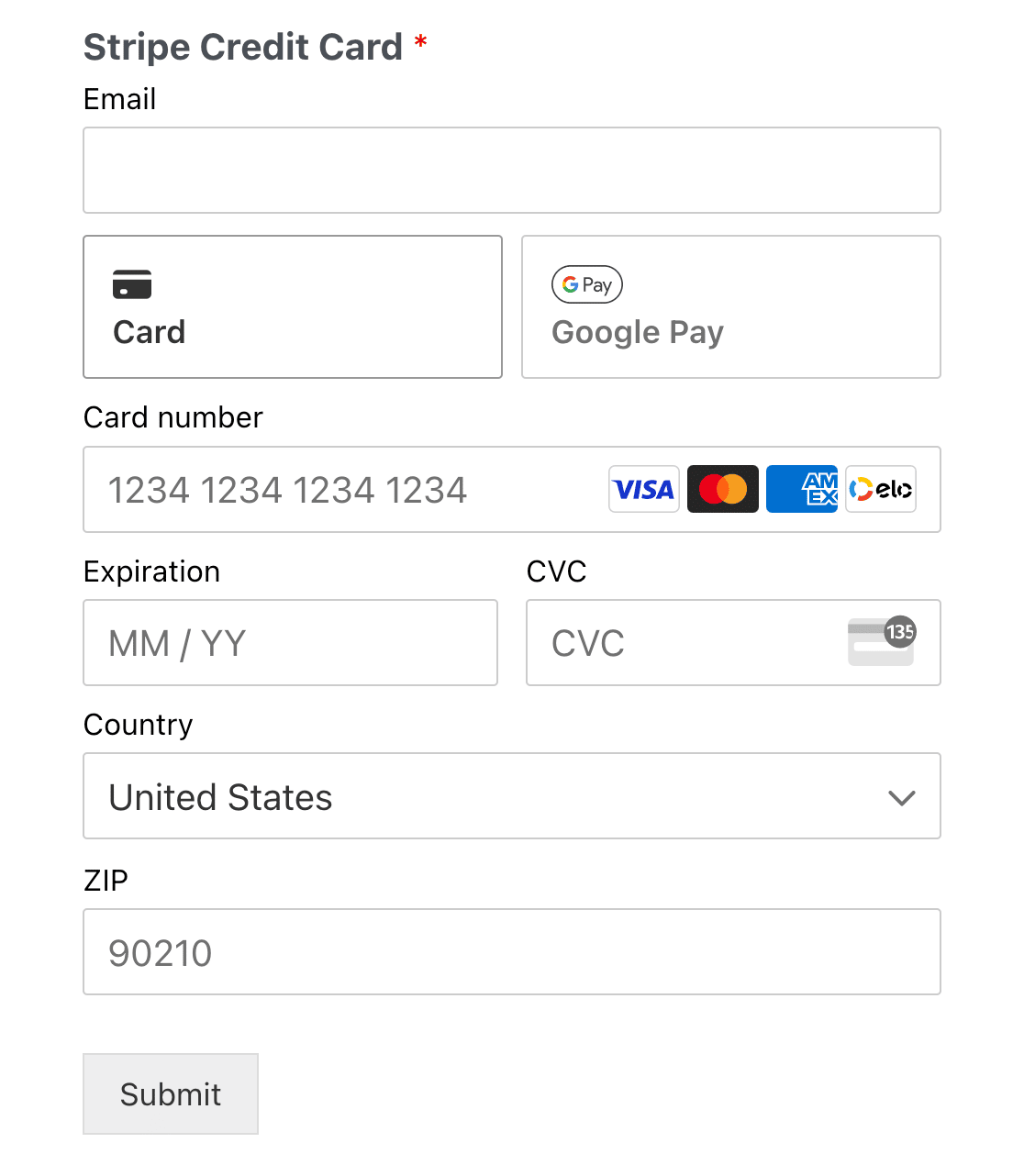
Solo verá las opciones de pago que Stripe detecta en su dispositivo y navegador específicos.
Nota: Los usuarios solo verán las opciones para pagar con Google Pay y Apple Pay si cumplen los requisitos de Stripe para usar estas opciones de pago. Consulte la documentación de Stripe para obtener más información sobre los requisitos.
Pagar con Link
Si elige usar el modo Elemento de pago, no necesitará introducir toda la información de su tarjeta durante el pago. Link le da la opción de guardar la información de su tarjeta con su dirección de correo electrónico.
De esta manera, toda la información de su tarjeta se rellenará automáticamente cuando introduzca su dirección de correo electrónico.
¡Configurar esto es fácil! La primera vez que lo use, simplemente introduzca su dirección de correo electrónico en el campo Correo electrónico durante el pago.
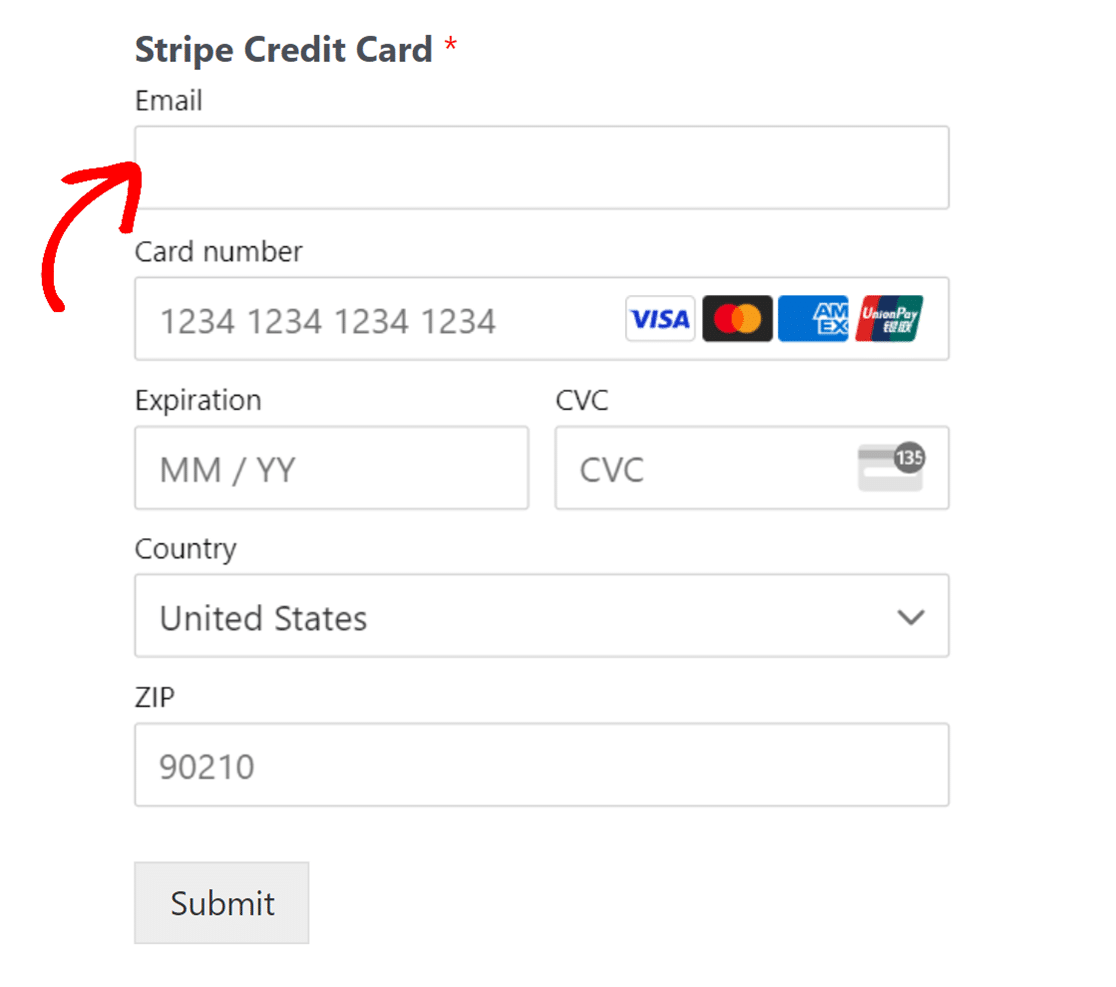
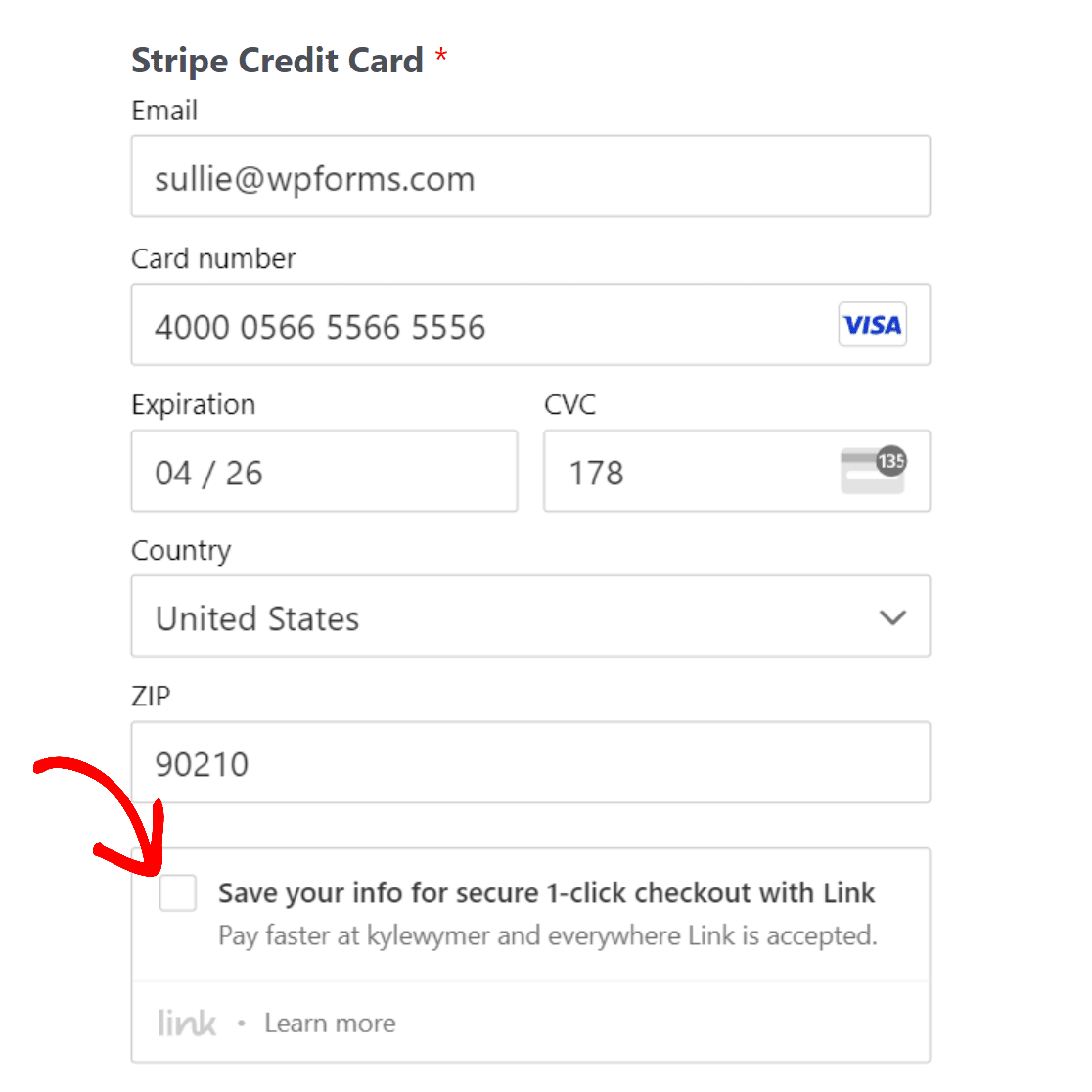
A continuación, se le ofrecerá una nueva opción para guardar su información.
Marque la casilla Guarda mi información para un pago seguro con 1 clic con Link después de haber introducido la información de su tarjeta.
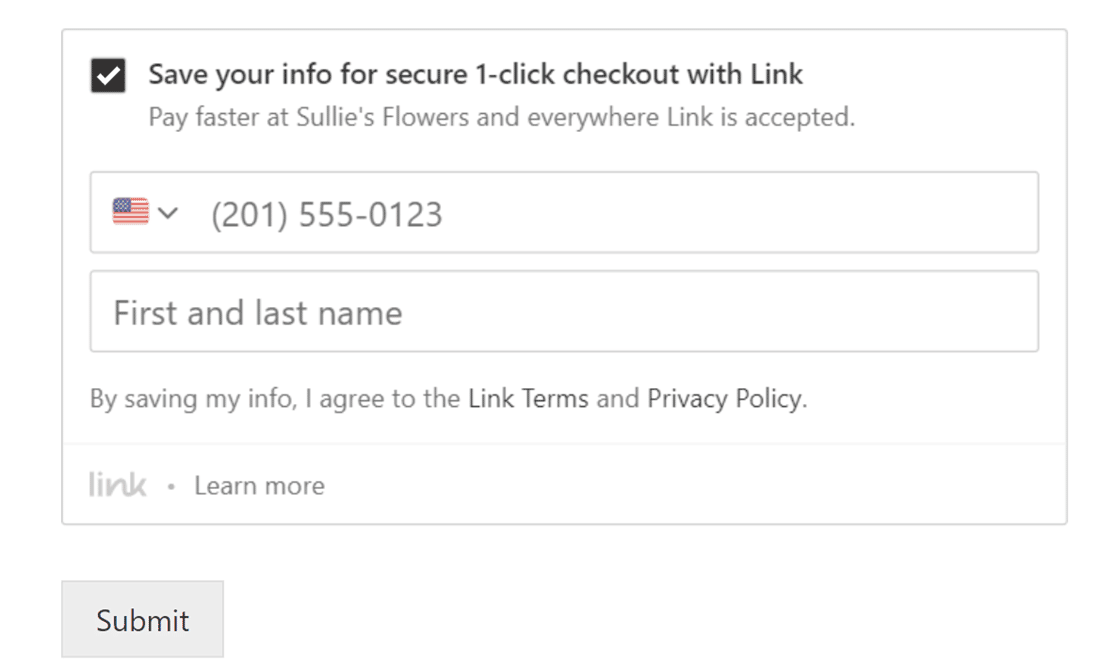
A continuación, introduzca su número de teléfono y nombre, y envíe el formulario.
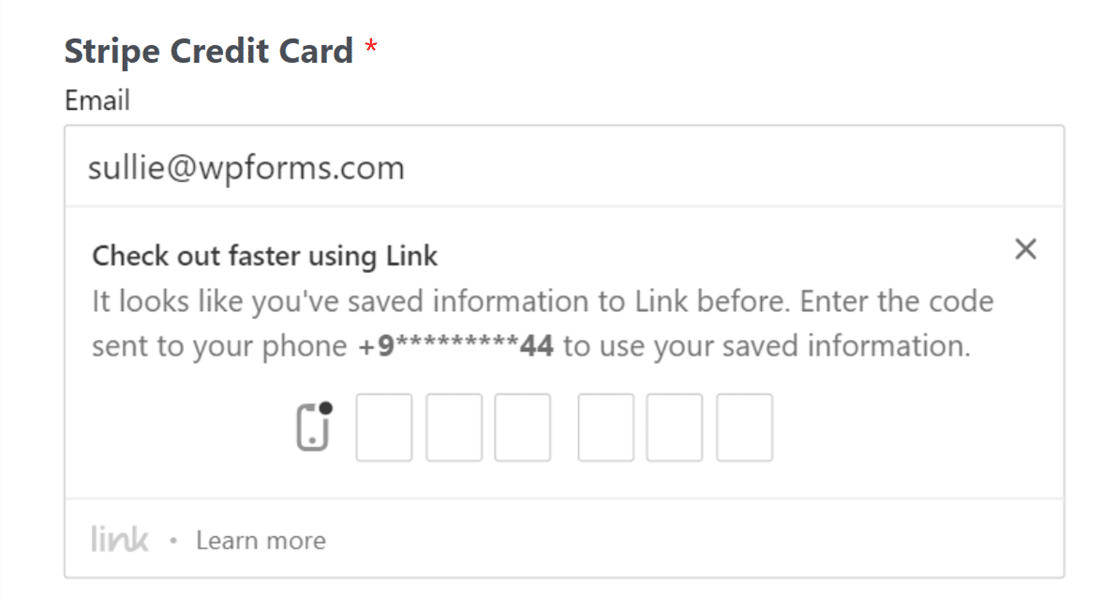
Para su próximo pago, simplemente introduzca su dirección de correo electrónico en el campo Correo electrónico del formulario. Luego, introduzca el código de verificación recibido en su teléfono para autocompletar la información de su tarjeta.
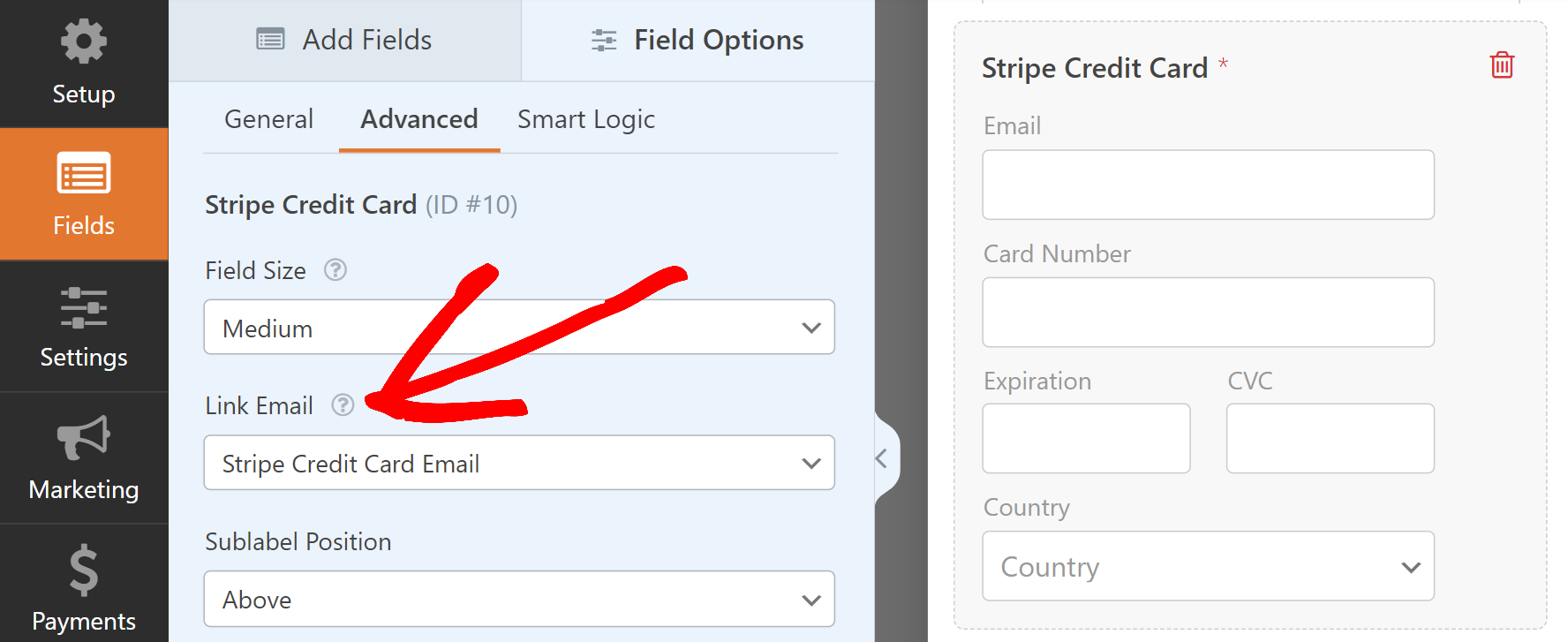
Al pagar con Link, puede elegir rellenar automáticamente la información del usuario desde un campo de correo electrónico separado u obtenerla del campo de correo electrónico que ya ha rellenado.
Para cambiar esta configuración, haga clic en el campo Tarjeta de crédito de Stripe y vaya a la pestaña Avanzado. Luego, haga clic en el menú desplegable Correo electrónico de Link y seleccione la opción adecuada.
Añadir Stripe a sus formularios
Después de haber seleccionado el Modo de campo de tarjeta de crédito, puede empezar a habilitar los pagos de Stripe para sus formularios.
Primero, necesitarás crear un nuevo formulario o abrir uno existente para editarlo. Puedes personalizar tu formulario como quieras, pero para que funcione con Stripe, deberás incluir lo siguiente:
- Un campo de Correo electrónico
- Un campo de artículos de pago (Artículo único, Varios artículos, Artículos de casilla de verificación o Artículos desplegables)
- Un campo de tarjeta de crédito de Stripe
Para nuestro ejemplo, crearemos un formulario de pedido simple que incluya Nombre, Correo electrónico, Artículos del menú desplegable, Total y un campo de Tarjeta de crédito de Stripe.
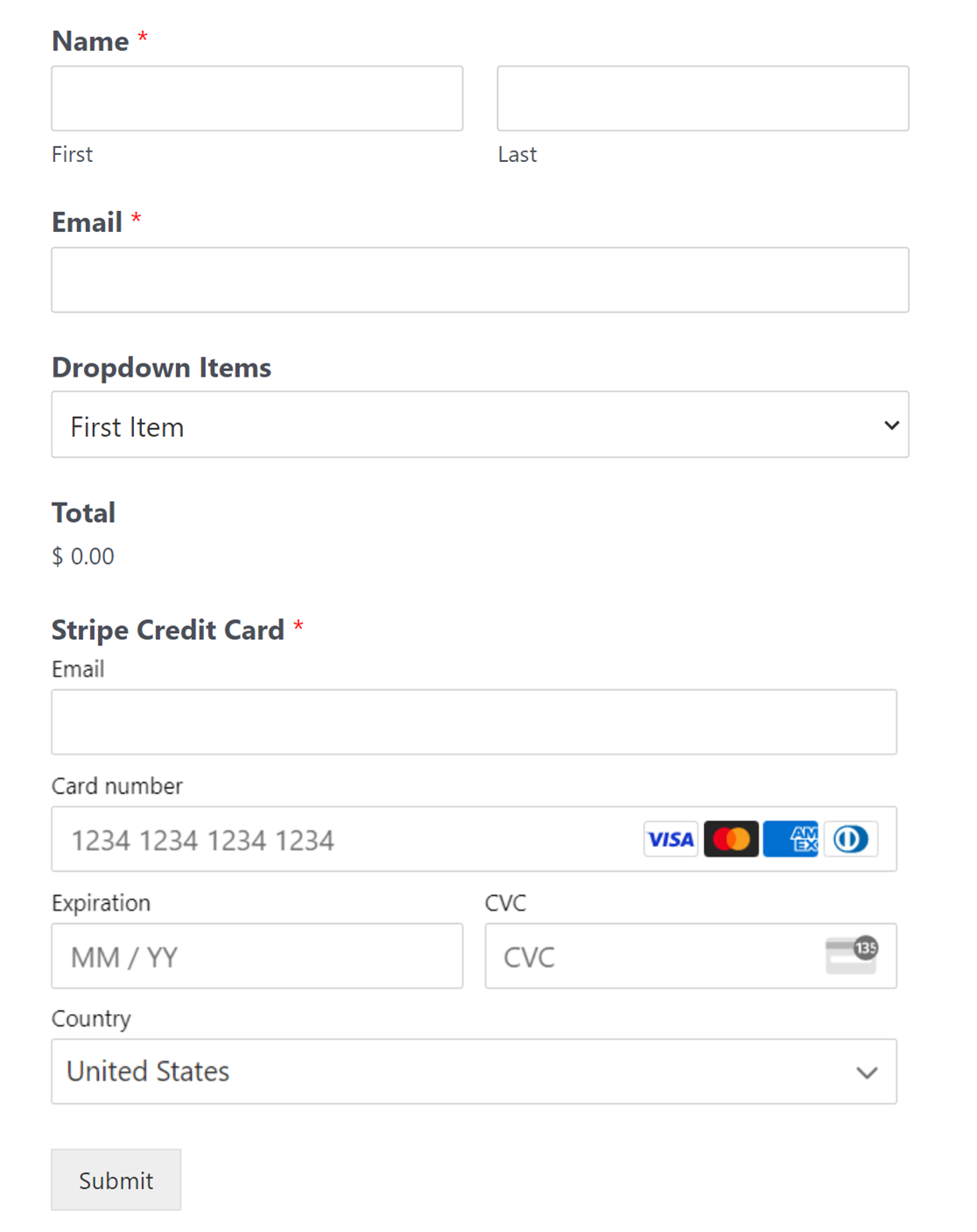
Nota: No se requiere un campo Total para que Stripe funcione. Sin embargo, a menudo es útil que los usuarios vean fácilmente un resumen del pedido de los artículos seleccionados y sus cantidades en formato de tabla. Esto muestra al usuario el monto exacto que se le cobrará. Consulte nuestra guía sobre el uso del campo Total para obtener más detalles.
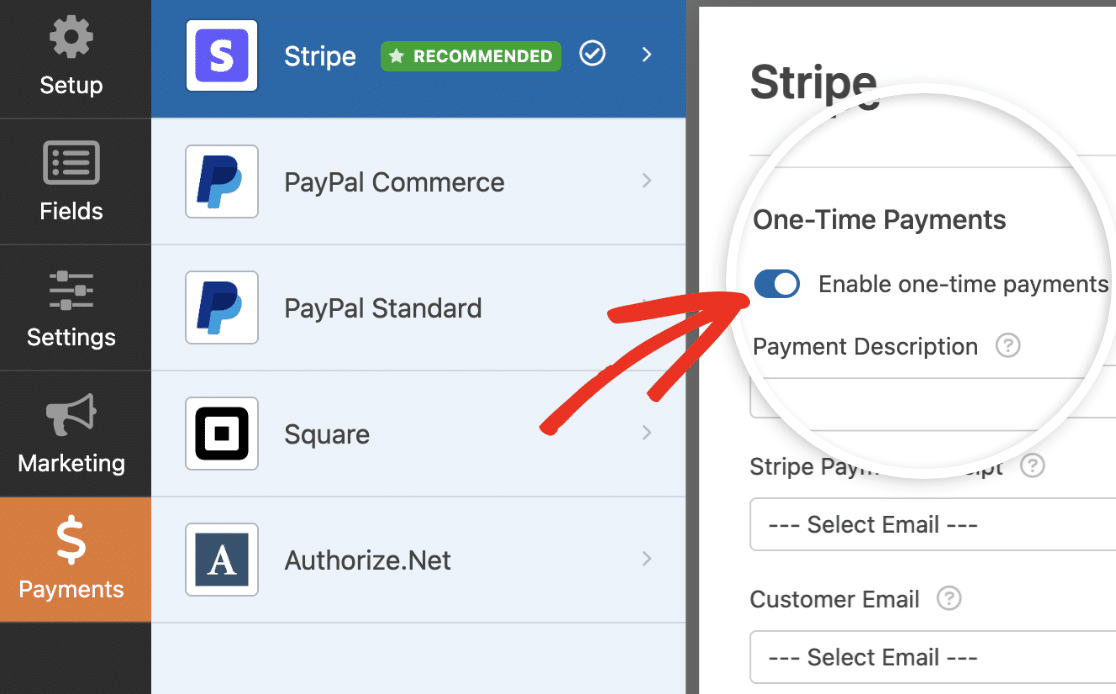
Una vez que hayas agregado los campos que deseas incluir en el creador de formularios, deberás ir a Pagos » Stripe. En el panel derecho, activa la opción Habilitar pagos únicos a la posición de encendido.
Nota: Para que el complemento Stripe Pro funcione correctamente, asegúrate de habilitar también las envíos de formularios AJAX antes de continuar.
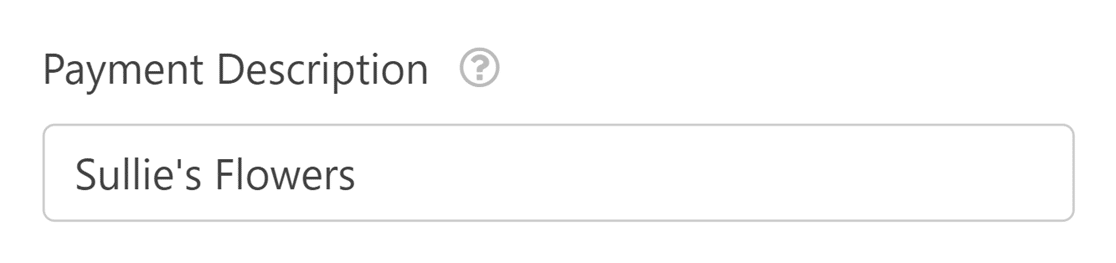
Una vez que hayas habilitado los pagos de Stripe para este formulario, introduce una breve Descripción del pago. Este texto aparecerá en los extractos de tarjetas de crédito de los usuarios para ayudarles a identificar los pagos realizados en tu sitio.
A continuación, en Recibo de pago de Stripe, elige el campo de correo electrónico de tu formulario. Esto permite a Stripe enviar recibos a los usuarios por sus pagos.

Por último, en Correo electrónico del cliente, selecciona el campo de correo electrónico de tu formulario que contiene la dirección de correo electrónico del cliente.
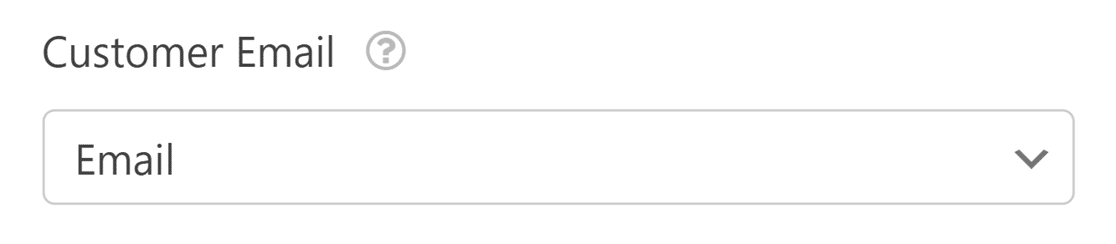
También verás opciones para mapear detalles adicionales del cliente, incluyendo Nombre del cliente, Teléfono del cliente, Dirección del cliente y Dirección de envío. Estos detalles aparecerán en las secciones correspondientes de tu panel de Stripe.
Envío de metadatos personalizados a Stripe
La sección Metadatos personalizados te permite pasar datos adicionales de tu formulario a Stripe como metadatos.
Cada fila incluye:
- Tipo de objeto: Elige si deseas enviar los datos al objeto de pago o al objeto de cliente en Stripe
- Clave de metadatos: Introduce una etiqueta personalizada que aparecerá como clave de metadatos en Stripe
- Valor de metadatos: Selecciona un campo de formulario compatible cuyo valor deba enviarse
Puedes incluir varias filas de metadatos personalizados. Todos los valores aparecerán en la sección Metadatos de tu panel de Stripe.
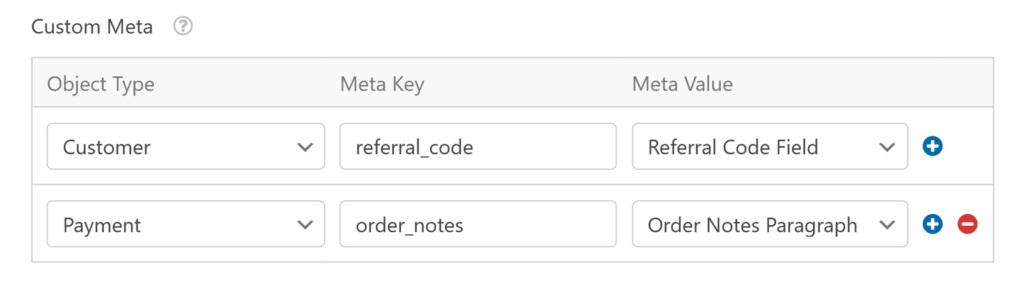
Nota: Al agregar metadatos personalizados para pagos de Stripe, asegúrate de que cada fila esté completa antes de guardar tu formulario.
El campo Clave de metadatos solo se vuelve obligatorio si se seleccionan los campos Tipo de objeto y Valor de metadatos.
Si dejas la Clave de metadatos vacía mientras los otros campos están completos, WPForms mostrará una alerta pidiéndote que completes el campo faltante.
Si estás utilizando tu formulario para cobrar pagos únicos, ahora puedes guardar tu formulario y pasar al siguiente paso. Para pagos recurrentes, como suscripciones, deberás completar algunas configuraciones más.
Nota: Después de configurar Stripe en tus formularios, puedes monitorear y administrar estas transacciones directamente desde tu panel de WordPress. Asegúrate de consultar nuestra guía para ver y administrar pagos de Stripe para obtener más detalles.
Habilitar pagos de suscripción recurrentes
Si deseas cobrar a los usuarios de forma recurrente, puedes habilitar suscripciones para tu formulario de pago.
En la sección Pagos recurrentes, activa la opción Habilitar pagos de suscripción recurrentes.
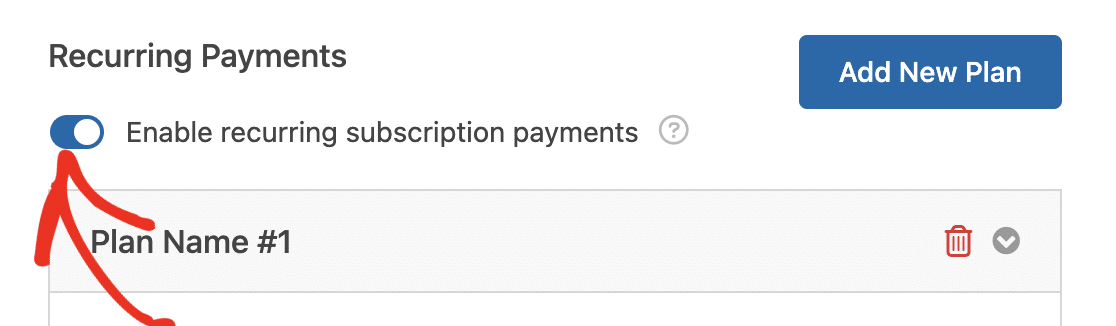
Una vez que hayas habilitado esta opción, deberás completar los otros campos de esta sección, que incluyen:
- Nombre del plan: Introduce un título para la suscripción. Este aparecerá en las transacciones de este formulario en tu cuenta de Stripe.
- Período de recurrencia: Elige la frecuencia con la que se deben realizar los pagos recurrentes. Las opciones son Diaria, Semanal, Mensual, Trimestral, Semestral o Anual.
- Ciclo de recurrencia: Decide cuántas veces deseas que se repita el pago. Stripe admite hasta 100 recurrencias o una duración máxima de 20 años, lo que ocurra primero. Por ejemplo, los valores máximos son 80 para Trimestral, 40 para Semestral, 20 para Anual y 100 para otros períodos.
- Correo electrónico del cliente: Selecciona el campo de correo electrónico de tu formulario para que el cliente pueda ser contactado. Esto es necesario para crear una suscripción para un cliente en Stripe.
También verás opciones para mapear detalles adicionales del cliente, incluyendo Nombre del cliente, Teléfono del cliente, Dirección del cliente y los campos de Metadatos personalizados.
Nota: Si deseas gestionar tus suscripciones en tu panel de Stripe, deberás hacerlo desde el menú Facturación » Suscripciones. El Nombre del plan actualmente no es visible al ver transacciones desde el menú Pagos en el panel de Stripe.
Si deseas crear un plan de suscripción adicional, haz clic en el botón Añadir nuevo plan.
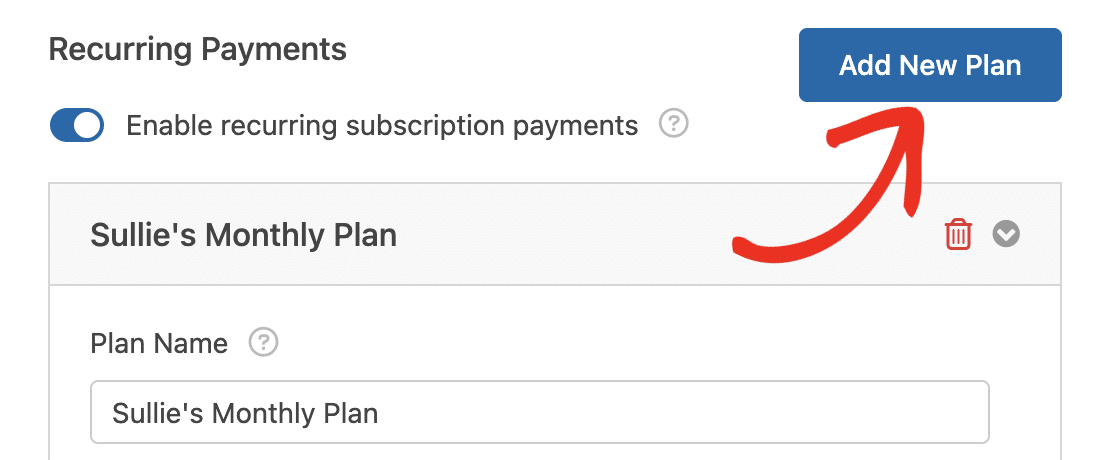
En la ventana superpuesta que aparece, introduce un nombre para tu plan y haz clic en Aceptar para continuar.
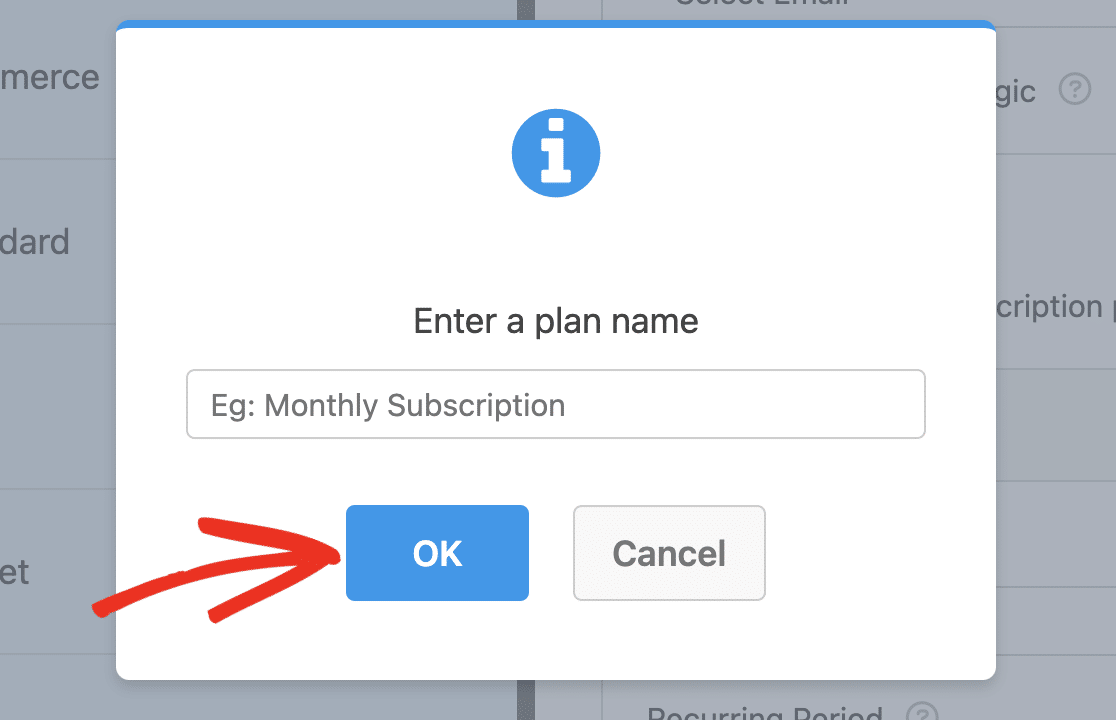
Nota: Verás una advertencia informándote de que no se pueden procesar varios pagos recurrentes simultáneamente. Se procesará el primer plan que coincida con tus condiciones si tu regla de lógica condicional coincide con varios planes.
Después, desplázate hasta el nuevo plan que has creado y configura las opciones de forma similar a como lo hiciste con el primer plan.
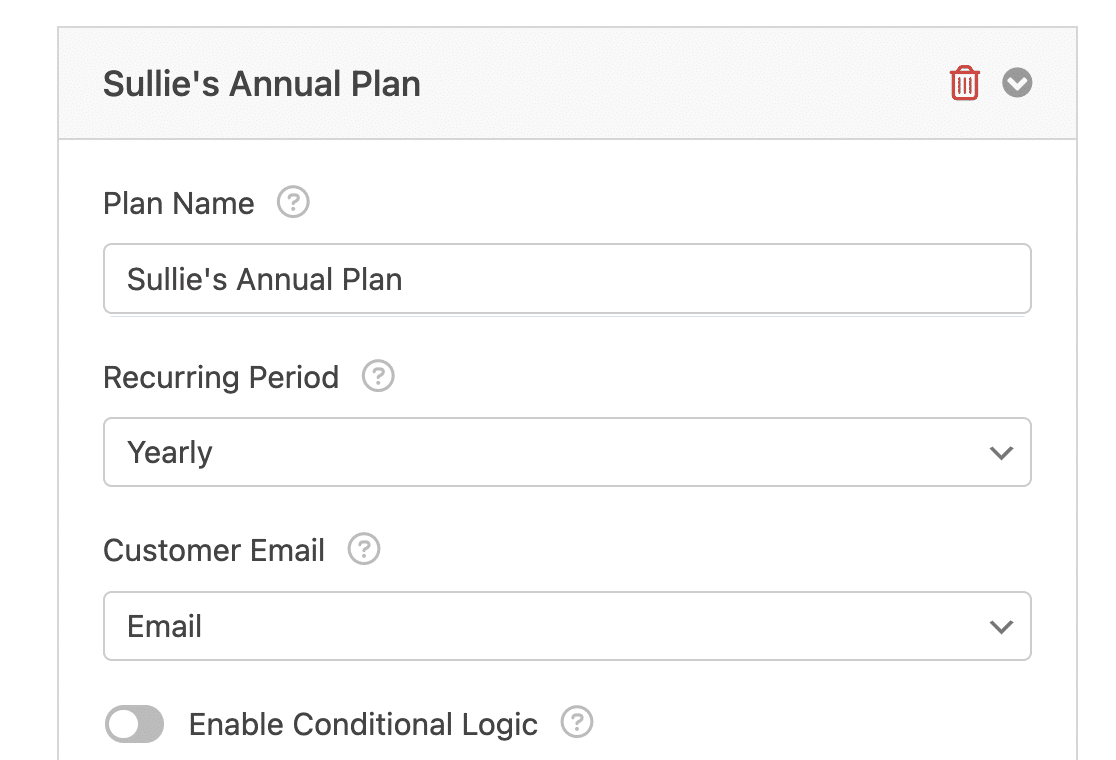
Nota: Puedes añadir tantos planes de suscripción como necesites para tu formulario de pago.
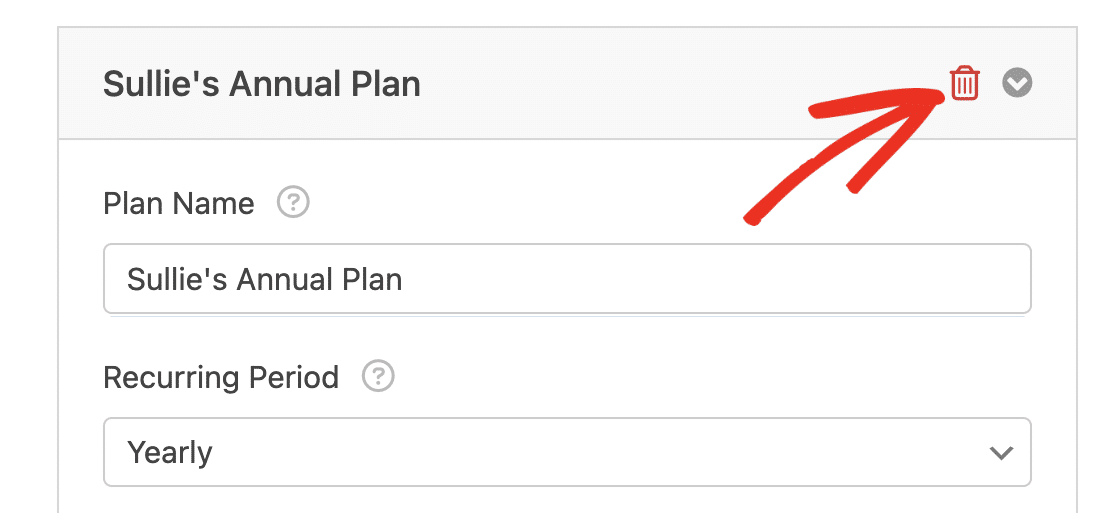
Si deseas eliminar un plan adicional que has creado, haz clic en el icono de papelera junto al nombre del plan.
Una vez que hayas terminado de configurar tus ajustes de pago, asegúrate de guardar tu formulario para actualizar tus ajustes. Antes de lanzar tu formulario de pago, te recomendamos probar los pagos de Stripe.
Nota: Para personalizar aún más tus formularios de pago y ofrecer aún más flexibilidad a tus usuarios, explora cómo usar la lógica condicional con pagos de Stripe.
Preguntas frecuentes
Estas son algunas de las preguntas más frecuentes que recibimos sobre el uso del complemento Stripe Pro.
He estado usando WPForms durante un tiempo. ¿Por qué este tutorial se ve diferente a lo que veo en mi sitio?
Hemos actualizado nuestra integración de Stripe para que sea aún más segura y cumpla con la SCA (Autenticación Reforzada de Clientes).
Para ver estas nuevas opciones, deberás completar dos pasos:
- Comprueba que tu sitio está actualizado a la última versión de WPForms.
- Luego, sigue los pasos de la sección Conectar Stripe a tu sitio de esta guía.
¿Por qué no me funciona el botón Conectar con Stripe?
Stripe solo permite a los propietarios o administradores conectar una cuenta usando Stripe Connect. Si no parece que puedas completar el proceso, comprueba tu rol de usuario en Stripe para asegurarte de que cumple estos requisitos.
¿Cómo desconecto mi cuenta de Stripe de WPForms?
Si deseas desconectar tu cuenta de Stripe, ve a WPForms » Ajustes » Pagos y desplázate hasta la sección Stripe. Aquí verás la opción para Desconectar tu cuenta.

Esto eliminará la conexión entre tu sitio y Stripe. Si es necesario, puedes volver a conectar más tarde haciendo clic de nuevo en el botón Conectar con Stripe.
¿Cómo puedo cambiar a una cuenta de Stripe diferente dentro de mi sitio?
Si deseas cambiar a una cuenta de Stripe diferente para tu sitio, puedes hacerlo navegando a WPForms » Ajustes » Pagos y desplazándote hasta la sección Stripe.
Desde allí, haz clic en el botón Cambiar cuentas para modificar la cuenta de Stripe que está utilizando tu sitio.

¿Cómo pruebo los pagos de Stripe en mis formularios?
La mejor manera de probar tus formularios es enviar una entrada y seguir los mismos pasos que tus usuarios. Recomendamos configurar el Modo de prueba de Stripe antes de añadir tu formulario a una página activa, lo que te permite probar transacciones antes de aceptar pagos reales.
¿Almacena WPForms mis datos de pago?
WPForms solo almacena los últimos 4 dígitos de tu tarjeta de crédito. Esto se utiliza para identificar el método de pago utilizado para cada entrada.
De hecho, nuestros formularios ni siquiera almacenan datos confidenciales de tarjetas de crédito en tu sitio. En su lugar, nuestra integración con Stripe garantiza que cualquier información confidencial se comunique de forma segura y directa a Stripe, sin tocar nunca tu servidor. Esto te protege a ti y a tus usuarios de los riesgos potenciales asociados con el almacenamiento de los detalles de la tarjeta de crédito.
¿Se me cobrarán comisiones por usar Stripe en mis formularios?
WPForms no cobra una comisión por usar Stripe en tus formularios cuando tu licencia está activa. Sin embargo, si tu licencia de WPForms está inactiva, se aplica una comisión de procesamiento del 3% a cada pago. Esta comisión es independiente de la comisión de procesamiento de Stripe, que comienza en 2,9% + 0,30 € por cargo de tarjeta exitoso, como se describe en la página de precios de Stripe.
¿Hay alguna forma de personalizar la apariencia de los elementos de Stripe en mi formulario?
¡Absolutamente! Tienes la flexibilidad de estilizar los elementos de Stripe para que coincidan con el aspecto de nuestros formularios.
Para modificar el estilo del marcador de posición del campo de tarjeta de crédito de Stripe, consulta nuestra guía para desarrolladores sobre cómo cambiar el estilo del marcador de posición de la tarjeta de crédito de Stripe.
Para opciones de personalización más amplias, incluidos colores, fuentes y más, explora nuestra documentación para desarrolladores sobre cómo personalizar el estilo de Stripe.
¿Qué es Stripe Link y cómo puedo eliminarlo del proceso de pago en WPForms?
Stripe Link es una función de Stripe que guarda y rellena automáticamente la información de pago y envío de sus clientes, simplificando el proceso de pago. Esta función se activa automáticamente cuando selecciona la opción Elemento de pago en WPForms. Sin embargo, si desea desactivar esta función y requerir que los clientes introduzcan manualmente sus datos para cada transacción, puede hacerlo a través de la configuración de su panel de Stripe.
Para obtener instrucciones detalladas sobre cómo desactivar Stripe Link para su configuración específica, consulte la documentación de Stripe sobre la desactivación de Link.
¿Qué tipo de campos de formulario puedo enviar a Stripe como metadatos personalizados?
Puede enviar los valores de ciertos campos de formulario compatibles a Stripe utilizando el menú desplegable Valor de metadatos. Esto es útil cuando desea almacenar información adicional con la transacción, como un código de referencia o un ID de usuario.
Por ejemplo, si tiene un campo de Texto de una sola línea etiquetado como “Código de referencia” en su formulario, podría pasar su valor a Stripe con la clave de metadatos referral_code.
Los tipos de campo compatibles incluyen:
- Texto de una sola línea
- Texto de párrafo
- Casilla de verificación
- Radio
- Desplegable
- Número
- Valoración
- Control deslizante de números
- Campos de pago (Artículo único, Varios artículos, Artículos desplegables, Artículos de casilla de verificación, Total)
¡Eso es todo! Ahora puede configurar pagos únicos y suscripciones para sus formularios con el complemento Stripe Pro de WPForms.
¿A continuación, le interesa realizar un seguimiento de sus transacciones de Stripe? Asegúrese de consultar nuestro tutorial sobre cómo ver y gestionar pagos de Stripe para obtener más información.