


AI Zusammenfassung
Möchten Sie Ihre Formulareinträge direkt an eine Notion-Datenbank senden, um sie dort zu organisieren und zu bearbeiten? Mit dem WPForms Notion-Add-on können Sie Ihre Formulare mit jeder Notion-Seite oder -Datenbank verbinden und bei jeder Formularübermittlung automatisch neue Elemente erstellen.
In diesem Tutorial zeigen wir Ihnen, wie Sie das Notion-Addon mit WPForms installieren und einrichten.
Anforderungen:
- Sie benötigen mindestens eine Plus-Lizenz, um auf das Notion-Add-on zugreifen zu können.
- Stellen Sie sicher, dass Sie die neueste Version von WPForms installiert haben, um die Mindestanforderungen für das Notion-Add-on zu erfüllen.
Bevor Sie beginnen, stellen Sie sicher, dass WPForms auf Ihrer WordPress-Websiteinstalliert und aktiviertist und dass SieIhre Lizenz überprüft haben.Installieren und aktivieren Sie anschließenddas Notion-Add-on.
WPForms mit Notion verbinden
Nach der Installation des Notion-Add-ons müssen Sie WPForms mit Ihrem Notion-Arbeitsbereich verbinden.
Gehen Sie dazu zu WPForms » Einstellungen und klicken Sie auf die Registerkarte „Integrationen “.

Klicken Sie anschließend auf die Notion-Integration , um deren Einstellungen zu erweitern, und klicken Sie dann auf die Schaltfläche „Neues Konto hinzufügen “.
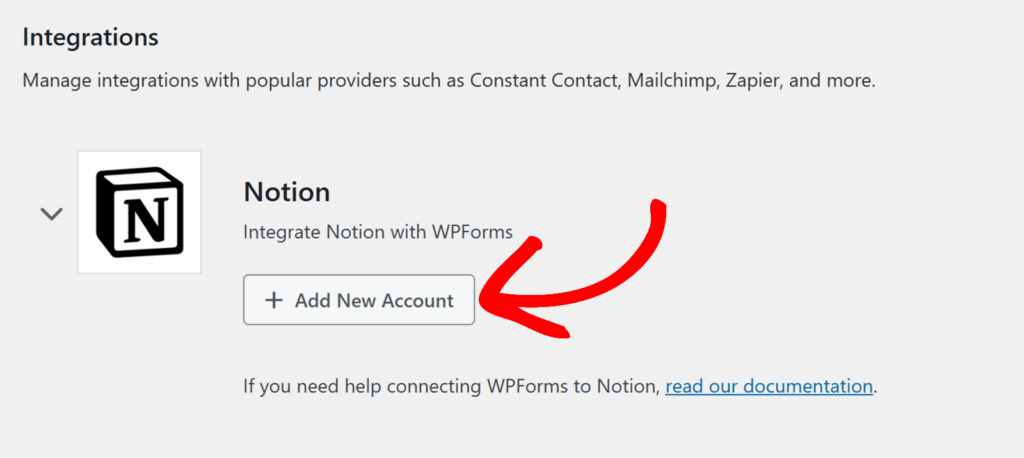
Dadurch wird in Ihrem Browser ein Anmeldefenster für Notion geöffnet. Melden Sie sich mit dem Notion-Konto an, das Sie mit WPForms verbinden möchten.
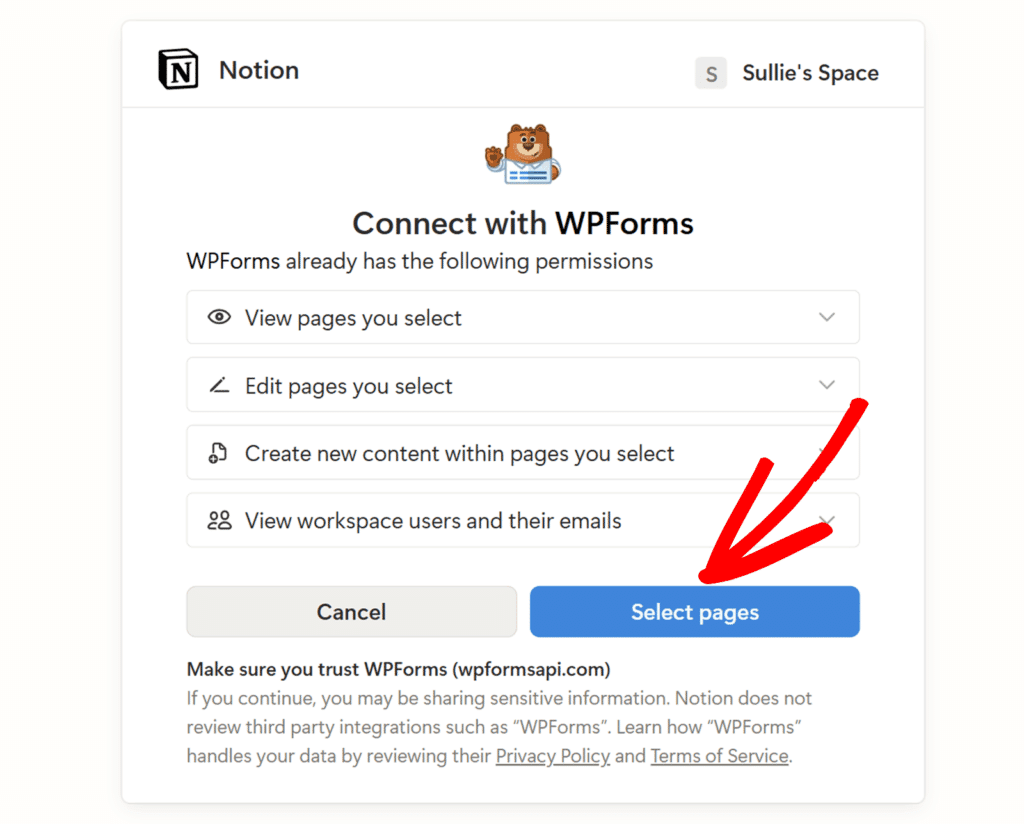
Nach der Anmeldung wird ein Bildschirm mit dem Titel „Mit WPForms verbinden“ angezeigt, auf dem erklärt wird, welche Berechtigungen WPForms haben wird, z. B.:
- Ausgewählte Seiten anzeigen
- Ausgewählte Seiten bearbeiten
- Erstellen Sie neue Inhalte innerhalb der von Ihnen ausgewählten Seiten.
- Benutzer des Arbeitsbereichs und ihre E-Mail-Adressen anzeigen
Klicken Sie hier auf die Schaltfläche „Seiten auswählen“, um auszuwählen, auf welche Notion-Seiten oder -Datenbanken WPForms zugreifen darf.
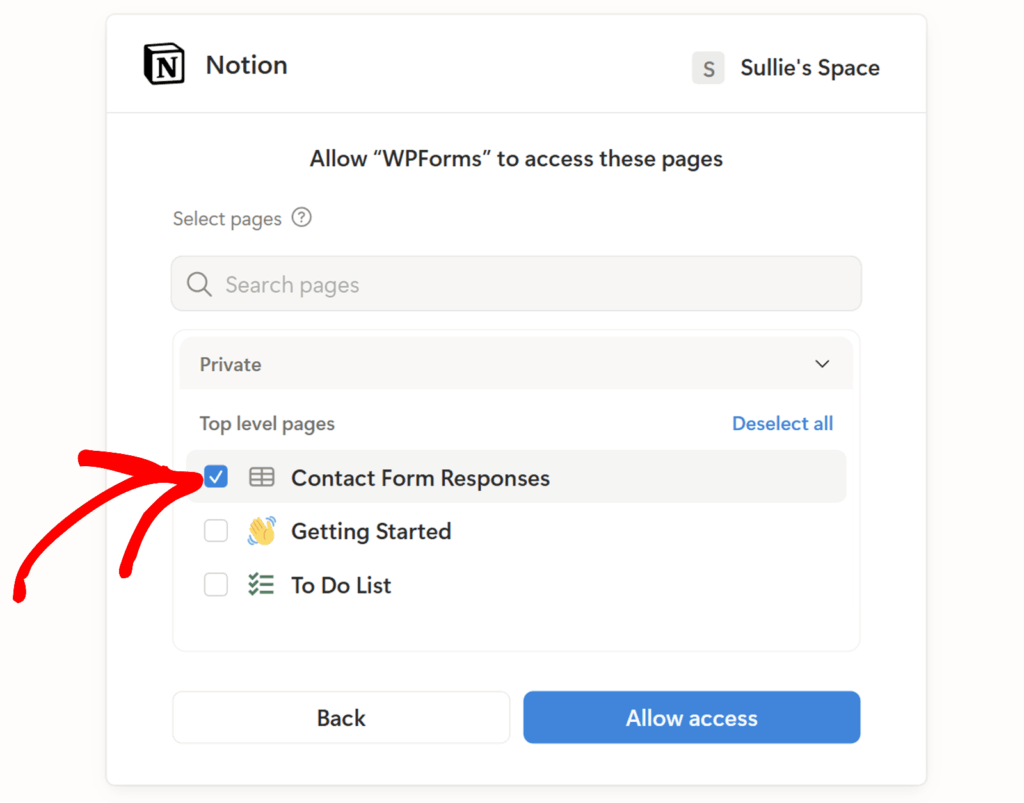
Auf dem nächsten Bildschirm sehen Sie ein Dropdown-Menü „Seiten auswählen“ und eine Liste der Seiten in Ihrem Notion-Arbeitsbereich. Aktivieren Sie das Kontrollkästchen neben jeder Seite oder Datenbank, die Sie verbinden möchten.
Wenn Sie fertig sind, klicken Sie auf „Zugriff zulassen“.
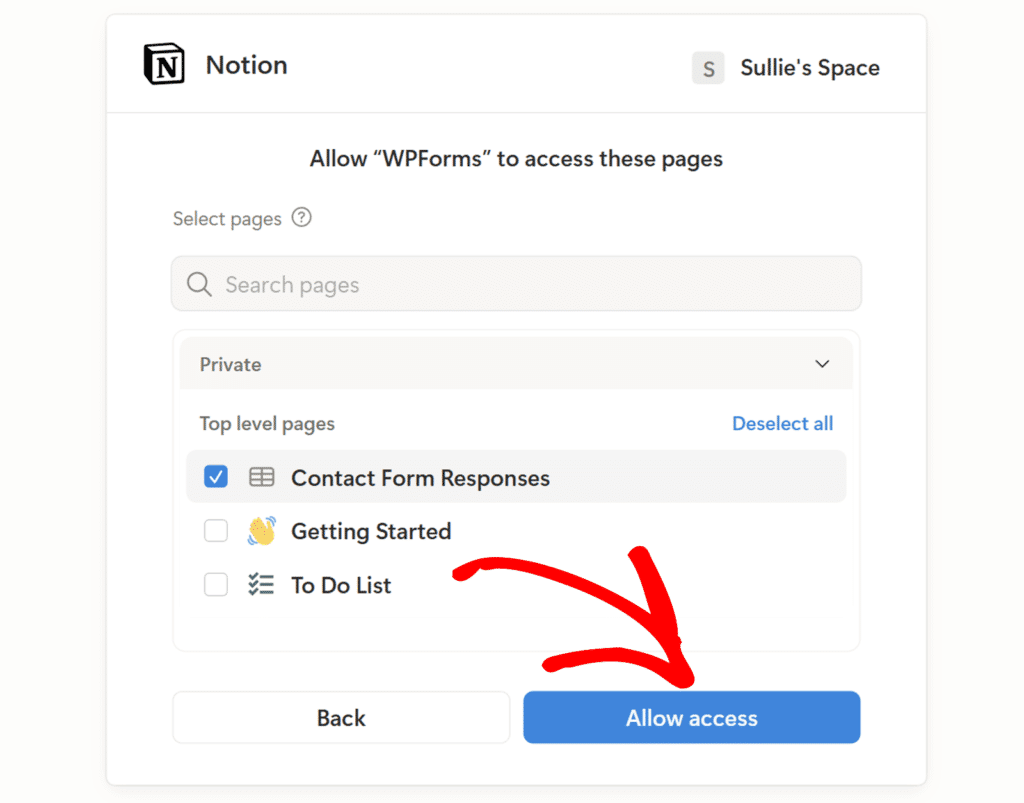
Sobald der Zugriff gewährt wurde, werden Sie zurück zu WPForms » Einstellungen » Integrationen weitergeleitet, wo Sie nun neben Notion den Status „Verbunden“ in Grün sehen sollten.
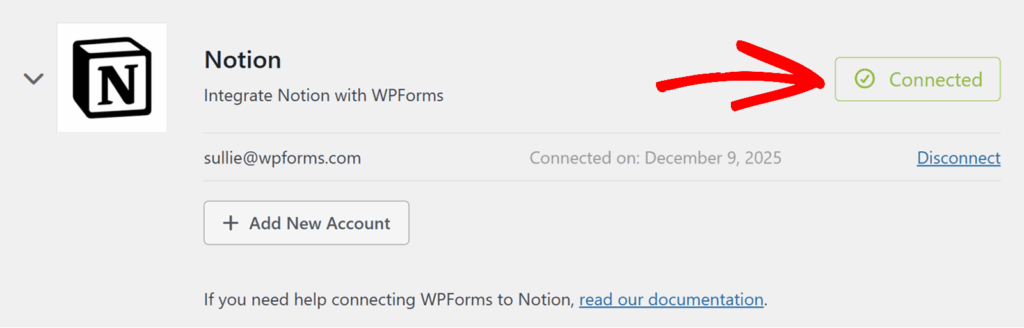
Hinzufügen einer Notion-Integration zu Ihrem Formular
Nachdem Sie Ihr Notion-Konto verbunden haben, können Sie es mit jedem Formular verknüpfen, aus dem Sie Daten senden möchten.
Um zu beginnen, erstellen Sie ein neues Formular oder bearbeiten Sie ein bestehendes, um den Formularersteller zu öffnen.
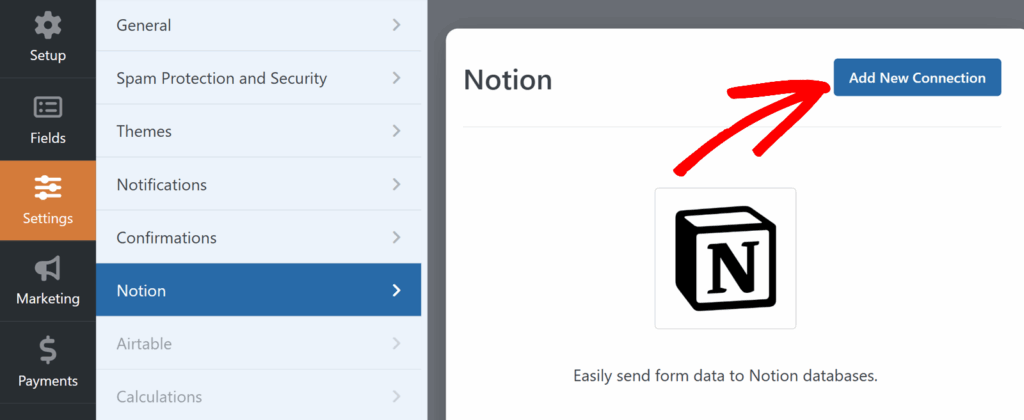
Gehen Sie im Formular-Generator zu „Einstellungen“ » „Notion“. Klicken Sie dann auf die Schaltfläche „Neue Verbindung hinzufügen “.
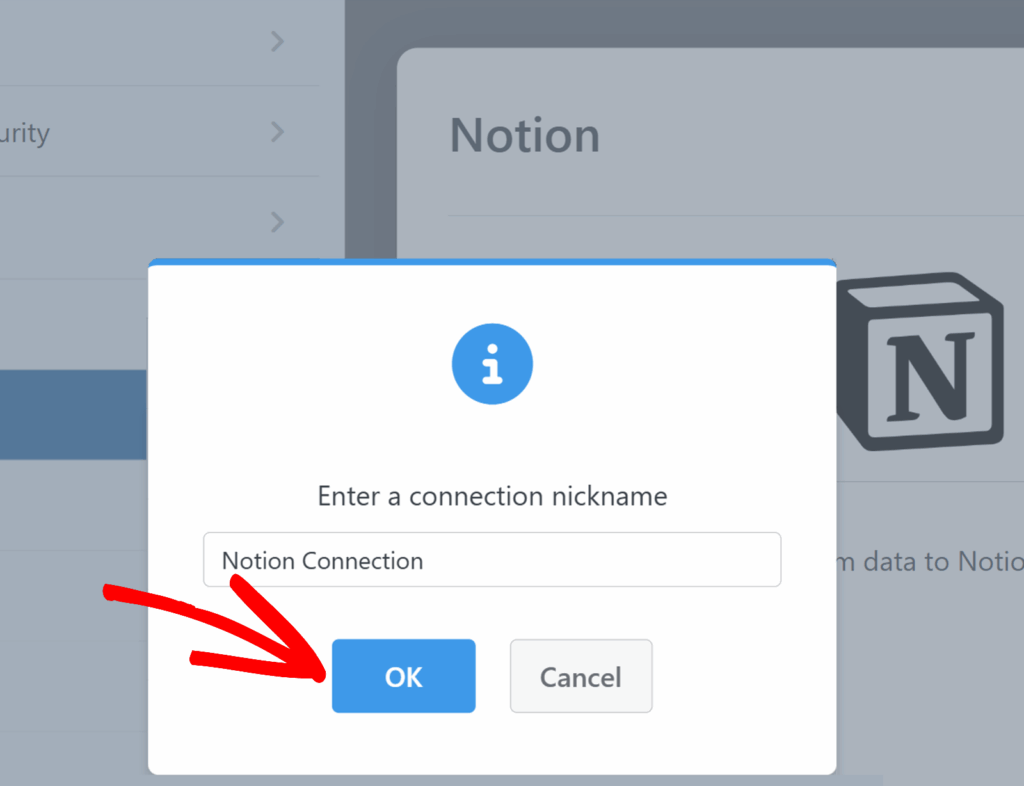
Es erscheint ein Popup-Fenster, in dem Sie aufgefordert werden, einen Verbindungsnamen einzugeben. Diese Bezeichnung dient nur zu Ihrer internen Referenz und ist für Benutzer nicht sichtbar. Nachdem Sie einen Namen eingegeben haben, klicken Sie auf „OK“.
Sie sehen nun die Notion-Verbindungseinstellungen für Ihr Formular.
Konto
Verwenden Sie dieses Dropdown-Menü, um das Notion-Konto auszuwählen, das Sie zuvor auf dem Bildschirm „Integrationen“ verbunden haben. Wenn Sie mehrere Notion-Konten verbunden haben, werden diese alle hier angezeigt.
Sobald ein Konto ausgewählt wurde, werden zusätzliche Optionen für die Auswahl des Zielorts für die Daten in Notion angezeigt.
Datenbank
Wählen Sie die Datenbank aus, in der neue Einträge aus diesem Formular gespeichert werden sollen. In dieser Dropdown-Liste werden die Notion-Datenbanken aufgeführt, die zu den Seiten gehören, für die Sie Zugriff gewährt haben, z. B. „Kontaktformularantworten“ oder „To-Do-Liste“.
Datenquelle
Über das Dropdown-Menü „Datenquelle“ können Sie die spezifische Quelle innerhalb dieser Datenbank auswählen, an die WPForms Einträge senden soll.
Einige Notion-Datenbanken können mehrere Quellen oder Konfigurationen für die API haben, beispielsweise wenn Sie dieselbe Datenbank auf verschiedenen Seiten oder in verschiedenen Arbeitsbereichen wiederverwenden. In vielen Fällen wird hier nur eine einzige Option mit dem gleichen Namen wie Ihre Datenbank angezeigt. Wählen Sie in diesem Fall einfach diese Option aus, um fortzufahren.
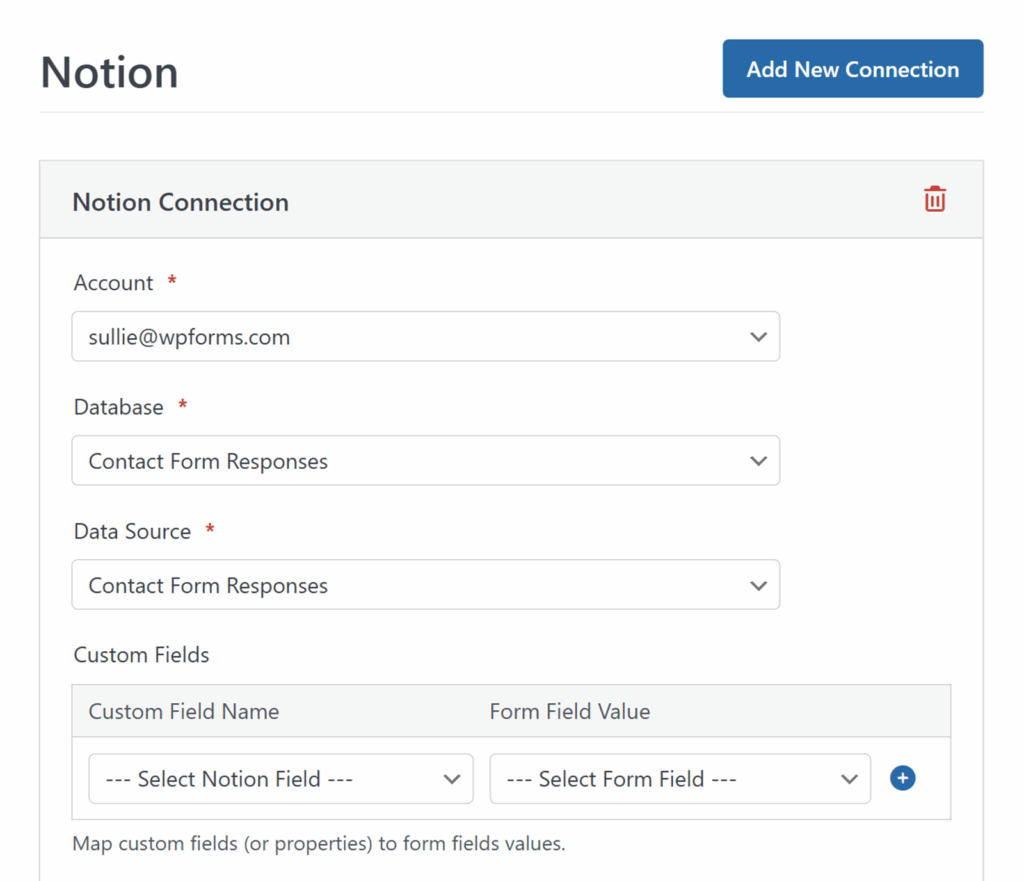
Nachdem Sie sowohl „Datenbank“ als auch „Datenquelle“ ausgewählt haben, wird der Abschnitt „Benutzerdefinierte Felder“ angezeigt, in dem Sie Ihre Notion-Eigenschaften Ihren Formularfeldern zuordnen können.
Felder zu Notion zuordnen
Bevor Sie Felder zuordnen, stellen Sie sicher, dass Ihre Notion-Datenbank mit den Eigenschaften eingerichtet ist, die Sie mit Formulardaten füllen möchten, z. B.:
- Name
- Aufgabenname oder Titel
- Telefon
- Nachricht oder Notizen
Im Abschnitt „Benutzerdefinierte Felder “:
- Verwenden Sie die Benutzerdefinierter Feldname Dropdown-Menü, um eine Eigenschaft aus Ihrer Notion-Datenbank auszuwählen, z. B.
Name,Email, oderMessage. - Verwenden Sie das Dropdown-Menü „Formularfeldwert“, um das entsprechende Feld aus Ihrem WPForms-Formular auszuwählen, das die Daten für diese Eigenschaft bereitstellt.
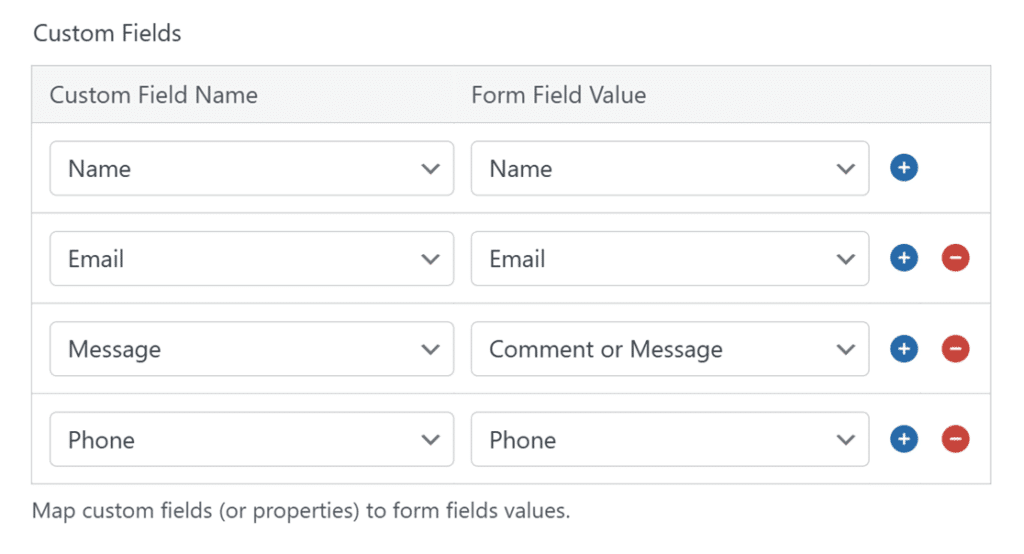
Klicken Sie auf die blaue Plus-Schaltfläche (+), um nach Bedarf weitere Zuordnungen hinzuzufügen, bis alle Notion-Eigenschaften, die Sie ausfüllen möchten, mit Ihren WPForms-Feldern verbunden sind.
Jedes Mal, wenn das Formular abgeschickt wird, erstellt WPForms einen neuen Eintrag in der ausgewählten Notion-Datenbank und füllt die zugeordneten Eigenschaften mit den in Ihrem Formular übermittelten Werten.
Achten Sie darauf, Ihr Formular zu speichern, sobald Sie die Zuordnungen vorgenommen haben.
Einrichten der bedingten Logik (optional)
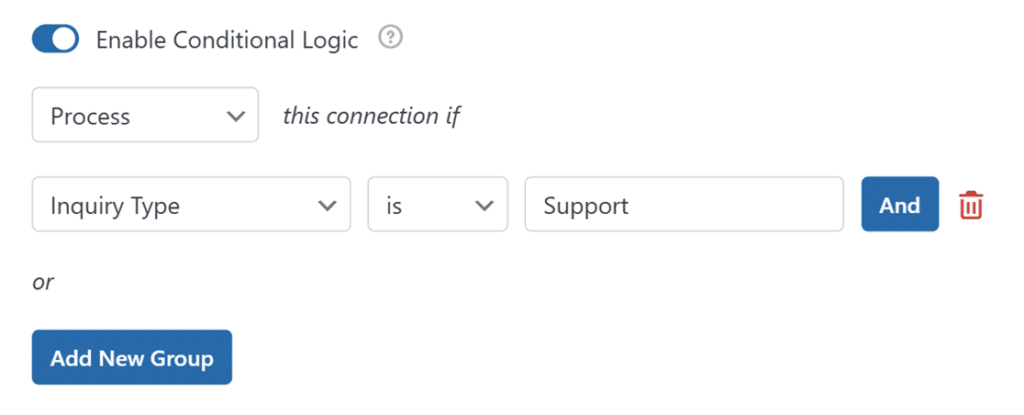
Mit bedingter Logik können Sie steuern, wann Ihre Notion-Integration ausgeführt wird, basierend auf den Auswahlmöglichkeiten der Benutzer in Ihrem Formular.
Um diese Funktion zu nutzen, scrollen Sie zum Ende Ihrer Notion-Verbindungseinstellungen und aktivieren Sie „Bedingte Logik aktivieren”. Verwenden Sie dann die Dropdown-Menüs, um eine Regel zu erstellen, z. B.: „Diese Verbindung verarbeiten, wenn der Anfrage-Typ „Support” lautet.”
Wenn die Bedingung erfüllt ist, sendet WPForms den Eintrag an Notion. Ist dies nicht der Fall, wird die Verbindung für diese Übermittlung übersprungen.
Häufig gestellte Fragen
Im Folgenden haben wir einige der häufigsten Fragen zur Integration von Notion mit WPForms zusammengestellt.
Warum werden einige Datei-Uploads nicht in Notion angezeigt?
Wenn Sie ein Formular verbinden, das ein Feld zum Hochladen von Dateien verwendet, sendet WPForms die hochgeladenen Dateien zusammen mit den übrigen Eingabedaten an Notion. Notion wendet jedoch auch eigene Dateigrößenbeschränkungen an.
Im kostenlosen Notion-Tarif werden Dateien, die größer als 20 MB sind, nicht akzeptiert, und der Arbeitsbereich hat eine Gesamtspeichergrenze von 5 GB. Wenn ein Benutzer eine Datei hochlädt, die größer als 20 MB ist, wird die Datei weiterhin in Ihrem WPForms-Eintrag gespeichert, aber nicht zur Notion-Seite hinzugefügt.
Wenn Sie davon ausgehen, dass Benutzer größere Dateien hochladen, können Sie:
- Bitten Sie sie, kleinere Dateien hochzuladen, oder
- Legen Sie eine maximale Dateigröße für Ihr Datei-Upload-Feld fest, damit Benutzer keine Dateien übermitteln können, die das Limit von Notion überschreiten. Wie Sie diese Einstellung konfigurieren, erfahren Sie in unserer Anleitung zum Datei-Upload-Feld.
Benötige ich eine Datenbank in Notion, bevor ich die Integration einrichten kann?
Ja. Das Notion-Add-on funktioniert mit Datenbanken, wie z. B. einer Tabelle mit Kontaktantworten oder Aufgaben. Sie sollten Ihre Datenbank erstellen und die Eigenschaften hinzufügen, die Sie ausfüllen möchten, bevor Sie die Integration in WPForms einrichten. Danach erscheint die Datenbank in der Dropdown-Liste „Datenbank“, wenn Sie Ihr Formular verbinden.
Kann ich mehr als eine Seite auswählen, wenn ich WPForms mit Notion verbinde?
Ja. Wenn Sie WPForms zum ersten Mal mit Notion verbinden, können Sie im Notion-Berechtigungsfenster eine oder mehrere Seiten auswählen. Alle Datenbanken auf diesen Seiten, die für die Integration verfügbar sind, werden beim Konfigurieren Ihres Formulars im Dropdown-Menü „Datenbank“ angezeigt.
Warum werden einige Notion-Eigenschaften nicht in der Dropdown-Liste „Benutzerdefinierter Feldname“ angezeigt?
Das Notion-Add-on listet die Eigenschaften auf, die in der von Ihnen ausgewählten Datenbank verfügbar sind und von der Integration unterstützt werden. Wenn eine Eigenschaft fehlt, überprüfen Sie, ob sie zur Datenbank selbst hinzugefügt wurde und nicht nur in einer bestimmten Ansicht vorhanden ist. Möglicherweise müssen Sie auch die Verbindung aktualisieren, indem Sie Ihr Formular speichern und den Builder neu laden.
Warum dauert es einen Moment, bis meine Einträge in Notion angezeigt werden?
Nachdem ein Formular abgeschickt wurde, sendet WPForms die Daten über ihre API an Notion. Abhängig von Ihrer Netzwerkverbindung und der aktuellen Auslastung von Notion kann es kurz dauern, bis neue Elemente in Ihrer Datenbank angezeigt werden. Dies ist in der Regel innerhalb einer Minute behoben.
Das war's schon. Jetzt wissen Sie, wie Sie WPForms mit Notion verbinden und Ihre Formulareinträge automatisch an eine Notion-Datenbank senden können.
Möchten Sie mehr aus Ihren Einsendungen herausholen? Dann lesen Sie unbedingt unseren vollständigen Leitfaden zum Ausfüllen von Formularen in WPForms.