


Resumo de IA
Gostaria de enviar automaticamente os dados do formulário para o seu Pipedrive CRM? Com o addon Pipedrive do WPForms, você pode criar ou atualizar contatos e negócios em sua conta Pipedrive de forma integrada sempre que alguém enviar um formulário em seu site WordPress.
Este tutorial mostrará como instalar e usar o addon Pipedrive com o WPForms.
Requisitos:
- Você precisará de um nível de licença Elite ou superior para acessar o addon Pipedrive
- Certifique-se de ter instalado a versão 1.9.5 ou superior do WPForms para atender à versão mínima exigida para o addon Pipedrive
Assim que o plugin principal do WPForms estiver instalado e sua licença for verificada, você poderá instalar e ativar rapidamente o addon Pipedrive.
Conectando o Pipedrive ao WPForms
Antes de poder usar o addon Pipedrive, você precisará conectar sua conta WPForms ao Pipedrive.
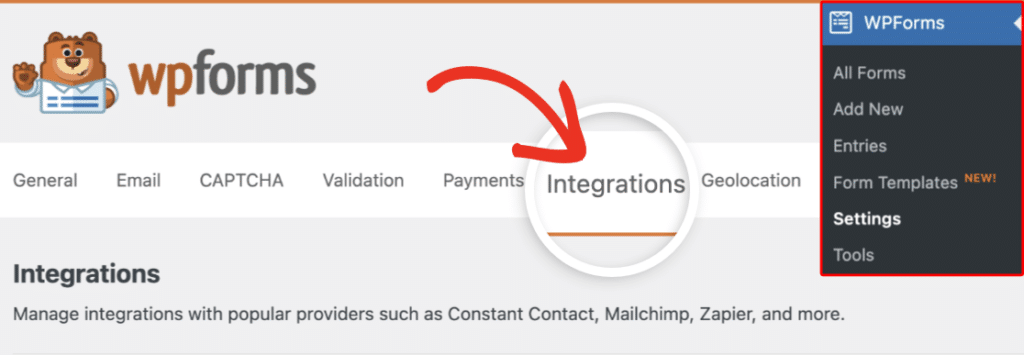
Para fazer isso, vá para WPForms » Configurações em sua área de administração do WordPress e clique na guia Integrações.
Em seguida, clique na opção Pipedrive para expandir suas configurações. A partir daqui, clique no botão Adicionar Nova Conta.

Você será redirecionado para a página de login do Pipedrive. Faça login com suas credenciais de conta.
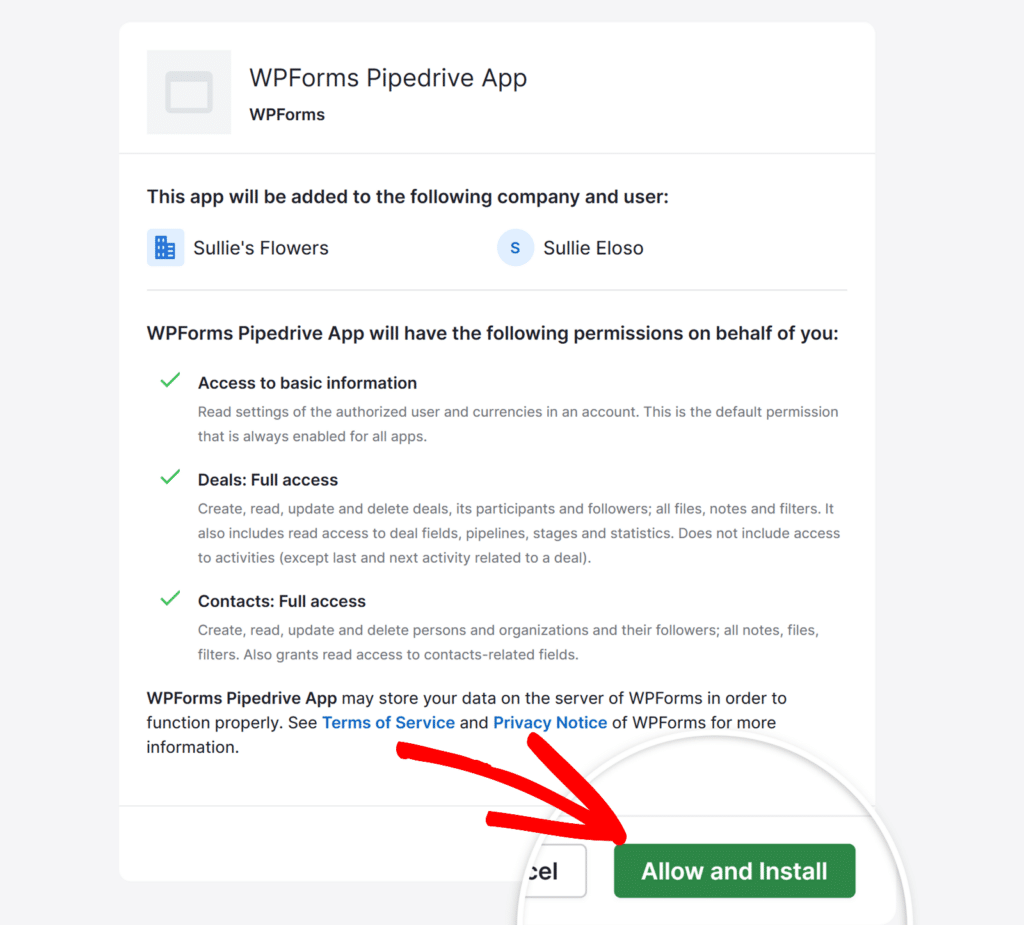
Após o login, você verá uma tela solicitando permissão para o WPForms acessar seus dados do Pipedrive. Clique em Permitir e Instalar para autorizar a conexão.
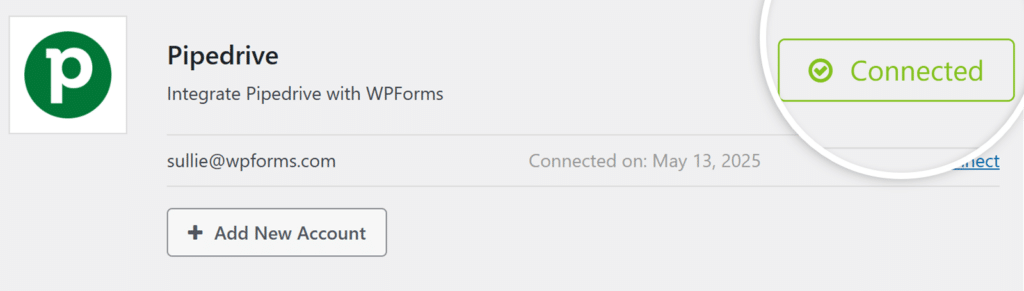
Após conceder a permissão, você será redirecionado de volta para WPForms » Configurações » Integrações, onde você deverá ver o status verde Conectado junto com os detalhes da sua conexão.
Adicionando uma Integração Pipedrive aos Seus Formulários
Após conectar seu site ao Pipedrive, você estará pronto para vinculá-lo a um formulário específico.
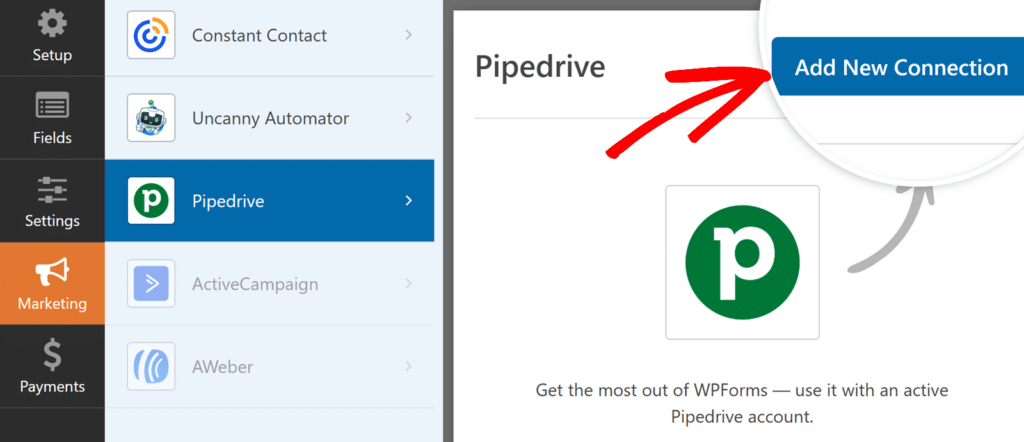
Para fazer isso, crie um novo formulário ou edite um existente para abrir o construtor de formulários. Em seguida, navegue até Marketing » Pipedrive e clique no botão Adicionar Nova Conexão.
Em seguida, uma sobreposição aparecerá onde você pode inserir um apelido de conexão. Sinta-se à vontade para usar qualquer apelido que desejar, pois ele não será visível para seus usuários. Depois de adicionar um apelido, clique no botão OK.
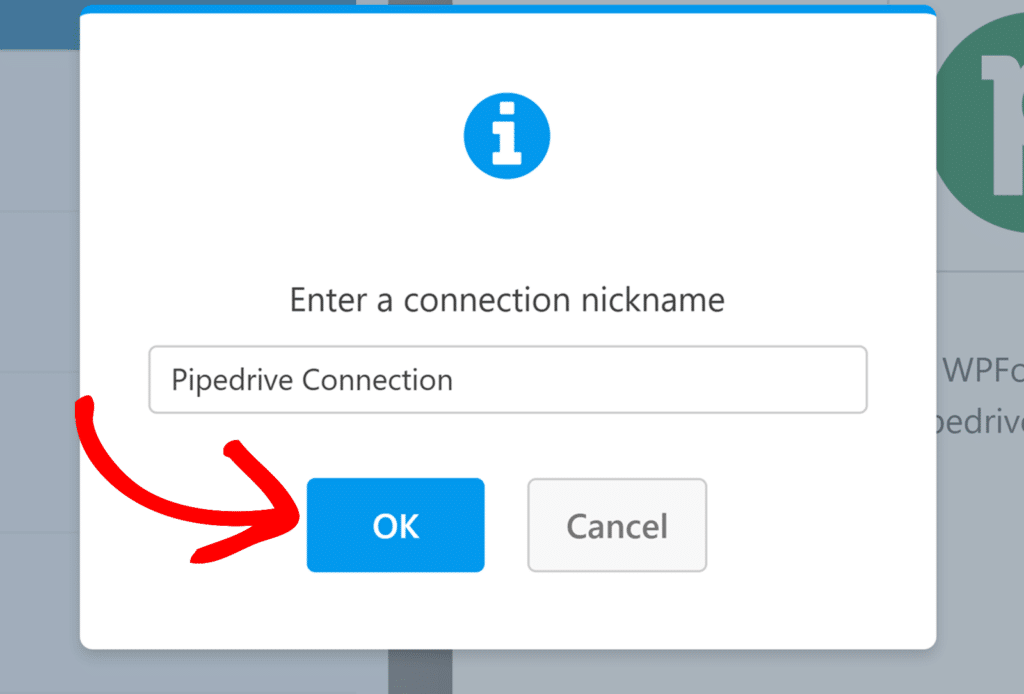
Depois de nomear a conexão, você precisará concluir as duas próximas etapas:
- Selecionar Conta: Escolha a conta Pipedrive conectada no menu suspenso.
- Ação a Executar: Escolha o que você deseja fazer com o envio do formulário. Existem duas ações disponíveis, cada uma com seu próprio conjunto de opções de configuração.
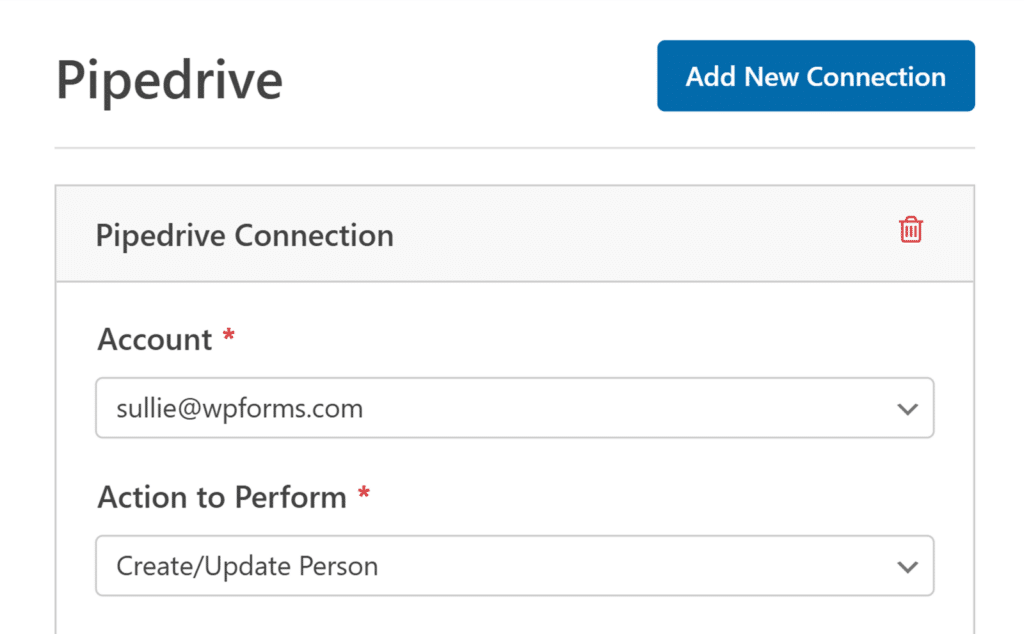
Escolhendo uma Ação a Ser Realizada
Após selecionar uma conta no menu suspenso, você precisará escolher a ação que o WPForms deve executar quando alguém enviar seu formulário. O addon Pipedrive oferece duas opções:
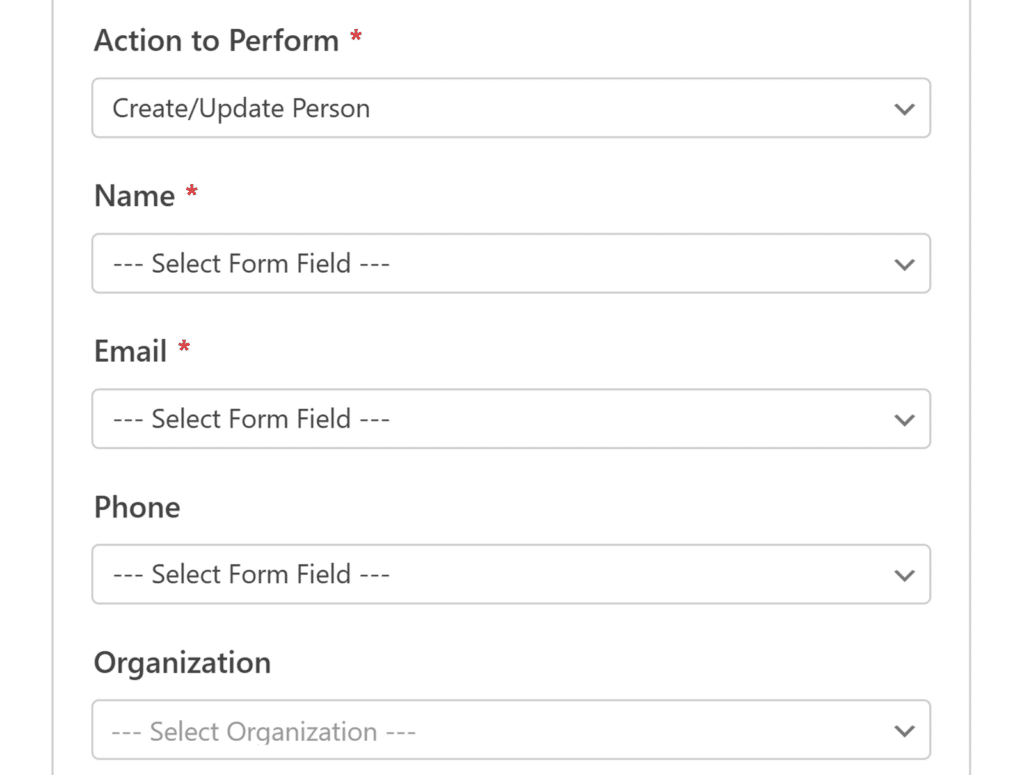
Criar/Atualizar Pessoa
Selecionar esta ação permite que você crie um novo contato em sua conta Pipedrive ou atualize um existente se o e-mail já existir.
- Nome: Mapeie para o campo do formulário que coleta o nome completo do usuário.
- E-mail: Selecione o campo do formulário que coleta o endereço de e-mail do usuário.
- Telefone: Escolha o campo do formulário onde o usuário insere o número de telefone.
- Organização: Selecione a organização a ser associada a esta pessoa. As organizações devem ser criadas em sua conta Pipedrive.
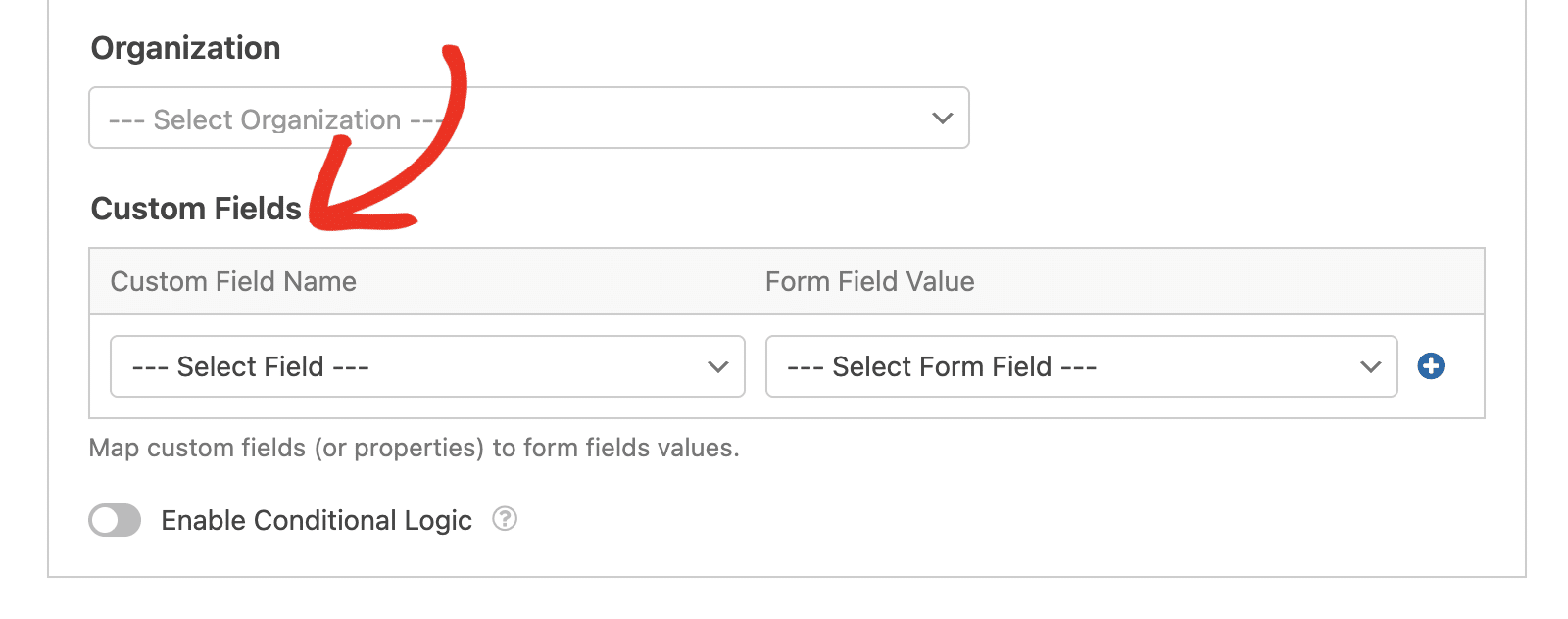
- Campos Personalizados: Você pode mapear campos personalizados adicionais do seu formulário para campos em sua conta Pipedrive.
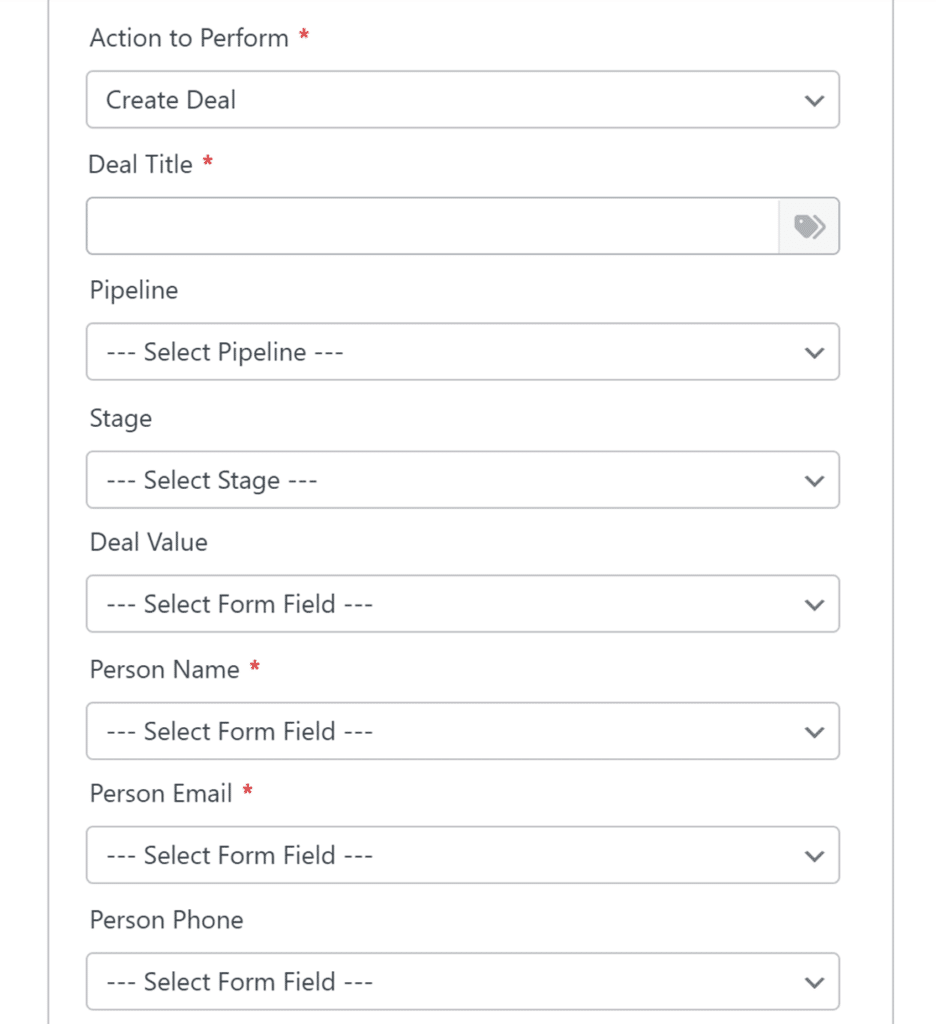
Criar Negócio
Esta ação permite que você crie um novo negócio em sua conta Pipedrive e o associe a um contato e organização.
- Título do Negócio: Insira o título para o novo negócio. Você também pode usar Tags Inteligentes para incluir dinamicamente dados de campos do formulário.
- Valor do Negócio: Selecione um campo do formulário que coleta o valor monetário da oportunidade. Este campo será usado para definir o valor do negócio no Pipedrive.
- Pipeline: Selecione o Pipeline do Pipedrive ao qual você deseja atribuir este negócio. As opções disponíveis são buscadas dinamicamente de sua conta Pipedrive.
- Estágio: Selecione o estágio dentro do Pipeline escolhido onde o negócio deve ser colocado. Os estágios disponíveis são atualizados automaticamente com base no Pipeline selecionado acima.
- Nome da Pessoa: Selecione o campo que captura o nome da pessoa associada ao negócio.
- E-mail da Pessoa: Escolha o campo que coleta o endereço de e-mail associado.
- Telefone da Pessoa: Selecione o campo do formulário que contém o número de telefone da pessoa.
- Organização da Pessoa: Vincule o negócio a uma organização existente no Pipedrive.
- Campos Personalizados: Mapeie quaisquer informações personalizadas adicionais usando os campos do formulário.
Depois de configurar sua conexão, clique em Salvar para aplicar as configurações.
Configurando Lógica Condicional (Opcional)
A lógica condicional permite controlar quando a integração do Pipedrive é executada com base nas seleções do formulário dos usuários. Por exemplo, você pode configurá-la para que apenas os usuários que optarem por se inscrever sejam adicionados à sua lista do Pipedrive.
Para usar a lógica condicional com o addon Pipedrive, ative a opção Ativar Lógica Condicional e crie sua regra de lógica condicional.
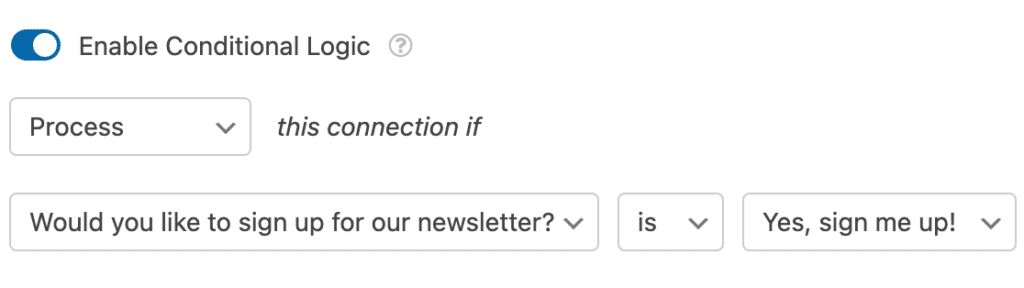
Finalmente, certifique-se de salvar quaisquer alterações e testar seu formulário antes de exibi-lo em seu site.
Perguntas Frequentes
Aqui estão algumas perguntas comuns sobre o uso do addon Pipedrive com WPForms.
Como uso campos personalizados com o Pipedrive?
Antes de poder usar o mapeamento de campos personalizados no addon Pipedrive, você precisará primeiro criar o campo personalizado em sua área de conta Pipedrive. Veja como fazer isso:
Depois de fazer login no Pipedrive, clique no ícone do usuário no canto superior direito e selecione Configurações da empresa.
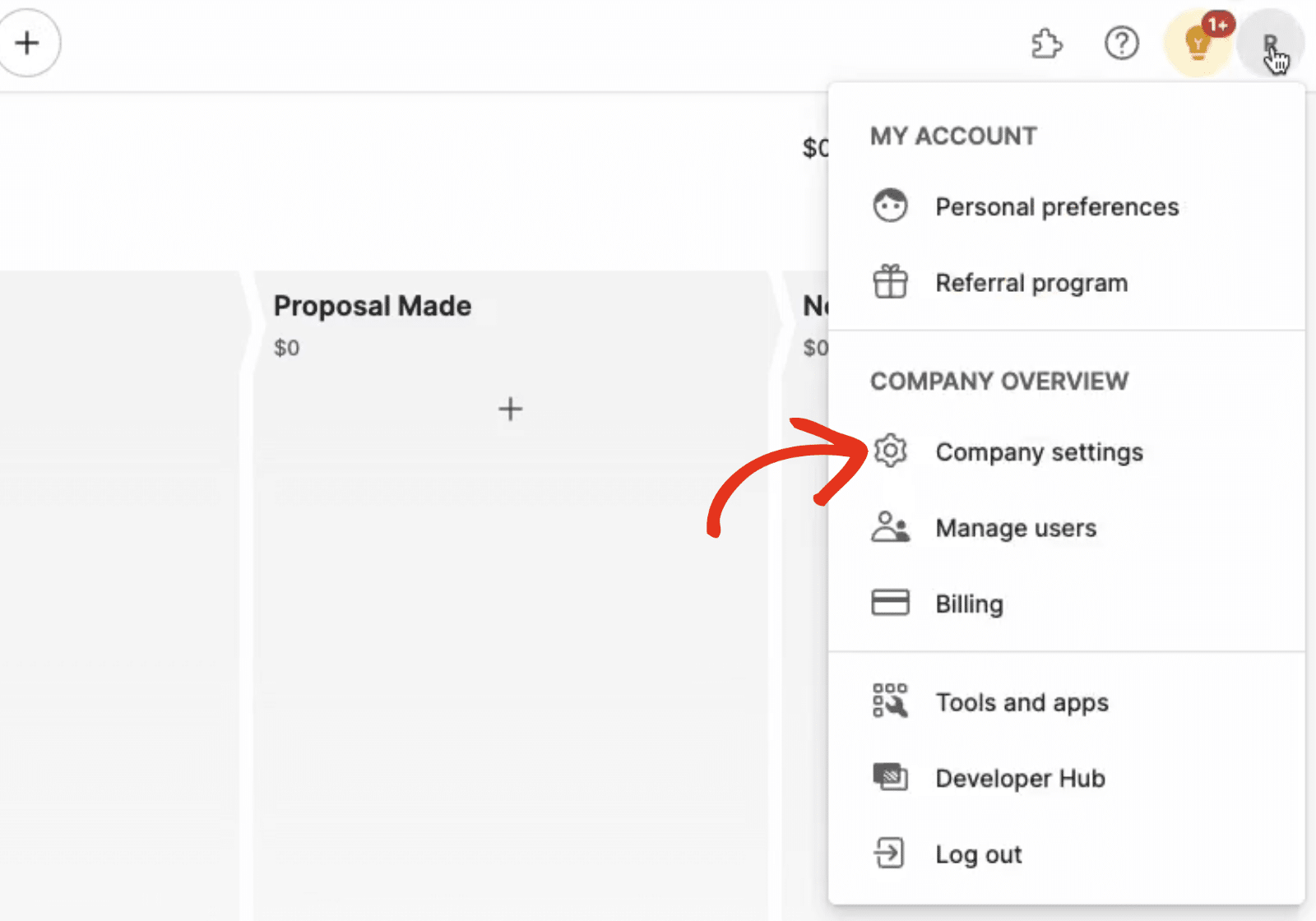
Em Visão Geral da Empresa, clique no menu lateral Campos de dados.
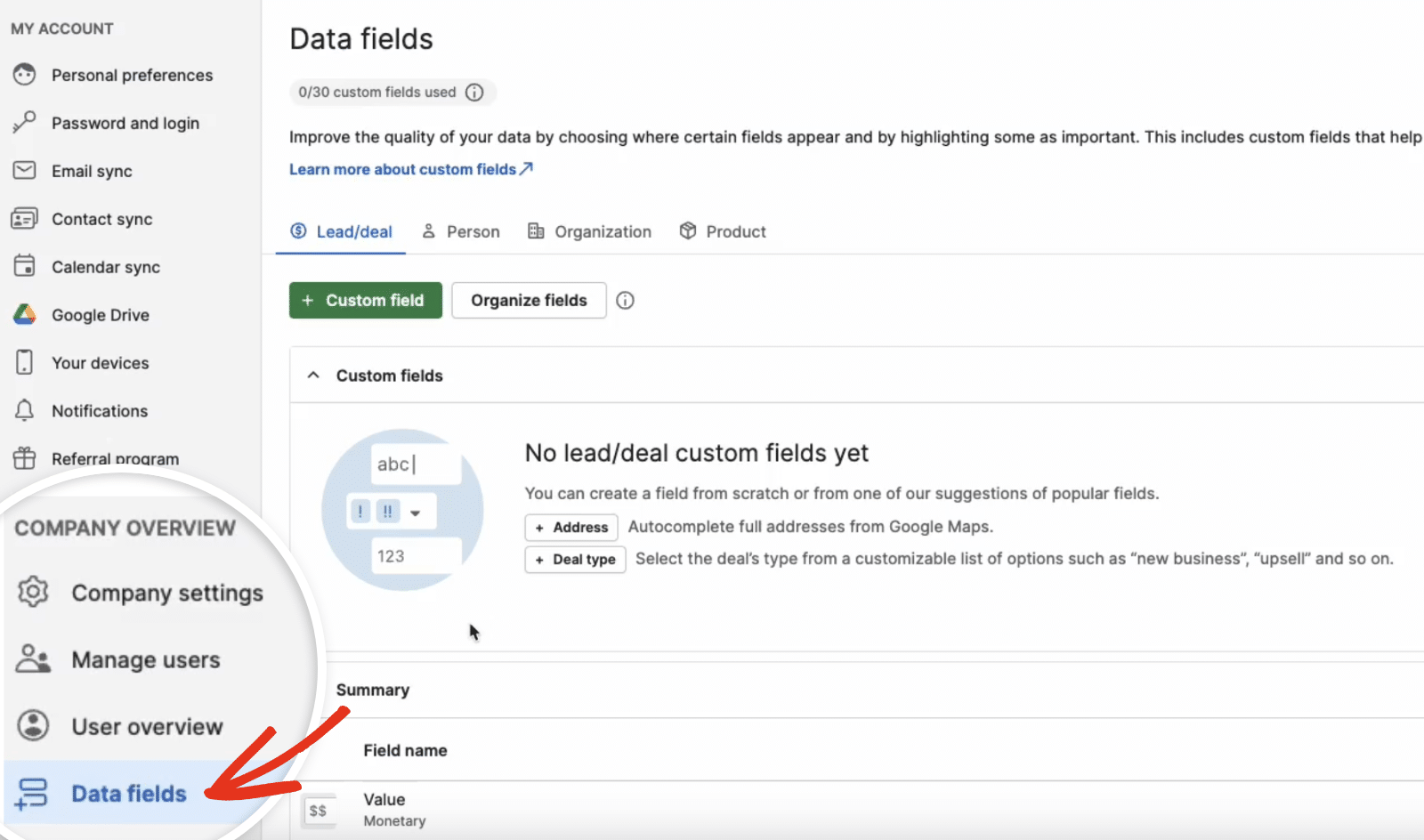
Em seguida, clique no botão + Campo personalizado para criar um novo campo personalizado.
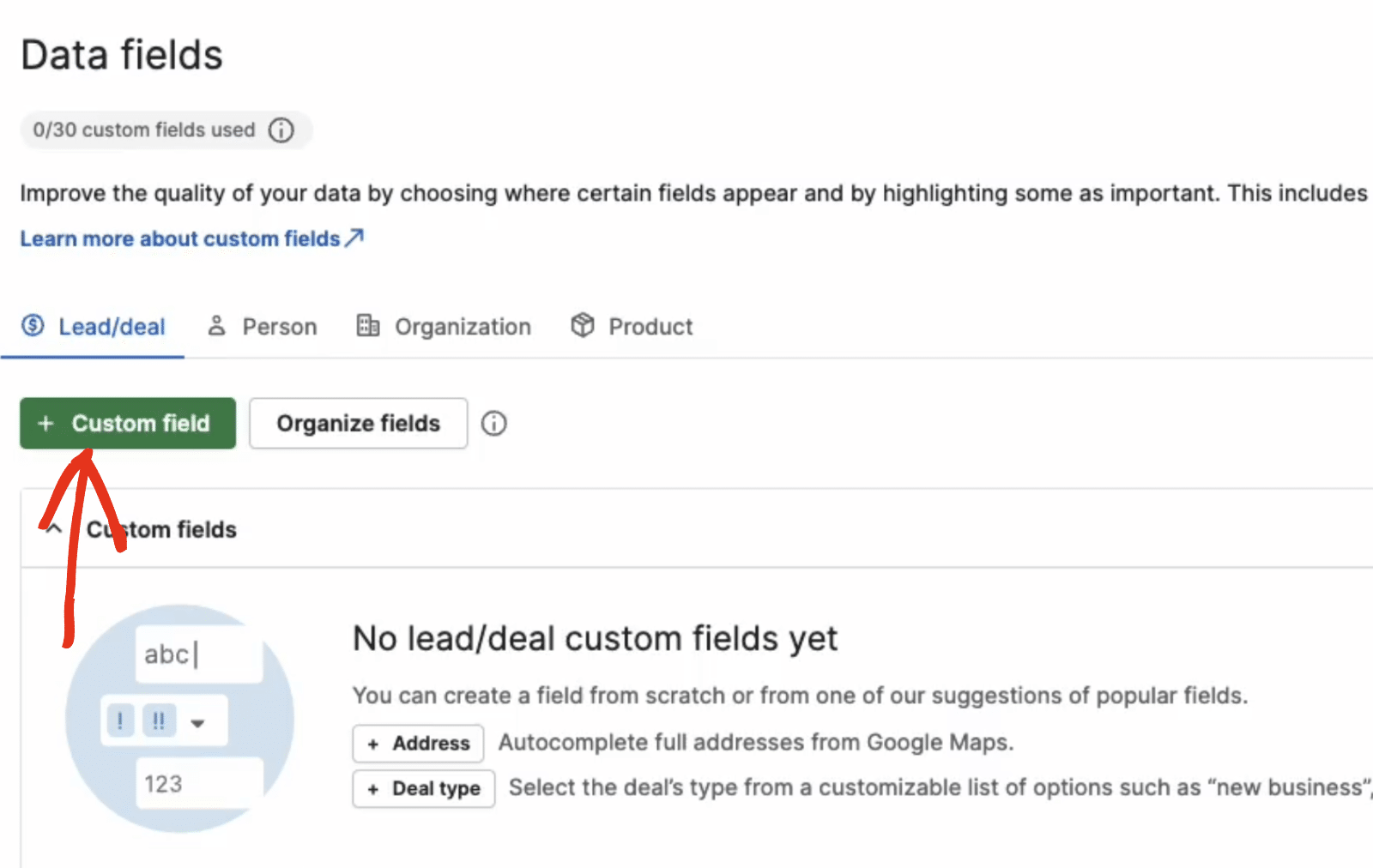
Algumas coisas a serem lembradas ao criar seu campo personalizado:
- Se você criar um campo personalizado na guia Lead/negócio, ele só ficará visível quando você selecionar 'Criar Negócio' como a ação a ser executada na página de configurações do Pipedrive do WPForms. Você precisará criar um campo personalizado separado na guia Pessoa se desejar usá-lo para a ação 'Criar/Atualizar Pessoa' no WPForms.
- O addon Pipedrive suporta o mapeamento destes tipos de campos personalizados: Texto, Texto longo, Numérico, Telefone e Data. O Pipedrive oferece vários outros tipos (como Opção única, Múltiplas opções, Monetário e Endereço), mas estes não são suportados para mapeamento no momento e não aparecerão no menu suspenso de mapeamento do construtor de formulários.
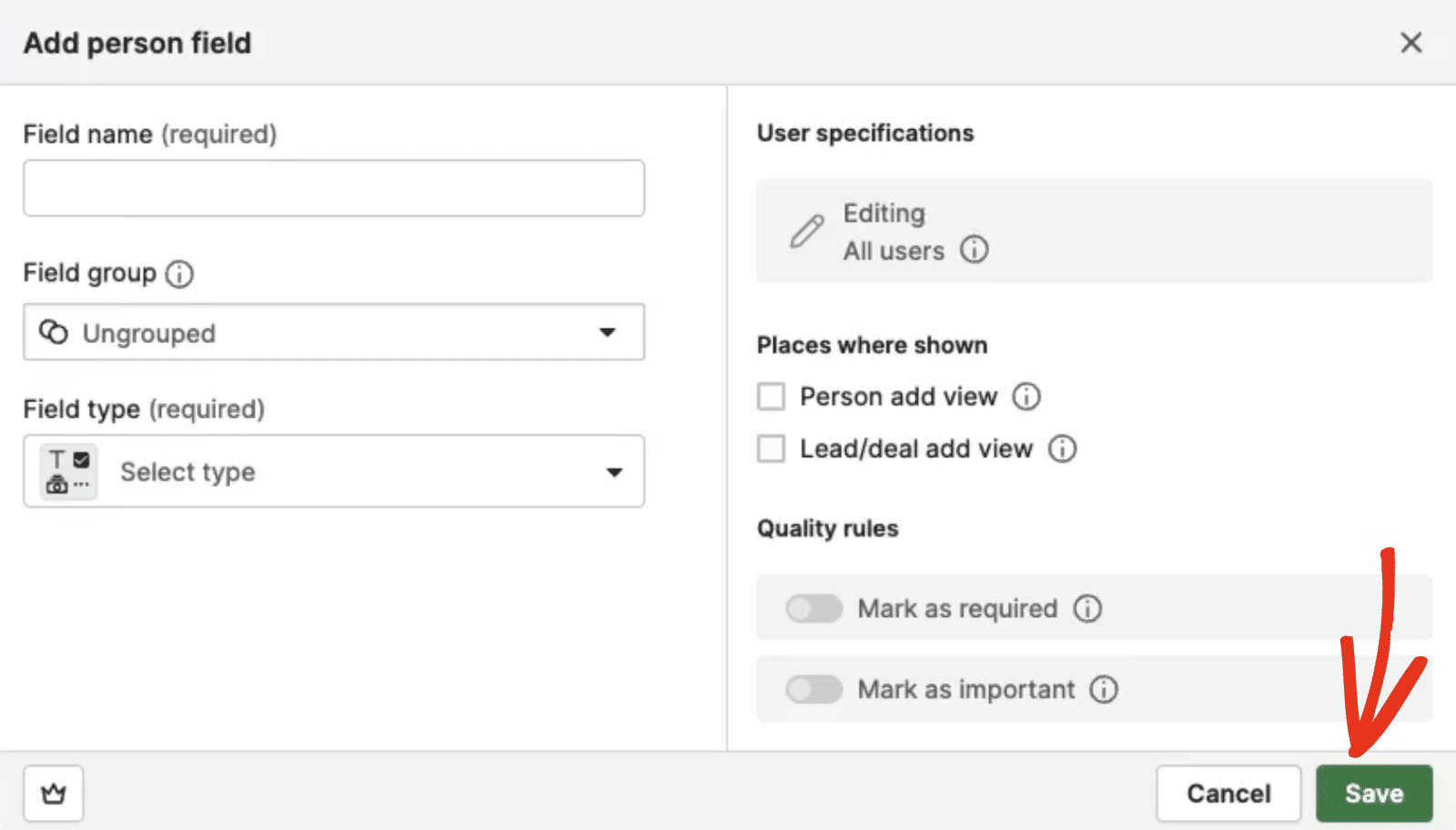
Na sobreposição que aparece, preencha o campo Nome do campo e selecione o tipo de campo que você gostaria de criar no campo Tipo de campo. Em seguida, clique no botão Salvar para criar seu campo personalizado.
Após criar o campo personalizado, retorne ao construtor de formulários e atualize a página. O novo campo que você criou aparecerá na seção Campos personalizados ao adicionar a integração Pipedrive ao seu formulário.
É isso. Agora você sabe como instalar, conectar e usar o addon Pipedrive com o WPForms para otimizar seu fluxo de trabalho de gerenciamento de leads.
Em seguida, você gostaria de aprender como criar um formulário dedicado para captura de leads? Confira nosso tutorial para aprender como usar o addon Lead Forms.