


Resumo de IA
Gostaria de gerar PDFs formatados profissionalmente a partir das suas entradas de formulário? O complemento PDF do WPForms permite criar uma cópia em PDF do e-mail de notificação do seu formulário ou construir documentos totalmente personalizados, como faturas, certificados ou contratos, com a sua própria identidade visual.
Este tutorial mostrará como configurar e personalizar PDFs para seus formulários.
Requisitos:
- Certifique-se de ter instalado a versão 1.9.7.3 ou superior do WPForms para atender à versão mínima exigida para o complemento PDF.
- Você precisará de uma licença Pro ou superior para acessar o complemento PDF.
Assim que o plugin principal do WPForms estiver instalado e sua licença verificada, você poderá instalar e ativar rapidamente o complemento PDF.
Criando um Novo PDF
Para começar, crie um novo formulário ou edite um existente para acessar o construtor de formulários. Uma vez no construtor de formulários, adicione os campos que você gostaria de incluir. Você pode usar o WPForms AI para acelerar o processo de criação de formulários.
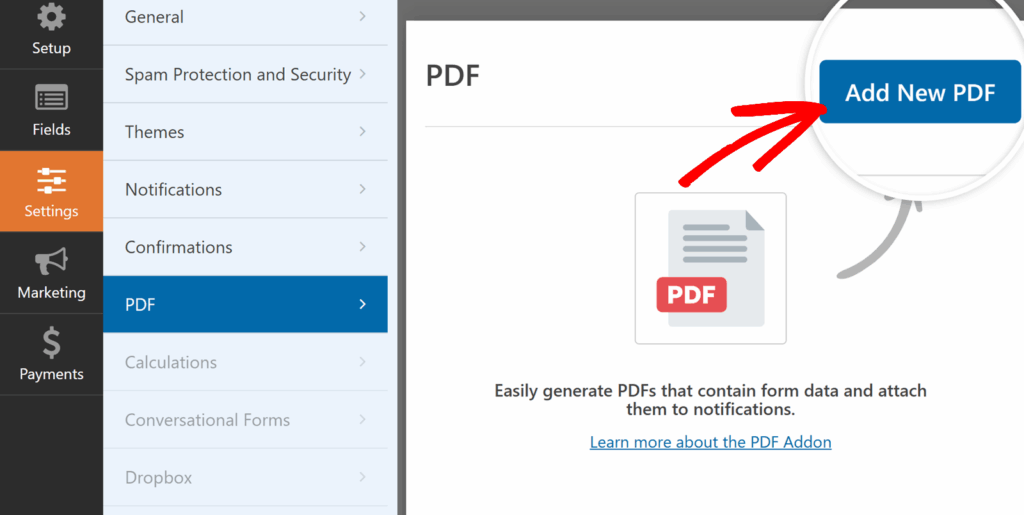
Após adicionar os campos ao seu formulário, navegue até Configurações » PDF e clique no botão Adicionar Novo PDF para criar um novo PDF.
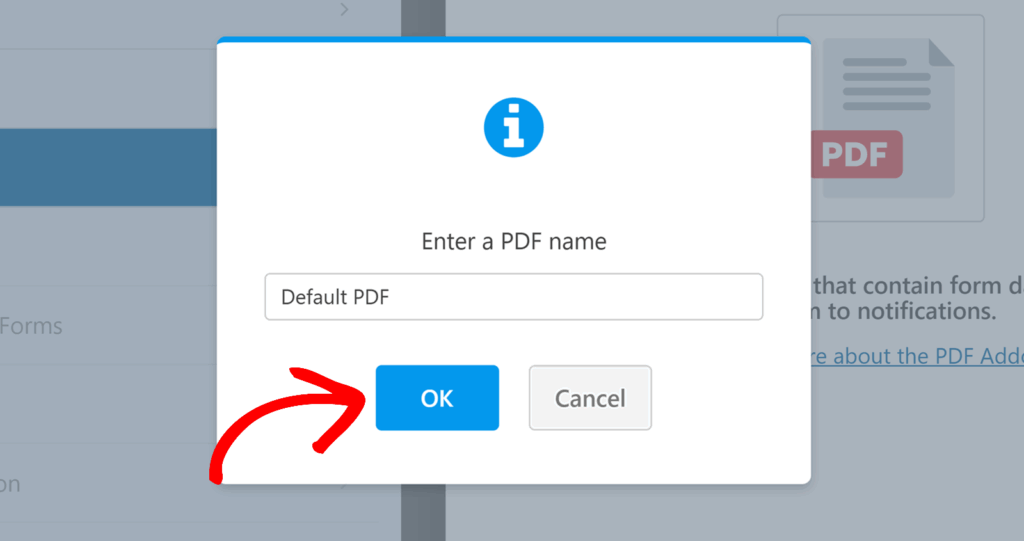
Na sobreposição que aparece, nomeie seu PDF e clique em OK para prosseguir.
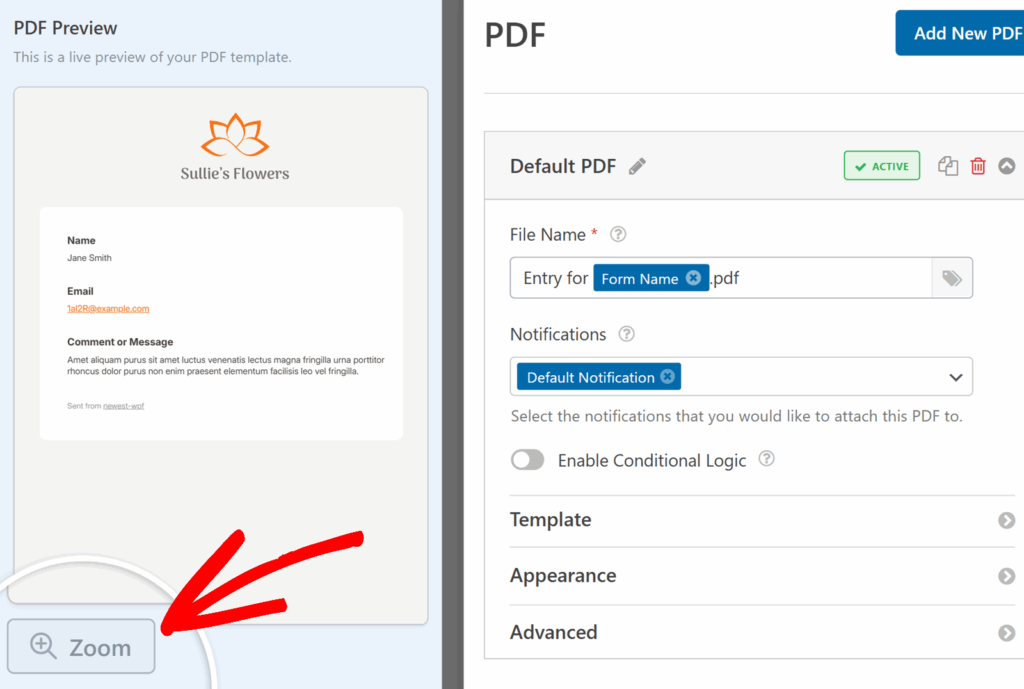
Agora você verá o layout do editor de PDF com uma pré-visualização ao vivo à esquerda e todas as configurações e opções de personalização à direita.
A partir daqui, você pode começar configurando os detalhes básicos do seu PDF:
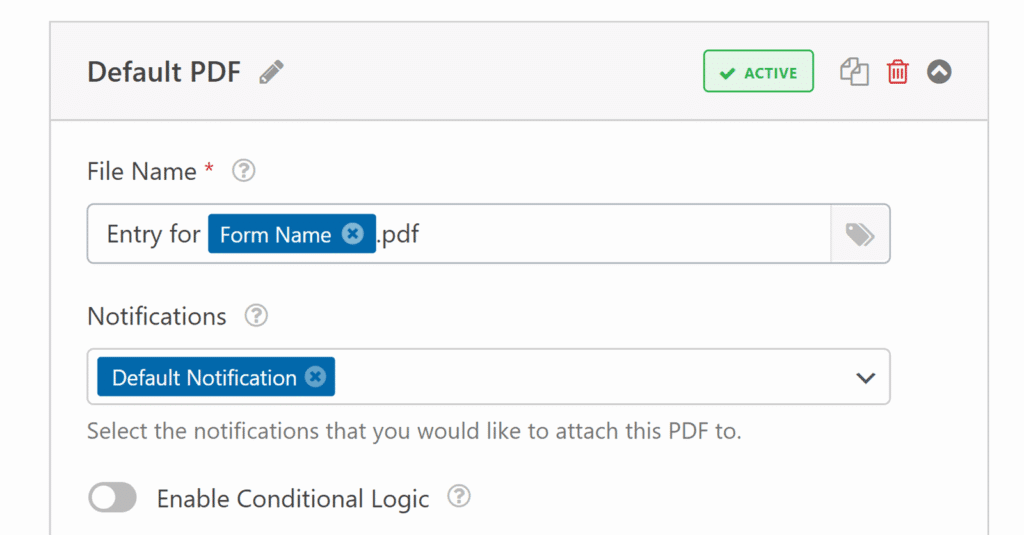
- Nome do Arquivo: Por padrão, o nome do arquivo usa o nome do formulário e uma extensão
.pdf. Você pode alterá-lo manualmente ou inserir smart tags clicando no ícone de smart tag. - Notificações: Escolha a quais notificações por e-mail este PDF será anexado.
- Lógica Condicional: Ative esta opção se desejar que o PDF seja gerado apenas quando certas condições forem atendidas. Veja nosso guia sobre lógica condicional para mais detalhes.
Depois de configurar o básico, você pode passar para a escolha e personalização de um modelo.
Escolhendo um Modelo
Em seguida, você precisará escolher o layout e o estilo do seu PDF. O complemento PDF inclui uma variedade de modelos prontos, organizados em quatro categorias:
- Notificações – Corresponde aos estilos disponíveis para notificações por e-mail (Clássico, Compacto, Moderno, Elegante, Tech).
- Documentos – Layouts flexíveis para contratos, formulários, capas, tabelas e mais (Básico, Jurídico, Formulário, Capa, Tabela, Barra Lateral).
- Financeiro – Projetado especificamente para faturas e documentos semelhantes (Clássico, Moderno, Barra Lateral).
- Certificados – Layouts pré-desenhados de prêmios e certificados (Clássico, Moderno, Elegante).
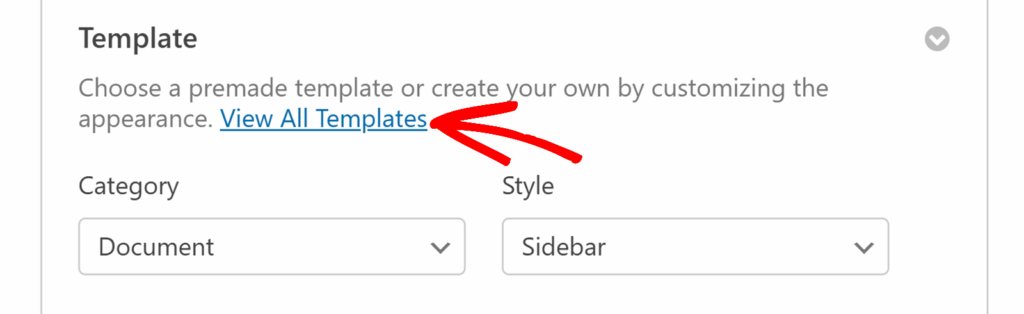
Na seção Modelo, primeiro selecione uma Categoria no menu suspenso. Em seguida, use o menu suspenso Estilo para escolher um design dentro dessa categoria.
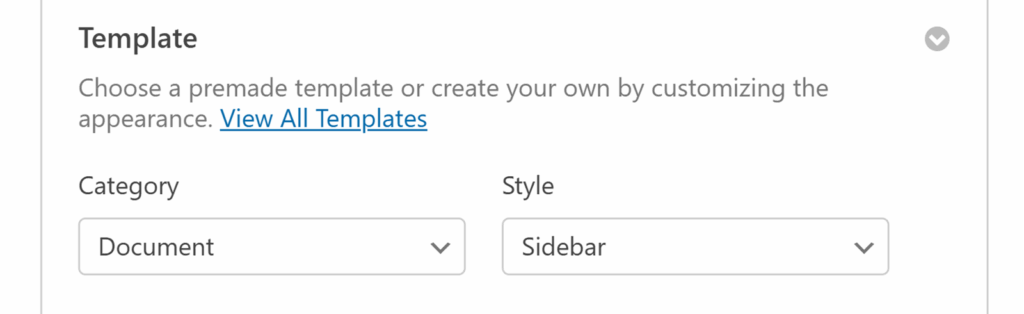
Se você quiser ver todas as opções com uma pré-visualização ao vivo, clique no link Ver Todos os Modelos. Isso abrirá uma janela modal onde você poderá rolar por cada modelo e selecionar o que deseja usar.
Depois de selecionar um modelo, ele aparecerá na pré-visualização em PDF ao vivo no lado esquerdo da tela. A categoria e o estilo que você escolher aqui também determinam quais campos estarão disponíveis para personalização na próxima etapa.
Personalizando Campos do Modelo
Após selecionar um modelo e estilo, você pode começar a adaptar o conteúdo para atender às suas necessidades. As opções disponíveis dependerão do modelo que você escolheu, mas o processo de edição é o mesmo para todos.
Por exemplo, um estilo de Documento Jurídico pode incluir campos para informações comerciais, assinatura e data, enquanto um estilo de Fatura Moderna terá campos para detalhes da fatura, informações de faturamento e termos de pagamento.
Editando o Texto do Campo
Clique dentro de qualquer campo para substituir o texto de espaço reservado por suas próprias palavras. Assim que você fizer uma alteração, ela aparecerá na pré-visualização ao vivo para que você possa ver exatamente como ficará em seu PDF.
Usando Smart Tags
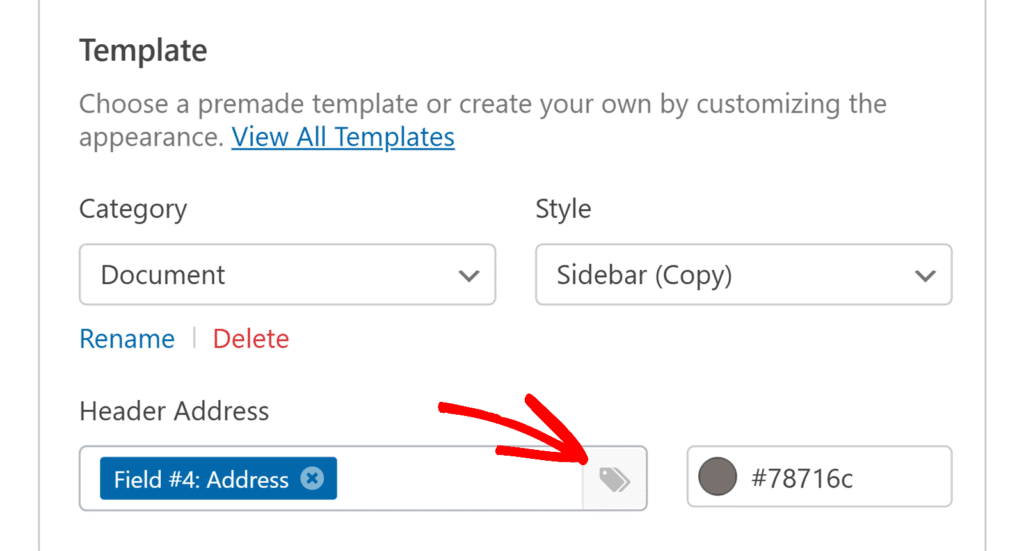
Todos os campos no add-on de PDF suportam smart tags. Elas permitem que você puxe dados dinâmicos das suas entradas de formulário, como o nome do usuário, endereço de e-mail ou qualquer outro valor de campo.
Para inserir uma smart tag, clique no ícone de smart tag ao lado do campo e, em seguida, escolha a tag que você gostaria de adicionar no menu suspenso.
Alterando a Cor do Texto
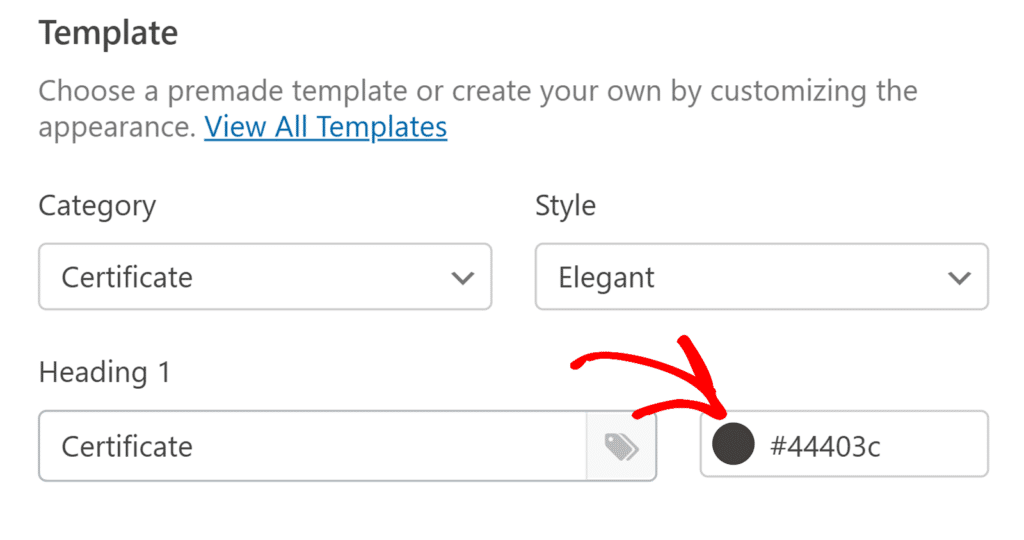
Você pode alterar a cor do texto de qualquer campo. Clique na caixa de cor ao lado de um campo para abrir o seletor de cores. Você pode escolher entre as cores do seu tema ou selecionar uma cor personalizada para combinar com sua marca.
Formatando Áreas de Conteúdo Maiores
Para seções de texto maiores, como o corpo principal de um documento ou certificado, você pode usar o editor de texto integrado para:
- Aplicar títulos e estilos de texto como negrito ou itálico
- Inserir links e adicionar listas com marcadores ou numeradas
- Adicionar smart tags em qualquer lugar dentro do conteúdo
- Adicionar e editar seu conteúdo usando HTML
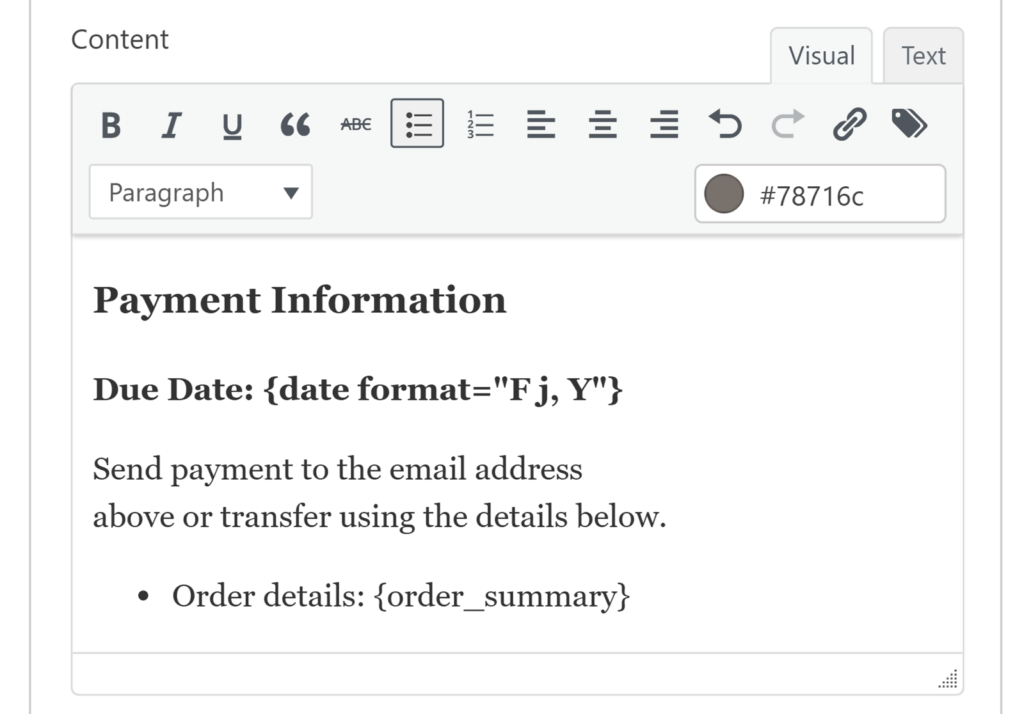
Para mais detalhes, confira nosso tutorial sobre como usar o campo de conteúdo.
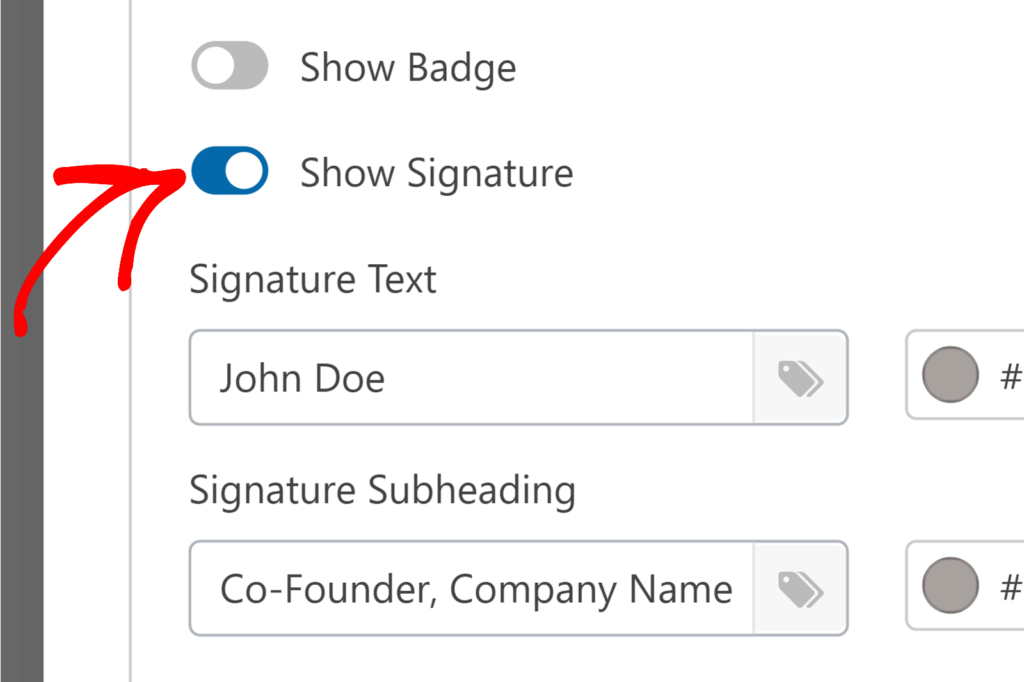
Alternando Elementos Opcionais
Alguns modelos incluem elementos opcionais, como um selo, bloco de assinatura ou campo de data. Você pode ativá-los ou desativá-los facilmente, dependendo de suas necessidades.
Estilizando a Aparência
A seção Aparência permite personalizar o estilo geral e a identidade visual do seu PDF. De cores e fontes a logotipos e bordas, esta seção oferece controle total sobre a aparência do seu documento.
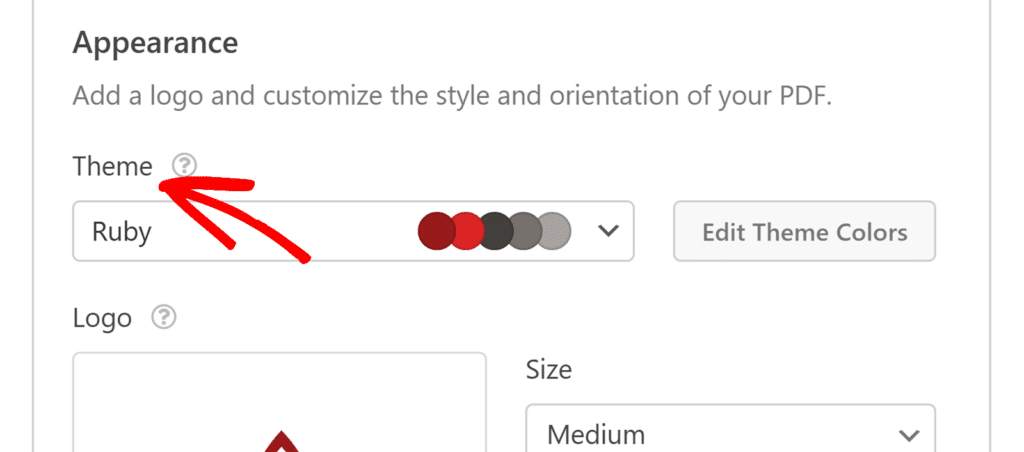
Selecionando um Tema
Abra o menu suspenso Tema para escolher entre mais de 40 temas prontos. Cada tema mostra uma prévia de suas cores principais para que você possa encontrar rapidamente um que se adapte ao seu design.
Se desejar fazer alterações, clique em Editar Cores do Tema para ajustar a paleta do tema. Ao editar um tema, as alterações serão aplicadas instantaneamente onde quer que essas cores sejam usadas em seu PDF — como títulos, bordas e texto.
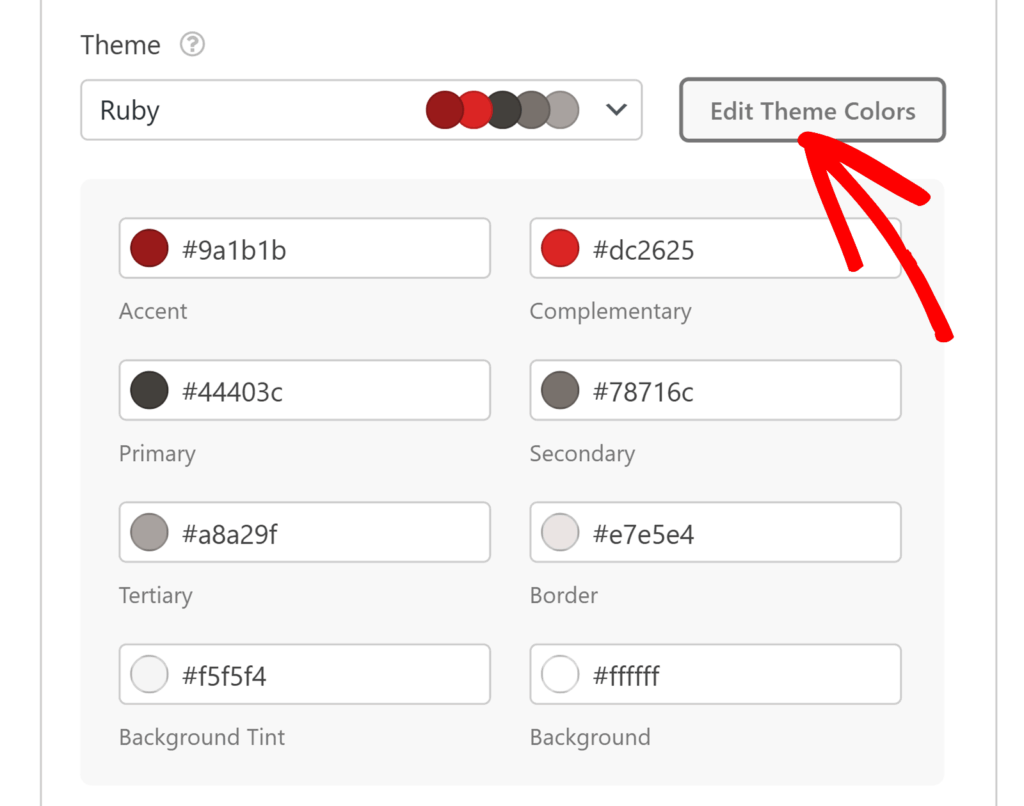
Assim que você fizer qualquer alteração em um tema ou outras configurações na seção Aparência, o WPForms criará automaticamente uma cópia do tema em vez de sobrescrever o original. Isso permite que você mantenha o tema padrão intacto enquanto trabalha com sua versão personalizada.
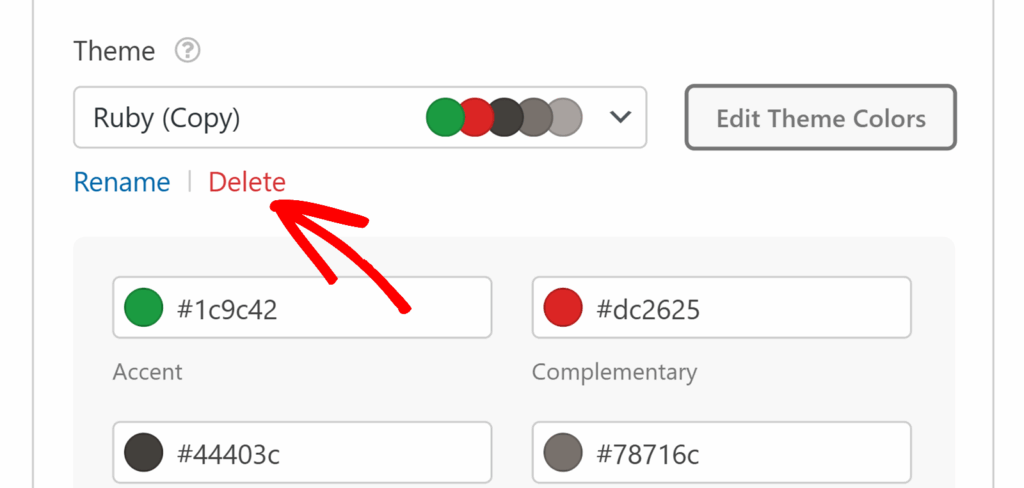
Uma vez que um tema personalizado é criado, você verá as opções Renomear e Excluir sob o campo Tema para que você possa organizar ou remover temas salvos facilmente.
Adicionando e Posicionando um Logotipo
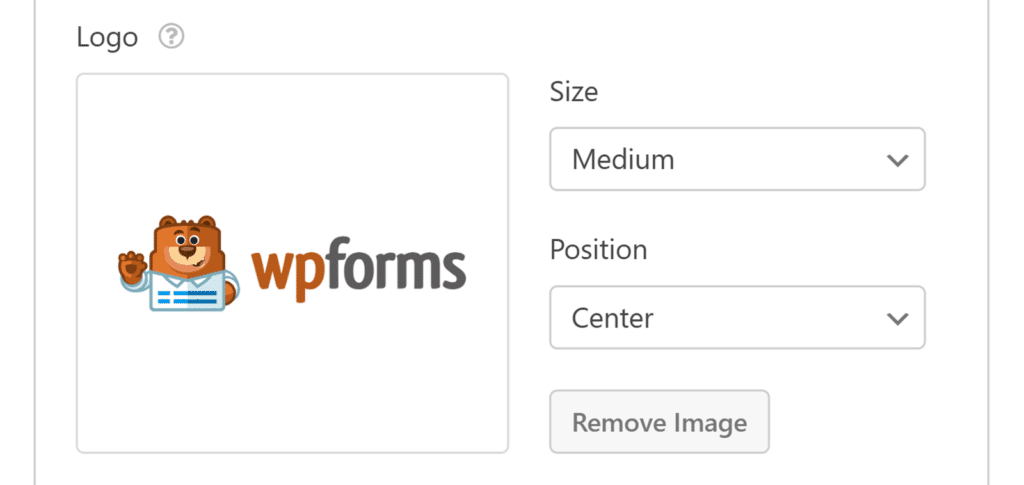
Clique no botão Carregar Imagem para escolher uma imagem da sua Biblioteca de Mídia. Os formatos suportados incluem .png, .gif, .jpg e .svg. O formato .webp não é suportado no momento.
Use o menu suspenso Tamanho para escolher Pequeno, Médio, Grande ou Completo, e o menu suspenso Posição para colocar o logotipo à Esquerda, Centro ou Direita do seu PDF.
Plano de Fundo da Página
Você pode personalizar o plano de fundo para toda a página do PDF usando os seguintes campos:
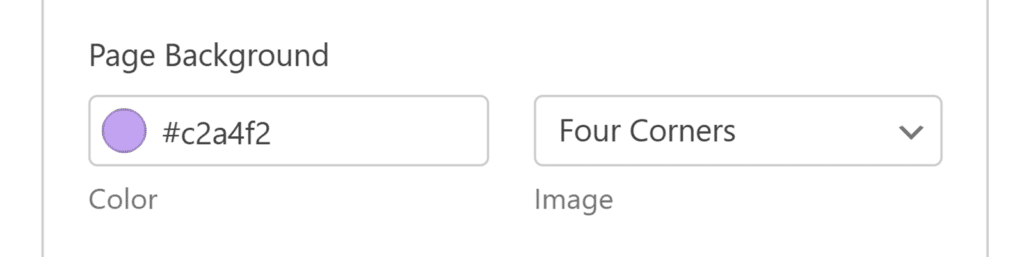
- Cor: Clique na caixa de cor para escolher uma cor de fundo sólida.
- Imagem: Use o menu suspenso para selecionar entre planos de fundo decorativos integrados, como Fitas, Triângulos, Ondas, Asas, Quatro Cantos, Dois Cantos, Clássico, Vintage, Halftone, Camadas, Papel, Confete e vários estilos de Gradiente.
- A maioria dos planos de fundo se adaptará às cores do seu tema, enquanto alguns (como Vintage e Confete) usam cores fixas.
Se você editou as cores do seu tema, essas alterações também serão aplicadas a quaisquer padrões de plano de fundo que suportem a adaptação de cores do tema, para que seu design permaneça consistente em todo o PDF.
Plano de Fundo e Borda do Contêiner
O fundo do contêiner é a área diretamente atrás do seu conteúdo. Isso ajuda a manter seu texto legível ao usar fundos de página com padrões ou escuros.
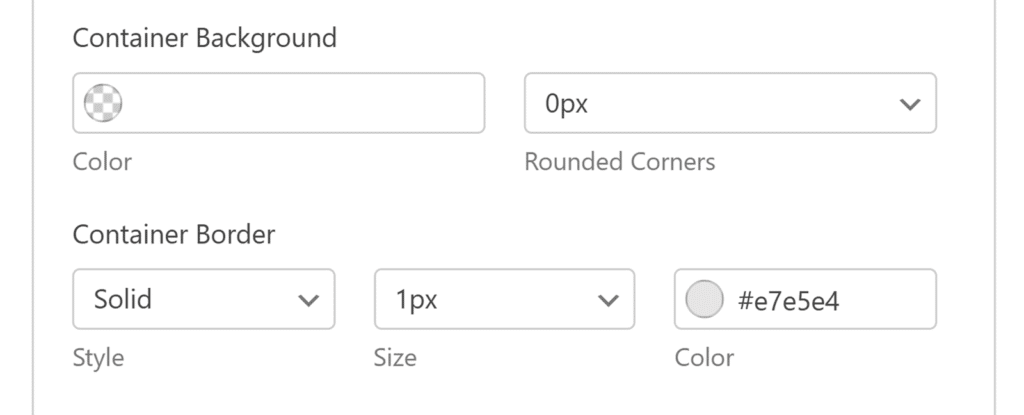
- Cor: Clique na caixa de cor para escolher uma cor de fundo para o contêiner.
- Cantos Arredondados: Use o menu suspenso para ajustar o raio dos cantos para um visual mais suave ou mais nítido.
Você também pode adicionar uma borda ao redor do contêiner para emoldurar seu conteúdo. Selecione um estilo de borda como Sólida, Tracejada ou Pontilhada, em seguida, escolha a largura da borda no menu suspenso Tamanho. Finalmente, escolha uma cor de borda usando a caixa Cor. Todas as alterações aparecerão instantaneamente na visualização ao vivo para que você possa ajustar o visual.
Ajustando Configurações Avançadas
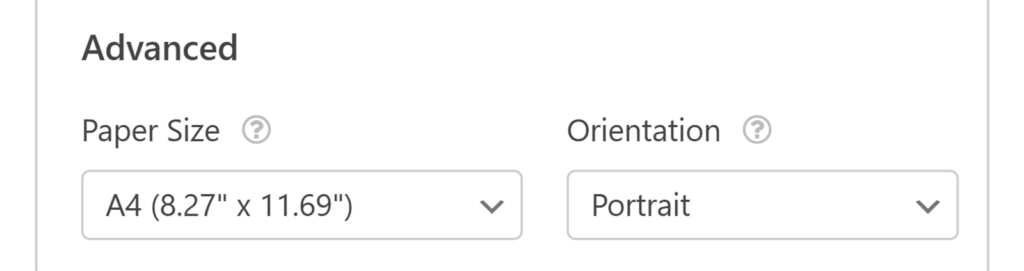
As configurações avançadas permitem controlar o tamanho do papel, a orientação da página e as restrições de acesso para o seu PDF.
Tamanho do Papel e Orientação
Use o menu suspenso Tamanho do Papel para selecionar entre tamanhos globais comuns como A4, Carta ou Ofício.
Você também pode escolher entre a orientação Retrato e Paisagem, dependendo do layout que você precisa.
Ativar Restrições de Acesso
Se você deseja controlar quem pode visualizar o PDF, ative Ativar Restrições de Acesso na seção Avançado. Você pode limitar o acesso a usuários logados, funções de usuário específicas ou usuários individuais, e também pode definir uma senha para segurança adicional.
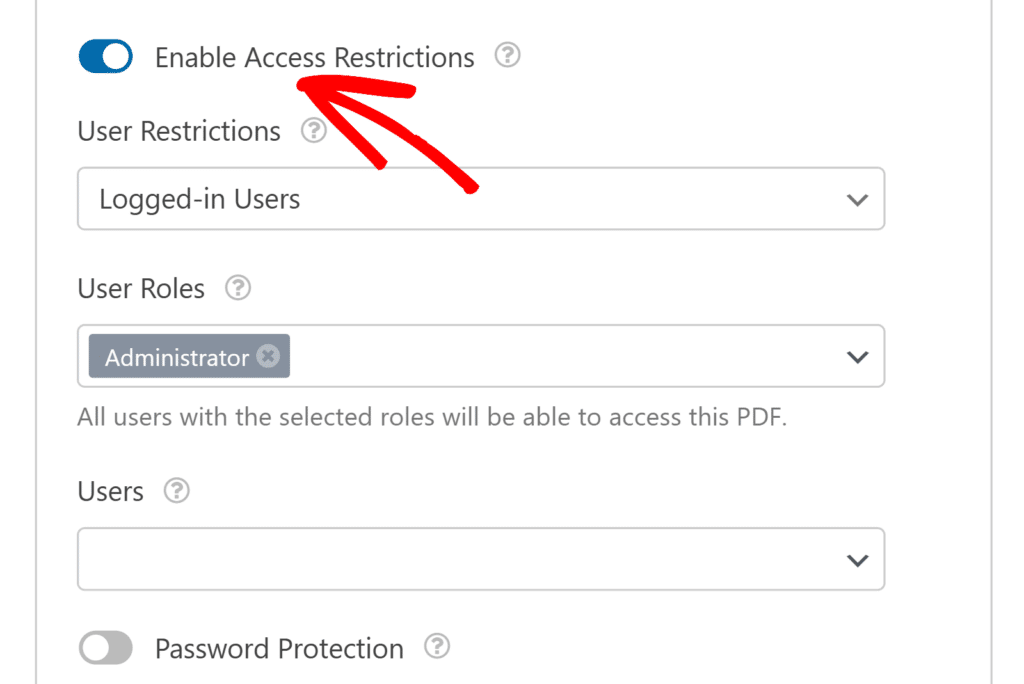
Para mais detalhes sobre como essas configurações funcionam, confira nosso guia sobre Restringindo o Acesso a Arquivos Carregados.
Visualizando PDFs Gerados
Depois que seu PDF for configurado e seu formulário tiver sido enviado, você poderá visualizar e baixar o documento gerado diretamente da entrada do formulário.
Para visualizar um PDF gerado para uma submissão específica, abra a página WPForms » Entradas no seu painel do WordPress e selecione o formulário que você configurou com o addon PDF.
Em seguida, clique em Visualizar ao lado da entrada que você gostaria de ver.

Na página de entrada individual, você encontrará um link para baixar o PDF que foi criado para essa submissão na seção PDF.
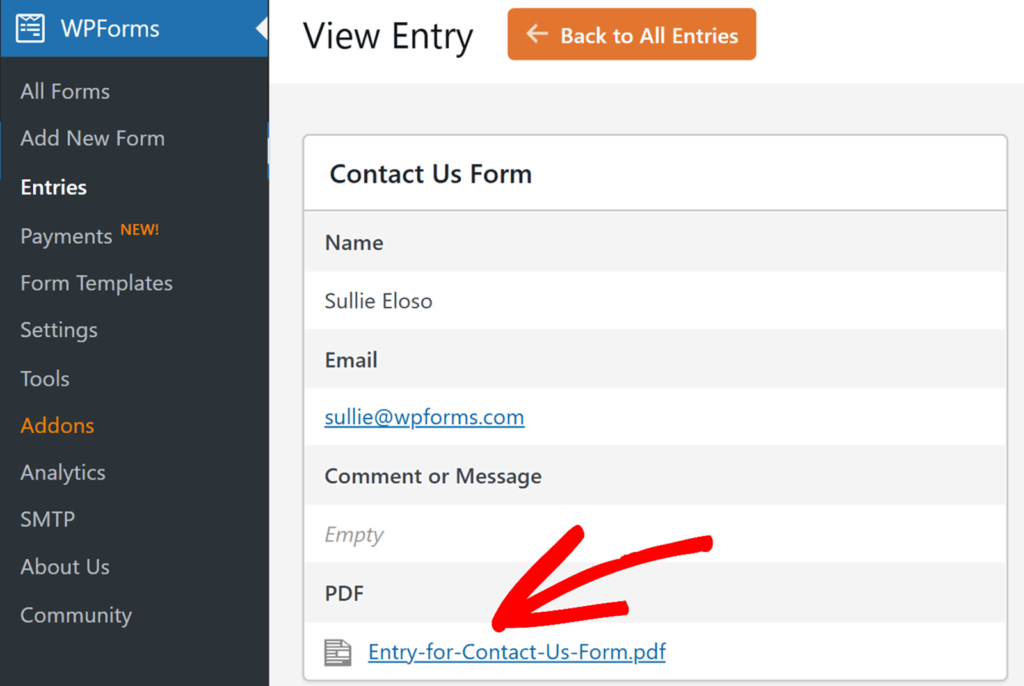
Dentro do construtor de formulários, a pré-visualização do PDF mostra apenas a primeira página do seu documento. Para visualizar o PDF completo, envie uma entrada de teste e abra o arquivo na página de Entradas.
É isso! Agora você aprendeu como instalar e usar o addon PDF no WPForms.
Em seguida, você gostaria de aprimorar a aparência dos seus formulários sem escrever nenhum CSS personalizado? Certifique-se de conferir nosso tutorial sobre como usar Temas de Formulário para mais detalhes.