


Resumo de IA
Quer criar um formulário, mas não tem certeza de quais campos incluir? O WPForms AI ajuda você a agilizar o processo de criação de formulários, gerando formulários personalizáveis e prontos para uso com um simples prompt.
Este tutorial abrange como usar o WPForms AI para gerar formulários em seu site.
Requisitos:
- O WPForms deve estar instalado e ativado em seu site WordPress. Este recurso está disponível nas versões WPForms Lite e Pro.
- Certifique-se de ter instalado a versão mais recente do WPForms para atender à versão mínima exigida para o WPForms AI.
Acessando o Construtor de Formulários WPForms AI
Para começar, vá para WPForms » Adicionar Novo. Uma vez aqui, você verá a opção Gerar com IA.
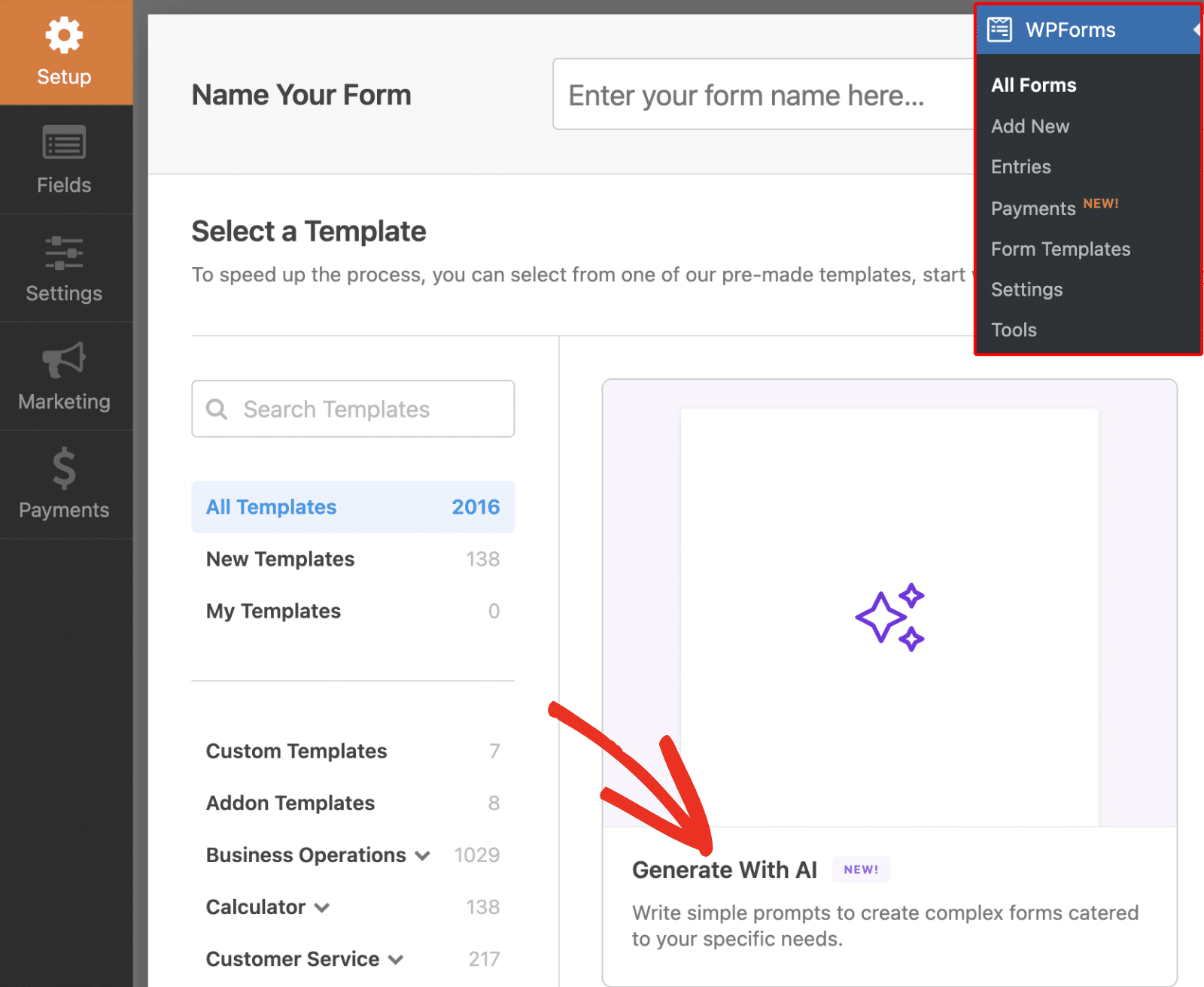
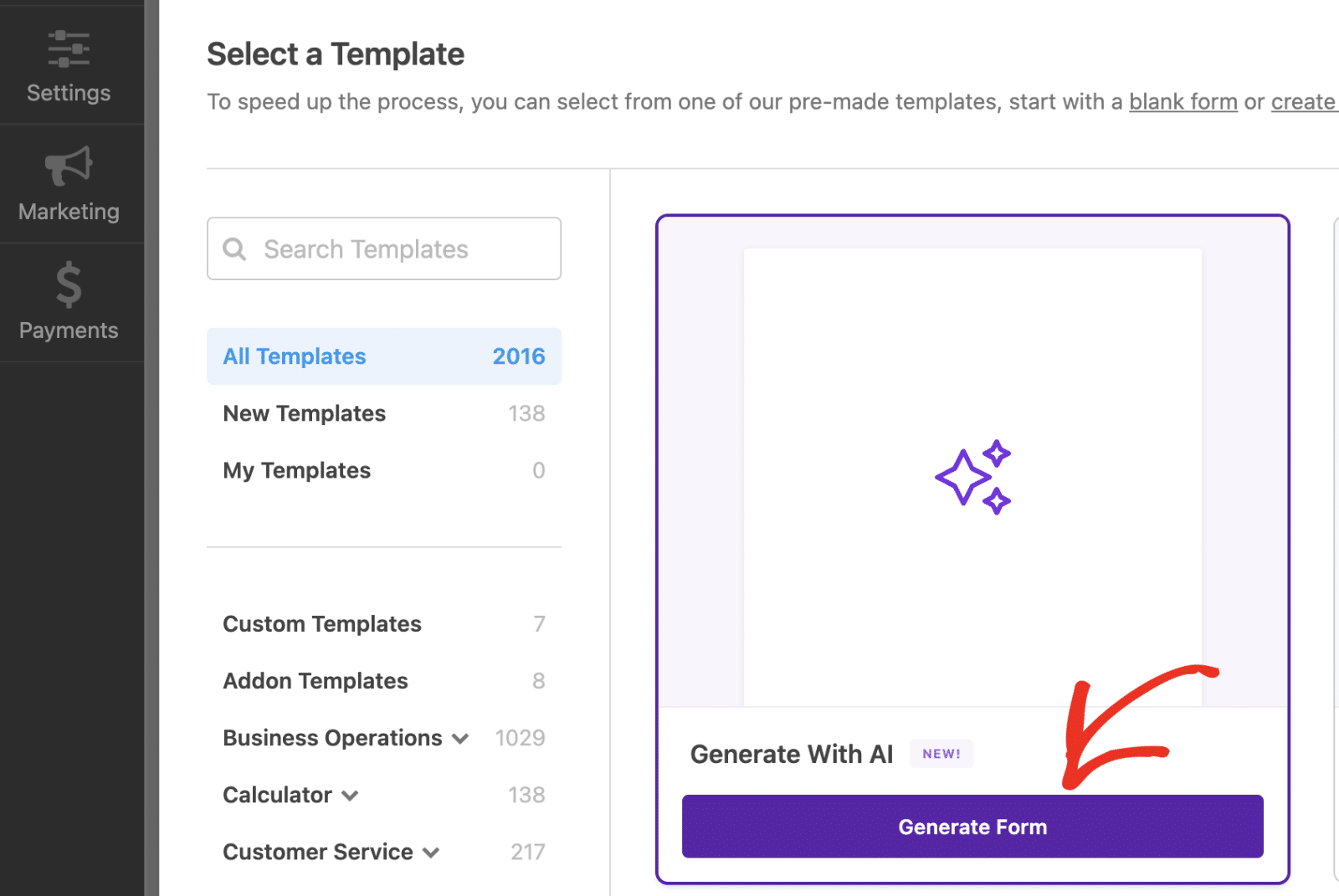
Passar o mouse sobre ela exibe o botão Gerar Formulário. Você precisará clicar neste botão para prosseguir.
Inicialmente, você será solicitado a instalar e ativar os add-ons necessários para acessar campos específicos do formulário. Embora esta etapa seja opcional, recomendamos fazê-la para permitir que o WPForms AI crie formulários mais avançados. Clique em Sim, Instalar para prosseguir.
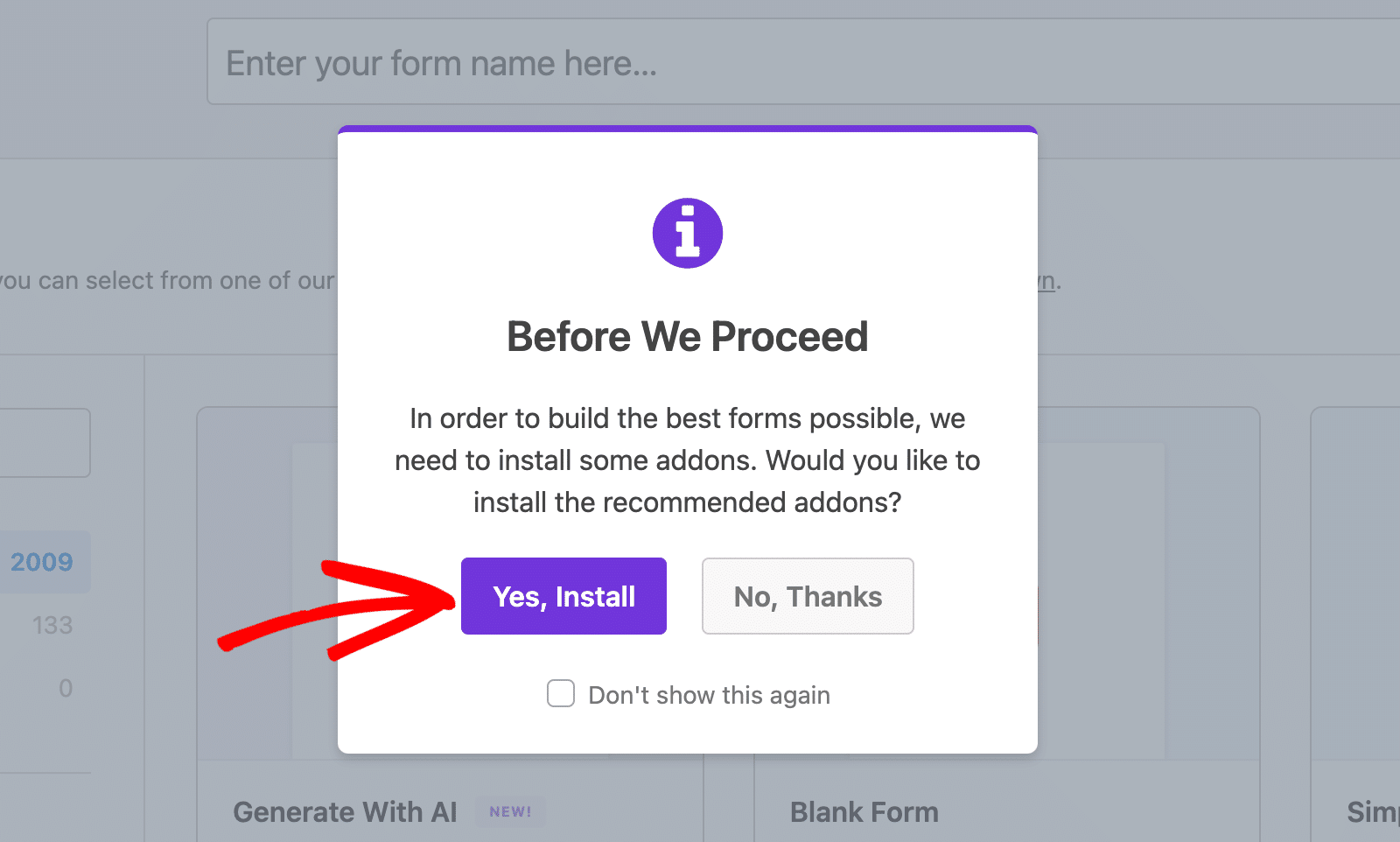
Observação: Os add-ons recomendados instalados são os add-ons de Cálculo, Assinatura, Cupons e Pesquisas e Enquetes. Você precisará de uma licença Pro ou superior para acessar esses add-ons.
Assim que o processo de instalação for concluído, clique no botão OK para continuar.
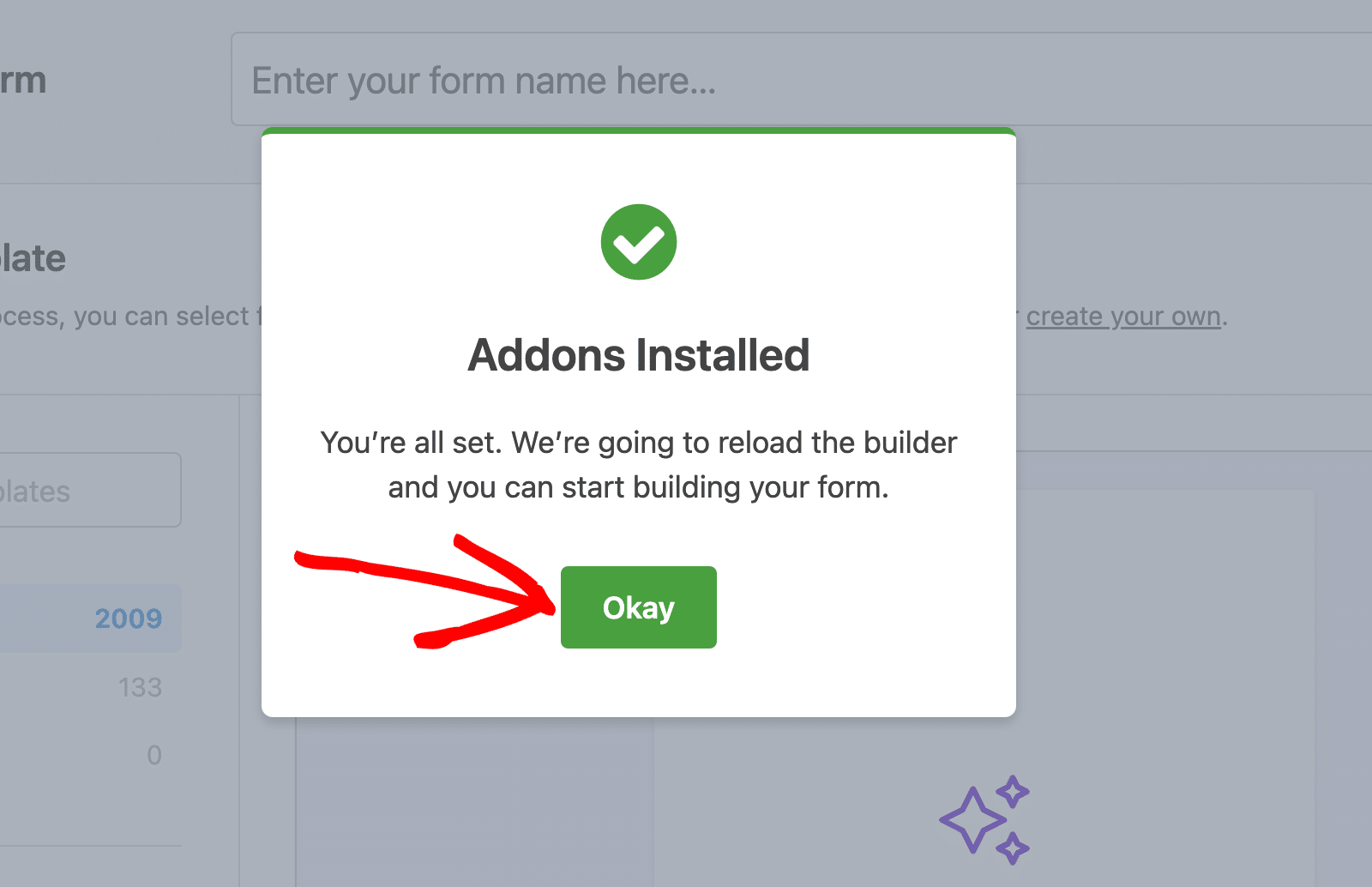
Observação: Após instalar os add-ons essenciais, você não verá mais o prompt.
Isso o direcionará para a página de geração de formulários do WPForms AI.
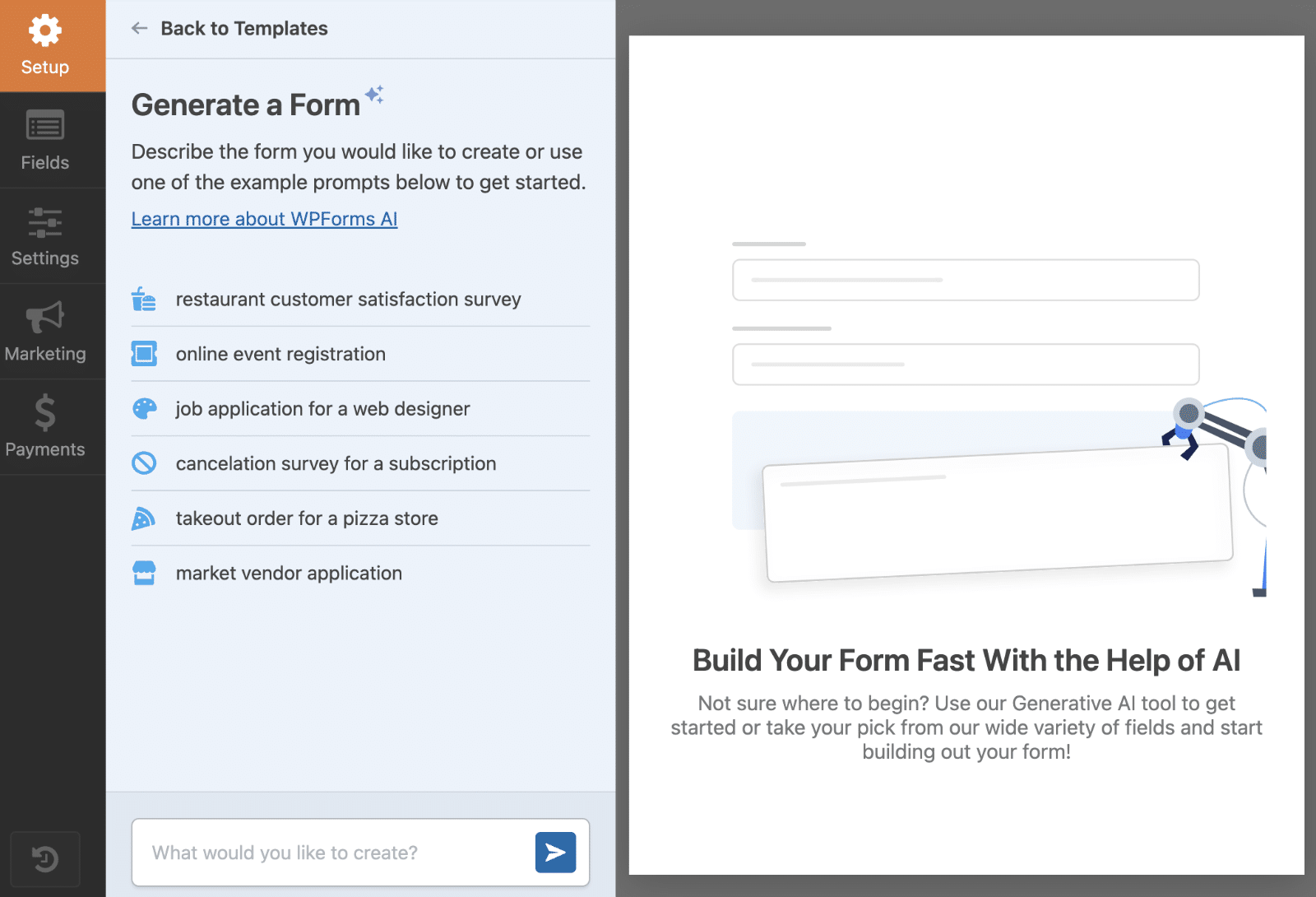
Na caixa de diálogo de chat, existem predefinições com prompts que você pode usar para começar rapidamente.
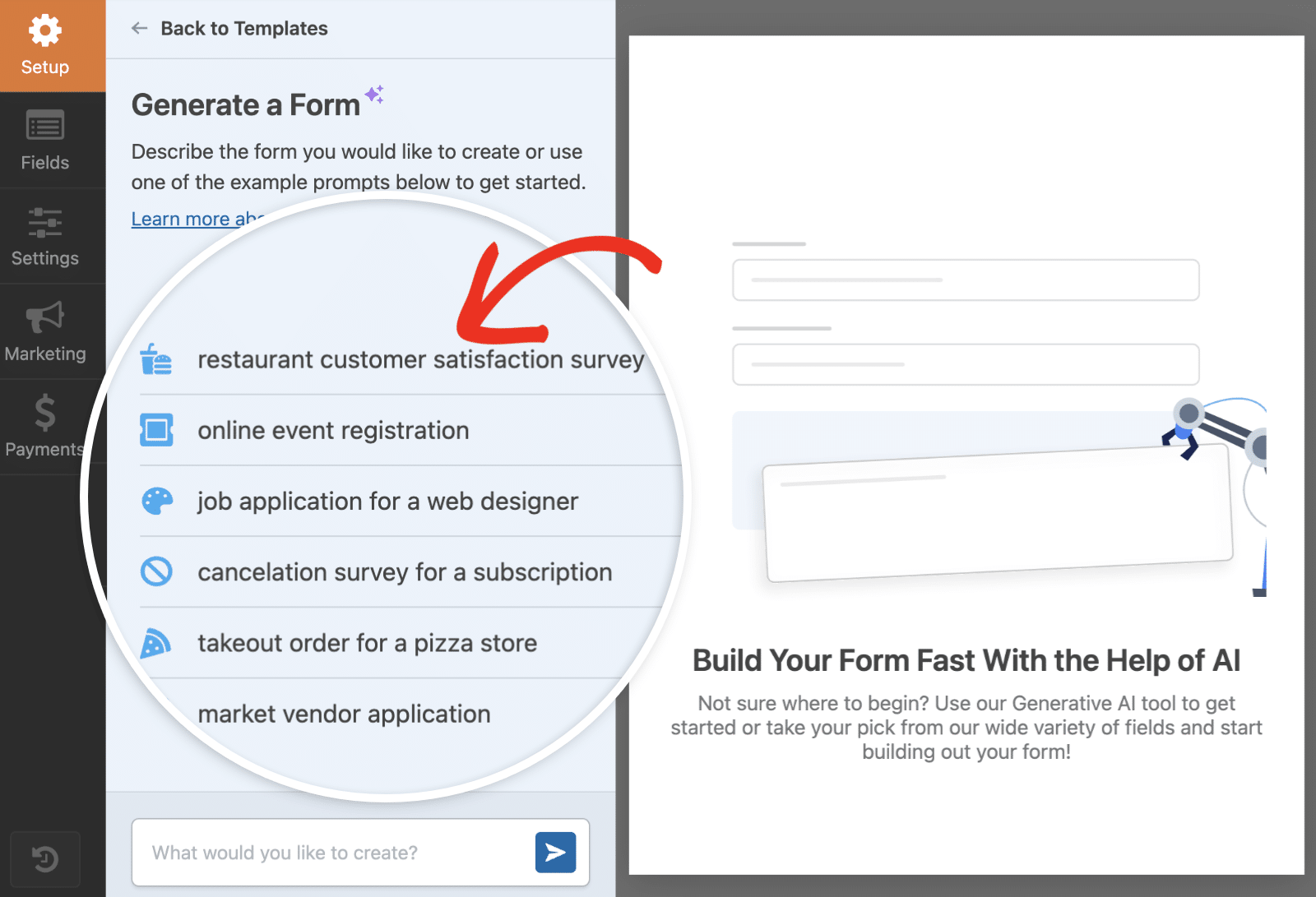
Alternativamente, você pode inserir um prompt para o tipo de formulário que deseja gerar no campo de texto, e o WPForms AI fará sua mágica.
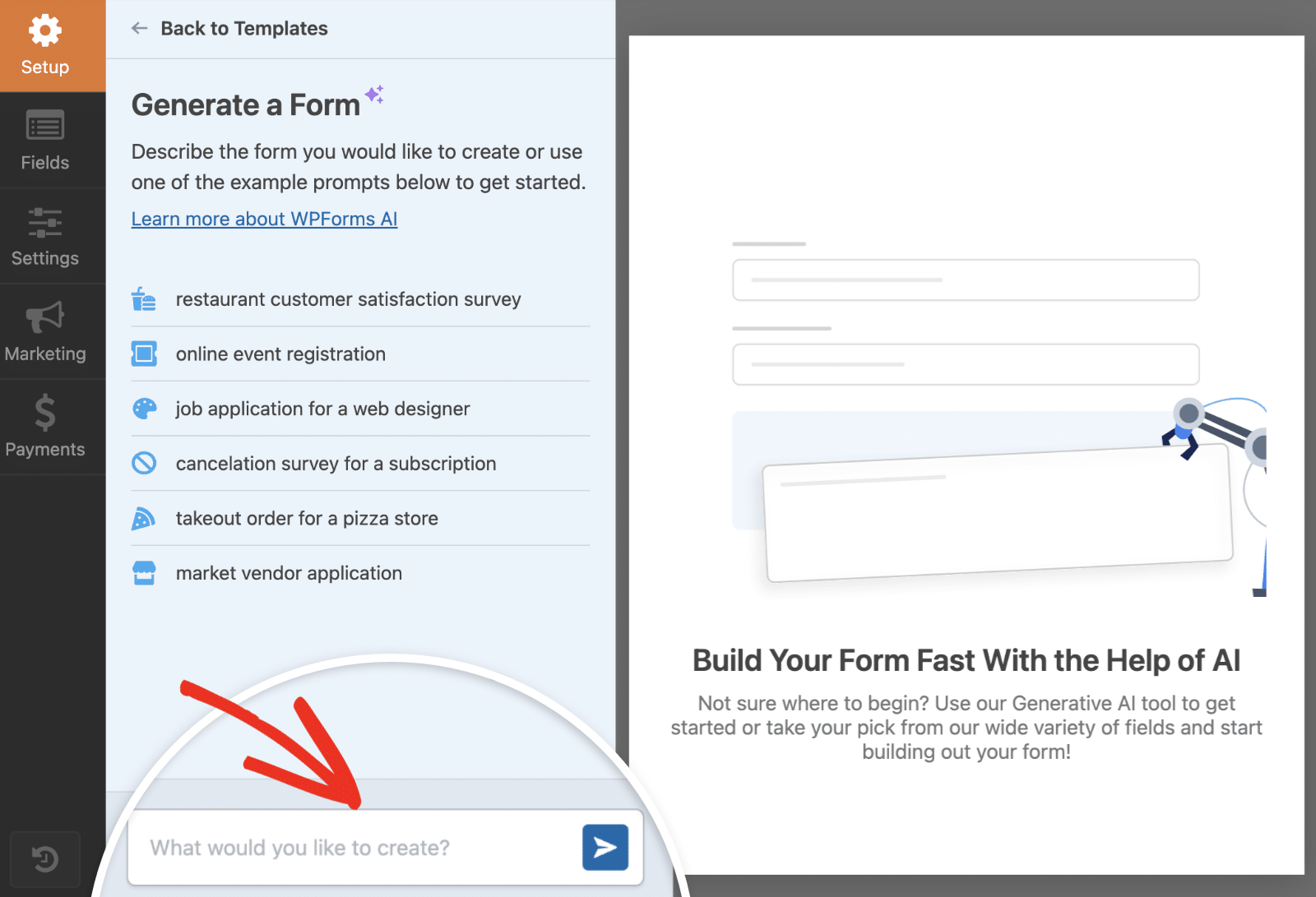
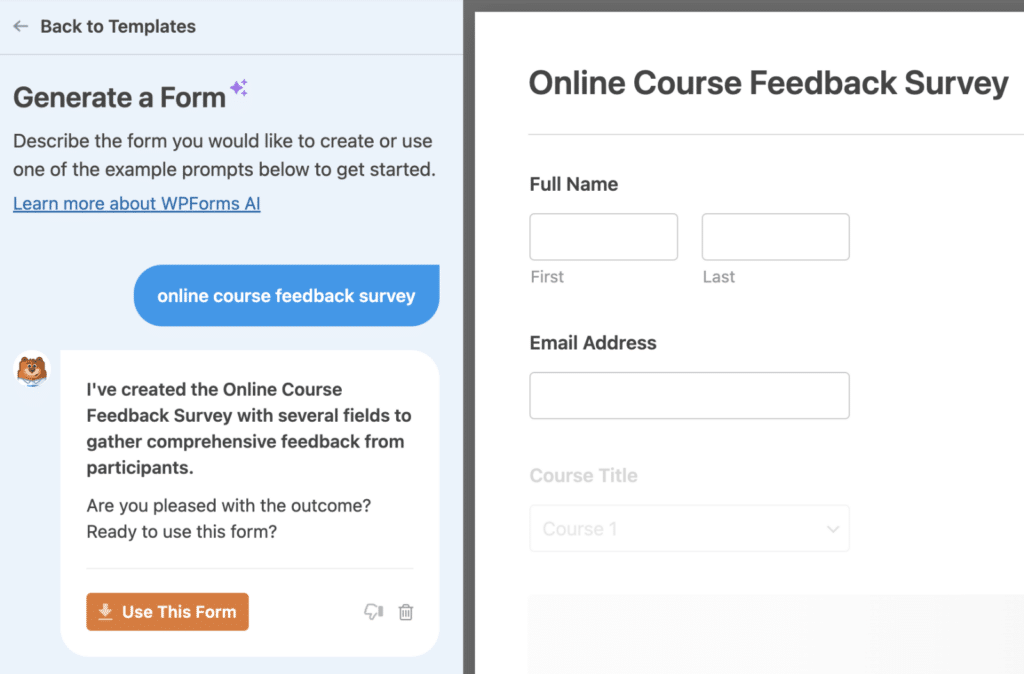
Como exemplo, inseriremos o prompt 'pesquisa de feedback de curso online' no campo de texto. Depois disso, pressione Enter ou clique no ícone Enviar para prosseguir.
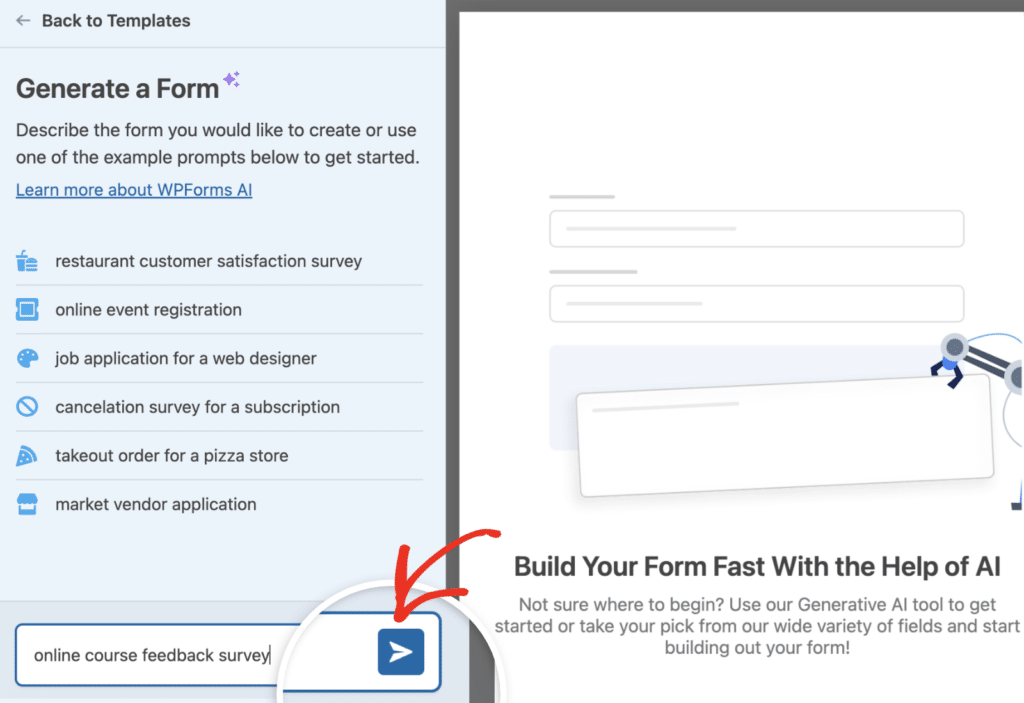
O WPForms levará um momento para gerar o formulário com base no prompt que você inseriu. Assim que o processo for concluído, você verá uma prévia do formulário na seção do construtor de formulários.
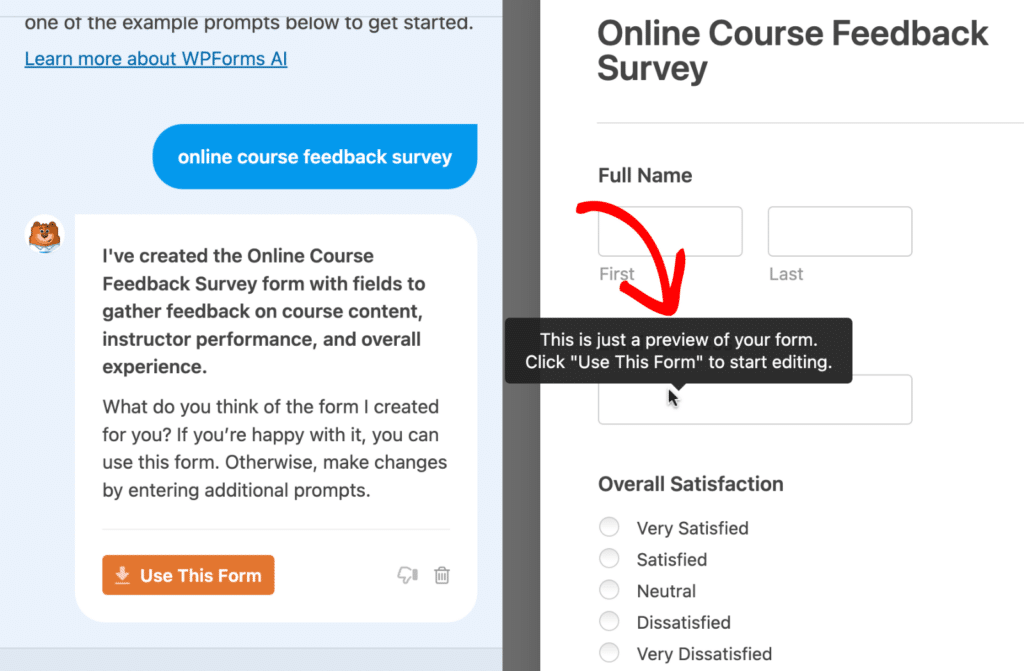
Esta é uma prévia e você não poderá editar os campos do formulário nesta seção. Você será notificado ao tentar clicar em um campo.
Observação: Alguns campos gerados podem exigir uma licença Pro. Consulte a seção FAQ abaixo para mais informações sobre o uso do WPForms AI com o Lite.
Personalizando Formulários Gerados pelo WPForms AI
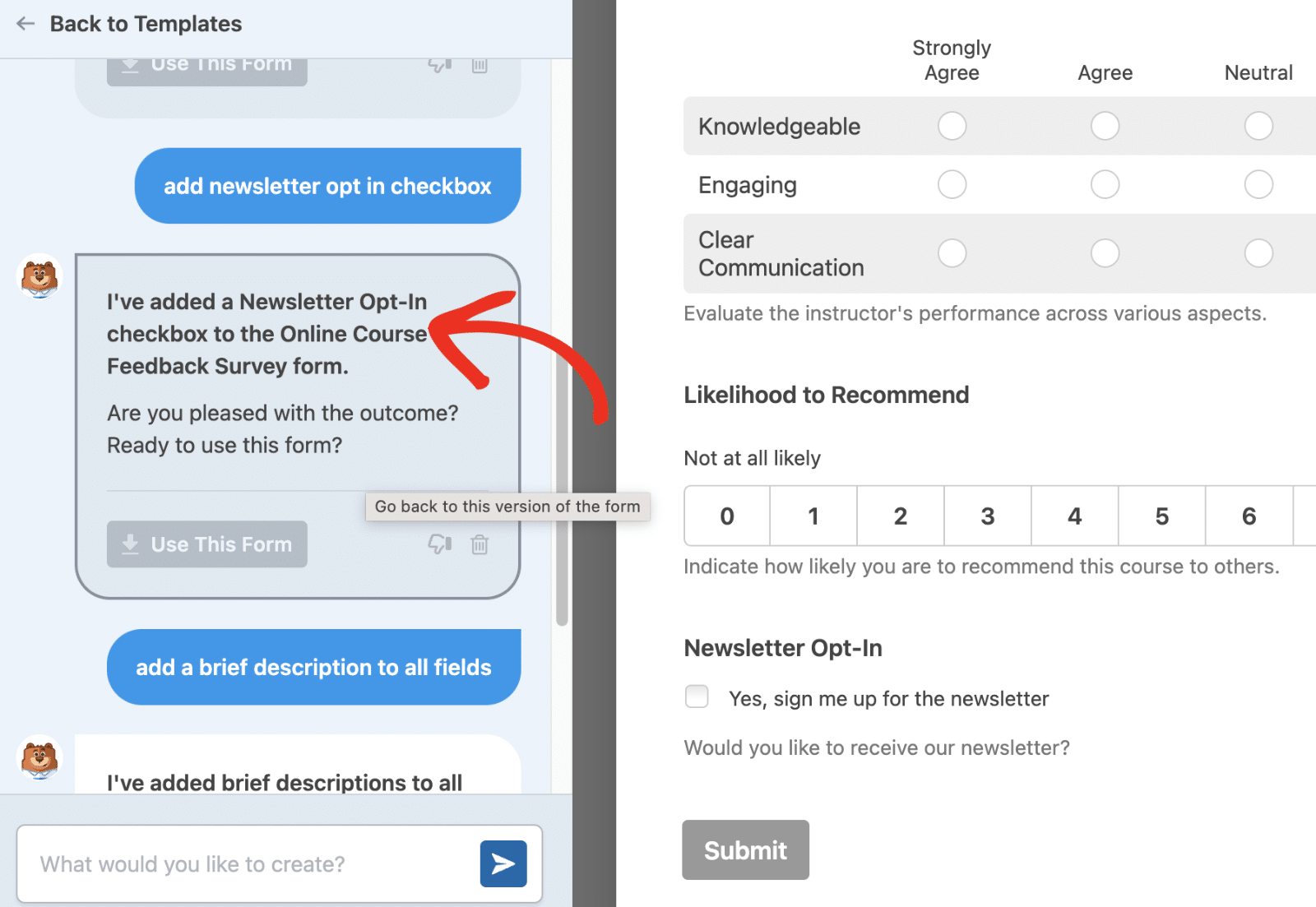
Após o WPForms AI gerar um formulário, você pode personalizá-lo para atender às suas necessidades. Por exemplo, vamos atualizar o prompt para 'adicionar uma caixa de seleção de opt-in para newsletter'.
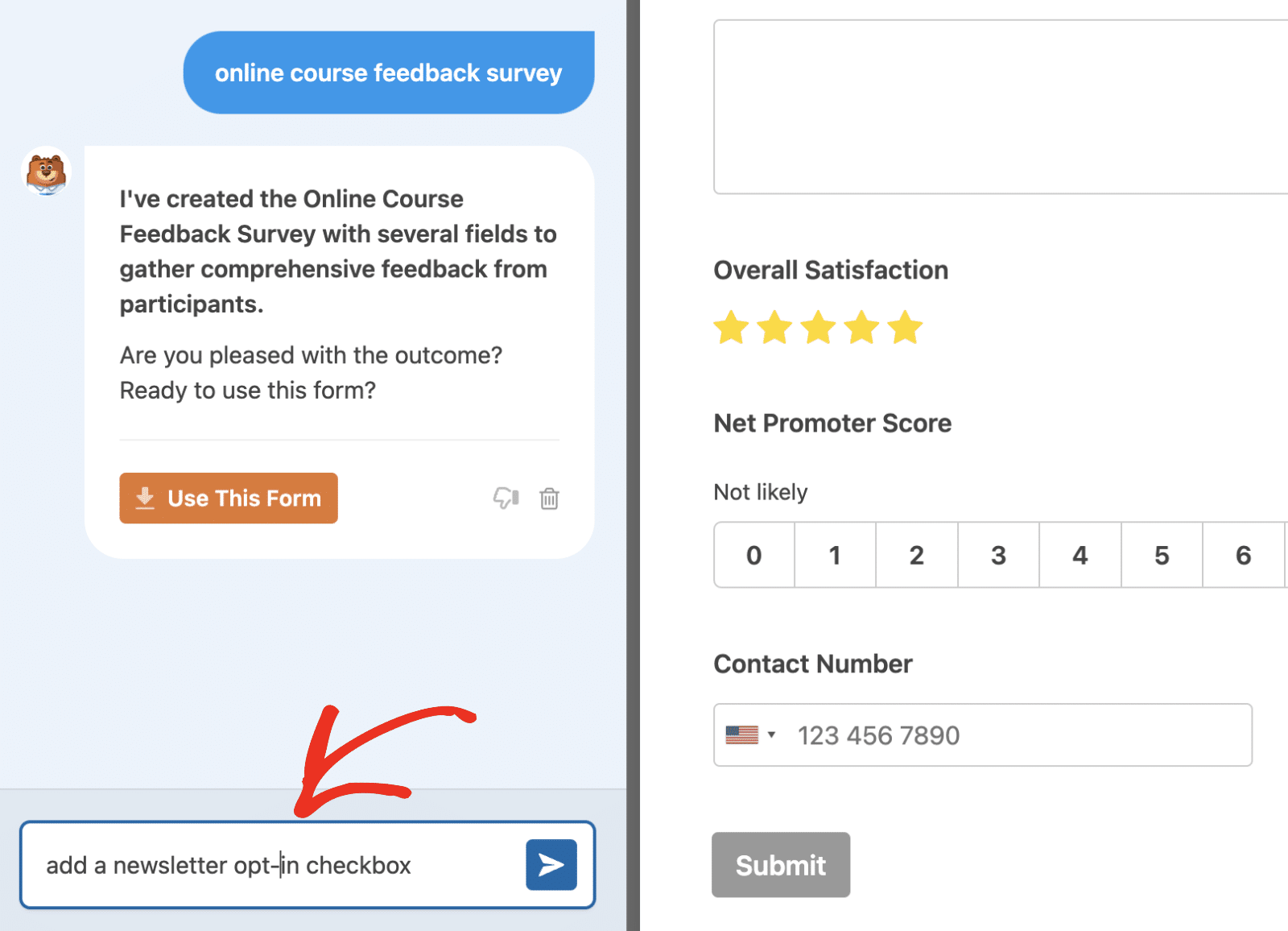
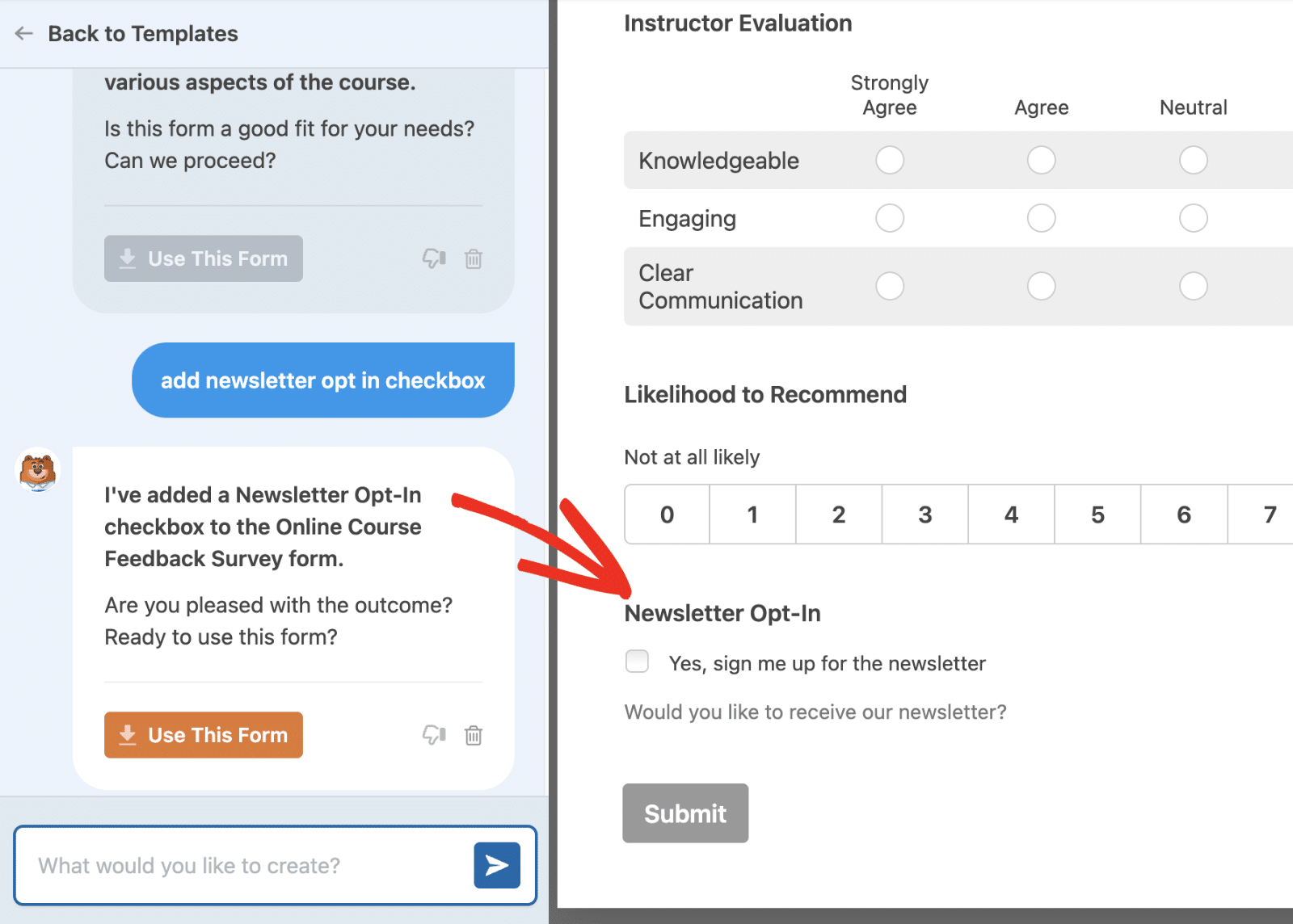
Após a conclusão do processo de geração, o WPForms AI modificará o formulário existente para incluir o novo campo que você solicitou.
Aqui está outro exemplo. Vamos adicionar um prompt para instruir a IA a adicionar uma descrição a todos os campos do formulário.
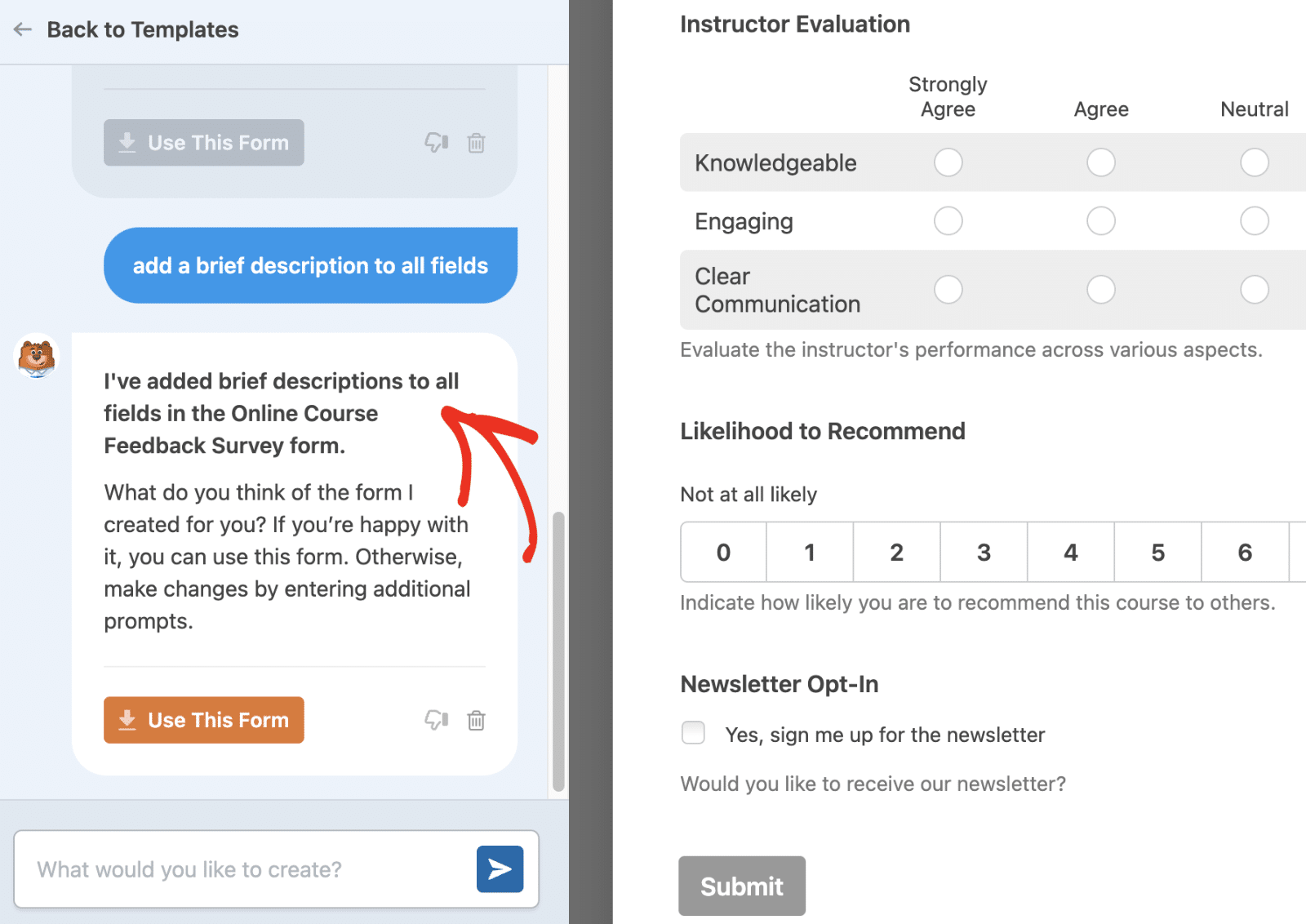
Se desejar, você pode continuar enviando prompts para personalizar o formulário gerado. A qualquer momento, você poderá retornar ao formulário gerado anteriormente clicando na resposta do WPForms AI para aquele prompt específico.
Observação: Quando solicitado, o WPForms AI também pode personalizar configurações adicionais do formulário, como lógica condicional, e-mails de notificação, configurações de confirmação e texto do botão de envio.
Usando o Formulário Gerado pela IA
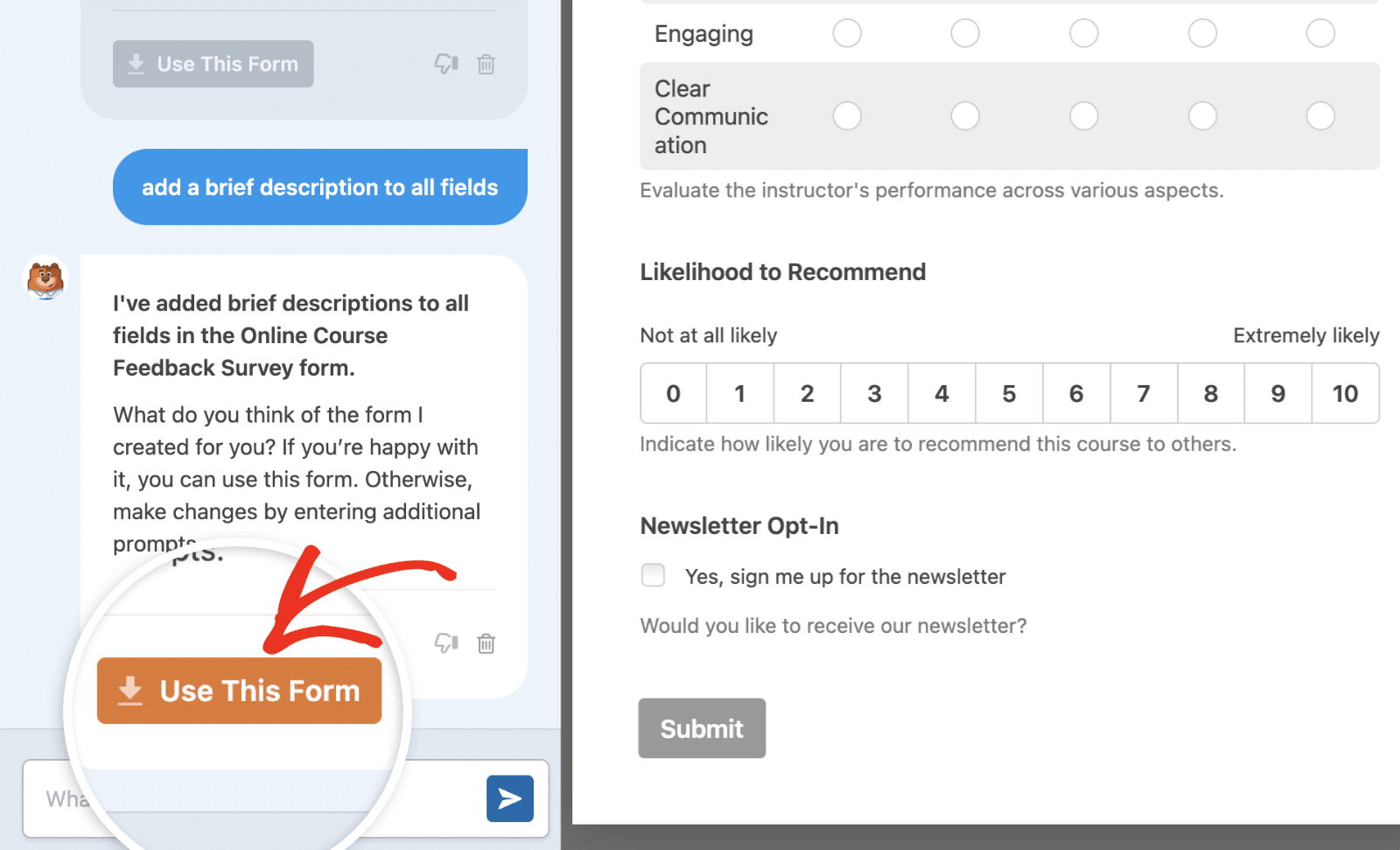
Vá em frente e revise o formulário que o WPForms AI gerou para você. Quando estiver satisfeito com o formulário gerado, clique no botão Usar este formulário. Isso o direcionará para o construtor de formulários, onde você poderá personalizar ainda mais o formulário.
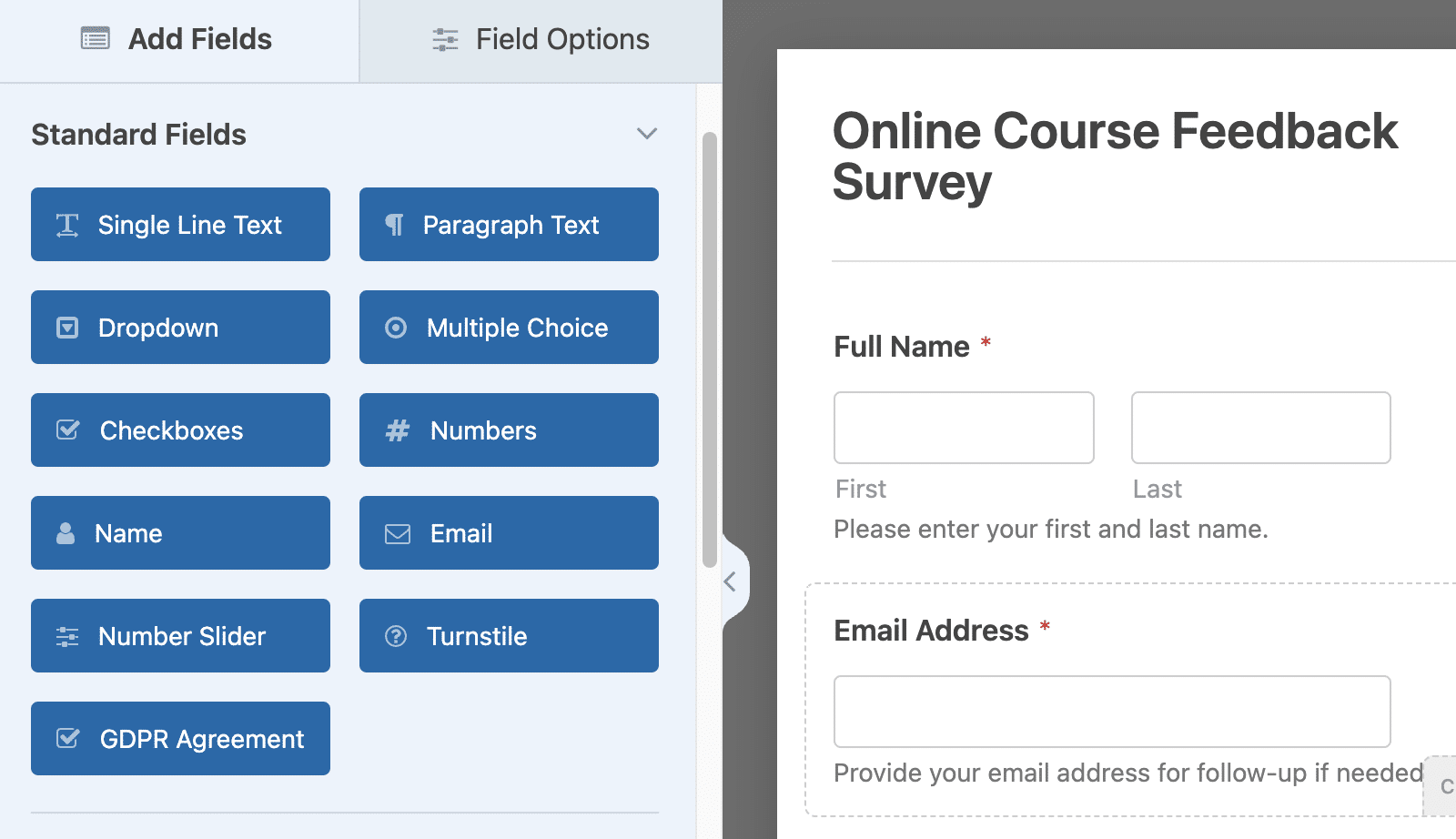
No construtor de formulários, você poderá personalizar o formulário como faria com um normal criado do zero ou com um de nossos modelos de formulário.
Se o formulário exigir configurações adicionais, como habilitar pesquisas, conectar ao Google Sheets ou integrar com um de nossos add-ons de marketing, você precisará concluir as etapas no construtor de formulários.
Notificações de formulário estão habilitadas também. No entanto, recomendamos revisar suas configurações para garantir que estejam configuradas corretamente. Quando terminar de editar o formulário, certifique-se de salvá-lo.
Observação: Após salvar seu formulário, recomendamos testá-lo para garantir que ele tenha a aparência e funcione como você espera. Consulte nosso tutorial checklist de teste de formulário para um guia completo.
Editando Formulário Gerado pelo WPForms AI
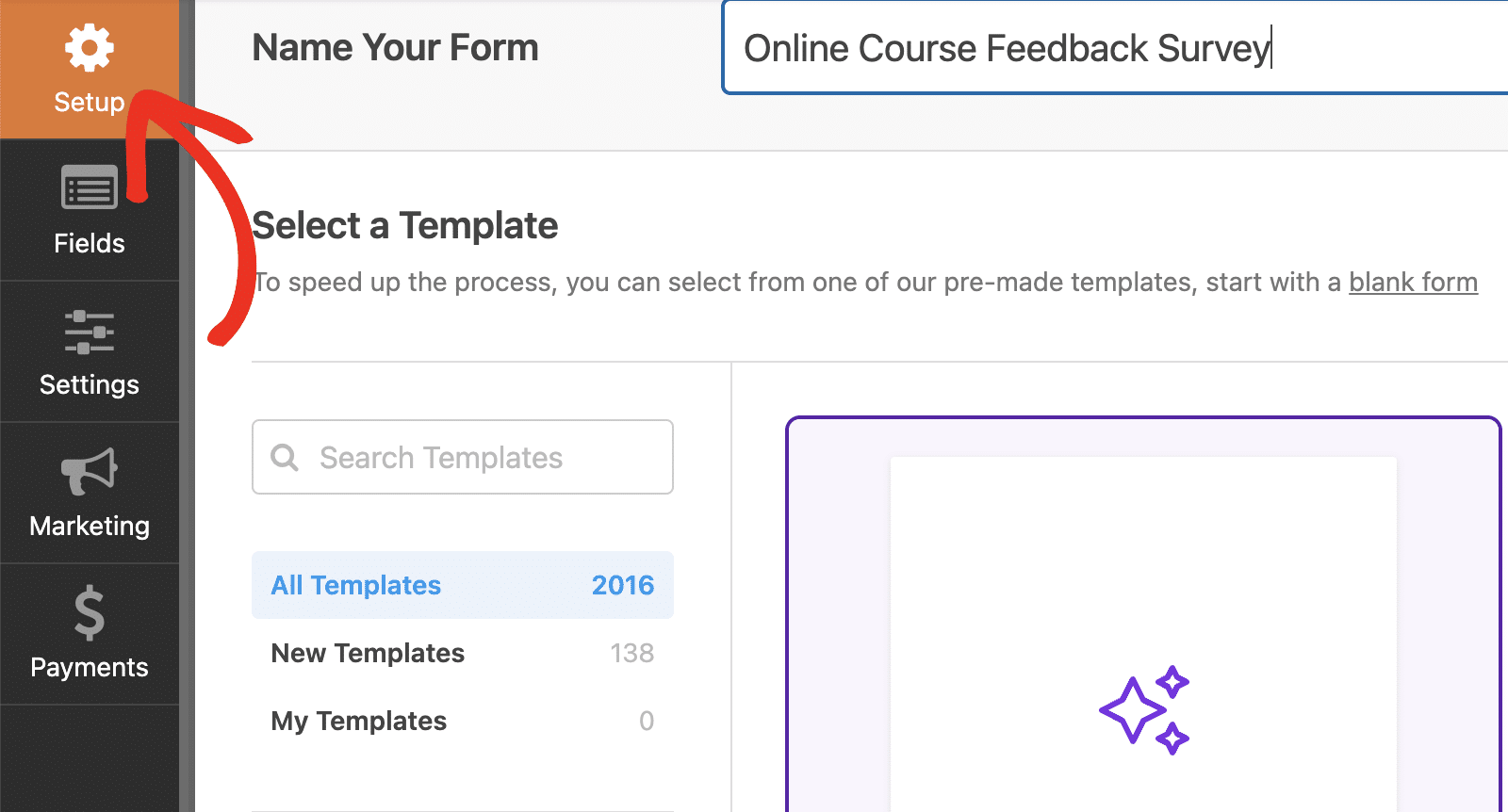
Após importar seu formulário para o construtor de formulários, você ainda poderá acessar a interface do WPForms AI para continuar personalizando o formulário. Para fazer isso, clique na guia Configuração no construtor de formulários.
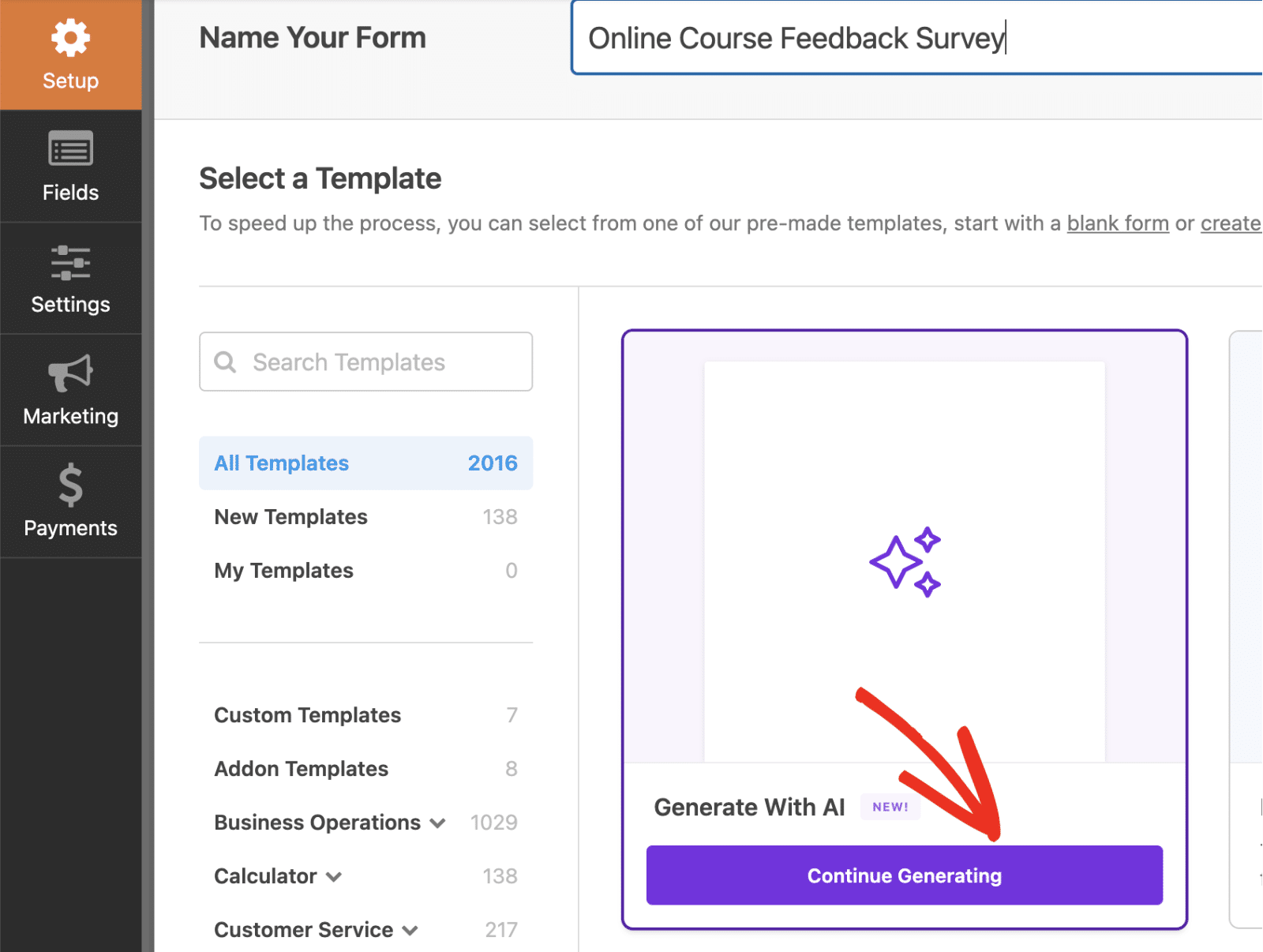
Em seguida, clique no botão Continuar Gerando para retornar à interface do WPForms AI.
Aqui, você poderá inserir prompts adicionais para adicionar ou remover campos do formulário gerado. Se desejar, você também pode inserir um novo prompt para criar um novo formulário.
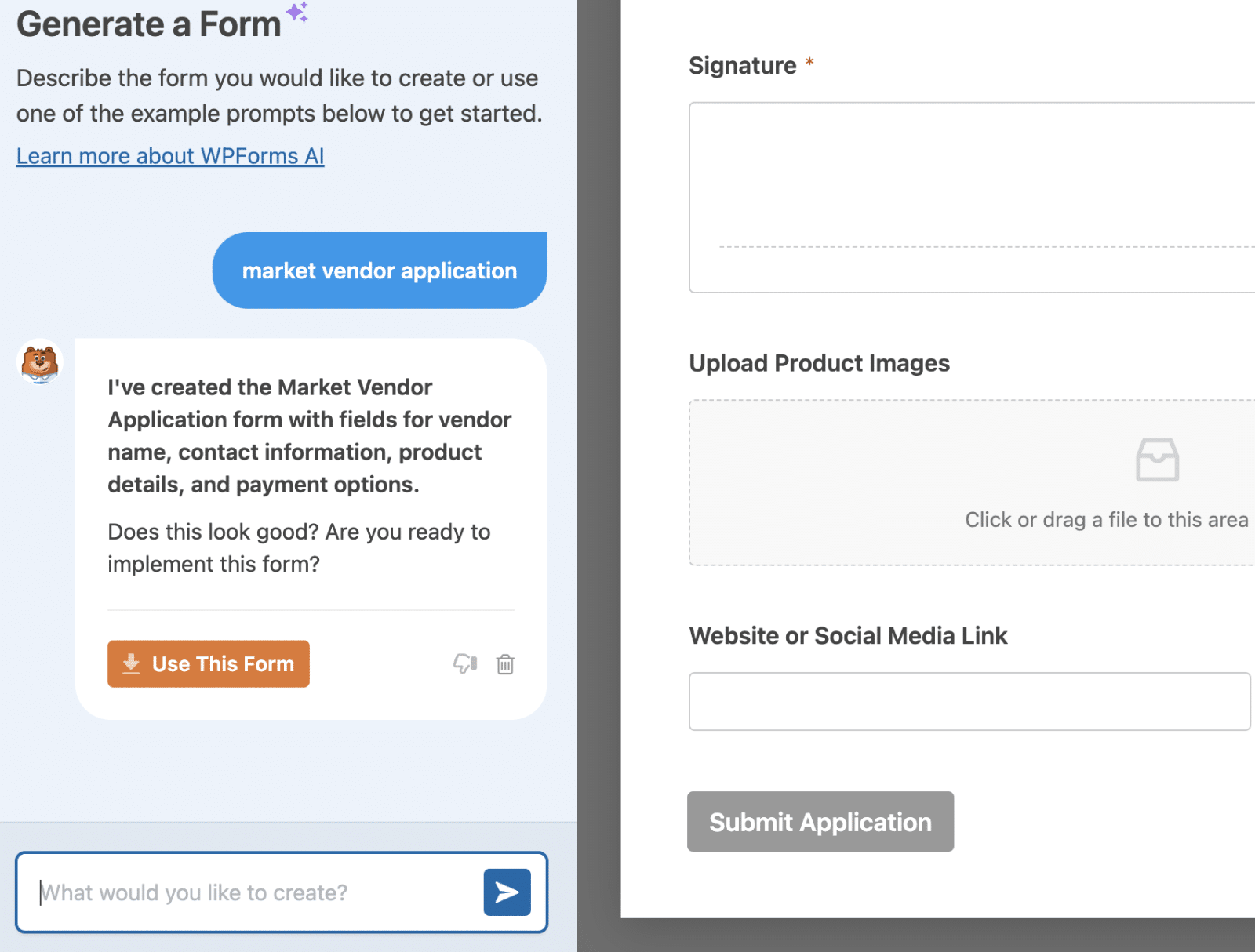
Observação: Se você clicar no botão Usar este formulário, ele substituirá o formulário existente que você importou pela versão atualizada da interface de chat do WPForms AI.
Limpando o Histórico do Chat
O chat do WPForms AI permite que você limpe o histórico do chat a qualquer momento se desejar começar do zero. Para fazer isso, clique no ícone de lixeira na interface do chat.
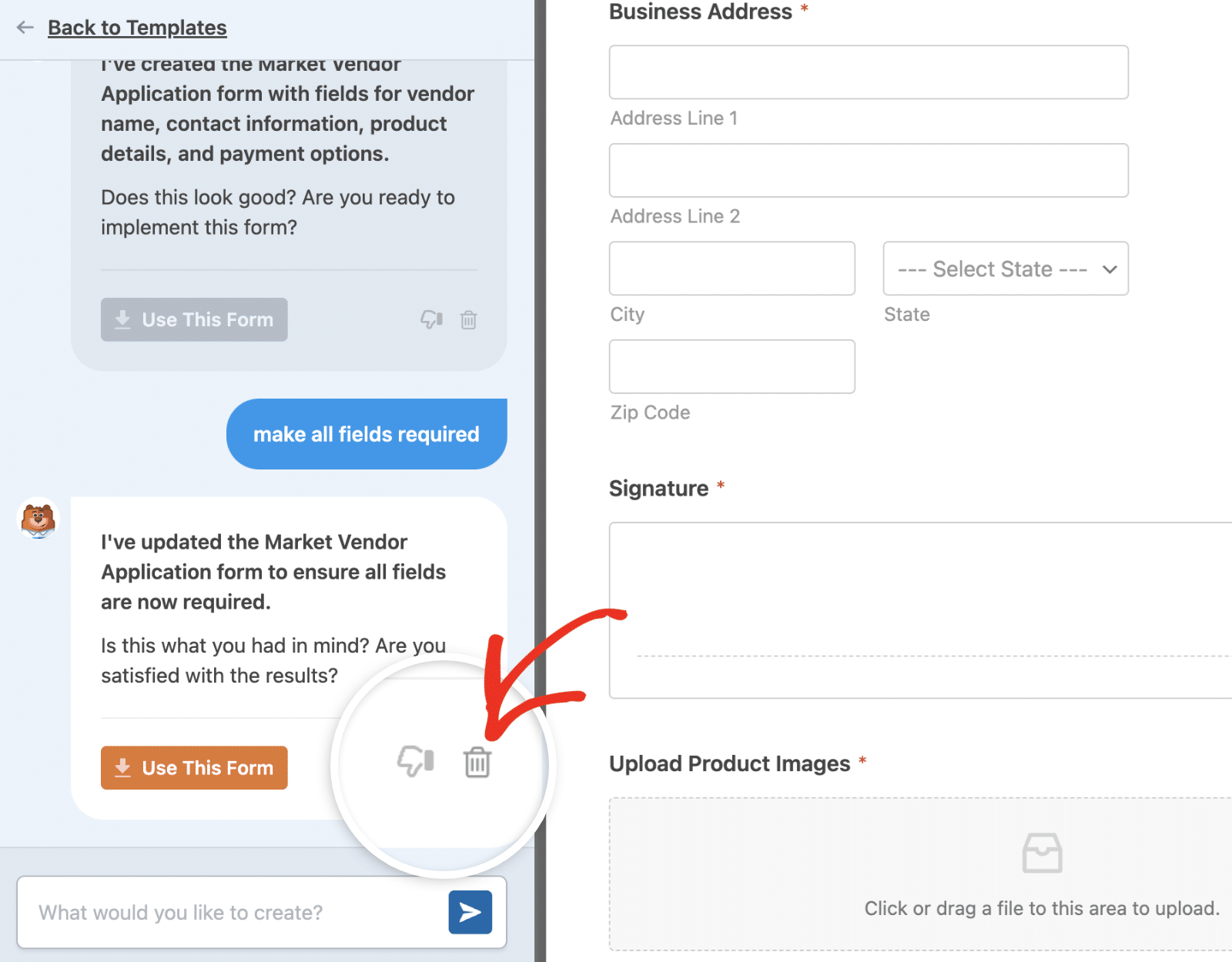
Observação: Há um ícone de feedback ao lado do ícone de lixeira que permite avaliar a resposta do WPForms AI a um prompt específico.
Clicar neste ícone abrirá uma janela pop-up de confirmação. Assim que você clicar no botão Sim, Continuar , todo o histórico do chat será limpo, permitindo que você inicie um novo chat com o WPForms AI.
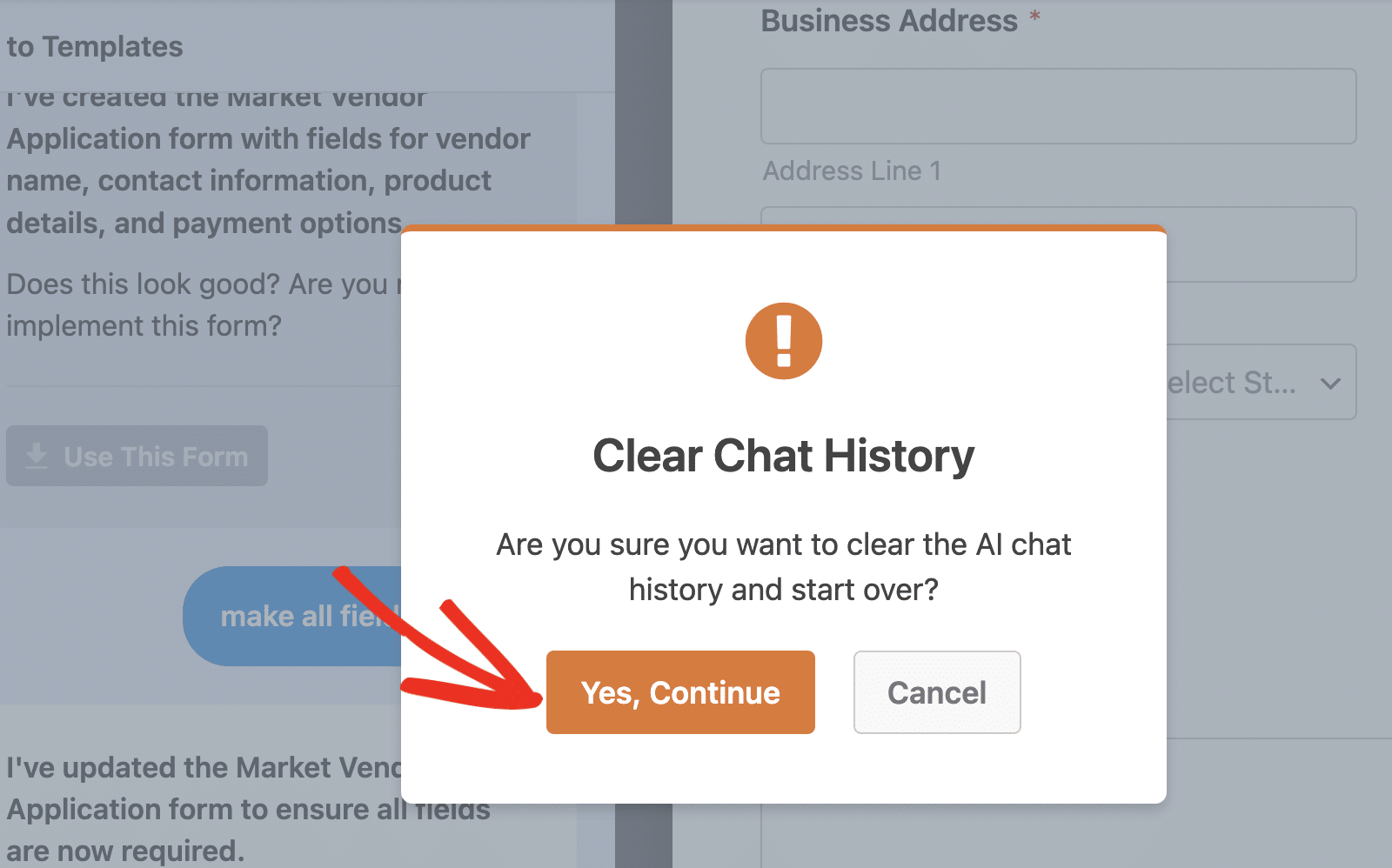
Observação: Se você sair do construtor de formulários ou atualizar a página, seu histórico de chat de IA atual será limpo. Isso significa que você não poderá retomar a mesma sessão de IA quando retornar mais tarde.
Desativando o Recurso WPForms AI
Se você preferir não usar o recurso WPForms AI, poderá desativá-lo nas configurações do WPForms. Para fazer isso, vá para WPForms » Configurações na sua área de administração do WordPress. Em seguida, clique na aba Misc.
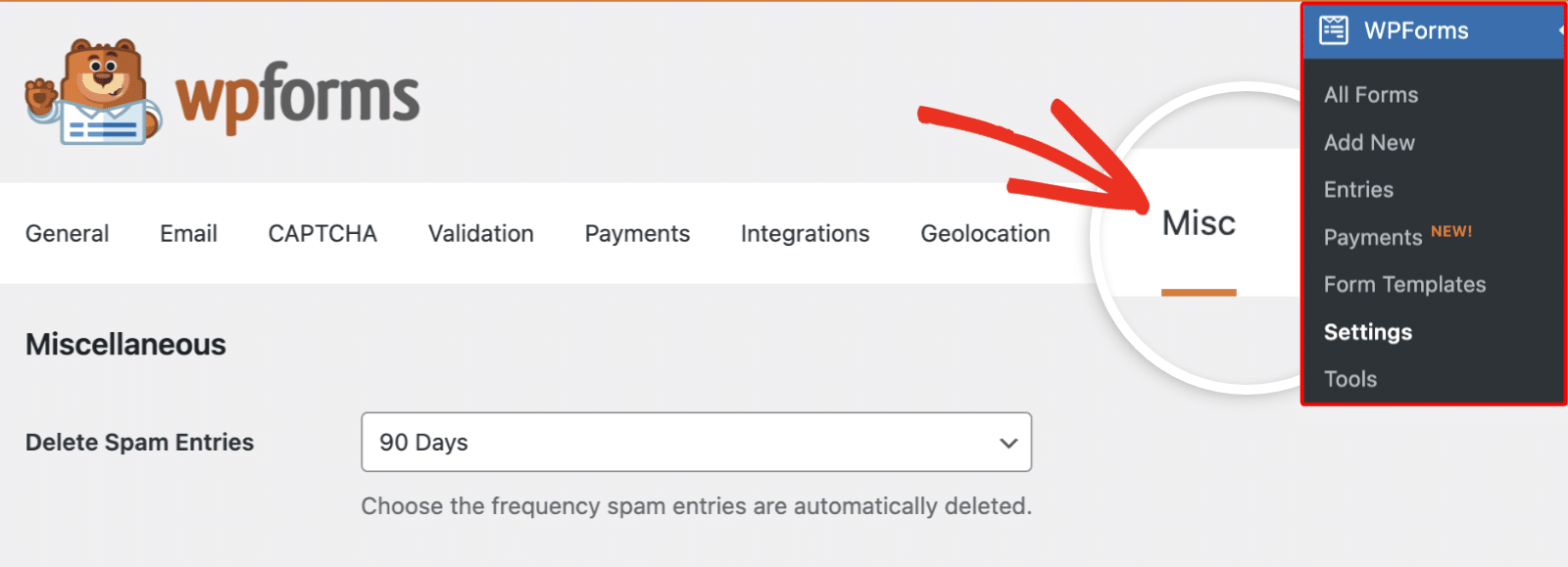
Na aba Misc, ative a opção Ocultar Recursos de IA para a posição LIGADO para desativar os recursos de IA em todo o WPForms.

Perguntas Frequentes
Abaixo, respondemos a algumas das principais perguntas sobre o uso do WPForms AI para gerar formulários.
Existe um limite de quantas vezes posso usar o WPForms AI para gerar formulários?
Sim. O limite de taxa se aplica a todos os usuários ao usar o WPForms AI para gerar formulários. Este limite é redefinido diariamente. Se você exceder o limite para o seu site, precisará esperar até o dia seguinte para continuar usando o WPForms AI.
Posso traduzir ou gerar formulários em outros idiomas?
Claro! Nosso construtor de formulários com IA permite que você crie formulários em qualquer idioma que desejar. Simplesmente insira um prompt e especifique o idioma em que deseja que a IA gere o formulário.
O WPForms AI suporta todos os campos no construtor de IA?
Nosso construtor de formulários com IA pode gerar formulários com a maioria dos campos no WPForms. Além disso, configurações de campo padrão como placeholder, valor padrão, lógica condicional, rótulo, etc., podem ser gerados pelo construtor de IA do WPForms.
Os seguintes campos, no entanto, atualmente não são suportados pelo WPForms AI.
- Campo de layout
- Campo repetidor
- Campo de pré-visualização de entrada
- Campo de informações internas
Posso usar o WPForms AI com o WPForms Lite?
Sim, o WPForms AI está disponível para todos os usuários. Se o seu formulário gerado contiver campos Pro, eles serão marcados com um selo PRO e você precisará atualizar para o Pro para usá-los em seu formulário.
Para atualizar para o Pro e desbloquear esses campos, basta clicar em qualquer campo marcado com PRO em seu construtor de formulários, em seguida, clique no botão Atualizar para Pro.
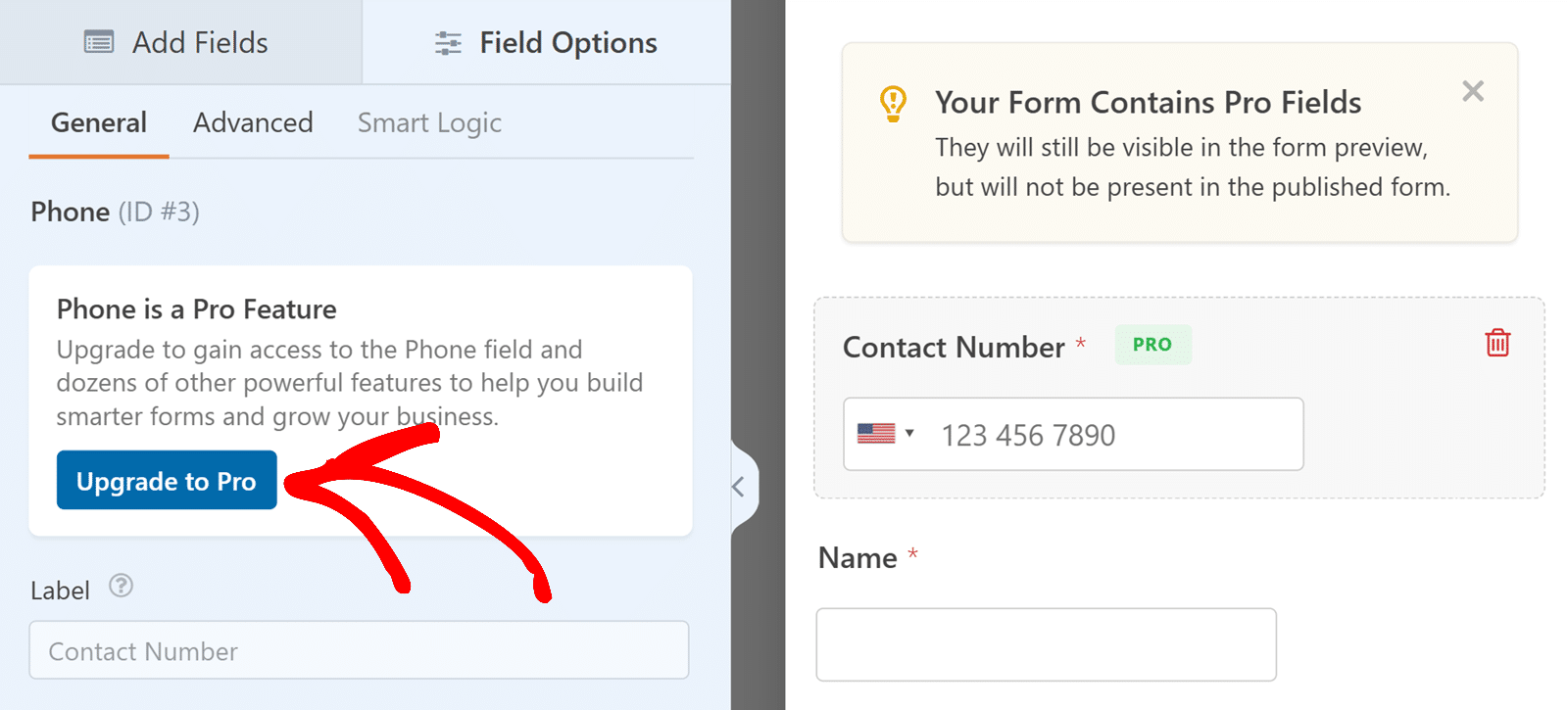
Observação: Campos Pro permanecerão visíveis enquanto você estiver construindo seu formulário, mas não aparecerão na versão publicada até que você atualize.
O WPForms AI pode adicionar automaticamente campos de cálculo e fórmulas aos formulários que ele gera?
Sim. Se o seu prompt incluir uma solicitação que envolva cálculos, como somar totais, impostos ou custos de envio, o WPForms AI incluirá automaticamente os campos necessários e ativará a configuração de Cálculos. Ele também gerará a fórmula apropriada e a aplicará ao campo selecionado.
O WPForms AI pode gerar um quiz completo automaticamente?
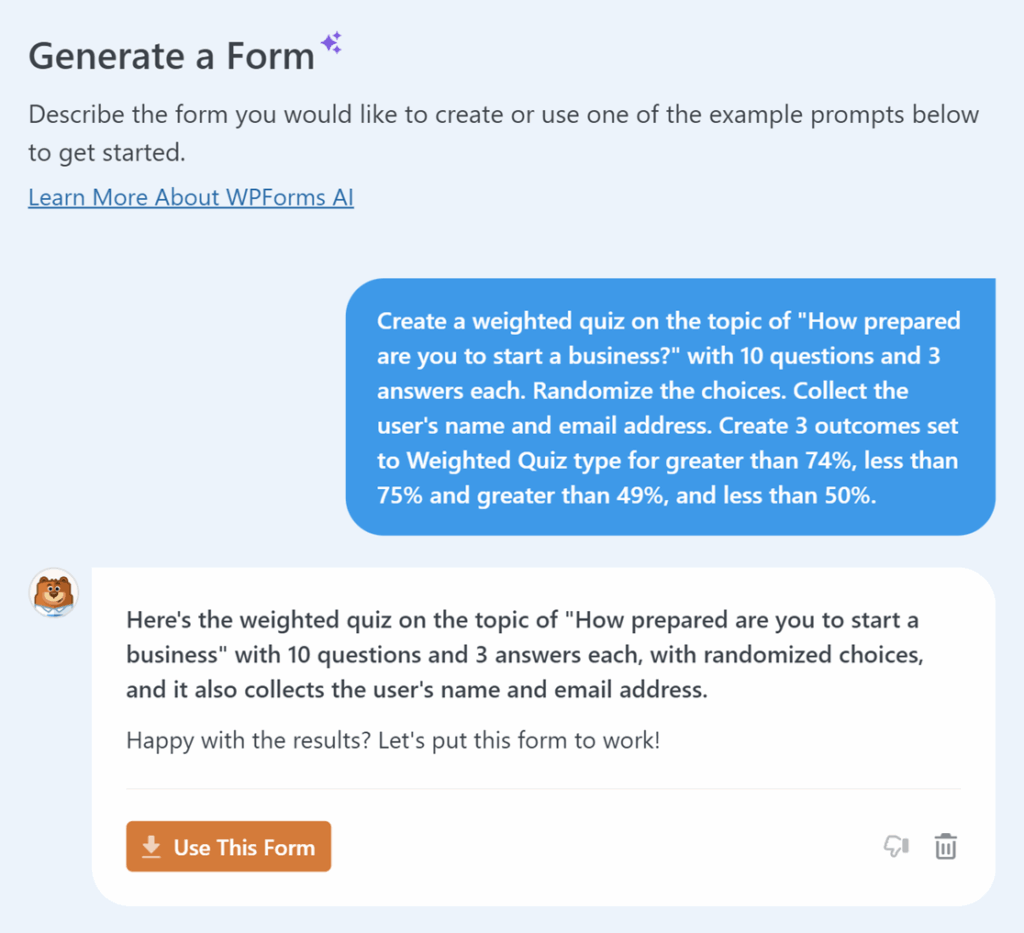
Sim. Se você descrever o quiz que deseja em seu prompt, o WPForms AI poderá gerar as perguntas, as opções de resposta e a configuração do quiz de uma só vez.
Por exemplo, você pode pedir para ele criar um quiz ponderado com um tópico específico, contagem de perguntas e limites de resultados, além de coletar detalhes de contato:
É isso! Agora você aprendeu como usar o recurso WPForms AI para acelerar seu processo de criação de formulários.
Em seguida, você gostaria de estilizar o formulário gerado com o WPForms AI sem escrever nenhum CSS? Certifique-se de conferir nosso tutorial para aprender como estilizar formulários no editor de blocos.