


Resumo de IA
Gostaria de criar e exportar manualmente seus próprios modelos de formulário? Modelos personalizados permitem que você crie e use seus próprios formulários "iniciais" exclusivos. Se você tende a usar muitos dos mesmos campos e configurações em seus formulários, ou se deseja usar o mesmo formulário em vários sites com o WPForms, isso pode economizar muito tempo.
Este tutorial mostrará como criar seus próprios modelos de formulário personalizados a partir de um formulário novo ou existente.
Observação: As etapas deste tutorial envolvem a edição dos arquivos do seu site. Se preferir uma maneira mais simples, consulte nosso guia sobre criação de modelos personalizados para mais detalhes.
Primeiro, certifique-se de que o WPForms esteja instalado e ativado em seu site. Em seguida, você pode mergulhar no tutorial abaixo.
Criando um Formulário para Usar como Modelo
Para começar, você precisará de um formulário que será copiado posteriormente para criar seu modelo. Você pode usar um formulário existente ou criar um novo.
Ao criar um novo formulário, você pode optar por começar com um formulário em branco ou usar um de nossos modelos existentes e personalizá-lo.
Na página Configuração, insira o nome do seu modelo no campo Nome do Formulário.
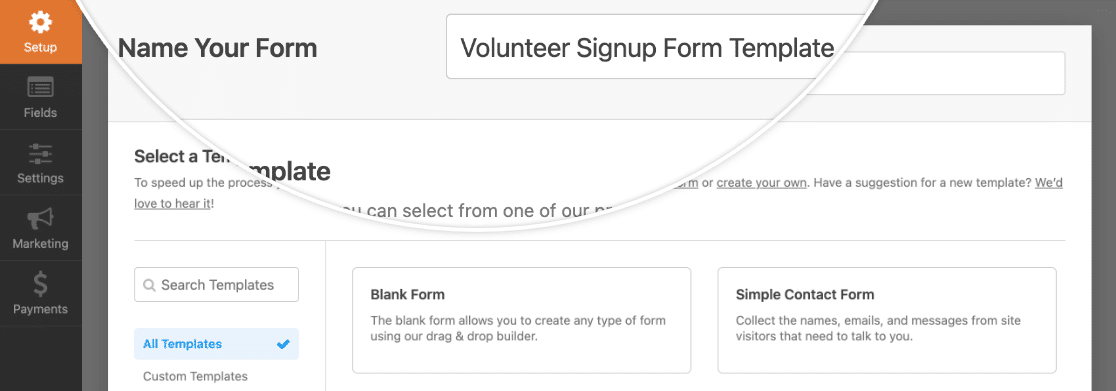
Este título ficará visível na biblioteca de modelos assim que você adicionar seu modelo personalizado a ela, portanto, certifique-se de que seja algo descritivo, mas não muito longo.
Adicionando e Personalizando Campos
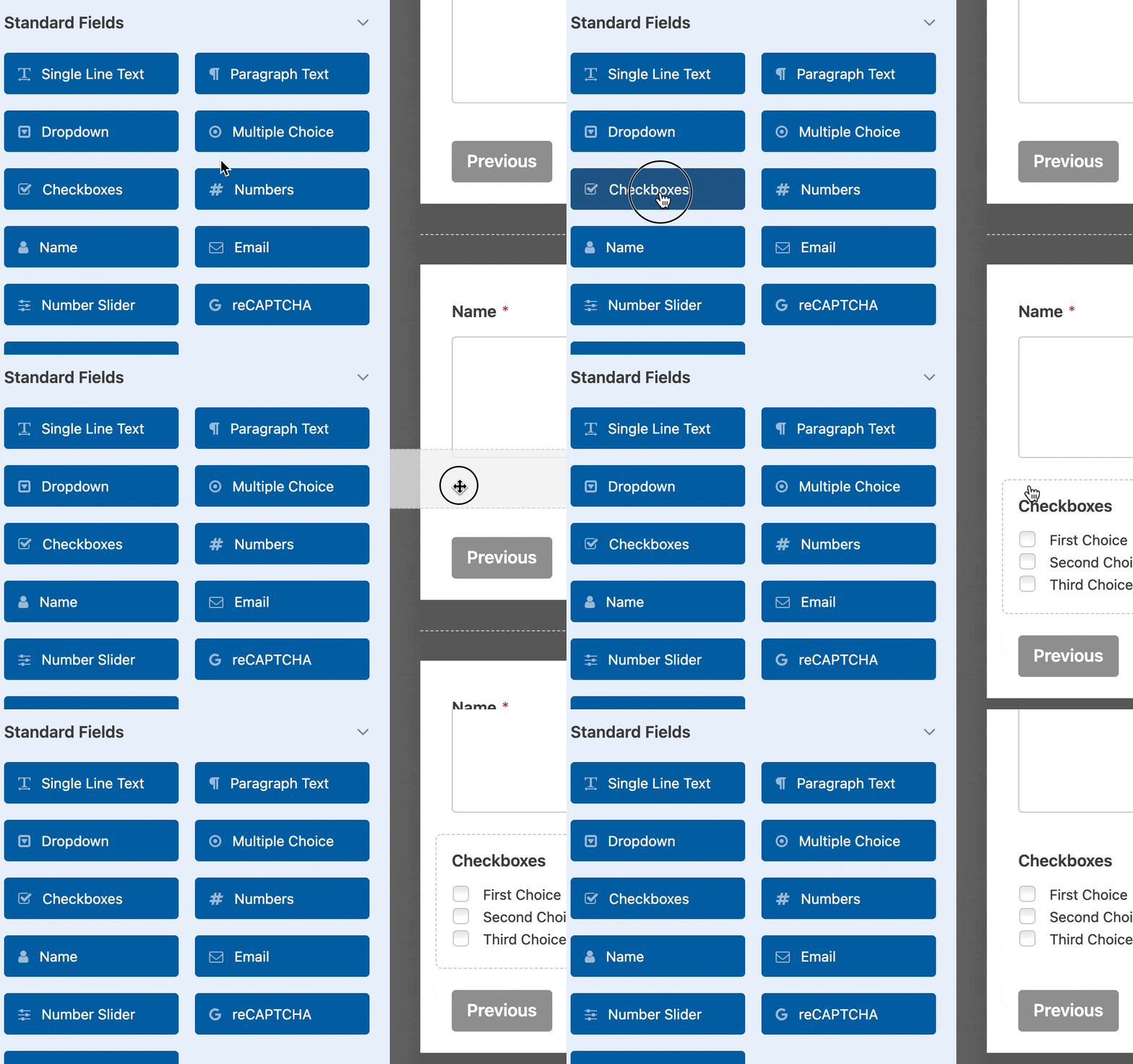
Você pode adicionar campos ao seu formulário modelo clicando neles no painel à esquerda do construtor de formulários, ou arrastando e soltando-os na área de visualização.
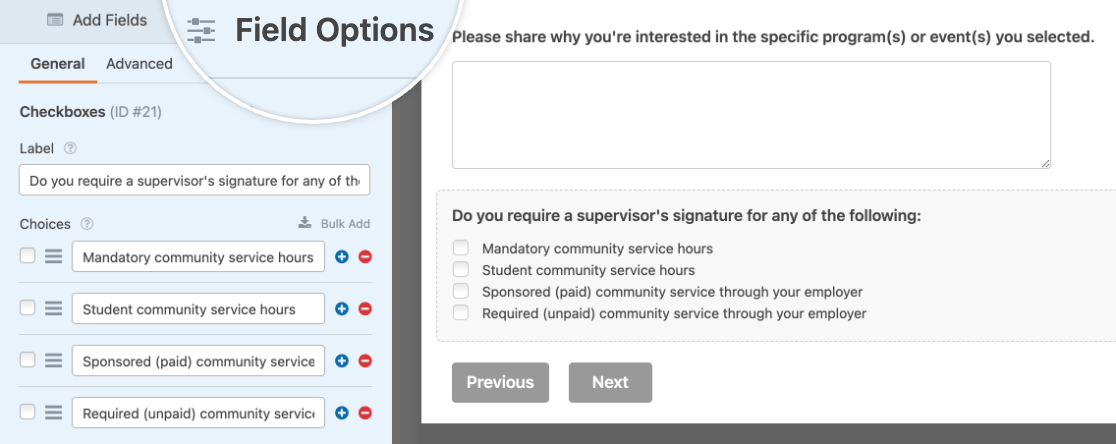
Você pode clicar em qualquer campo no painel de visualização para abrir e personalizar suas opções de campo.
Observação: Procurando mais orientação sobre como configurar os campos do seu modelo? Você pode aprender mais sobre todas as opções disponíveis em nossos tutoriais sobre escolher os campos de formulário corretos e personalizar opções de campo.
Você também pode considerar adicionar lógica condicional ao seu formulário modelo ou criar um layout de várias colunas. Todas as suas alterações e personalizações serão transferidas para o seu modelo.
Configurando as Configurações do Formulário
Você também pode personalizar as configurações do seu formulário modelo para configurar as configurações padrão para futuros formulários que usarão este modelo. Todas as alterações em suas configurações serão transferidas quando você exportar este formulário para usá-lo como modelo.
Geral
Nas configurações Gerais do seu formulário, você pode editar o título do seu modelo e adicionar uma descrição.
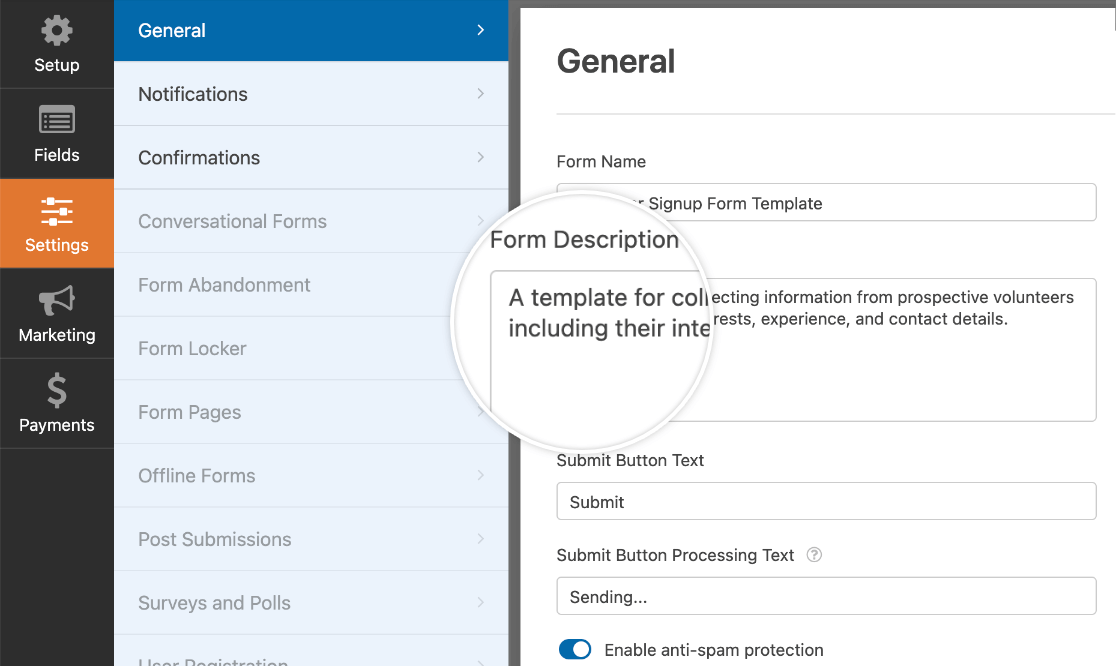
Ambos serão visíveis posteriormente na biblioteca de modelos, portanto, é uma boa ideia personalizá-los. Certifique-se de que sua descrição inclua quaisquer detalhes importantes para as pessoas que usam seu modelo, como seu propósito pretendido.
Aqui você também pode editar o texto do botão de envio, ativar ou desativar a proteção anti-spam e adicionar CSS personalizado, se desejar.
Notificações
Nas configurações de notificações do seu formulário modelo, você pode criar uma ou mais notificações padrão para o seu modelo.
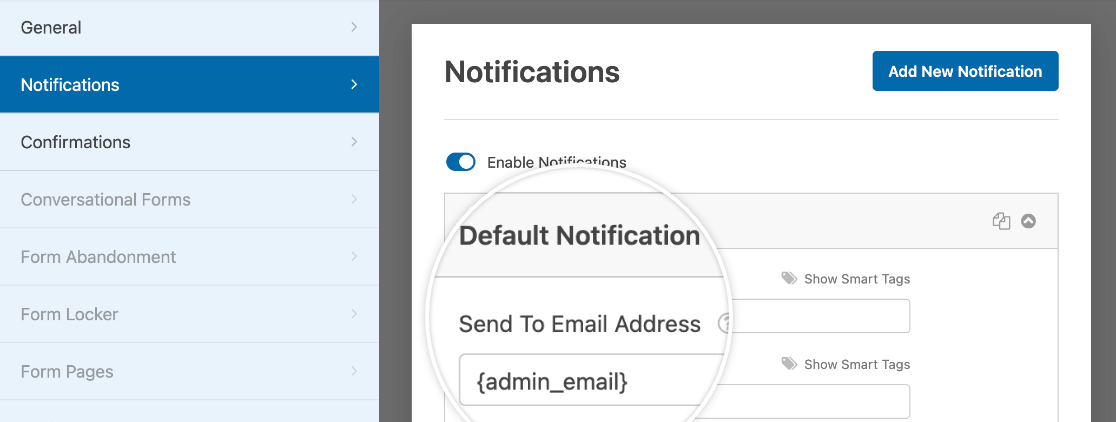
Observação: Precisa de ajuda para personalizar as notificações do seu modelo? Confira nosso tutorial sobre configuração de e-mails de notificação para mais detalhes.
Confirmações
Você pode alterar a confirmação padrão do seu modelo nas configurações de confirmação.
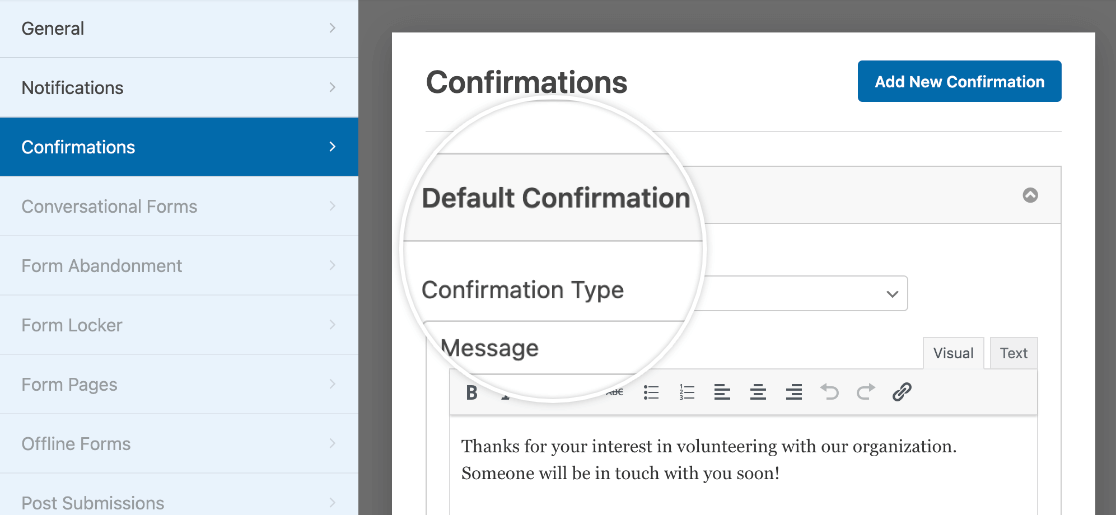
Observação: Quer saber mais sobre como criar confirmações de formulário? Veja nosso guia para as configurações de confirmação do WPForms.
Quando estiver satisfeito com seu modelo, salve suas alterações clicando no botão Salvar no canto superior direito do construtor de formulários.

Em seguida, clique no ícone X para sair do construtor de formulários.
Exportando Código do Formulário para Criar um Modelo
Agora que você configurou seu formulário modelo, pode exportá-lo para adicioná-lo à biblioteca de modelos.
Primeiro, você precisará obter o código do seu modelo acessando WPForms » Ferramentas e clicando na guia Exportar.
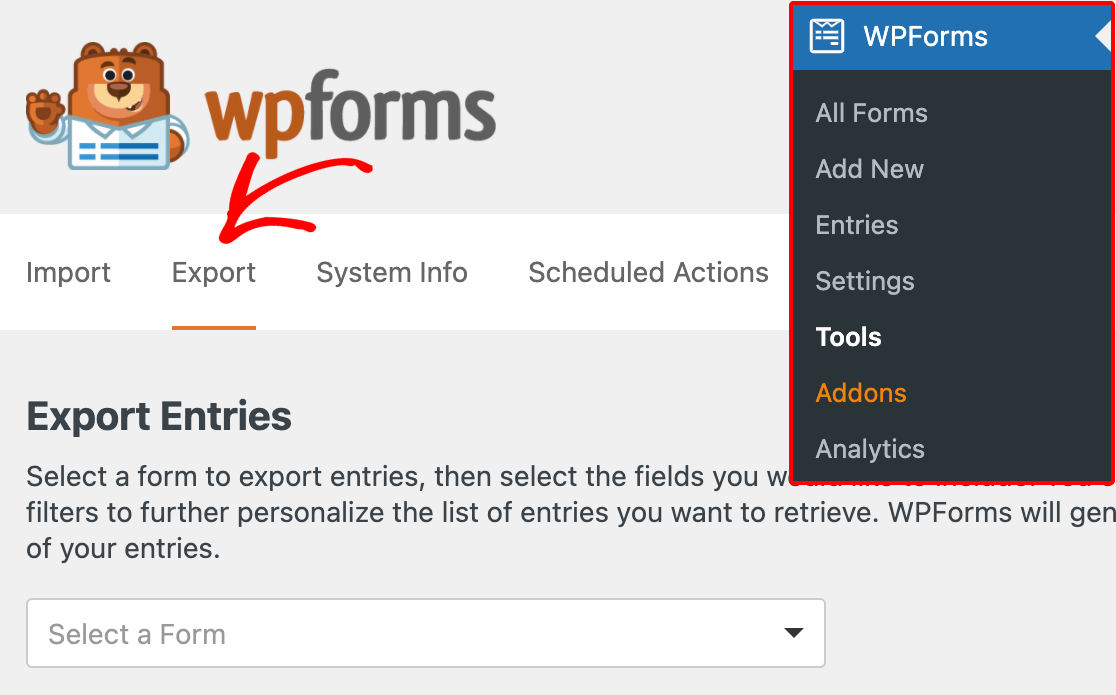
Nesta página, role para baixo até a seção Exportar Modelo de Formulário, que fornece uma lista suspensa de todos os seus formulários. Selecione o formulário que você criou para usar como seu modelo e clique no botão Exportar Modelo.
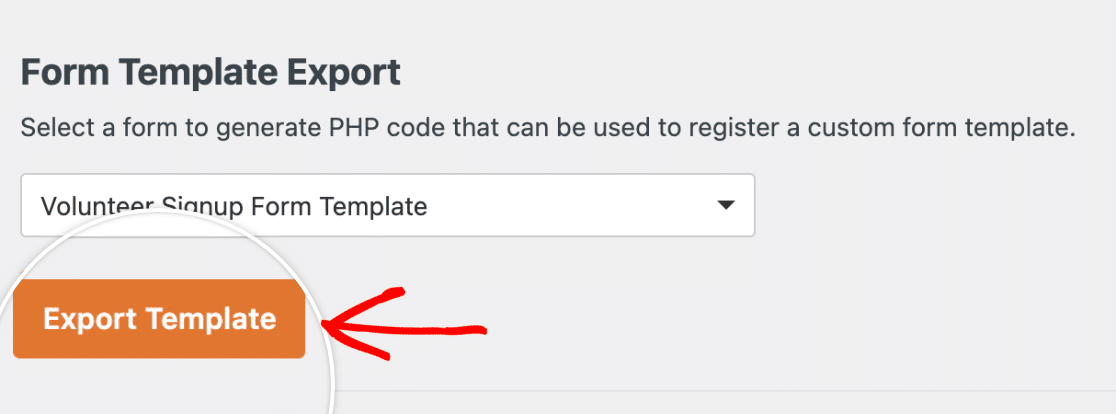
O código do modelo será gerado e exibido na sua tela.
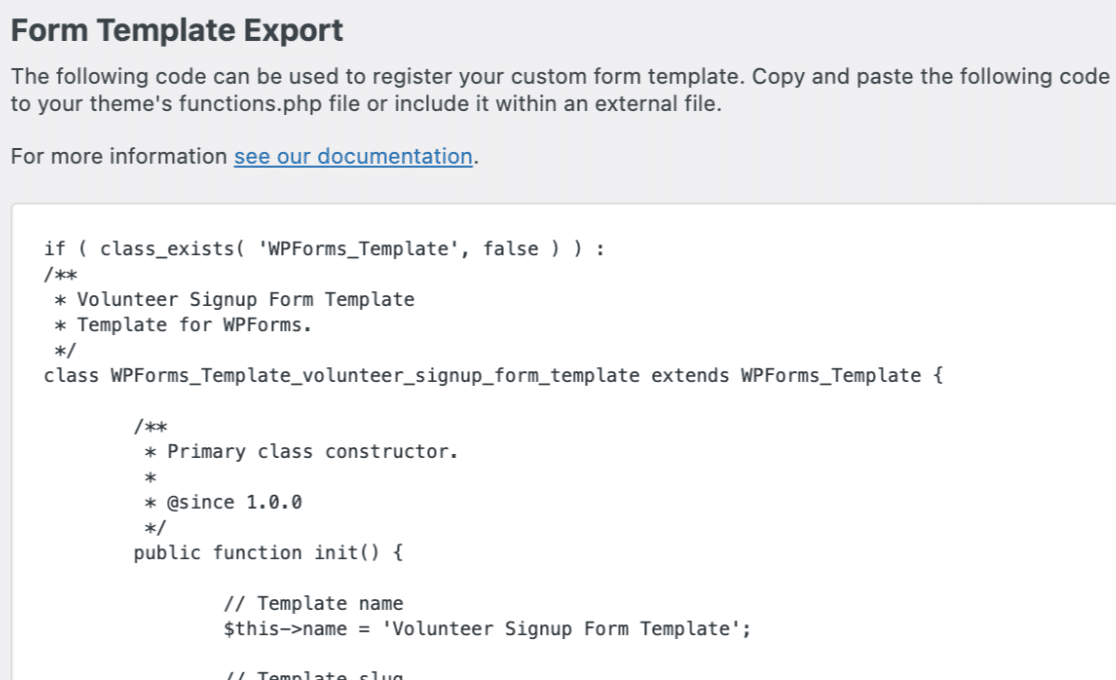
Copiar e colar este código nos arquivos do seu site exibirá este modelo na biblioteca de modelos de formulário na página de Configuração do construtor de formulários.
Adicionando Código do Modelo ao Seu Site
Discutiremos três métodos para adicionar o código do seu modelo exportado ao seu site. Para todas essas opções, você precisará primeiro garantir que tem acesso aos arquivos do seu site.
Todas as opções a seguir funcionarão para adicionar o modelo ao mesmo site em que você o criou ou a outro site.
Método 1: Copiando e Colando Código do Modelo em functions.php
Se você deseja a solução mais fácil e rápida para adicionar seu modelo personalizado ao seu site, este é o caminho a seguir.
Abra o arquivo functions.php do seu site acessando /wp-content/themes/SEU-TEMA/functions.php nos arquivos do seu site.
Em seguida, você pode copiar e colar o código do modelo diretamente em functions.php. Salve o arquivo quando terminar.
Observação: Lembre-se de que qualquer código personalizado em functions.php pode desaparecer se você atualizar seu tema. Você pode evitar isso criando um tema filho ou usando um plugin personalizado, conforme descrito abaixo.
Método 2: Colando Código do Modelo em um Novo Arquivo PHP e Incluindo-o em functions.php
Este método é muito semelhante ao primeiro que cobrimos, exceto que você colocará o código do modelo em seu próprio arquivo. Isso ajudará a protegê-lo contra alterações acidentais e a manter o código do seu site mais organizado.
Se você escolher esta opção, primeiro precisará abrir o arquivo functions.php do seu site em /wp-content/themes/SEU-TEMA/functions.php. Em seguida, cole o seguinte código:
// Add Custom Template File
include_once( get_stylesheet_directory() . '/wpforms-custom-templates.php' );
Isso informa ao seu site para executar o código em um arquivo chamado wpforms-custom-templates.php. Em seguida, você precisa criar esse arquivo. Certifique-se de criá-lo no diretório /wp-content/themes/SEU-TEMA/ (a mesma pasta que functions.php).
Por último, você precisará colar o código do modelo no arquivo wpforms-custom-templates.php e salvá-lo.
Observação: Ao criar seu arquivo wpforms-custom-templates.php, você deve adicionar <?php no topo do arquivo, acima do código do template gerado pela ferramenta de exportação. Isso é necessário para que o arquivo seja válido e para que este método funcione.
Método 3: Criando um Plugin Personalizado
Esta é a melhor opção se você espera mudar seu tema do WordPress no futuro ou deseja usar os mesmos templates em vários sites.
Criar um plugin pode parecer complexo, mas neste caso, na verdade, requer apenas alguns passos.
Primeiro, crie um novo arquivo em seu editor de texto ou de código e cole o seguinte:
/**
 * Plugin Name: WPForms Custom Templates
 * Description: This plugin loads custom form templates.
 * Version:     1.0.0
 */

/**
 * Load the templates.
 */
function wpf_load_custom_templates() {

    // Template code here

}
add_action( 'wpforms_loaded', 'wpf_load_custom_templates' );
Substitua // Template code here pelo código gerado pela ferramenta de exportação e salve o arquivo como wpforms-custom-templates.php.
Em seguida, abra os arquivos do seu site e navegue até /wp-content/plugins/. Você precisará mover o arquivo wpforms-custom-templates.php que você criou para esta pasta para instalar seu plugin no seu site.
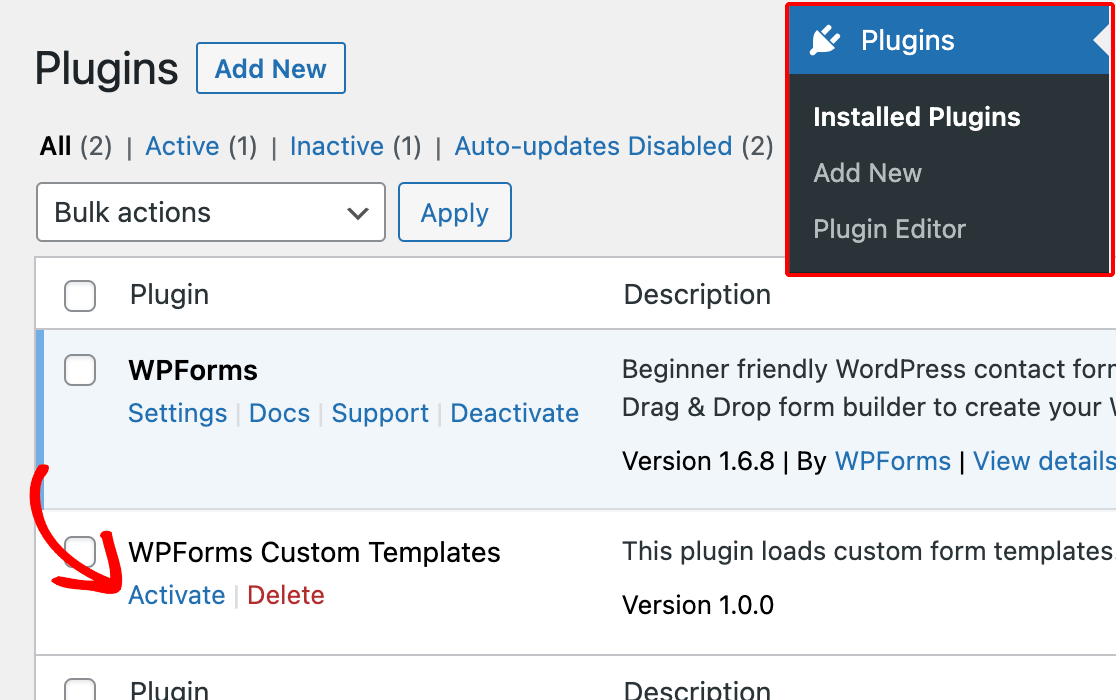
Após mover o arquivo, faça login na sua área administrativa do WordPress e abra a página Plugins. Deve haver um plugin chamado WPForms Custom Templates. Clique em Ativar para ativar seu plugin.
Usando Seu Novo Modelo Personalizado
Depois de concluir um dos três métodos descritos acima, seu template estará pronto!
Para verificar se tudo está funcionando, vá para WPForms » Adicionar Novo. No menu do lado esquerdo da biblioteca de templates, clique em Custom Templates.
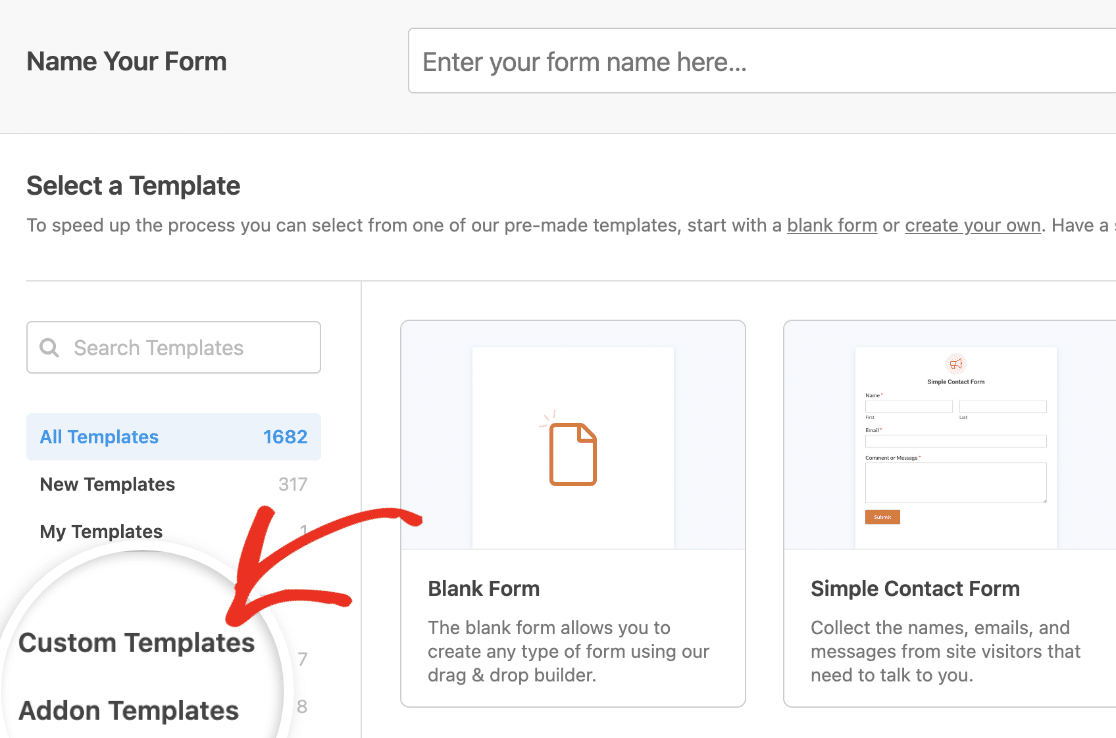
Aqui você deverá ver seu template personalizado, incluindo o título e a descrição do formulário que você adicionou anteriormente.
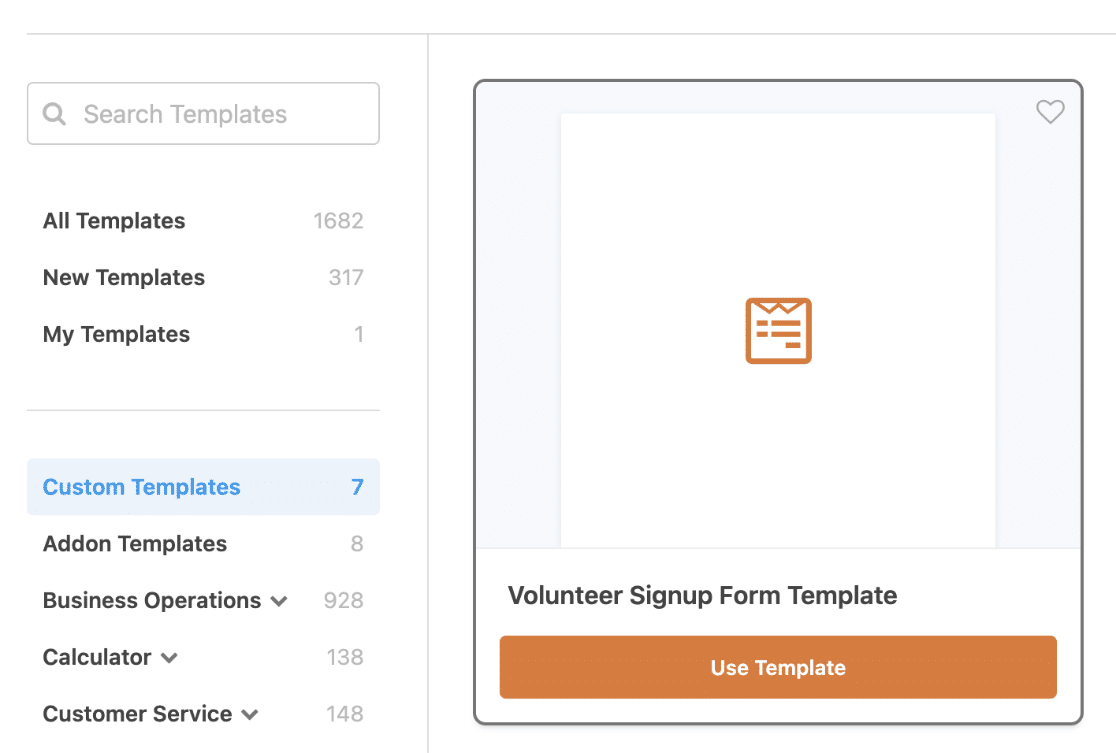
Você pode usá-lo como qualquer outro template de formulário.
Excluindo o Modelo de Formulário Original (Opcional)
Por último, você pode excluir o formulário que criou no primeiro passo, se desejar. O template não depende do formulário original de forma alguma, então você só precisa mantê-lo se ele tiver entradas associadas que você precise.
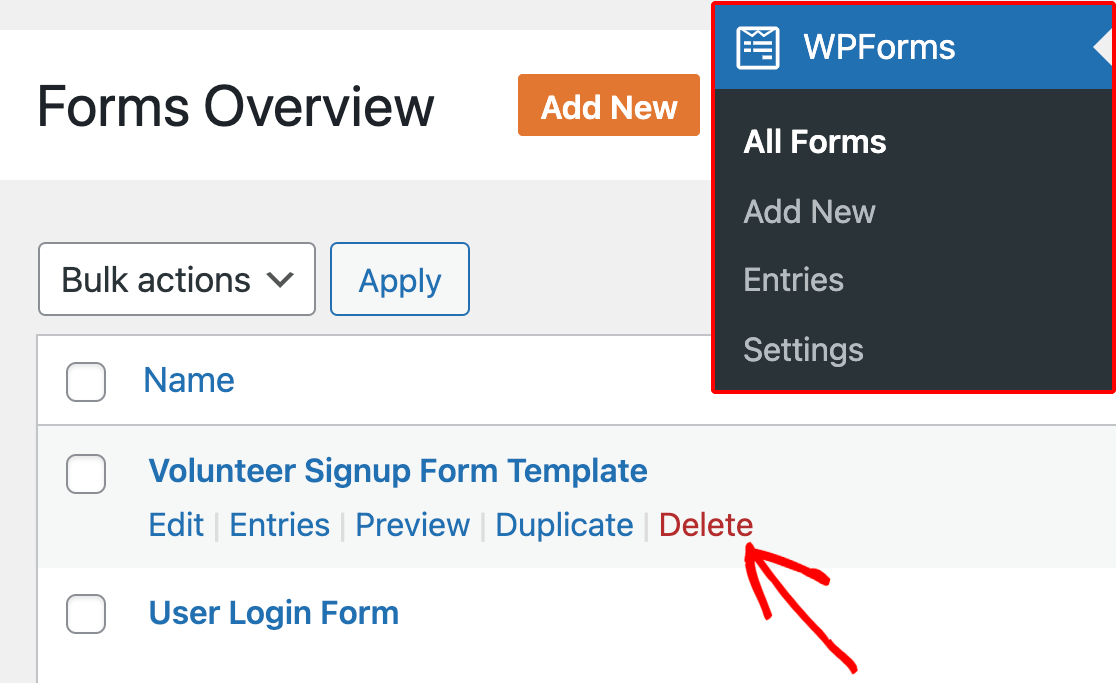
Para excluir o formulário, vá para WPForms » Todos os Formulários, passe o mouse sobre a linha do formulário e clique em Excluir.
Perguntas Frequentes
Estas são algumas das perguntas mais comuns que recebemos relacionadas a templates de formulários personalizados.
Posso criar um template personalizado sem usar código?
Sim. Se você não se sentir confiante para atualizar os arquivos do seu site, pode usar o gerador de templates integrado no construtor de formulários. Para mais detalhes, confira nosso guia sobre criação de templates de formulários personalizados.
Observação: Acha que seu template deveria ser incluído em nossa biblioteca de templates? Sinta-se à vontade para nos enviar sua sugestão. Adoraríamos ouvi-la!
É isso! Agora você pode economizar tempo criando seus próprios templates de formulários personalizados no WPForms.
Quer personalizar ainda mais seus formulários? Confira nosso guia sobre como personalizar suas mensagens de validação do WPForms.