


Resumo de IA
Gostaria de saber mais sobre todas as ferramentas extras disponíveis no WPForms? Além de muitas configurações e opções de personalização, o WPForms possui ferramentas úteis para expandir ainda mais suas opções.
Este tutorial abrangerá todas as ferramentas disponíveis no plugin WPForms.
Antes de começar, certifique-se de ter instalado e ativado o WPForms em seu site.
Acessando as Ferramentas WPForms
Para acessar todas as ferramentas disponíveis no WPForms, faça login no seu painel de administração do WordPress e vá para WPForms » Ferramentas.
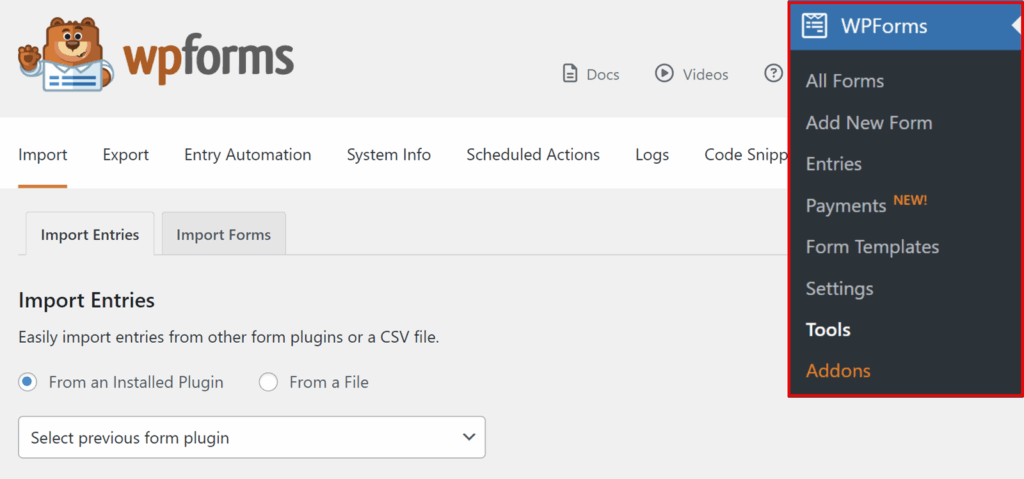
Esta página abrirá automaticamente na guia Importar. No entanto, você pode clicar em qualquer guia na parte superior da página para acessar as outras ferramentas.
Acessando as Ferramentas de Importação
Dentro do WPForms, existem duas opções de importação. Você pode importar formulários do WPForms de outro site ou pode importar formulários de outros plugins.
Importando Formulários do WPForms de Outro Site
Se você usa o WPForms em mais de um site, não há necessidade de recriar seus formulários em cada um deles. Em vez disso, você pode exportar uma cópia dos formulários que deseja usar de um site e importá-los em outro.
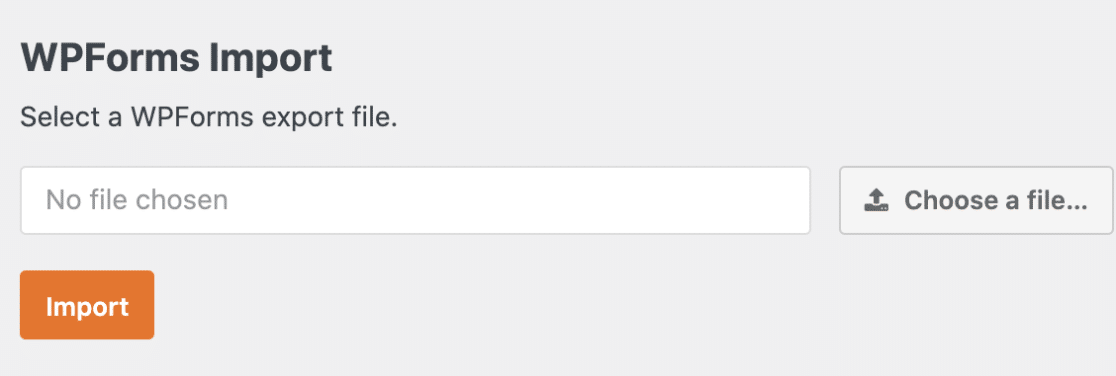
As cópias incluirão tudo no construtor de formulários, incluindo todos os campos que você adicionou e as configurações que você configurou.
Para saber mais sobre como importar seus formulários do WPForms, certifique-se de conferir nosso tutorial sobre como importar e exportar formulários do WPForms para mais detalhes.
Importando Formulários de Outros Plugins de Formulário
Se você está mudando para o WPForms de outro plugin de construção de formulários, queremos tornar a transição o mais suave possível. É por isso que criamos ferramentas de importação para trazer formulários de outros plugins.
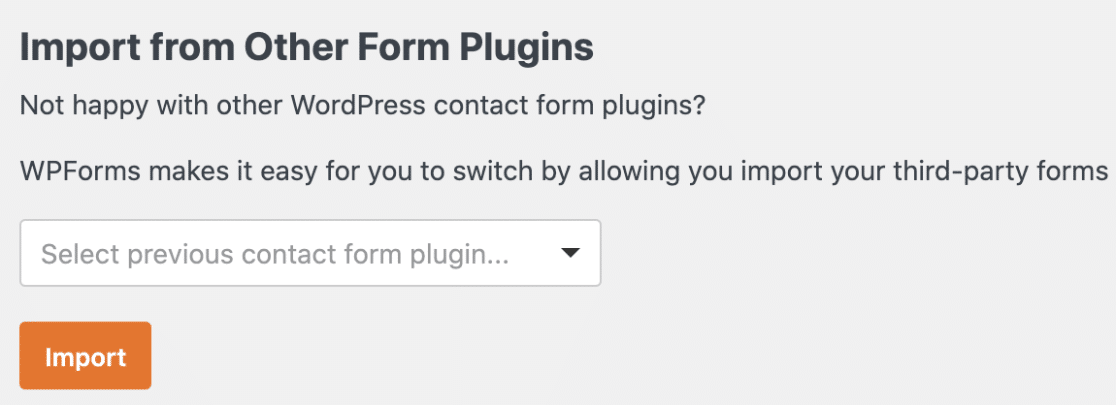
Esta ferramenta de importação é capaz de trazer formulários do Contact Form 7, Ninja Forms e Pirate Forms. Para guias passo a passo, consulte nossos tutoriais:
- Importando formulários do Contact Form 7 para o WPForms
- Importando formulários do Ninja Forms para o WPForms
- Importando formulários do Pirate Forms para o WPForms
Importando Entradas de Formulário
A sub-aba Importar Entradas traz dados de envios para seus formulários WPForms. Os dados podem vir de outro plugin de formulário em seu site ou de um arquivo CSV.
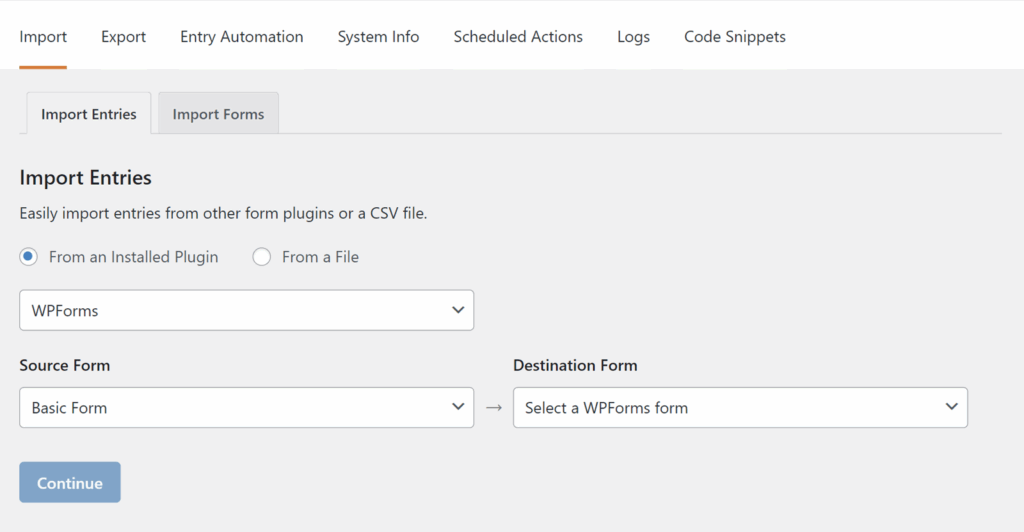
As entradas importadas aparecem na página Entradas do seu formulário de destino ao lado de quaisquer novos envios, com os valores dos campos preservados da origem.
Para detalhes completos sobre este recurso, confira nosso guia sobre importar entradas de formulário para o WPForms.
Acessando as Ferramentas de Exportação
Na página Ferramentas, clique na aba Exportar para ver as opções de download de dados de formulário do seu site. A aba Exportar é dividida em três sub-abas: Formulários, Entradas e Modelos.
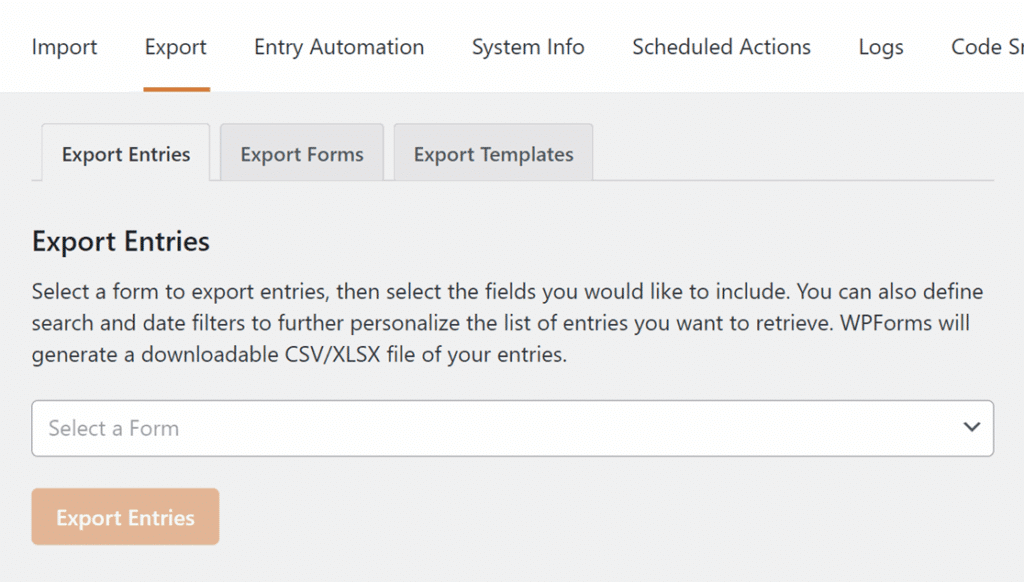
Exportando Entradas de Formulário
A ferramenta de Exportação de Entradas do WPForms permite exportar as informações de entrada de um formulário que foram enviadas e salvas em seu site.
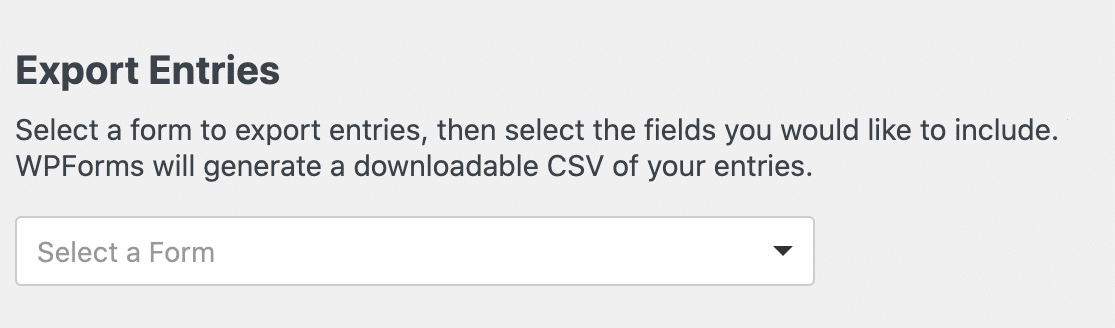
Você pode personalizar ainda mais os dados que deseja incluir no arquivo exportado fazendo seleções adicionais nos campos fornecidos depois de escolher um formulário.
Para detalhes completos sobre este recurso, confira nosso guia de exportação de entradas de formulário.
Exportando Formulários
A ferramenta de Exportação de Formulários do WPForms funciona em conjunto com nossa opção de Importação do WPForms. Se você usa o WPForms em mais de um site, pode usar esta ferramenta para exportar facilmente cópias de seus formulários e, em seguida, importá-los em outro site onde você esteja executando o WPForms.
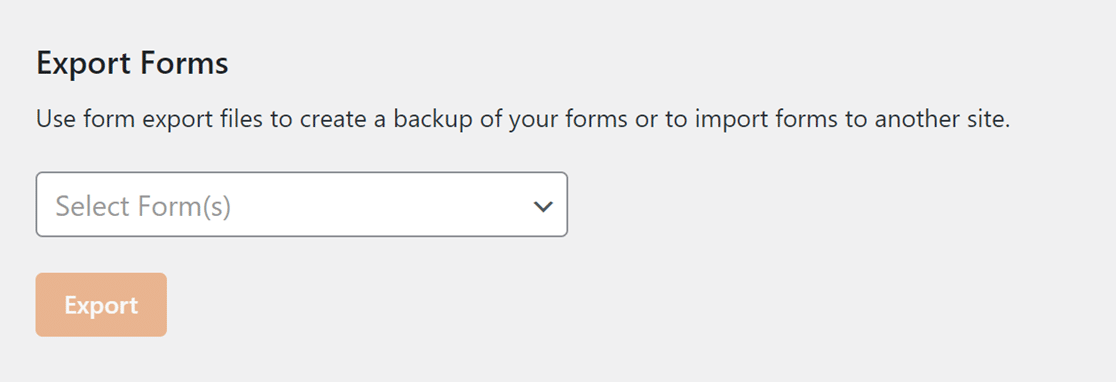
Para detalhes completos, consulte nosso guia sobre importação e exportação do WPForms.
Exportação de Modelos de Formulário
A ferramenta de exportação de modelos de formulário permite que você crie seus próprios modelos personalizados.
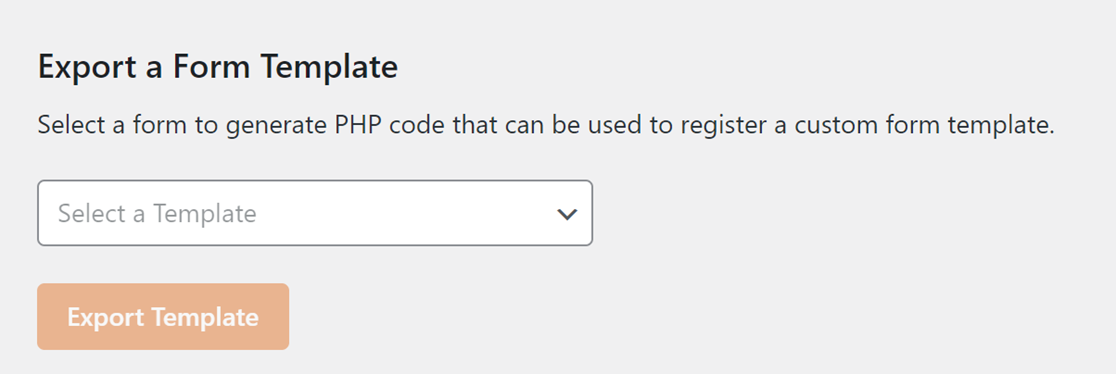
Esses modelos incluirão tudo o que você configurou no construtor de formulários, como campos, configurações e integrações. Isso ajuda você a evitar repetir as mesmas etapas toda vez que criar um novo formulário.
Você pode encontrar todos os detalhes em nosso guia sobre criação de um modelo de formulário personalizado.
Visualizando Informações do Sistema
A maioria dos usuários não precisará da guia Informações do Sistema. No entanto, ela contém detalhes que podem ser úteis ao solucionar problemas com o WPForms.
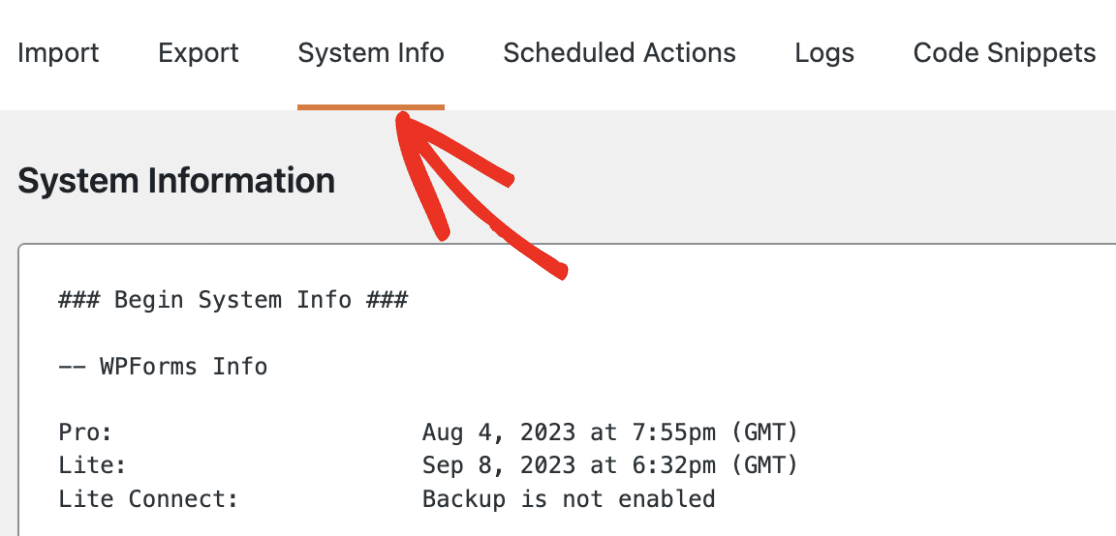
Visualizando Informações do Sistema
Esta seção exibe vários detalhes sobre seu site, como o limite de memória e a versão do PHP.
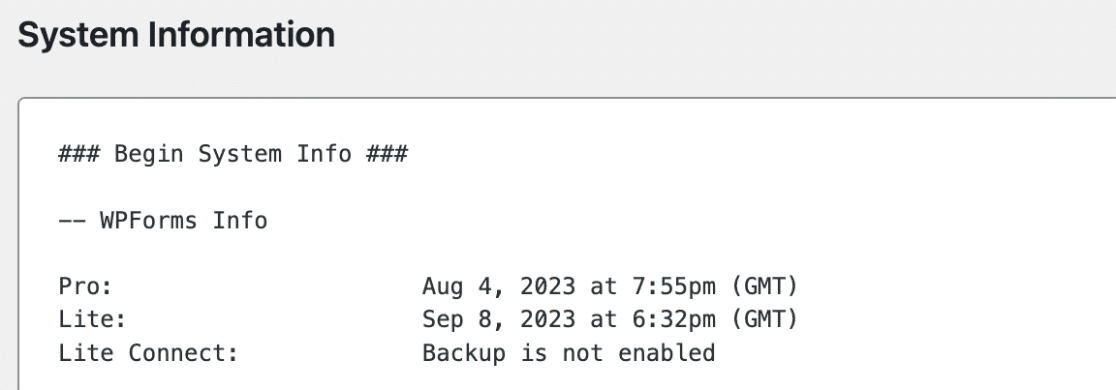
Esses detalhes podem ajudar a determinar a causa de alguns problemas relacionados ao servidor.
Testando Conexões SSL
Se o seu site estiver com problemas para verificar sua chave de licença ou se comunicar com outros serviços, pode haver um problema com a conexão SSL.
A ferramenta Testar Conexões SSL oferece uma maneira fácil de garantir que o certificado SSL do seu site esteja funcionando corretamente. Basta clicar no botão para testar sua conexão.

Visualizando Ações Agendadas
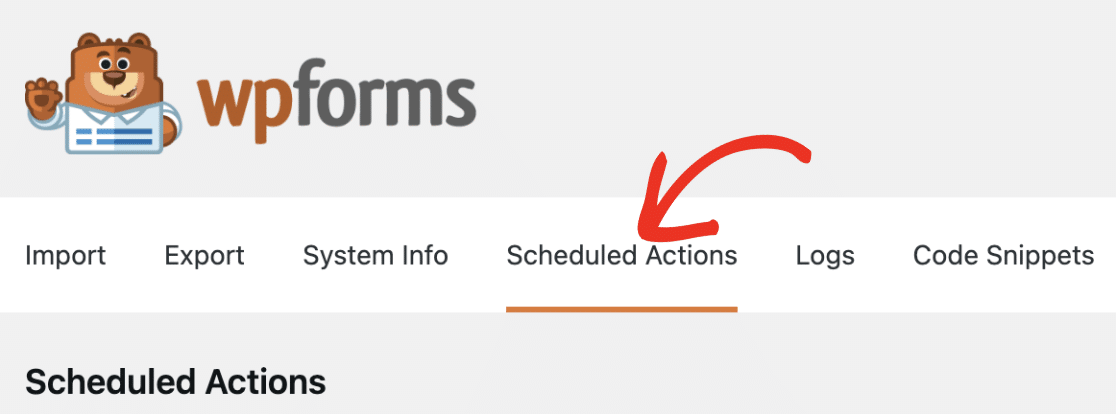
Na guia Ações Agendadas, você pode visualizar todas as ações que foram agendadas dentro do WPForms. Esta guia é especialmente útil se você precisar solucionar problemas do Action Scheduler em seu site.
Visualizando Logs
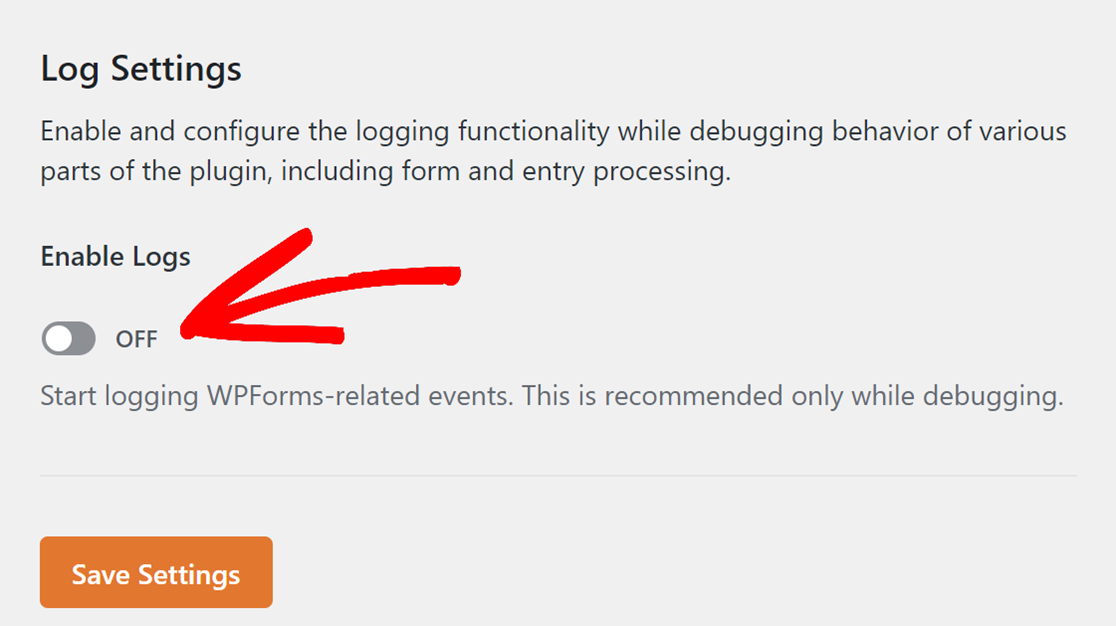
Os logs do WPForms permitem que você mantenha um registro de eventos que ocorrem em seus formulários, incluindo detalhes como mensagens de erro. Isso pode fornecer uma melhor compreensão da atividade dos formulários em seu site, além de oferecer insights úteis para solução de problemas.
Para ativar os logs em seu site, alterne a opção Ativar Logs para a posição ATIVADO e clique no botão Salvar Configurações.
Para mais detalhes sobre o recurso de log do WPForms, confira nosso tutorial sobre como ativar o registro de atividades.
Usando Snippets de Código
O WPForms se integra ao plugin WPCode para fornecer uma biblioteca de trechos de código que aprimoram a funcionalidade do WPForms. Para acessar esta opção, navegue até a guia Trechos de Código.
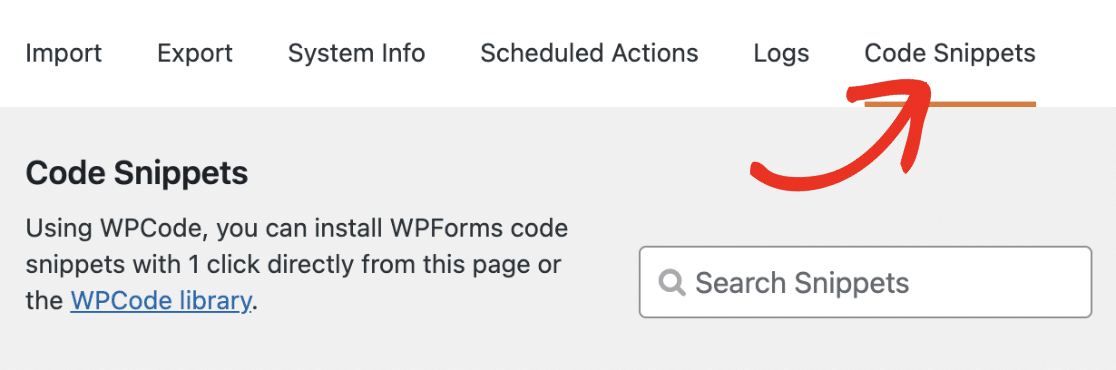
Aqui, você encontrará todos os trechos disponíveis que o WPForms suporta. Cada trecho tem uma descrição do que o código fará em seu site.
Observação: Você precisará ter o plugin WPCode instalado e ativado em seu site para usar os trechos de código do WPForms.
Para usar qualquer um dos códigos em seu site, você precisará clicar no botão Instalar Trecho abaixo do trecho escolhido.
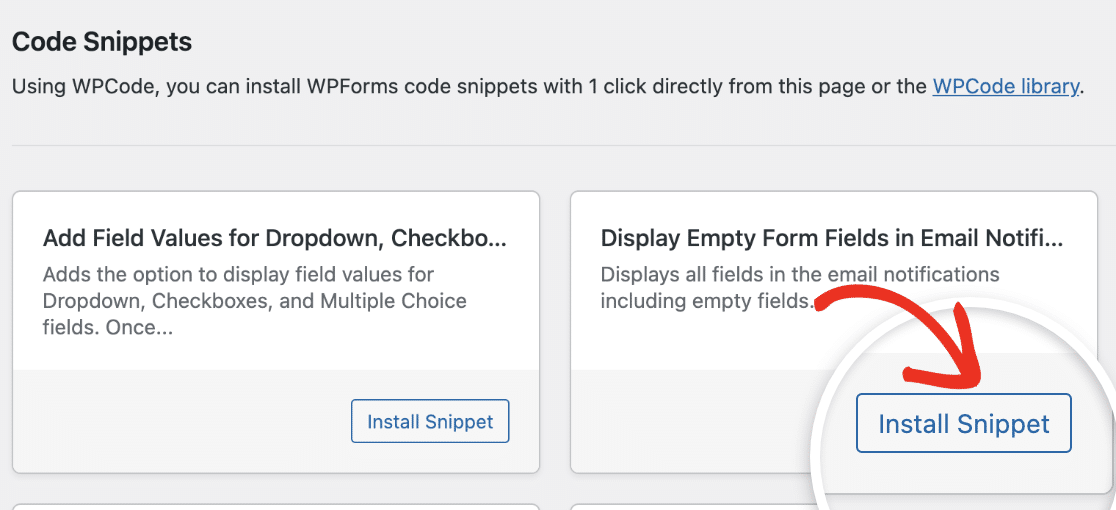
Para detalhes adicionais, confira nosso guia completo sobre como usar trechos de código do WPForms.
É isso! Agora você sabe tudo sobre as ferramentas disponíveis no WPForms.
Em seguida, você gostaria de conferir todas as configurações globais do plugin no WPForms? Certifique-se de dar uma olhada em nosso guia completo de configurações do WPForms para ainda mais opções.