


Resumo de IA
Precisa migrar do Pirate Forms para o WPForms? Nossa ferramenta de importação de formulários facilita a transferência dos seus formulários atuais para o WPForms, sem a necessidade de reconstruí-los do zero.
Este guia discutirá como importar formulários do plugin Pirate Forms para o WPForms.
Neste Artigo
Aqui na WPForms, estamos animados em anunciar que adquirimos o Pirate Forms. Você pode ler todos os detalhes em nosso post de anúncio.
1. Importando seu formulário do Pirate Forms
Existem duas maneiras ligeiramente diferentes de migrar do Pirate Forms para o WPForms. Abordaremos ambas abaixo.
Para usar qualquer um desses métodos, você deve ter o Pirate Forms instalado em seu site.
Usando a Ferramenta de Migração do Pirate Forms
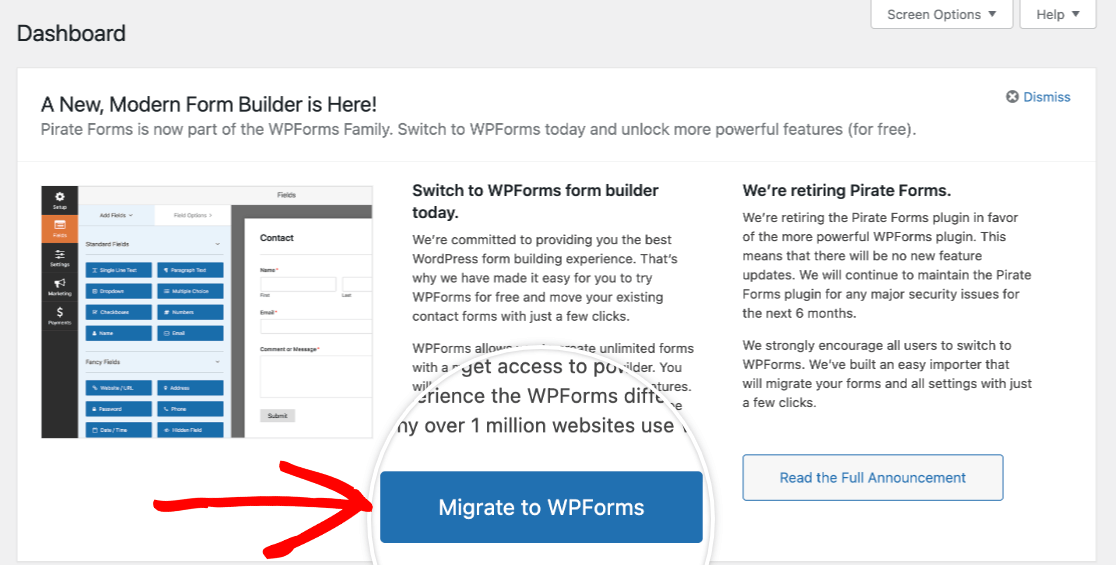
Para tornar a transição para o WPForms o mais suave possível, você pode usar nossa ferramenta de migração integrada. Esta opção aparecerá na parte superior do seu painel do WordPress. Primeiro, clique no botão Migrar para WPForms.
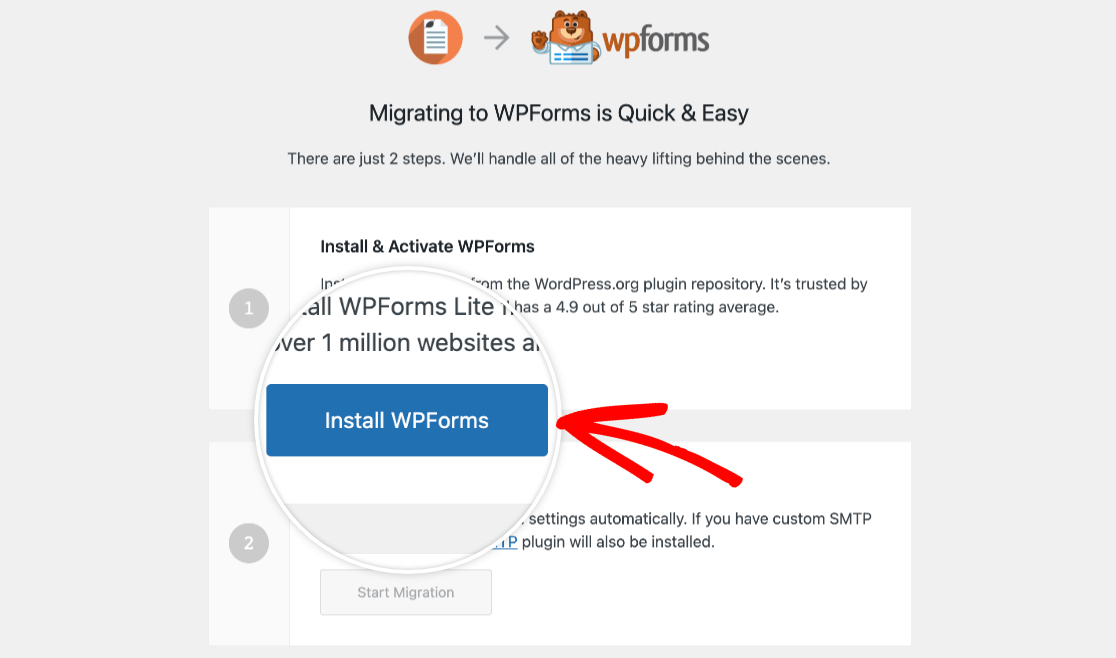
Isso abrirá a ferramenta de migração. O primeiro passo é instalar o WPForms Lite, a versão gratuita do nosso plugin. Você pode fazer isso facilmente clicando no botão Instalar WPForms.
Observação: Se você quiser considerar a atualização para a versão paga do WPForms para ainda mais recursos, pode saber mais sobre nossas opções de licença em nossa página de Preços.
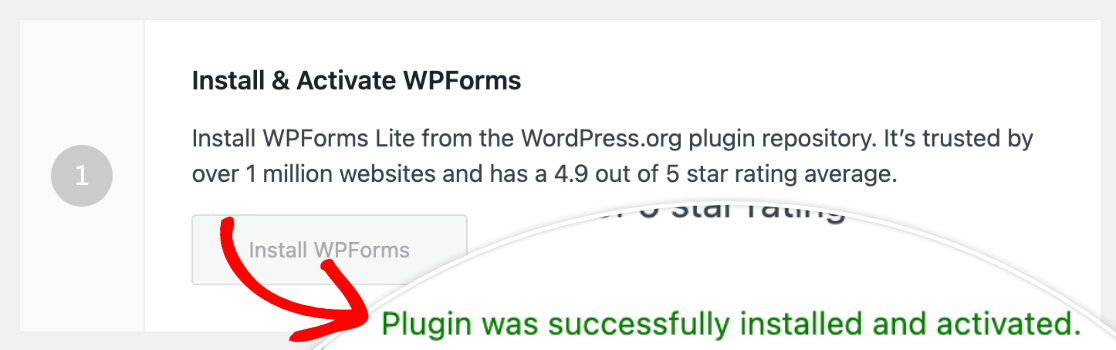
Assim que o WPForms Lite for instalado e ativado, você verá uma mensagem de sucesso.
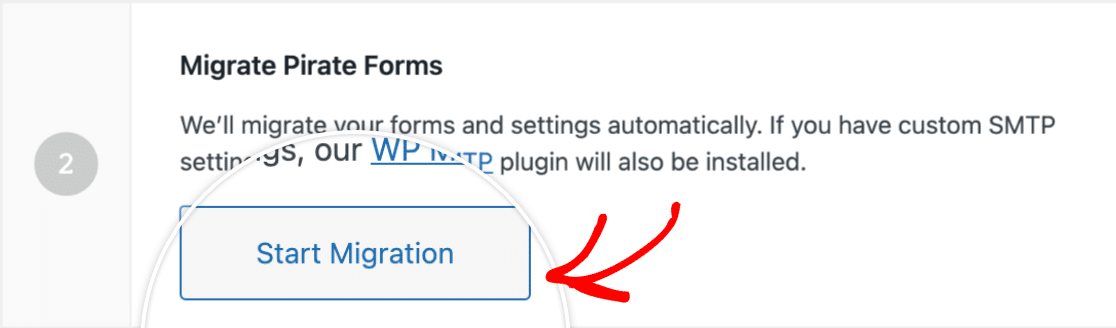
Em seguida, você pode importar automaticamente seu formulário de contato do Pirate Forms. Para fazer isso, clique no botão Iniciar Migração.
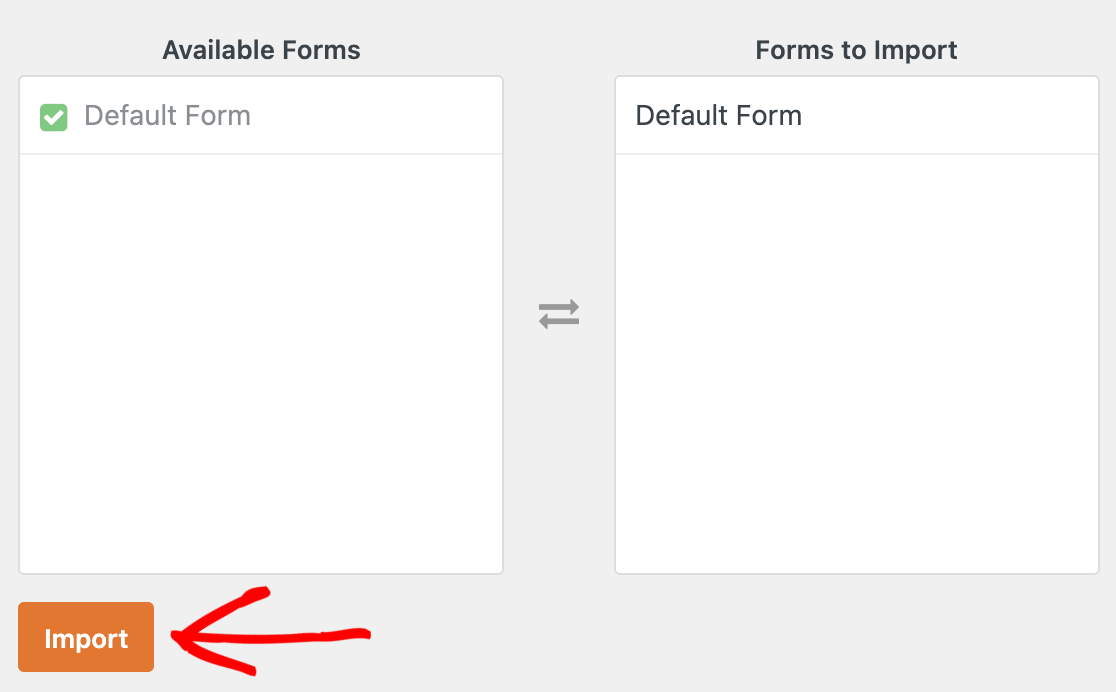
Na próxima tela, selecione o Formulário Padrão na coluna Formulários Disponíveis. Ele será exibido na coluna Formulários para Importar. Clique no botão Importar para mover seu formulário de contato do Pirate Forms para o WPForms.
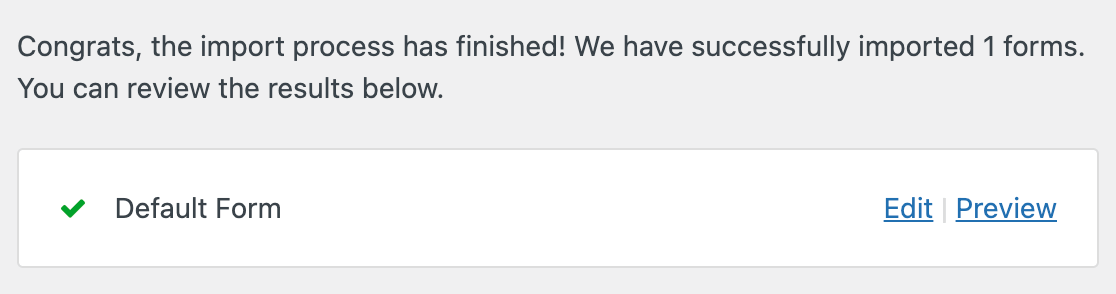
Quando a importação for concluída, você verá uma mensagem de sucesso, bem como links rápidos para editar ou visualizar seu formulário importado.
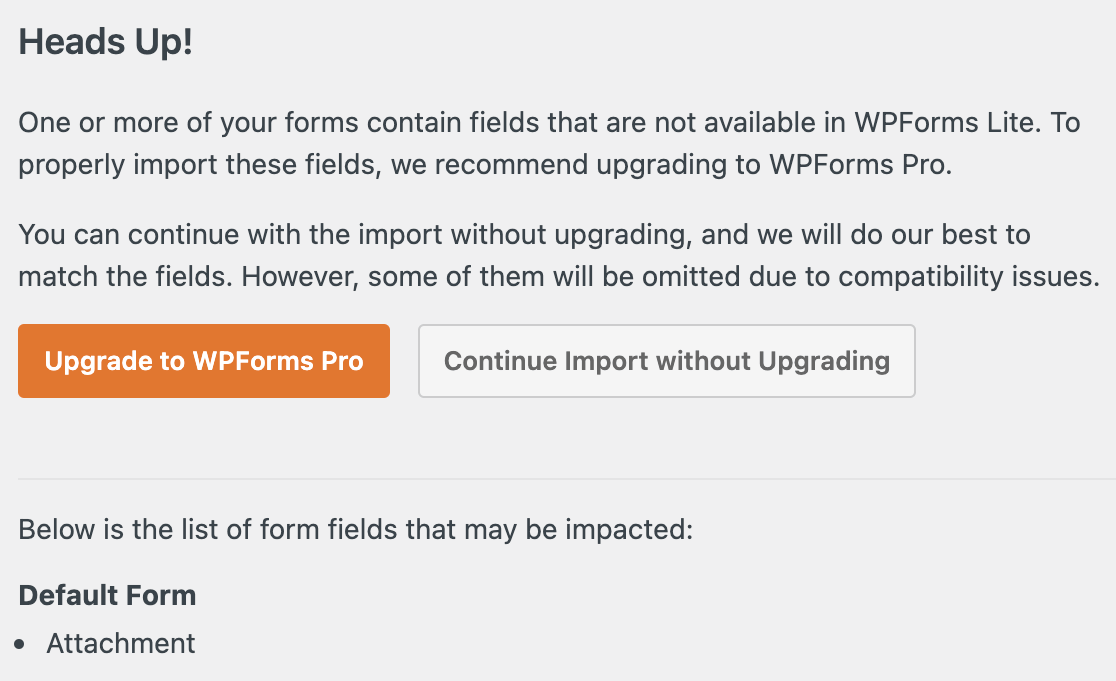
A ferramenta de migração informará se algum campo não foi importado devido a problemas de compatibilidade. Ela também lhe dará a oportunidade de atualizar para uma versão paga do WPForms, ou de continuar a importação sem o(s) campo(s) que requerem uma licença paga.
Se você prosseguir sem atualizar, verá uma mensagem de confirmação com um resumo de quaisquer campos que não foram importados e links para editar ou visualizar seu formulário.
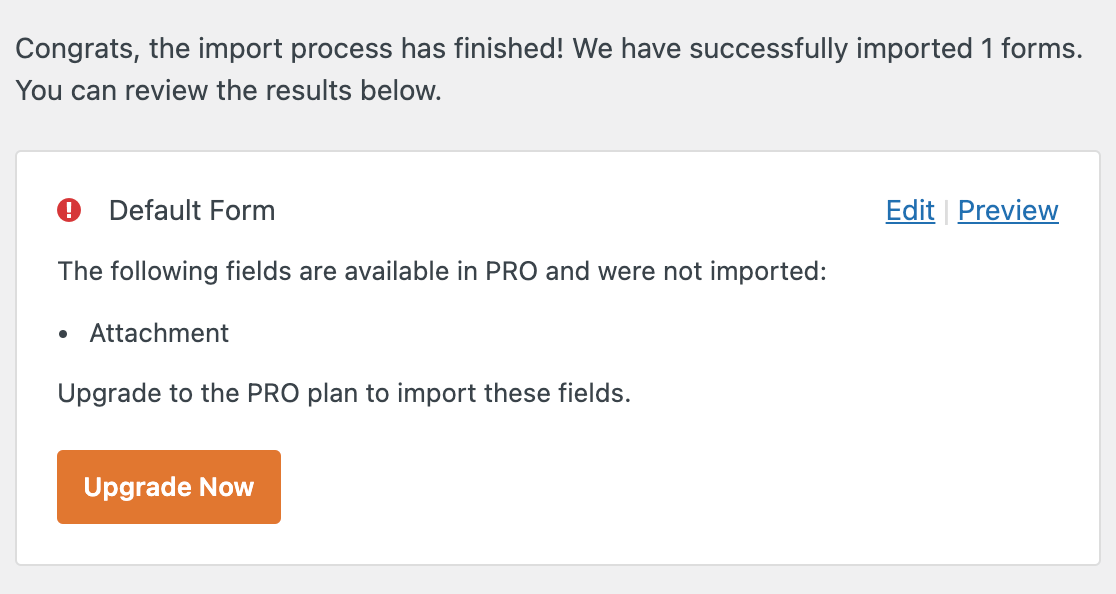
A ferramenta de migração também importará e-mails de notificação e configurações de confirmação do Pirate Forms para o WPForms.
Usando a Ferramenta de Importação do WPForms
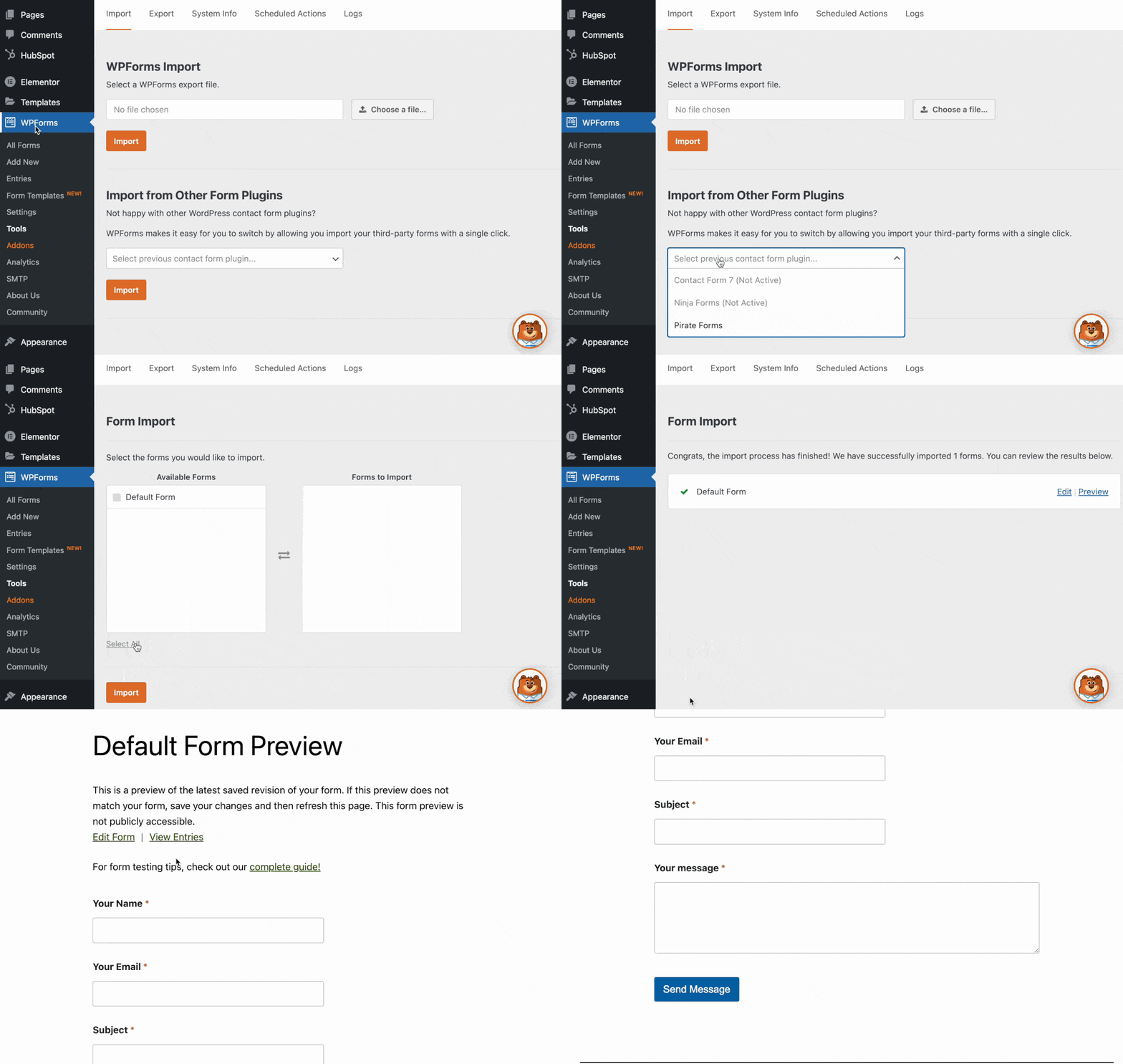
Você também pode importar seu formulário de contato do Pirate Forms usando nossa ferramenta de Importação do WPForms. Primeiro, certifique-se de ter o plugin WPForms instalado e ativado em seu site. Você ainda precisará ter o plugin Pirate Forms instalado também.
Observação: Quer saber mais sobre como importar e exportar formulários no WPForms? Confira nosso guia completo sobre essas ferramentas para todos os detalhes.
Em seguida, vá para WPForms » Ferramentas e clique na subguia Importar Formulários. Role para baixo até a seção Importar Formulários de Outros Plugins de Formulário.
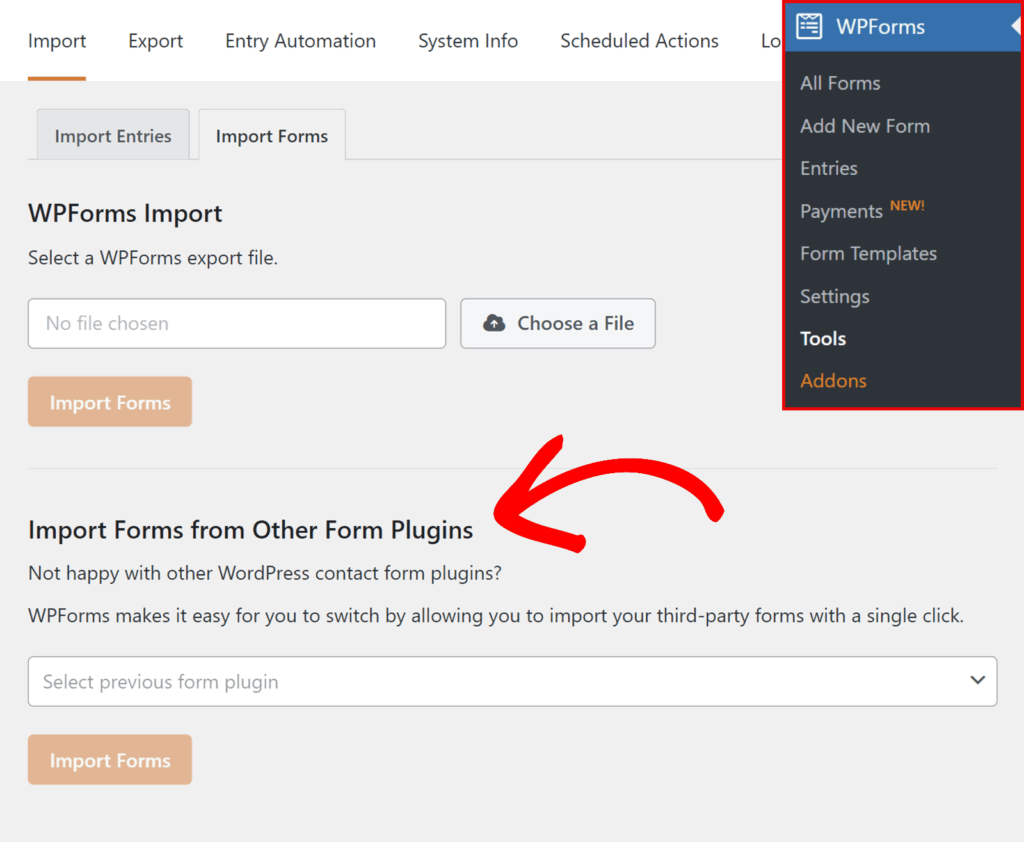
Isso o levará à tela de seleção de formulários. Clique na caixa de seleção do seu Formulário Padrão do Pirate Forms na coluna Formulários disponíveis e, em seguida, clique em Importar novamente.
Depois que seu formulário for importado, você verá uma mensagem de sucesso com links para editar ou visualizar seu formulário importado.
A ferramenta de importação também trará suas configurações de notificação por e-mail e confirmação do Pirate Forms. Para saber mais sobre as opções disponíveis para essas configurações no WPForms, confira nossos tutoriais sobre configuração de e-mails de notificação e configuração de confirmações.
Observação: Sempre revise e teste seu formulário importado para ter certeza de que tudo funciona como esperado antes de publicá-lo em uma página ou postagem ativa.
Depois de revisar seu formulário importado, você pode usá-lo para substituir seu formulário de contato do Pirate Forms.
2. Adicionando seu formulário a uma página ou post
Observação: As instruções abaixo são para a versão 5 e superior do WordPress. Se você estiver usando uma versão mais antiga do WordPress, certifique-se de ver nosso tutorial sobre criação de formulários usando o Editor Clássico.
Para substituir seus formulários antigos pelo WPForms, você primeiro precisará abrir o editor da página onde seu formulário de contato do Pirate Forms está incorporado.
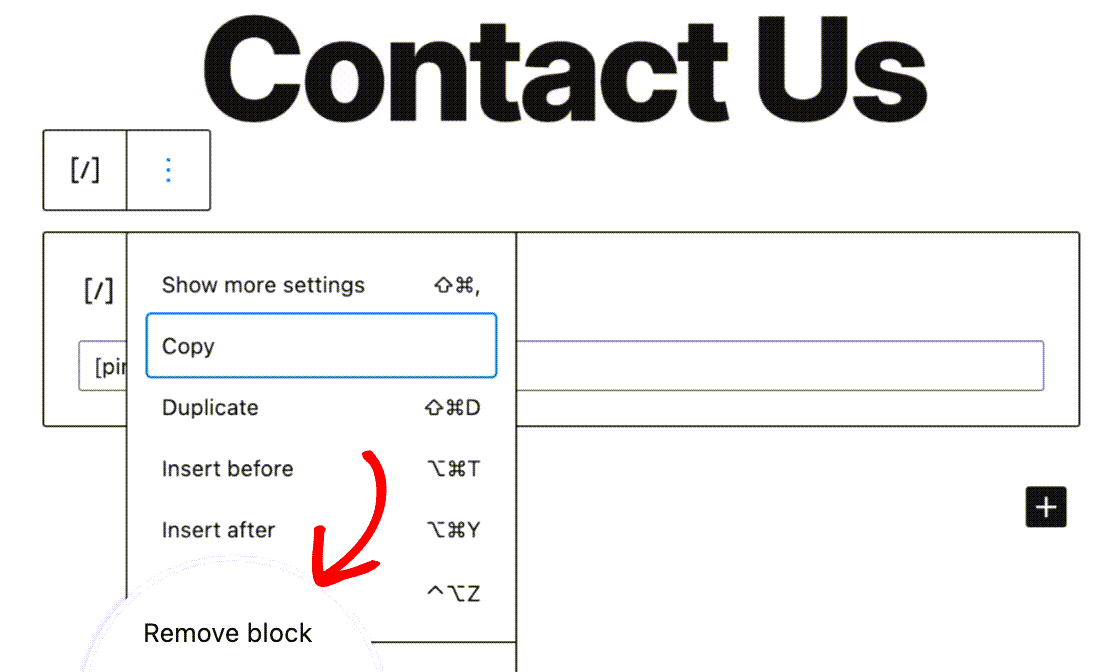
No editor, exclua o bloco de shortcode que contém o shortcode [pirate_forms] clicando nele e pressionando a tecla Delete no teclado, ou clicando no ícone de três pontos e selecionando Remover bloco.
Em seguida, clique no botão mais (+) no canto superior esquerdo do editor para adicionar um novo bloco à sua página.

Para encontrar o bloco WPForms, você pode pesquisá-lo usando a barra de pesquisa na parte superior da biblioteca de blocos ou rolar até a seção Widgets. Clique em WPForms para adicionar o bloco à sua página.
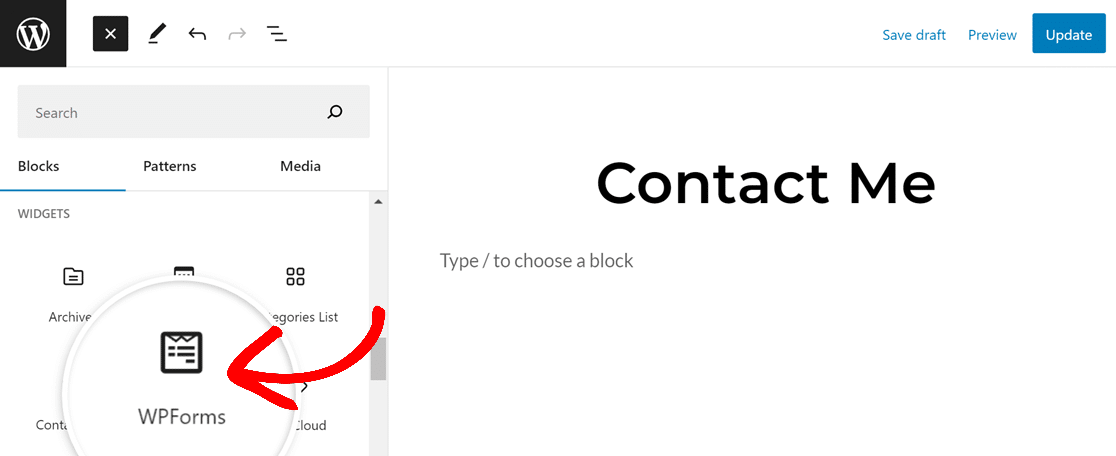
Em seguida, escolha seu formulário importado no menu suspenso Selecionar um formulário.
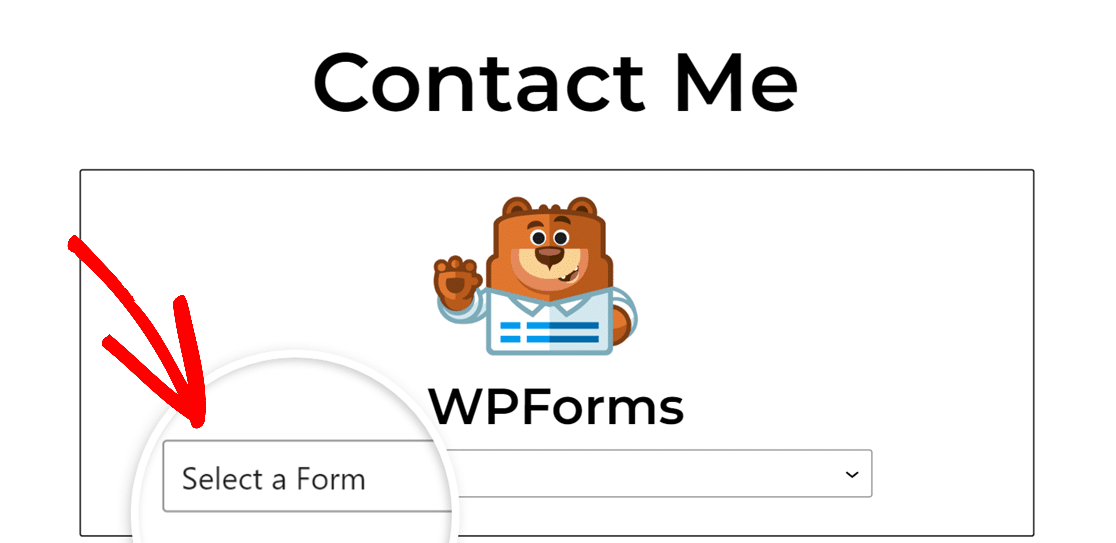
Em seguida, salve, publique ou atualize sua página clicando na opção apropriada no canto superior direito do editor. Agora você pode excluir o plugin Pirate Forms do seu site.
Pronto! Agora você pode mudar rapidamente do Pirate Forms para o WPForms.
Em seguida, você gostaria de saber sobre as opções de gerenciamento de entradas disponíveis com uma licença paga para WPForms? Nosso guia sobre entradas de formulário discute os muitos recursos que o WPForms oferece para lidar com as entradas enviadas aos seus formulários.