


Resumo de IA
Gostaria de criar um formulário de contacto WordPress em menos de 5 minutos? O WPForms é tão fácil de usar e adequado para iniciantes que a maioria dos utilizadores consegue criar e publicar um formulário novo em apenas alguns minutos. O Desafio WPForms dá-lhe a oportunidade de experimentar isto por si mesmo e ajuda a guiá-lo através do processo de criação de formulários.
Este guia irá abordar como aceitar o Desafio WPForms.
Antes de iniciar o Desafio WPForms, certifique-se de que instalou e ativou o WPForms. Assim que o plugin for instalado e ativado, estará pronto para começar!
Nota: Se desejar, também pode verificar a sua chave de licença e instalar addons antes de iniciar o desafio.
1. Iniciar o Desafio WPForms
Para aceder ao desafio, clique em WPForms no menu esquerdo do WordPress. Desde que seja uma nova instalação, verá o desafio no canto inferior direito da página.
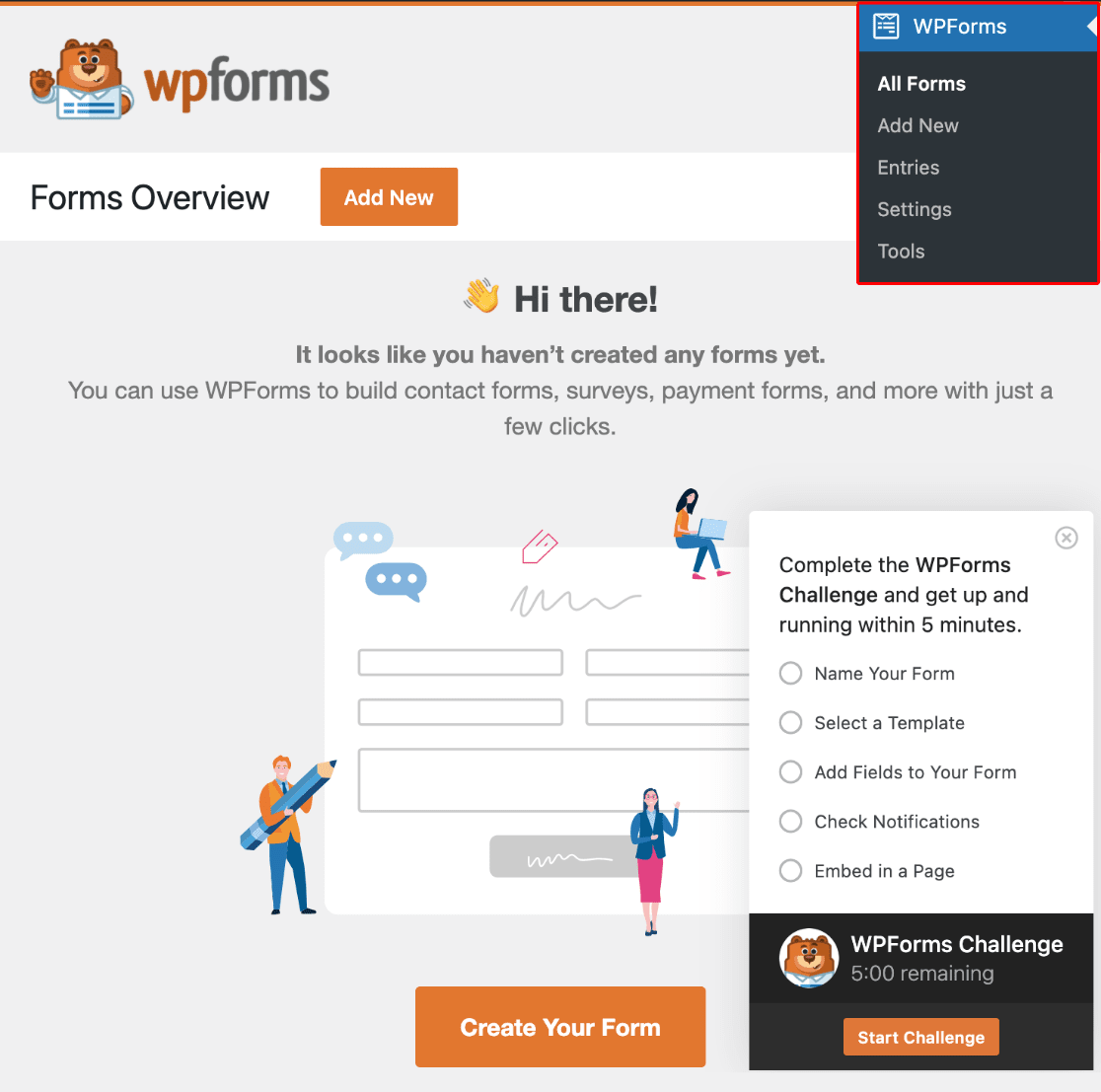
Durante o desafio, irá passar pelos seguintes passos:
- Nomear o seu Formulário
- Selecionar um modelo
- Adicionar campos ao seu formulário
- Verificar as definições de notificação
- Incorporar numa página
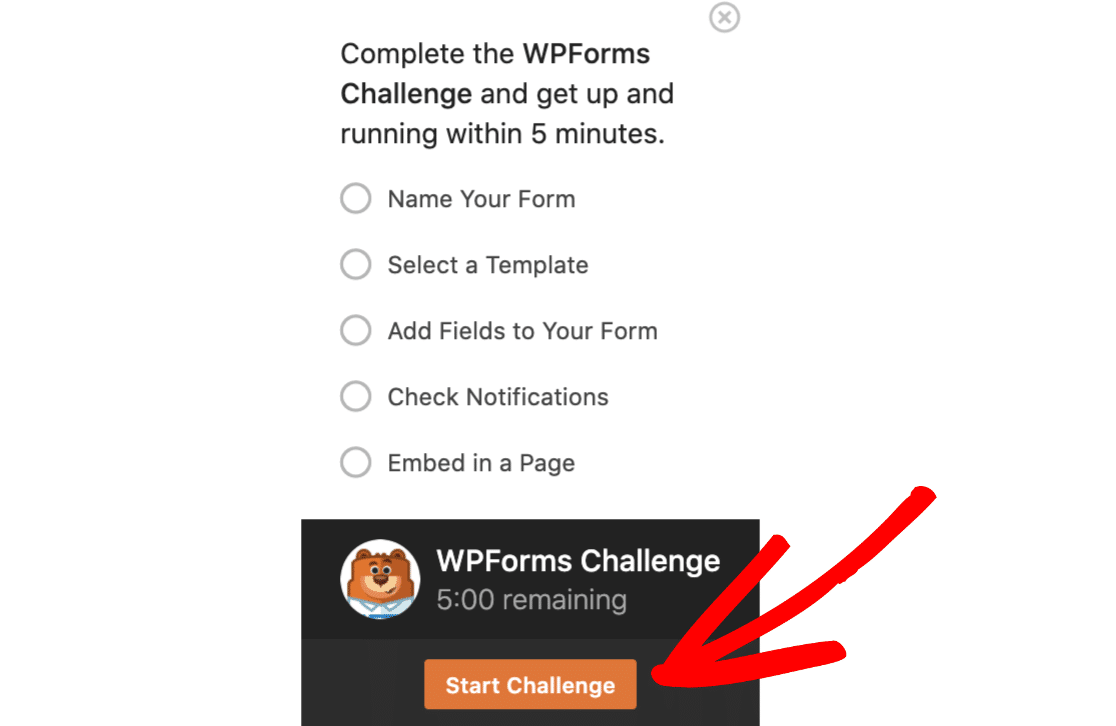
Quando estiver pronto para começar o desafio, pode clicar no botão Iniciar Desafio. Não se preocupe, isto ainda não iniciará o temporizador de 5 minutos.
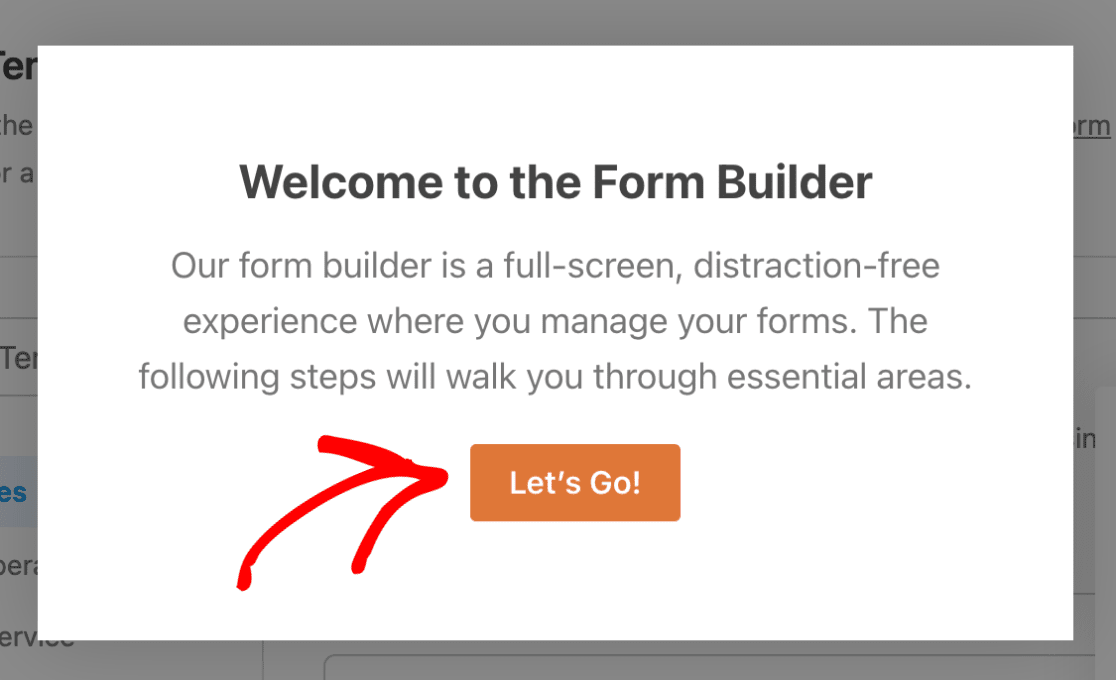
Clicar no botão irá levá-lo para o construtor de formulários, onde verá uma mensagem de boas-vindas. Quando estiver pronto para iniciar corretamente o temporizador de 5 minutos, clique no botão Vamos a isso!.
2. Nomear o seu formulário
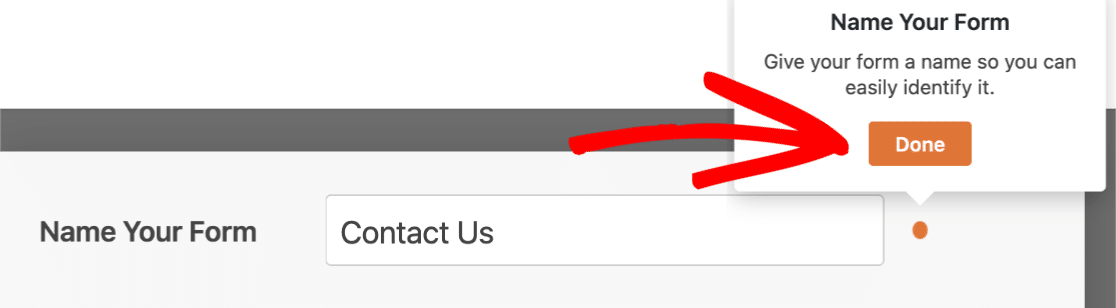
Assim que iniciar o desafio, o construtor de formulários abrir-se-á para si. O seu primeiro passo no desafio é adicionar um nome ao seu formulário. Para fazer isto, introduza um nome à sua escolha no campo Nomear o seu formulário, localizado no topo da página.
Para o nosso exemplo, chamaremos ao nosso formulário Contacte-nos.
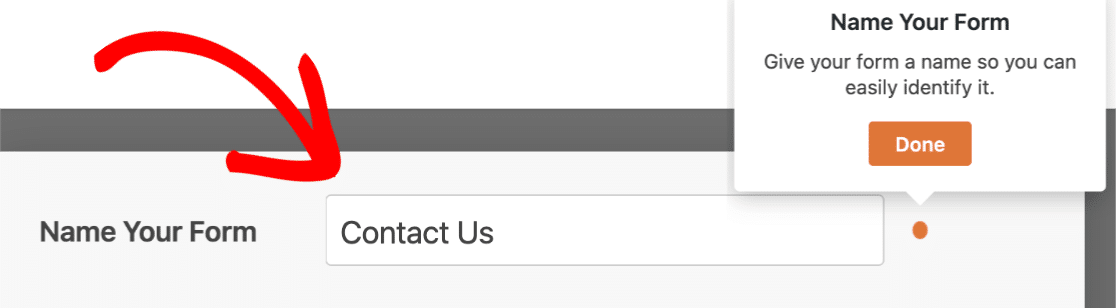
Poderá decidir mais tarde se pretende ou não exibir este nome de formulário quando o formulário for incorporado no seu site. O nome também o ajudará a distinguir facilmente os seus formulários na área de administração.
Depois de introduzir um nome de formulário, prossiga e clique no botão Concluído na caixa do guia.
3. Selecionar um modelo
Após nomear o seu formulário, o próximo passo do desafio é selecionar um modelo de formulário.
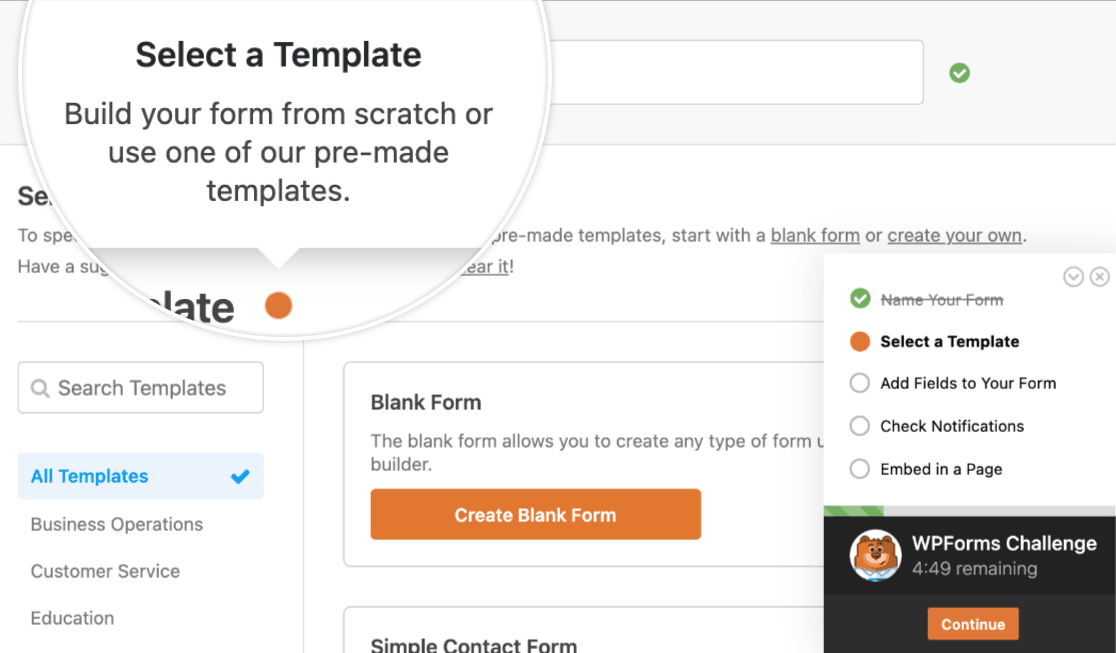
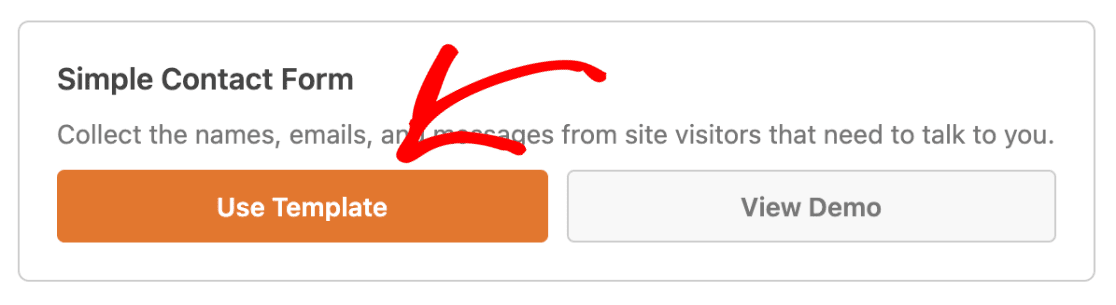
Assim que identificar o modelo com o qual gostaria de começar, clique no botão Usar Modelo para abrir o construtor de formulários. Para o nosso exemplo, selecionaremos o modelo Formulário de Contacto Simples.
4. Adicionar campos ao seu formulário
Os campos do formulário do modelo fornecerão um ponto de partida útil e, em muitos casos, já incluem todos os campos de que necessita. No entanto, se desejar fazer alterações, pode adicionar, eliminar, mover ou renomear quaisquer campos.
Nota: Quer saber mais sobre os campos de formulário disponíveis no WPForms? Veja o nosso guia completo sobre tipos de campos para todos os detalhes.
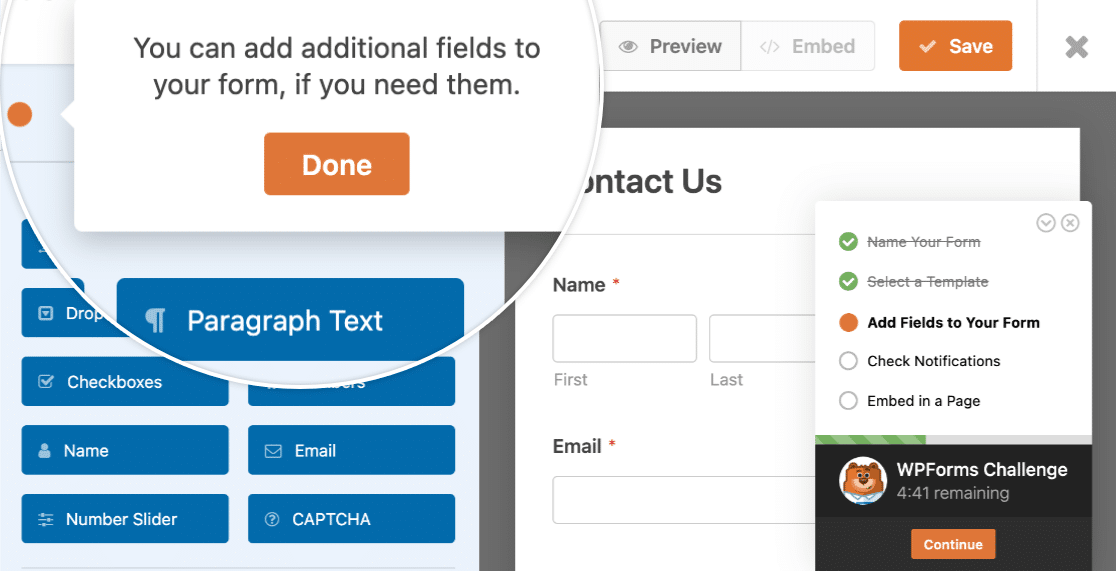
Para adicionar um novo campo, basta clicar e arrastá-lo para o formulário.
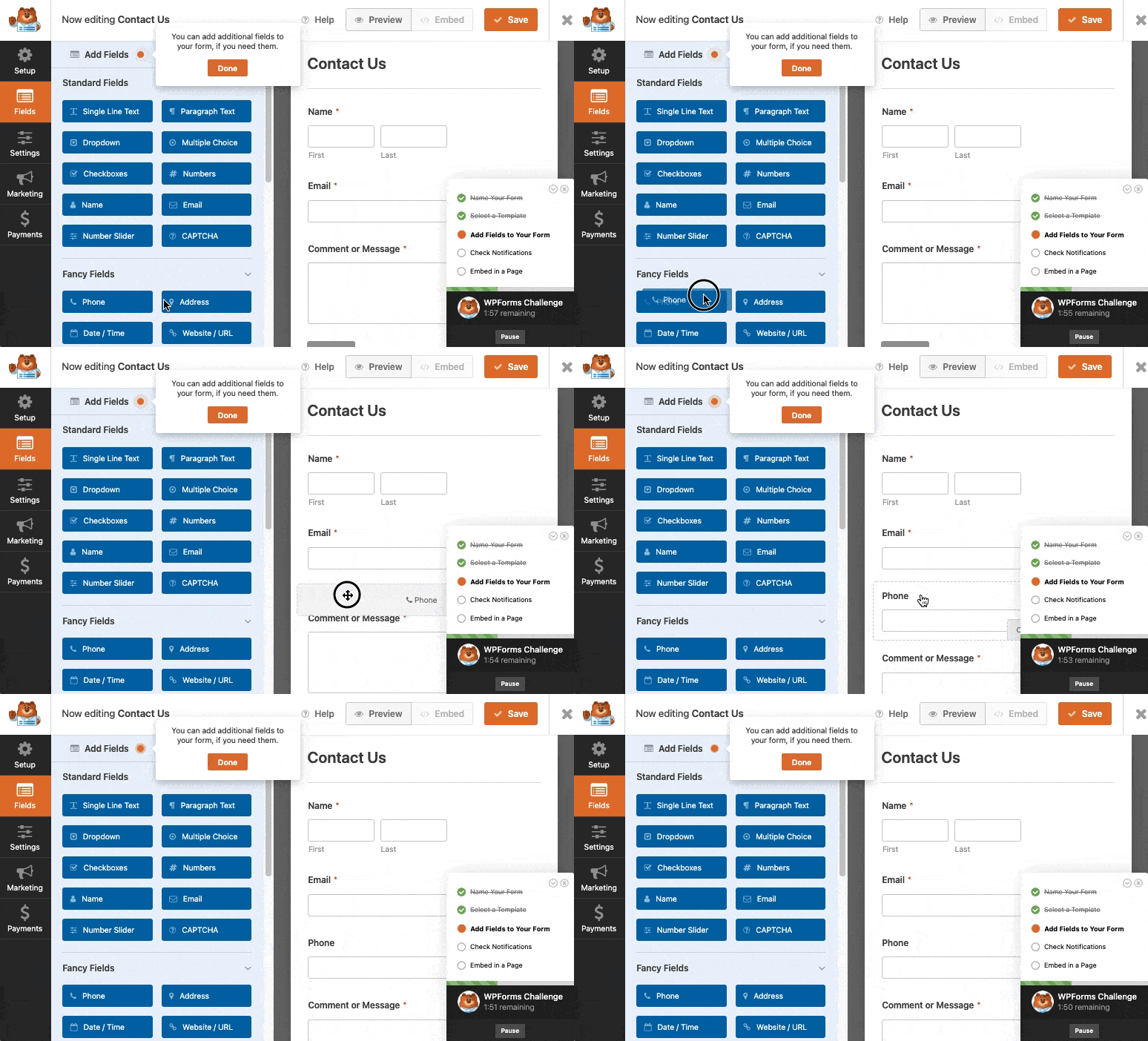
Quando estiver pronto, clique no botão Concluído para avançar para o próximo passo do desafio.
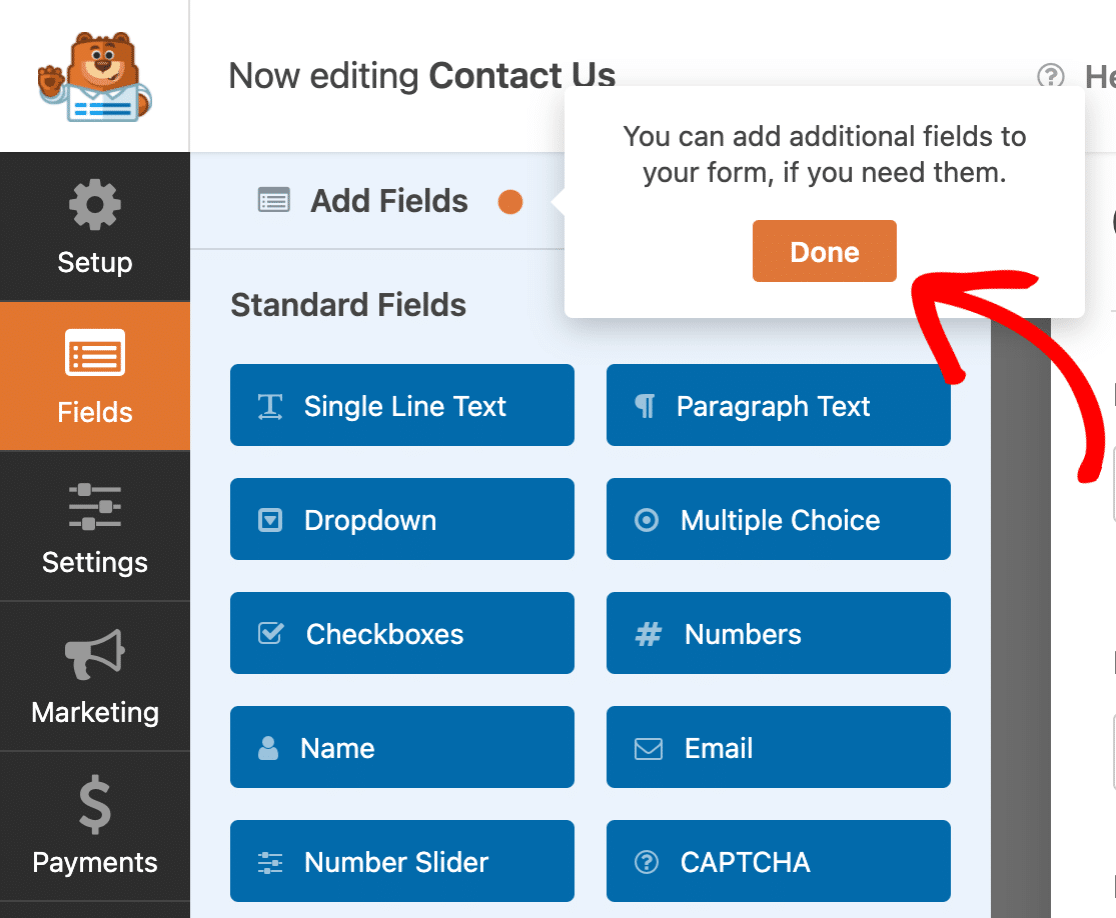
5. Verificar as definições de notificação
Agora que os seus campos do formulário estão configurados, o próximo passo é configurar os e-mails de notificação. Estes são os e-mails que são enviados imediatamente após o envio do formulário e são mais frequentemente usados para informar o administrador do site que ele tem uma nova entrada.
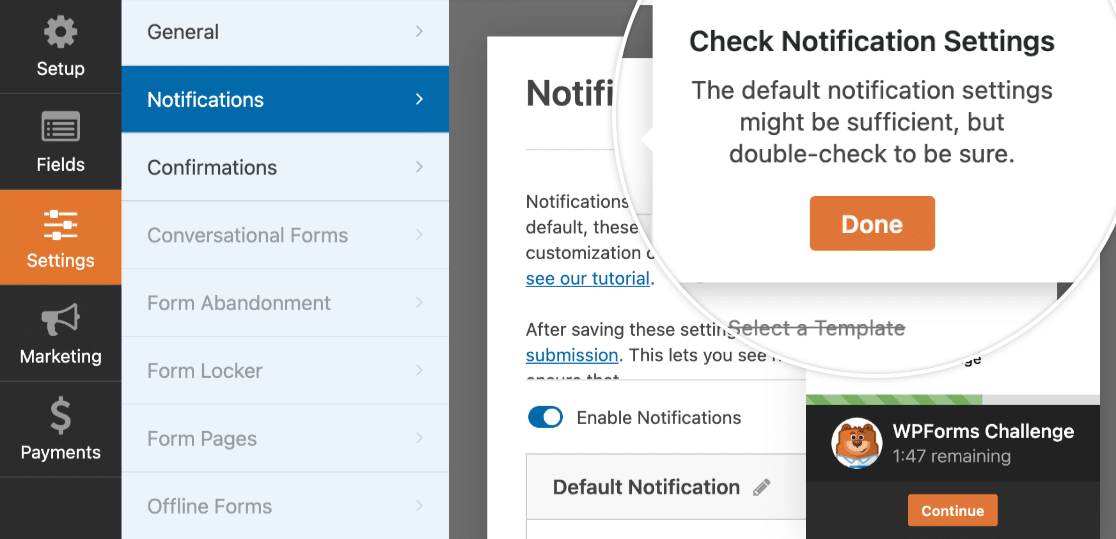
As configurações padrão enviarão um e-mail ao administrador do site e incluirão todos os detalhes da entrada do formulário, o que funciona bem na maioria dos casos. Se não tiver a certeza se deve fazer alterações, pode consultar o nosso tutorial sobre a configuração de e-mails de notificação de formulário.
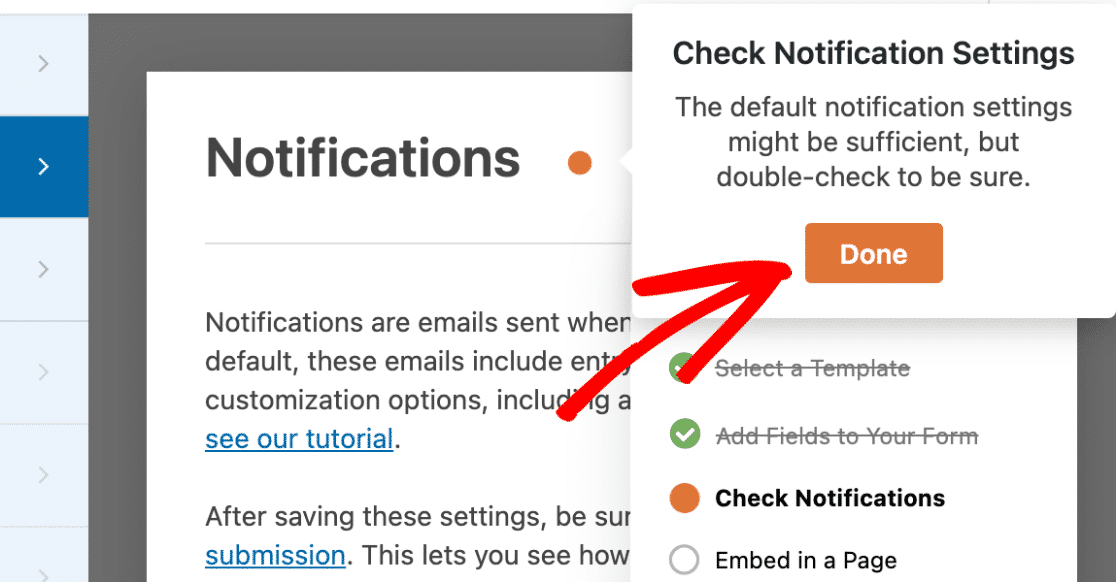
Quando terminar de verificar estas configurações, clique no botão Concluído.
6. Incorporar numa página
Depois de clicar no botão Concluído na etapa de configuração de notificações, ser-lhe-á automaticamente solicitado que incorpore o formulário numa página. Este é o último passo do Desafio WPForms.
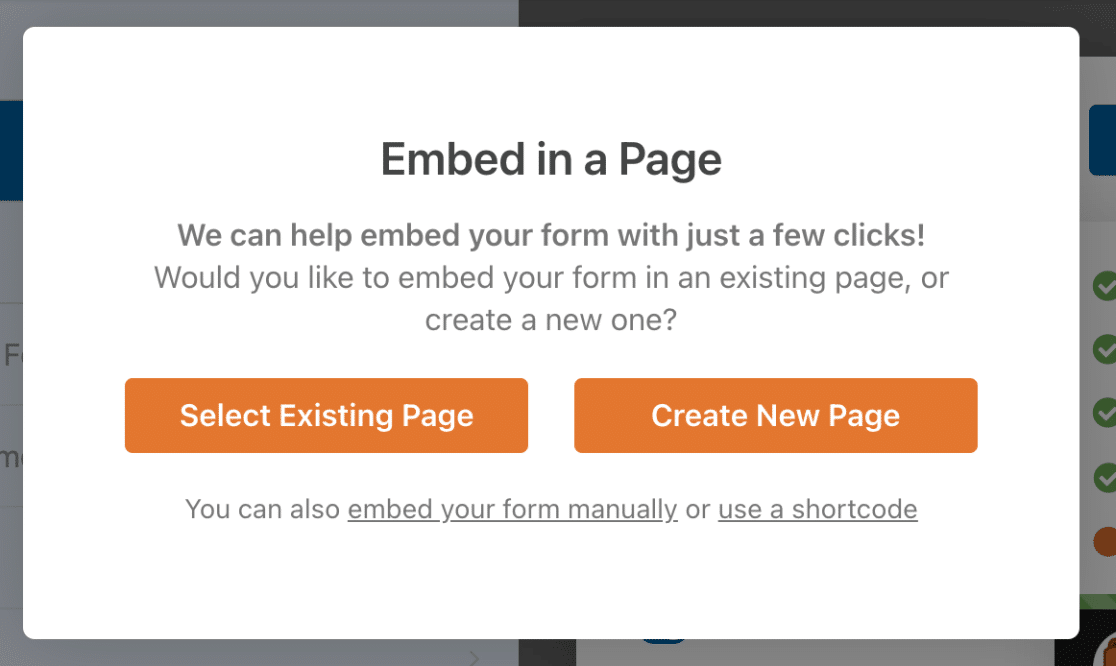
Existem duas opções principais sobre como incorporar o seu formulário: Criar Nova Página ou Selecionar Página Existente.
Adicionalmente, se desejar incorporar o seu formulário manualmente ou usar um shortcode, também pode fazê-lo a partir daqui.
Criar uma Nova Página
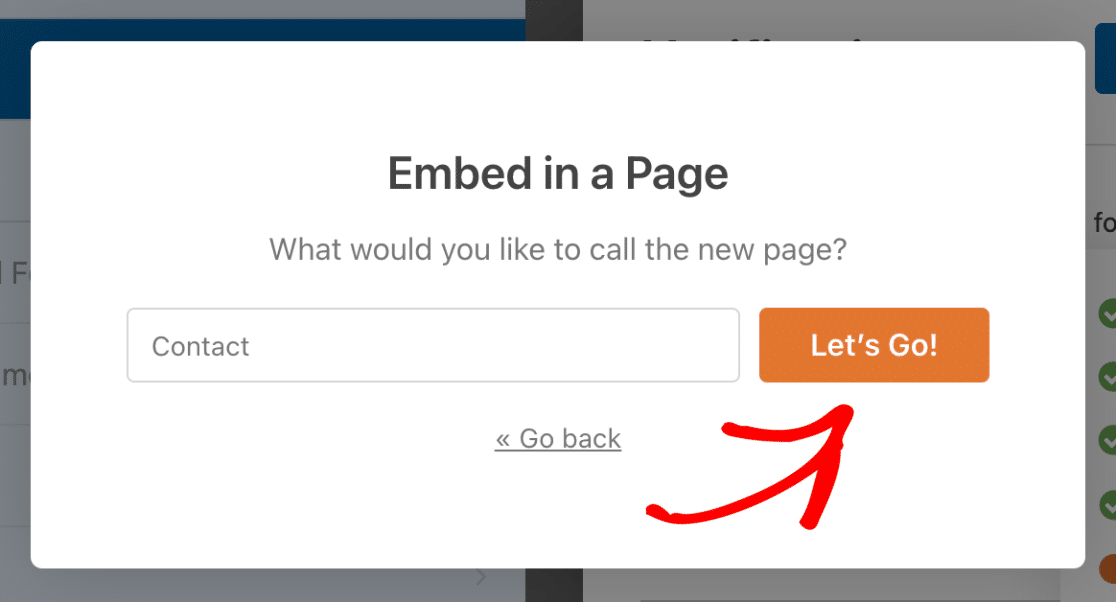
A opção Criar Nova Página permitir-lhe-á criar uma página totalmente nova no seu site. Assim que a página for criada, o seu formulário será automaticamente incorporado e a página será publicada.
Ao selecionar esta opção, ser-lhe-á solicitado que dê um nome à página.
Adicione um nome e, em seguida, clique no botão Vamos Lá! para incorporar o seu formulário e publicar a sua página.
Selecionar uma Página Existente
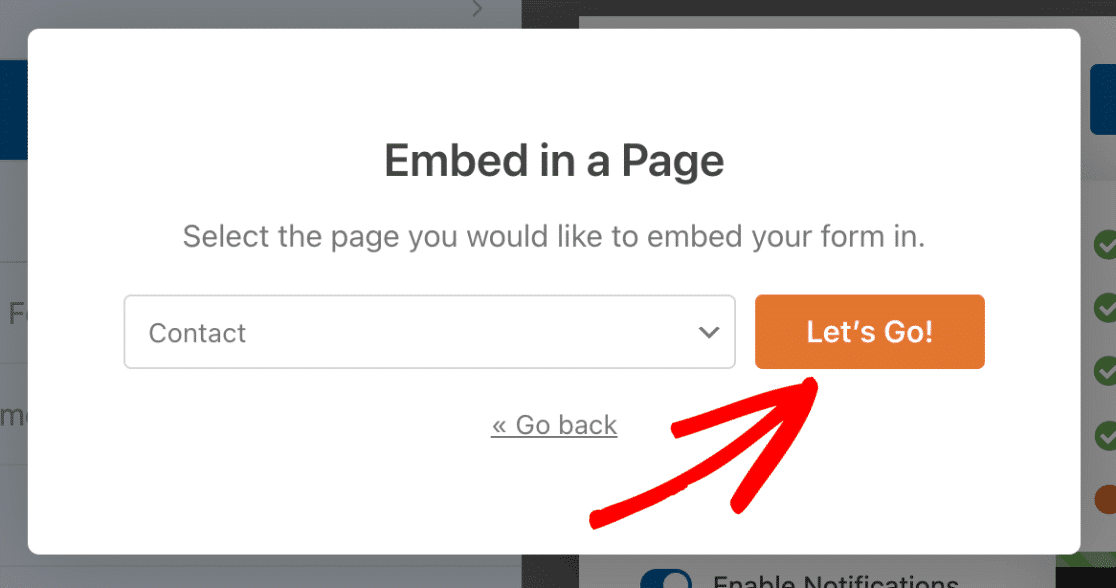
A opção Selecionar Página Existente permitir-lhe-á incorporar o seu formulário diretamente numa página que já tenha criado.
Após selecionar esta opção, aparecerá um menu suspenso com uma lista de todas as páginas do seu site. Escolha a página à qual deseja adicionar o seu formulário. Para este exemplo, escolheremos a nossa página Contacto existente.
Quando estiver pronto, clique no botão Vamos Lá! para abrir o editor de blocos do WordPress.
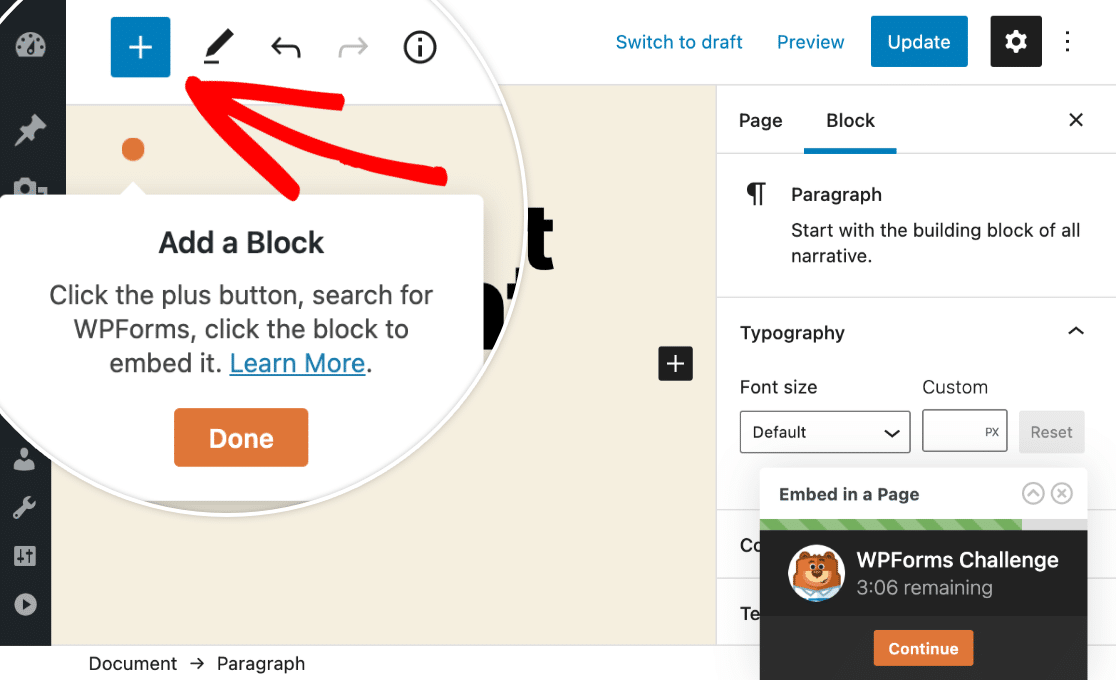
Dentro do editor de blocos do WordPress, terá de clicar no botão Adicionar um Bloco, que aparece como um símbolo de mais (+) na parte superior do editor.
Após clicar neste botão, aparecerá uma caixa de sobreposição com diferentes blocos. A partir daqui, navegue até à secção Widgets e selecione WPForms.
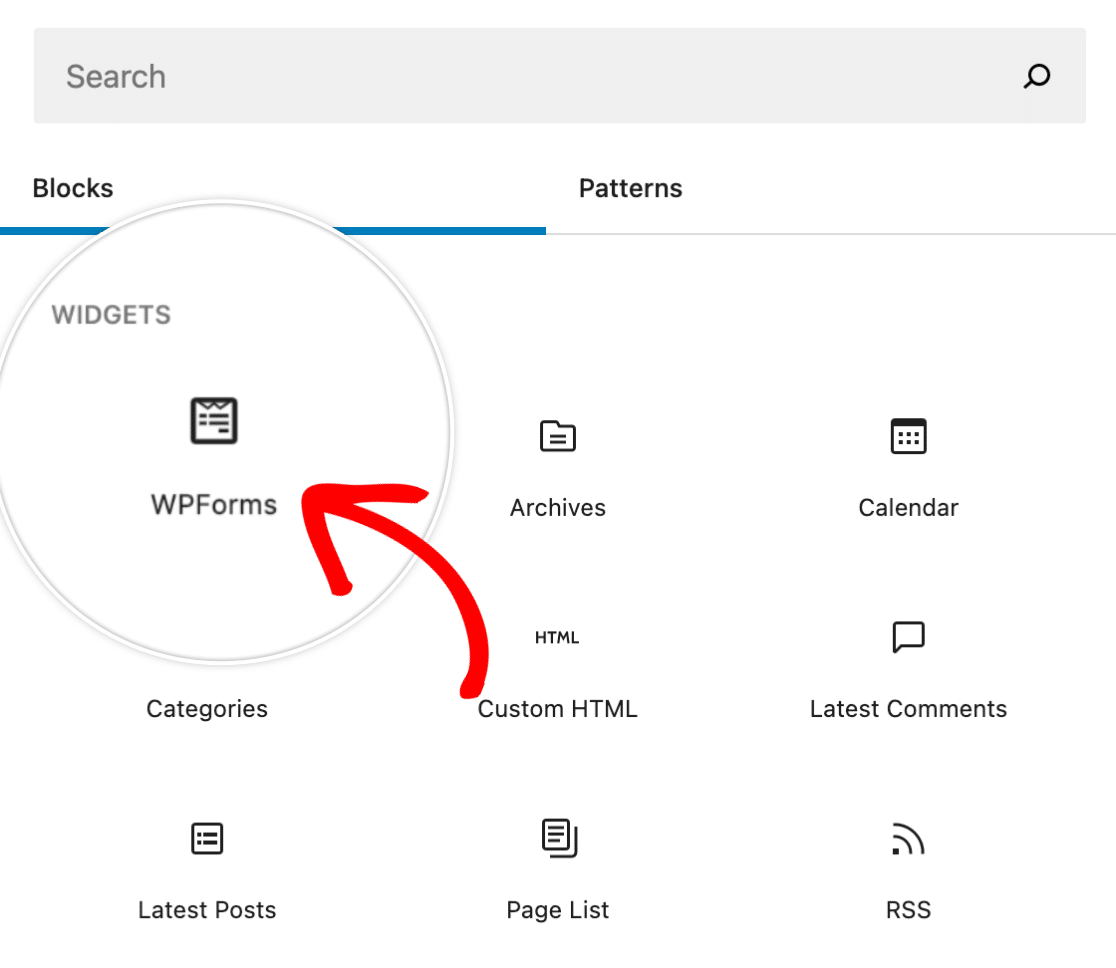
Em seguida, no menu suspenso que aparece, selecione o formulário que deseja incorporar na sua página.
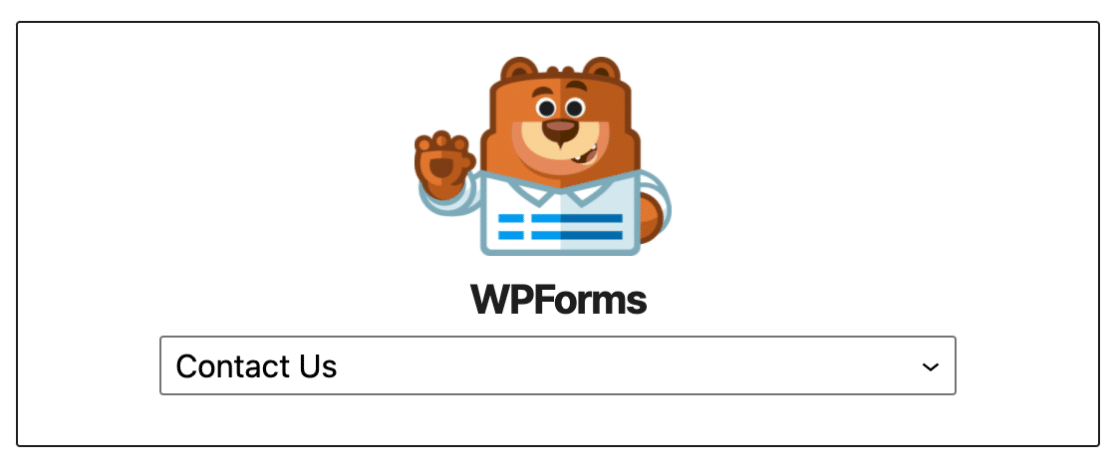
Após selecionar o seu formulário, ele será automaticamente adicionado à página.
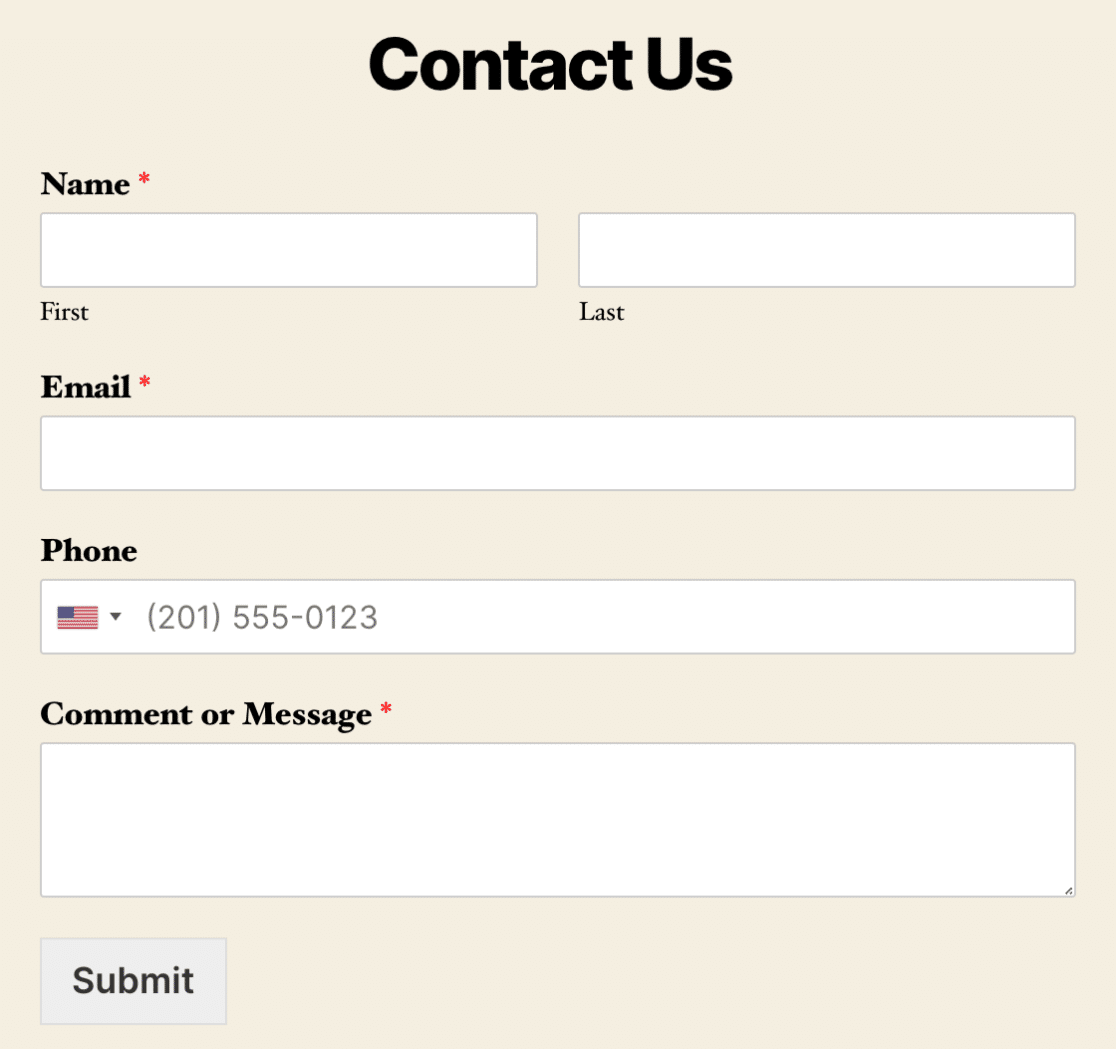
Assim que o formulário estiver no lugar, clique no botão Concluído.
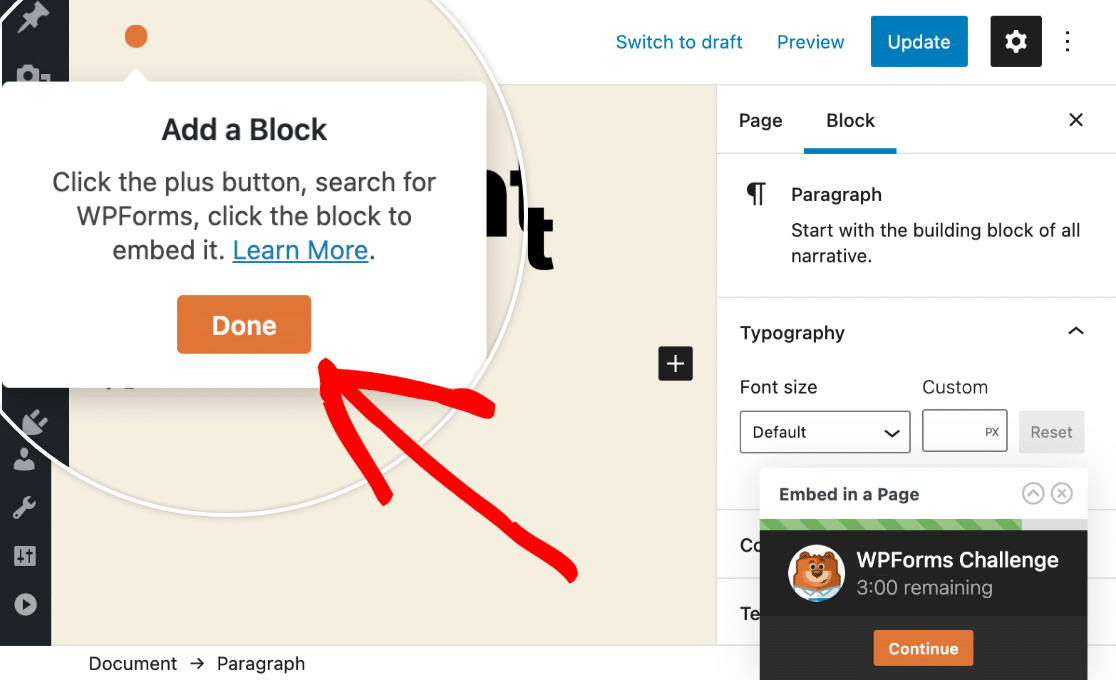
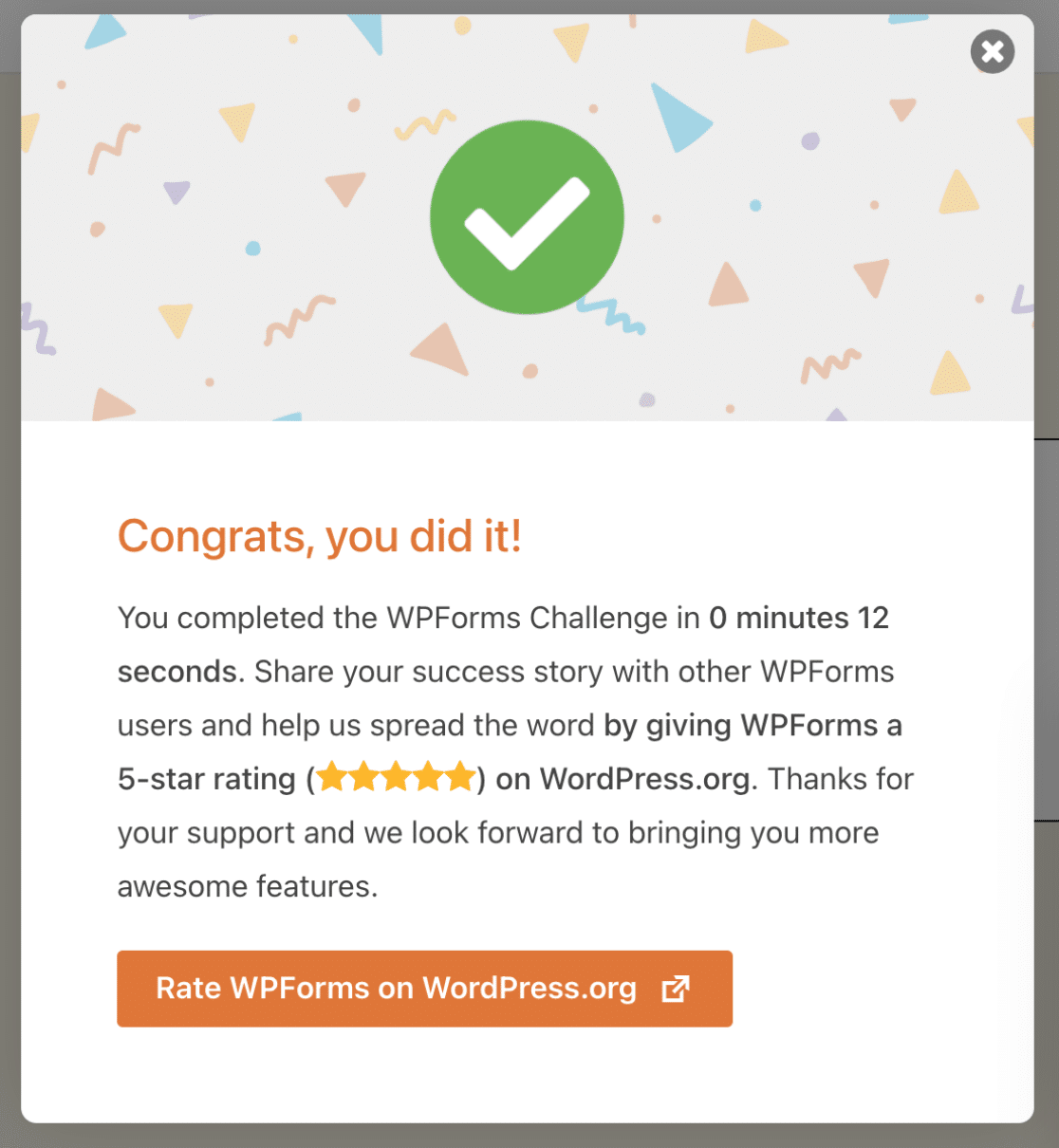
Concluiu agora o desafio WPForms!
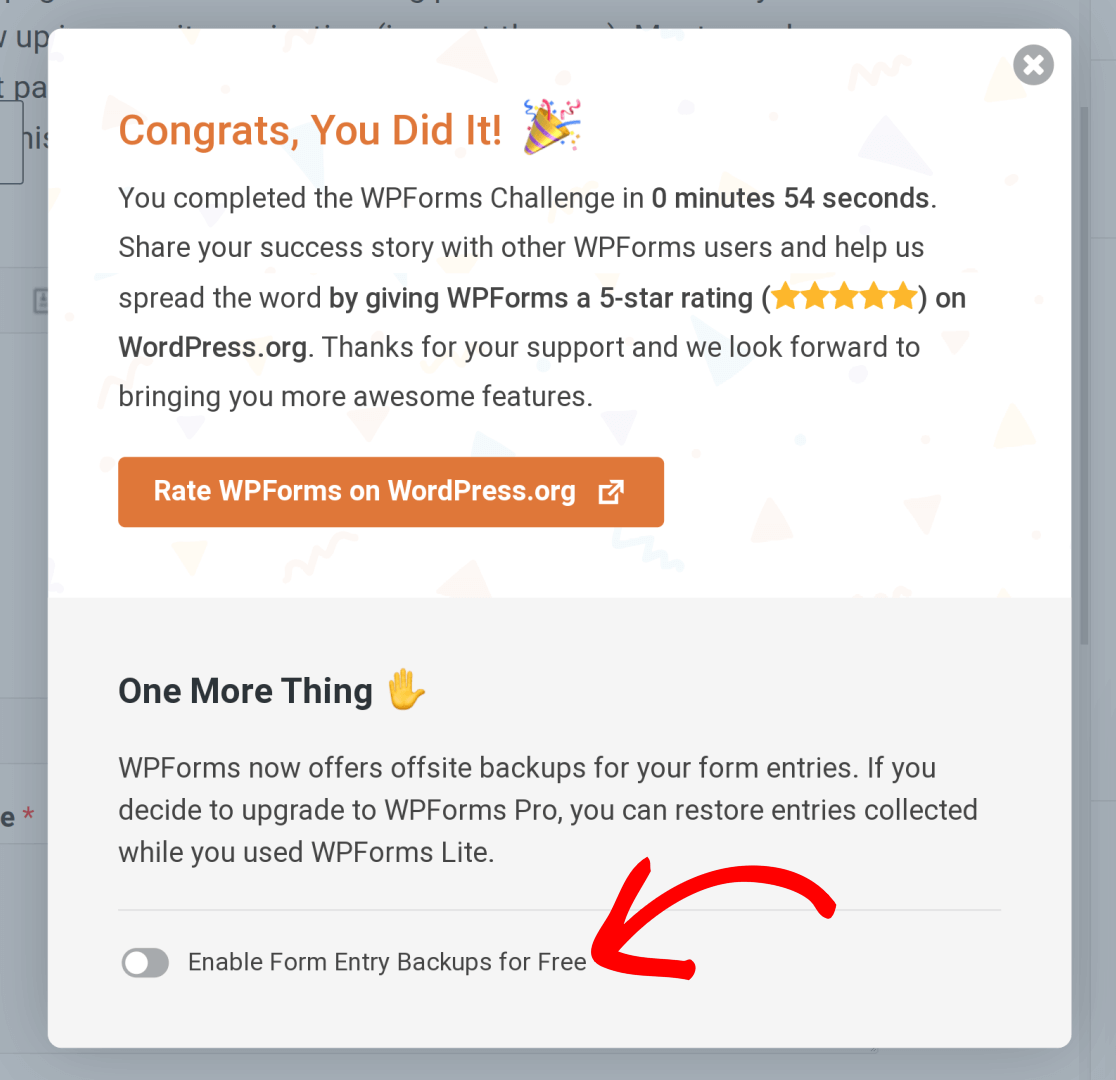
7. Ativar cópias de segurança de entradas do formulário (Opcional)
Se completou o desafio usando o WPForms Lite, verá uma opção para ativar backups seguros usando o Lite Connect para WPForms. Ative Ativar Backups de Entradas de Formulário Gratuitamente para começar.
 Em seguida, verá uma janela de diálogo que descreve esta funcionalidade com mais detalhe. Clique em Ativar Cópia de Segurança de Entradas para concluir o processo.
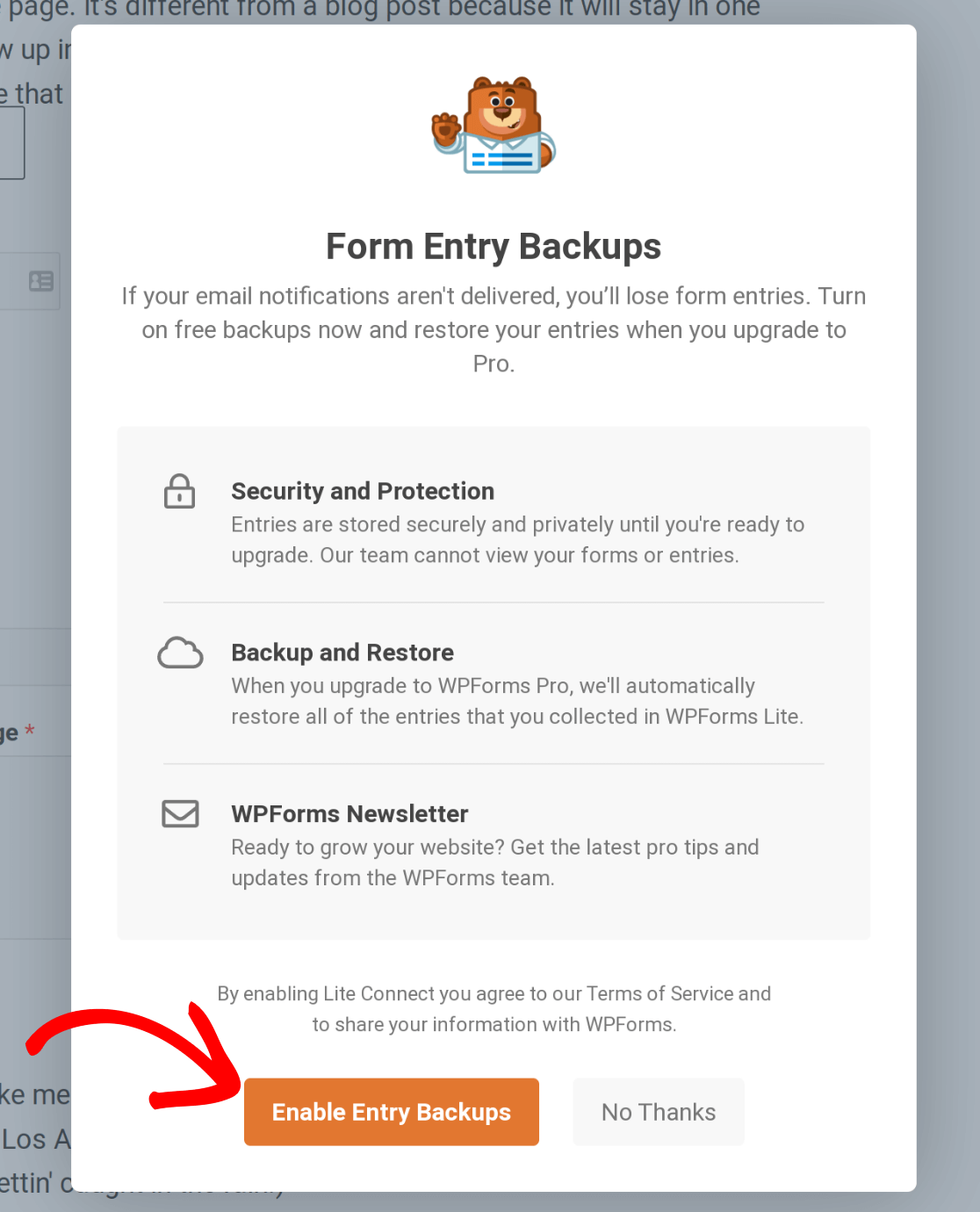 O WPForms fará agora uma cópia de segurança segura das suas entradas de formulário na nuvem. Poderá restaurar as suas entradas assim que tiver atualizado para uma licença Pro. Para mais informações, consulte o nosso guia sobre atualizar a sua licença WPForms.
Esperamos que tenha gostado do desafio e que tenha conseguido criar o seu primeiro formulário em menos de 5 minutos!
Em seguida, recomendamos testar o seu formulário para garantir que parece e funciona exatamente como gostaria. Para o ajudar a guiar através deste processo, por favor, certifique-se de consultar a nossa lista de verificação de testes de formulários.


