


Resumo de IA
Quer desbloquear todas as fantásticas funcionalidades do WPForms que vêm com um nível de licença superior? Cada licença no WPForms vem com funcionalidades adicionais que lhe permitem adicionar ainda mais capacidades aos seus formulários.
Quer esteja a pensar usar o WPForms em mais websites, ou queira aceder aos nossos outros add-ons premium, este tutorial irá guiá-lo através do processo de atualização da sua conta WPForms.
1. Aceder às Atualizações
O primeiro passo para atualizar a sua licença é iniciar sessão na sua conta WPForms. Assim que tiver iniciado sessão, clique no separador Downloads.
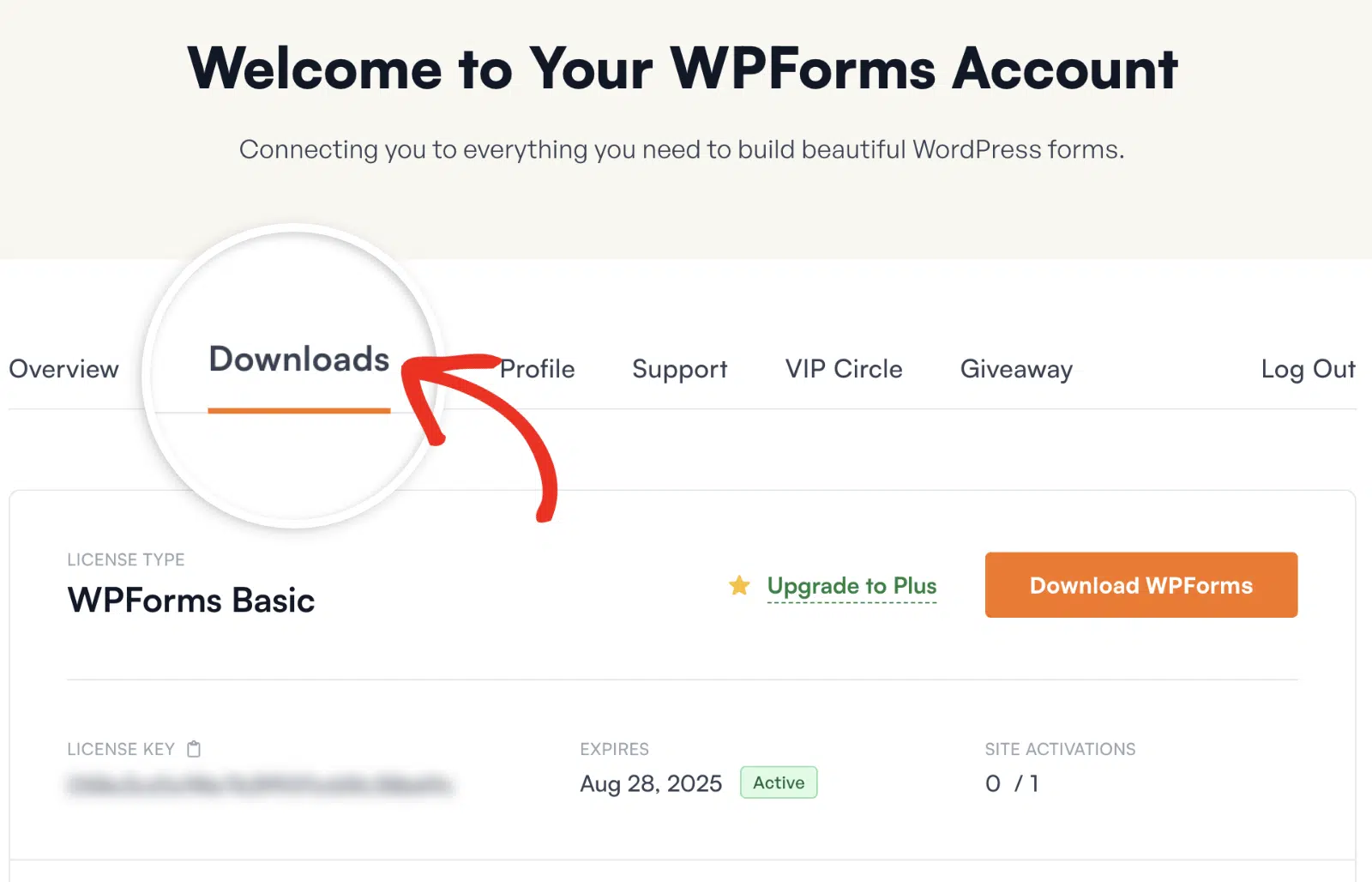
Na página de Downloads, verá os detalhes da sua licença atual. Se estiver a atualizar de um nível de licença Básico, clique na ligação Atualizar para Plus ao lado do botão Descarregar WPForms.
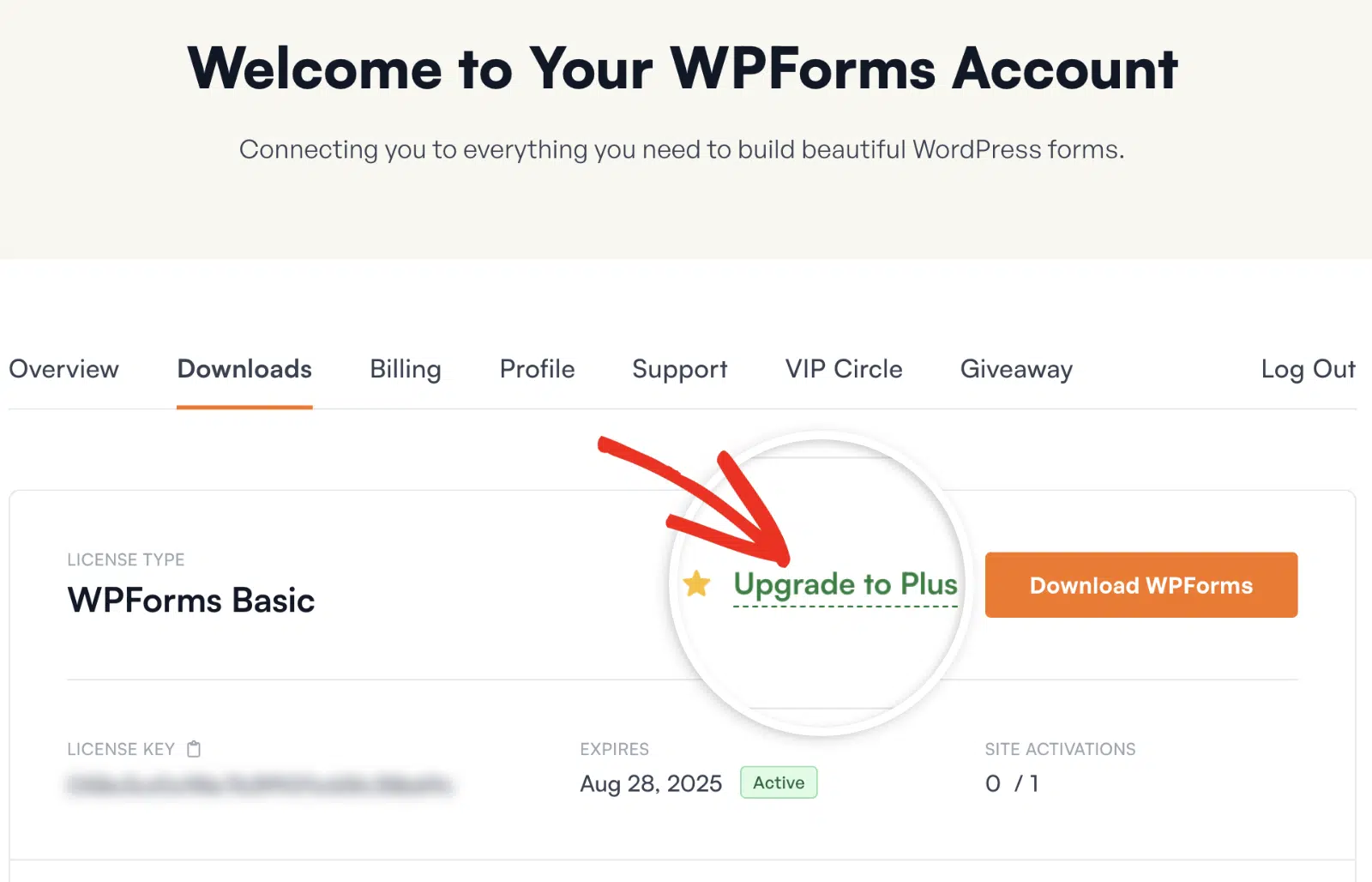
Para utilizadores com a licença Plus, esta ligação dirá Atualizar para Pro. Terá de clicar nela para atualizar a sua conta para o nível de licença Pro.
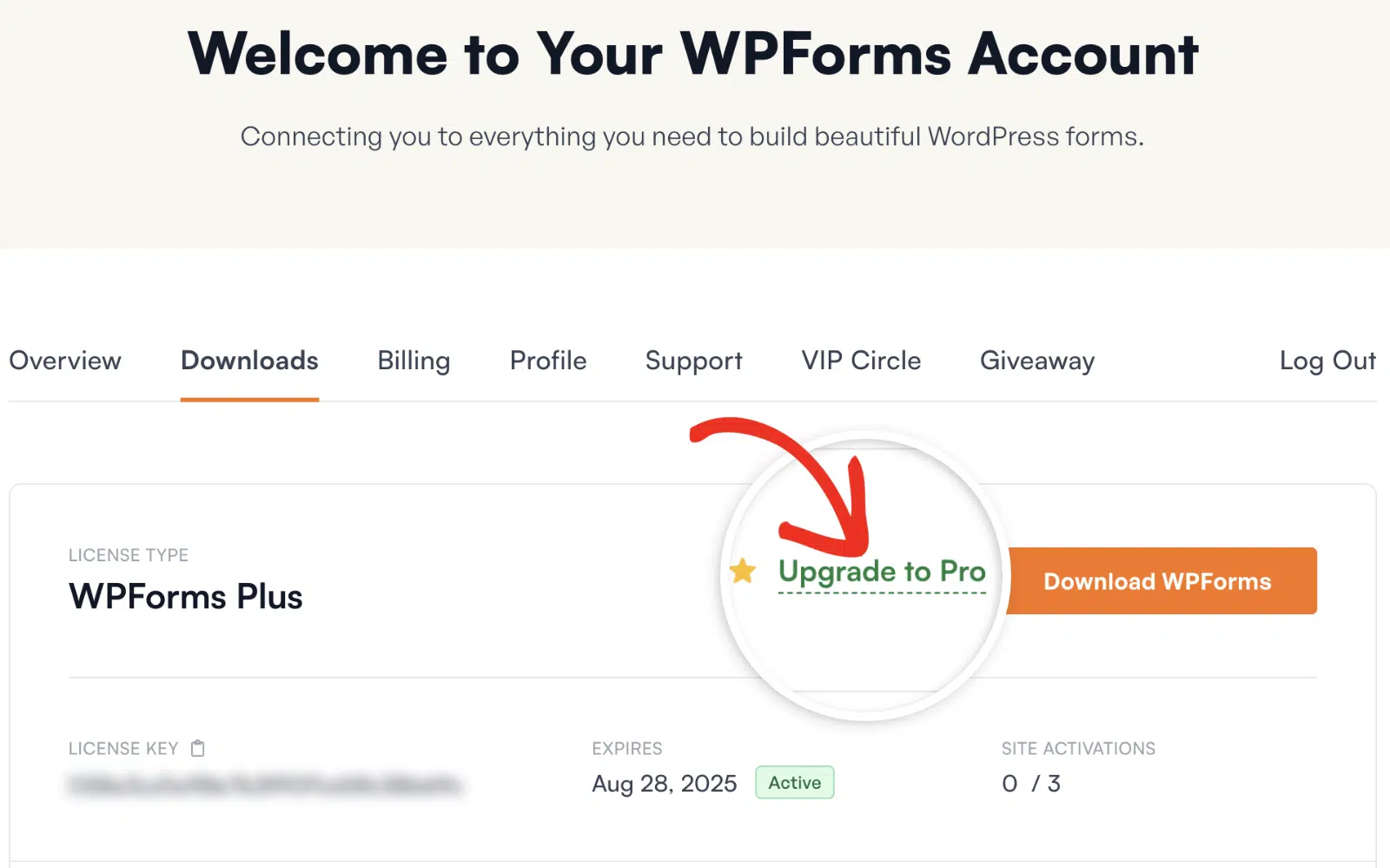
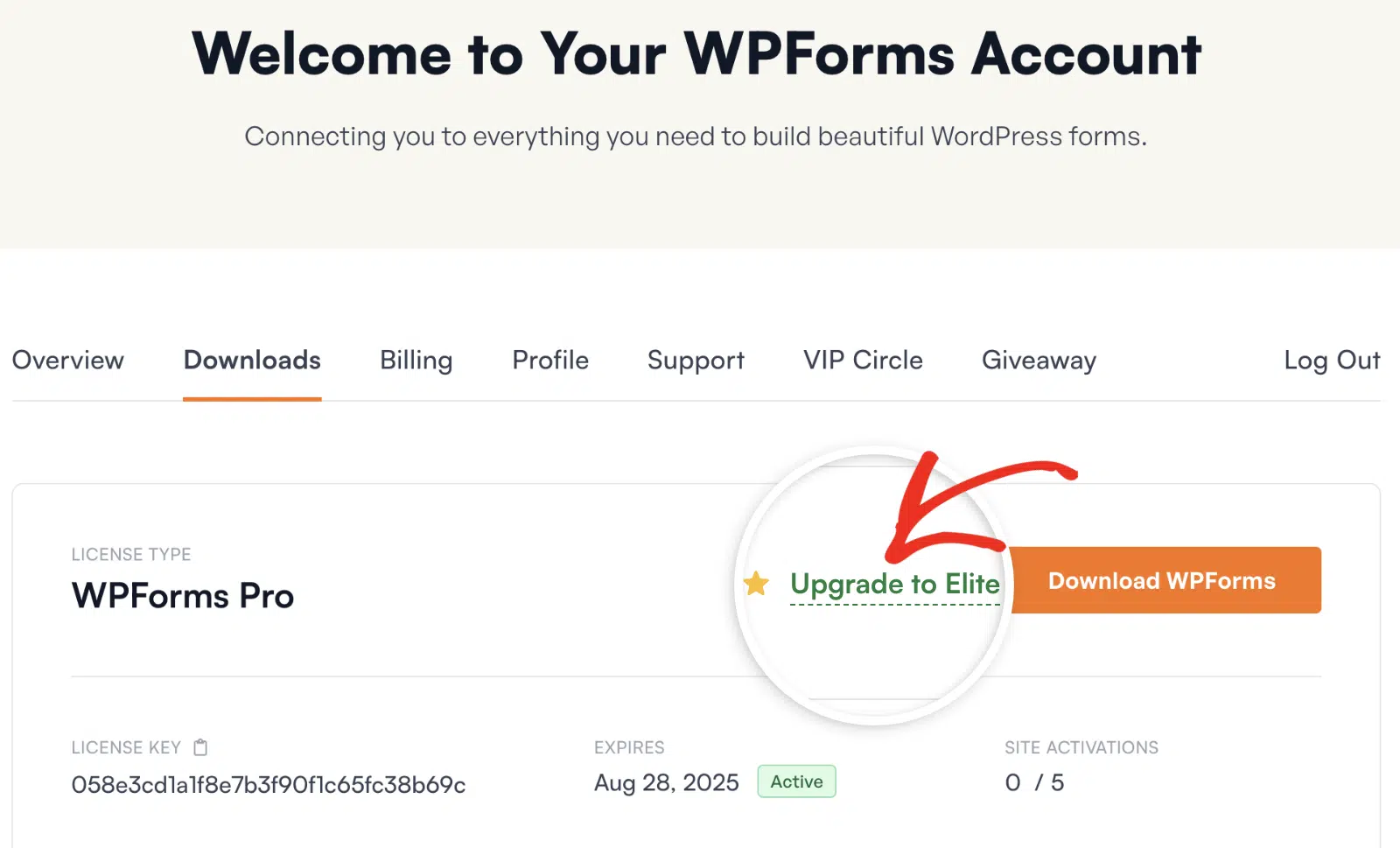
Se já tiver uma licença Pro, então a sua ligação de atualização dirá Atualizar para Elite. Terá de clicar nesta ligação para prosseguir para a página de Atualizações.
2. Compreender os Preços de Atualização Proporcional
Na página de Atualizações, verá uma lista das nossas licenças disponíveis e o custo de atualização para cada uma.
Todos os custos de atualização são proporcionais, pelo que os preços que vê serão baseados tanto no seu nível de licença atual, como na quantidade de tempo restante na sua subscrição atual. Isto significa que só paga pelo tempo que utiliza a atualização.
Eis como os custos proporcionais são calculados:
- Só pagará a diferença: Isto significa que se estiver a atualizar de uma Licença Básica (99 $) para uma Licença Pro (399 $), a diferença para um ano completo seria de 300 $.
- Este custo é proporcional ao tempo: Por exemplo, se lhe restarem apenas 6 meses na sua licença, só pagará metade do custo de atualização.
- BÓNUS – Desconto adicional de 50%: Estamos atualmente a oferecer um desconto adicional de 50% sobre o preço proporcional, aplicado automaticamente a todas as atualizações no checkout.
Quando tiver decidido qual a licença que pretende, clique no botão Atualizar abaixo desse nível de licença específico. Isto irá levá-lo para a página de checkout, onde poderá concluir a sua compra.
3. Concluir a Atualização da Sua Licença
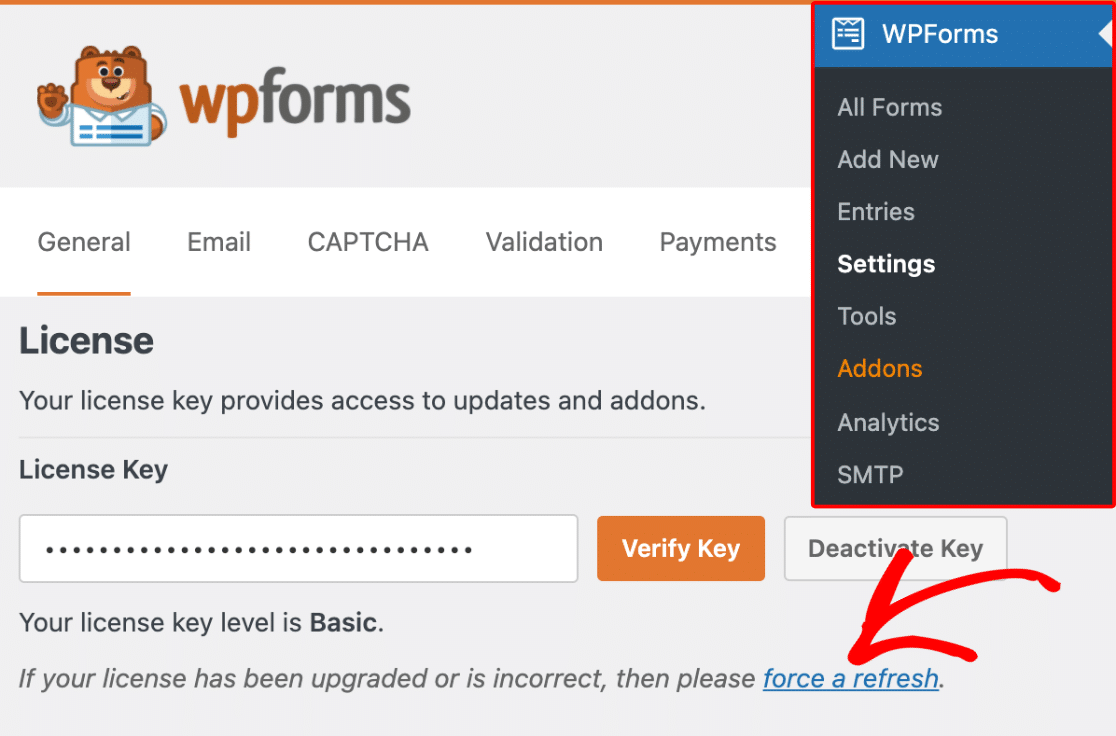
Depois de ter comprado a atualização da sua licença, abra a sua área de administração do WordPress e vá para WPForms » Definições.
A partir daqui, pode ver o seu nível de licença atual no campo Chave de Licença.
Perguntas Frequentes
Estas são as respostas a algumas das principais questões que recebemos sobre a atualização da licença WPForms.
Como atualizo da versão Lite para uma Licença Paga?
Para atualizar do WPForms Lite, navegue até WPForms » Atualizar para Pro na sua área de administração do WordPress. Alternativamente, pode usar o nosso link especial para aceder à página de atualização Lite.
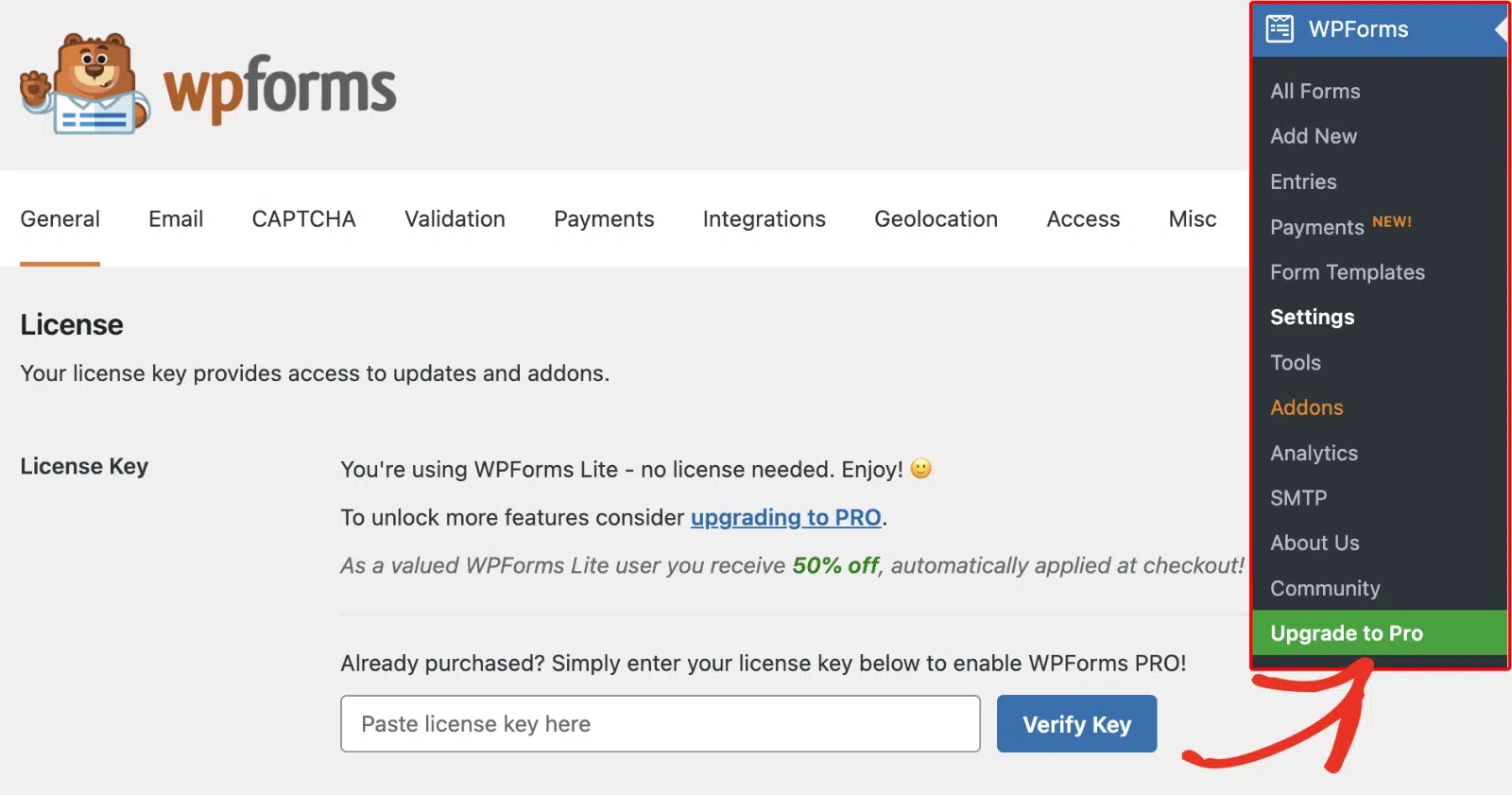
Uma vez lá, terá de selecionar o nível de licença para o qual pretende atualizar. Para mais detalhes, consulte o nosso tutorial sobre atualizar do Lite para uma licença paga no WPForms.
É tudo! Atualizou com sucesso a sua licença WPForms!
Agora que completou a sua atualização, terá acesso a mais funcionalidades e add-ons. Para saber mais sobre como configurá-los, consulte alguns dos nossos tutoriais de add-ons Marketing Integration, Advanced Pro e Premium Elite.


