


Resumo de IA
Gostaria de criar e exportar manualmente os seus próprios modelos de formulário? Os modelos personalizados permitem que crie e utilize os seus próprios formulários “iniciais” únicos. Se tende a usar muitos dos mesmos campos e configurações nos seus formulários, ou se quiser usar o mesmo formulário em vários sites com o WPForms, isto pode poupar-lhe muito tempo.
Este tutorial irá mostrar-lhe como criar os seus próprios modelos de formulário personalizados a partir de um formulário novo ou existente.
Nota: Os passos neste tutorial envolvem a edição dos ficheiros do seu site. Se preferir uma forma mais simples, consulte o nosso guia sobre criação de modelos personalizados para mais detalhes.
Primeiro, certifique-se de que o WPForms está instalado e ativado no seu site. Depois, pode mergulhar no tutorial abaixo.
Criar um Formulário para Usar como Modelo
Para começar, precisará de um formulário que será posteriormente copiado para criar o seu modelo. Pode usar um formulário existente ou criar um novo.
Ao criar um novo formulário, pode optar por começar com um formulário em branco ou usar um dos nossos modelos existentes e personalizá-lo.
Na página de Configuração, introduza o nome do seu modelo no campo Nomear o Seu Formulário.
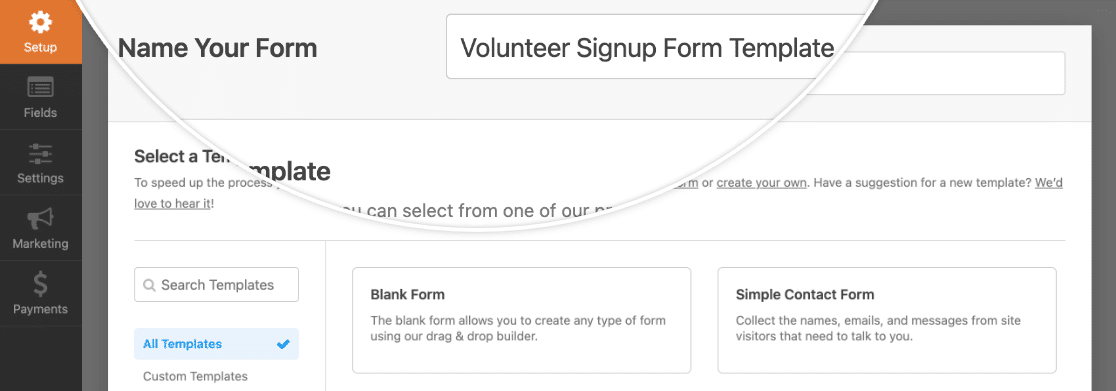
Este título será visível na biblioteca de modelos assim que adicionar o seu modelo personalizado, por isso certifique-se de que é algo descritivo, mas não muito longo.
Adicionar e Personalizar Campos
Pode adicionar campos ao seu formulário modelo clicando neles no painel à esquerda do construtor de formulários, ou arrastando e soltando-os na área de pré-visualização.
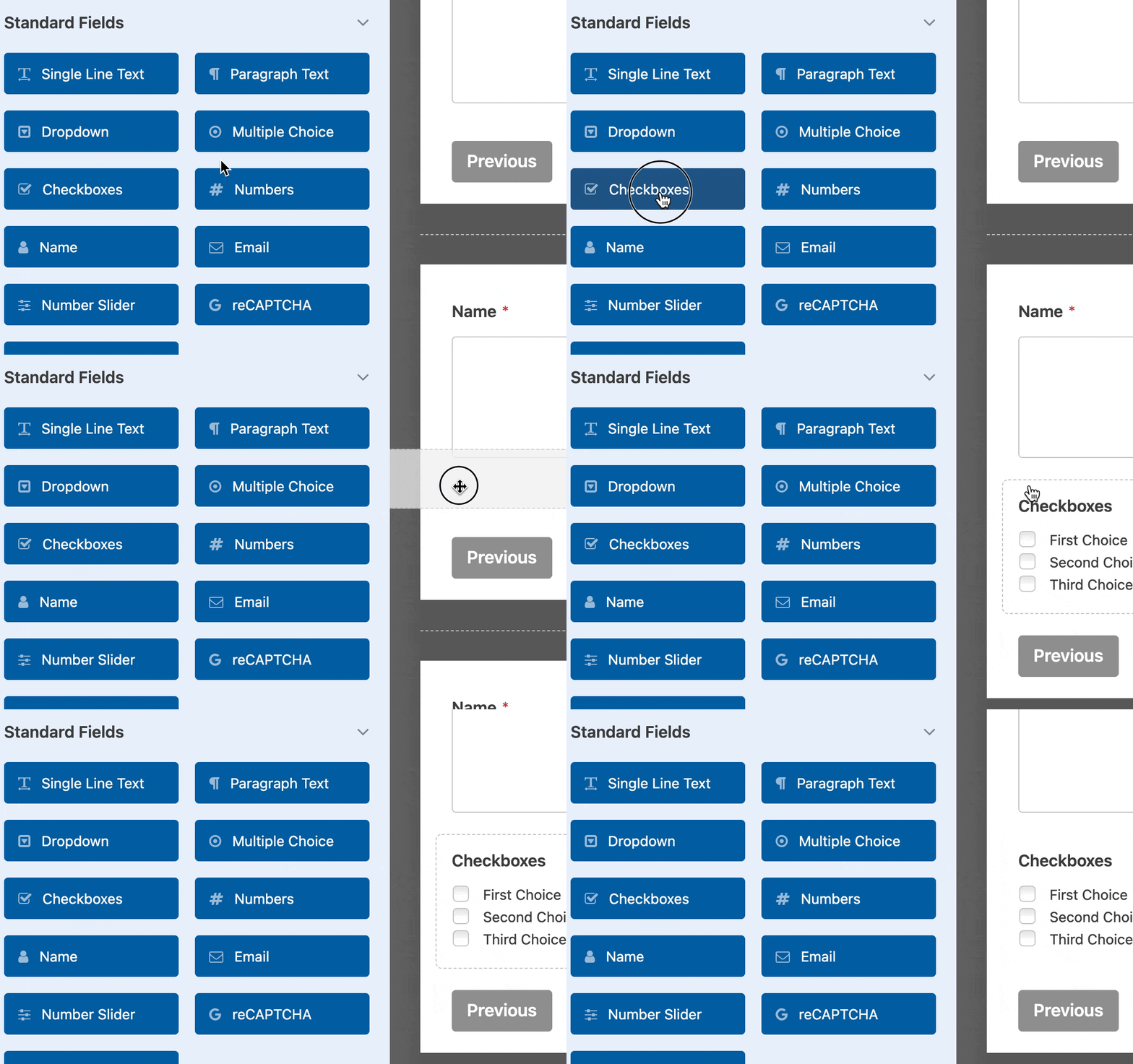
Pode clicar em qualquer campo no painel de pré-visualização para abrir e personalizar as suas opções de campo.
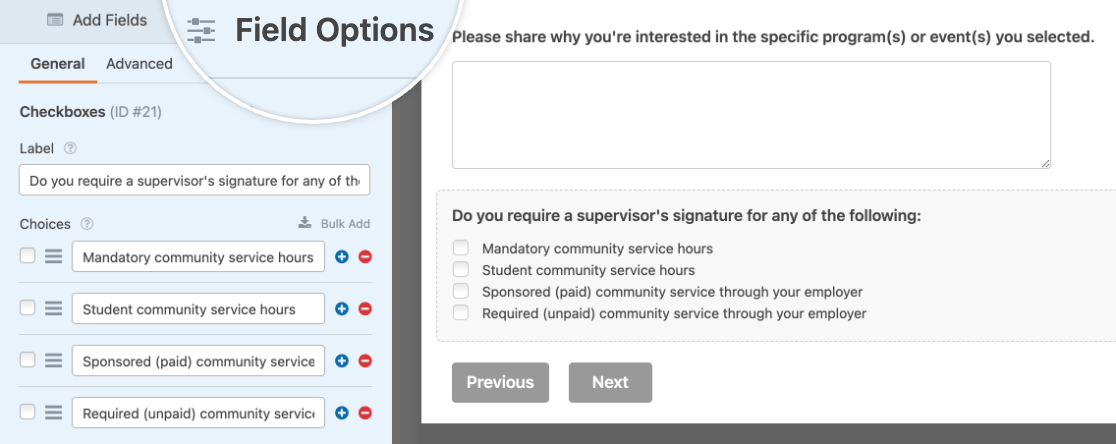
Nota: Procura mais orientação sobre a configuração dos campos do seu modelo? Pode aprender mais sobre todas as opções disponíveis nos nossos tutoriais sobre escolher os campos de formulário corretos e personalizar opções de campo.
Pode também considerar adicionar lógica condicional ao seu formulário modelo ou criar um layout de várias colunas. Todas as suas alterações e personalizações serão transferidas para o seu modelo.
Configurar Definições do Formulário
Também pode personalizar as definições do seu formulário modelo para configurar definições padrão para futuros formulários que usarão este modelo. Todas as alterações nas suas definições serão transferidas quando exportar este formulário para o usar como modelo.
Geral
Nas definições Gerais do seu formulário, pode editar o título do seu modelo e adicionar uma descrição.
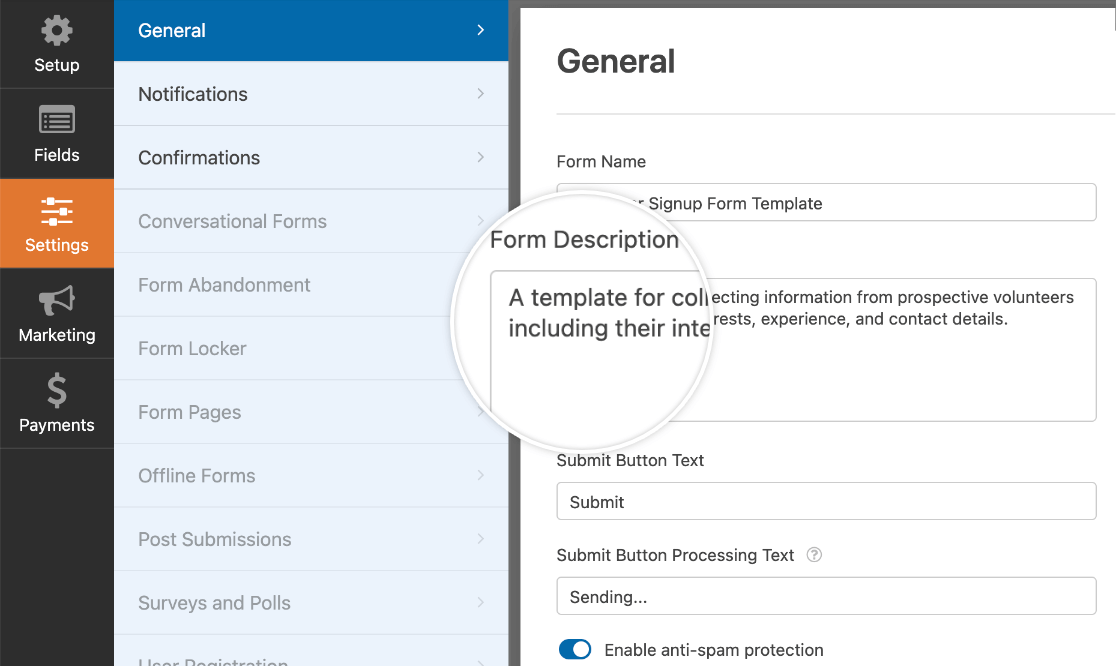
Ambos serão visíveis mais tarde na biblioteca de modelos, por isso é uma boa ideia personalizá-los. Certifique-se de que a sua descrição inclui quaisquer detalhes importantes para as pessoas que usam o seu modelo, como o seu propósito pretendido.
Aqui também pode editar o texto do botão de envio, ativar ou desativar a proteção anti-spam e adicionar CSS personalizado, se desejar.
Notificações
Nas definições de notificações do formulário do seu modelo, pode criar uma ou mais notificações padrão para o seu modelo.
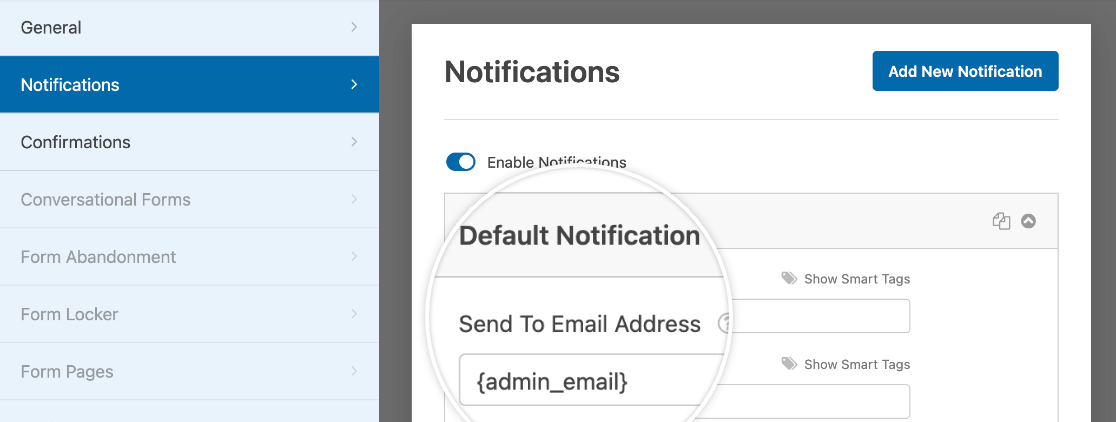
Nota: Precisa de ajuda para personalizar as notificações do seu modelo? Consulte o nosso tutorial sobre configuração de e-mails de notificação para mais detalhes.
Confirmações
Pode alterar a confirmação padrão do seu modelo nas definições de confirmação.
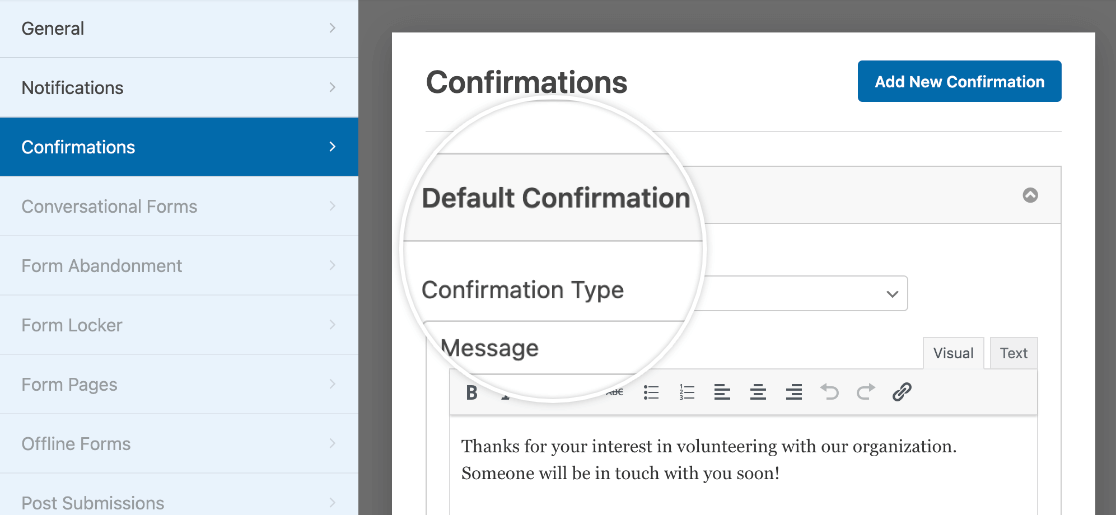
Nota: Quer saber mais sobre como criar confirmações de formulário? Veja o nosso guia sobre as definições de confirmação do WPForms.
Quando estiver satisfeito com o seu modelo, guarde as suas alterações clicando no botão Guardar no canto superior direito do construtor de formulários.

Em seguida, clique no ícone X para sair do construtor de formulários.
Exportar Código do Formulário para Criar um Modelo
Agora que configurou o formulário do seu modelo, pode exportá-lo para adicioná-lo à biblioteca de modelos.
Primeiro, terá de obter o código do seu modelo indo a WPForms » Ferramentas e clicando no separador Exportar.
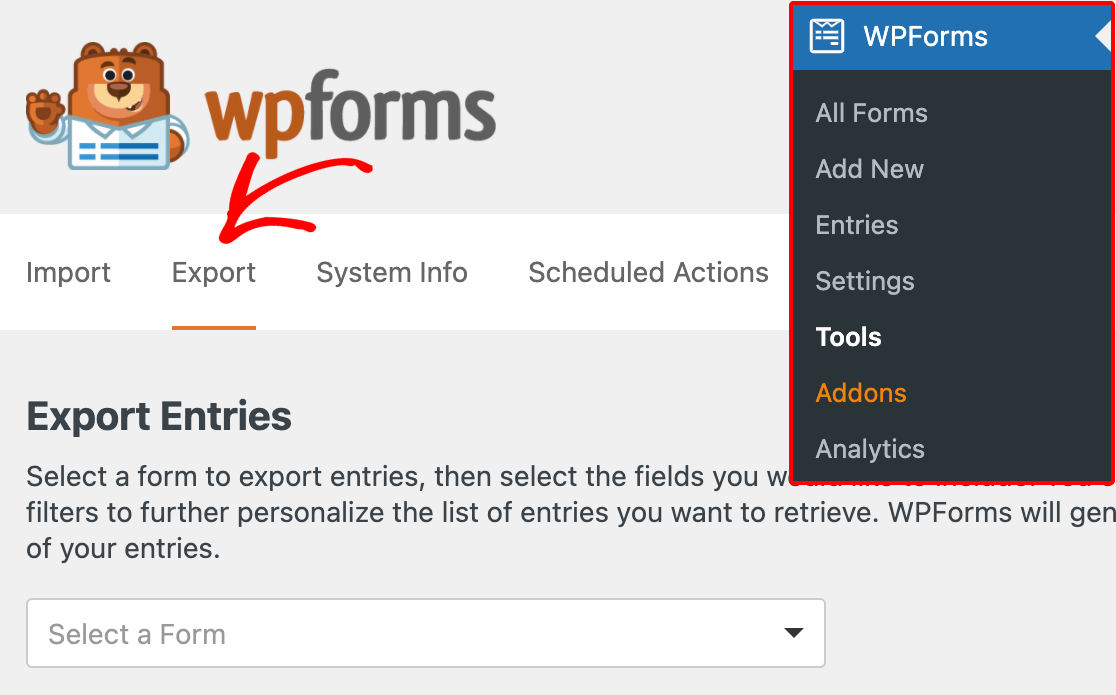
Nesta página, percorra até à secção Exportar Modelo de Formulário, que fornece uma lista pendente de todos os seus formulários. Selecione o formulário que criou para usar como modelo e clique no botão Exportar Modelo.
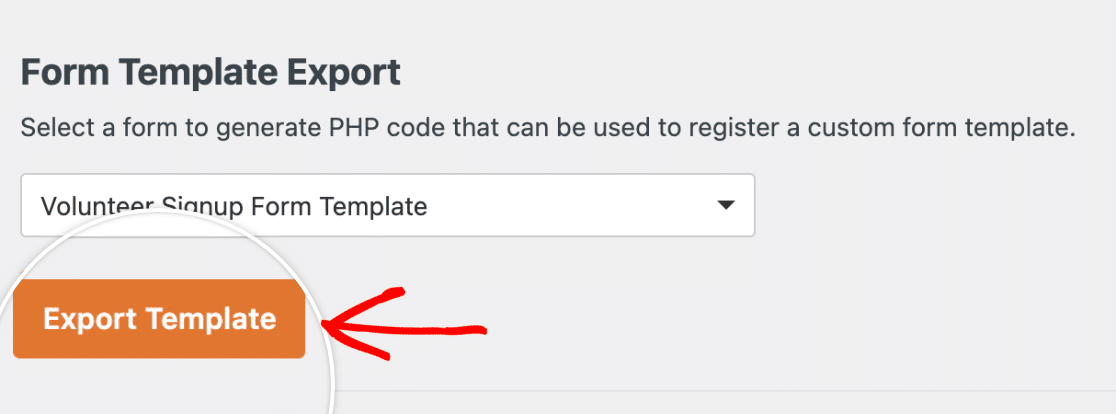
O código do modelo será então gerado e exibido no seu ecrã.
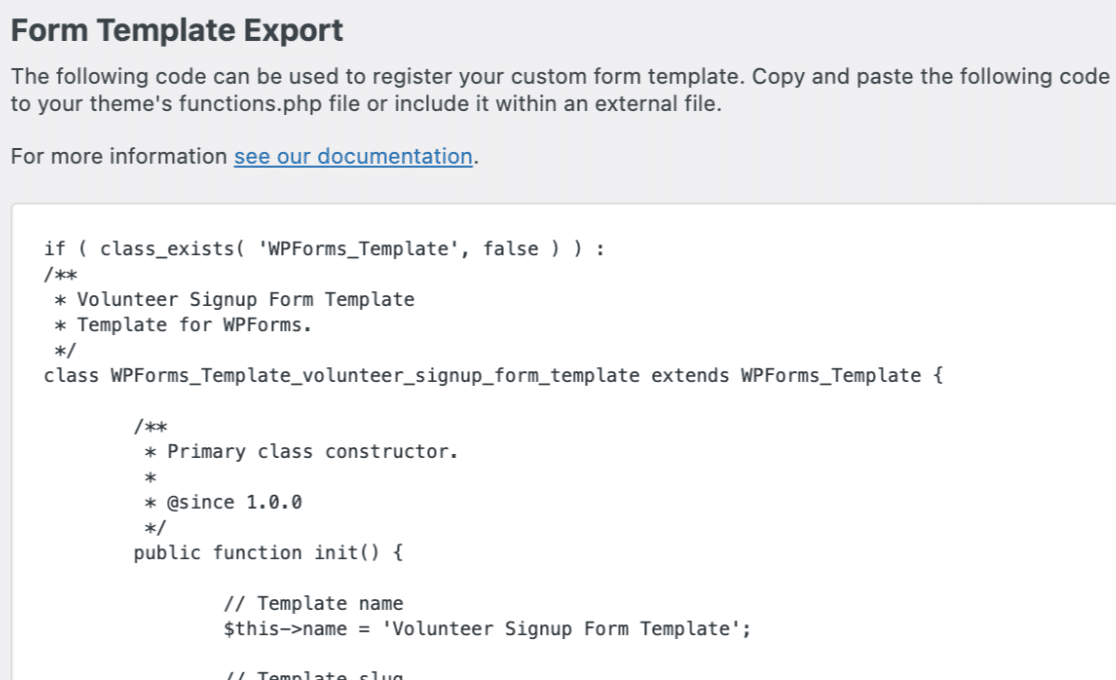
Copiar e colar este código nos ficheiros do seu site exibirá este modelo na biblioteca de modelos de formulário na página de Configuração do construtor de formulários.
Adicionar Código do Modelo ao Seu Site
Discutiremos três métodos para adicionar o código do seu modelo exportado ao seu site. Para todas estas opções, primeiro terá de garantir que tem acesso aos ficheiros do seu site.
Todas as opções seguintes funcionarão para adicionar o modelo ao mesmo site em que o criou, ou a outro site.
Método 1: Copiar e Colar Código do Modelo em functions.php
Se desejar a solução mais fácil e rápida para adicionar o seu modelo personalizado ao seu site, este é o caminho a seguir.
Abra o ficheiro functions.php do seu site indo a /wp-content/themes/O-SEU-TEMA/functions.php nos ficheiros do seu site.
Em seguida, pode copiar e colar o código do modelo diretamente em functions.php. Guarde o ficheiro quando terminar.
Nota: Tenha em atenção que qualquer código personalizado em functions.php pode potencialmente desaparecer se atualizar o seu tema. Pode evitar isto criando um tema filho ou usando um plugin personalizado, como descrito abaixo.
Método 2: Colar Código do Modelo num Novo Ficheiro PHP e Incluí-lo em functions.php
Este método é muito semelhante ao primeiro que cobrimos, exceto que colocará o código do modelo no seu próprio ficheiro. Isto ajudará a protegê-lo de alterações acidentais e a manter o código do seu site mais organizado.
Se escolher esta opção, primeiro terá de abrir o ficheiro functions.php do seu site em /wp-content/themes/O-SEU-TEMA/functions.php. Em seguida, cole o seguinte código:
// Add Custom Template File
include_once( get_stylesheet_directory() . '/wpforms-custom-templates.php' );
Isto diz ao seu site para executar o código num ficheiro chamado wpforms-custom-templates.php. De seguida, precisa de criar esse ficheiro. Certifique-se de que o cria no diretório /wp-content/themes/O SEU TEMA/ (a mesma pasta que functions.php).
Por último, terá de colar o código do modelo no ficheiro wpforms-custom-templates.php e guardá-lo.
Nota: Ao criar o seu ficheiro wpforms-custom-templates.php, tem de adicionar <?php no topo do ficheiro, acima do código do modelo gerado pela ferramenta de exportação. Isto é necessário para que o ficheiro seja válido e para que este método funcione.
Método 3: Criar um Plugin Personalizado
Esta é a melhor opção se espera alterar o seu tema WordPress no futuro ou se quiser usar os mesmos modelos em múltiplos sites.
Criar um plugin pode parecer complexo, mas neste caso, requer apenas alguns passos.
Primeiro, crie um novo ficheiro no seu editor de texto ou de código e cole o seguinte:
/**
 * Plugin Name: WPForms Custom Templates
 * Description: This plugin loads custom form templates.
 * Version:     1.0.0
 */

/**
 * Load the templates.
 */
function wpf_load_custom_templates() {

    // Template code here

}
add_action( 'wpforms_loaded', 'wpf_load_custom_templates' );
Substitua // Código do modelo aqui pelo código gerado pela ferramenta de exportação e guarde o ficheiro como wpforms-custom-templates.php.
Em seguida, abra os ficheiros do seu site e navegue até /wp-content/plugins/. Terá de mover o ficheiro wpforms-custom-templates.php que criou para esta pasta para instalar o seu plugin no seu site.
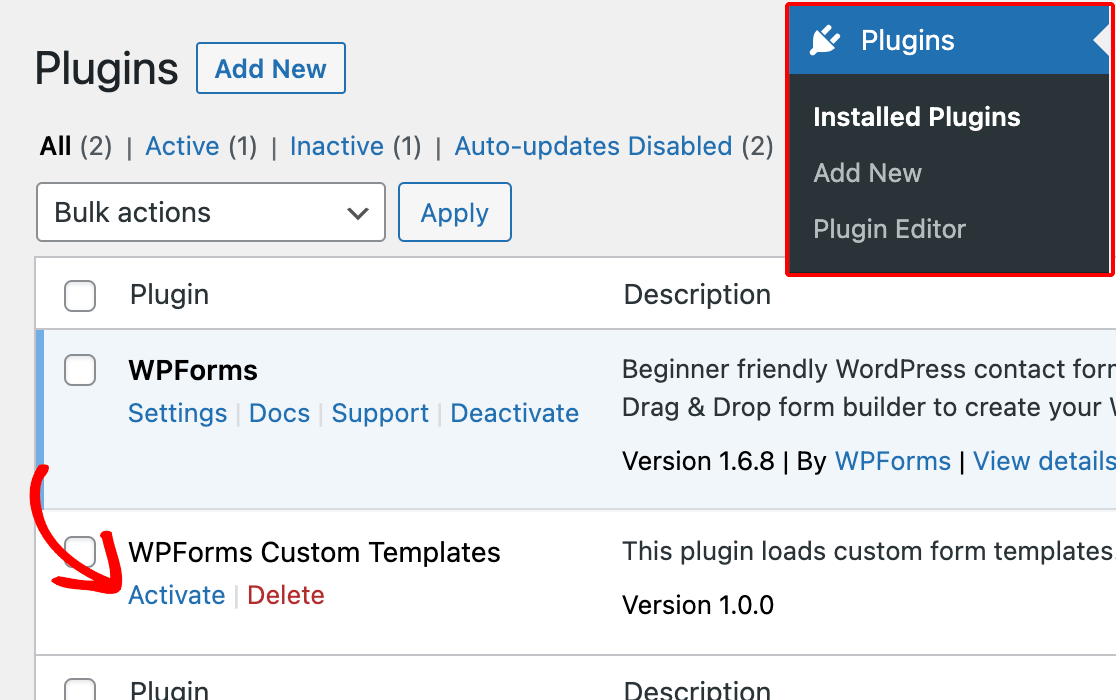
Após mover o ficheiro, inicie sessão na sua área de administração do WordPress e abra a página Plugins. Deverá existir um plugin chamado WPForms Custom Templates. Clique em Ativar para ativar o seu plugin.
Usar o Seu Novo Modelo Personalizado
Depois de completar um dos três métodos descritos acima, o seu modelo deverá estar pronto a usar!
Para verificar se tudo está a funcionar, vá a WPForms » Adicionar Novo. No menu do lado esquerdo da biblioteca de modelos, clique em Modelos Personalizados.
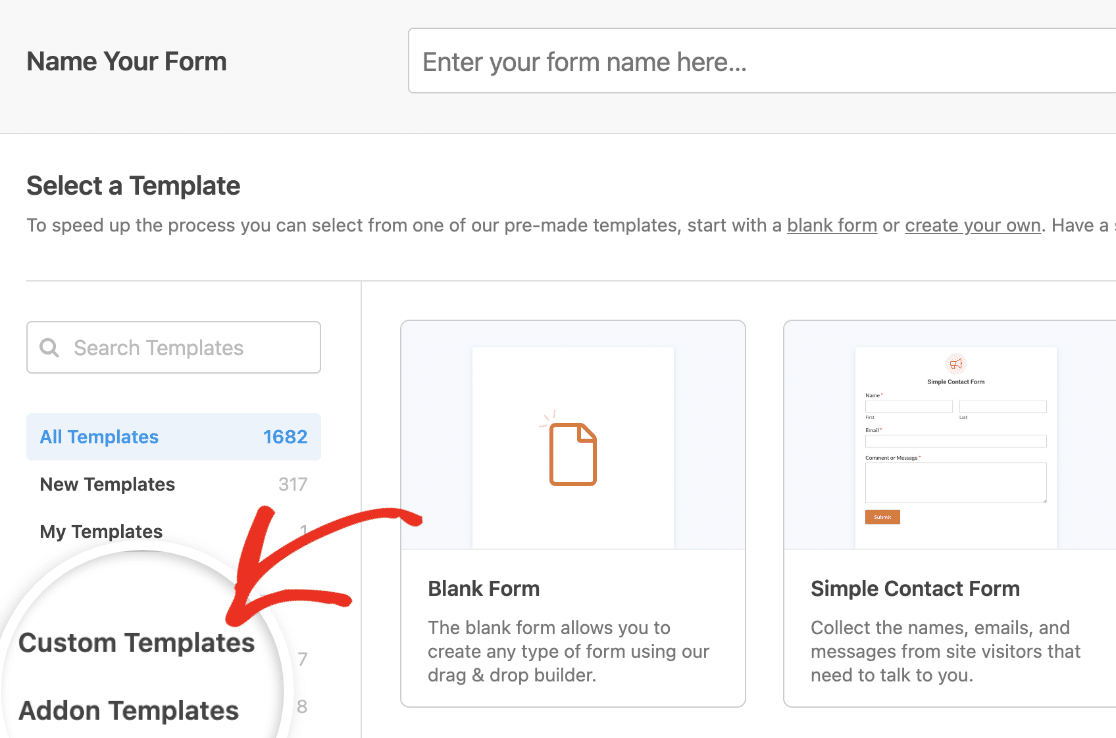
Aqui deverá ver o seu modelo personalizado, incluindo o título e a descrição do formulário que adicionou anteriormente.
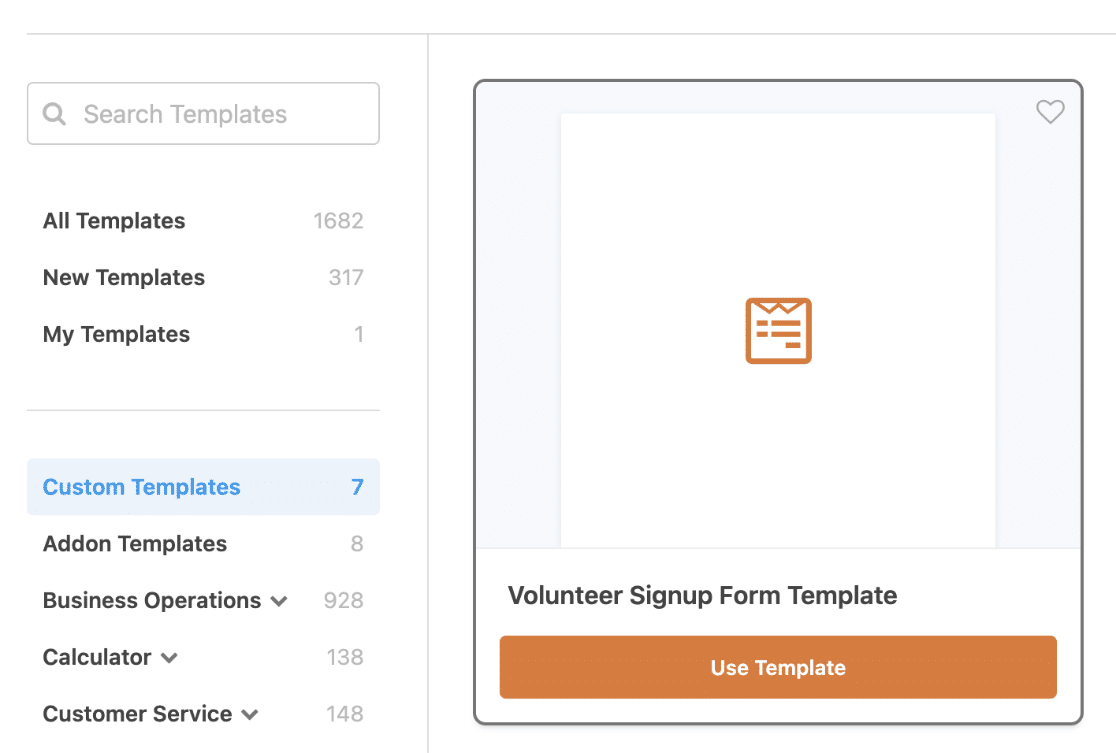
Pode utilizá-lo como qualquer outro modelo de formulário.
Eliminar o Modelo de Formulário Original (Opcional)
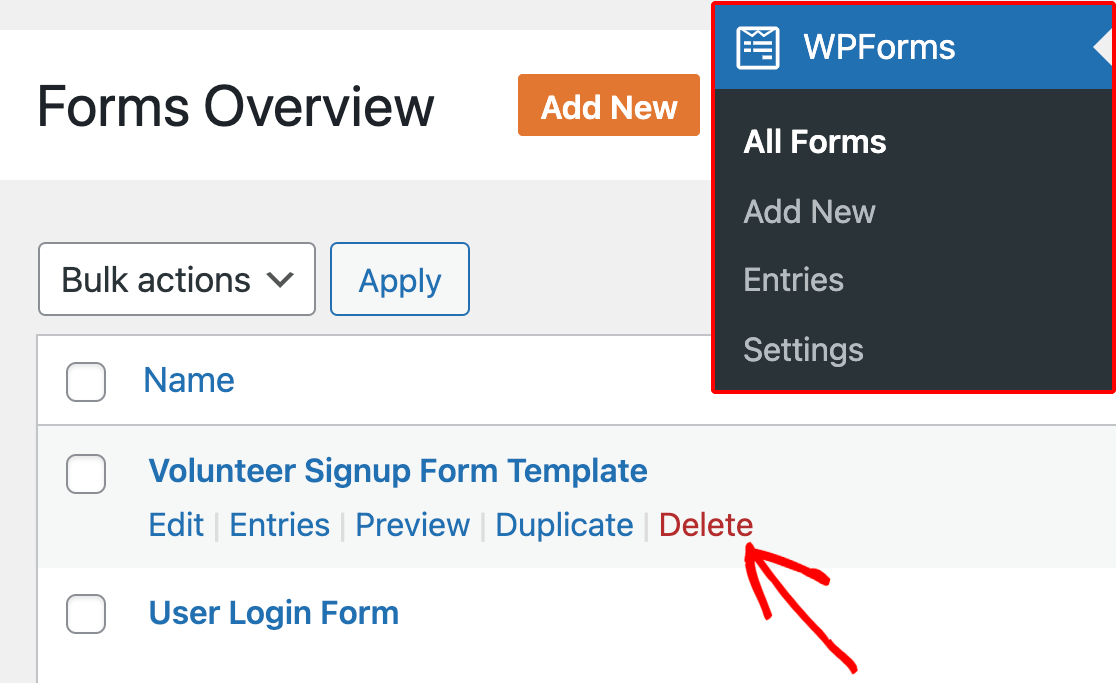
Por último, pode eliminar o formulário que criou no primeiro passo, se desejar. O modelo não depende do formulário original de forma alguma, pelo que só precisa de o manter se tiver entradas associadas de que necessita.
Para eliminar o formulário, vá a WPForms » Todos os Formulários, passe o rato sobre a linha do formulário e clique em Eliminar.
Perguntas Frequentes
Estas são algumas das perguntas mais comuns que recebemos relacionadas com modelos de formulários personalizados.
Posso criar um modelo personalizado sem usar código?
Sim. Se não se sentir confortável a atualizar os ficheiros do seu site, pode usar o gerador de modelos incorporado no construtor de formulários. Para mais detalhes, certifique-se de que consulta o nosso guia sobre criação de modelos de formulários personalizados.
Nota: Acha que o seu modelo deve ser incluído na nossa biblioteca de modelos? Sinta-se à vontade para nos enviar a sua sugestão. Adoraríamos ouvi-la!
É tudo! Agora pode poupar tempo criando os seus próprios modelos de formulário personalizados no WPForms.
Quer personalizar ainda mais os seus formulários? Consulte o nosso guia sobre como personalizar as suas mensagens de validação do WPForms.


