WordPress reCAPTCHAプラグイン

任意のWordPressフォームにGoogle reCAPTCHAを追加

ほとんどのスパム修正はコードの編集を意味します。WPFormsは、コーディングや有料プランなしで、すべてのWordPressフォームにGoogle reCAPTCHAを配置してスパムボットをメール受信トレイから排除します。

WPForms + Google reCAPTCHA統合が提供するすべての機能

WPFormsでコードなしで設定できるGoogleのスパム保護。

Checkbox reCAPTCHA v2

従来の「ロボットではありません」チェックボックス。Googleがさらに証明を必要とする場合は画像パズルが表示されます。

Invisible reCAPTCHA v2

フォームにボックスは表示されません。Googleが訪問者について確信が持てない場合にのみパズルが表示されます。

reCAPTCHA v3

パズルは表示されません。Googleは各訪問をスコアリングし、カットオフを決定します。

キーを一度追加するだけ

サイトキーとシークレットキーを1か所に貼り付け、フォームごとにreCAPTCHAをオンにします。

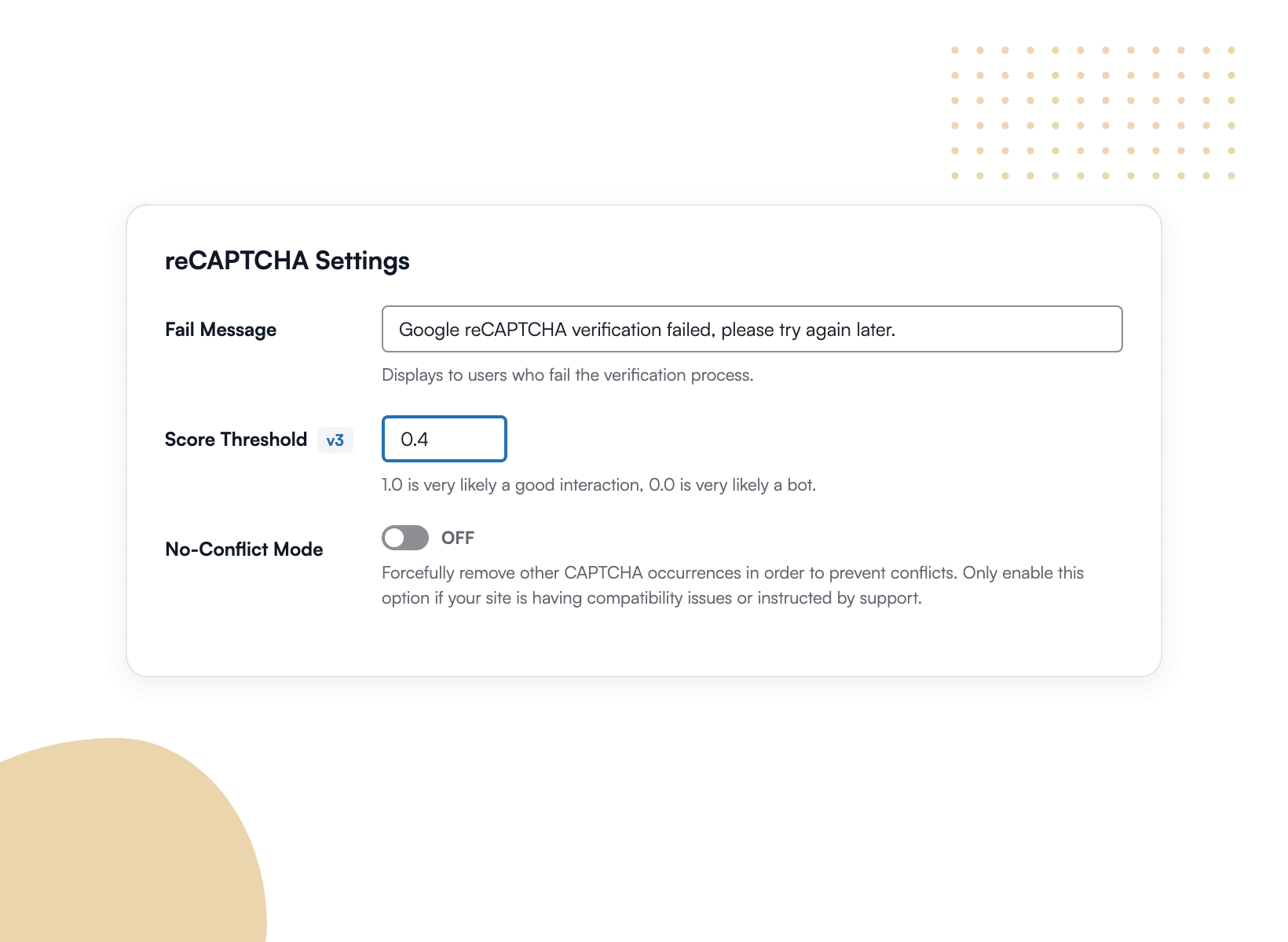
カスタム失敗メッセージ

チェックに合格しなかった場合に訪問者に表示されるメッセージを記述します。

競合しないモード

テーマまたは他のプラグインもCAPTCHAを読み込む場合は、これをオンにして余分なコピーを削除します。

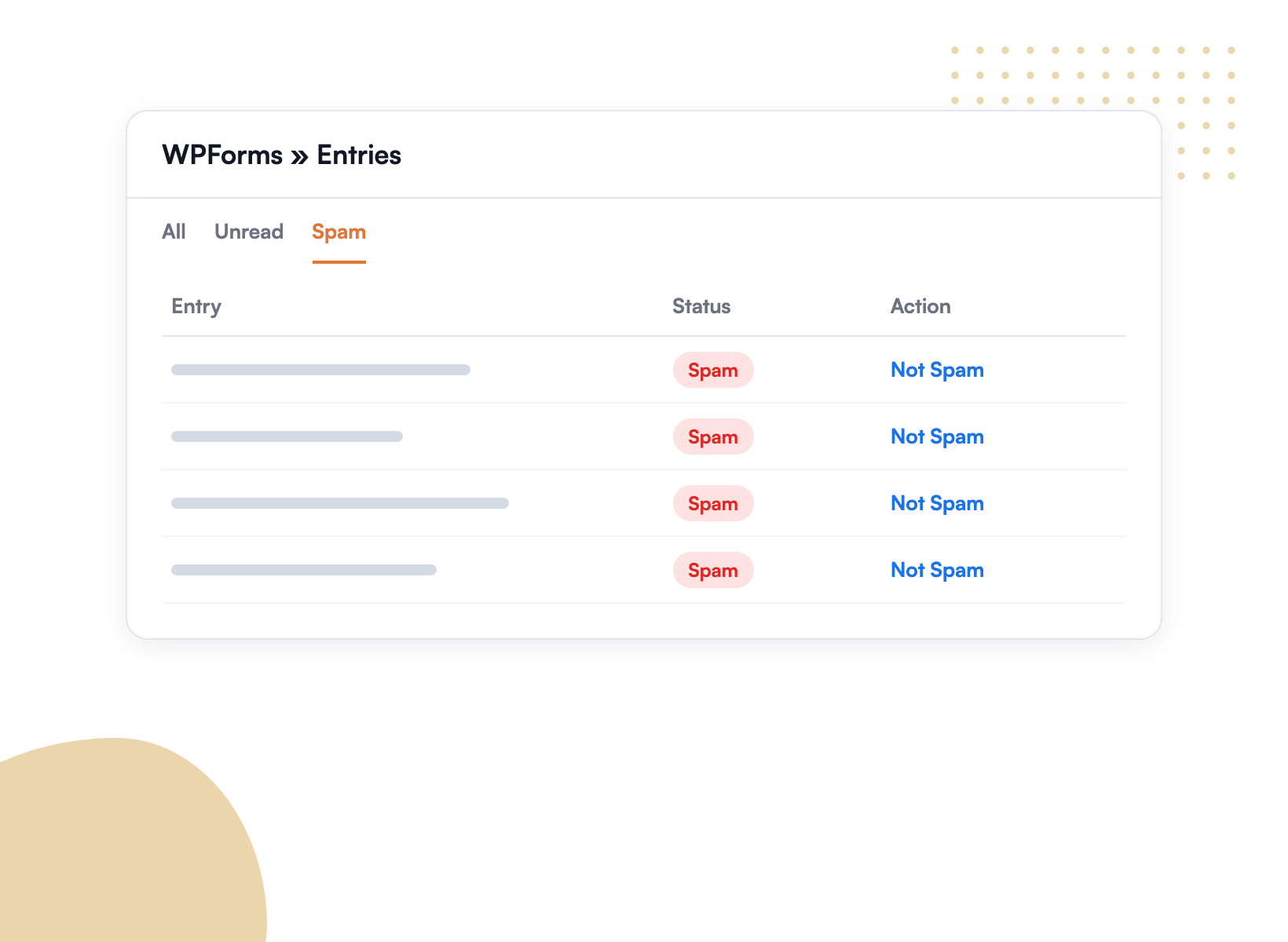
スパムエントリを確認する

有料ライセンスを使用すると、ブロックされたエントリを保存し、実際のものを「スパムではない」としてマークできます。

Google AMPと連携

Googleで追加の設定を行うことで、AMPページでreCAPTCHA v3を使用します。

切り替えてもreCAPTCHAを保持

Contact Form 7またはNinja Formsからフォームをインポートすると、reCAPTCHAも一緒にインポートされます。

あらゆる種類のWordPressフォームにGoogle reCAPTCHAを追加

お問い合わせ、サインアップ、見積もり、ニュースレターフォームはすべて同じGoogle reCAPTCHAキーを使用します。

お問い合わせフォーム

ボットが受信トレイを氾濫させるのを防ぎます。訪問者は送信前に1つのボックスをチェックし、実際のメッセージは通常どおり届きます。

Checkbox reCAPTCHA v2で保護されたWordPress連絡フォーム

登録フォーム

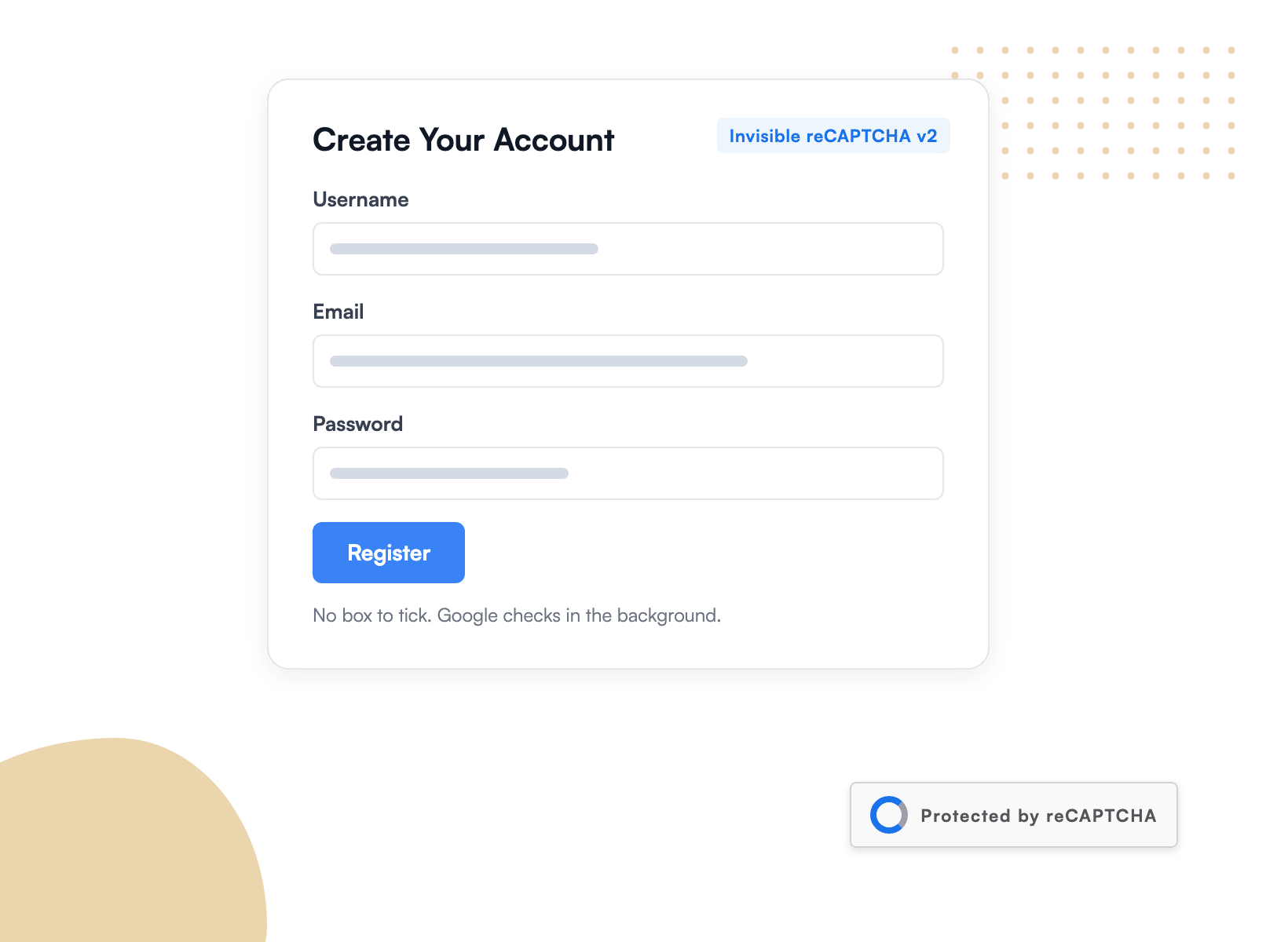
目に見えないreCAPTCHA v2で不正なアカウントを排除します。実際のユーザーは追加の手順なしでサインアップできます。

Invisible reCAPTCHA v2で保護されたWordPress登録フォーム

見積もりフォーム

真剣なバイヤーがパズルを解かずに価格を尋ねられるようにします。reCAPTCHA v3はバックグラウンドで各訪問をスコアリングします。

Google reCAPTCHA v3で保護された見積もり依頼フォーム

ニュースレター登録

不正なサインアップをメールリストから除外します。チェックボックスを1回クリックすると、実際の人物が購読していることが証明されます。

Checkbox reCAPTCHA v2を使用したニュースレターサインアップフォーム

WPForms + Google reCAPTCHA連携を使用する理由

WPFormsが最も簡単に設定して利用できるWordPress reCAPTCHAプラグインである5つの理由。

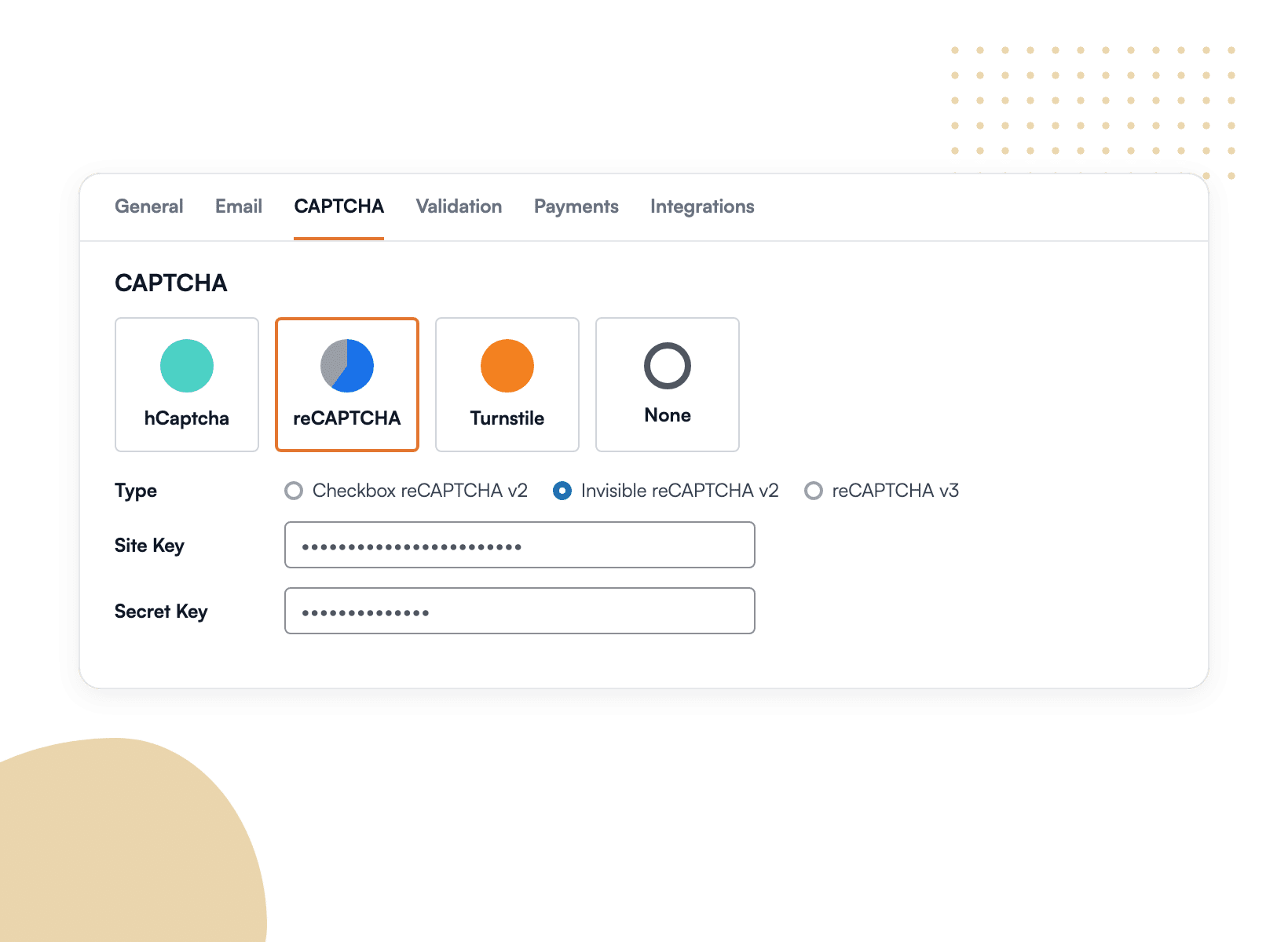
サイトキーとシークレットキーを備えたWPFormsのWordPress reCAPTCHAプラグイン設定

数回のクリックでGoogle reCAPTCHAを設定

WPForms »設定» CAPTCHAに移動し、reCAPTCHAタイルをクリックしてタイプを選択します。Googleの管理コンソールからサイトキーとシークレットキーを貼り付けて保存します。

これで設定は完了です。無料版を含むすべてのバージョンのWPFormsで動作します。

あらゆるフォームでGoogle reCAPTCHAをオンにする

キーは一度保存されるため、フォームにreCAPTCHAを追加するのは簡単な切り替えです。

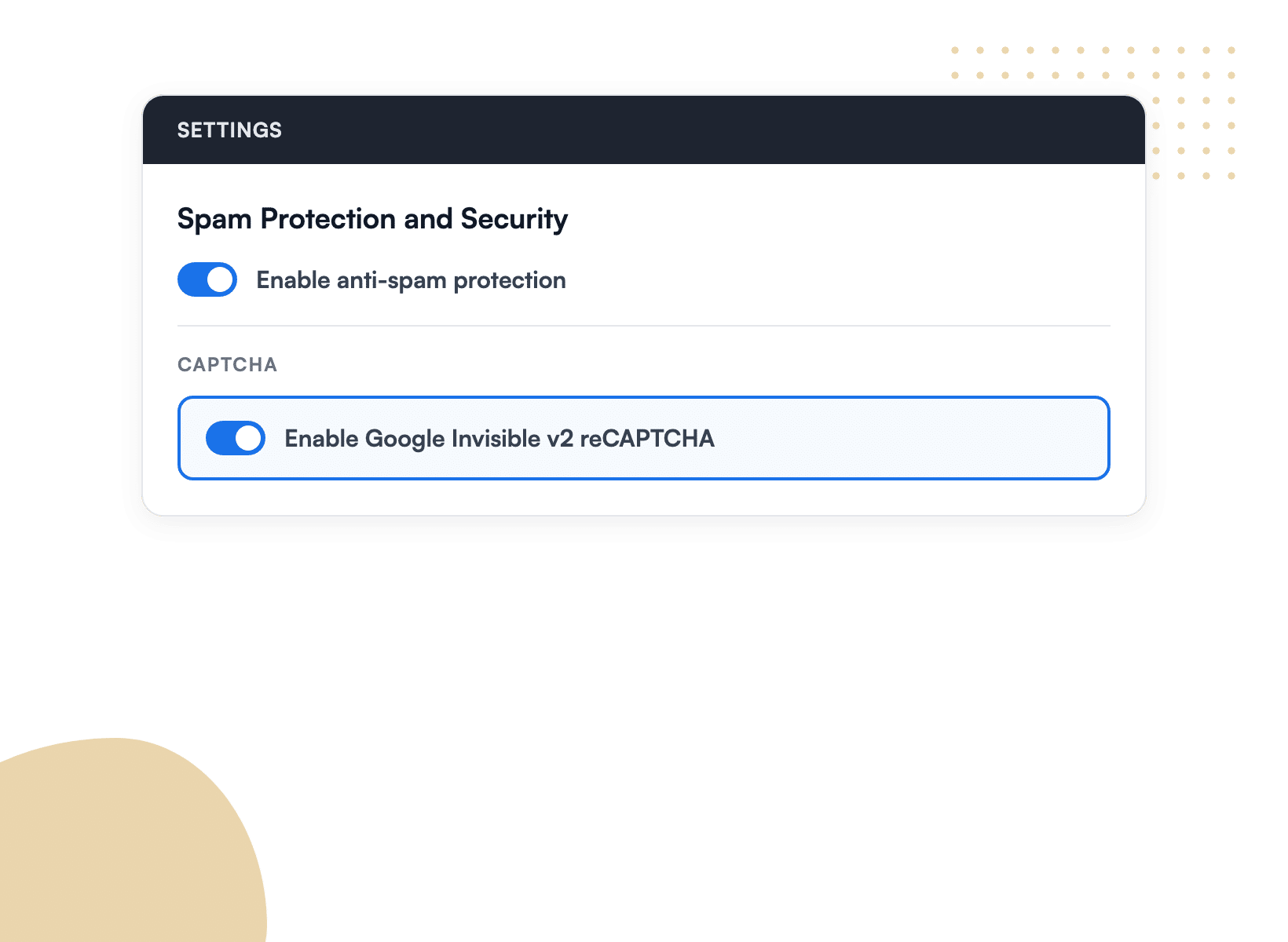
フォームビルダーを開き、設定»スパム保護とセキュリティに移動して、reCAPTCHAをオンにします。または、reCAPTCHAフィールドをフォームにドラッグします。どのフォームに適用するかを選択できます。

WPFormsフォームビルダーでGoogle reCAPTCHAがオンになりました
チェックボックスv2、非表示v2、およびv3 Google reCAPTCHAの比較

訪問者に合ったGoogle reCAPTCHAタイプを選択

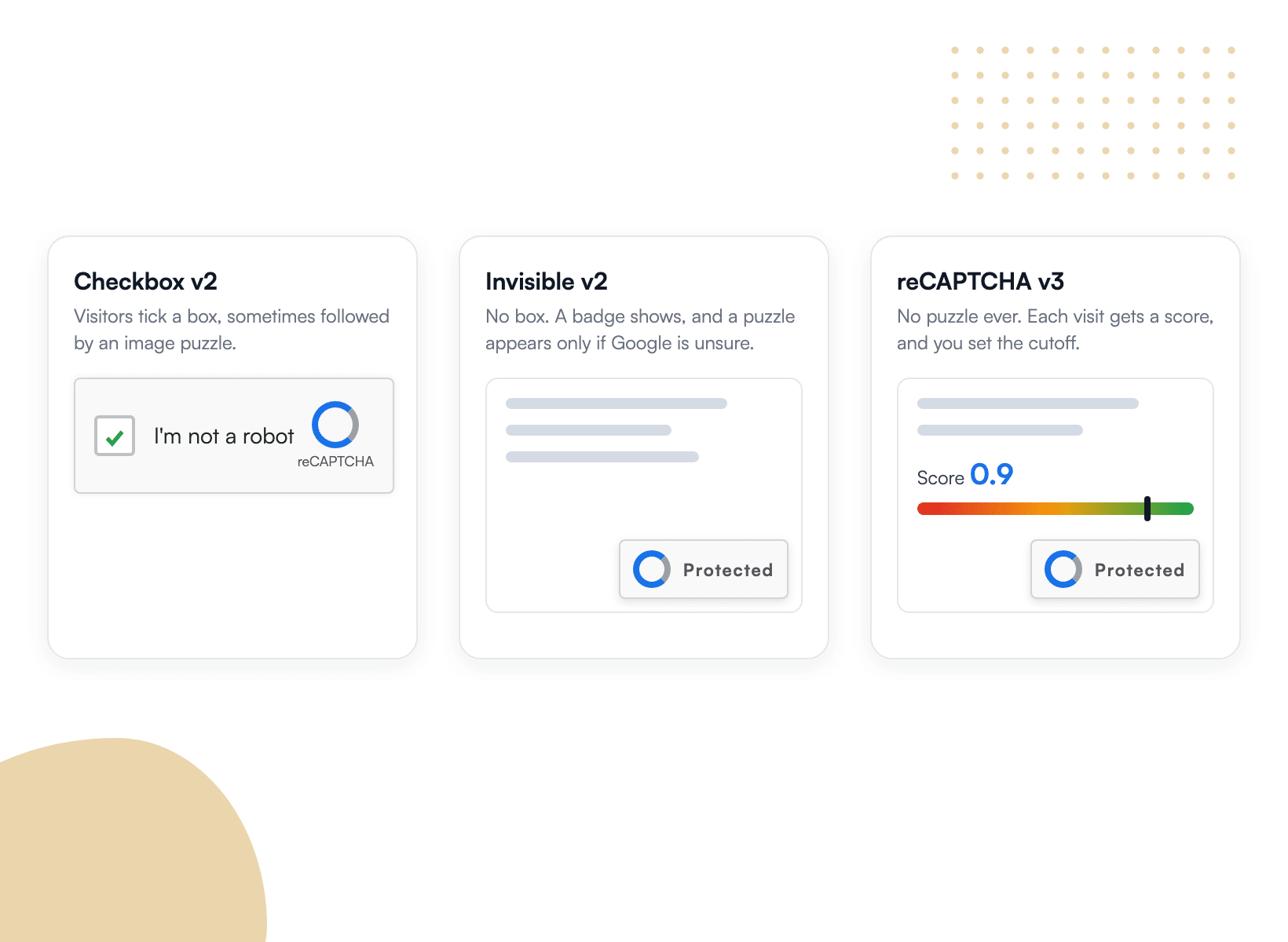
チェックボックスv2は、すべての訪問者にボックスをチェックするように求めます。目に見えないv2はボックスを非表示にし、Googleが不確かな場合にのみパズルを表示します。そのため、ドキュメントではほとんどのサイトに推奨しています。

v3はパズルを表示しませんが、セカンドチャンスなしで低いスコアをブロックします。各タイプには独自のキーが必要なため、後で切り替えることができます。

Google reCAPTCHAが失敗した場合に訪問者に表示されるものを制御する

独自の失敗メッセージを記述して、ブロックされた訪問者が何をすべきかを知れるようにします。v3では、誰が通過するかを決定するスコアのしきい値を設定します。

テーマまたは他のプラグインがCAPTCHAをロードして競合を引き起こす場合、競合解除モードは他のコピーを削除します。必要ない限りオフのままにしてください。

Google reCAPTCHAの失敗メッセージ、スコアしきい値、および競合なしモードの設定
WPFormsのスパムではないリンク付きスパムエントリースクリーン

Google reCAPTCHAで本物のリードを失うことはありません

完璧なCAPTCHAはありません。有料のWPFormsライセンスを使用すると、「データベースにスパムエントリを保存する」をオンにすると、ブロックされたすべての送信が「エントリ»スパム」画面に保持されます。

本物の顧客を見つけましたか?「スパムではない」をクリックすると、エントリが受信トレイに戻ります。

今日あなたのフォームにGoogle reCAPTCHAを設置しましょう

本物のリードを収集し、スパムボットを排除するためにWPFormsを信頼する500万人のプロフェッショナルに加わりましょう。

✓ 14日間返金保証 · ✓ コーディング不要 · ✓ 500万以上のサイトで使用

すべて表示

WPForms + Google reCAPTCHA – よくある質問とリソース

WPFormsのWordPress reCAPTCHAプラグインに関する一般的な質問への回答を以下に示します。

WPFormsのreCAPTCHA連携はWPForms Liteで動作しますか?

はい。Google reCAPTCHAは、WPForms Lite(無料版)を含むすべてのWPFormsバージョンで動作します。アップグレードせずに、Checkbox reCAPTCHA v2、Invisible reCAPTCHA v2、またはreCAPTCHA v3を任意のフォームに追加できます。

有料ライセンスは、ブロックされたエントリを保存してレビューできるようにしたり、数式または質問と回答のチャレンジ用のカスタムCAPTCHAアドオンを追加したりするなど、追加機能を提供します。

hCaptchaとCloudflare Turnstileも、別のCAPTCHAプロバイダーが必要な場合は、すべてのバージョンで無料です。各プランに含まれるものを比較するには、WPFormsのプランと価格を参照してください。

WordPressフォームにGoogle reCAPTCHAを追加するにはどうすればよいですか?

まず、WPForms »設定» CAPTCHAに移動し、reCAPTCHAを選択して、タイプを選択します。次に、GoogleのreCAPTCHA管理コンソールを開き、同じタイプでドメインを登録し、サイトキーとシークレットキーをWPFormsにコピーします。設定を保存します。

次に、ビルダーで任意のフォームを開き、「設定»スパム保護とセキュリティ」でreCAPTCHAをオンにするか、reCAPTCHAフィールドを追加します。最後に、テストエントリを送信して、それが機能するかどうかを確認します。

私たちのステップバイステップのreCAPTCHAセットアップガイドは、各画面を詳しく説明しています。

どのGoogle reCAPTCHAタイプを使用すべきですか?

ほとんどのサイトでは、ドキュメントで不可視 reCAPTCHA v2 を推奨しています。訪問者はボックスを見ず、Google は人間かどうか確信が持てない場合にのみ画像パズルを表示するため、実際の人々はセカンドチャンスを得られます。

チェックボックス v2 は、クラシックな「私はロボットではありません」ボックスであり、ボットがターゲットにしにくいフォームに適しています。reCAPTCHA v3 はパズルを表示しませんが、スコアが低いものを outright にブロックするため、実際の人々がスタックする可能性があります。高度なユーザーや Google AMP を実行しているサイトに最適です。

詳細については、reCAPTCHA v2 vs v3 の比較をお読みください。

Google reCAPTCHAは無料ですか?

Google reCAPTCHA には、Google Cloud 組織全体で共有される、月あたり最大 10,000 件の評価無料枠があります。reCAPTCHA が訪問者をチェックするたびに評価が実行されるため、忙しいサイトでは予想よりも早く使い切る可能性があります。

制限を超えると、Google は請求を有効にするように求め、有効にしないと次のサイクルまで reCAPTCHA が機能しなくなる可能性があります。ほとんどの小規模サイトは無料枠内に収まります。

請求を完全に回避したい場合は、Cloudflare Turnstile も WPForms に組み込まれています。2025 年の Google reCAPTCHA の変更に関する投稿では、現在の価格設定について説明しています。

reCAPTCHAキーをGoogle Cloudに移行する必要がありますか?

Google はすべての reCAPTCHA キーを Google Cloud プロジェクトに移行しています。この変更は Google 側で行われ、WPForms での reCAPTCHA v2 または v3 のサポートは削除されません。移行されたキーでフォームは引き続き機能します。

新しいキーを作成すると、Google は自動的に Cloud プロジェクトを設定してくれます。基本的な使用では請求先アカウントは必要ありません。

既存のキーを移行するには、Google の移行ガイドに従ってください。その後、WPForms » 設定 » CAPTCHA でサイトキーとシークレットキーが一致することを確認してください。詳細については、reCAPTCHA セットアップガイドを参照してください。

フォームにGoogle reCAPTCHAの検証に失敗したと表示されるのはなぜですか?

最も一般的な原因はキーの不一致です。各 reCAPTCHA タイプには独自のサイトキーとシークレットキーが必要なため、チェックボックス v2 用に作成されたキーは v3 では機能しません。

WPForms » 設定 » CAPTCHA のキーが選択したタイプと一致していること、およびドメインが Google の管理コンソールに登録されていることを確認してください。

JavaScript を遅延させたり結合したりするキャッシュまたは最適化プラグインも reCAPTCHA を壊す可能性があるため、それらの設定をオフにしてキャッシュをクリアしてみてください。WordPress で reCAPTCHA が機能しない問題を修正する方法に関するガイドでは、一般的なエラーをすべてカバーしています。

Google reCAPTCHAがブロックした送信はどうなりますか?

デフォルトでは、Google reCAPTCHA に失敗した送信はブロックされ、保存されません。

有料の WPForms ライセンスを使用すると、任意のフォームでデータベースにスパムエントリを保存する機能をオンにできます。ブロックされた送信は、消える代わりに、エントリ » スパム画面に保持されます。

そこに実際の顧客が見つかった場合は、スパムではないをクリックすると、エントリは通常の送信に戻ります。これにより、誤検知によってリードを失うことはありません。スパムエントリの表示と管理に関するガイドで詳細を確認してください。

Google reCAPTCHA を使用してもスパムが届く場合はどうすればよいですか?

まず、チェックボックス v2 を使用している場合は、Google reCAPTCHA 設定でセキュリティ設定を上げ、Google がより多くの訪問者にチャレンジするようにしてください。次に、WPForms で 2 番目のレイヤーを追加します。

組み込みのスパム対策保護と、送信までの最小時間設定は、すべてのバージョンで reCAPTCHA と連携して機能し、有料ライセンスでは国とキーワードフィルターが追加されます。

一部のスパムは、手入力による実際の人間から送信されるため、どのようなCAPTCHAでも阻止することはできません。そのため、フィルターと最小送信時間によって、reCAPTCHAを通過してしまうものをキャッチするのに役立ちます。すべてのオプションについては、WPFormsでのスパム防止に関するガイドをご覧ください。

フォームをWPFormsに移行してGoogle reCAPTCHAを維持できますか?

はい。WPFormsインポーターを使用してContact Form 7またはNinja Formsからフォームをインポートすると、reCAPTCHAも一緒にインポートされます。

WPFormsにまだreCAPTCHAキーがない場合、インポーターは古いプラグインからキーを取得し、インポートされた各フォームでreCAPTCHAをオンにします。再度設定する必要はありません。

その後、WPForms »設定 » CAPTCHAを確認して、タイプとキーを確認し、テストエントリを送信してください。これは、スパムの隙間を開けることなく、フォームプラグインを切り替える最も簡単な方法の1つです。

🔔 最新情報を受け取るには登録してください
📧 メールで購読する

メールマガジン購読

ニュースレターに登録する

迷惑メールは送信しません。本当に役立つと思われる場合にのみメールを送信します。いつでも購読解除できます!

新しいフロントエンドフォームテーマエディターを発表するヒーローバナー。左側にクマのマスコット、右側に積み重ねられたフォームのイラスト。

フロントエンドフォームテーマエディターを使用すると、WPFormsフォームが埋め込まれているページでフォームを再スタイル設定でき、調整は行うたびに表示されます。

フォームのプレビューページから保存するとデフォルトの外観が設定され、それ以外の場所で保存するとその配置のみが変更されます。

管理バーの「フォームテーマの編集」項目から、またはビルダー、ブロックエディター、Elementor、Divi内の「テーマの編集」ボタンから開きます。

すべてのフォームは、どこに表示されても、その場所に馴染む外観になります。

お知らせバナー:「すべてのWPFormsユーザー向けDripを発表」マスコットが左側に、円形のロゴが右側に表示されます。

DripはWPForms自体内で動作するようになったため、どのフォームからでも、管理する個別の追加アドオンなしで、Dripアカウントの購読者を作成または更新できます。

接続で設定されたタグは、各新しい購読者と共に移動するため、そのタグに関連付けられたDripワークフローがすぐにそれらを認識できるようになります。

WPForms »設定 »連携でDripアカウントをリンクし、フォームビルダーのマーケティングパネルから接続を設定します。

以前のDripアドオンを実行していたサイトは、アカウント、接続、フィールドマッピングをそのまま維持します。

左揃えヒーローテキスト:「WPFormsでStripeサブスクリプションにトライアル期間を追加する」ベアアバターとANNOUNCEMENTバッジ、ダークブルーの背景。

WPForms経由で販売されたStripeサブスクリプションは、トライアル期間を設けることができるようになりました。加入者は本日サインアップし、最初の支払いはトライアルが終了するまで待機します。

カードはサインアップ時に収集および確認され、Stripeによって保持され、トライアル終了日に自動的に請求されます。

期間は、販売する各Stripeサブスクリプションのフォームビルダーの「支払い」タブで選択された日数、週数、月数、または年数です。

各トライアルは、最初の支払いが着金するまで、WPForms » 支払い に「トライアル中」ステータスで表示されます。

改善

週次メールサマリー

WPForms週次メールサマリーを発表するヒーローバナー。左側にマスコットの円、右側に白い分析カードがダークブルーの背景に表示されています。

WPFormsからの週次サマリーメールには、エントリー、ビュー、スパムの各統計タイルが表示され、前週からの増減が示されます。

その下には、各フォームの行を示すテーブルがあり、データに応じて見出しが変わり、最高の週、マイルストーン、または静かになったフォームが強調表示されます。

メール内の単一のボタンをクリックするとWPFormsに戻れるため、確認する価値のあるものはワンクリックでアクセスできます。

統合 新機能 支払い

Paystackアドオン

WPForms Paystackアドオンのご紹介:ナイジェリア、ガーナ、南アフリカ、ケニアでの支払いを受け付けましょう

Paystackアドオンは、ナイジェリア、ガーナ、南アフリカ、ケニアの購入者向けに、フォームにカード、銀行振込、モバイルマネーの支払い機能を追加します。

購入者は送信をクリックし、Paystackポップアップでナイラ、セディ、ランド、またはケニアシリングで支払います。フォームに新しいフィールドを追加する必要はありません。

銀行振込とモバイルマネーの支払いは「保留中」として保存され、Paystackが支払いを確認すると、WPFormsは通知メールを保持し、その後自動的に注文を完了します。

すべてのPaystackの支払いはWPForms » 支払い(Payments)に表示され、WordPressを離れることなく全額返金が可能です。