


AI要約
WPFormsのフォームフィールドをすばやく変更する方法を発見しませんか?右クリックメニュー機能は、フォームビルダーで既に利用可能なフィールド設定にアクセスして調整するためのショートカットを提供し、クイックアクセスオプションでワークフローを合理化します。
このチュートリアルでは、右クリックメニューを使用してフィールドプロパティを編集、複製、削除、調整する方法を説明します。
開始する前に、WordPress サイトに WPForms が インストールおよび有効化 されており、ライセンスが認証済み であることを確認する必要があります。
右クリックメニューへのアクセス
まず、カスタムフォームを作成するか、利用可能なフォームテンプレートのいずれかを選択して、フォームビルダーにアクセスします。
フォームビルダーで、いずれかのフォームフィールドを右クリックします。コンパクトなメニューが表示され、移動せずにフィールドを変更するためのいくつかのオプションが提供されます。
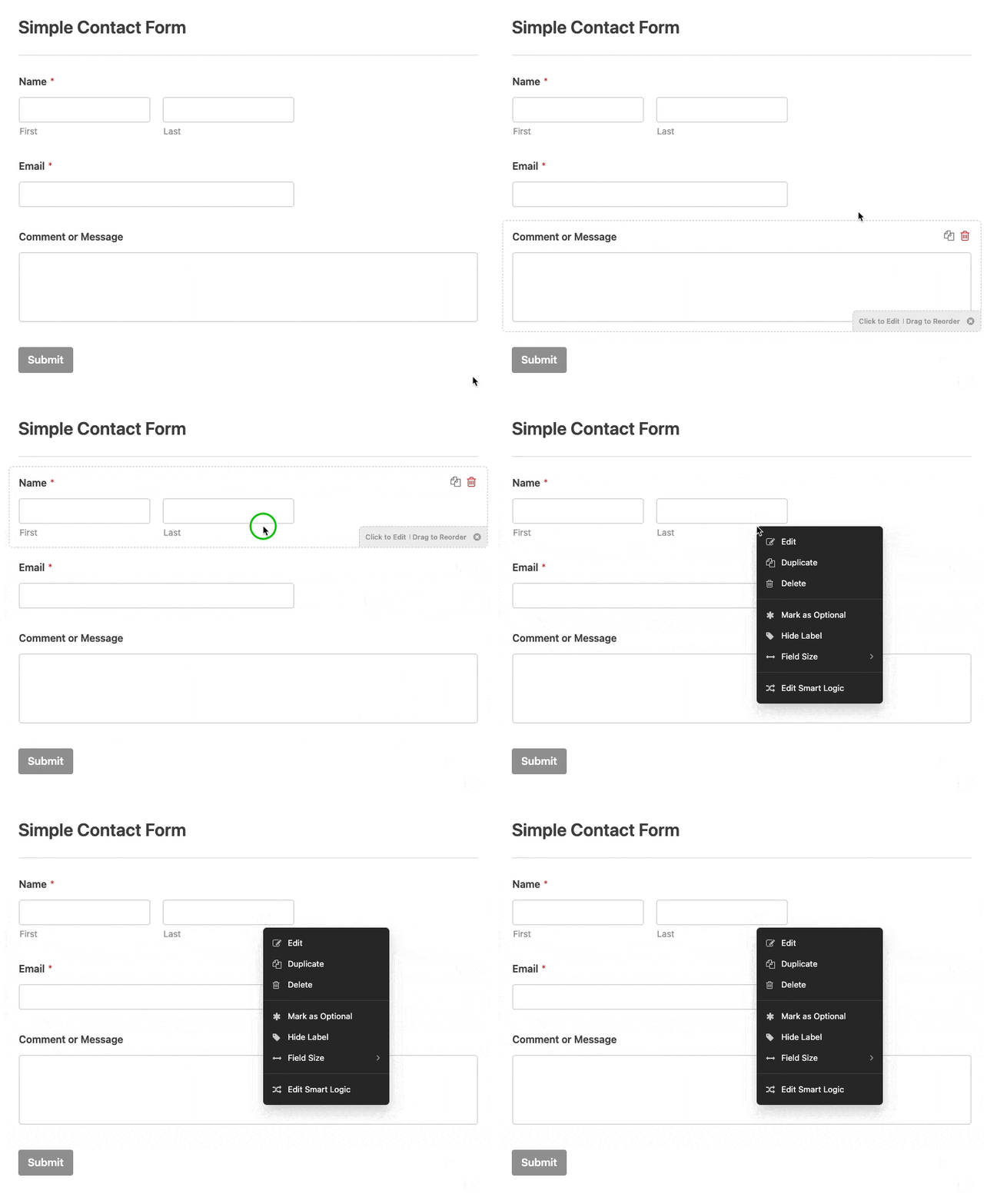
メニューオプションの探索
右クリックメニューにアクセスすると、フォームフィールドをすばやくカスタマイズするためのさまざまなオプションが見つかります。
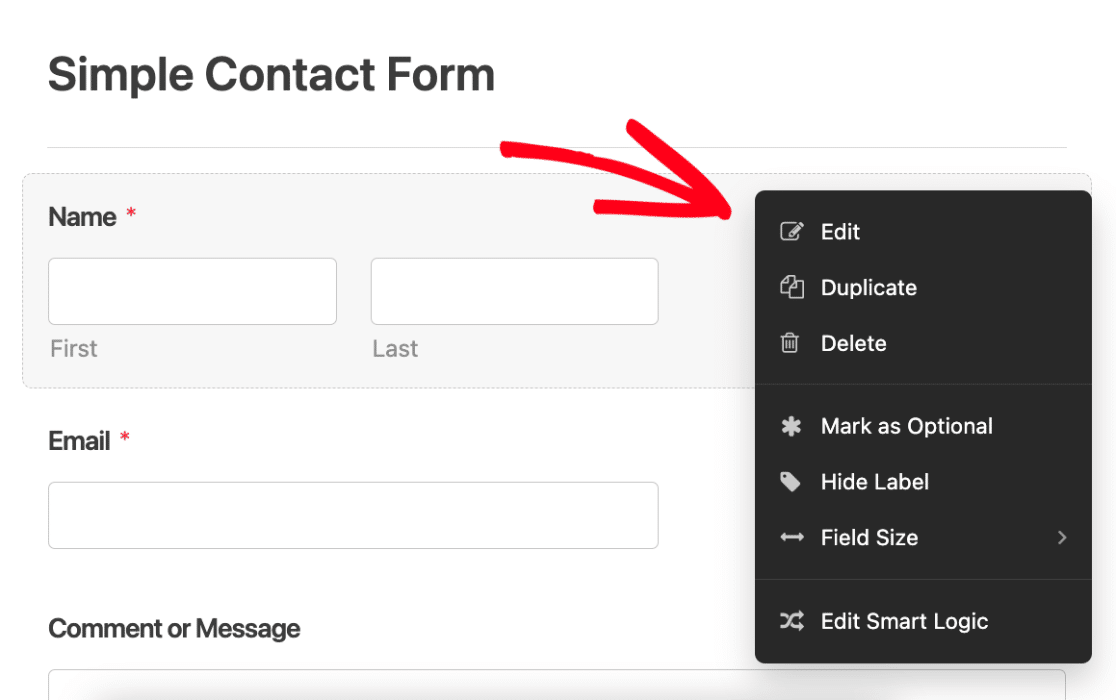
各オプションの内容は次のとおりです。
- 編集:フィールドのプロパティとコンテンツを変更します
- 複製:選択したフィールドとその構成を即座にコピーします
- 削除:フォームからフィールドを削除します
- 必須/オプションとしてマーク:フィールドの応答要件をオプションまたは必須に切り替えます
- ラベルを非表示:よりクリーンなデザインのためにフィールドラベルを非表示にします
- フィールドサイズ:フィールドサイズを小、中、または大に調整します
- スマートロジックの編集:高度なフィールド動作のための条件付きロジック設定にすばやくアクセスします
以上です!これで、WPFormsで右クリックメニューを使用する方法がわかりました。
次に、フォーム概要およびエントリページの列の管理方法を学びたいですか?詳細については、列管理ガイドを確認してください。


